Discount Codes Ստեղծում (v2)
ԿԱՐԵՎՈՐ ՆՇեշտ. Այս հոդվածը վերաբերում է Ultimate Multisite-ի 2.x տարբերակին։
Ultimate Multisite-ով կարող եք ստեղծել զեղչային կոդեր՝ ձեր հաճախորդներին առաջարկելու նվազեցում իրենց բաժանարարների վրա։ Դրանք ստեղծելը շատ է հեշտ։
Զեղչային Կոդերի Ստեղծում և Խմբագրում
Զեղչային կոդի ստեղծման կամ խմբագրման համար գնացեք Ultimate Multisite > Discount Codes-ին։
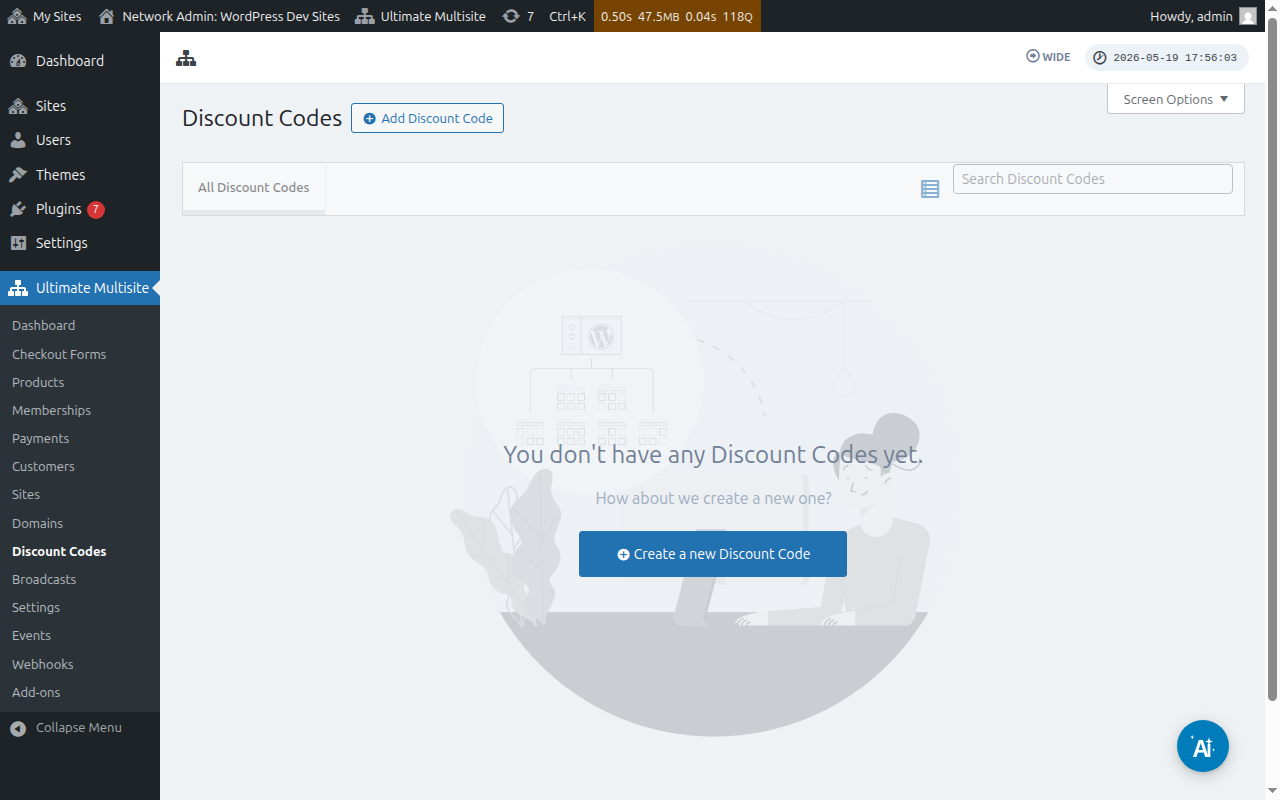
Այստեղ ունենաք այն զեղչային կոդերի ցուցակը, որոնք արդեն ստեղծել եք։
Կարող եք սեղմել Add Discount Code (Ավելացնել Զեղչային Կոդ)՝ նոր կուպոն ստեղծելու համար, կամ կարող եք խմբագրել այն կոդերը, որոնք գոյություն ունեն՝ դրանց վրա մանրամասնով շարժվելով և սեղմելով Edit (Խմբագրել)։
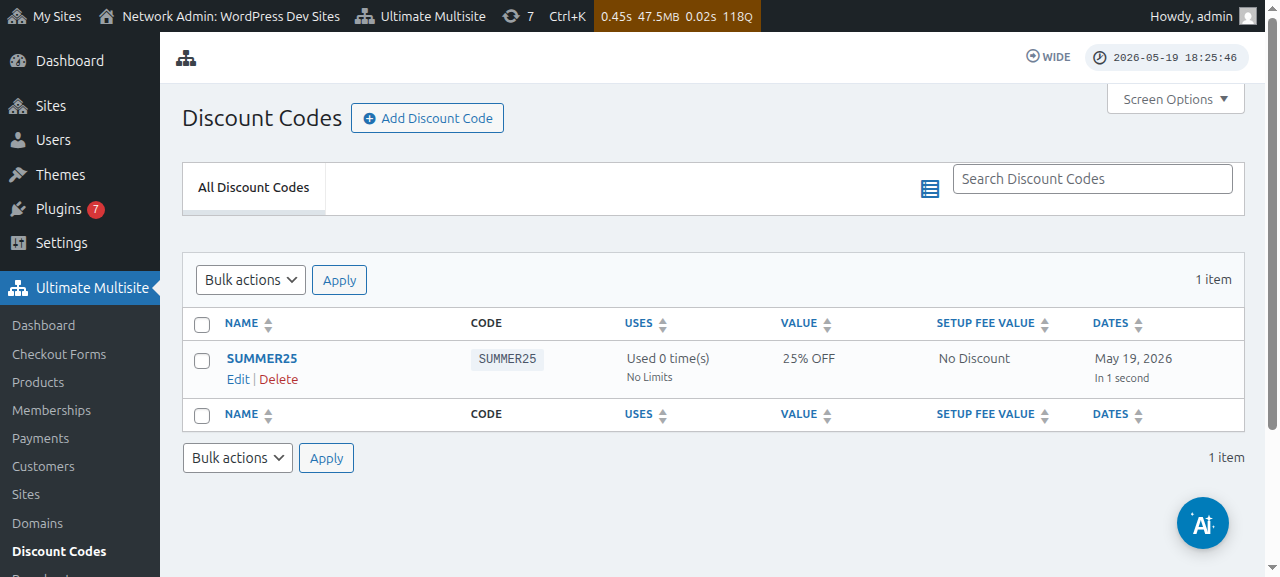
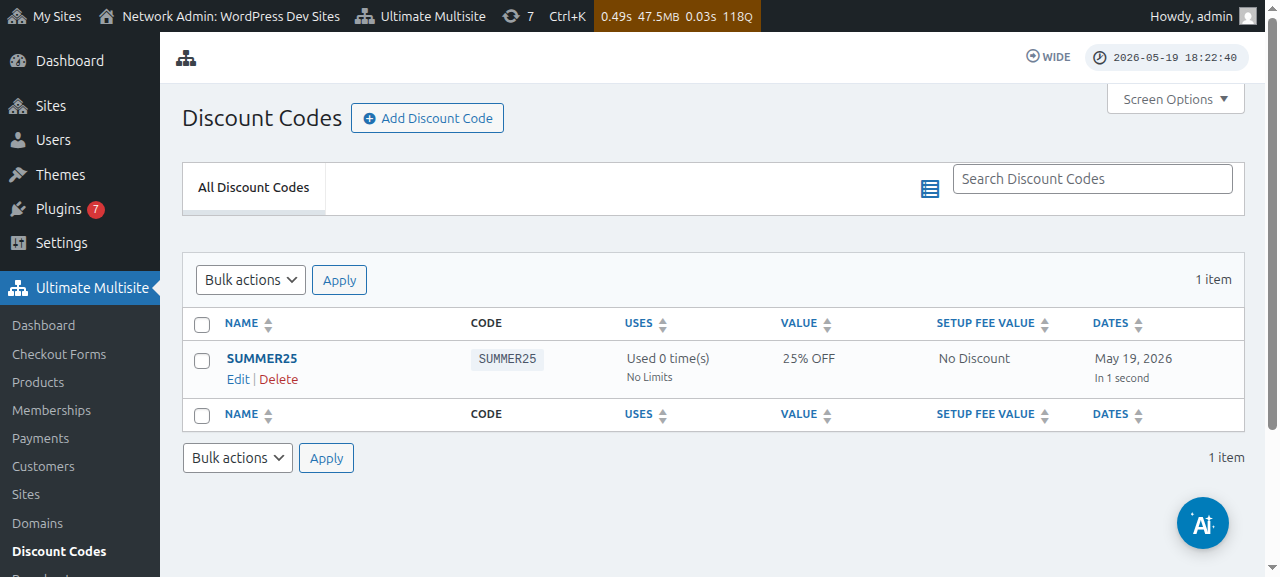
Դուք կանցնեք այն էջը, որտեղ կստեղծեք կամ խմբագրեք ձեր կուպոնի կոդը։ Այս օրինակում մենք նորը ստեղծելու ենք։
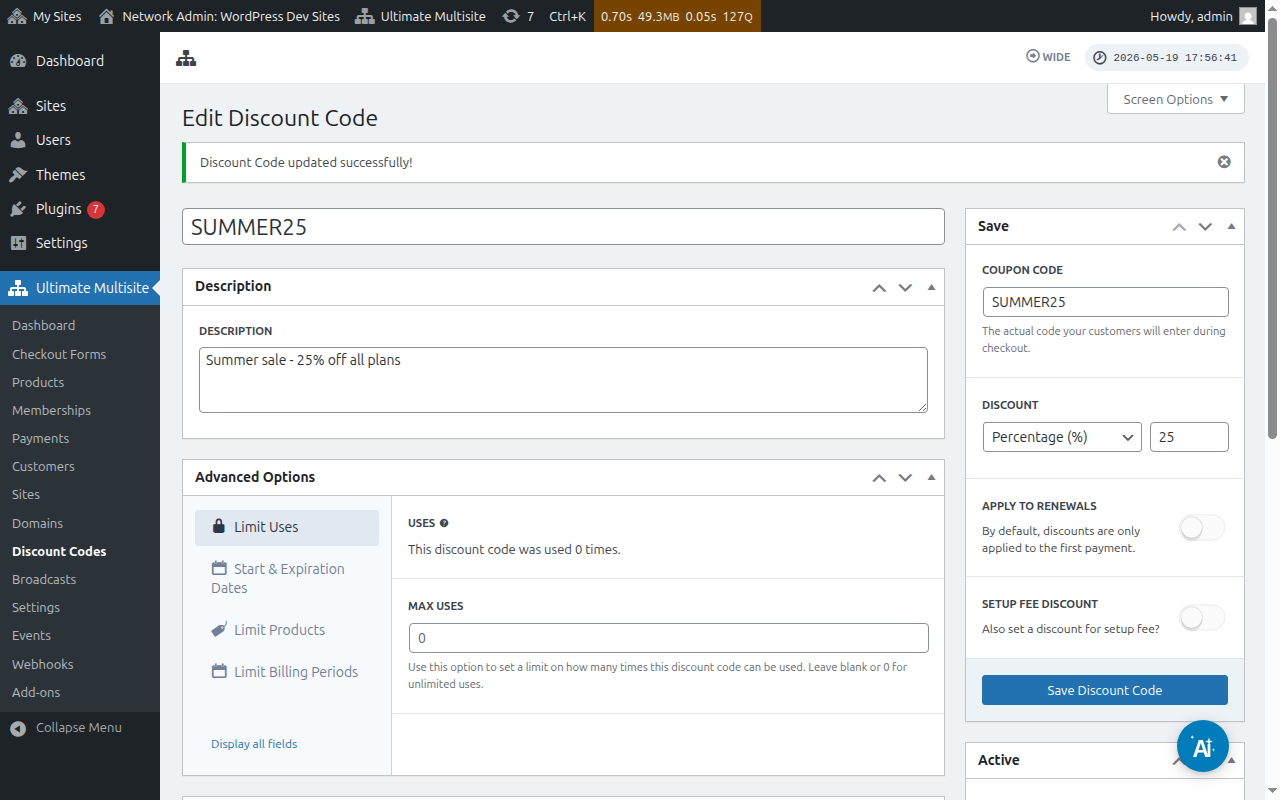
Եկեք դիտարկենք այստեղ առկա կարգավորումները.
Enter Discount Code: Սա պարզապես ձեր զեղչային կոդի անունն է։ Սա այն կոդը չէ, որը հաճախորդները պետք է օգտագործեն գանձման ձևաթուղթում (checkout form)։
Description: Այստեղ կարող եք կարճ նկարագրել, թե ինչի համար է այս կուպոնը։
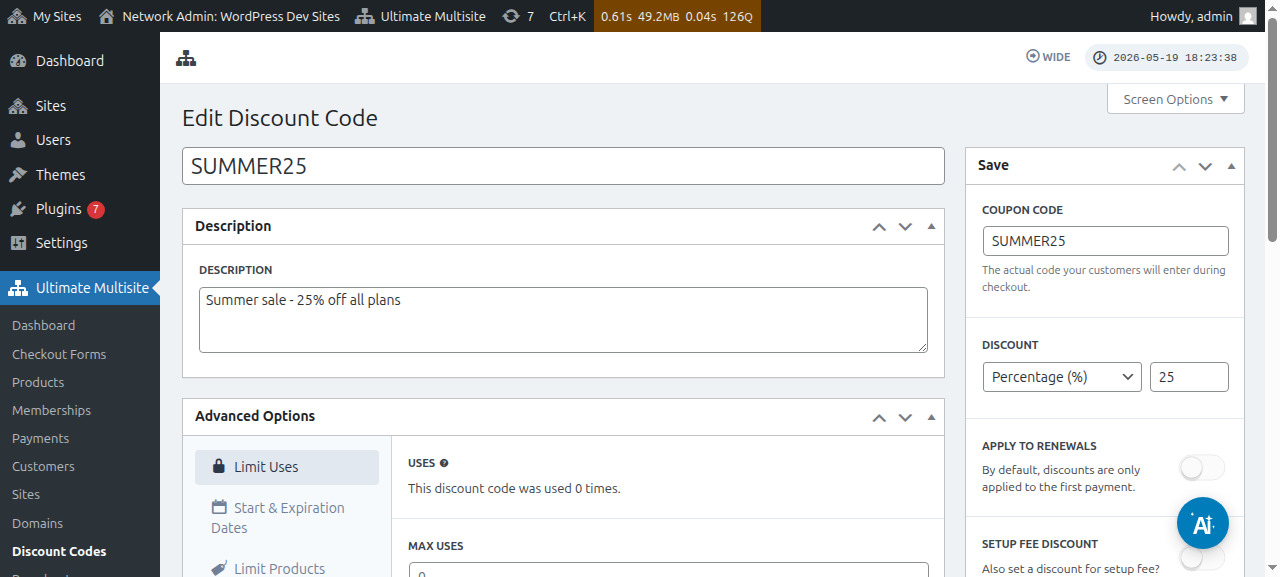
Կարող եք նաև տեսնել զեղչային կոդը՝ ակտիվ (active) կամ անակտիվ (inactive) վիճակում.
Coupon code: Այստեղ է, որ դուք սահմանում եք այն կոդը, որը հաճախորդները պետք է մուտքագրեն գանձման ժամանակ։
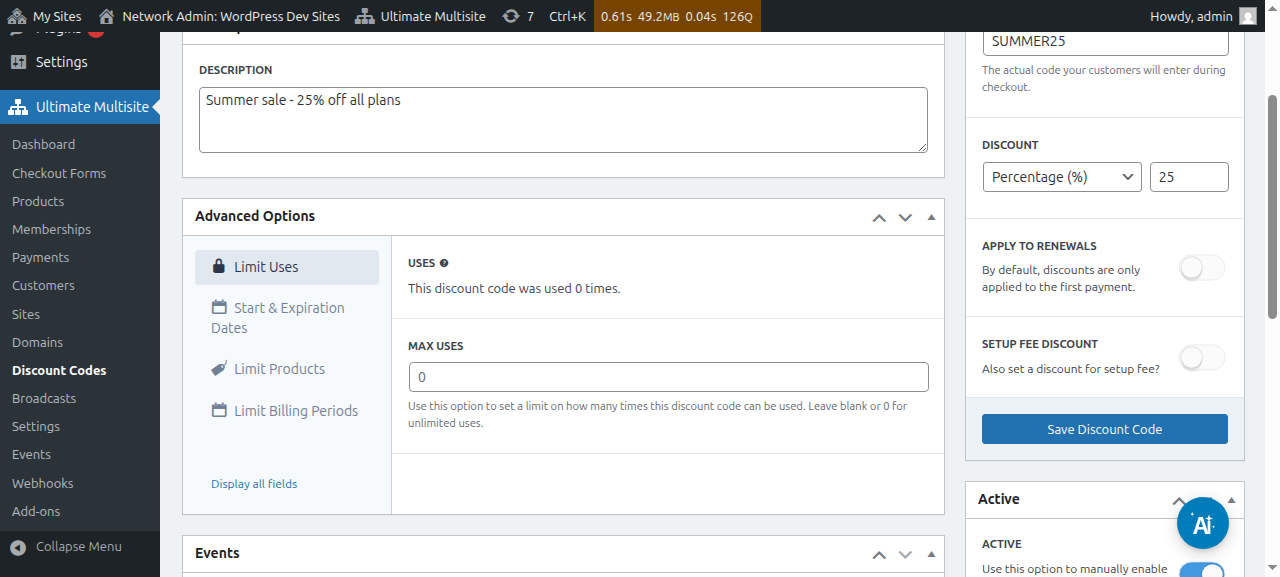
Զեղչ: Այստեղ կարող եք սահմանել ձեր զեղչ կոդի համար պարզ տոկոսադրույք կամ ֆիքսված գումար.
Կիրառելիության վերաբերյալ (Apply to renewals): Եթե այս տարբերակը անջատված է, ապա այս զեղչ կոդը կկիրառվի միայն առաջին վճարման համար: Մնացած բոլոր վճարումներում զեղչ չի լինի։ Եթե այս տարբերակը միացված է, ապա զեղչ կոդը գործելու է բոլոր հետագա վճարումների համար։
Սահմանագրման վճարի զեղչ (Setup fee discount): Եթե այս տարբերակը անջատված է, կուպոն կկիրառի ոչ մի զեղչ սահմանման վճարի համար։ Եթե այս տարբերակը միացված է, ապա կարող եք սահմանել (տոկոսադրույք կամ ֆիքսված գումար), որը կկիրառվի ձեր պլանների սահմանման վճարի համար։
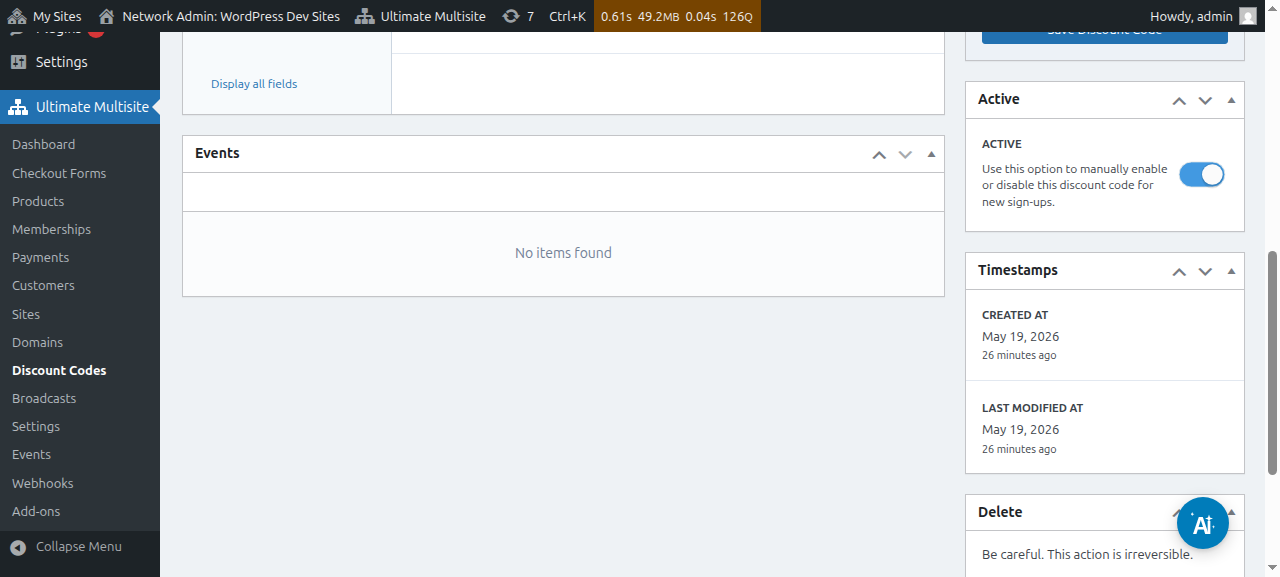
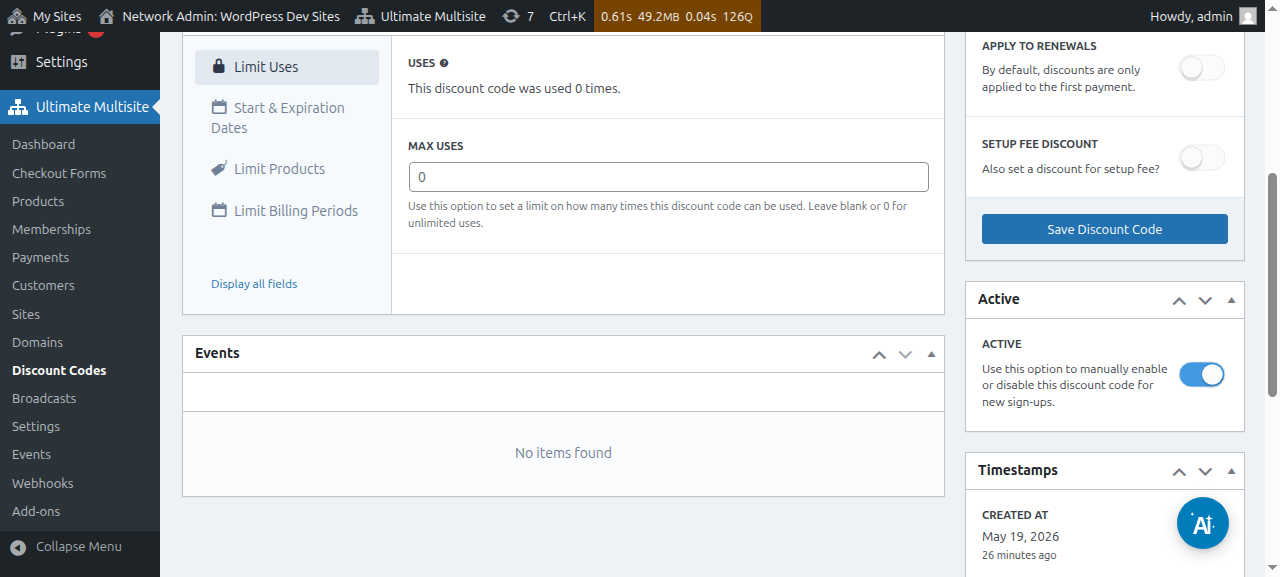
Անշուշտ (Active): Մասնակիորեն ակտիվացրեք կամ անջատեք այս կուպոն կոդը։
Առաջադեմ տարբերակներում (Advanced Options), մենք ունենք հետևյալ կարգավորումները.
Օգտագործման սահմանափակում (Limit uses):
-
Օգտագործումներ (Uses): Այստեղ կարող եք տեսնել, թե քանի անգամ է օգտագործվել զեղչ կոդը։
-
Առավելագույն օգտագործումներ (Max uses): Սա սահմանափակում է այն անգամների քանակը, որքան կարող են օգտագործել օգտվողները այս զեղչ կոդը։ Օրինակ, եթե այստեղ տեքեք 10, կուպոնը կարող է օգտագործվել միայն 10 անգամ։ Այս սահմանից հետո կուպոն կոդը այլևս չի կարելի օգտագործել։
Սկզբնական և վավերացման ամսաթվեր: Այստեղ ունեք տարբերակ՝ ձեր կուպոնին սկզբնական և/կամ վերջնական ամսաթի դնելու։
Ամսագիր սահմանափակում: Եթե ապահովեք Select products (Ընտրել արտադրանքները) տարբերակը, ձեզ կցուցադրվեն բոլոր ձեր արտադրանքները։ Ձեզ հնարավորություն կտա ձեռքով ընտրել (միացնել կամ անջատել) այն արտադրանքը, որը կարող է ընդունել այս կուպոնային կոդը։ Այն արտադրանքները, որոնք անջատված են այստեղ, չեն փոխվի, եթե ձեր հաճախորդները փորձեն օգտագործել այս կուպոնային կոդը դրա համար։
Բոլոր այս տարբերակները սահմանելուց հետո, սեղմեք Save Discount Code (Պահպանել կուպոնային կոդը)՝ ձեր կուպոնը պահելու համար և ավարտելով գործողությունը։
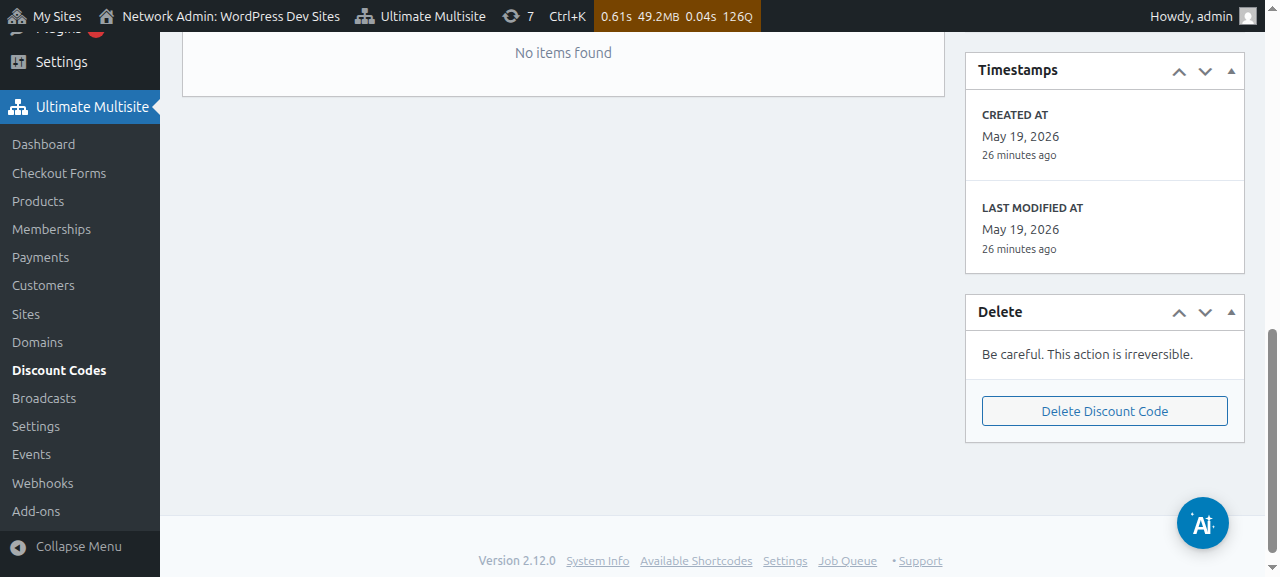
Կուպոնն այժմ գտնվում է ձեր ցուցակում, և հենց այստեղից կարող եք սեղմել՝ edit (փոփոխել) կամ delete (Ջնջել)։
URL պարամետրերի օգտագործումը:
Եթե ցանկանում եք ձեր գնային աղյուսակները կոնկրետացնել կամ ձեր կայքի համար հիանալի կուպոնային կոդի էջ կառուցել և ավտոմատ կերպով կիրառել զեղչը ձեր գնումների ձևաչափում (checkout form)՝ դա կարող եք անել URL պարամետրերի միջոցով։
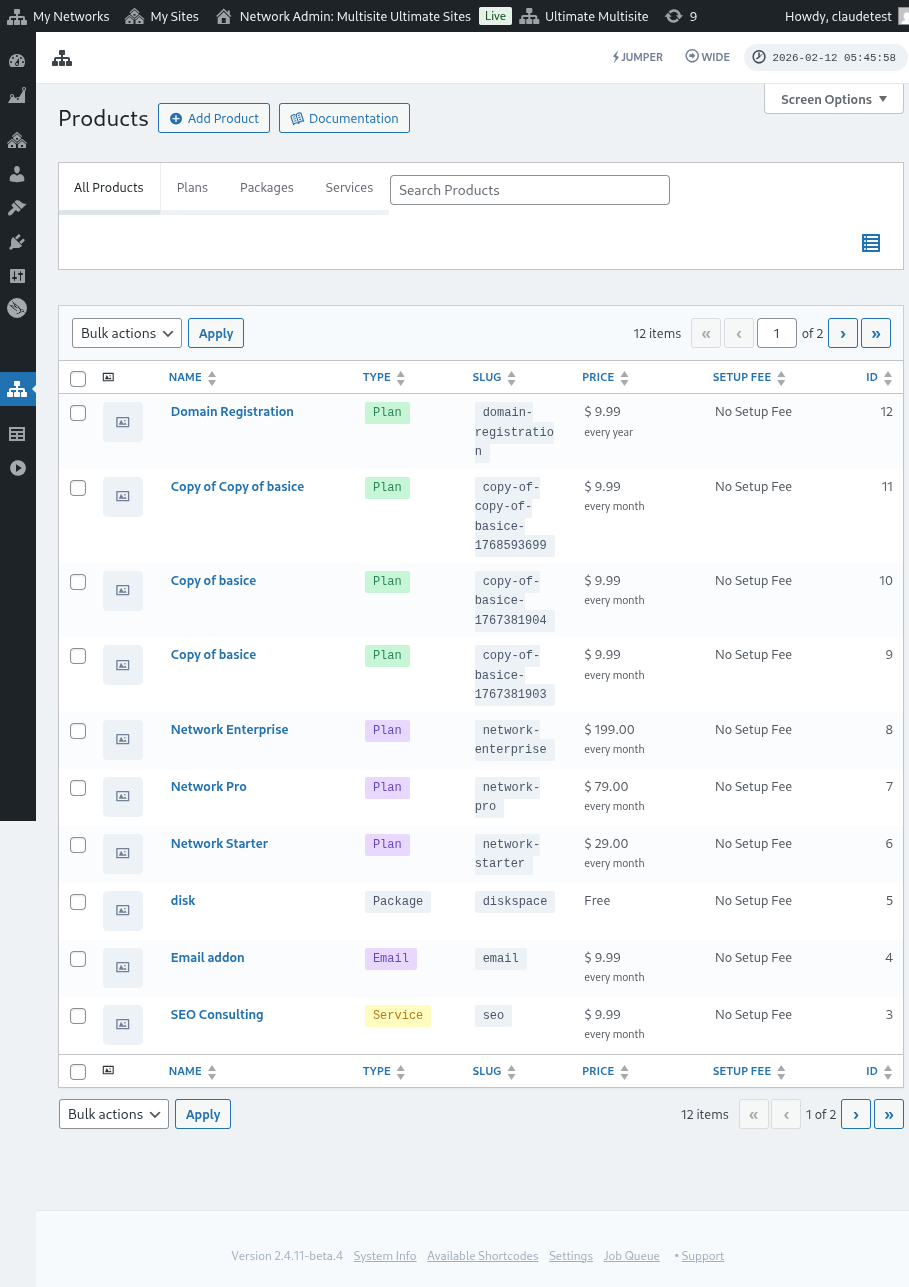
Նախ, ձեզ անհրաժեշտ է ստանալ ձեր պլանի կիսվող հղումը (shareable link)։ Դա անելու համար գնացեք Ultimate Multisite > Products-ի և ընտրեք մի պլան։
Սեղմեք Click to Copy Shareable Link (Սեղմել՝ կիսվող հղումը պատճենելու համար) կոճակը։ Սա ձեզ կտա այս հատուկ պլանի կիսվող հղումը։ Մեր դեպքում տրված կիսվող հղումը հետևյալն էր mynetworkdomain.com/register/premium/։
Ձեր զեղչ կոդը այս հատուկ պլանին կիրառելու համար, բավական է URL-ի մեջ ?discount_code=XXX պարամետրերը ավելացնել։ Այստեղ XXX-ը կլինի ձեր կուպոնի կոդը։
Մեր օրինակում մենք կկիրառենք կուպոն կոդը 50OFF այս հատուկ արտադրանքի վրա։
Այս հատուկ պլանի և 50OFF զեղչ կոդի կիրառման URL-ը կտեսնի հետևյալ տեսքով. mynetworkdomain.com/register/premium/ ?discount_code=50OFF.