Skapa rabattkoder (v2)
VIKTIGT: Den här artikeln avser Ultimate Multisite version 2.x.
Med Ultimate Multisite kan du skapa rabattkoder för att ge dina kunder rabatter på deras prenumerationer. Och det är enkelt att skapa dem!
Skapa och redigera rabattkoder
För att skapa eller redigera en rabattkod, gå till Ultimate Multisite > Rabattkoder.
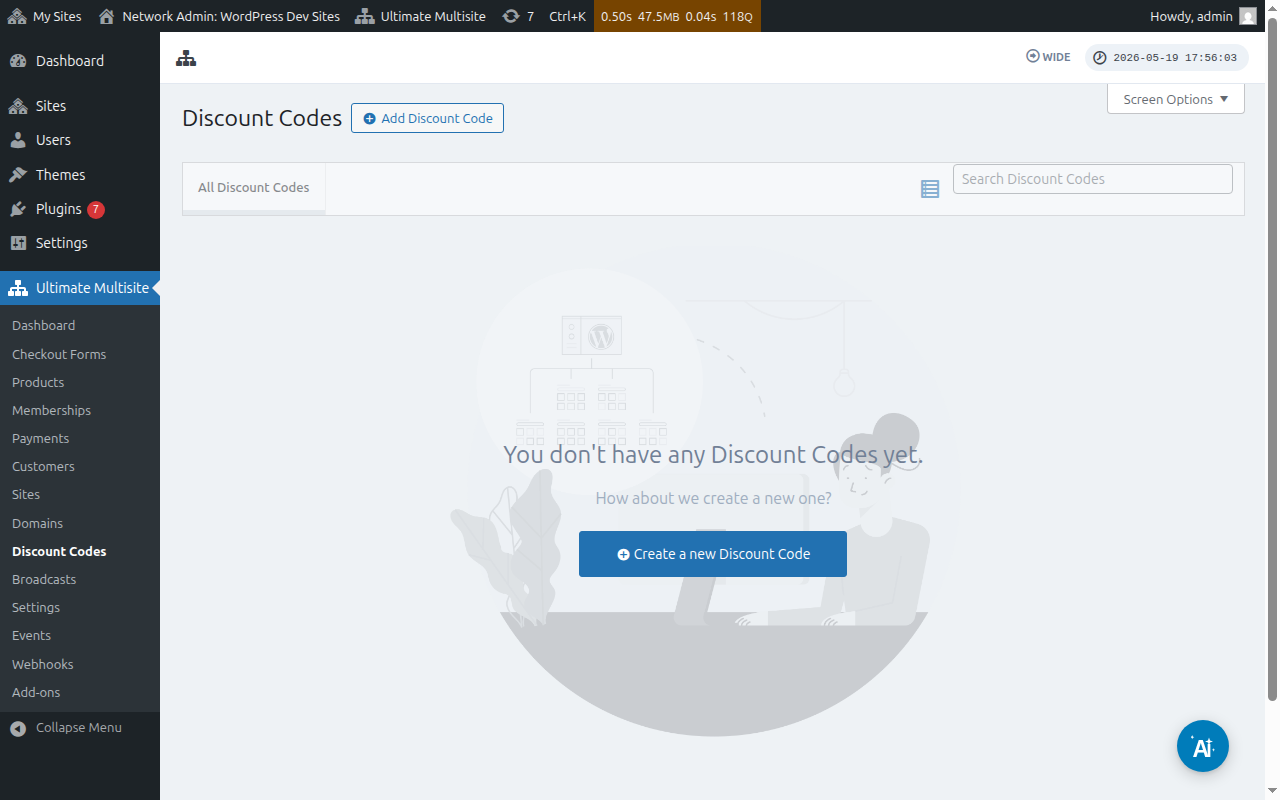
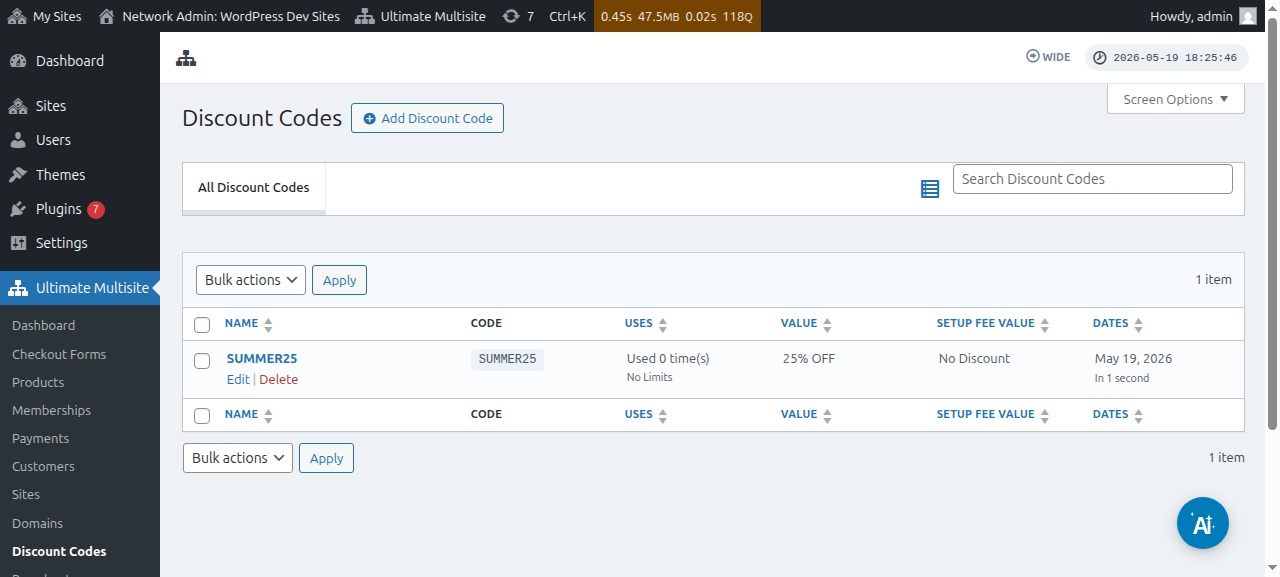
Där har du en lista över rabattkoderna du redan har skapat.
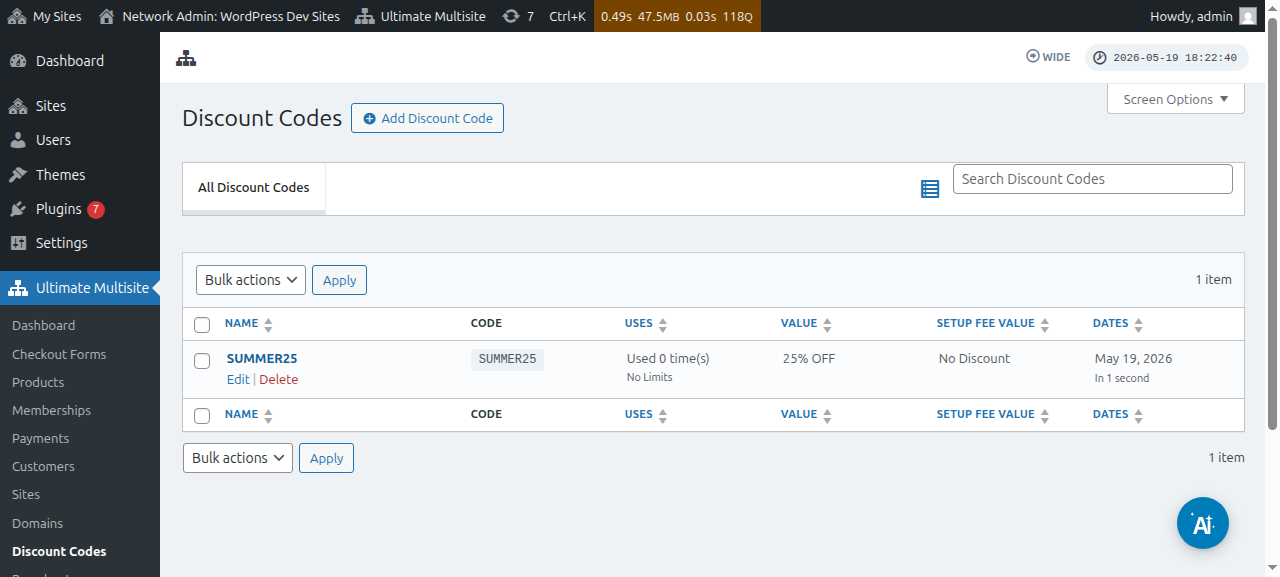
Du kan klicka på Lägg till rabatt Kod för att skapa en ny kupong, eller så kan du redigera dem du har genom att hålla muspekaren över dem och klicka på Redigera.
Du kommer att omdirigeras till sidan där du skapar eller redigerar din kupongkod. I det här exemplet skapar vi en ny.
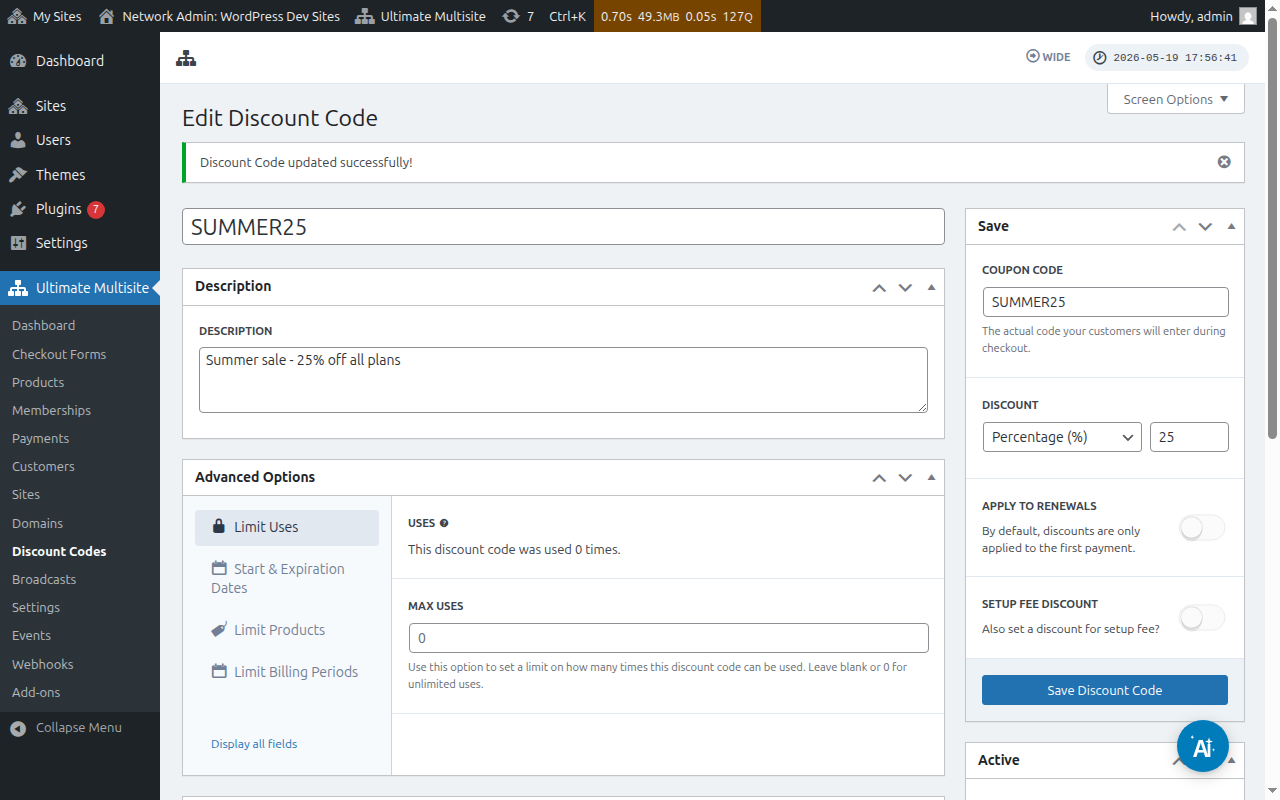
Låt oss ta en titt på inställningarna som finns här:
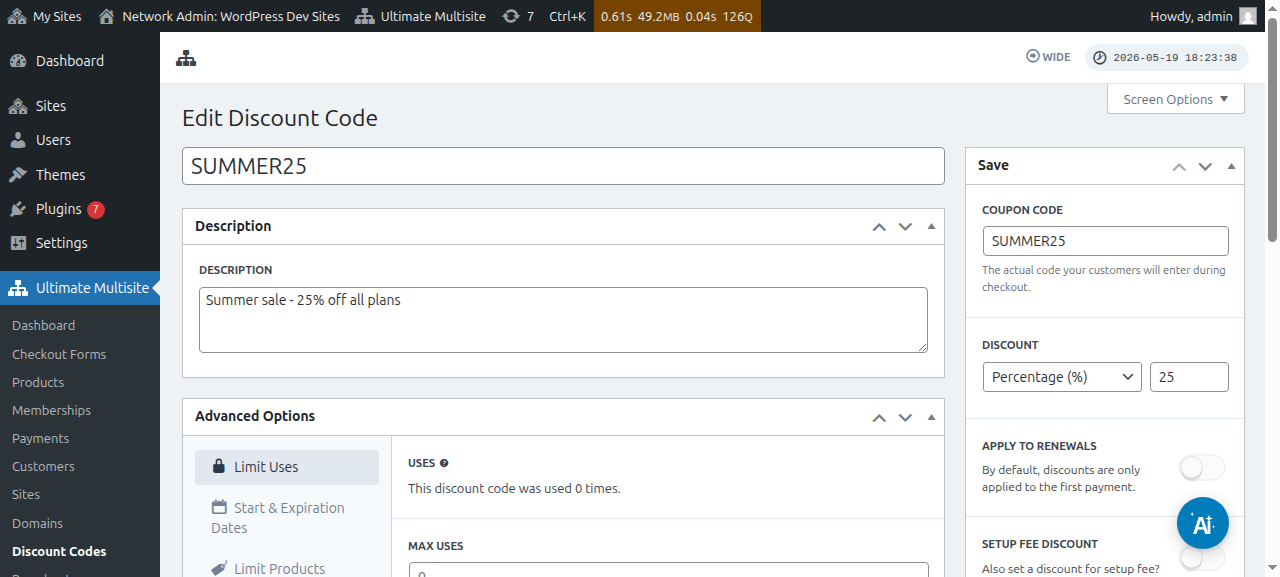
Ange rabattkod: Detta är bara namnet på din rabattkod. Detta är inte koden som dina kunder behöver använda i checkout-formuläret.
Beskrivning: Här kan du kort beskriva vad den här kupongen är till för.
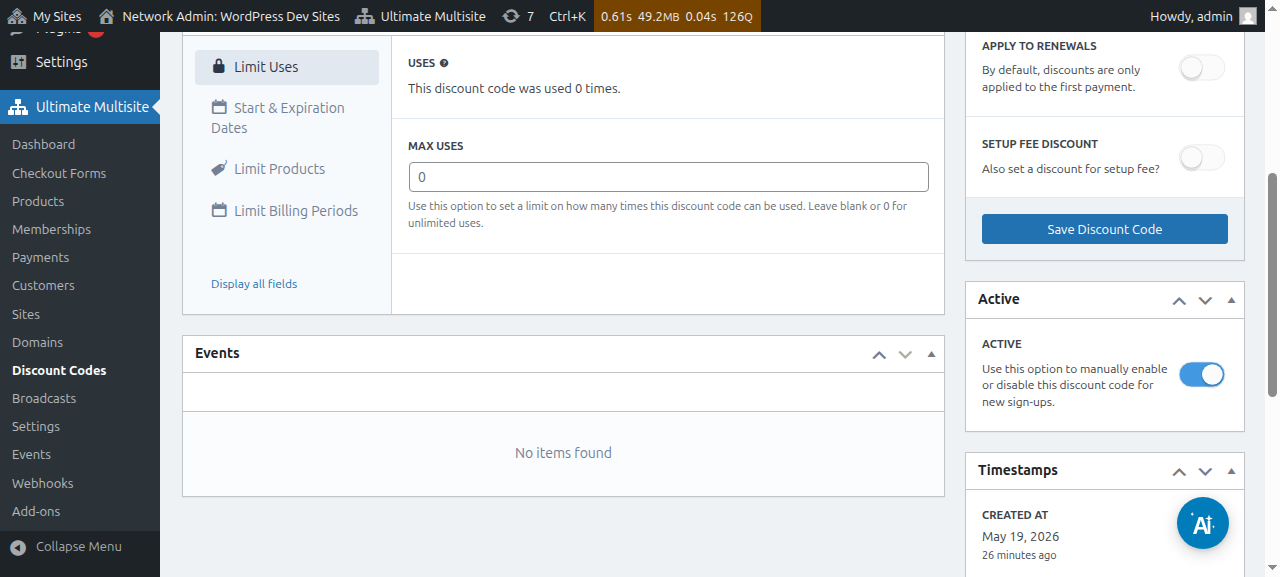
Du kan också visa rabattkoden som aktiv eller inaktiv:
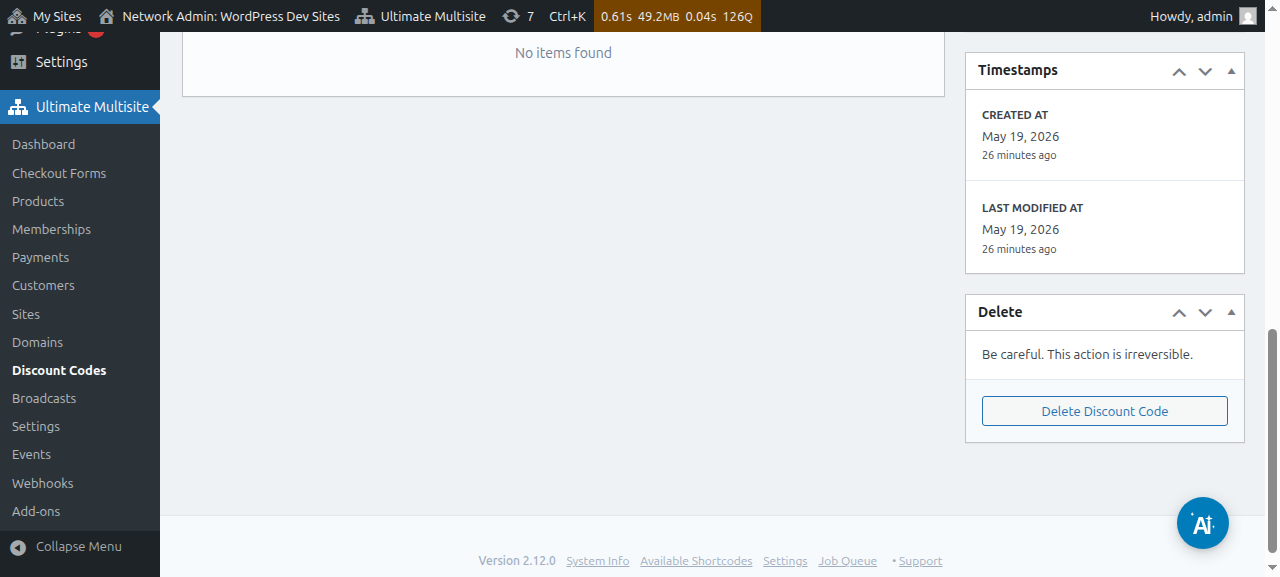
Kupongkod: Här definierar du koden som dina kunder behöver ange under checkout.
Rabatt: Här kan du ställa in antingen en procentandel eller ett fast belopp pengar för din rabattkod.
Tillämpa på förnyelser: Om det här alternativet är avstängt tillämpas denna rabattkod endast på den första betalningen. Alla andra betalningar har ingen rabatt. Om det här alternativet är påslaget gäller rabattkoden för alla framtida betalningar.
Rabatt på startavgift: Om det här alternativet är avstängt ger kupongkoden ingen rabatt på startavgiften för beställningen. Om det här alternativet är påslaget kan du ställa in rabatten (procentandel eller fast belopp) som denna kupongkod ska tillämpa på startavgiften för dina planer.
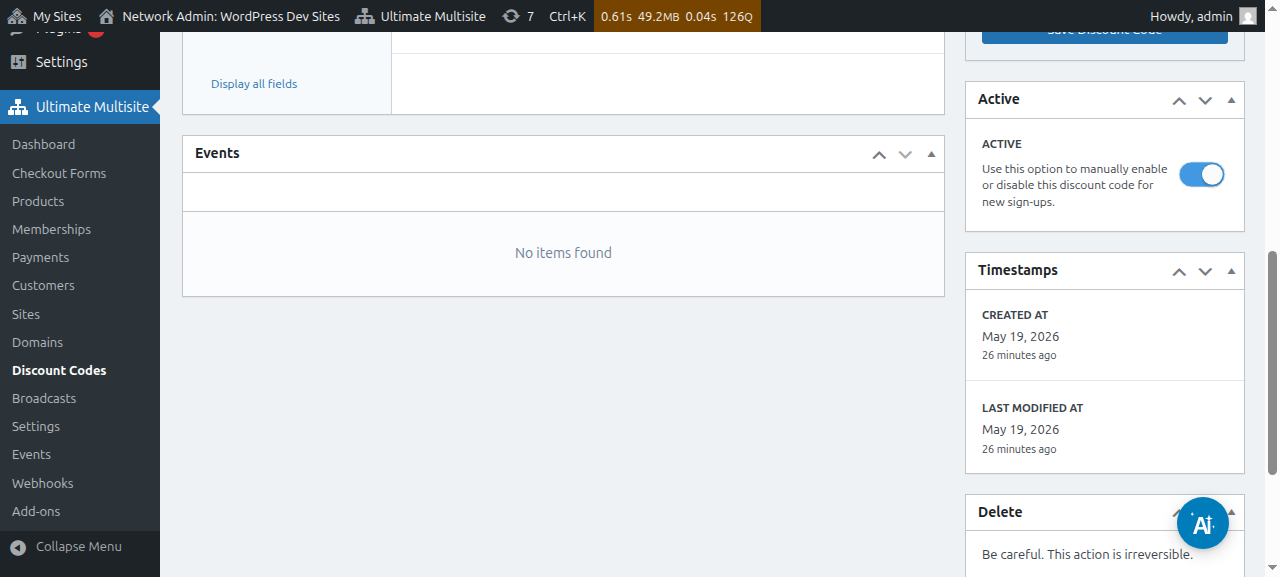
Aktiv: Aktivera eller inaktivera denna kupongkod manuellt.
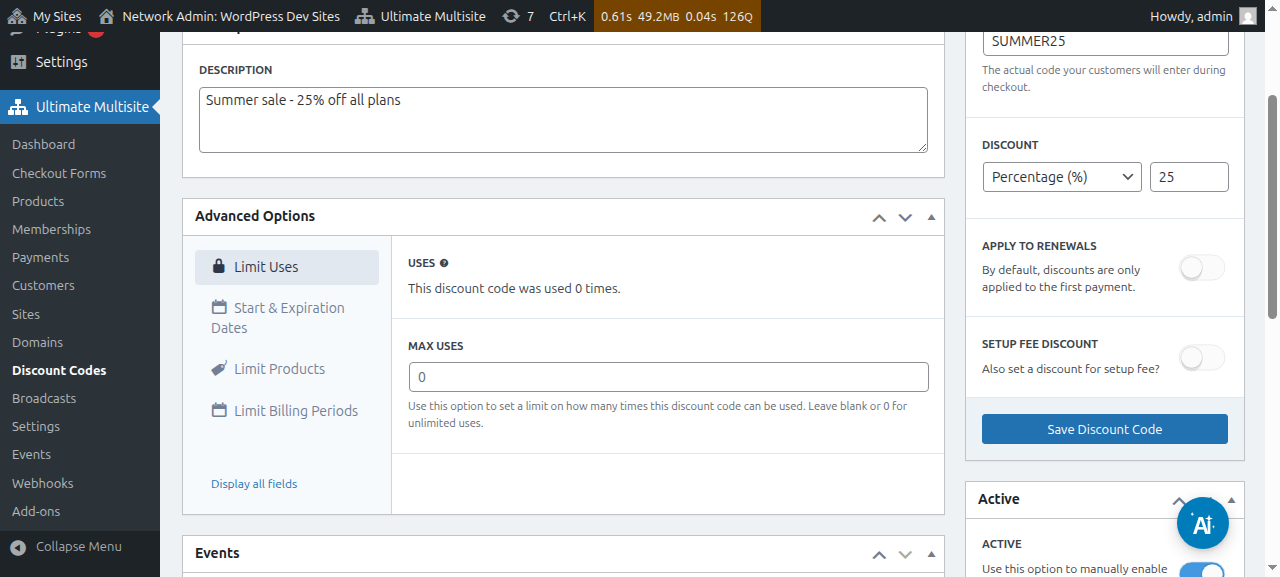
Under Avancerade alternativ har vi följande inställningar:
Begränsa användningar:
-
Användningar: Här kan du se hur många gånger rabattkoden har använts.
-
Max antal användningar: Detta begränsar antalet gånger användare kan använda denna rabattkod. Om du till exempel anger 10 här kan kupongen bara användas 10 gånger. Efter denna gräns kan kupongkoden inte användas längre.
Start- och utgångsdatum: Här har du möjlighet att lägga till ett startdatum och/eller ett utgångsdatum för din kupong.
Begränsa produkter: Om du slår på Välj produkter visas alla dina produkter för dig. Du får möjlighet att manuellt välja (genom att slå på eller av) vilken produkt som kan acceptera denna kupongkod. Produkter som är avstängda här visar ingen förändring om dina kunder försöker använda denna kupongkod på dem.
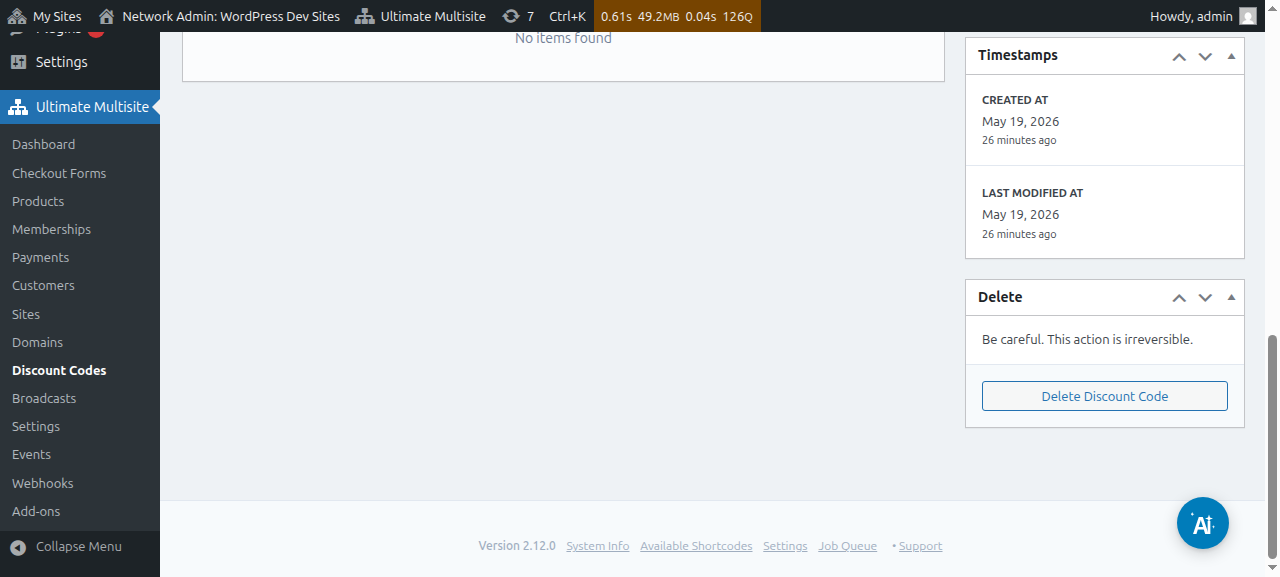
När du har konfigurerat alla dessa alternativ klickar du på Spara rabattkod för att spara din kupong, och sedan är det klart!
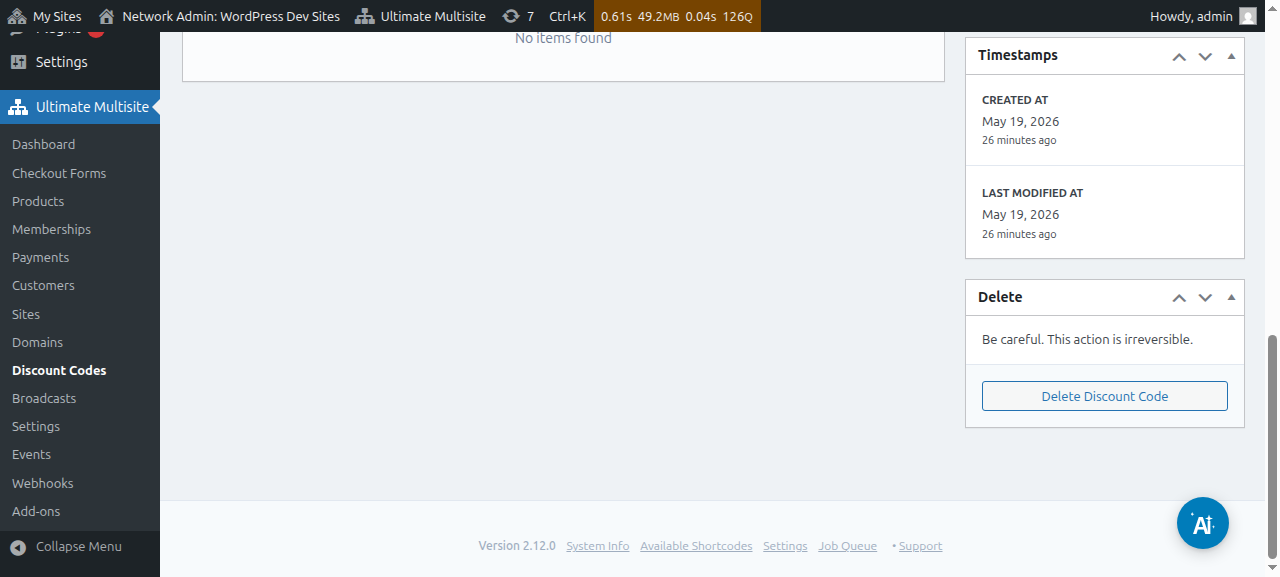
Kupongen finns nu i din lista och därifrån kan du klicka för att redigera eller ta bort den.
Använda URL-parametrar:
Om du vill anpassa dina pristabeller eller bygga en snygg sida för kupongkoder för din webbplats och vill tillämpa en rabattkod på ditt checkout-formulär automatiskt, kan du göra detta via URL-parametrar.
Först behöver du hämta den delbara länken för din plan. För att göra detta, gå till Ultimate Multisite > Produkter och välj en plan.
Klicka på knappen Klicka för att kopiera delbar länk. Detta ger dig den delbara länken till denna specifika plan. I vårt fall var den delbara länken som gavs mynetworkdomain.com/register/premium/.
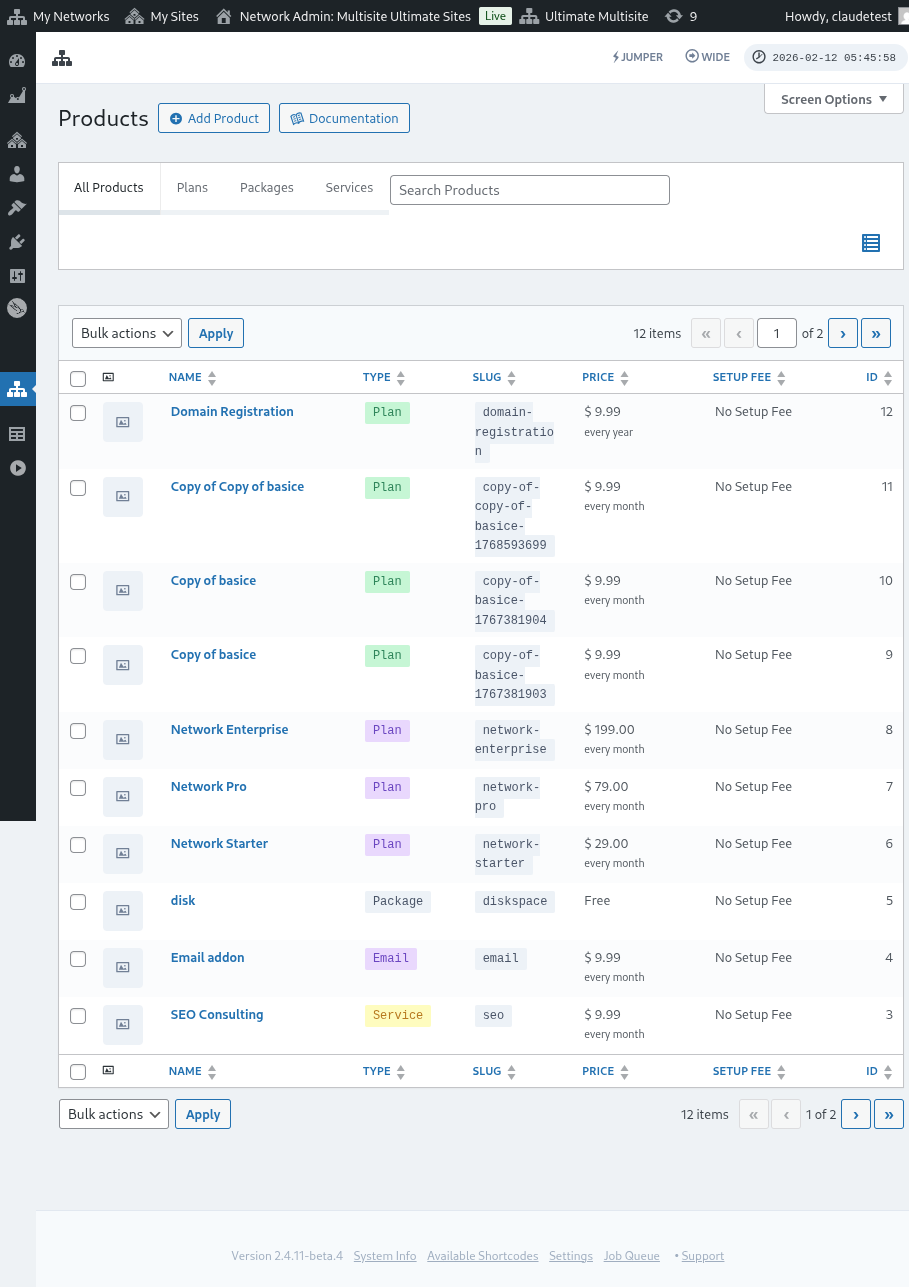
För att tillämpa din rabattkod på denna specifika plan lägger du bara till parametern ?discount_code=XXX i URL:en. Där XXX är kupongkoden.
I vårt exempel här kommer vi att tillämpa kupongkoden 50OFF på denna specifika produkt.
URL:en för denna specifika plan och med rabattkoden 50OFF tillämpad kommer att se ut så här: mynetworkdomain.com/register/premium/ ?discount_code=50OFF.