Kreiranje kuponskih kodova (v2)
VAŽNA NAPOMENA: Ovaj članak se odnosi na Ultimate Multisite verziju 2.x.
Sa Ultimate Multisite-om možete kreirati kuponske kodove kako biste svojim klijentima dali popuste na njihove pretplate. A kreiranje je jednostavno!
Kreiranje i uređivanje kuponskih kodova
Da biste kreirali ili uredili kuponski kod, idite na Ultimate Multisite > Discount Codes.
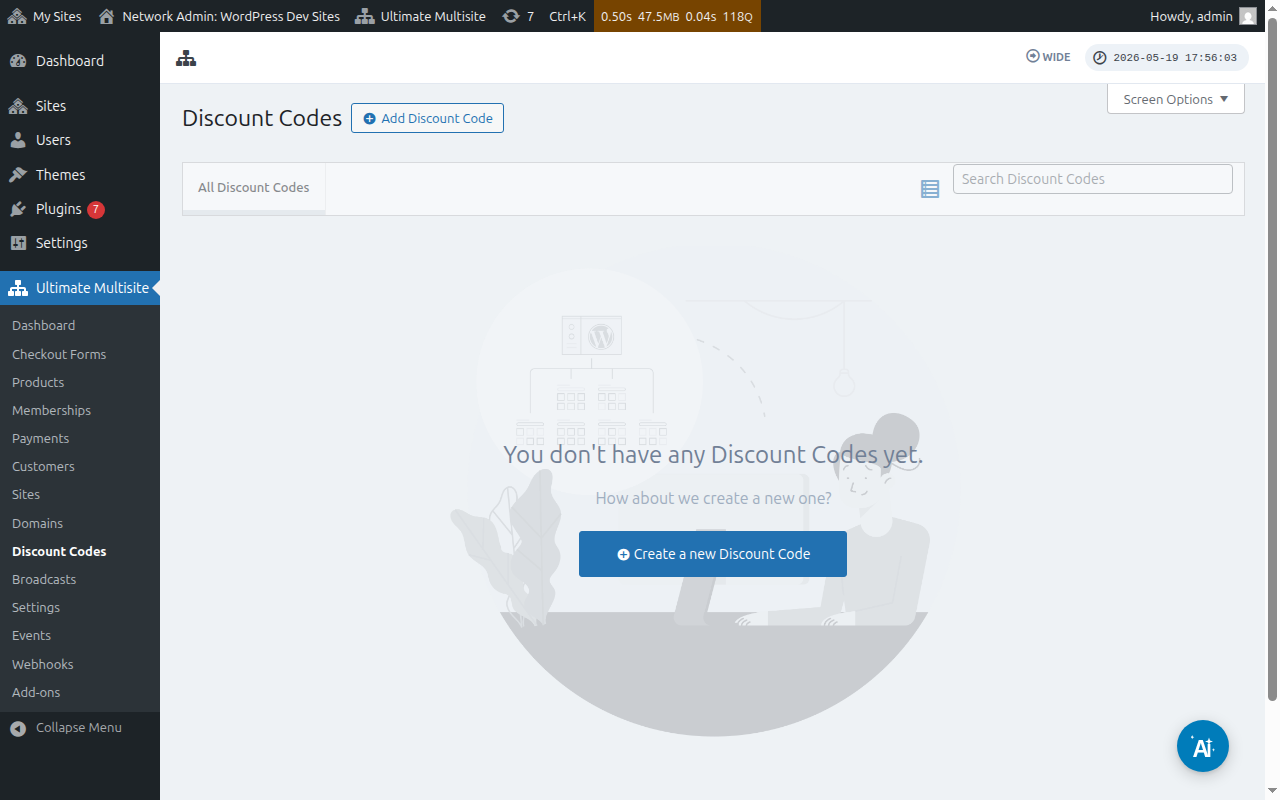
Tamo ćete imati listu kuponskih kodova koje ste već kreirali.
Možete kliknuti na Add Discount Code da kreirate novi kupon ili možete urediti postojeće tako što ćete preći mišem preko njih i kliknuti Edit.
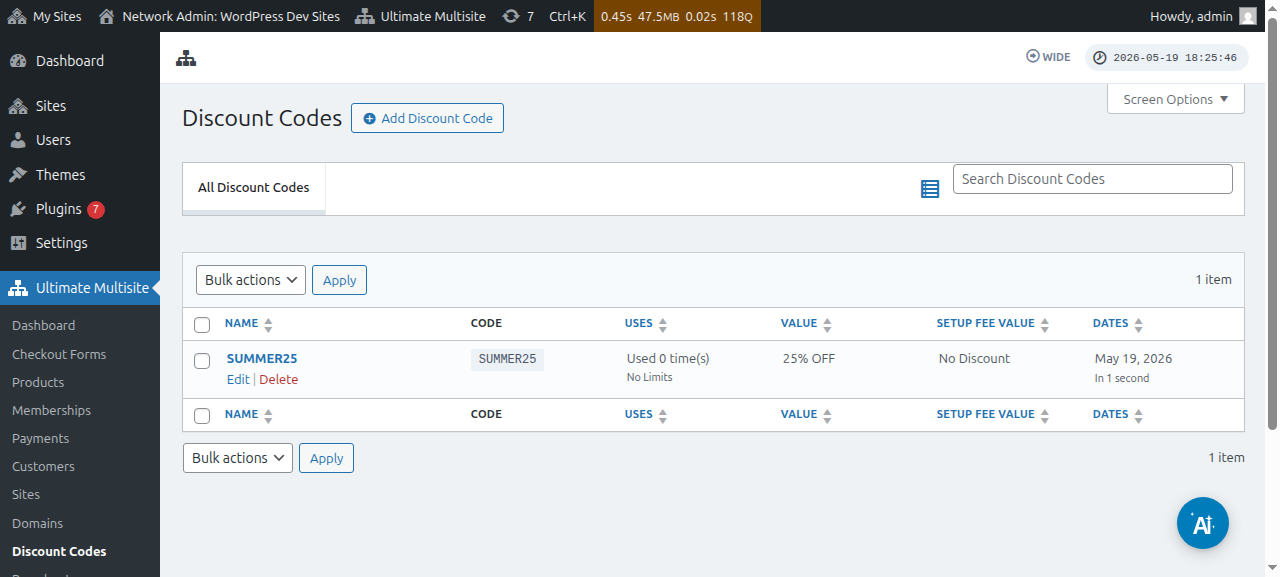
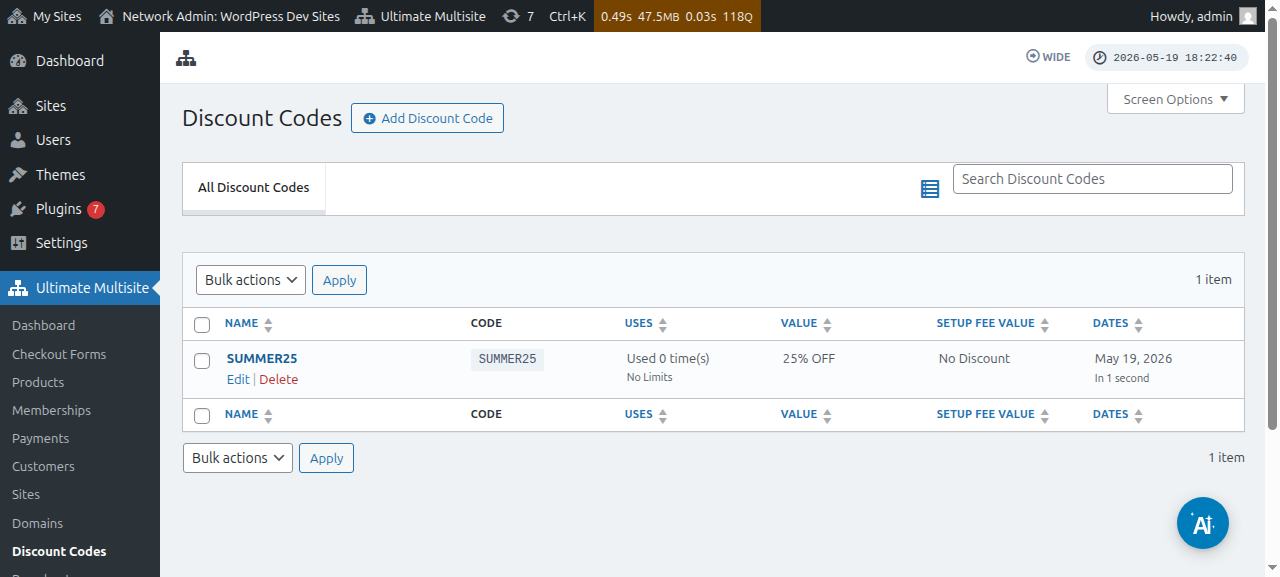
Preusmjerat će vas na stranicu gdje ćete kreirati ili urediti svoj kuponski kod. Na ovom primjeru ćemo kreirati novi.
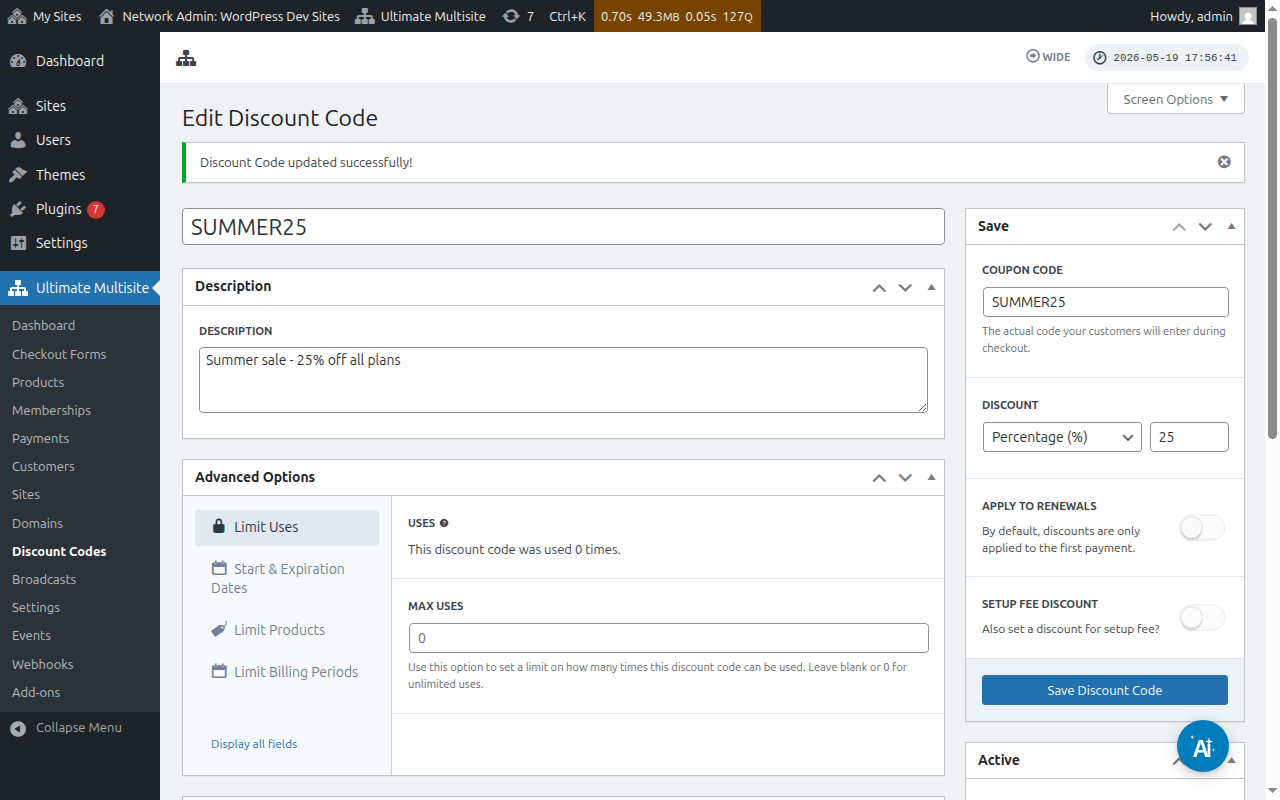
Hajde pogledati postavke koje su dostupne ovdje:
Enter Discount Code: Ovo je samo naziv vašeg kuponskog koda. Ovo nije kod koji će vaši kupci morati koristiti na stranici za plaćanje (checkout).
Description: Ovdje možete kratko opisati za šta je ovaj kupon.
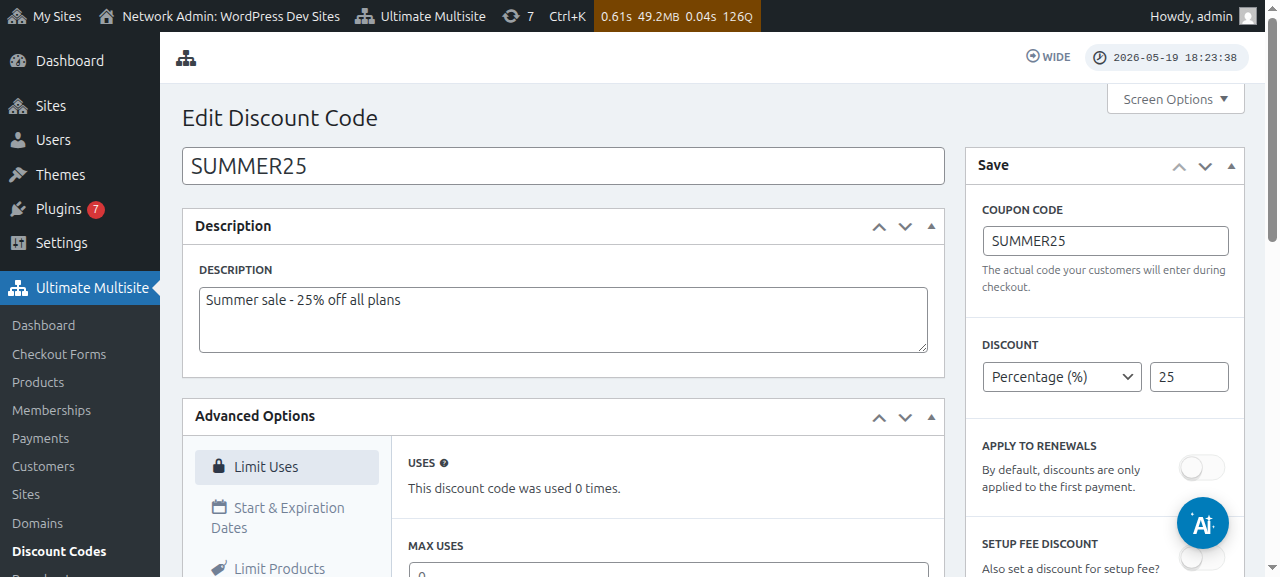
Također možete vidjeti da li je kuponski kod aktivan ili neaktivan:
Coupon code: Ovdje definišete kod koji će vaši kupci morati unijeti tokom plaćanja.
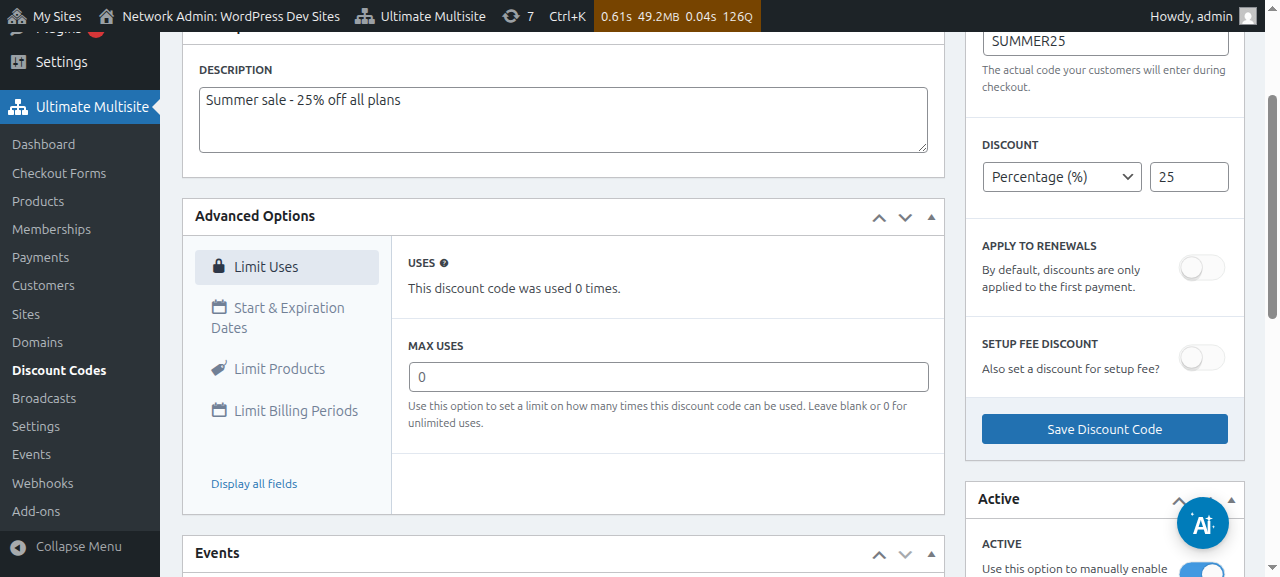
Discount: Ovdje možete postaviti ili postotak ili fiksni iznos novca za svoj kuponski kod.
Apply to renewals: Ako je ova opcija isključena, ovaj kuponski kod će se primijeniti samo na prvu uplatu. Sve ostale uplate neće imati popust. Ako je ova opcija uključena, kuponski kod će biti validan za sve buduće uplate.
Setup fee discount: Ako je ova opcija isključena, kuponski kod neće dati popust na naknadu za postavljanje (setup fee) narudžbe. Ako je ova opcija uključena, možete postaviti popust (postotak ili fiksni iznos) koji će ovaj kuponski kod primijeniti na naknadu za postavljanje vaših planova.
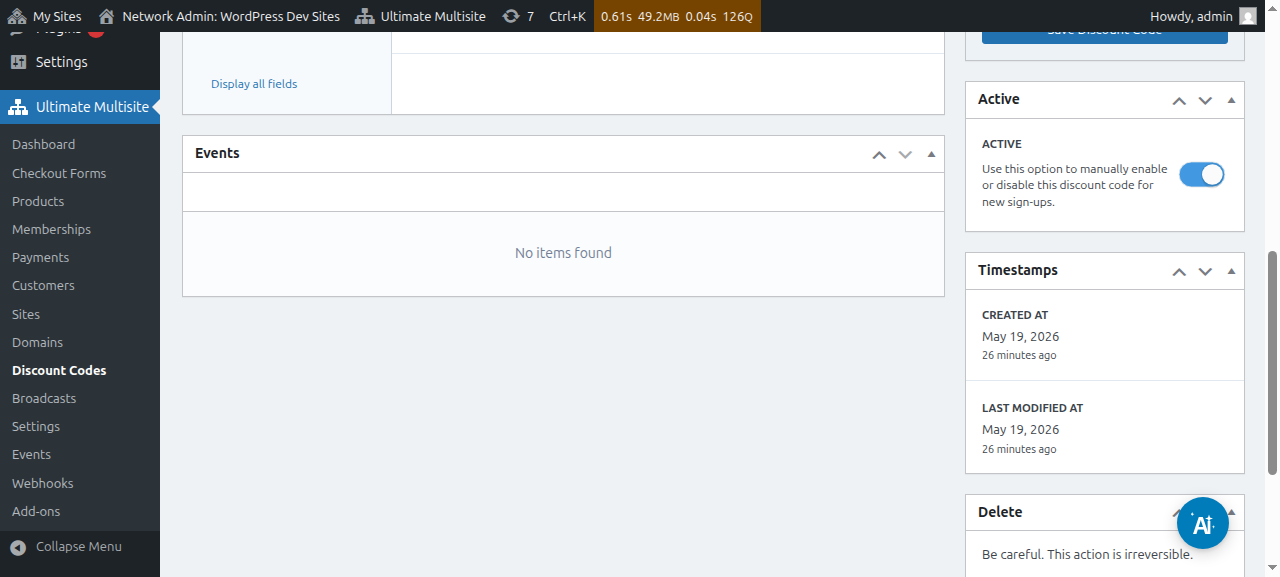
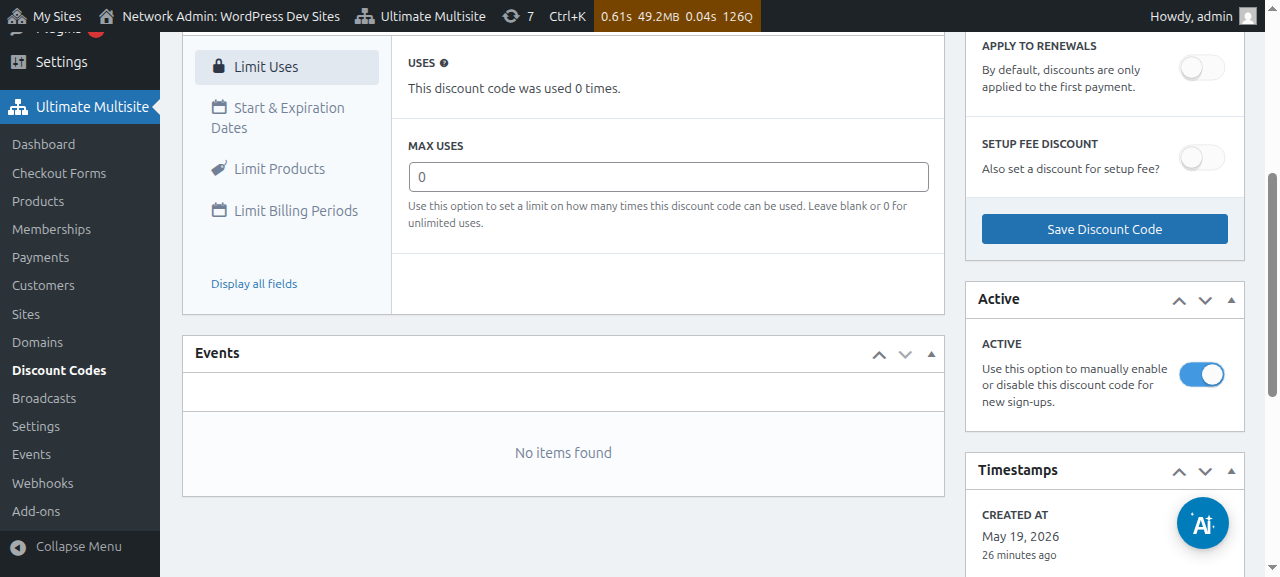
Active: Ručno aktivirajte ili deaktivirajte ovaj kuponski kod.
Pod Advanced Options (Napredne opcije), imamo sljedeće postavke:
Limit uses:
-
Uses: Ovdje možete vidjeti koliko puta je kuponski kod korišten.
-
Max uses: Ovo će ograničiti koliko puta korisnici mogu koristiti ovaj kuponski kod. Na primjer, ako ovdje unesete 10, kupon može biti korišten samo 10 puta. Nakon ovog limita, kuponski kod više ne može biti korišten.
Start & expiration dates: Ovdje ćete imati opciju dodavanja datuma početka i/ili datuma isteka vašem kuponu.
Limit products: Ako uključite Select products, svi će vam se prikazati proizvodi. Imati ćete opciju da ručno odaberete (uključivanjem ili isključivanjem) koji proizvod može prihvatiti ovaj kuponski kod. Proizvodi koji su isključeni ovdje neće pokazati nikakvu promjenu ako vaši kupci pokušaju koristiti ovaj kuponski kod za njih.
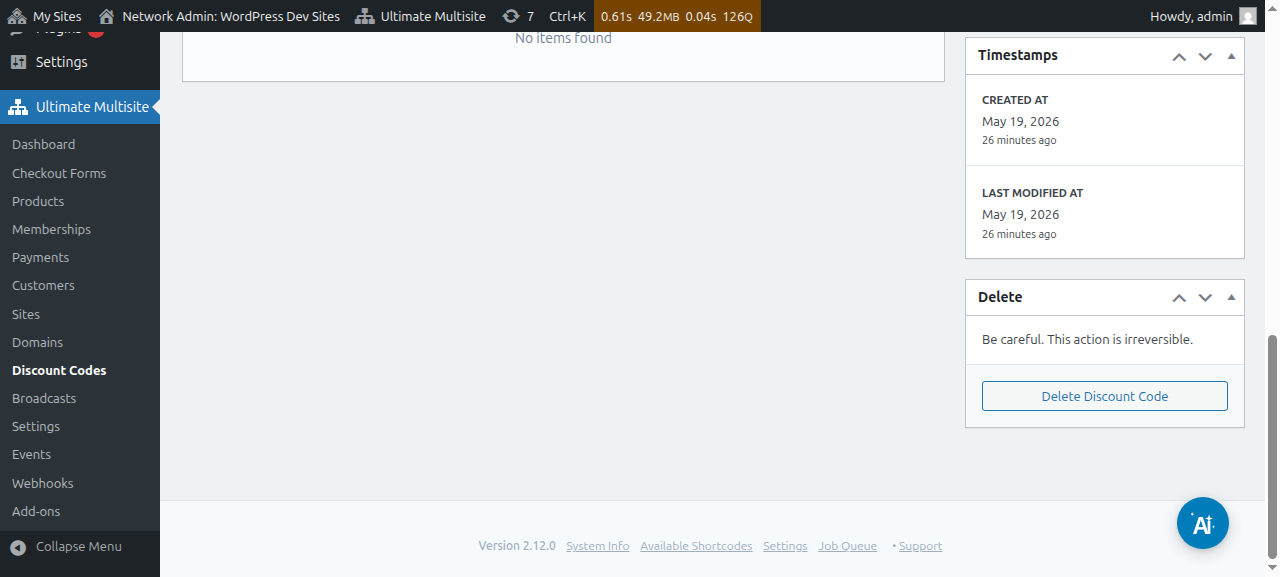
Nakon što postavite sve ove opcije, kliknite na Save Discount Code da sačuvate kupon i to je gotovo!
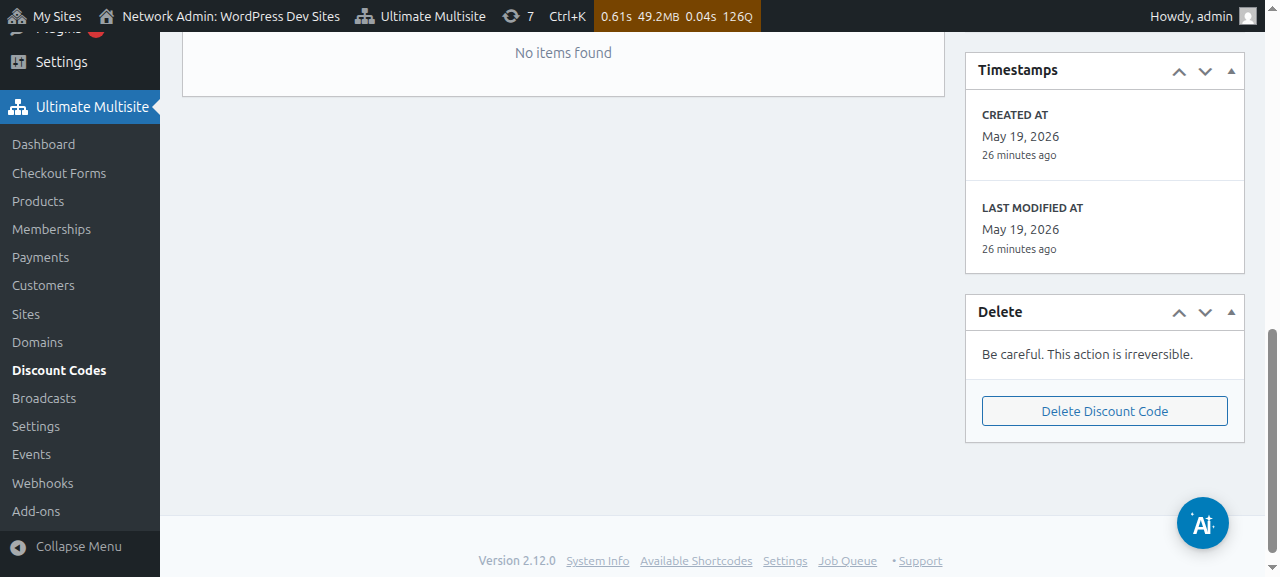
Kupon je sada na vašoj listi i, odatle, možete kliknuti da ga uredite ili obrišete.
Korištenje URL parametara:
Ako želite prilagoditi svoje tabele cijena ili napraviti lijepu stranicu sa kuponskim kodom za vaš sajt i želite da kuponski kod automatski primijeni na vašu stranicu za plaćanje (checkout), možete to učiniti putem URL parametara.
Prvo, morate dobiti link koji se može podijeliti za svoj plan. Za to, idite na Ultimate Multisite > Products i odaberite plan.
Kliknite na dugme Click to Copy Shareable Link. Ovo će vam dati link koji se može podijeliti za ovaj specifični plan. U našem slučaju, link koji je dat za dijeljenje je mynetworkdomain.com/register/premium/.
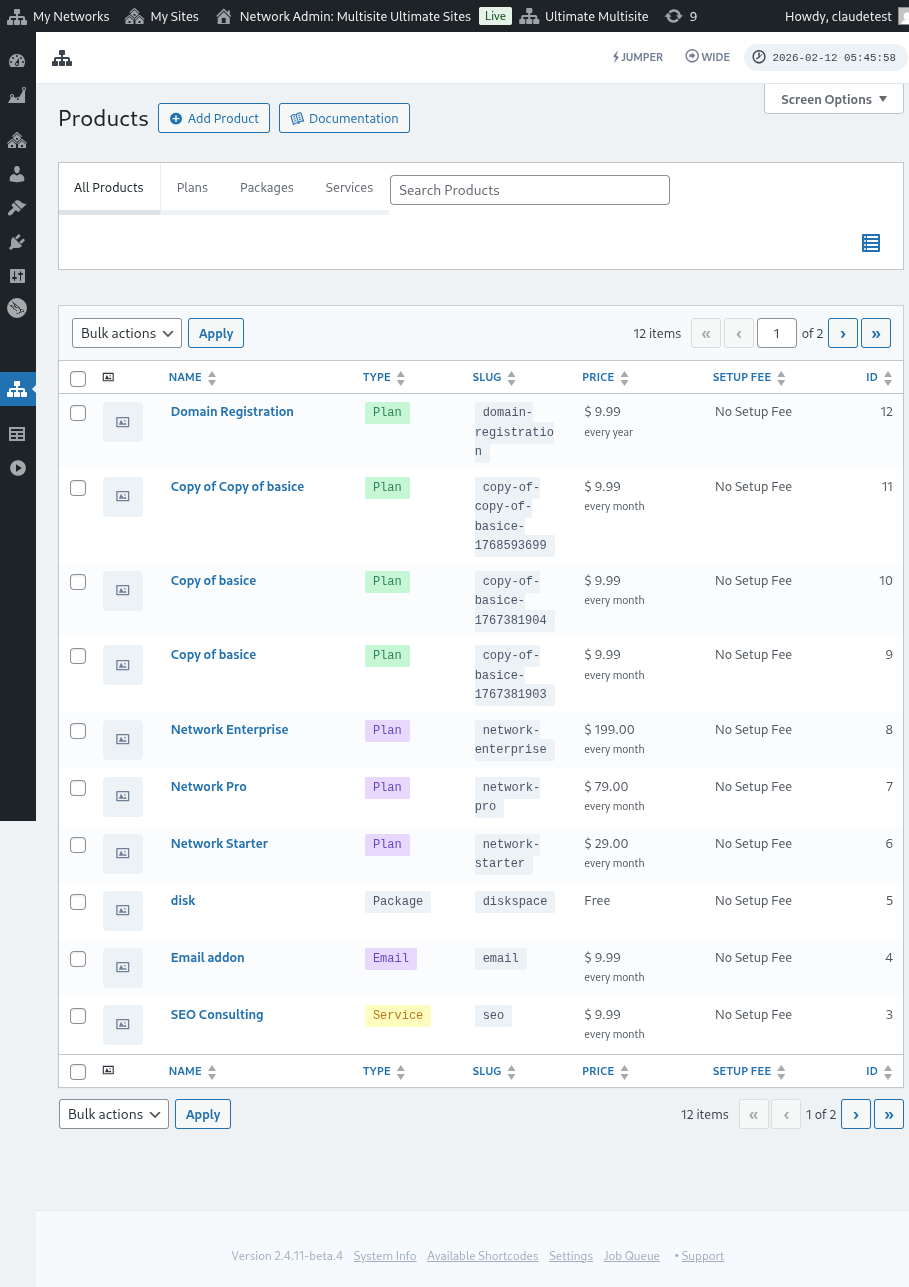
Da biste primijenili svoj kuponski kod na ovaj specifični plan, samo dodajte parametar ?discount_code=XXX na URL. Gdje je XXX kuponski kod.
U našem primjeru, primijenit ćemo kuponski kod 50OFF na ovaj specifični proizvod.
URL za ovaj specifični plan sa primijenjenim kuponskim kodom 50OFF bi izgledao ovako: mynetworkdomain.com/register/premium/ ?discount_code=50OFF.