डिस्काउंट कोड बनाना (v2)
महत्वपूर्ण नोट: यह लेख Ultimate Multisite संस्करण 2.x के बारे में है।
Ultimate Multisite के साथ आप अपने ग्राहकों को उनकी सदस्यताओं पर छूट देने के लिए डिस्काउंट कोड बना सकते हैं। और इन्हें बनाना आसान है!
डिस्काउंट कोड बनाना और संपादित करना
डिस्काउंट कोड बनाने या संपादित करने के लिए, Ultimate Multisite > Discount Codes पर जाएँ।
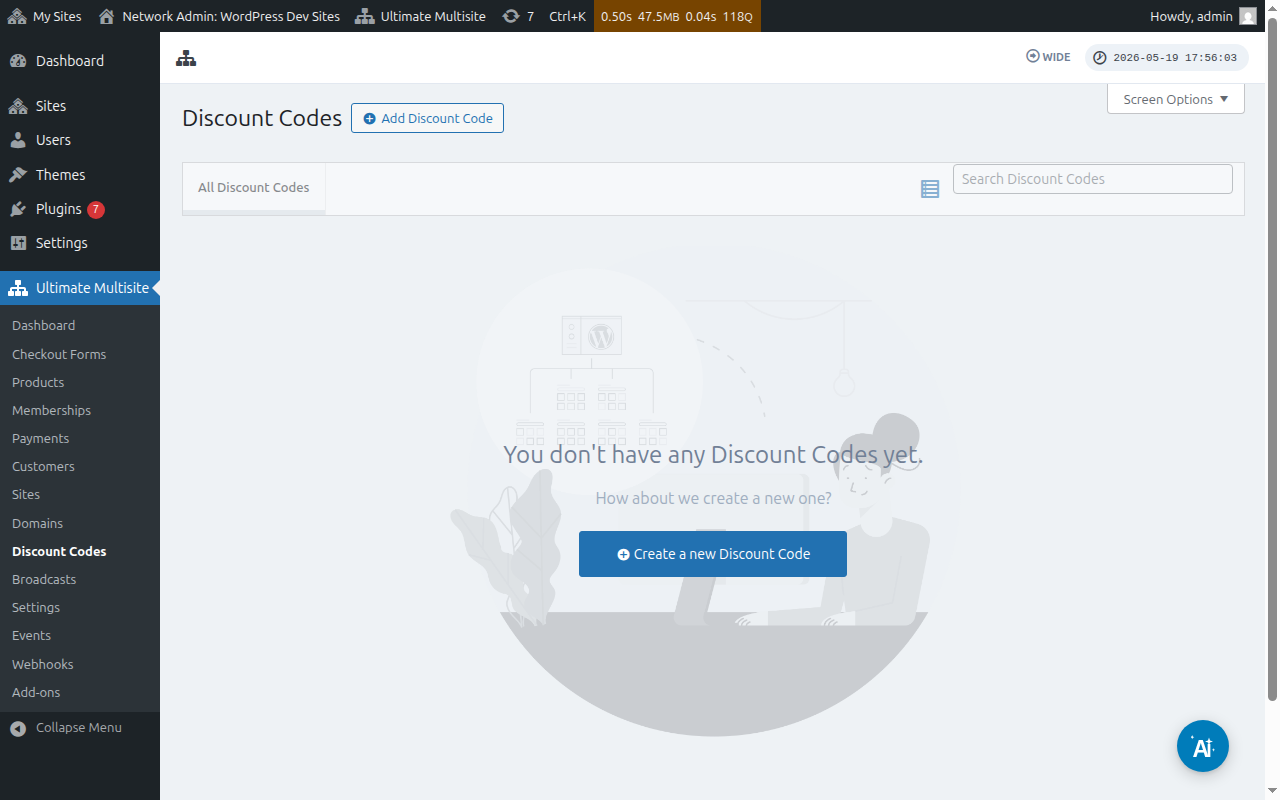
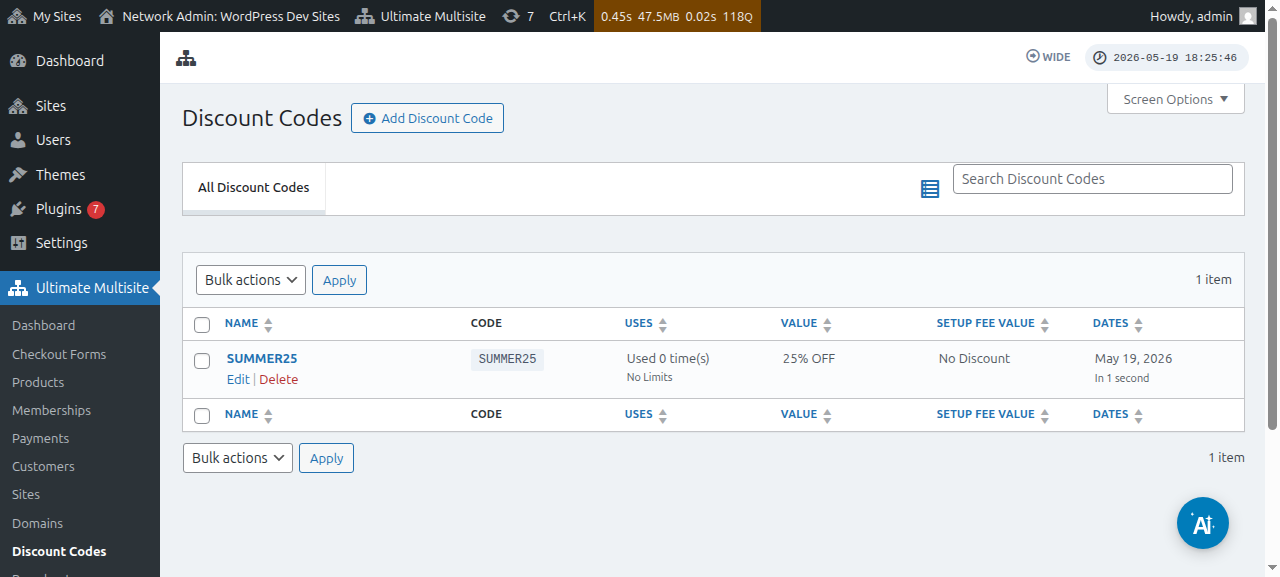
वहाँ आपको उन डिस्काउंट कोड की सूची मिलेगी जिन्हें आप पहले ही बना चुके हैं।
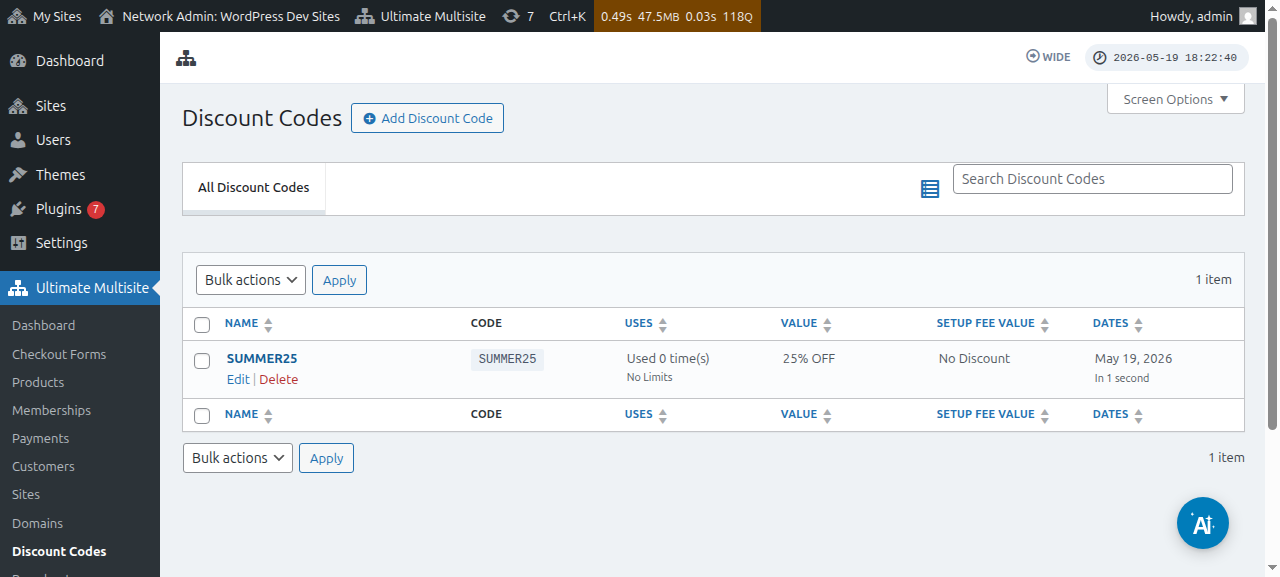
आप नया कूपन बनाने के लिए Add Discount Code पर क्लिक कर सकते हैं, या अपने मौजूदा कोड पर होवर करके Edit पर क्लिक करके उन्हें संपादित कर सकते हैं।
आपको उस पृष्ठ पर भेज दिया जाएगा जहाँ आप अपना कूपन कोड बनाएँगे या संपादित करेंगे। इस उदाहरण में हम एक नया बनाएँगे।
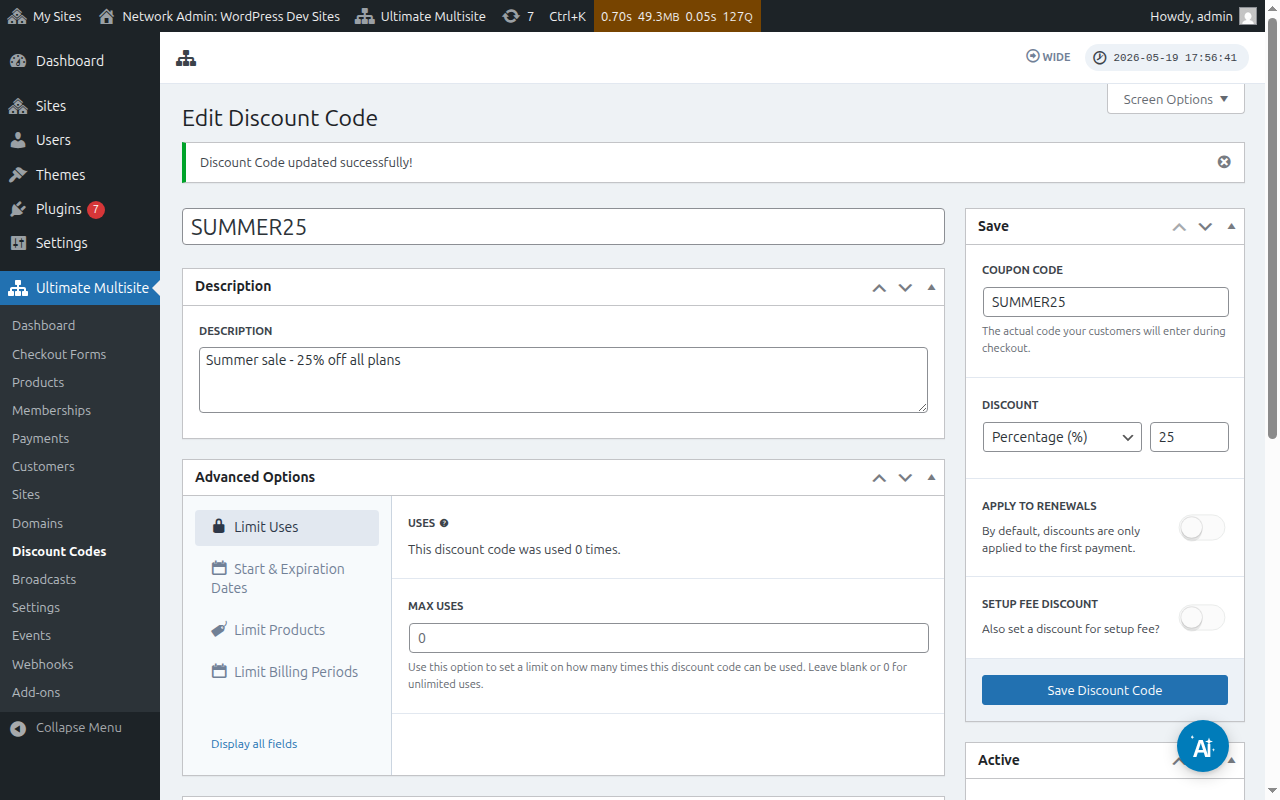
आइए यहाँ उपलब्ध सेटिंग्स पर नज़र डालें:
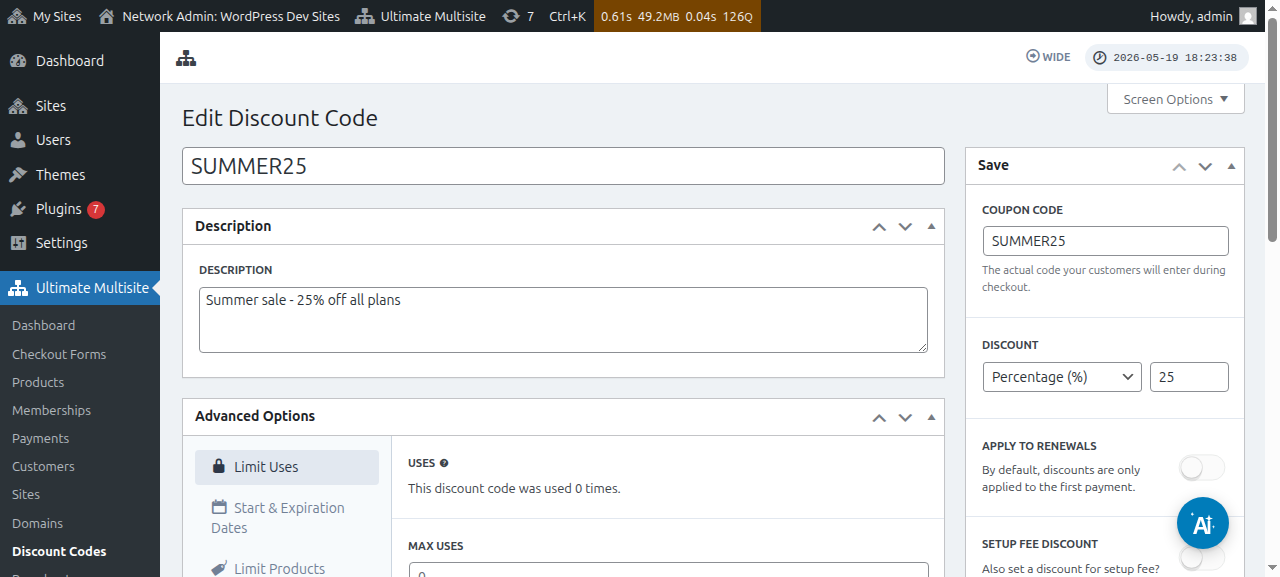
Enter Discount Code: यह आपके डिस्काउंट कोड का सिर्फ नाम है। यह वह कोड नहीं है जिसे आपके ग्राहकों को चेकआउट फॉर्म पर इस्तेमाल करना होगा।
Description: यहाँ आप संक्षेप में बता सकते हैं कि यह कूपन किस लिए है।
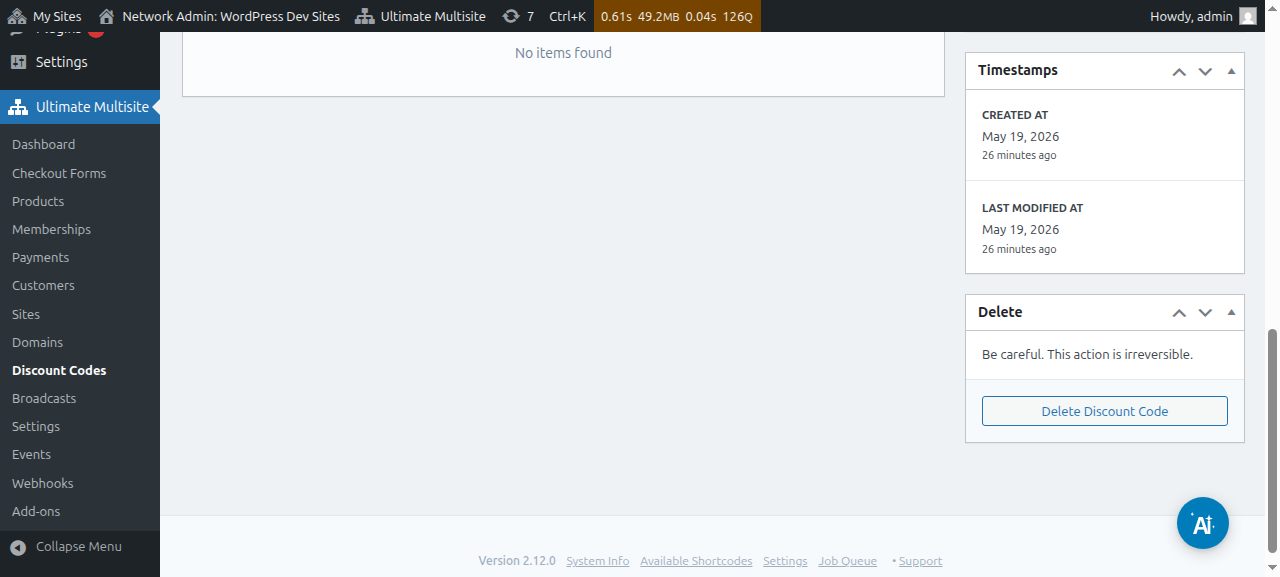
आप डिस्काउंट कोड को सक्रिय या निष्क्रिय के रूप में भी देख सकते हैं:
Coupon code: यहाँ आप वह कोड तय करते हैं जिसे आपके ग्राहकों को चेकआउट के दौरान दर्ज करना होगा।
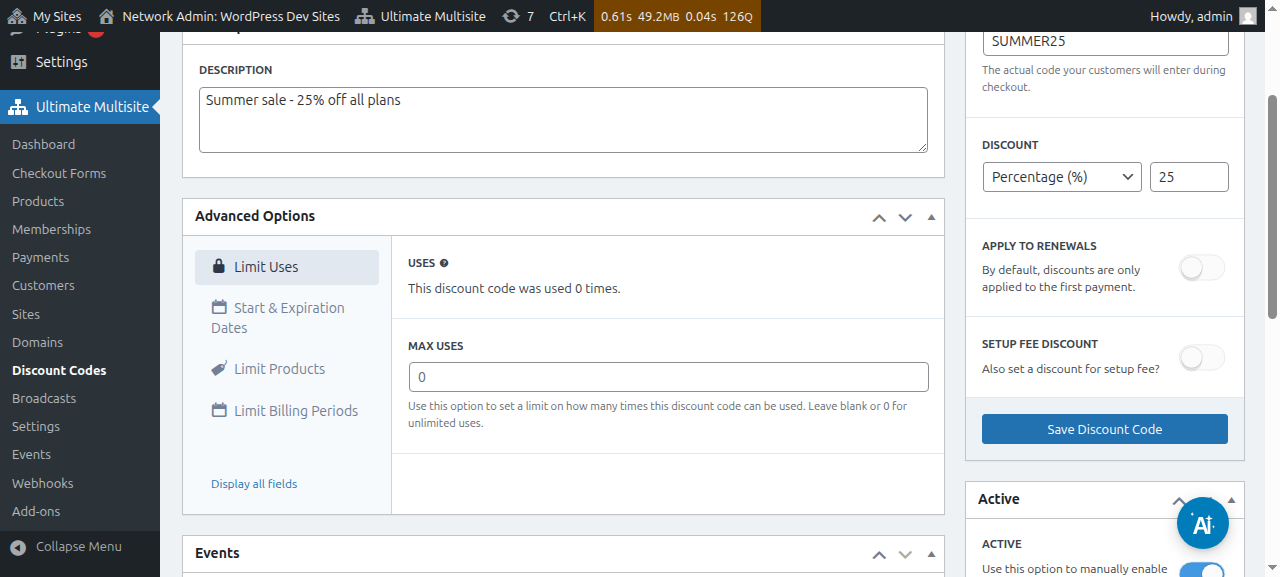
Discount: यहाँ आप अपने डिस्काउंट कोड के लिए या तो प्रतिशत या धन की निश्चित राशि सेट कर सकते हैं।
Apply to renewals: अगर यह विकल्प बंद है, तो यह डिस्काउंट कोड केवल पहले भुगतान पर लागू होगा। बाकी सभी भुगतानों पर कोई छूट नहीं होगी। अगर यह विकल्प चालू है, तो डिस्काउंट कोड भविष्य के सभी भुगतानों के लिए मान्य होगा।
Setup fee discount: अगर यह विकल्प बंद है, तो कूपन कोड ऑर्डर के सेटअप शुल्क पर कोई छूट नहीं देगा। अगर यह विकल्प चालू है, तो आप वह छूट (प्रतिशत या निश्चित राशि) सेट कर सकते हैं जो यह कूपन कोड आपकी योजनाओं के सेटअप शुल्क पर लागू करेगा।
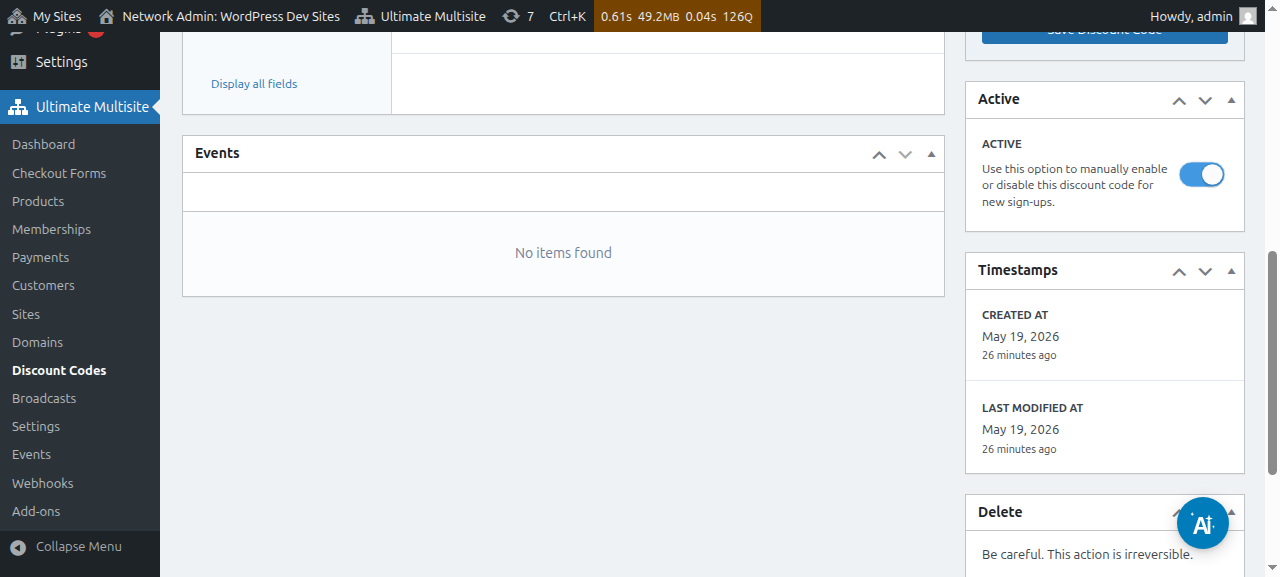
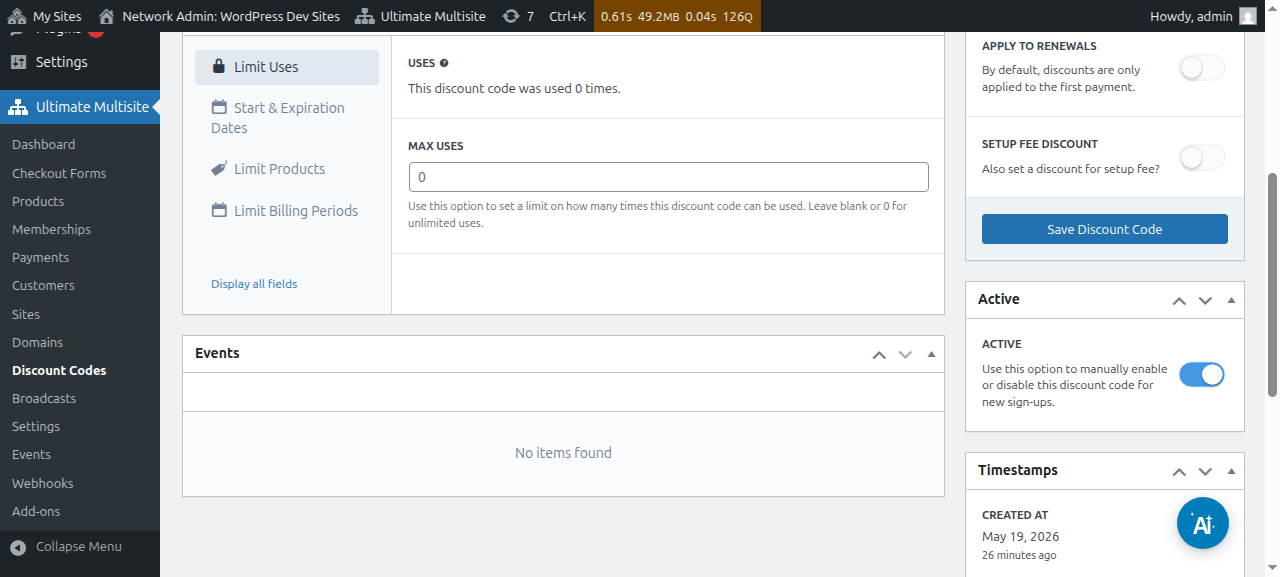
Active: इस कूपन कोड को मैन्युअल रूप से सक्रिय या निष्क्रिय करें।
Advanced Options के अंतर्गत, हमारे पास ये सेटिंग्स हैं:
Limit uses:
-
Uses: यहाँ आप देख सकते हैं कि डिस्काउंट कोड कितनी बार इस्तेमाल किया गया।
-
Max uses: यह उन बारों की संख्या को सीमित करेगा जितनी बार उपयोगकर्ता इस डिस्काउंट कोड का इस्तेमाल कर सकते हैं। उदाहरण के लिए, अगर आप यहाँ 10 डालते हैं, तो कूपन केवल 10 बार इस्तेमाल किया जा सकेगा। इस सीमा के बाद, कूपन कोड अब इस्तेमाल नहीं किया जा सकेगा।
Start & expiration dates: यहाँ आपके पास अपने कूपन में आरंभ तिथि और/या समाप्ति तिथि जोड़ने का विकल्प होगा।
Limit products: अगर आप Select products को चालू करते हैं, तो आपके सभी उत्पाद आपको दिखाए जाएँगे। आपके पास मैन्युअल रूप से चुनने का विकल्प होगा (चालू या बंद करके) कि कौन-सा उत्पाद इस कूपन कोड को स्वीकार कर सकता है। यहाँ बंद किए गए उत्पादों में कोई बदलाव नहीं दिखेगा यदि आपके ग्राहक उन पर इस कूपन कोड का इस्तेमाल करने की कोशिश करते हैं।
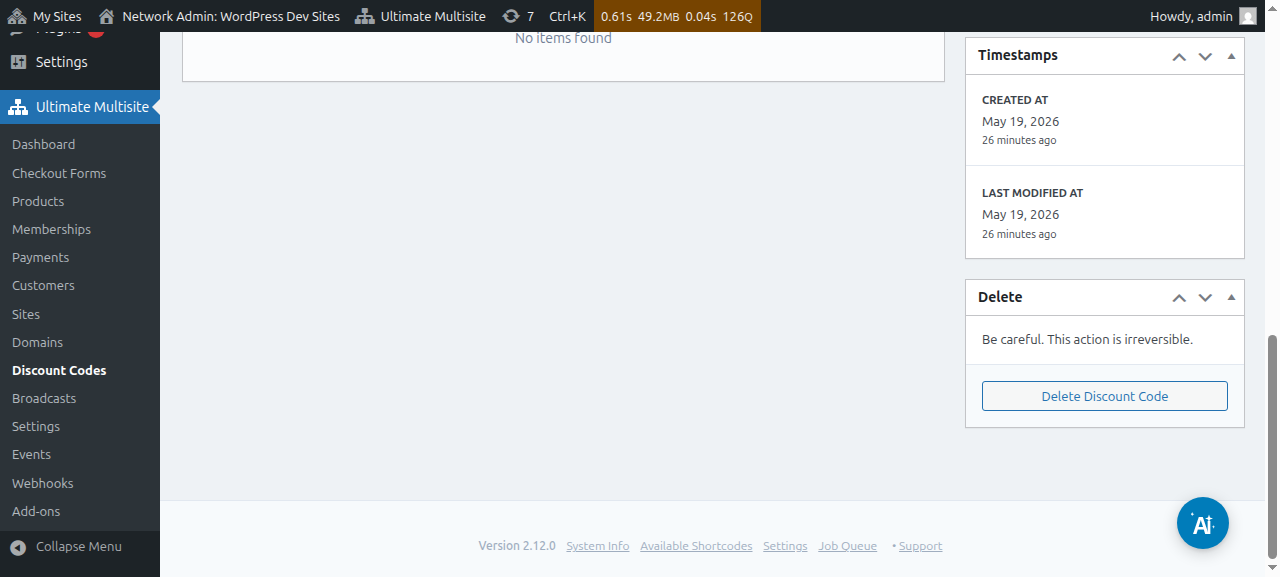
इन सभी विकल्पों को सेट करने के बाद, अपना कूपन सहेजने के लिए Save Discount Code पर क्लिक करें और काम पूरा हो गया!
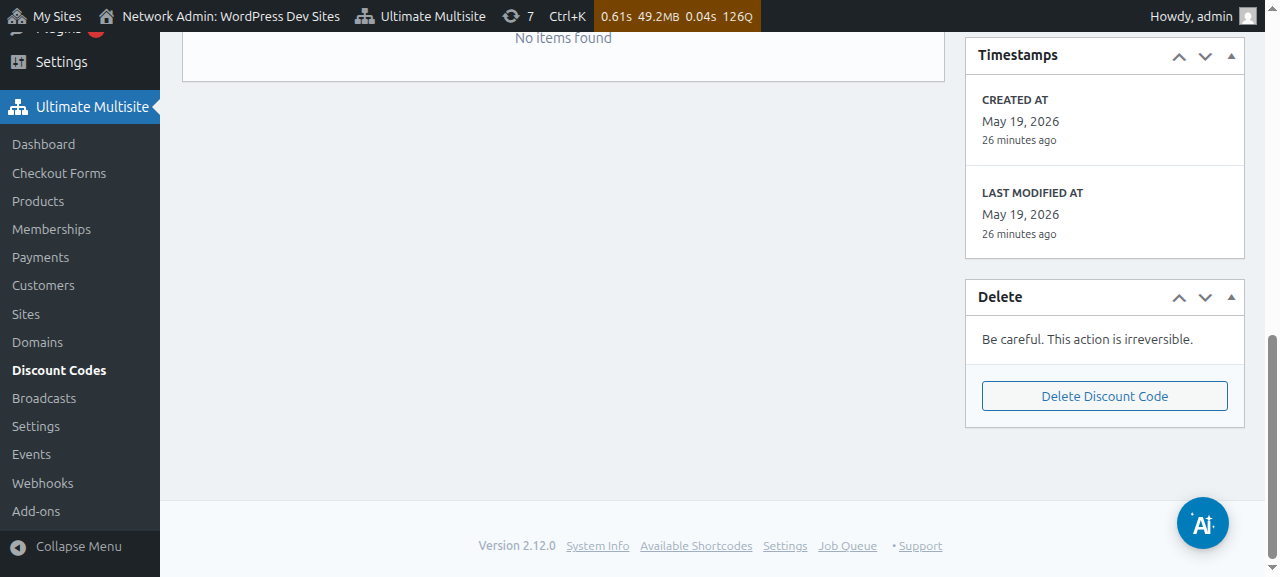
कूपन अब आपकी सूची में है और वहाँ से आप इसे संपादित या हटाने के लिए क्लिक कर सकते हैं।
URL पैरामीटर का उपयोग:
अगर आप अपनी मूल्य तालिकाओं को अनुकूलित करना चाहते हैं या अपनी वेबसाइट के लिए एक अच्छा कूपन कोड पृष्ठ बनाना चाहते हैं और अपने चेकआउट फॉर्म पर डिस्काउंट कोड अपने-आप लागू करना चाहते हैं, तो आप यह URL पैरामीटर के माध्यम से कर सकते हैं।
सबसे पहले, आपको अपनी योजना के लिए साझा करने योग्य लिंक प्राप्त करना होगा। ऐसा करने के लिए, Ultimate Multisite > Products पर जाएँ और एक योजना चुनें।
Click to Copy Shareable Link बटन पर क्लिक करें। यह आपको इस विशिष्ट योजना का साझा करने योग्य लिंक देगा। हमारे मामले में, दिया गया साझा करने योग्य लिंक mynetworkdomain.com/register/premium/. था
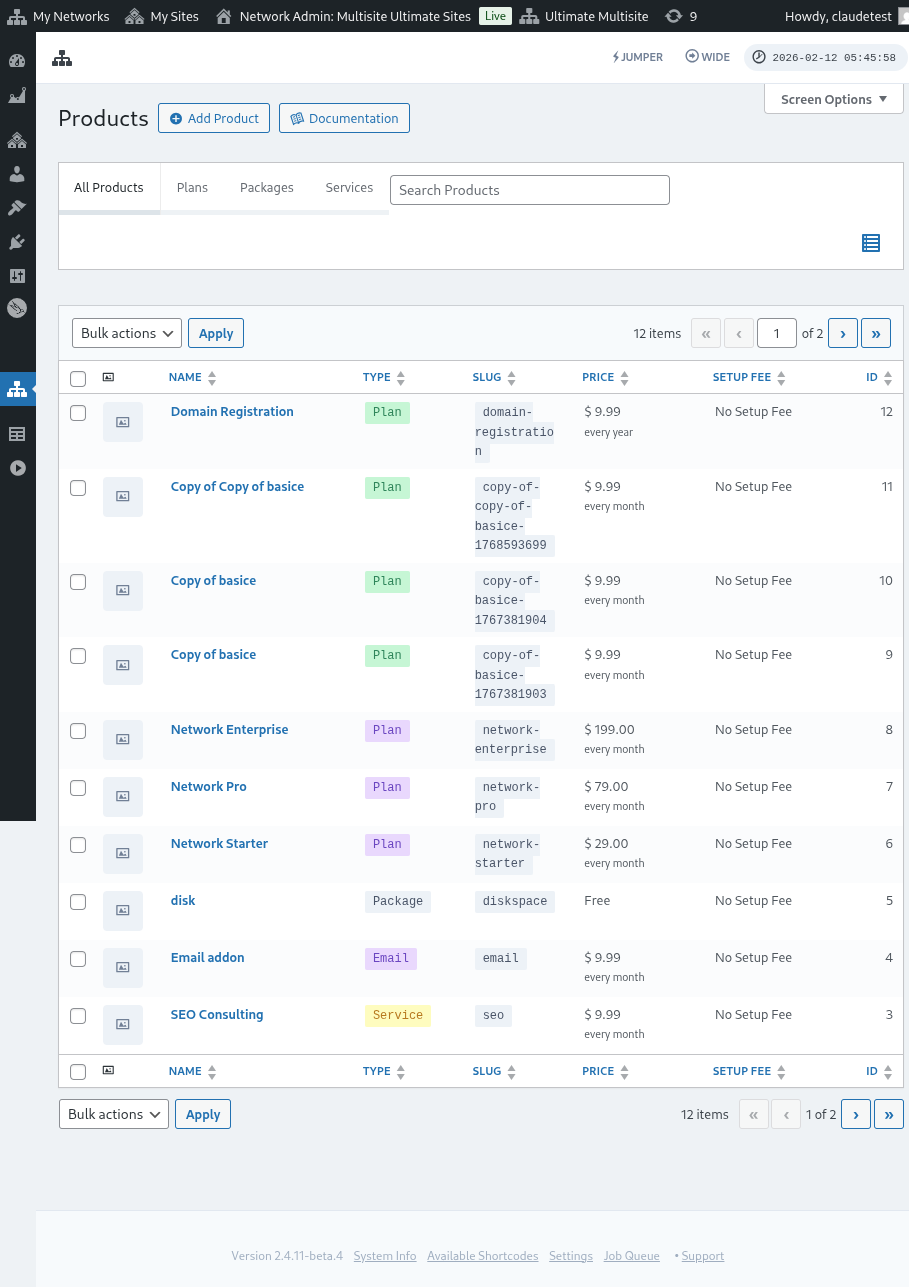
इस विशिष्ट योजना पर अपना डिस्काउंट कोड लागू करने के लिए, URL में बस ?discount_code=XXX पैरामीटर जोड़ें। जहाँ XXX कूपन कोड है।
यहाँ हमारे उदाहरण में, हम इस विशिष्ट उत्पाद पर कूपन कोड 50OFF लागू करेंगे।
इस विशिष्ट योजना के लिए और 50OFF डिस्काउंट कोड लागू होने पर URL ऐसा दिखेगा: mynetworkdomain.com/register/premium/ ?discount_code=50OFF.