Discount Codes Erdatzea (v2)
IMPORTANTE NOTA: Hau artikulu Ultimate Multisite bertsio 2.x-era referentzia egiten du.
Ultimate Multisite-rekin, client-ek bere abonazioakaren eskaintzak egin dezisten discount codes ez daitezke sortu dezakezu. Aurreratzea erabeliandunak!
Discount Codes Erdatzea eta Editzea
Discount code bat sortzeko edo editatzeko, Ultimate Multisite > Discount Codes funtziokoan jarraitu.
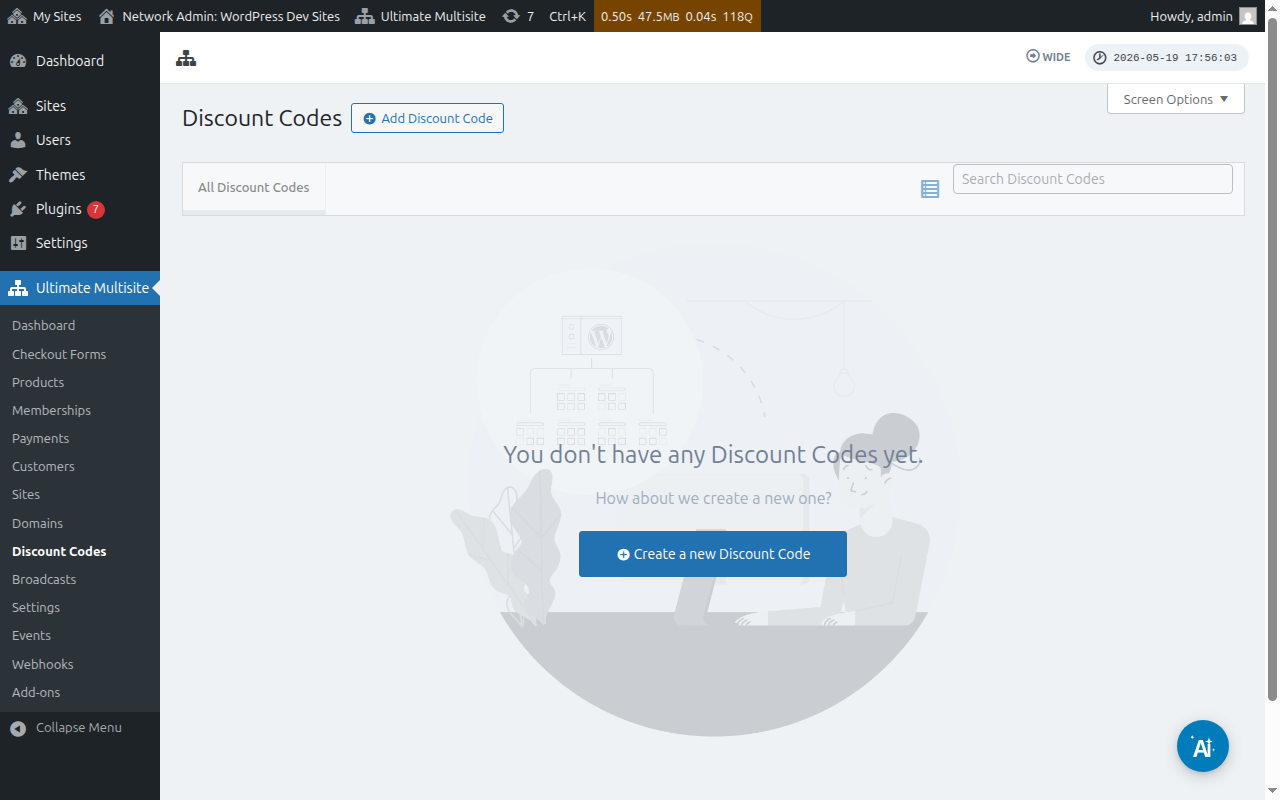
Hau da discount codes ezartu duzu dituen lista.
Coupon berri bat sortzeko Add Discount Code (Discount Code zehatua) klik egin dezakezu edo horiek editatzeko, ondorioztatu eta Edit (Editatu) klik egin dezakezu.
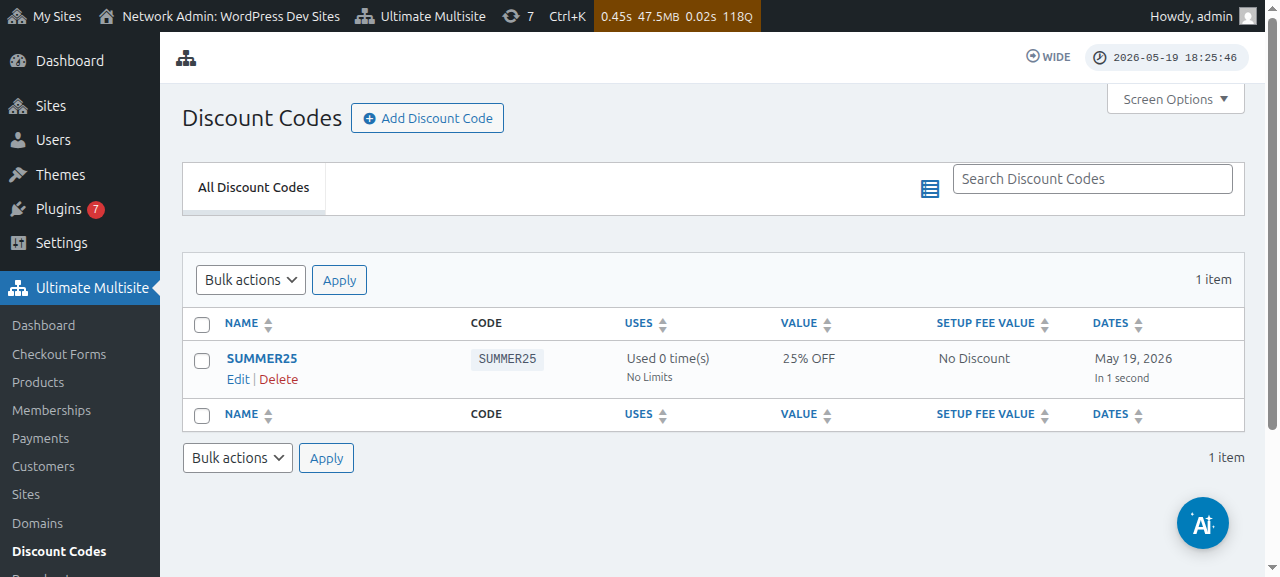
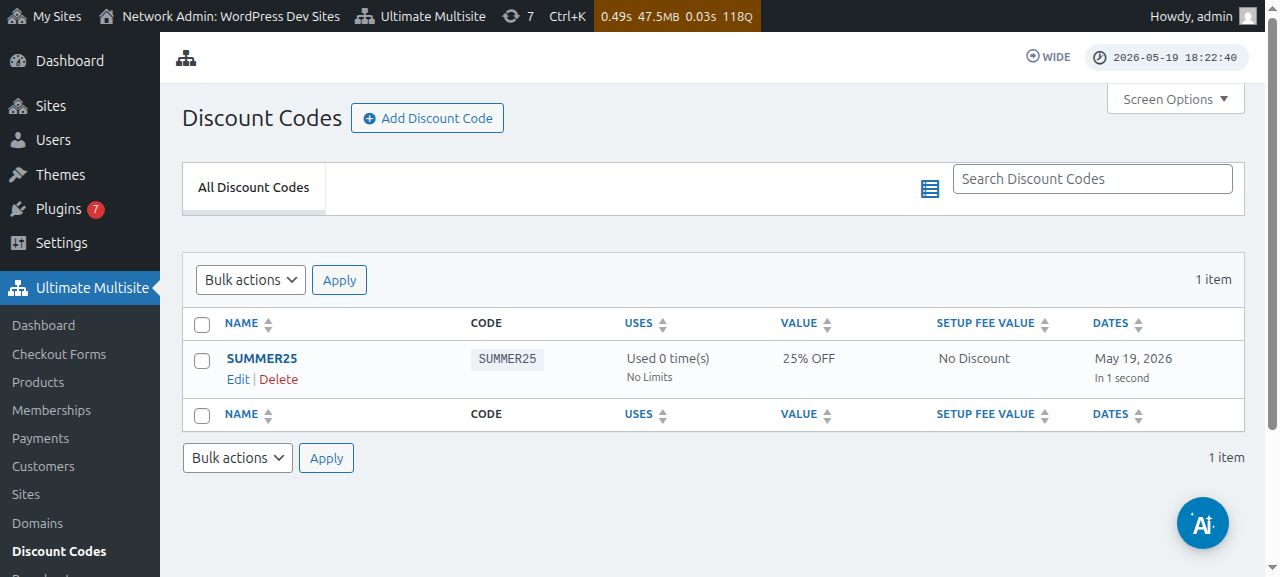
Coupon code sortu edo editatzeko lapera rediritu dira. Horrek, testuaren bidez, berri bat sortuzteko da.
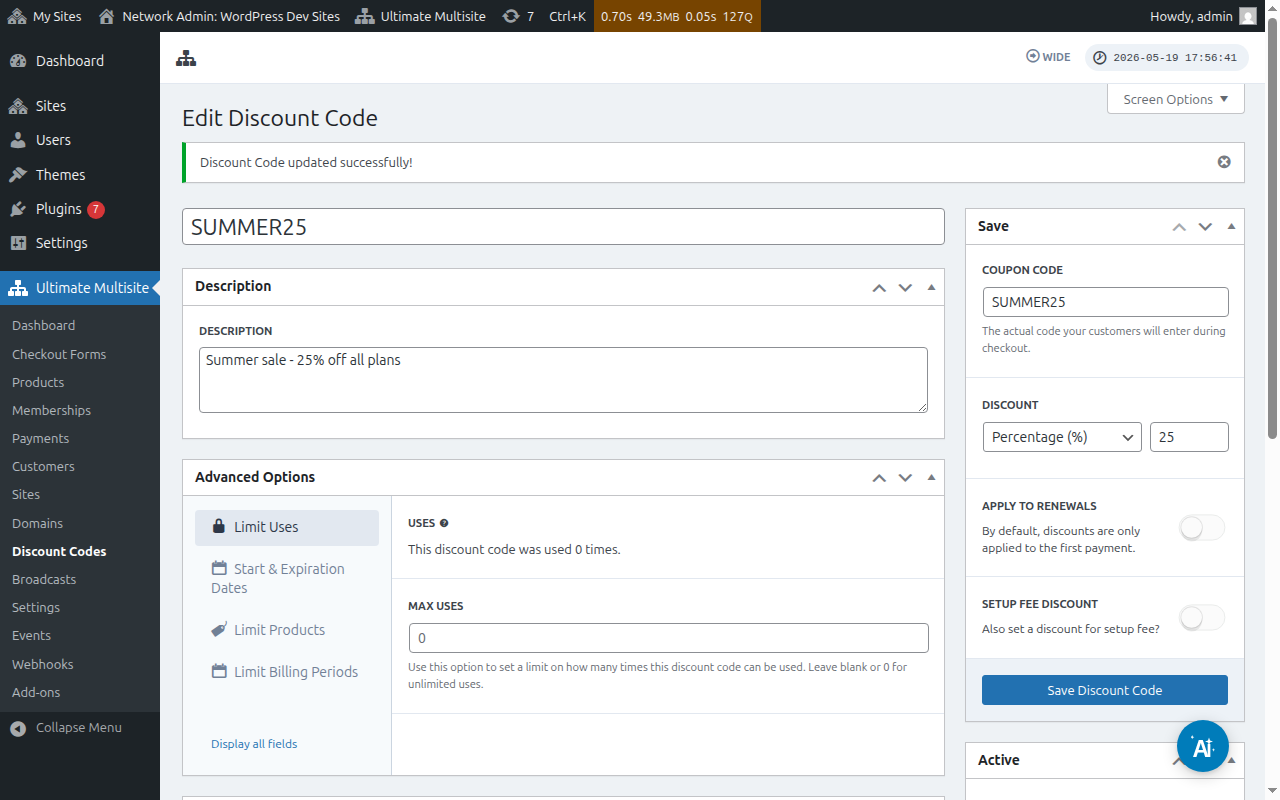
Hau dagoen artean dagoen konfiguratura hauek ikustu dezakezu:
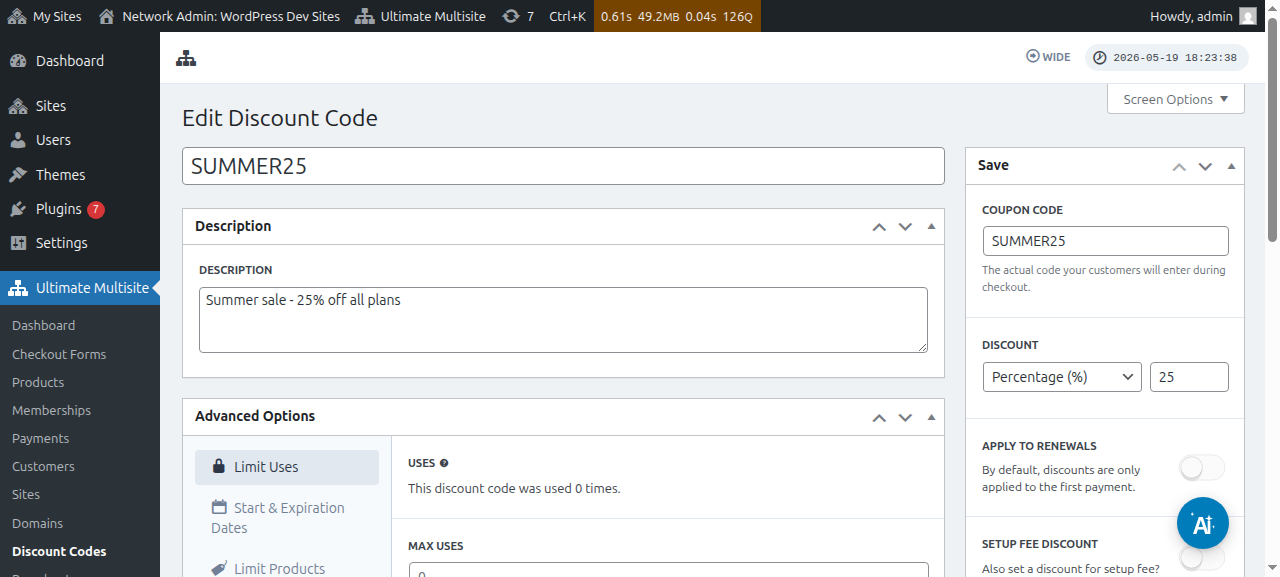
Enter Discount Code (Discount Code zehatua): Hau da discount code-aren irudi. Client-ek checkout forman erabil behar duen kodea hau ez da.
Description (Deskribapena): Hau da diseinatu duzun coupon-a zer egin duen laburki deskribatzen dituzu.
Coupon codea aktibo edo inaktibo gisa ere ikustu dezakezu:
Coupon code (Coupon kodea): Hau da lekuan diseinatu duzun kodea ematen dituen client-ek checkout-ean erabil behar duen partea.
Ezardunak: Hiera, da ezartu porcentage edo suma zehatza (fixed amount) sortu dugu diseinazioan.
Udalakariak (Renewals)-ean aplikatu: Hau opsioa hori deshabilitatuta dagoenean, ha ezartu kodea lehen mugikamentuaren (first payment) beste guztietan aplikatzen da. Beste mugikamentuak ez izango dute ezartu. Hau opsio hori aktiboa dutenean, ezartu kodea allako mugikamentuetan erabilera du.
Mundiaren (Setup fee) ezartu diseinazioa: Hau opsio hori deshabilitatuta dagoenean, kokuak ez emateko ezartu diseinazio bat mugikamentuaren mugikorretara. Hau opsio hori aktiboa dutenean, ezartu kodea moduarekin edo suma zehatza (porcentage edo fixed amount) mugikamentuaren mugikorretara aplikatzen duen ezartu diseinazioa emateko konditionak sortuedu da.
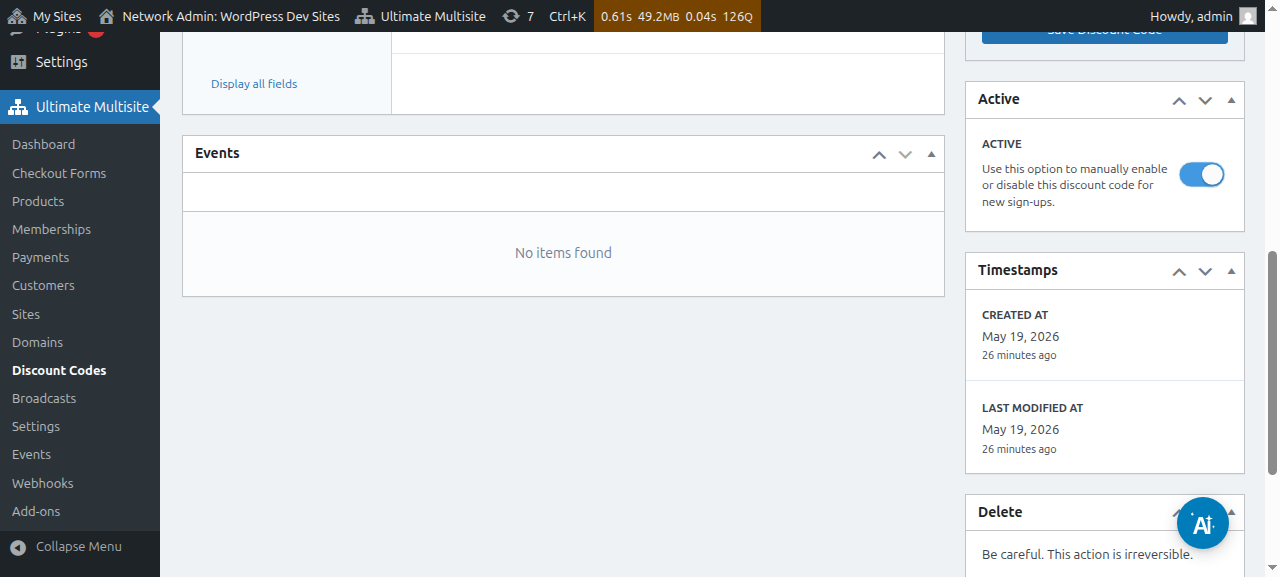
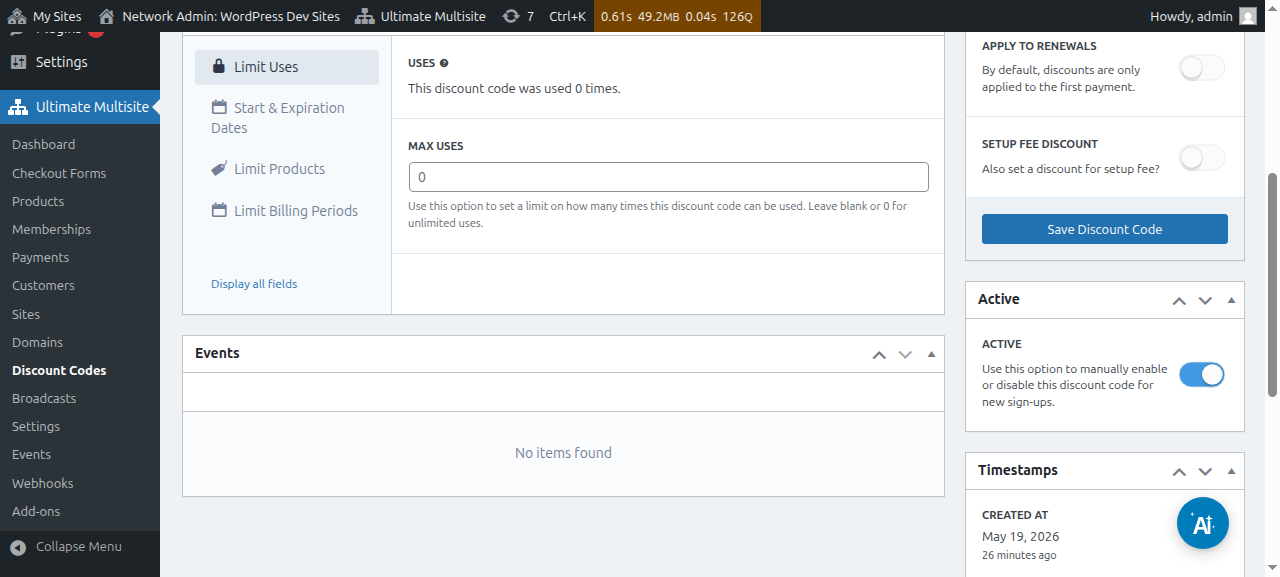
Aktiboa (Active): Hau ezartu kodea manuaz aktibo edo deshabilitatu duzu.
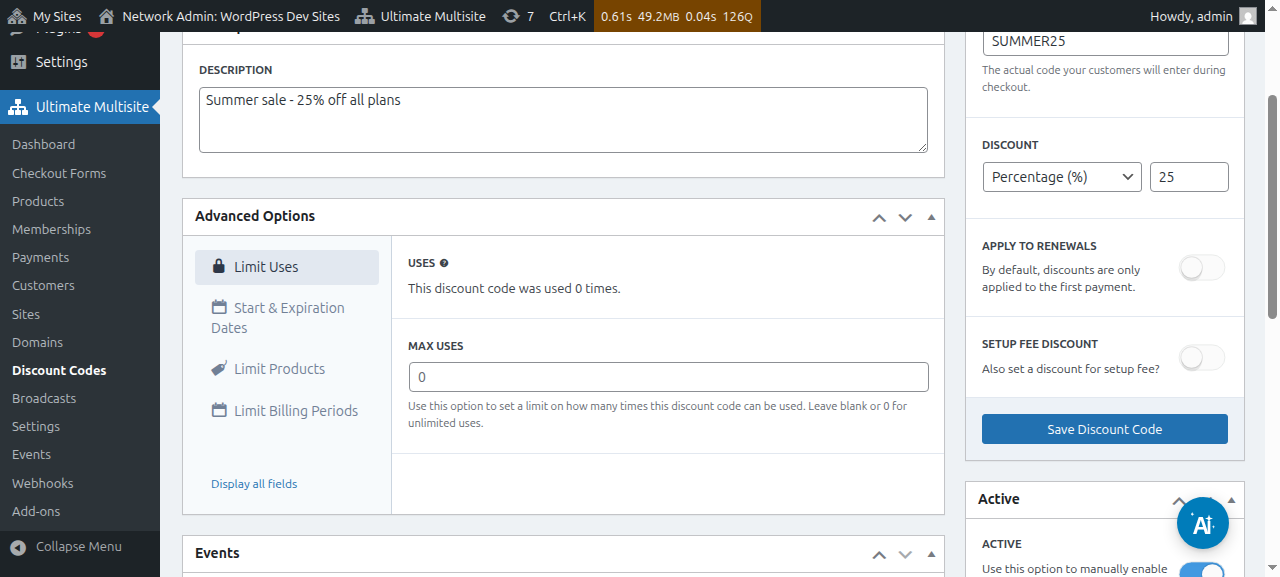
Opsioak Advanced (Advanced Options)-ean, da hauek dira:
Erabilera limitatzea (Limit uses):
-
Erabilera (Uses): Hau da, ezartu kodea zerbait erabilra dutelako ikusteko lekuak.
-
Maksimum erabilera (Max uses): Hau da, erabiltzaileek ezartu kodea zerbait erabilera du eta limitatzea. Adibidez, hailean 10 pututze zitu, kokuak 10 gaurraren lekuan erabilera dutelako izango da. Horrekik gaurrak ezartu kodea erabilera egingo ez da.
Le data aur egindua: Hiera izango da opciónkileak, coupon-ek datu-eguna eta/edo egindua data bat ezartzeko.
Produkto limitatu: Hau Select products (Produkto zehazteak) on egin denean, produkio guztiek ematen dira. Coupon kode hau zer produkzioa gurean hartuko da, hori manuel olarak irudi (on egin edo ez egin ondorioz) zehazteko opszioa izango da. Hau ezarritutako produktuak ez egindakoak izan, kliente hauek coupon kode hau erabiliko jakin denean ez aurrerako erokin izango du.
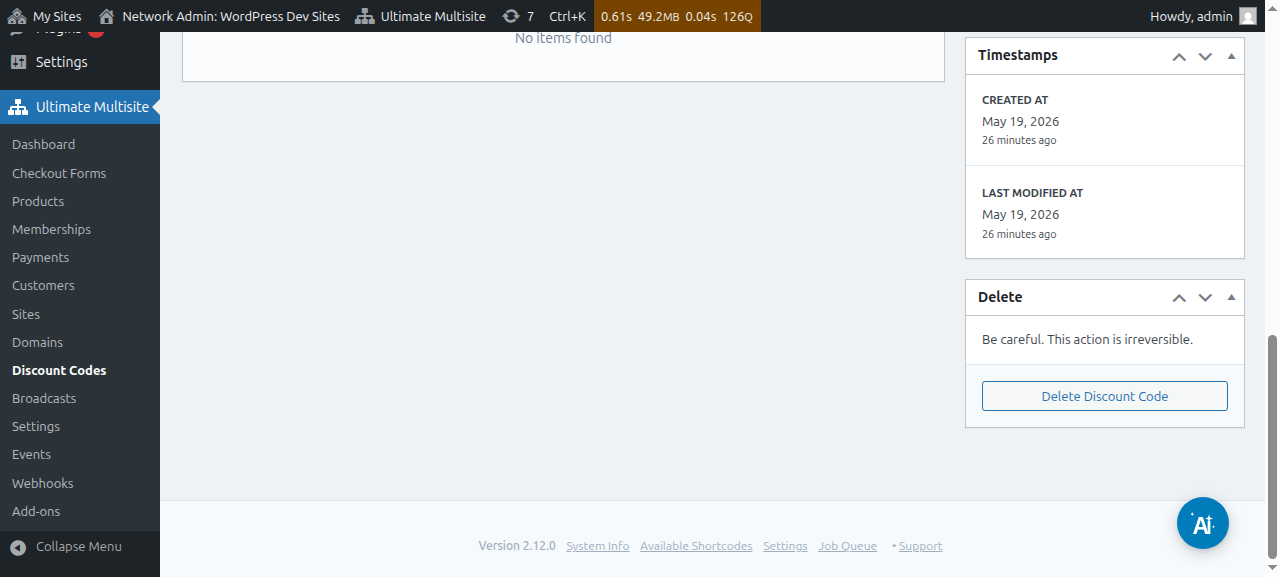
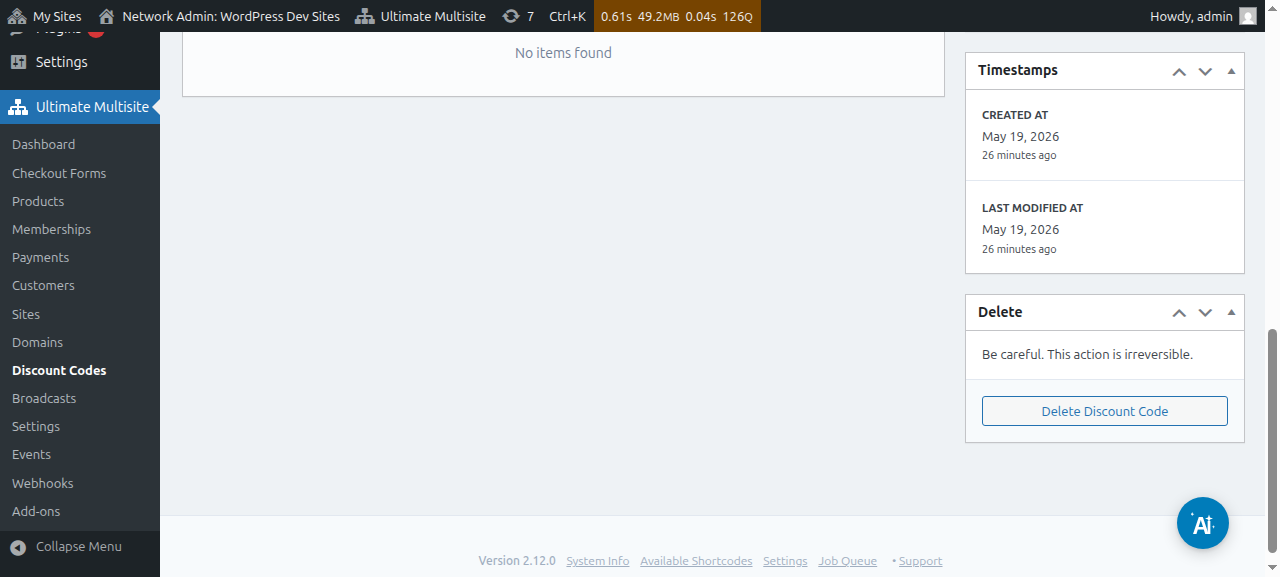
Hau guztiz opsioak konpondu gtainaren ondoren, Save Discount Code (Coupon kodea saldatu) klik egin behar duzu coupon-ek saldatzeko eta gertu da!
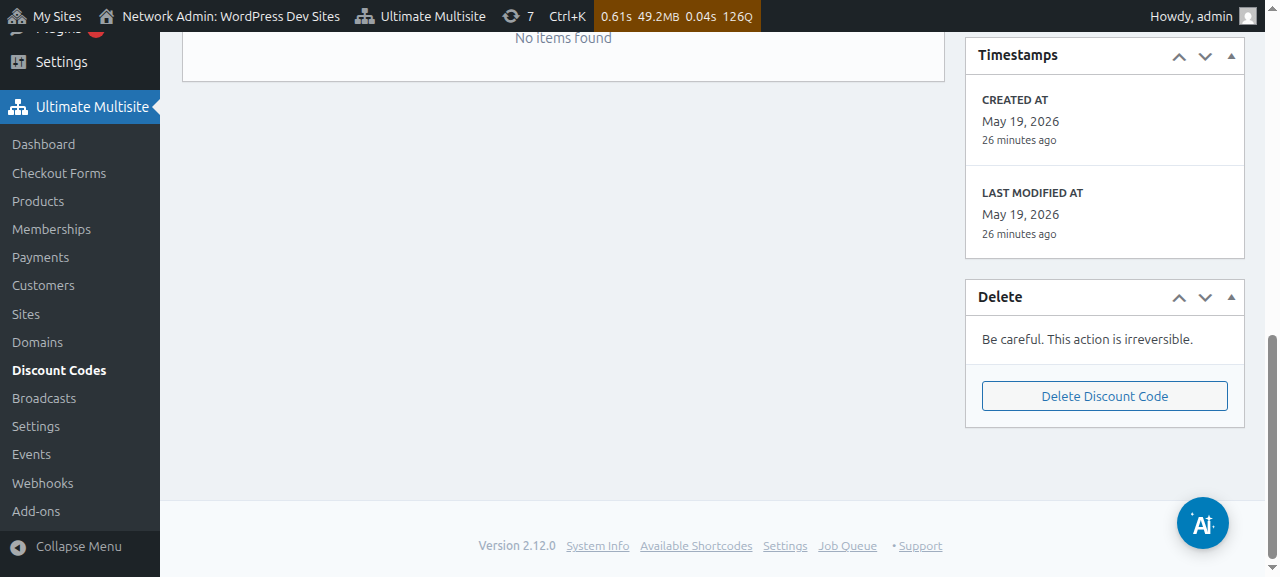
Coupon-ek orain lista-rek dago eta, hinu klik egin dezake edit edo delete (edit edo boratu).
URL parametrikak erabiliz:
Harga-lekuak zehazteko edo web-sailan coupon kodea daiteke aplikatzea eta checkout form-era otomatikamente apply egin nahi duzu, hori URL parametrikak bidez egin dezakezu.
Lehenik, plan-ek shareable link (linka irudible) aldatzeko behar duzu. Horrek egin dezakezu, Ultimate Multisite > Products (Ultimate Multisite > Produkzioak) funtziokoan jarraitu eta plan bat desebutatu.
Click to Copy Shareable Link (Shareable link kopioatzeko klik egin) botontik klik egin duzu. Hau daiteke ziurtatuko duen plan-eko shareable linka. Gure kasuan, ematen linka hau izan zen: mynetworkdomain.com/register/premium/_.
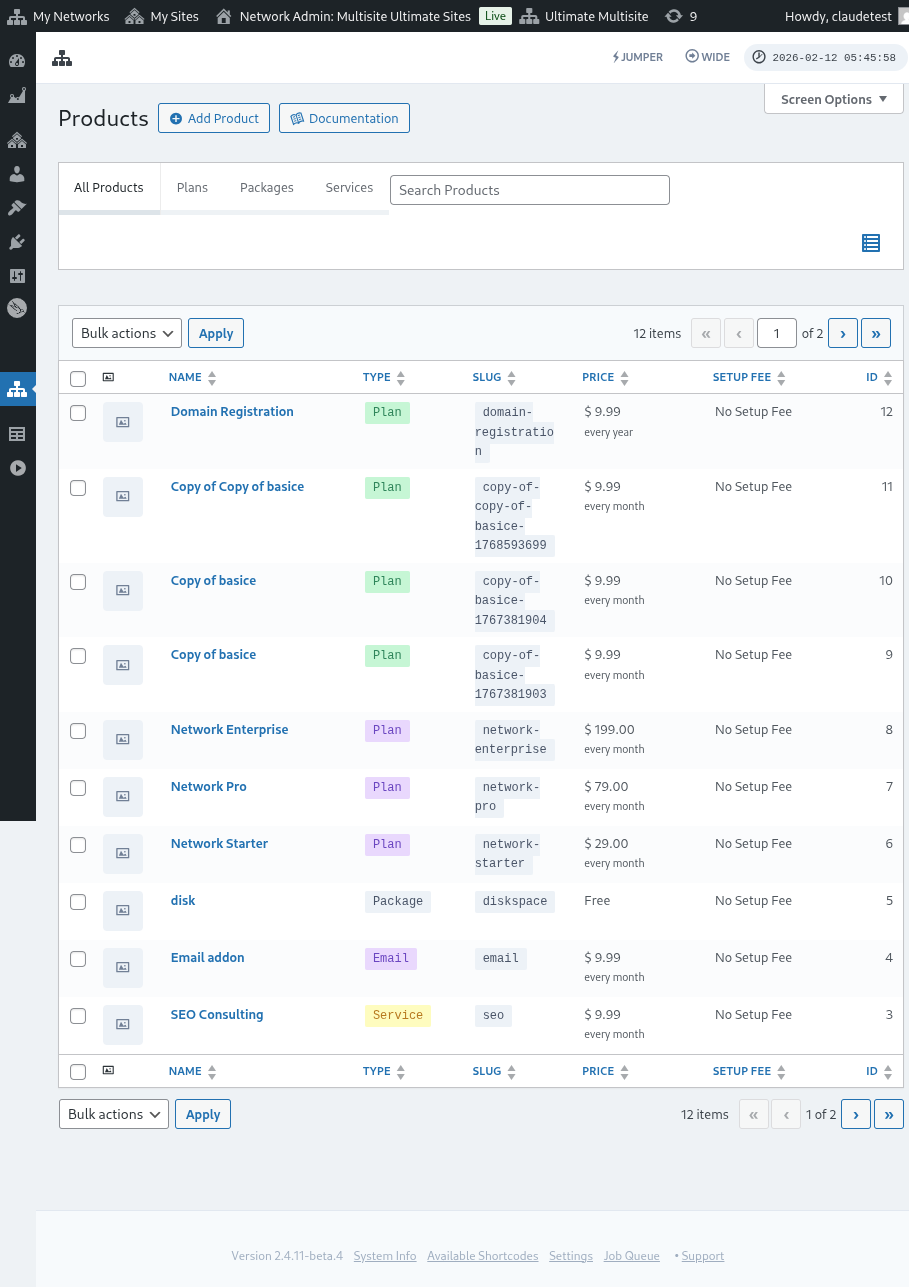
Horren eskaintzen (discount code) aplikatzeko, URL-eko parametroak ?discount_code=XXX edo beste hainbat parameterak ezartu behar duzu. Honen kasuan, XXX da kupon kodea.
Honen aldeko testuaren bitartean, kupon kodea 50OFF produktu hori berekin aplikatuko da.
Honen plan-eko URL-ea eta 50OFF eskaintza kodua aplikatutako URL-ea hiru da: mynetworkdomain.com/register/premium/ ?discount_code=50OFF.