Emailak eta igorpenak bidaltzea (v2)
OHAR GARRANTZITSUA: Artikulu honek Ultimate Multisite 2.x bertsioari egiten dio erreferentzia.
Ultimate Multisite-k zure bezeroekin komunikatzeko aukera emango dizun eginbide bat dakar: erabiltzaile jakin bati edo erabiltzaile talde bati email bat bidaliz, baita haien administrazio-Dashboard-ean oharrak bidaliz ere iragarkiak zabaltzeko
Gehitu administrazio-oharrak zure bezeroen Dashboard-era Igorpenekin
Ultimate Multisite-ren igorpen eginbidea erabiliz, administrazio-oharrak gehi ditzakezu zure erabiltzailearen azpiguneko administrazio-Dashboard-era.
Hau oso lagungarria da sistemaren mantentze-lanak bezalako iragarki bat egin behar baduzu, edo lehendik dituzun erabiltzaileei produktu edo zerbitzu berriak eskaini nahi badizkiezu. Honela agertuko da administrazio-oharra zure erabiltzailearen Dashboard-ean.
Administrazio-ohar bat hasteko, joan zure sareko administrazio-Dashboard-era eta Ultimate Multisite menuaren azpian, Igorpenak aukera aurkituko duzu.
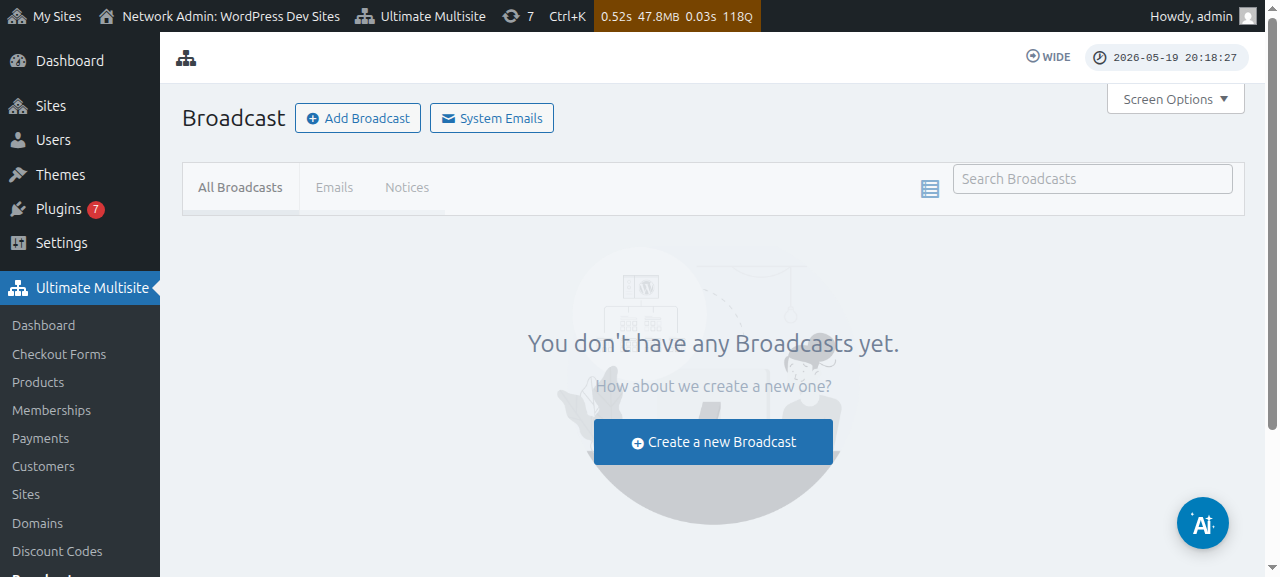
Lehendik dauden igorpenak ere edita ditzakezu:
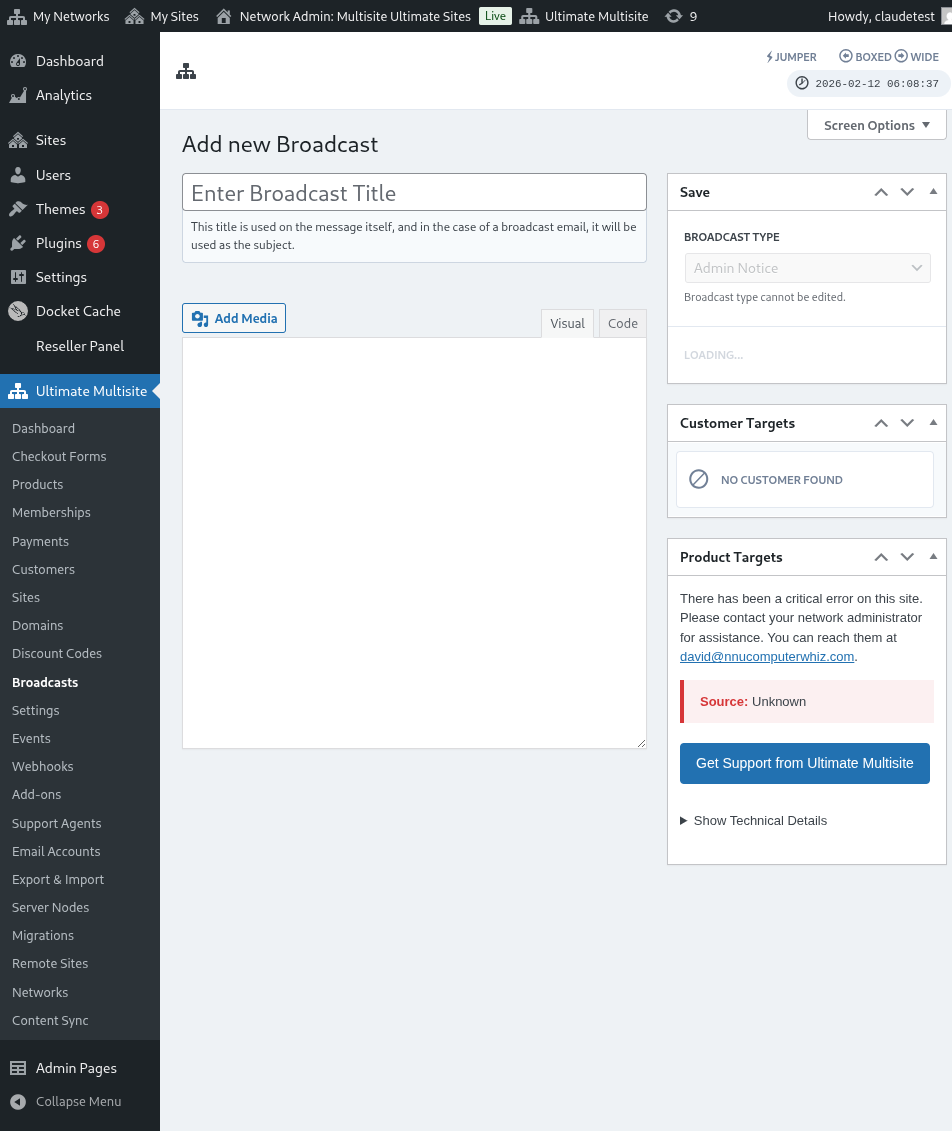
Orrialde honetatik, egin klik goiko Gehitu igorpena botoian.
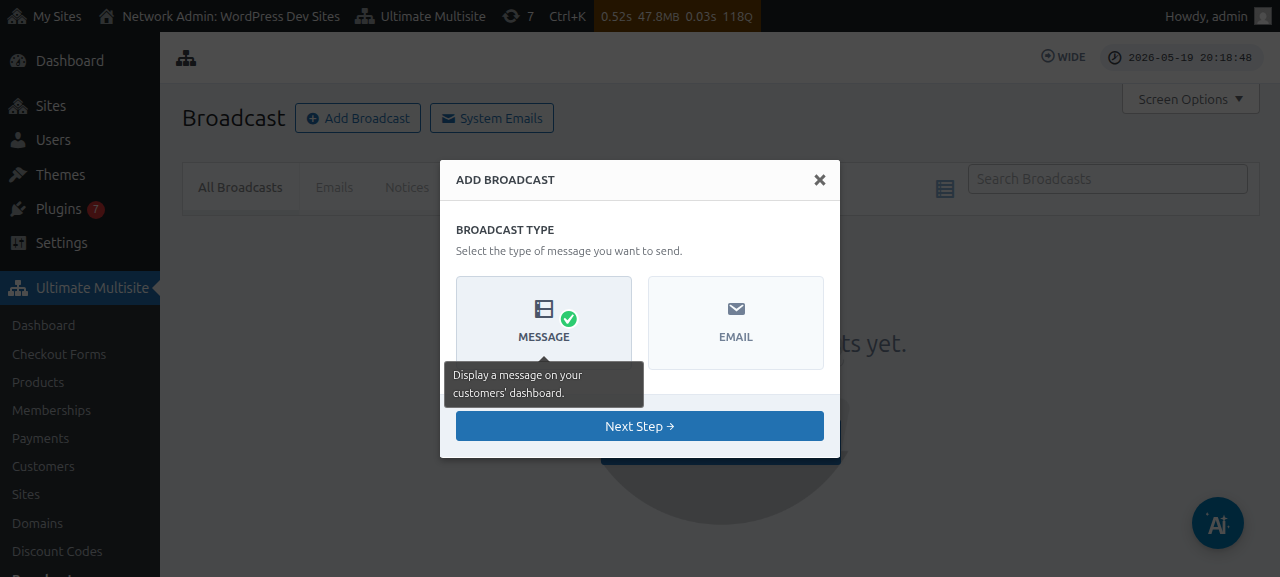
Honek Gehitu igorpena leiho modala irekiko du, eta bertan bidali nahi duzun igorpen mota hauta dezakezu.
Jarraitu eta hautatu Mezua, eta gero egin klik Hurrengo urratsa botoian.
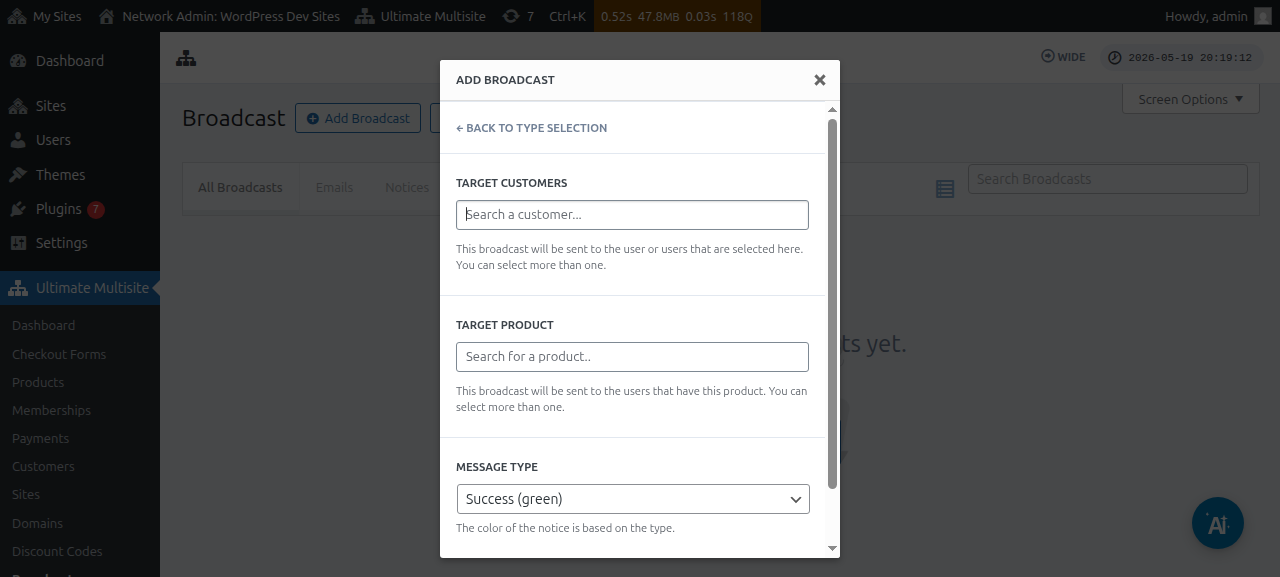
Hurrengo leihoak Helburuko bezeroa edo Helburuko produktua eskatuko dizu. Kontuan izan erabiltzaile bat baino gehiago edo produktu bat baino gehiago hauta dezakezula.
Erabiltzaile-kontu bat edo produktu bat bilatzeko, gakoa eremuan idazten hasi behar duzu.
Mezu mota eremuaren azpian, oharraren kolorea hauta dezakezu. Honek zure mezuaren premia nabarmenduko du.
Ondoren, Hurrengo urratsa sakatu dezakezu.
Hurrengo leihoan zure mezua idazten has zaitezke, erabiltzaileei igorri nahi diezun gaia eta edukia/mezua sartuz.
Zure mezua sortu ondoren, Bidali botoia sakatu dezakezu.
Eta hori da guztia. Administrazio-oharra berehala agertu beharko litzateke zure erabiltzailearen Dashboard-ean.
Bidali emailak zure bezeroei
Ultimate Multisite-ren igorpen eginbidea erabiliz, email bat bidal diezaiekezu zure erabiltzaileei. Emaila erabiltzaile jakin batzuei bakarrik bidaltzeko aukera duzu, edo produktu edo plan jakin baten harpidetzapean dauden erabiltzaile talde jakin bat bideratzeko aukera.
Email-igorpen bat hasteko, joan zure sareko administrazio-Dashboard-era eta Ultimate Multisite menuaren azpian, Igorpena aukera aurkituko duzu.
Orrialde honetatik, egin klik goiko Gehitu igorpena botoian.
Honek Gehitu igorpena leiho modala irekiko du, eta bertan bidali nahi duzun igorpen mota hauta dezakezu. Jarraitu eta hautatu Emaila, eta gero egin klik Hurrengo urratsa botoian.
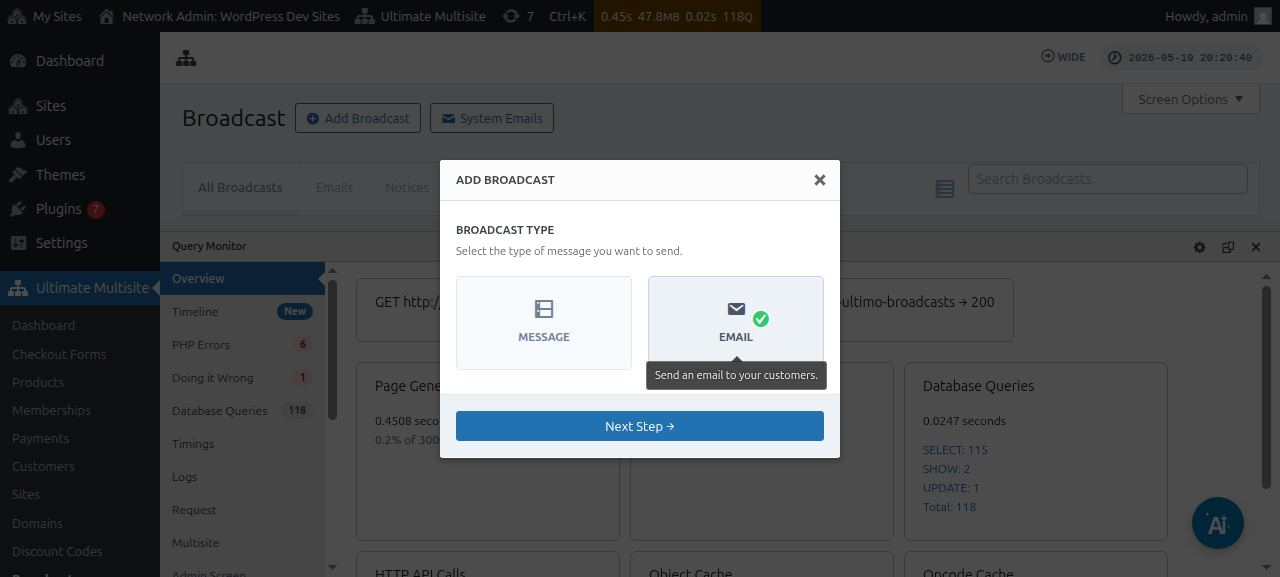
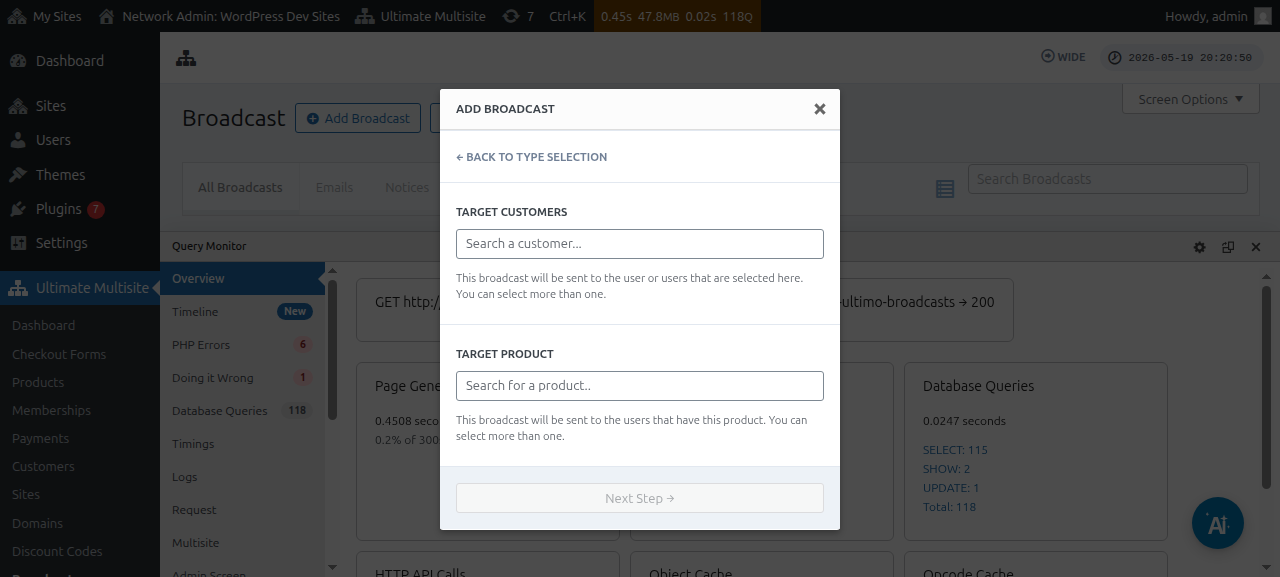
Hurrengo leihoak Helburuko bezeroa edo Helburuko produktua eskatuko dizu. Kontuan izan erabiltzaile bat baino gehiago edo produktu bat baino gehiago hauta dezakezula.
Erabiltzaile-kontu bat edo produktu bat bilatzeko, gakoa eremuan idazten hasi behar duzu.
Zure helburuko audientzia hautatu ondoren, Hurrengo urratsa sakatu dezakezu.
Hurrengo leihoan zure emaila idazten has zaitezke, erabiltzaileei bidali nahi diezun gaia eta edukia/mezua sartuz.
Zure mezua sortu ondoren, Bidali botoia sakatu dezakezu.
Eta horren erraza da email bat bidaltzea zure azken erabiltzaileei igorpen eginbidea erabiliz.
Sistemaren emailak
Ultimate Multisite-ko sistemaren emailak sistemak ekintza jakin batzuen ondoren bidaltzen dituen jakinarazpen automatikoak dira, hala nola erregistroa, ordainketa, domeinu-mapatzea, etab. Email hauek Ultimate Multisite-ren ezarpenetatik editatu edo aldatu daitezke. Beste Ultimate Multisite instalazio batetik lehendik dauden ezarpenak berrezarri eta inportatzeko aukera emango dizun eginbide bat ere badakar.
Berrezartzea eta inportatzea
Ultimate Multisite bertsio berriek, baita gehigarriek ere, email berriak erregistratu ditzakete eta erregistratuko dituzte noizean behin.
Gatazkak eta bestelako arazoak saihesteko, ez ditugu email-txantiloi berriak automatikoki gehituko Sistemaren email gisa zure instalazioan , emandako eginbide baten funtzionamendu zuzenerako funtsezkoak ez badira behintzat.
Hala ere, super administratzaileek eta agenteek berriki erregistratutako email hauek inporta ditzakete inportatzaile tresnaren bidez. Prozesu horrek sistemaren email berri bat sortuko du email-txantiloi berriaren edukiarekin eta konfigurazioarekin, super administratzaileari nahi dituen aldaketak egiteko edo dauden bezala mantentzeko aukera emanez.
Nola inportatu sistemaren emailak
Joan zure Ultimate Multisite ezarpenen orrialdera eta jo Emailak fitxara.
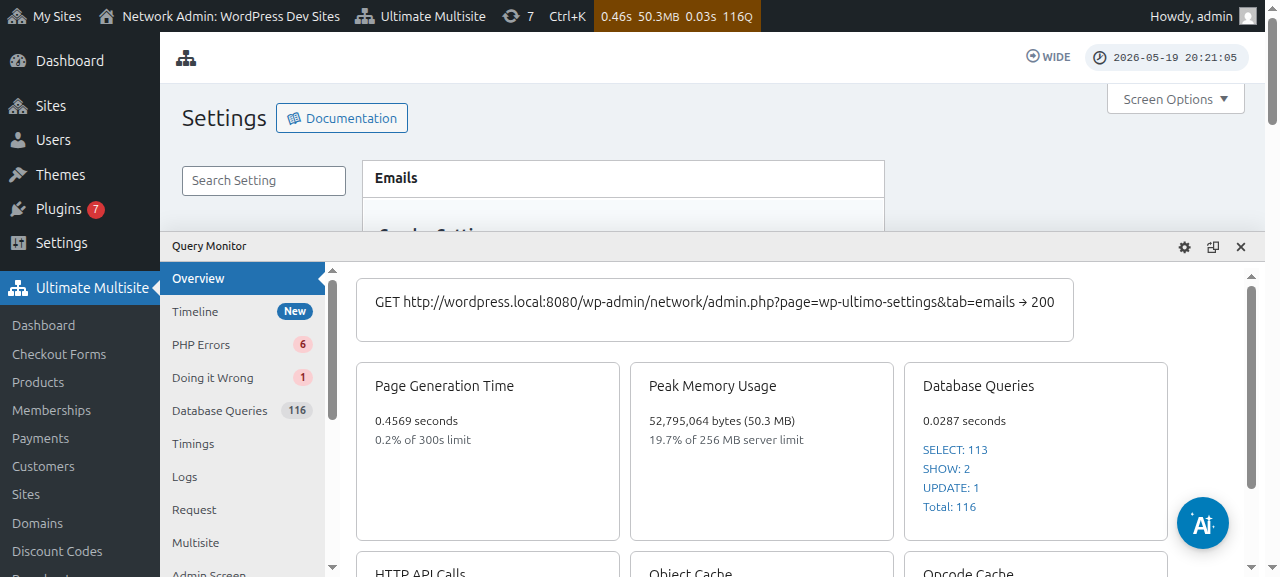
Ondoren, alboko barran, egin klik Pertsonalizatu sistemaren emailak botoian.
Sistemaren emailak orrialdean, goialdean Berrezarri eta inportatu ekintza-botoia ikusiko duzu. Botoi horretan klik egitean, inportatzeko eta berrezartzeko leiho modala ireki beharko litzateke.
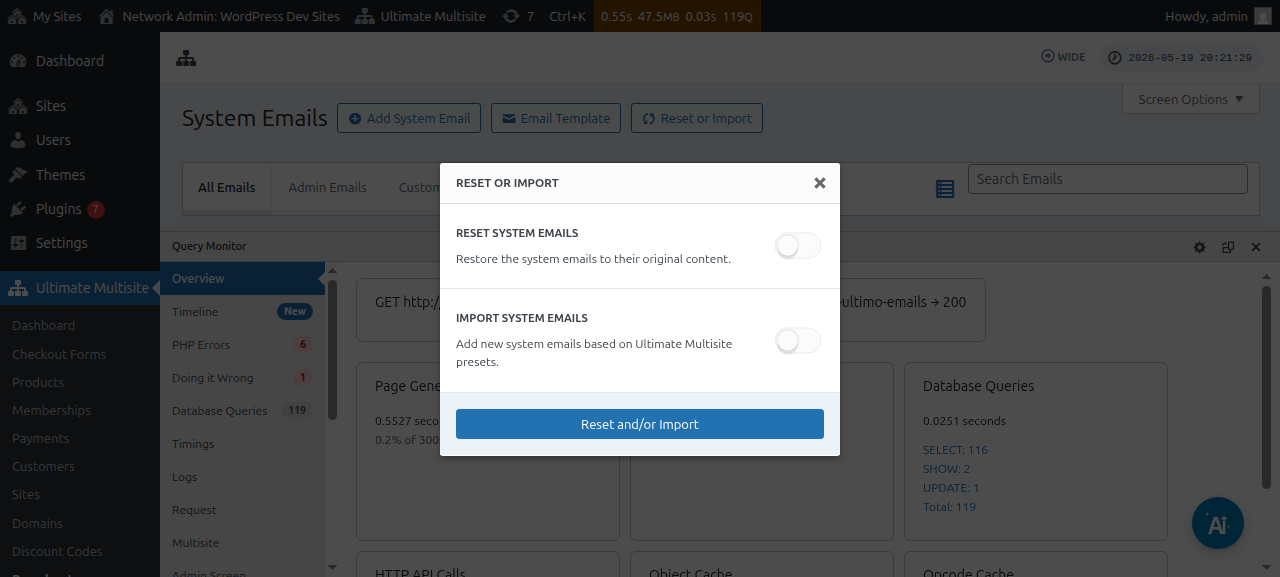
Ondoren, Inportatu emailak aukerak txandakatu ditzakezu, zein sistemaren email inportatzeko erabilgarri dauden ikusteko.
Sistemako emailak berrezartzea
Beste batzuetan, email-txantiloi jakin batean egin dituzun aldaketek jada ez dizutela balio konturatuko zara, eta bere egoera lehenetsira berrezarri nahiko duzu.
Halakoetan, bi aukera dituzu: sistemako emaila ezabatu eta berriro inporta dezakezu (goiko jarraibideak erabiliz) - horrek bidalketa-metrikak eta beste gauza batzuk ezabatuko ditu, eta horregatik metodo hau gutxien gomendatzen da.
Edo Reset & Import tresna erabil dezakezu email-txantiloi hori berrezartzeko.
Email-txantiloi bat berrezartzeko, goiko urratsak jarrai ditzakezu Reset & Import tresnara iritsi arte, eta, ondoren, Reset aukera aktibatu eta beren eduki lehenetsira berrezarri nahi dituzun emailak hautatu.