ಇಮೇಲ್ಗಳು ಮತ್ತು ಪ್ರಸಾರಗಳನ್ನು ಕಳುಹಿಸುವುದು (v2)
ಪ್ರಮುಖ ಸೂಚನೆ: ಈ ಲೇಖನವು Ultimate Multisite ಆವೃತ್ತಿ 2.x ಅನ್ನು ಉಲ್ಲೇಖಿಸುತ್ತದೆ.
Ultimate Multisite ನಲ್ಲಿ ಗುರಿಯಾಗಿಸಿದ ಬಳಕೆದಾರರಿಗೆ ಅಥವಾ ಬಳಕೆದಾರರ ಗುಂಪಿಗೆ ಇಮೇಲ್ ಕಳುಹಿಸುವುದರ ಜೊತೆಗೆ ಪ್ರಕಟಣೆಗಳನ್ನು ಪ್ರಸಾರ ಮಾಡಲು ಅವರ admin dashboard ನಲ್ಲಿ ಸೂಚನೆಗಳನ್ನು ಕಳುಹಿಸುವ ಮೂಲಕ ನಿಮ್ಮ ಗ್ರಾಹಕರೊಂದಿಗೆ ಸಂವಹನ ಮಾಡಲು ಅವಕಾಶ ನೀಡುವ ವೈಶಿಷ್ಟ್ಯವಿದೆ
Broadcasts ಮೂಲಕ ನಿಮ್ಮ ಗ್ರಾಹಕರ dashboard ಗೆ admin ಸೂಚನೆಗಳನ್ನು ಸೇರಿಸಿ
Ultimate Multisite broadcast ವೈಶಿಷ್ಟ್ಯವನ್ನು ಬಳಸಿ, ನಿಮ್ಮ ಬಳಕೆದಾರರ subsite admin dashboard ಗೆ admin ಸೂಚನೆಗಳನ್ನು ಸೇರಿಸಬಹುದು.
ಸಿಸ್ಟಮ್ ನಿರ್ವಹಣೆ ಅಥವಾ ನಿಮ್ಮ ಪ್ರಸ್ತುತ ಬಳಕೆದಾರರಿಗೆ ಹೊಸ ಉತ್ಪನ್ನಗಳು ಅಥವಾ ಸೇವೆಗಳನ್ನು ನೀಡುವಂತಹ ಪ್ರಕಟಣೆ ಮಾಡಬೇಕಾದರೆ ಇದು ತುಂಬಾ ಸಹಾಯಕ. ನಿಮ್ಮ ಬಳಕೆದಾರರ dashboard ನಲ್ಲಿ admin ಸೂಚನೆ ಹೀಗೆ ಕಾಣಿಸುತ್ತದೆ.
admin ಸೂಚನೆಯನ್ನು ಪ್ರಾರಂಭಿಸಲು, ನಿಮ್ಮ network admin dashboard ಗೆ ಹೋಗಿ ಮತ್ತು Ultimate Multisite ಮೆನು ಅಡಿಯಲ್ಲಿ, Broadcasts ಆಯ್ಕೆಯನ್ನು ಕಾಣಬಹುದು.
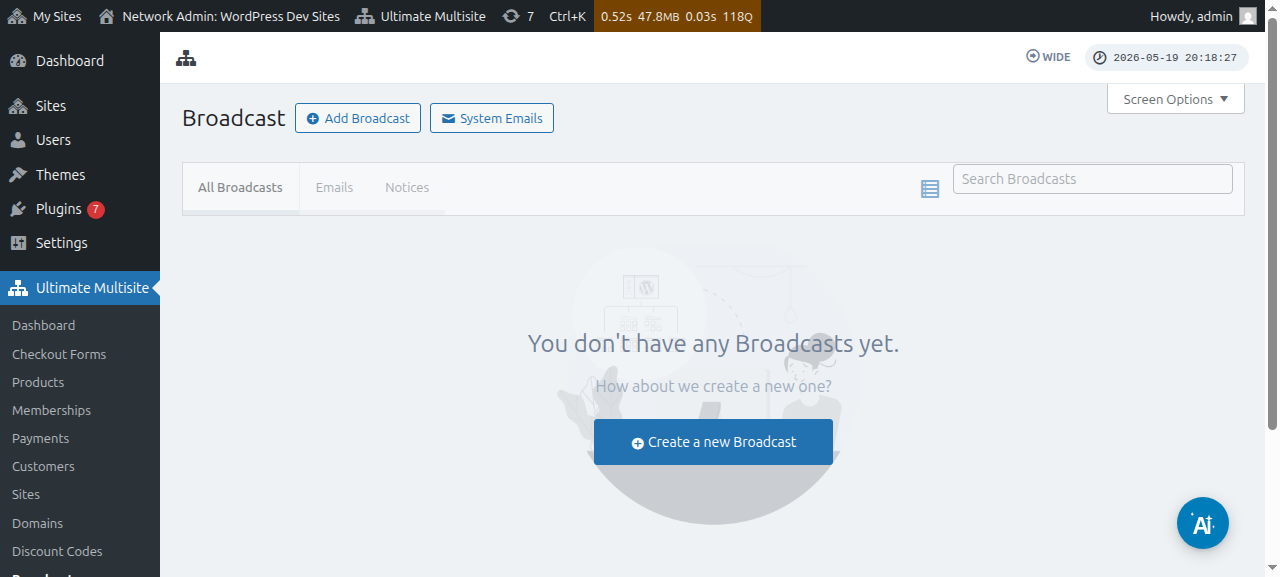
ನೀವು ಈಗಿರುವ broadcasts ಗಳನ್ನೂ ಸಂಪಾದಿಸಬಹುದು:
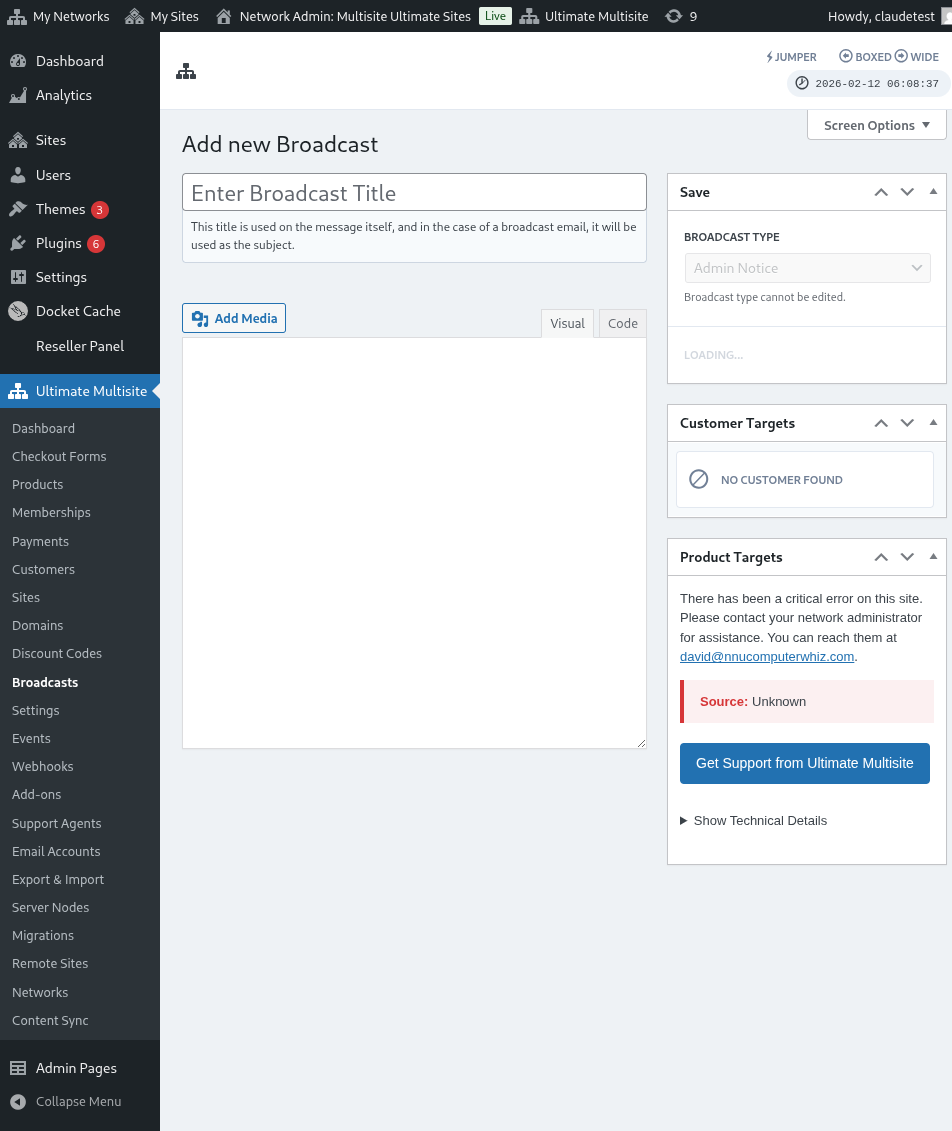
ಈ ಪುಟದಿಂದ, ಮೇಲಿನ Add Broadcast ಬಟನ್ ಕ್ಲಿಕ್ ಮಾಡಿ.
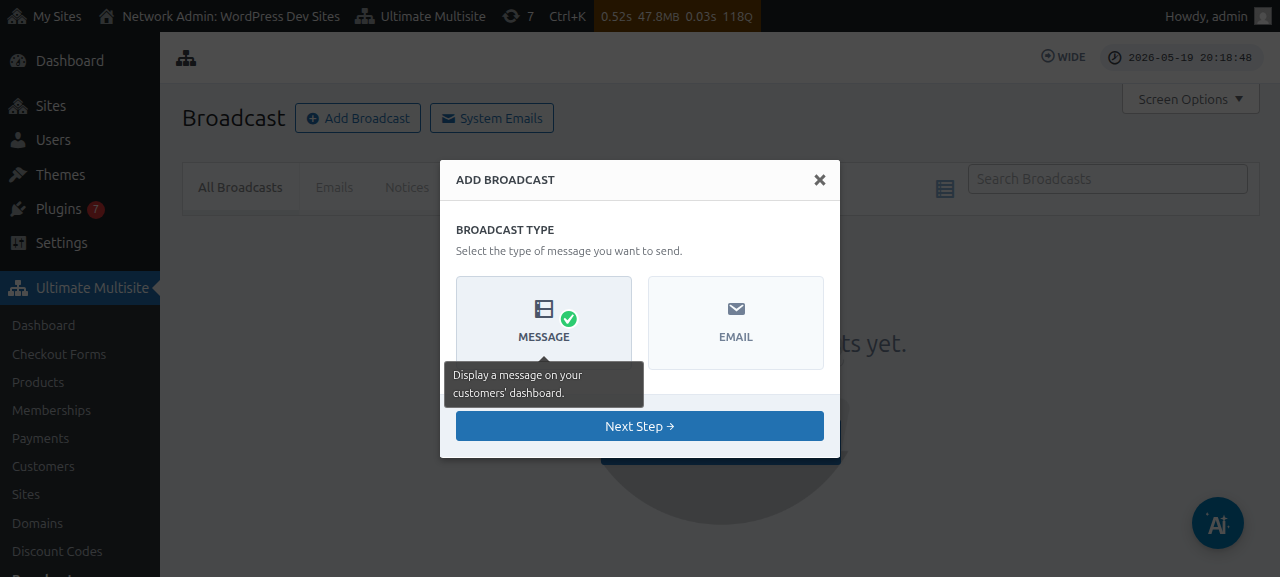
ಇದರಿಂದ Add broadcast modal ವಿಂಡೋ ತೆರೆದುಕೊಳ್ಳುತ್ತದೆ, ಅಲ್ಲಿ ನೀವು ಕಳುಹಿಸಲು ಬಯಸುವ broadcast ಪ್ರಕಾರವನ್ನು ಆಯ್ಕೆ ಮಾಡಬಹುದು.
ಮುಂದುವರಿದು Message ಆಯ್ಕೆಮಾಡಿ, ನಂತರ Next Step ಬಟನ್ ಕ್ಲಿಕ್ ಮಾಡಿ.
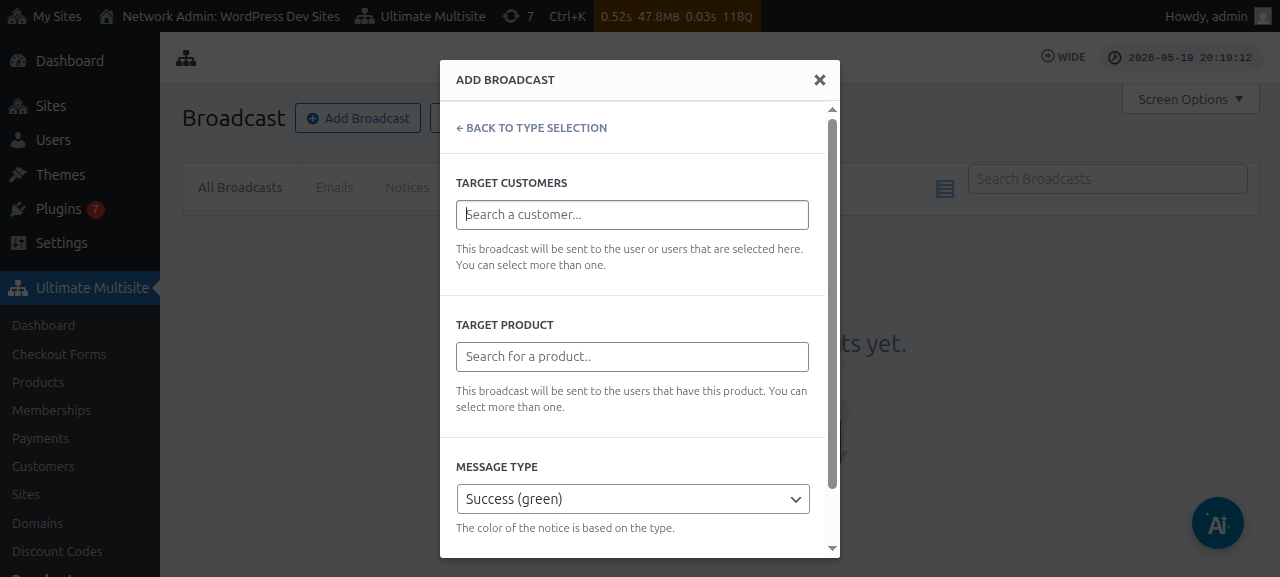
ಮುಂದಿನ ವಿಂಡೋ ನಿಮ್ಮಿಂದ Target customer ಅಥವಾ Target product ಕೇಳುತ್ತದೆ. ನೀವು ಒಂದಕ್ಕಿಂತ ಹೆಚ್ಚು ಬಳಕೆದಾರರನ್ನು ಅಥವಾ ಒಂದಕ್ಕಿಂತ ಹೆಚ್ಚು ಉತ್ಪನ್ನಗಳನ್ನು ಆಯ್ಕೆ ಮಾಡಬಹುದು ಎಂಬುದನ್ನು ಗಮನಿಸಿ.
ಬಳಕೆದಾರ Account ಅಥವಾ ಉತ್ಪನ್ನವನ್ನು ಹುಡುಕಲು, ಕ್ಷೇತ್ರದೊಳಗೆ ಕೀವರ್ಡ್ ಟೈಪ್ ಮಾಡಲು ಪ್ರಾರಂಭಿಸಬೇಕು.
Message type ಕ್ಷೇತ್ರದ ಅಡಿಯಲ್ಲಿ, ಸೂಚನೆಯ ಬಣ್ಣವನ್ನು ಆಯ್ಕೆ ಮಾಡಬಹುದು. ಇದು ನಿಮ್ಮ ಸಂದೇಶದ ತುರ್ತುತೆಯನ್ನು ಒತ್ತಿಹೇಳುತ್ತದೆ.
ನಂತರ ನೀವು Next Step ಕ್ಲಿಕ್ ಮಾಡಬಹುದು.
ಮುಂದಿನ ವಿಂಡೋದಲ್ಲಿ ನೀವು ಬಳಕೆದಾರರಿಗೆ ಪ್ರಸಾರ ಮಾಡಲು ಬಯಸುವ ವಿಷಯ ಮತ್ತು ವಿಷಯವಸ್ತು/ಸಂದೇಶವನ್ನು ನಮೂದಿಸುವ ಮೂಲಕ ನಿಮ್ಮ ಸಂದೇಶವನ್ನು ರಚಿಸಲು ಪ್ರಾರಂಭಿಸಬಹುದು.
ನಿಮ್ಮ ಸಂದೇಶವನ್ನು ರಚಿಸಿದ ನಂತರ, ನೀವು Send ಬಟನ್ ಒತ್ತಬಹುದು.
ಇಷ್ಟೇ. admin ಸೂಚನೆ ನಿಮ್ಮ ಬಳಕೆದಾರರ dashboard ನಲ್ಲಿ ತಕ್ಷಣ ಕಾಣಿಸಬೇಕು.
ನಿಮ್ಮ ಗ್ರಾಹಕರಿಗೆ ಇಮೇಲ್ಗಳನ್ನು ಕಳುಹಿಸಿ
Ultimate Multisite broadcast ವೈಶಿಷ್ಟ್ಯವನ್ನು ಬಳಸಿ, ನಿಮ್ಮ ಬಳಕೆದಾರರಿಗೆ ಇಮೇಲ್ ಕಳುಹಿಸಬಹುದು. ಇಮೇಲ್ ಅನ್ನು ನಿರ್ದಿಷ್ಟ ಬಳಕೆದಾರರಿಗೆ ಮಾತ್ರ ಕಳುಹಿಸುವ ಅಥವಾ ಅವರು ಚಂದಾದಾರರಾಗಿರುವ ಉತ್ಪನ್ನ ಅಥವಾ ಯೋಜನೆಯ ಆಧಾರದ ಮೇಲೆ ನಿರ್ದಿಷ್ಟ ಬಳಕೆದಾರರ ಗುಂಪನ್ನು ಗುರಿಯಾಗಿಸುವ ಆಯ್ಕೆ ನಿಮಗಿದೆ.
ಇಮೇಲ್ broadcast ಪ್ರಾರಂಭಿಸಲು, ನಿಮ್ಮ network admin dashboard ಗೆ ಹೋಗಿ ಮತ್ತು Ultimate Multisite ಮೆನು ಅಡಿಯಲ್ಲಿ, Broadcast ಆಯ್ಕೆಯನ್ನು ಕಾಣಬಹುದು.
ಈ ಪುಟದಿಂದ, ಮೇಲಿನ Add broadcast ಬಟನ್ ಕ್ಲಿಕ್ ಮಾಡಿ.
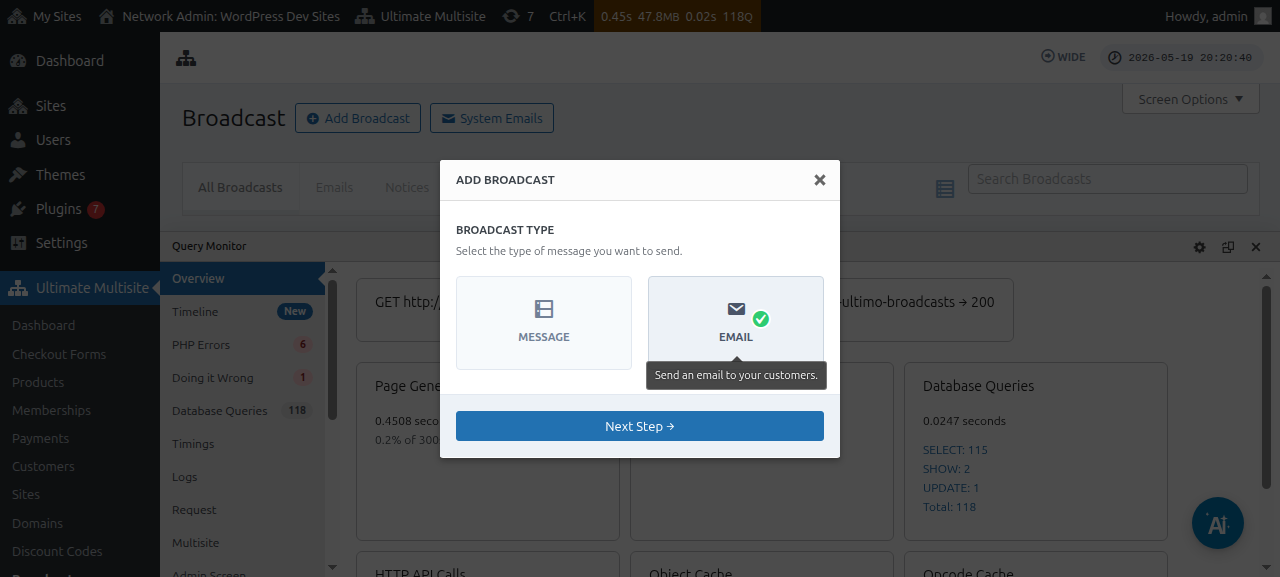
ಇದರಿಂದ Add broadcast modal ವಿಂಡೋ ತೆರೆದುಕೊಳ್ಳುತ್ತದೆ, ಅಲ್ಲಿ ನೀವು ಕಳುಹಿಸಲು ಬಯಸುವ broadcast ಪ್ರಕಾರವನ್ನು ಆಯ್ಕೆ ಮಾಡಬಹುದು. ಮುಂದುವರಿದು Email ಆಯ್ಕೆಮಾಡಿ, ನಂತರ Next Step ಬಟನ್ ಕ್ಲಿಕ್ ಮಾಡಿ.
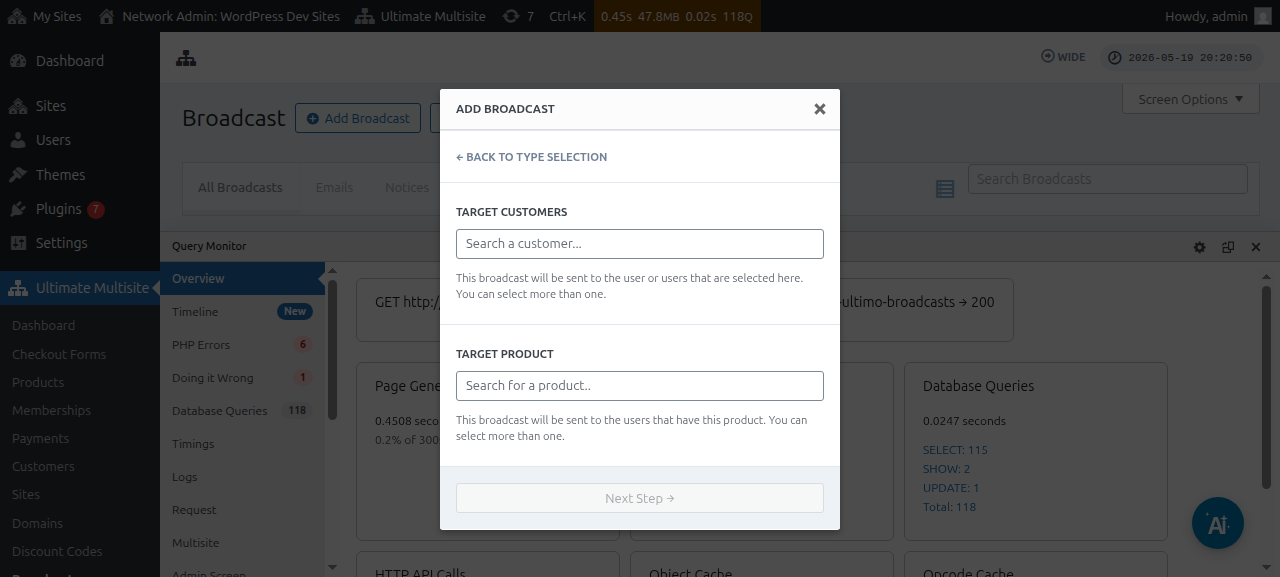
ಮುಂದಿನ ವಿಂಡೋ ನಿಮ್ಮಿಂದ Target customer ಅಥವಾ Target produc t ಕೇಳುತ್ತದೆ. ನೀವು ಒಂದಕ್ಕಿಂತ ಹೆಚ್ಚು ಬಳಕೆದಾರರನ್ನು ಅಥವಾ ಒಂದಕ್ಕಿಂತ ಹೆಚ್ಚು ಉತ್ಪನ್ನಗಳನ್ನು ಆಯ್ಕೆ ಮಾಡಬಹುದು ಎಂಬುದನ್ನು ಗಮನಿಸಿ.
ಬಳಕೆದಾರ Account ಅಥವಾ ಉತ್ಪನ್ನವನ್ನು ಹುಡುಕಲು, ಕ್ಷೇತ್ರದೊಳಗೆ ಕೀವರ್ಡ್ ಟೈಪ್ ಮಾಡಲು ಪ್ರಾರಂಭಿಸಬೇಕು.
ನಿಮ್ಮ ಗುರಿ ಪ್ರೇಕ್ಷಕರನ್ನು ಆಯ್ಕೆ ಮಾಡಿದ ನಂತರ, ನೀವು Next Step ಕ್ಲಿಕ್ ಮಾಡಬಹುದು.
ಮುಂದಿನ ವಿಂಡೋದಲ್ಲಿ ನೀವು ಬಳಕೆದಾರರಿಗೆ ಕಳುಹಿಸಲು ಬಯಸುವ ವಿಷಯ ಮತ್ತು ವಿಷಯವಸ್ತು/ಸಂದೇಶವನ್ನು ನಮೂದಿಸುವ ಮೂಲಕ ನಿಮ್ಮ ಇಮೇಲ್ ರಚಿಸಲು ಪ್ರಾರಂಭಿಸಬಹುದು.
ನಿಮ್ಮ ಸಂದೇಶವನ್ನು ರಚಿಸಿದ ನಂತರ, ನೀವು Send ಬಟನ್ ಒತ್ತಬಹುದು.
broadcast ವೈಶಿಷ್ಟ್ಯವನ್ನು ಬಳಸಿ ನಿಮ್ಮ ಅಂತಿಮ ಬಳಕೆದಾರರಿಗೆ ಇಮೇಲ್ ಕಳುಹಿಸುವುದು ಇಷ್ಟು ಸುಲಭ.
ಸಿಸ್ಟಮ್ ಇಮೇಲ್ಗಳು
Ultimate Multisite ನಲ್ಲಿ ಸಿಸ್ಟಮ್ ಇಮೇಲ್ಗಳು ಎಂದರೆ ನೋಂದಣಿ, ಪಾವತಿ, domain mapping ಇತ್ಯಾದಿ ಕೆಲವು ಕ್ರಿಯೆಗಳ ನಂತರ ಸಿಸ್ಟಮ್ ಕಳುಹಿಸುವ ಸ್ವಯಂಚಾಲಿತ ಅಧಿಸೂಚನೆಗಳು. ಈ ಇಮೇಲ್ಗಳನ್ನು Ultimate Multisite settings ನಿಂದ ಸಂಪಾದಿಸಬಹುದು ಅಥವಾ ಬದಲಾಯಿಸಬಹುದು. ಮತ್ತೊಂದು Ultimate Multisite ಸ್ಥಾಪನೆಯಿಂದ ಈಗಿರುವ settings ಅನ್ನು reset ಮಾಡಿ import ಮಾಡಲು ಅವಕಾಶ ನೀಡುವ ವೈಶಿಷ್ಟ್ಯವೂ ಇದರಲ್ಲಿ ಇದೆ.
Resetting ಮತ್ತು Importing
ಹೊಸ Ultimate Multisite ಆವೃತ್ತಿಗಳು, ಹಾಗೆಯೇ add-ons, ಕಾಲಕಾಲಕ್ಕೆ ಹೊಸ ಇಮೇಲ್ಗಳನ್ನು ನೋಂದಾಯಿಸಬಹುದು ಮತ್ತು ನೋಂದಾಯಿಸುತ್ತವೆ.
ಸಂಘರ್ಷಗಳು ಮತ್ತು ಇತರ ಸಮಸ್ಯೆಗಳನ್ನು ತಡೆಯಲು, ನಿರ್ದಿಷ್ಟ ವೈಶಿಷ್ಟ್ಯದ ಸರಿಯಾದ ಕಾರ್ಯನಿರ್ವಹಣೆಗೆ ಅವು ಅತ್ಯಗತ್ಯವಲ್ಲದಿದ್ದರೆ, ನಿಮ್ಮ install ನಲ್ಲಿ ಹೊಸ ಇಮೇಲ್ ಟೆಂಪ್ಲೇಟ್ಗಳನ್ನು System Emails ಆಗಿ ನಾವು ಸ್ವಯಂಚಾಲಿತವಾಗಿ ಸೇರಿಸುವುದಿಲ್ಲ .
ಆದರೆ, super admins ಮತ್ತು agents ಈ ಹೊಸದಾಗಿ ನೋಂದಾಯಿಸಿದ ಇಮೇಲ್ಗಳನ್ನು importer ಸಾಧನದ ಮೂಲಕ import ಮಾಡಬಹುದು. ಆ ಪ್ರಕ್ರಿಯೆ ಹೊಸ ಇಮೇಲ್ ಟೆಂಪ್ಲೇಟ್ನ ವಿಷಯವಸ್ತು ಮತ್ತು configuration ಜೊತೆಗೆ ಹೊಸ system email ಅನ್ನು ರಚಿಸುತ್ತದೆ, ಇದರಿಂದ super admin ಅವರಿಗೆ ಬೇಕಾದ ಯಾವುದೇ ಬದಲಾವಣೆಗಳನ್ನು ಮಾಡಲು ಅಥವಾ ಅವನ್ನು ಹಾಗೆಯೇ ಉಳಿಸಲು ಸಾಧ್ಯವಾಗುತ್ತದೆ.
ಸಿಸ್ಟಮ್ ಇಮೇಲ್ಗಳನ್ನು ಹೇಗೆ import ಮಾಡುವುದು
ನಿಮ್ಮ Ultimate Multisite Settings ಪುಟಕ್ಕೆ ಹೋಗಿ ಮತ್ತು Emails ಟ್ಯಾಬ್ಗೆ ತೆರಳಿ.
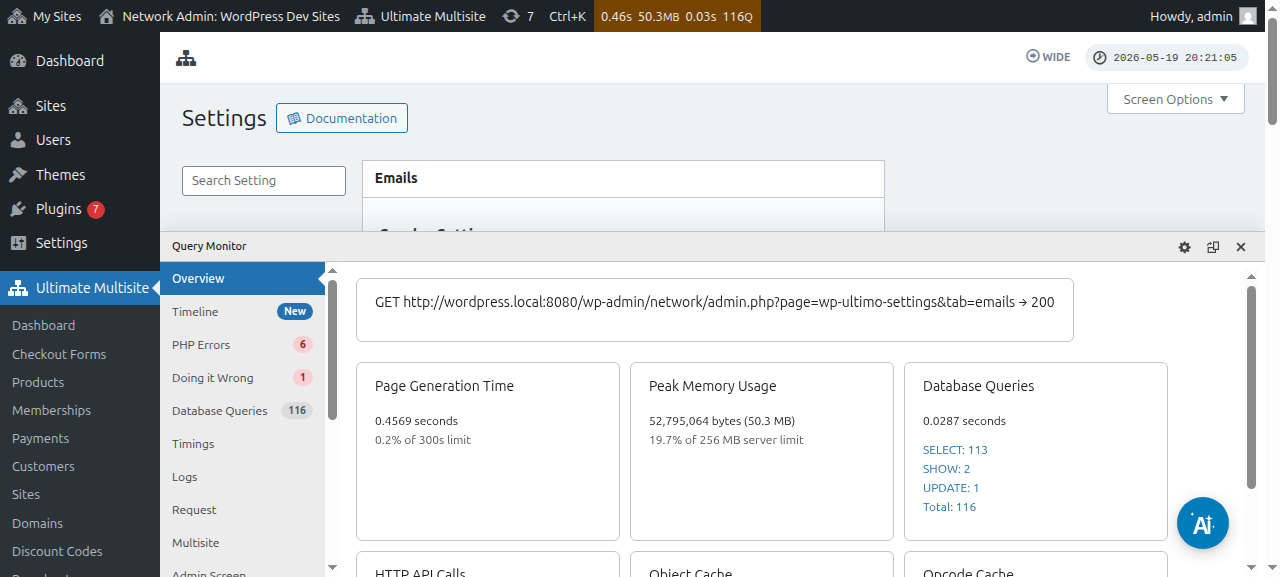
ನಂತರ, sidebar ನಲ್ಲಿ, Customize System Emails ಬಟನ್ ಮೇಲೆ ಕ್ಲಿಕ್ ಮಾಡಿ.
System Emails ಪುಟದಲ್ಲಿ, ಮೇಲ್ಭಾಗದಲ್ಲಿ Reset & Import ಕ್ರಿಯೆ ಬಟನ್ ಕಾಣುತ್ತದೆ. ಆ ಬಟನ್ ಕ್ಲಿಕ್ ಮಾಡಿದರೆ import ಮತ್ತು reset modal ವಿಂಡೋ ತೆರೆಯಬೇಕು.
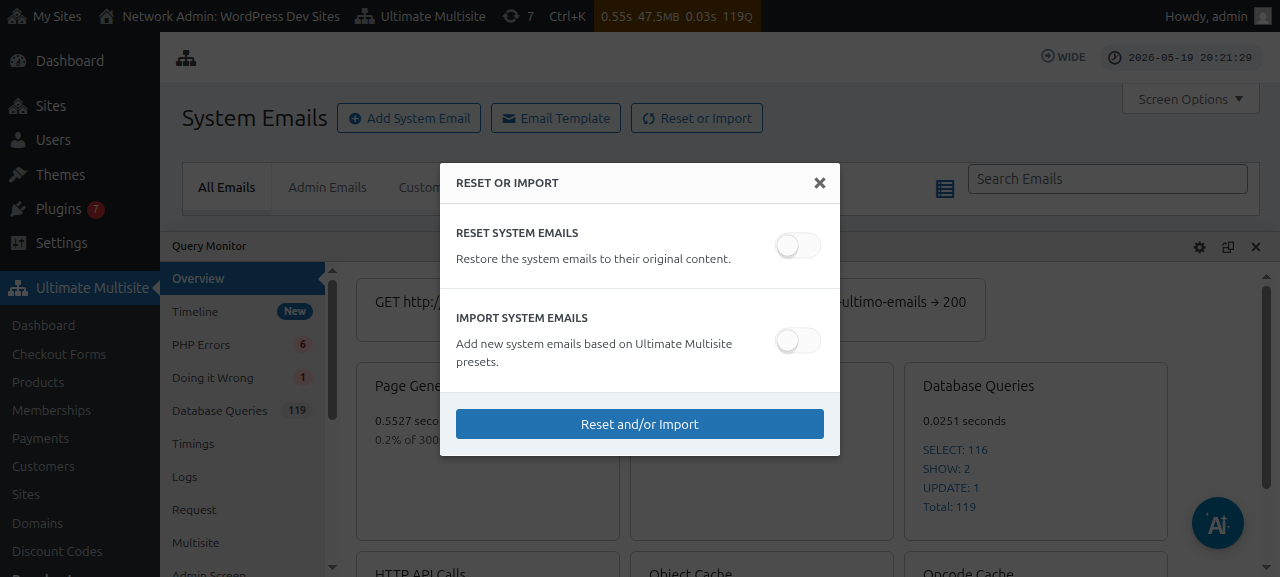
ನಂತರ, ಯಾವ system emails import ಮಾಡಲು ಲಭ್ಯವಿವೆ ಎಂಬುದನ್ನು ನೋಡಲು ನೀವು Import Emails ಆಯ್ಕೆಗಳನ್ನು toggle ಮಾಡಬಹುದು.
ಸಿಸ್ಟಮ್ ಇಮೇಲ್ಗಳನ್ನು ಮರುಹೊಂದಿಸುವುದು
ಕೆಲವೊಮ್ಮೆ, ನಿರ್ದಿಷ್ಟ ಇಮೇಲ್ ಟೆಂಪ್ಲೇಟ್ಗೆ ನೀವು ಮಾಡಿದ ಬದಲಾವಣೆಗಳು ಇನ್ನು ನಿಮಗೆ ಸರಿಹೊಂದುತ್ತಿಲ್ಲ ಎಂದು ತಿಳಿಯಬಹುದು. ಆಗ ಅದನ್ನು ಅದರ ಡೀಫಾಲ್ಟ್ ಸ್ಥಿತಿಗೆ ಮರುಹೊಂದಿಸಲು ನೀವು ಬಯಸಬಹುದು.
ಅಂತಹ ಸಂದರ್ಭಗಳಲ್ಲಿ, ನಿಮಗೆ ಎರಡು ಆಯ್ಕೆಗಳಿವೆ: ಸಿಸ್ಟಮ್ ಇಮೇಲ್ ಅನ್ನು ಅಳಿಸಿ, ಮೇಲಿನ ಸೂಚನೆಗಳನ್ನು ಬಳಸಿ ಮತ್ತೆ ಆಮದು ಮಾಡಬಹುದು. ಆದರೆ ಇದರಿಂದ ಕಳುಹಿಸುವಿಕೆಯ ಅಳತೆಗಳು ಮತ್ತು ಇತರ ವಿಷಯಗಳು ಅಳಿದುಹೋಗುತ್ತವೆ, ಆದ್ದರಿಂದ ಈ ವಿಧಾನವನ್ನು ಹೆಚ್ಚು ಶಿಫಾರಸು ಮಾಡುವುದಿಲ್ಲ.
ಅಥವಾ ಆ ಇಮೇಲ್ ಟೆಂಪ್ಲೇಟ್ ಅನ್ನು ಮರುಹೊಂದಿಸಲು ಮರುಹೊಂದಿಸಿ ಮತ್ತು ಆಮದು ಮಾಡಿ ಉಪಕರಣವನ್ನು ಬಳಸಬಹುದು.
ಇಮೇಲ್ ಟೆಂಪ್ಲೇಟ್ ಅನ್ನು ಮರುಹೊಂದಿಸಲು, ಮರುಹೊಂದಿಸಿ ಮತ್ತು ಆಮದು ಮಾಡಿ ಉಪಕರಣದವರೆಗೆ ತಲುಪುವವರೆಗೆ ಮೇಲಿನ ಹಂತಗಳನ್ನು ಅನುಸರಿಸಿ. ನಂತರ ಮರುಹೊಂದಿಸಿ ಆಯ್ಕೆಯನ್ನು ಸಕ್ರಿಯಗೊಳಿಸಿ, ಡೀಫಾಲ್ಟ್ ವಿಷಯಕ್ಕೆ ಮರುಹೊಂದಿಸಲು ಬಯಸುವ ಇಮೇಲ್ಗಳನ್ನು ಆಯ್ಕೆಮಾಡಿ.