שליחת אימיילים ושידורים (v2)
הערה חשובה: מאמר זה מתייחס לגרסת Ultimate Multisite 2.x.
Ultimate Multisite מגיע עם תכונה שתאפשר לך לתקשר עם הלקוחות שלך באמצעות שליחת אימייל למשתמש יעד או לקבוצת משתמשים, וכן שליחת הודעות בלוח הניהול שלהם כדי לשדר הודעות
הוספת הודעות ניהול ל-Dashboard של הלקוחות שלך באמצעות שידורים
באמצעות תכונת השידור של Ultimate Multisite, ניתן להוסיף הודעות ניהול ל-Dashboard הניהול של אתר-המשנה של המשתמש שלך.
זה מועיל מאוד אם עליך לפרסם הודעה כמו תחזוקת מערכת או להציע מוצרים או שירותים חדשים למשתמשים הקיימים שלך. כך תיראה הודעת הניהול ב-Dashboard של המשתמש שלך.
כדי להתחיל הודעת ניהול, עבור אל Dashboard ניהול הרשת שלך, ותחת התפריט Ultimate Multisite, תמצא את האפשרות שידורים.
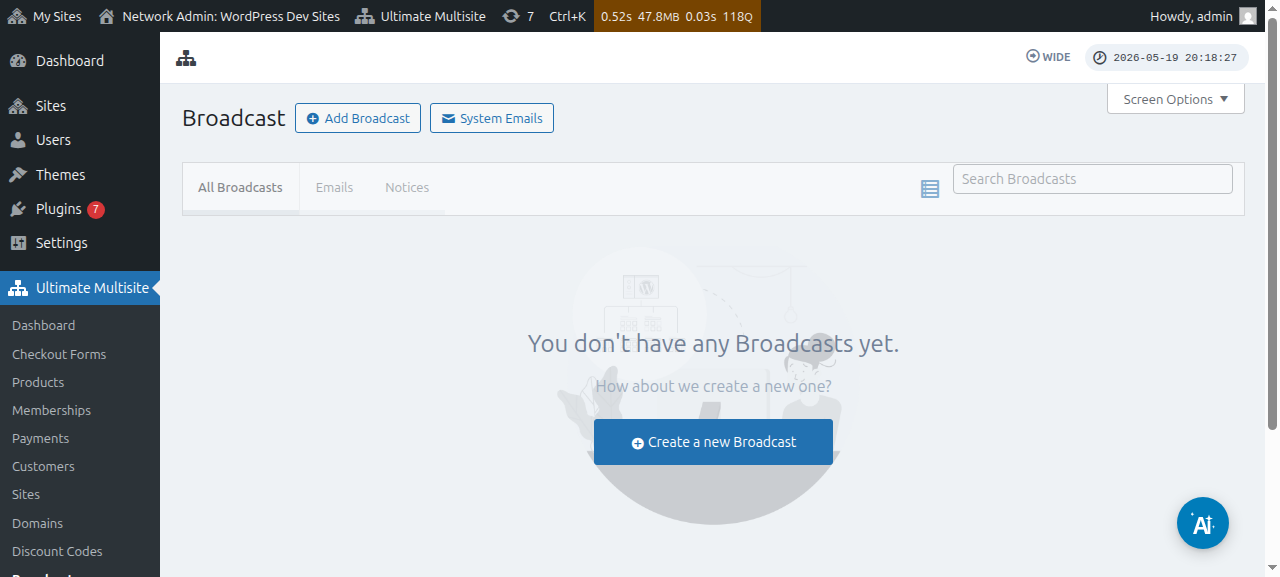
ניתן גם לערוך שידורים קיימים:
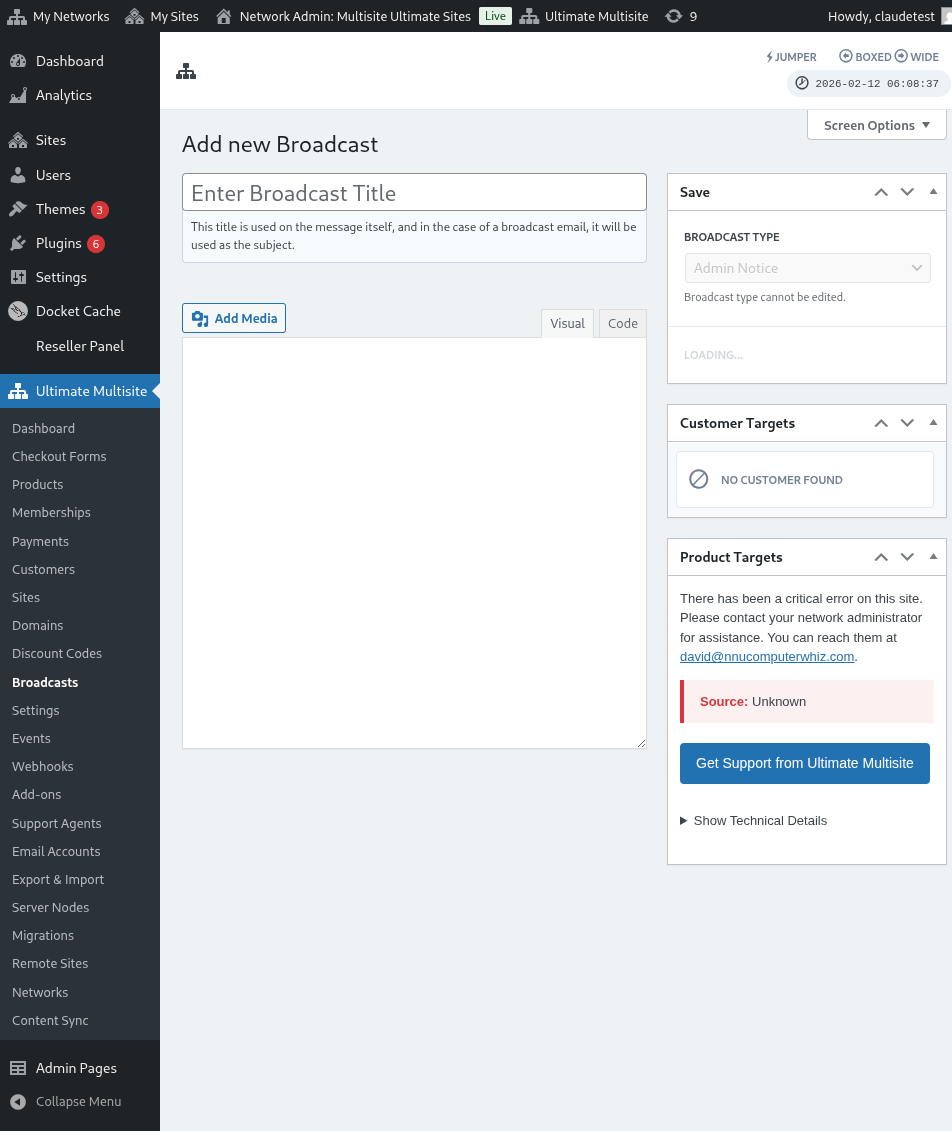
מעמוד זה, לחץ על כפתור הוסף שידור למעלה.
פעולה זו תפתח את חלון המודאל הוספת שידור, שבו ניתן לבחור איזה סוג שידור ברצונך לשלוח.
בחר הודעה ולאחר מכן לחץ על כפתור השלב הבא.
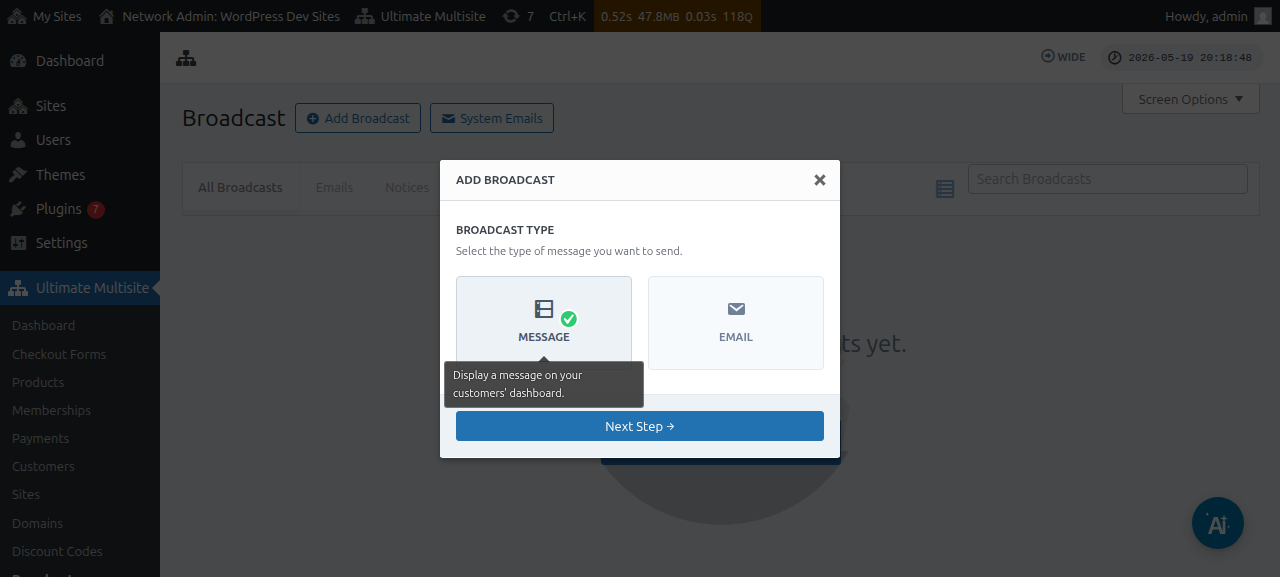
החלון הבא יבקש ממך לבחור לקוח יעד או מוצר יעד. שים לב שניתן לבחור יותר ממשתמש אחד או יותר ממוצר אחד.
כדי לחפש חשבון משתמש או מוצר, עליך להתחיל להקליד את מילת המפתח בתוך השדה.
תחת השדה סוג הודעה, ניתן לבחור את צבע ההודעה. זה ידגיש את מידת הדחיפות של ההודעה שלך.
לאחר מכן ניתן ללחוץ על השלב הבא.
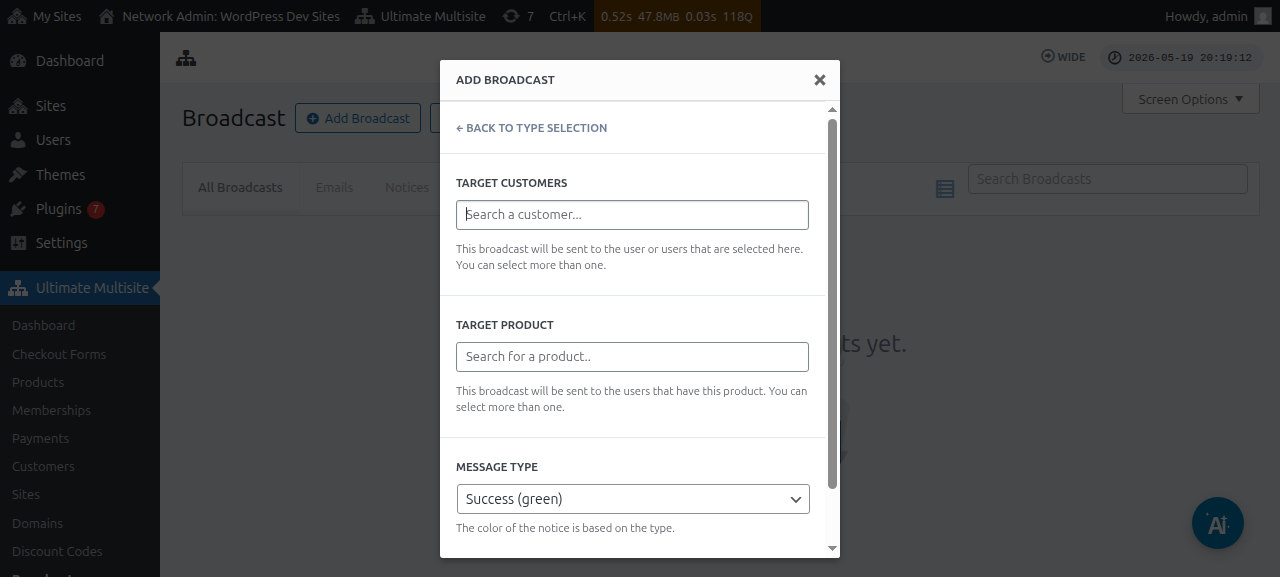
החלון הבא הוא המקום שבו ניתן להתחיל לנסח את ההודעה שלך על ידי הזנת הנושא והתוכן/ההודעה שברצונך לשדר למשתמשים.
לאחר יצירת ההודעה שלך, ניתן ללחוץ על כפתור שלח.
וזה הכול. הודעת הניהול אמורה להופיע מיד ב-Dashboard של המשתמש שלך.
שליחת אימיילים ללקוחות שלך
באמצעות תכונת השידור של Ultimate Multisite, ניתן לשלוח אימייל למשתמשים שלך. יש לך אפשרות לשלוח את האימייל רק למשתמשים מסוימים או לכוון לקבוצת משתמשים ספציפית על בסיס המוצר או התוכנית שהם מנויים אליהם.
כדי להתחיל שידור אימייל, עבור אל Dashboard ניהול הרשת שלך, ותחת תפריט Ultimate Multisite, תמצא את אפשרות השידור.
מעמוד זה, לחץ על כפתור הוסף שידור למעלה.
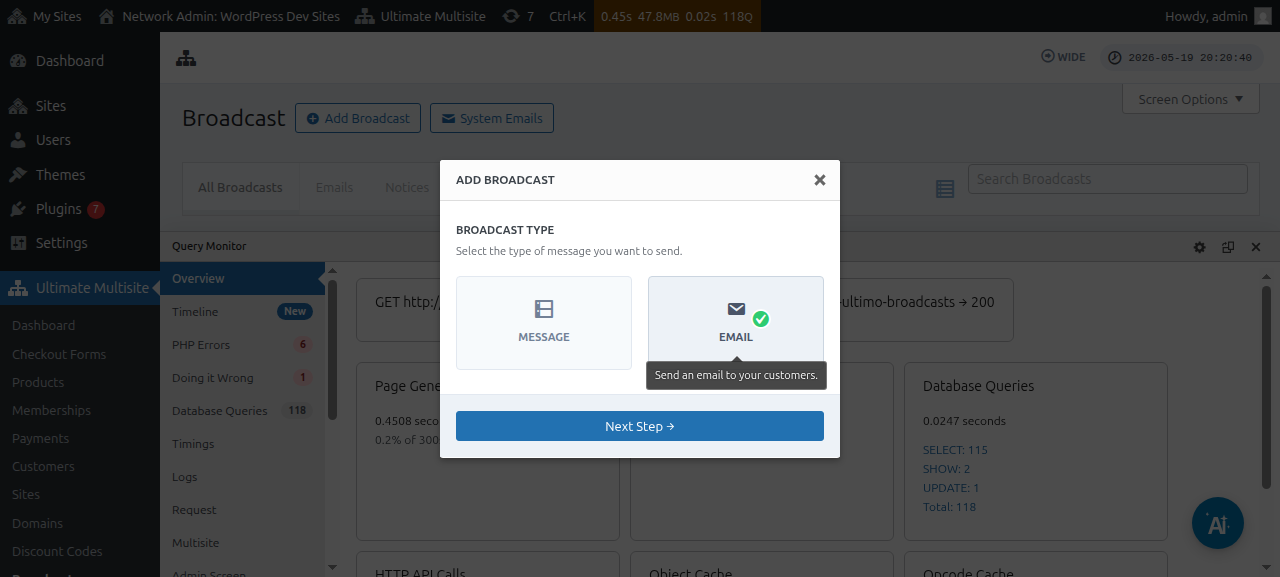
פעולה זו תפתח את חלון המודאל הוספת שידור, שבו ניתן לבחור איזה סוג שידור ברצונך לשלוח. בחר אימייל ולאחר מכן לחץ על כפתור השלב הבא.
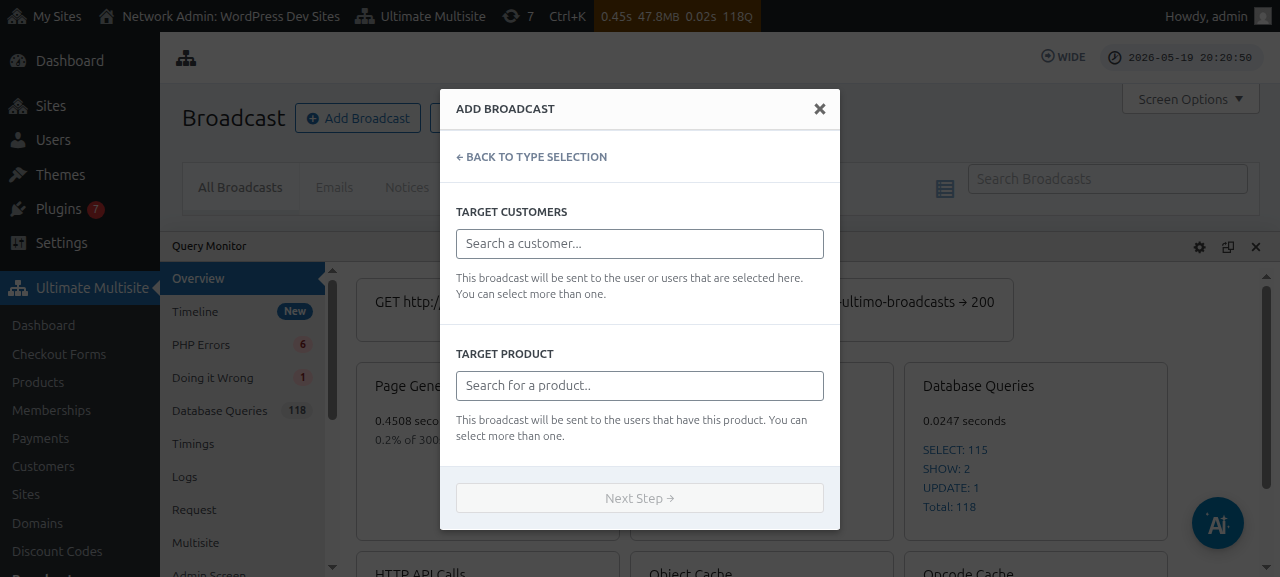
החלון הבא יבקש ממך לבחור לקוח יעד או מוצר יעד. שים לב שניתן לבחור יותר ממשתמש אחד או יותר ממוצר אחד.
כדי לחפש חשבון משתמש או מוצר, עליך להתחיל להקליד את מילת המפתח בתוך השדה.
לאחר שקהל היעד שלך נבחר, ניתן ללחוץ על השלב הבא.
החלון הבא הוא המקום שבו ניתן להתחיל לנסח את האימייל שלך על ידי הזנת הנושא והתוכן/ההודעה שברצונך לשלוח למשתמשים.
לאחר יצירת ההודעה שלך, ניתן ללחוץ על כפתור שלח.
וכך קל לשלוח אימייל למשתמשי הקצה שלך באמצעות תכונת השידור.
אימיילים מערכתיים
אימיילים מערכתיים ב-Ultimate Multisite הם אותן התראות אוטומטיות שנשלחות על ידי המערכת לאחר פעולות מסוימות כמו הרשמה, תשלום, מיפוי דומיין וכו'. ניתן לערוך או לשנות אימיילים אלה מהגדרות Ultimate Multisite. בנוסף, היא מגיעה עם תכונה שתאפשר לך לאפס ולייבא הגדרות קיימות מהתקנת Ultimate Multisite אחרת.
איפוס וייבוא
גרסאות חדשות של Ultimate Multisite, וכן תוספים, יכולות וירשמו אימיילים חדשים מעת לעת.
כדי למנוע התנגשויות ובעיות אחרות, לא נוסיף את תבניות האימייל החדשות כאימיילים מערכתיים בהתקנה שלך באופן אוטומטי , אלא אם הן חיוניות לתפקוד התקין של תכונה נתונה.
עם זאת, מנהלי-על וסוכנים יכולים לייבא את האימיילים החדשים שנרשמו באמצעות כלי הייבוא. תהליך זה ייצור אימייל מערכתי חדש עם התוכן והתצורה של תבנית האימייל החדשה, ויאפשר למנהל-העל לבצע כל שינוי שירצה או להשאיר אותם כפי שהם.
איך לייבא אימיילים מערכתיים
עבור אל עמוד ההגדרות של Ultimate Multisite שלך ועבור אל לשונית אימיילים.
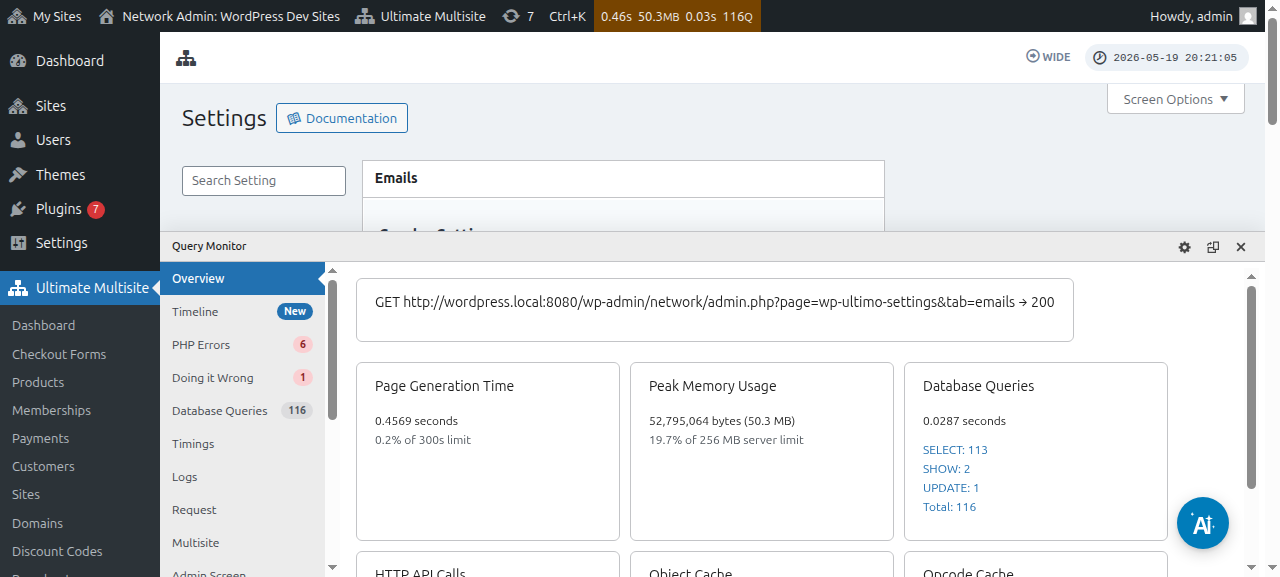
לאחר מכן, בסרגל הצד, לחץ על כפתור התאם אישית אימיילים מערכתיים.
בעמוד אימיילים מערכתיים, תראה את כפתור הפעולה איפוס וייבוא בחלק העליון. לחיצה על הכפתור אמורה לפתוח את חלון המודאל של ייבוא ואיפוס.
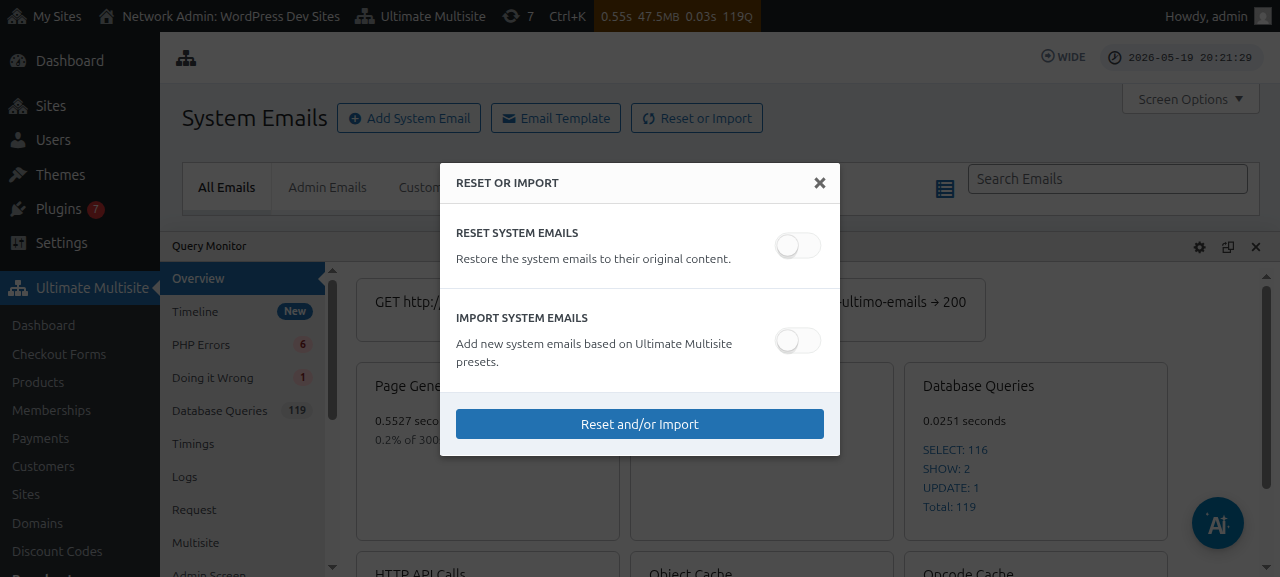
לאחר מכן, ניתן להפעיל או לכבות את אפשרויות ייבוא האימיילים כדי לראות אילו אימיילים מערכתיים זמינים לייבוא.
איפוס אימיילים של המערכת
במקרים אחרים, תבינו שהשינויים שביצעתם בתבנית אימייל מסוימת כבר אינם מתאימים לכם, ותרצו לאפס אותה למצב ברירת המחדל שלה.
במקרים כאלה, יש לכם שתי אפשרויות: תוכלו פשוט למחוק את אימייל המערכת ולייבא אותו מחדש (באמצעות ההוראות שלמעלה) - פעולה שתמחק מדדי שליחה ודברים נוספים, ולכן שיטה זו היא הפחות מועדפת.
או שתוכלו להשתמש בכלי איפוס וייבוא כדי לאפס את תבנית האימייל הזו.
כדי לאפס תבנית אימייל, תוכלו לבצע את השלבים שלמעלה עד שתגיעו לכלי איפוס וייבוא, ואז להפעיל את אפשרות האיפוס ולבחור את האימיילים שברצונכם לאפס חזרה לתוכן ברירת המחדל שלהם.