Envoi d’e-mails et de diffusions (v2)
NOTE IMPORTANTE : cet article concerne Ultimate Multisite version 2.x.
Ultimate Multisite inclut une fonctionnalité qui vous permettra de communiquer avec vos clients en envoyant un e-mail à un utilisateur ciblé ou à un groupe d’utilisateurs, ainsi qu’en envoyant des avis sur leur Dashboard d’administration pour diffuser des annonces
Ajouter des avis d’administration au Dashboard de vos clients avec Broadcasts
En utilisant la fonctionnalité de diffusion de Ultimate Multisite, vous pouvez ajouter des avis d’administration au Dashboard d’administration du sous-site de votre utilisateur.
C’est extrêmement utile si vous devez faire une annonce, comme une maintenance système, ou proposer de nouveaux produits ou services à vos utilisateurs existants. Voici à quoi ressemblera l’avis d’administration sur le Dashboard de votre utilisateur.
Pour commencer un avis d’administration, accédez au Dashboard d’administration de votre réseau et, sous le menu Ultimate Multisite, vous trouverez l’option Broadcasts.
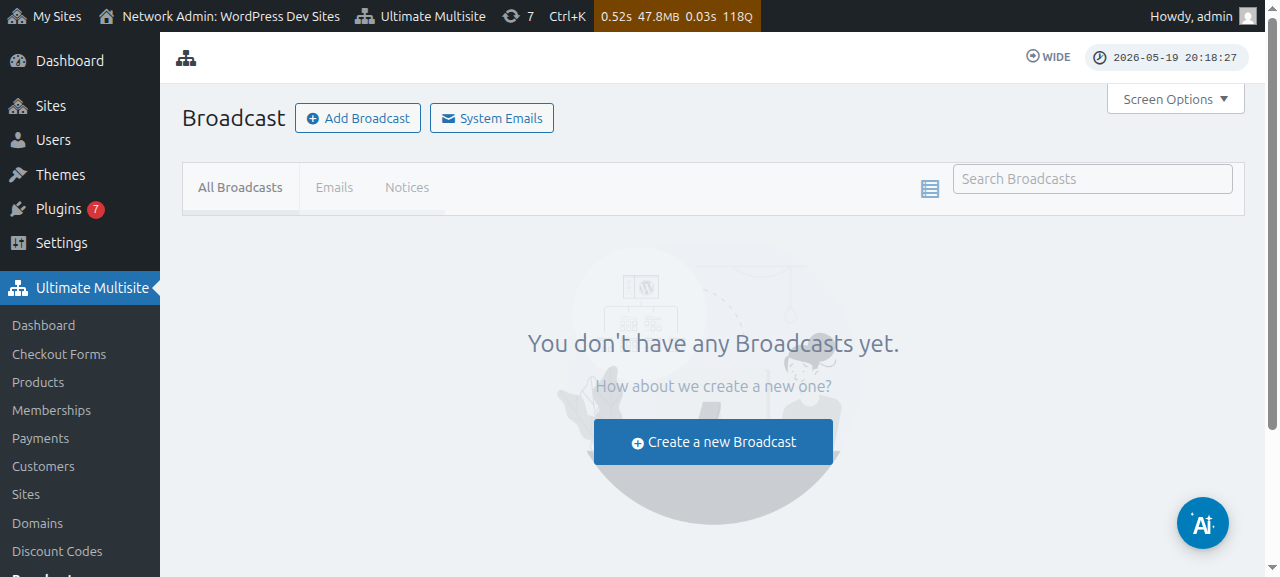
Vous pouvez également modifier les diffusions existantes :
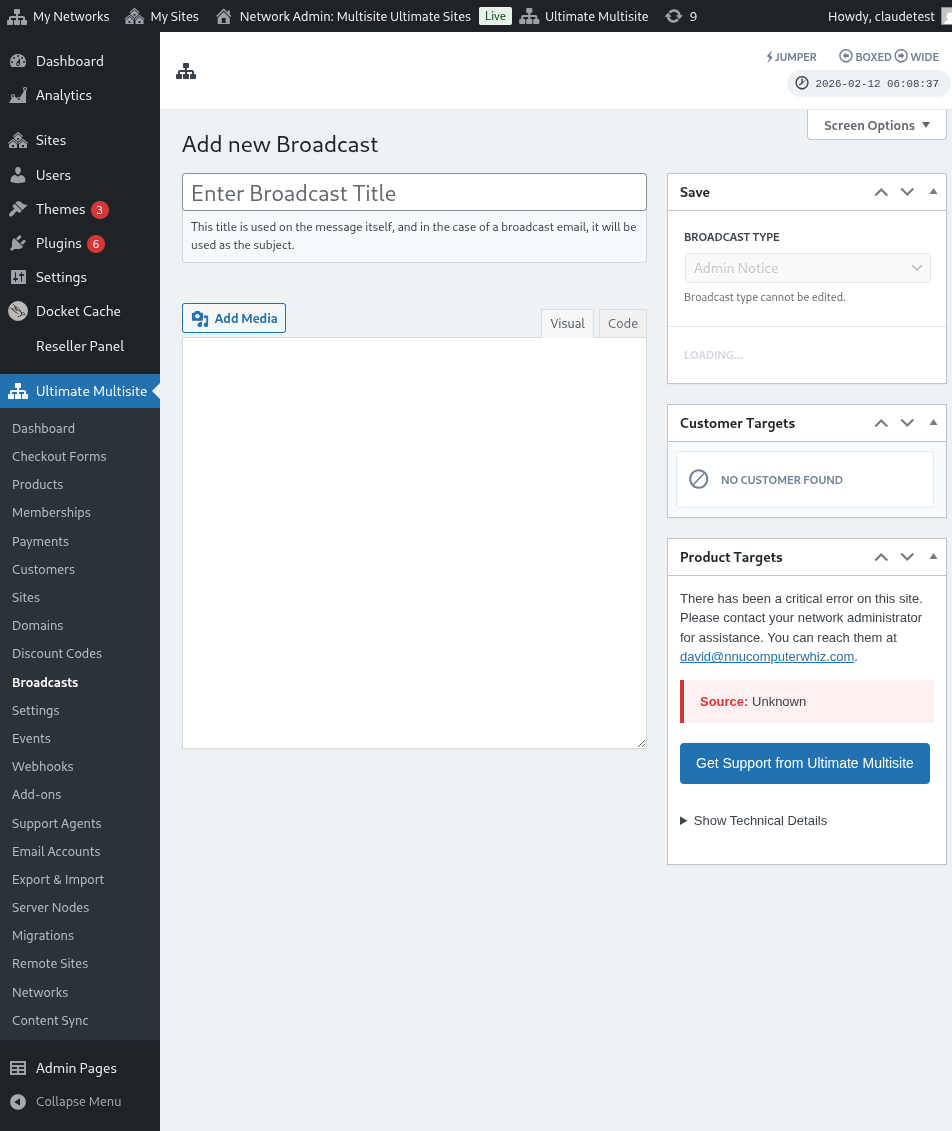
Depuis cette page, cliquez sur le bouton Add Broadcast en haut.
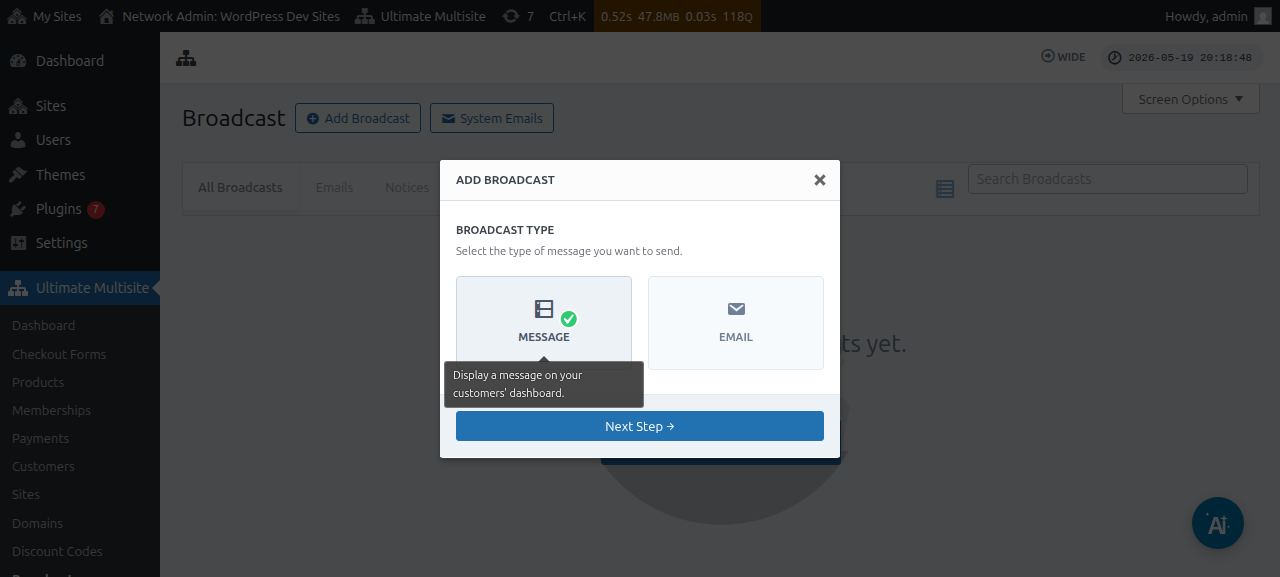
Cela ouvrira la fenêtre modale Add broadcast, où vous pouvez choisir le type de diffusion que vous souhaitez envoyer.
Sélectionnez Message, puis cliquez sur le bouton Next Step.
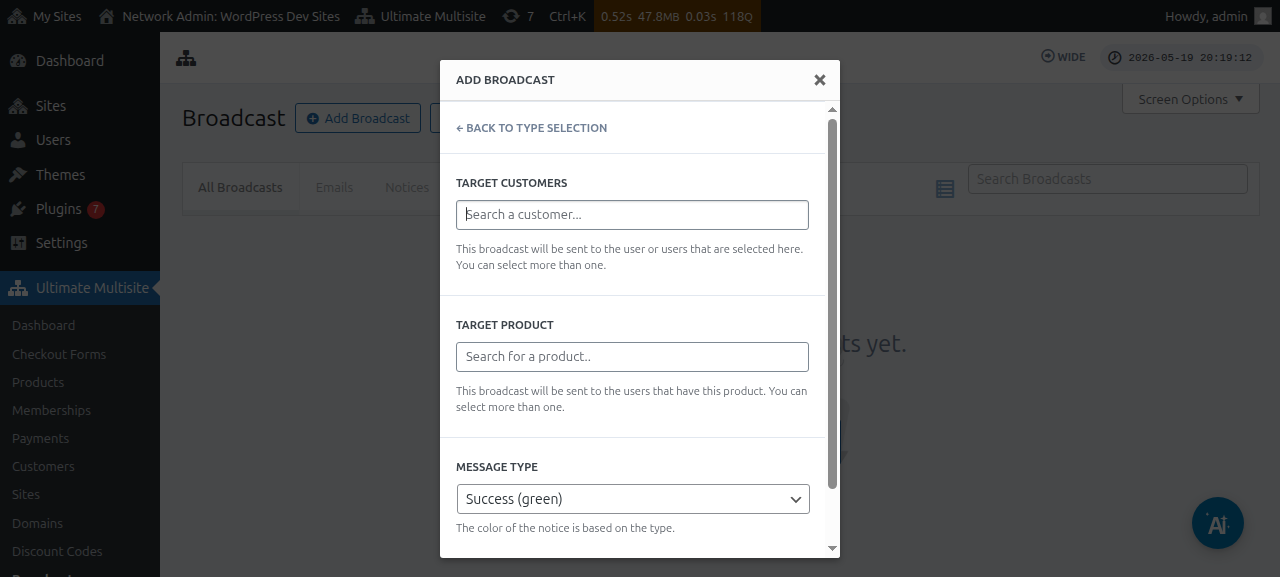
La fenêtre suivante vous demandera soit le Client cible, soit le Produit cible. Notez que vous pouvez sélectionner plusieurs utilisateurs ou plusieurs produits.
Pour rechercher un compte utilisateur ou un produit, vous devez commencer à saisir le mot-clé dans le champ.
Sous le champ Type de message, vous pouvez sélectionner la couleur de l’avis. Cela mettra en évidence l’urgence de votre message.
Vous pouvez ensuite cliquer sur Next Step.
La fenêtre suivante est celle où vous pouvez commencer à composer votre message en saisissant le sujet et le contenu/message que vous souhaitez diffuser aux utilisateurs.
Après avoir créé votre message, vous pouvez ensuite cliquer sur le bouton Send.
Et voilà. L’avis d’administration devrait s’afficher immédiatement sur le Dashboard de votre utilisateur.
Envoyer des e-mails à vos clients
En utilisant la fonctionnalité de diffusion de Ultimate Multisite, vous pouvez envoyer un e-mail à vos utilisateurs. Vous avez la possibilité d’envoyer l’e-mail uniquement à des utilisateurs spécifiques ou de cibler un groupe d’utilisateurs spécifique en fonction du produit ou du plan auquel ils sont abonnés.
Pour commencer une diffusion par e-mail, accédez au Dashboard d’administration de votre réseau et, sous le menu Ultimate Multisite, vous trouverez l’option Broadcast.
Depuis cette page, cliquez sur le bouton Add broadcast en haut.
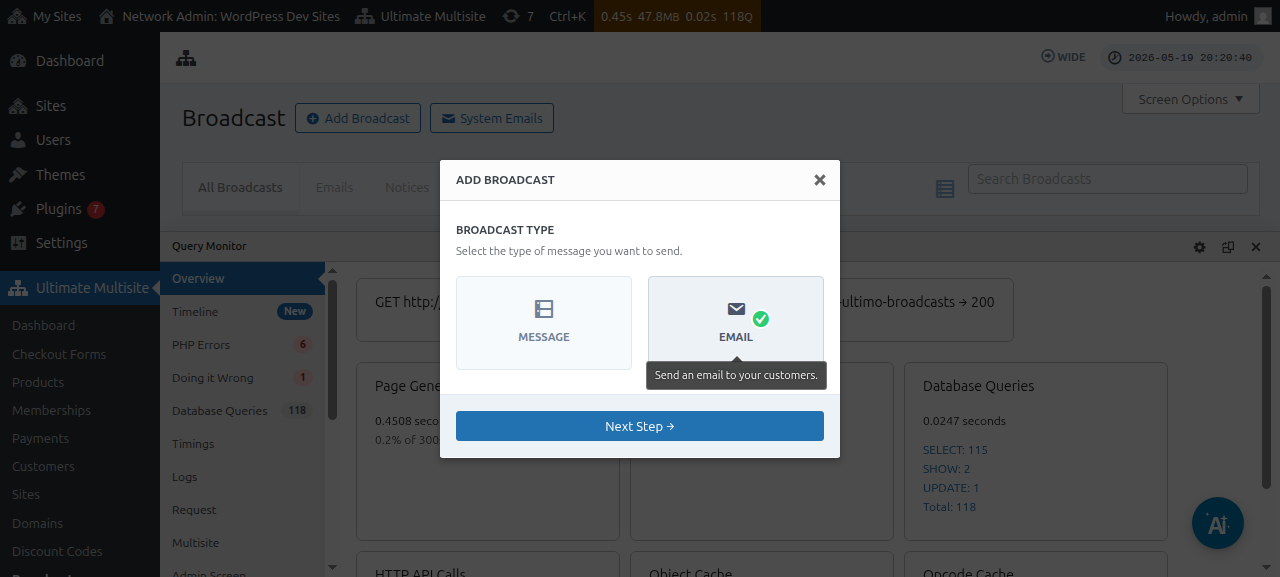
Cela ouvrira la fenêtre modale Add broadcast, où vous pouvez choisir le type de diffusion que vous souhaitez envoyer. Sélectionnez Email, puis cliquez sur le bouton Next Step.
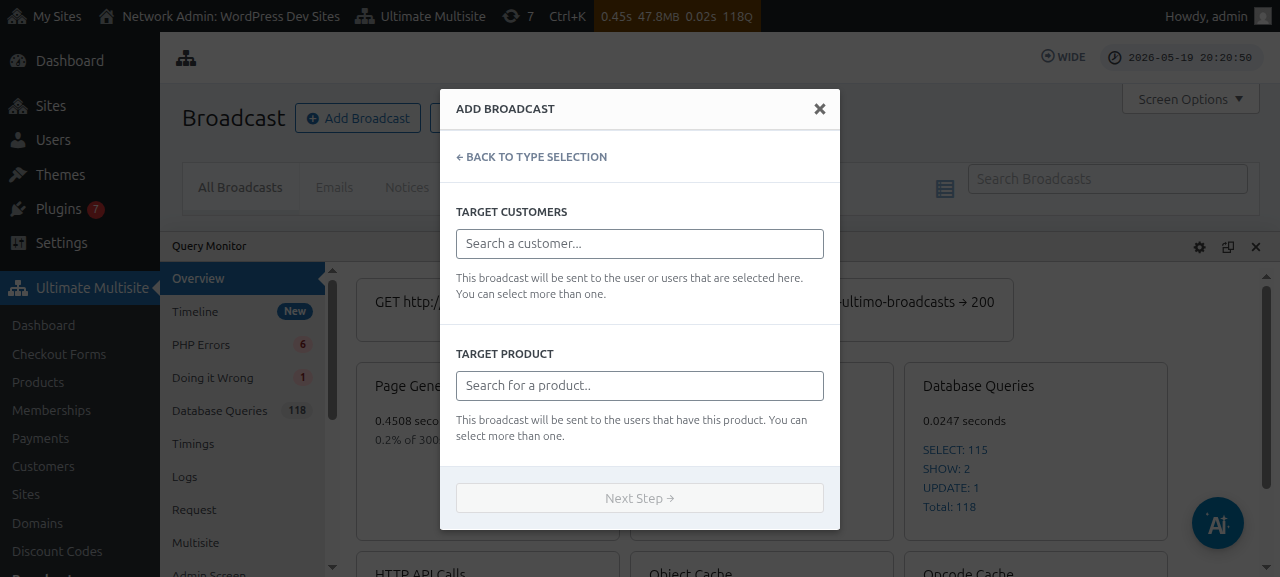
La fenêtre suivante vous demandera soit le Client cible, soit le Produit cib le. Notez que vous pouvez sélectionner plusieurs utilisateurs ou plusieurs produits.
Pour rechercher un compte utilisateur ou un produit, vous devez commencer à saisir le mot-clé dans le champ.
Une fois votre audience cible sélectionnée, vous pouvez cliquer sur Next Step.
La fenêtre suivante est celle où vous pouvez commencer à composer votre e-mail en saisissant le sujet et le contenu/message que vous souhaitez envoyer aux utilisateurs.
Après avoir créé votre message, vous pouvez cliquer sur le bouton Send.
Et c’est aussi simple que cela d’envoyer un e-mail à vos utilisateurs finaux en utilisant la fonctionnalité de diffusion.
E-mails système
Les e-mails système dans Ultimate Multisite sont les notifications automatiques envoyées par le système après certaines actions comme l’inscription, le paiement, le mappage de domaine, etc. Ces e-mails peuvent être édités ou modifiés depuis les paramètres de Ultimate Multisite. Il inclut également une fonctionnalité qui vous permettra de réinitialiser et d’importer des paramètres existants depuis une autre installation Ultimate Multisite.
Réinitialisation et importation
Les nouvelles versions de Ultimate Multisite, ainsi que les modules complémentaires, peuvent enregistrer et enregistreront de temps à autre de nouveaux e-mails.
Pour éviter les conflits et autres problèmes, nous n’ajouterons pas automatiquement les nouveaux modèles d’e-mails comme E-mails système sur votre installation, sauf s’ils sont essentiels au bon fonctionnement d’une fonctionnalité donnée.
Cependant, les super administrateurs et les agents peuvent importer ces e-mails nouvellement enregistrés via l’outil d’importation. Ce processus créera un nouvel e-mail système avec le contenu et la configuration du nouveau modèle d’e-mail, permettant au super administrateur d’apporter toutes les modifications souhaitées ou de les conserver tels quels.
Comment importer des e-mails système
Accédez à votre page Paramètres Ultimate Multisite et allez à l’onglet Emails.
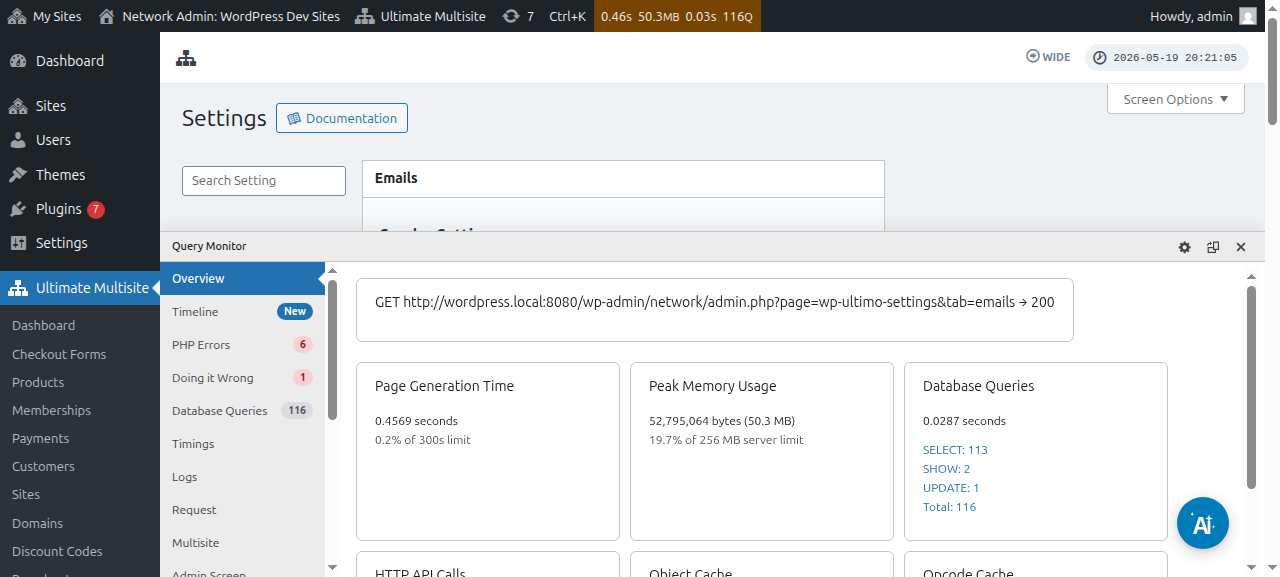
Ensuite, dans la barre latérale, cliquez sur le bouton Customize System Emails.
Sur la page E-mails système, vous verrez le bouton d’action Reset & Import en haut. Cliquer sur ce bouton devrait ouvrir la fenêtre modale d’importation et de réinitialisation.
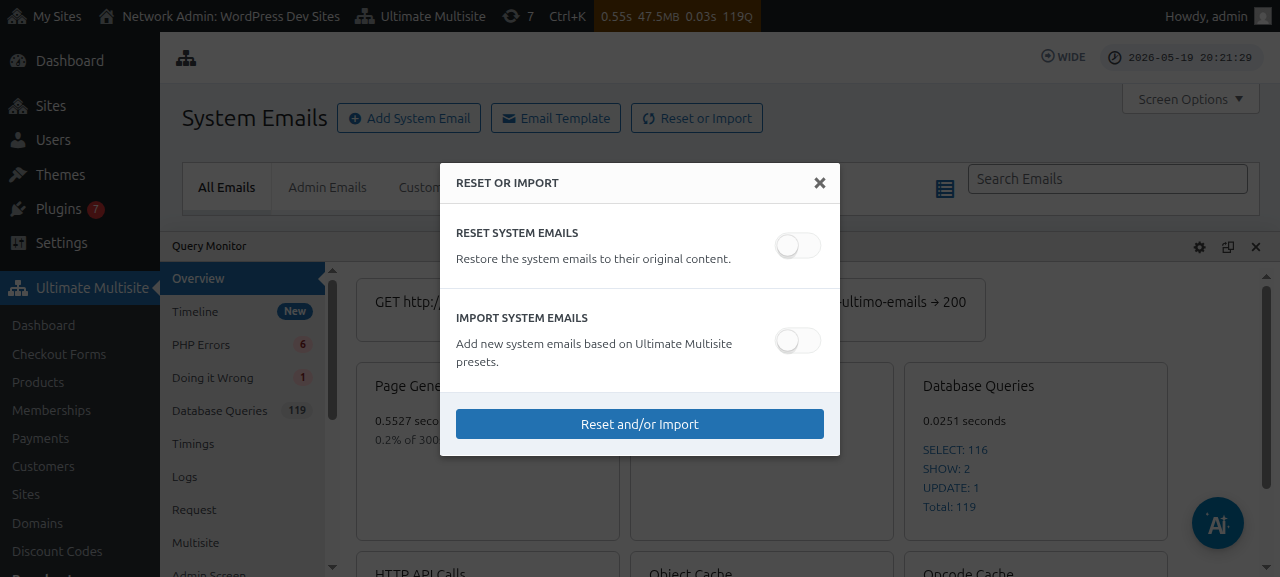
Ensuite, vous pouvez activer/désactiver les options Import Emails pour voir quels e-mails système sont disponibles à l’importation.
Réinitialisation des emails système
À d’autres moments, vous vous rendrez compte que les modifications que vous avez apportées à un modèle d’email donné ne vous conviennent plus et que vous souhaitez le réinitialiser à son état par défaut.
Dans ce cas, vous avez deux options : vous pouvez simplement supprimer l’email système et le réimporter (en utilisant les instructions ci-dessus) — ce qui effacera les métriques d’envoi et d’autres éléments, ce qui rend cette méthode la moins recommandée.
Ou vous pouvez utiliser l’outil Reset & Import pour réinitialiser ce modèle d’email.
Pour réinitialiser un modèle d’email, vous pouvez suivre les étapes ci-dessus jusqu’à atteindre l’outil Reset & Import, puis activer l’option Reset et sélectionner les emails que vous souhaitez réinitialiser à leur contenu par défaut.