اي ميلون ۽ براڊڪاسٽس موڪلڻ (v2)
اهم نوٽ: هي مضمون Ultimate Multisite ورزن 2.x بابت آهي.
Ultimate Multisite ۾ هڪ خصوصيت شامل آهي جيڪا توهان کي پنهنجي گراهڪن سان رابطو ڪرڻ جي اجازت ڏئي ٿي، ڪنهن هدف بڻايل يوزر يا يوزرن جي گروپ کي اي ميل موڪلڻ سان گڏوگڏ اعلان نشر ڪرڻ لاءِ انهن جي admin Dashboard تي نوٽيس موڪلڻ ذريعي
Broadcasts سان پنهنجي گراهڪن جي Dashboard ۾ admin نوٽيس شامل ڪريو
Ultimate Multisite جي براڊڪاسٽ خصوصيت استعمال ڪندي، توهان پنهنجي يوزر جي سب سائيٽ admin Dashboard ۾ admin نوٽيس شامل ڪري سگهو ٿا.
اهو انتهائي مددگار آهي جيڪڏهن توهان کي سسٽم مينٽيننس جهڙو اعلان ڪرڻو هجي يا پنهنجي موجوده يوزرن کي نوان پراڊڪٽ يا خدمتون پيش ڪرڻيون هجن. توهان جي يوزر جي Dashboard تي admin نوٽيس هن طرح نظر ايندو.
admin نوٽيس شروع ڪرڻ لاءِ، پنهنجي نيٽ ورڪ admin Dashboard ڏانهن وڃو ۽ Ultimate Multisite مينيو هيٺ، توهان کي براڊڪاسٽس آپشن ملندو.
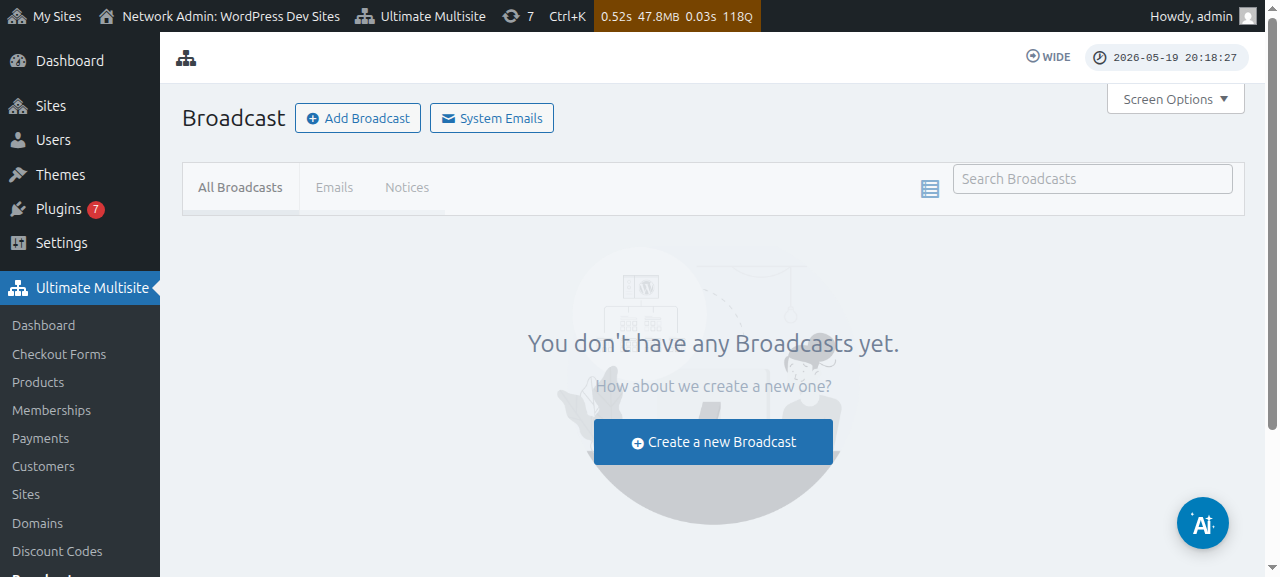
توهان موجوده براڊڪاسٽس کي به ايڊٽ ڪري سگهو ٿا:
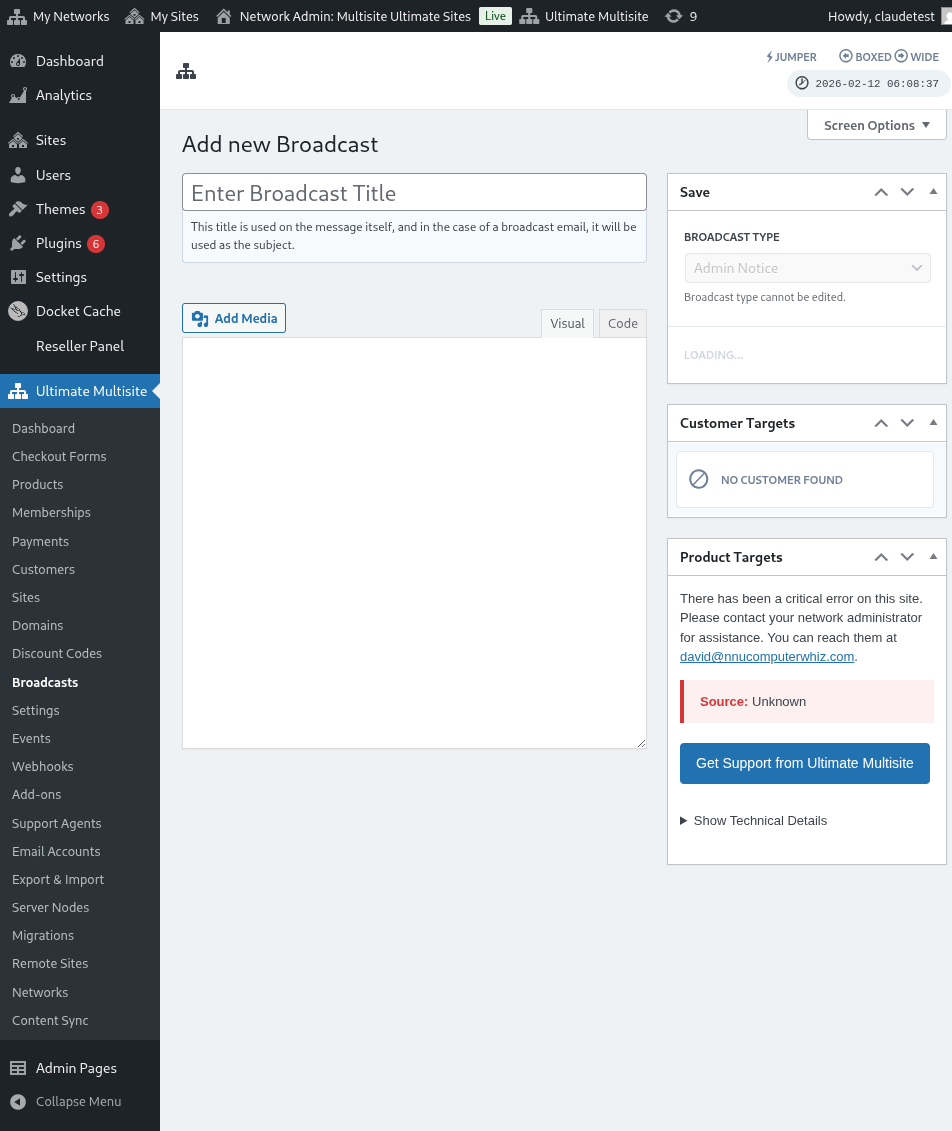
هن صفحي مان، مٿي براڊڪاسٽ شامل ڪريو بٽڻ تي ڪلڪ ڪريو.
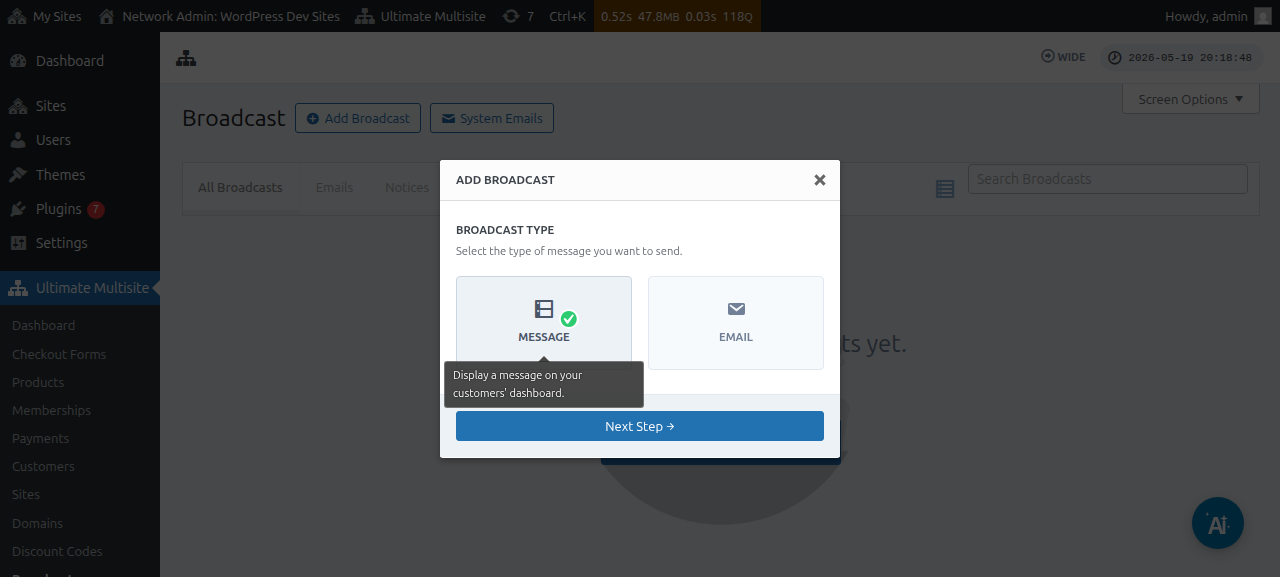
اهو Add broadcast موڊل ونڊو کوليندو جتي توهان چونڊي سگهو ٿا ته توهان ڪهڙي قسم جو براڊڪاسٽ موڪلڻ چاهيو ٿا.
اڳتي وڌو ۽ پيغام چونڊيو، پوءِ اڳيون قدم بٽڻ تي ڪلڪ ڪريو.
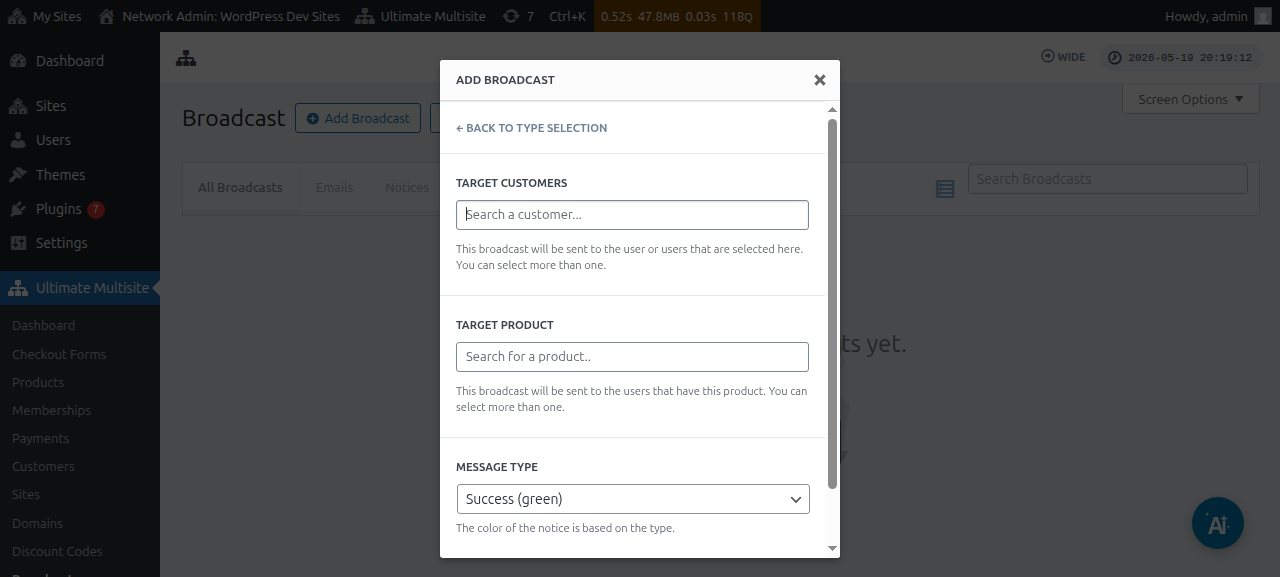
اڳيون ونڊو توهان کان يا ته هدف گراهڪ يا هدف پراڊڪٽ پڇندي. نوٽ ڪريو ته توهان هڪ کان وڌيڪ يوزر يا هڪ کان وڌيڪ پراڊڪٽ چونڊي سگهو ٿا.
يوزر Account يا پراڊڪٽ ڳولڻ لاءِ توهان کي فيلڊ اندر ڪي ورڊ ٽائپ ڪرڻ شروع ڪرڻو پوندو.
پيغام جو قسم فيلڊ هيٺ، توهان نوٽيس جو رنگ چونڊي سگهو ٿا. اهو توهان جي پيغام جي تڪڙ کي نمايان ڪندو.
پوءِ توهان اڳيون قدم تي ڪلڪ ڪري سگهو ٿا.
اڳيون ونڊو اها آهي جتي توهان سبجيڪٽ ۽ اهو مواد/پيغام داخل ڪري پنهنجو پيغام لکڻ شروع ڪري سگهو ٿا جيڪو توهان يوزرن ڏانهن براڊڪاسٽ ڪرڻ چاهيو ٿا.
پنهنجو پيغام ٺاهڻ کان پوءِ، توهان موڪليو بٽڻ دٻائي سگهو ٿا.
۽ بس اهو ئي آهي. admin نوٽيس فوري طور توهان جي يوزر جي Dashboard تي ظاهر ٿيڻ گهرجي.
پنهنجي گراهڪن کي اي ميلون موڪليو
Ultimate Multisite جي براڊڪاسٽ خصوصيت استعمال ڪندي، توهان پنهنجي يوزرن کي اي ميل موڪلي سگهو ٿا. توهان وٽ اختيار آهي ته اي ميل صرف مخصوص يوزرن کي موڪليو يا ڪنهن مخصوص يوزر گروپ کي هدف بڻايو، ان پراڊڪٽ يا پلان جي بنياد تي جنهن هيٺ اهي سبسڪرائب ٿيل آهن.
اي ميل براڊڪاسٽ شروع ڪرڻ لاءِ، پنهنجي نيٽ ورڪ admin Dashboard ڏانهن وڃو ۽ Ultimate Multisite مينيو هيٺ، توهان کي براڊڪاسٽ آپشن ملندو.
هن صفحي مان، مٿي براڊڪاسٽ شامل ڪريو بٽڻ تي ڪلڪ ڪريو.
اهو Add broadcast موڊل ونڊو کوليندو جتي توهان چونڊي سگهو ٿا ته توهان ڪهڙي قسم جو براڊڪاسٽ موڪلڻ چاهيو ٿا. اڳتي وڌو ۽ اي ميل چونڊيو، پوءِ اڳيون قدم بٽڻ تي ڪلڪ ڪريو.
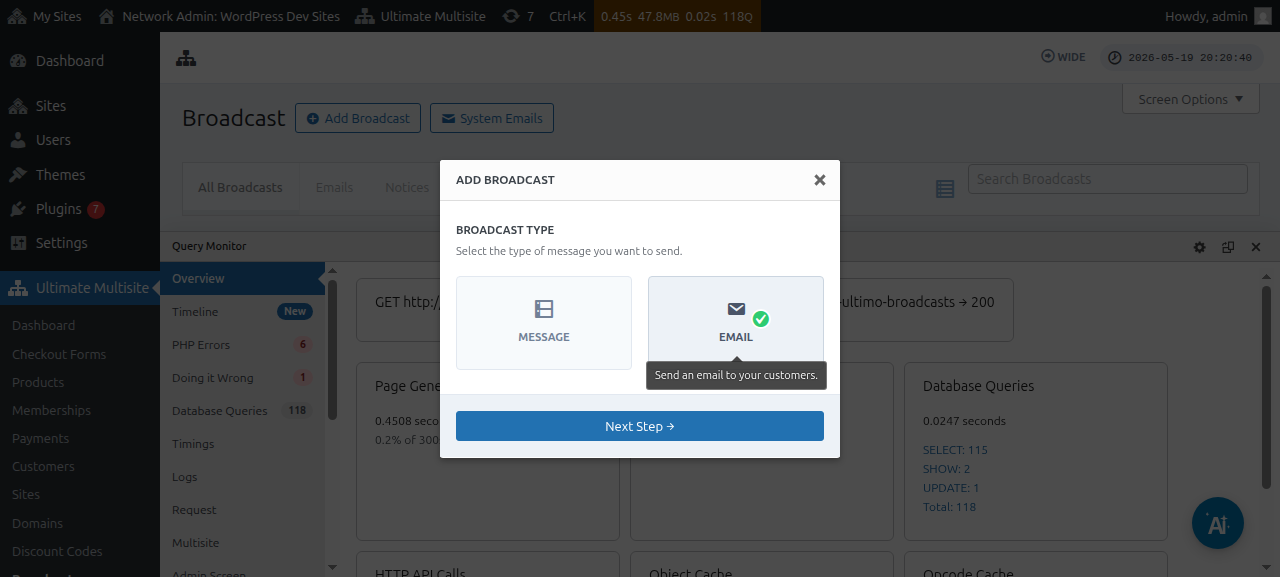
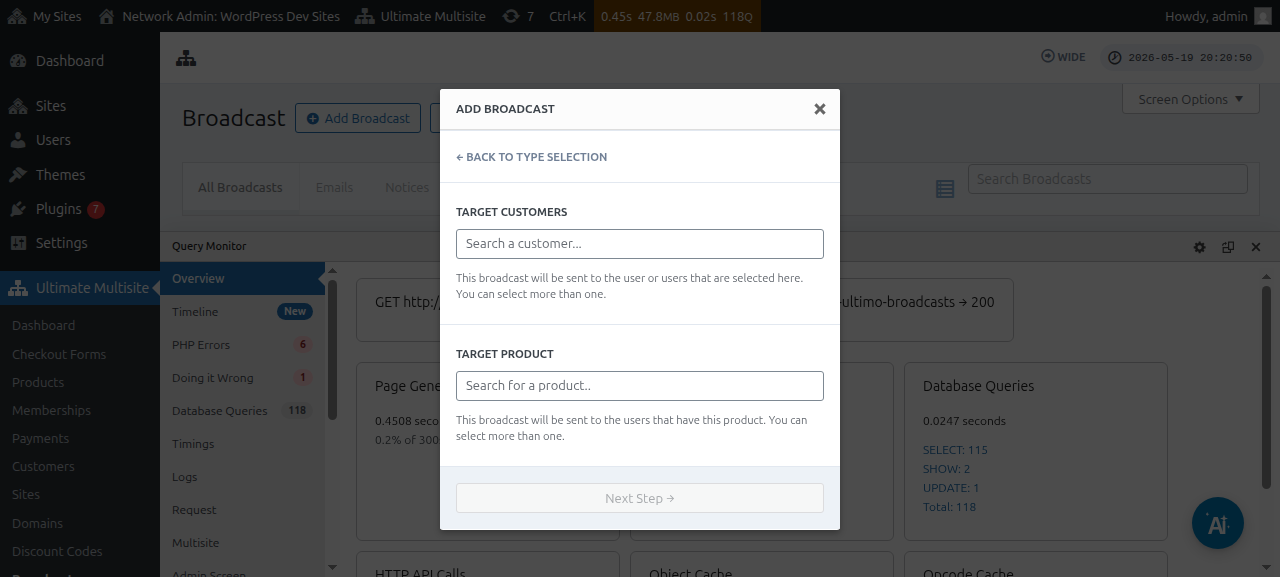
اڳيون ونڊو توهان کان يا ته هدف گراهڪ يا هدف پراڊڪ t پڇندي. نوٽ ڪريو ته توهان هڪ کان وڌيڪ يوزر يا هڪ کان وڌيڪ پراڊڪٽ چونڊي سگهو ٿا.
يوزر Account يا پراڊڪٽ ڳولڻ لاءِ توهان کي فيلڊ اندر ڪي ورڊ ٽائپ ڪرڻ شروع ڪرڻو پوندو.
جڏهن توهان جو هدف آڊينس چونڊجي وڃي، توهان اڳيون قدم تي ڪلڪ ڪري سگهو ٿا.
اڳيون ونڊو اها آهي جتي توهان سبجيڪٽ ۽ اهو مواد/پيغام داخل ڪري پنهنجي اي ميل لکڻ شروع ڪري سگهو ٿا جيڪو توهان يوزرن ڏانهن موڪلڻ چاهيو ٿا.
پنهنجو پيغام ٺاهڻ کان پوءِ، توهان موڪليو بٽڻ دٻائي سگهو ٿا.
۽ براڊڪاسٽ خصوصيت استعمال ڪندي پنهنجي آخر-يوزرن کي اي ميل موڪلڻ ايترو ئي آسان آهي.
سسٽم اي ميلون
Ultimate Multisite ۾ سسٽم اي ميلون اهي خودڪار نوٽيفڪيشنون آهن جيڪي سسٽم طرفان ڪجهه عملن جهڙوڪ رجسٽريشن، ادائيگي، ڊومين ميپنگ، وغيره کان پوءِ موڪليون وينديون آهن. اهي اي ميلون Ultimate Multisite سيٽنگن مان ايڊٽ يا تبديل ڪري سگهجن ٿيون. ان ۾ هڪ خصوصيت پڻ شامل آهي جيڪا توهان کي ٻئي Ultimate Multisite انسٽاليشن مان موجوده سيٽنگون ري سيٽ ۽ امپورٽ ڪرڻ جي اجازت ڏئي ٿي.
ري سيٽ ڪرڻ ۽ امپورٽ ڪرڻ
نوان Ultimate Multisite ورزن، ۽ گڏوگڏ add-ons، وقت بوقت نيون اي ميلون رجسٽر ڪري سگهن ٿا ۽ ڪندا.
ٽڪراءَ ۽ ٻين مسئلن کان بچڻ لاءِ، اسان نوان اي ميل ٽيمپليٽس توهان جي انسٽال تي System Emails طور خودڪار نموني شامل نه ڪنداسين ، جيستائين اهي ڪنهن ڏنل خصوصيت جي صحيح ڪم ڪرڻ لاءِ ضروري نه هجن.
بهرحال، super admins ۽ ايجنٽس امپورٽر ٽول ذريعي اهي نيون رجسٽر ٿيل اي ميلون امپورٽ ڪري سگهن ٿا. اهو عمل نئين اي ميل ٽيمپليٽ جي مواد ۽ ترتيب سان هڪ نئين سسٽم اي ميل ٺاهيندو، جنهن سان super admin کي اجازت ملندي ته هو جيڪي به تبديليون چاهي ڪري يا انهن کي جيئن آهن تيئن رکي.
سسٽم اي ميلون ڪيئن امپورٽ ڪجن
پنهنجي Ultimate Multisite سيٽنگز صفحي ڏانهن وڃو ۽ اي ميلون ٽيب ڏانهن وڃو.
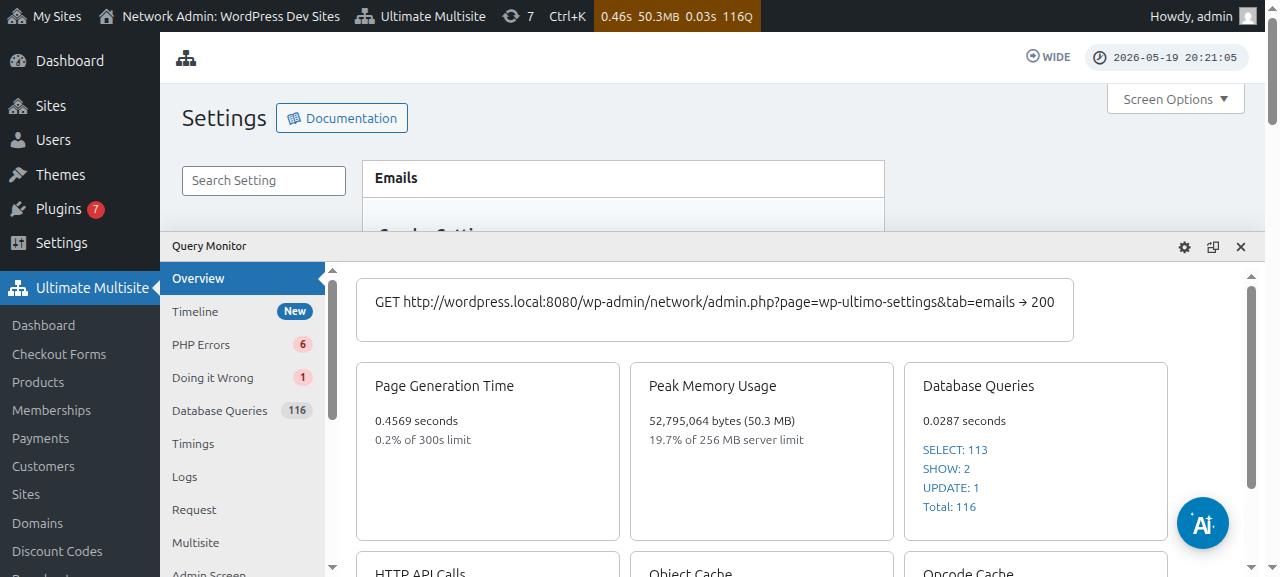
پوءِ، سائيڊبار تي، System Emails کي ڪسٽمائيز ڪريو بٽڻ تي ڪلڪ ڪريو.
System Emails صفحي تي، توهان مٿي ري سيٽ ۽ امپورٽ ايڪشن بٽڻ ڏسندا. انهي بٽڻ تي ڪلڪ ڪرڻ سان امپورٽ ۽ ري سيٽ موڊل ونڊو کلي وڃڻ گهرجي.
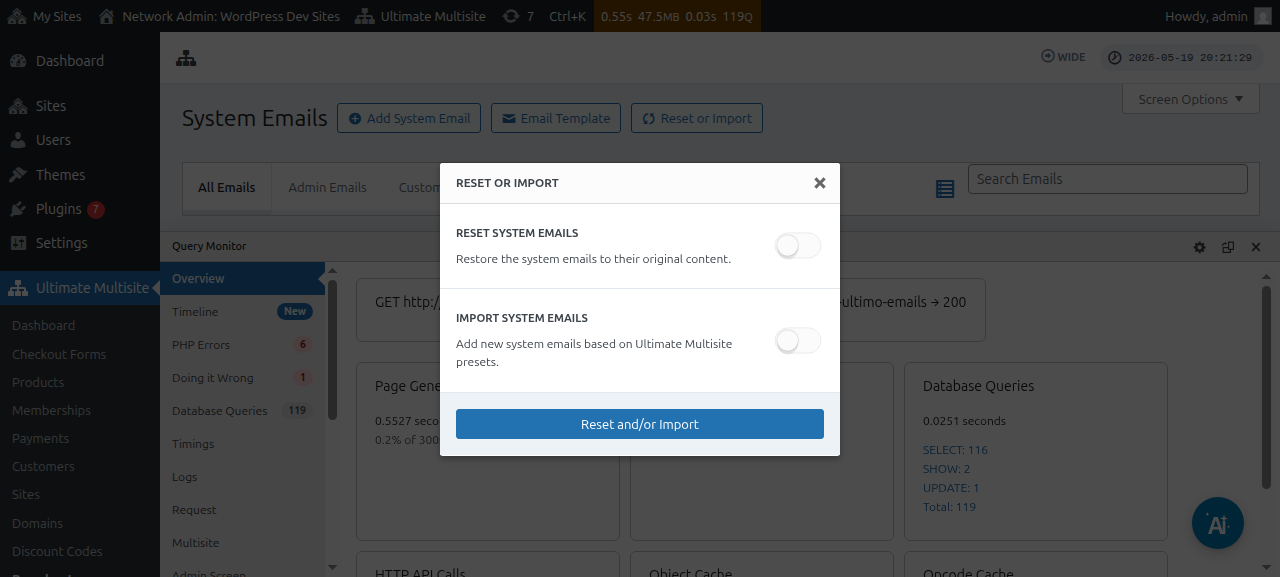
پوءِ، توهان Import Emails آپشنز کي ٽوگل ڪري ڏسي سگهو ٿا ته ڪهڙيون سسٽم اي ميلون امپورٽ ڪرڻ لاءِ موجود آهن.
سسٽم اي ميلون ري سيٽ ڪرڻ
ڪڏهن ڪڏهن، توهان محسوس ڪندا ته ڪنهن مخصوص اي ميل ٽيمپليٽ ۾ ڪيل تبديليون هاڻي توهان لاءِ ڪارائتيون ناهن ۽ توهان ان کي پنهنجي ڊفالٽ حالت ۾ واپس ري سيٽ ڪرڻ چاهيندا.
اهڙين حالتن ۾، توهان وٽ ٻه اختيار آهن: توهان سسٽم اي ميل کي سادي طرح حذف ڪري ٻيهر درآمد ڪري سگهو ٿا (مٿي ڏنل هدايتن سان) - جنهن سان موڪلڻ جا انگ اکر ۽ ٻيون شيون مٽجي وينديون، تنهنڪري هي طريقو گهٽ ترجيح وارو آهي.
يا توهان انهي اي ميل ٽيمپليٽ کي ري سيٽ ڪرڻ لاءِ ري سيٽ ۽ درآمد اوزار استعمال ڪري سگهو ٿا.
اي ميل ٽيمپليٽ کي ري سيٽ ڪرڻ لاءِ، توهان مٿي ڏنل قدم ان وقت تائين پيروي ڪري سگهو ٿا جيستائين توهان ري سيٽ ۽ درآمد اوزار تائين پهچو، ۽ پوءِ ري سيٽ اختيار کي ٽوگل ڪريو ۽ اهي اي ميلون چونڊيو جن کي توهان پنهنجي ڊفالٽ مواد ڏانهن واپس ري سيٽ ڪرڻ چاهيو ٿا.