Адпраўка электронных лістоў і рассыланняў (v2)
ВАЖНАЯ ЗАЎВАГА: гэты артыкул адносіцца да Ultimate Multisite версіі 2.x.
Ultimate Multisite пастаўляецца з функцыяй, якая дазволіць вам камунікаваць з вашымі кліентамі, адпраўляючы электронны ліст мэтаваму карыстальніку або групе карыстальнікаў, а таксама адпраўляючы апавяшчэнні на іх admin dashboard для трансляцыі аб’яў
Дадавайце admin notices на dashboard вашых кліентаў з дапамогай Broadcasts
Выкарыстоўваючы функцыю рассылання Ultimate Multisite, вы можаце дадаваць admin notices на admin dashboard падсайта вашага карыстальніка.
Гэта надзвычай карысна, калі вам трэба зрабіць аб’яву, напрыклад пра сістэмнае абслугоўванне, або прапанаваць новыя прадукты ці паслугі вашым існуючым карыстальнікам. Вось як admin notice будзе выглядаць на dashboard вашага карыстальніка.
Каб пачаць admin notice, перайдзіце ў ваш network admin dashboard і ў меню Ultimate Multisite вы знойдзеце опцыю Broadcasts.
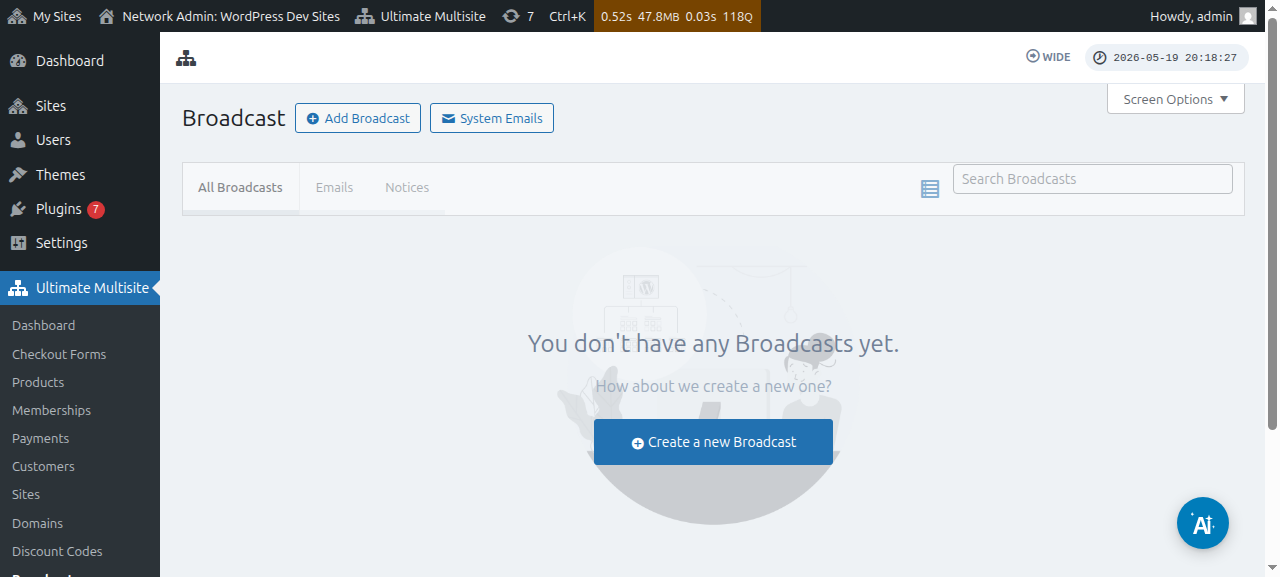
Вы таксама можаце рэдагаваць існуючыя рассыланні:
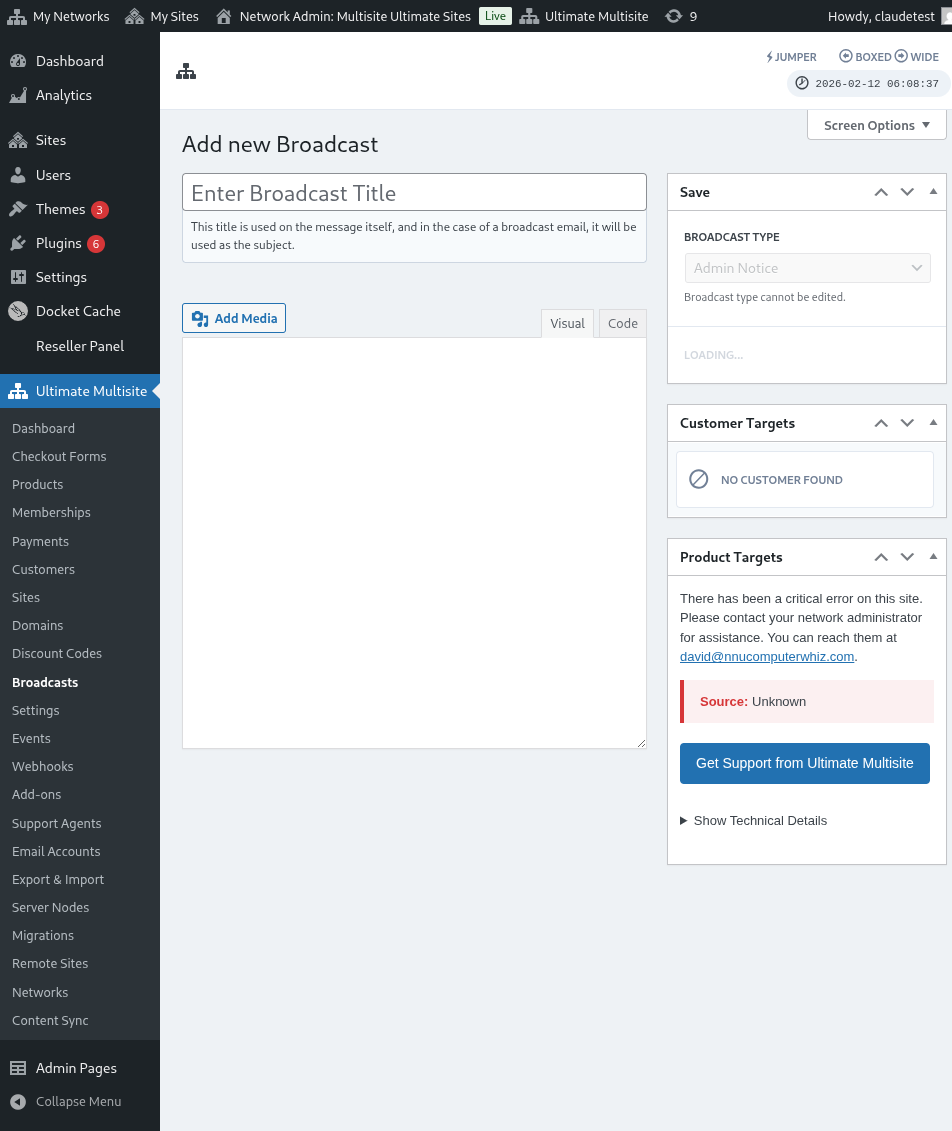
На гэтай старонцы націсніце кнопку Add Broadcast уверсе.
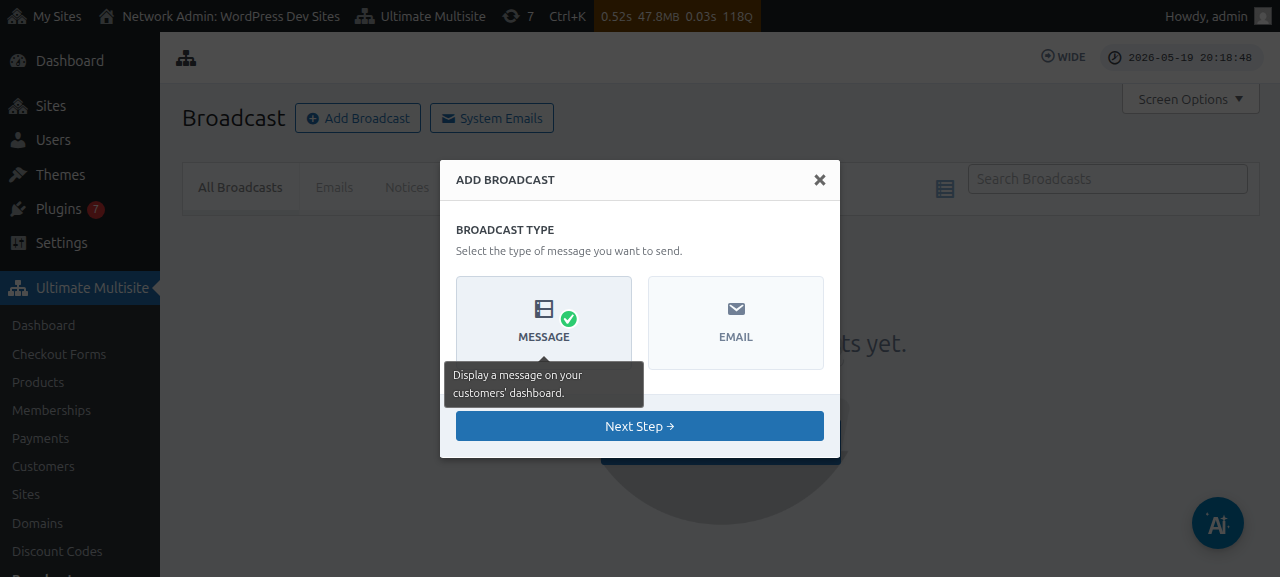
Гэта адкрые мадальнае акно Add broadcast, дзе вы можаце выбраць, які тып рассылання хочаце адправіць.
Выберыце Message, затым націсніце кнопку Next Step.
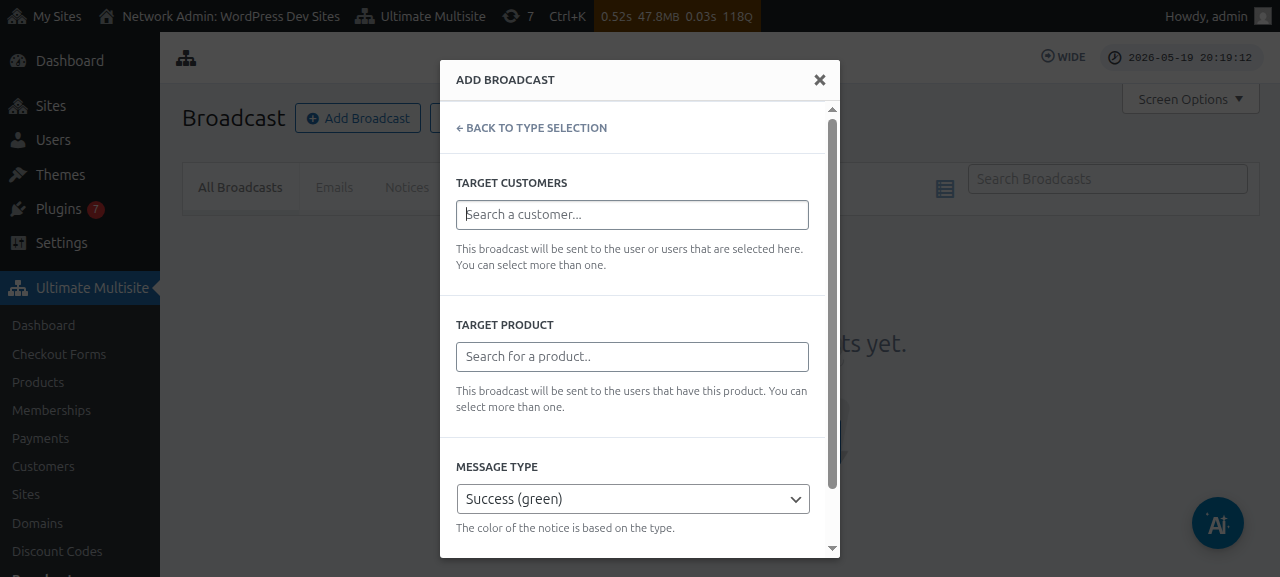
Наступнае акно папросіць вас указаць Target customer або Target product. Звярніце ўвагу, што вы можаце выбраць больш за аднаго карыстальніка або больш за адзін прадукт.
Каб шукаць уліковы запіс карыстальніка або прадукт, вам трэба пачаць уводзіць ключавое слова ўнутры поля.
У полі Message type вы можаце выбраць колер апавяшчэння. Гэта падкрэсліць тэрміновасць вашага паведамлення.
Затым вы можаце націснуць Next Step.
Наступнае акно — гэта месца, дзе вы можаце пачаць складаць сваё паведамленне, увёўшы тэму і змесціва/паведамленне, якое хочаце разаслаць карыстальнікам.
Пасля стварэння паведамлення вы можаце націснуць кнопку Send.
І гэта ўсё. Admin notice павінен адразу з’явіцца на dashboard вашага карыстальніка.
Адпраўляйце электронныя лісты вашым кліентам
Выкарыстоўваючы функцыю рассылання Ultimate Multisite, вы можаце адправіць электронны ліст вашым карыстальнікам. У вас ёсць магчымасць адправіць ліст толькі пэўным карыстальнікам або нацэліцца на пэўную групу карыстальнікаў на падставе прадукту або плана, на які яны падпісаны.
Каб пачаць рассыланне электроннага ліста, перайдзіце ў ваш network admin dashboard і ў меню Ultimate Multisite вы знойдзеце опцыю Broadcast.
На гэтай старонцы націсніце кнопку Add broadcast уверсе.
Гэта адкрые мадальнае акно Add broadcast, дзе вы можаце выбраць, які тып рассылання хочаце адправіць. Выберыце Email, затым націсніце кнопку Next Step.
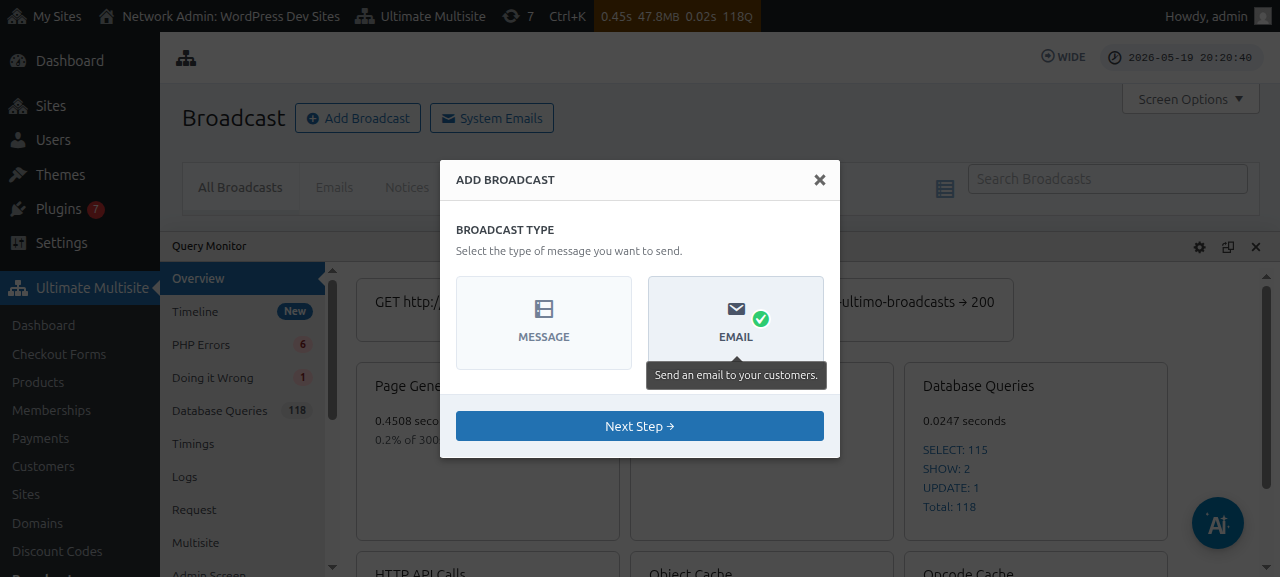
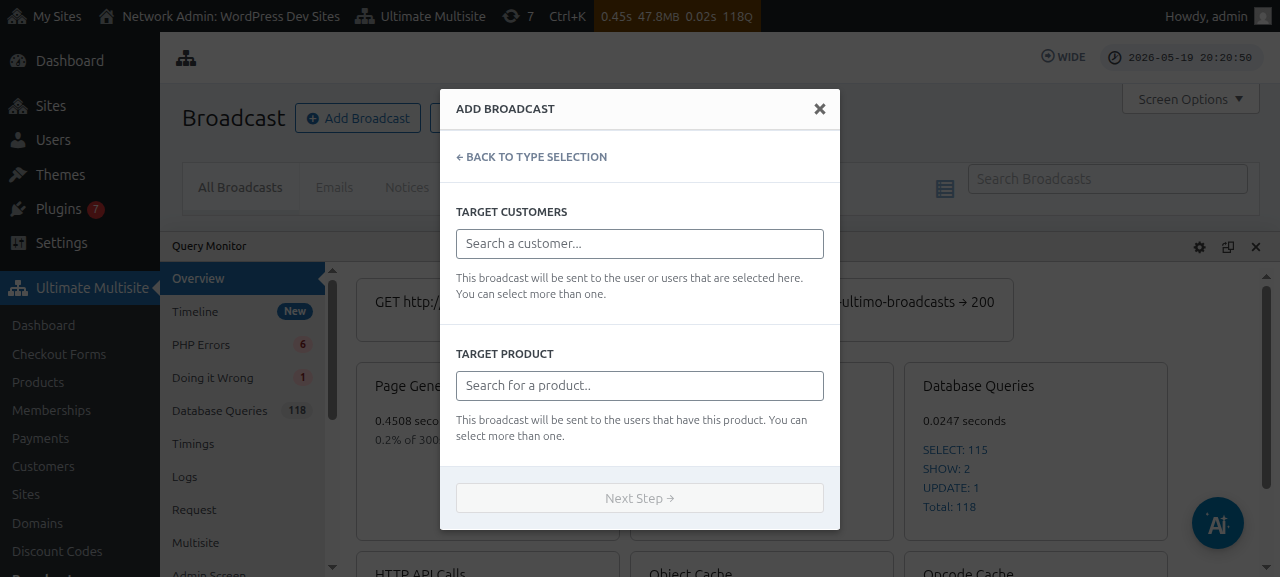
Наступнае акно папросіць вас указаць Target customer або Target produc t. Звярніце ўвагу, што вы можаце выбраць больш за аднаго карыстальніка або больш за адзін прадукт.
Каб шукаць уліковы запіс карыстальніка або прадукт, вам трэба пачаць уводзіць ключавое слова ўнутры поля.
Пасля выбару мэтавай аўдыторыі вы можаце націснуць Next Step.
Наступнае акно — гэта месца, дзе вы можаце пачаць складаць свой электронны ліст, увёўшы тэму і змесціва/паведамленне, якое хочаце адправіць карыстальнікам.
Пасля стварэння паведамлення вы можаце націснуць кнопку Send.
І вось наколькі лёгка адправіць электронны ліст вашым канчатковым карыстальнікам з дапамогай функцыі рассылання.
Сістэмныя электронныя лісты
Сістэмныя электронныя лісты ў Ultimate Multisite — гэта аўтаматычныя апавяшчэнні, якія сістэма адпраўляе пасля пэўных дзеянняў, такіх як рэгістрацыя, аплата, прывязка дамена і г.д. Гэтыя лісты можна рэдагаваць або змяняць у наладах Ultimate Multisite. Таксама ёсць функцыя, якая дазволіць вам скідваць і імпартаваць існуючыя налады з іншай інсталяцыі Ultimate Multisite.
Скід і імпарт
Новыя версіі Ultimate Multisite, а таксама дадаткі, могуць і будуць час ад часу рэгістраваць новыя электронныя лісты.
Каб прадухіліць канфлікты і іншыя праблемы, мы не будзем аўтаматычна дадаваць новыя шаблоны электронных лістоў як System Emails у вашу інсталяцыю, калі толькі яны не з’яўляюцца крытычна важнымі для правільнай працы пэўнай функцыі.
Аднак super admins і agents могуць імпартаваць гэтыя нова зарэгістраваныя электронныя лісты праз інструмент імпарту. Гэты працэс створыць новы сістэмны электронны ліст са змесцівам і канфігурацыяй новага шаблону электроннага ліста, дазваляючы super admin уносіць любыя патрэбныя змены або пакінуць іх як ёсць.
Як імпартаваць сістэмныя электронныя лісты
Перайдзіце на старонку налад Ultimate Multisite і адкрыйце ўкладку Emails.
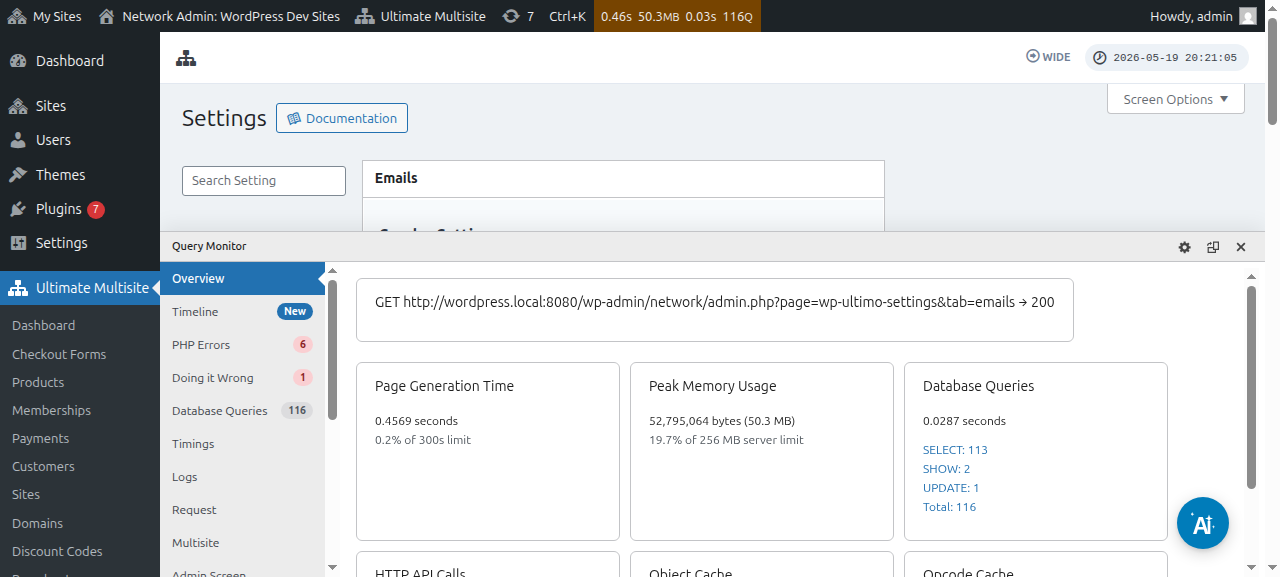
Затым на бакавой панэлі націсніце кнопку Customize System Emails.
На старонцы System Emails вы ўбачыце кнопку дзеяння Reset & Import уверсе. Націсканне гэтай кнопкі павінна адкрыць мадальнае акно імпарту і скіду.
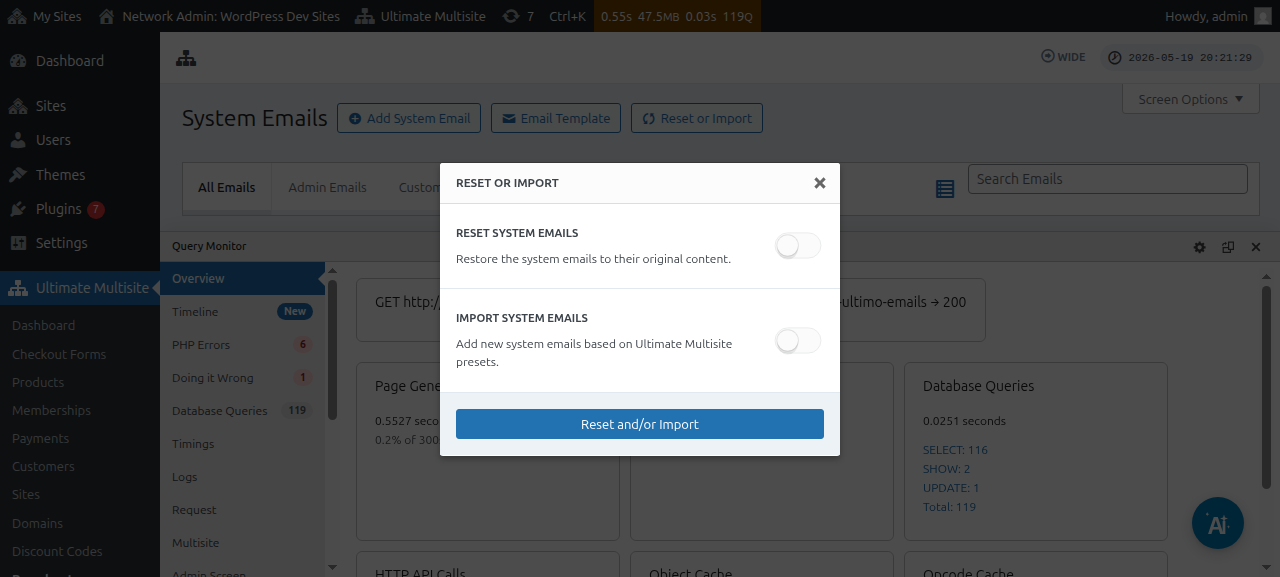
Затым вы можаце пераключыць опцыі Import Emails, каб убачыць, якія сістэмныя электронныя лісты даступныя для імпарту.
Скід сістэмных лістоў
Часам вы зразумееце, што змены, якія вы ўнеслі ў пэўны шаблон ліста, больш вам не падыходзяць, і вы хочаце скінуць яго да стану па змаўчанні.
У такіх выпадках у вас ёсць два варыянты: вы можаце проста выдаліць сістэмны ліст і імпартаваць яго назад (выкарыстоўваючы інструкцыі вышэй) — гэта сатрэ метрыкі адпраўкі і іншыя рэчы, таму гэты спосаб найменш пажаданы.
Або вы можаце выкарыстаць інструмент Reset & Import, каб скінуць гэты шаблон ліста.
Каб скінуць шаблон ліста, вы можаце выканаць крокі вышэй, пакуль не дойдзеце да інструмента Reset & Import, а затым уключыць параметр Reset і выбраць лісты, якія хочаце скінуць да іх змесціва па змаўчанні.