ഇമെയിലുകളും പ്രക്ഷേപണങ്ങളും അയയ്ക്കൽ (v2)
പ്രധാന കുറിപ്പ്: ഈ ലേഖനം Ultimate Multisite പതിപ്പ് 2.x-നെ കുറിച്ചാണ്.
ലക്ഷ്യമിട്ട ഉപയോക്താവിനോ ഉപയോക്താക്കളുടെ ഒരു സംഘത്തിനോ ഇമെയിൽ അയച്ചും, പ്രഖ്യാപനങ്ങൾ പ്രക്ഷേപണം ചെയ്യാൻ അവരുടെ admin Dashboard-ൽ അറിയിപ്പുകൾ അയച്ചും നിങ്ങളുടെ ഉപഭോക്താക്കളുമായി ആശയവിനിമയം നടത്താൻ അനുവദിക്കുന്ന ഒരു സവിശേഷത Ultimate Multisite-ൽ ഉണ്ട്.
പ്രക്ഷേപണങ്ങളിലൂടെ നിങ്ങളുടെ ഉപഭോക്താക്കളുടെ Dashboard-ലേക്ക് admin അറിയിപ്പുകൾ ചേർക്കുക
Ultimate Multisite പ്രക്ഷേപണ സവിശേഷത ഉപയോഗിച്ച്, നിങ്ങളുടെ ഉപയോക്താവിന്റെ ഉപസൈറ്റ് admin Dashboard-ലേക്ക് admin അറിയിപ്പുകൾ ചേർക്കാം.
സിസ്റ്റം പരിപാലനം പോലുള്ള പ്രഖ്യാപനം നടത്തണമെങ്കിലും, നിലവിലുള്ള ഉപയോക്താക്കൾക്ക് പുതിയ ഉൽപ്പന്നങ്ങളോ സേവനങ്ങളോ നൽകണമെങ്കിലും ഇത് വളരെ സഹായകരമാണ്. നിങ്ങളുടെ ഉപയോക്താവിന്റെ Dashboard-ൽ admin അറിയിപ്പ് ഇങ്ങനെ കാണും.
admin അറിയിപ്പ് ആരംഭിക്കാൻ, നിങ്ങളുടെ നെറ്റ്വർക്ക് admin Dashboard-ലേക്ക് പോയി Ultimate Multisite മെനുവിന് കീഴിൽ പ്രക്ഷേപണങ്ങൾ ഓപ്ഷൻ കാണാം.
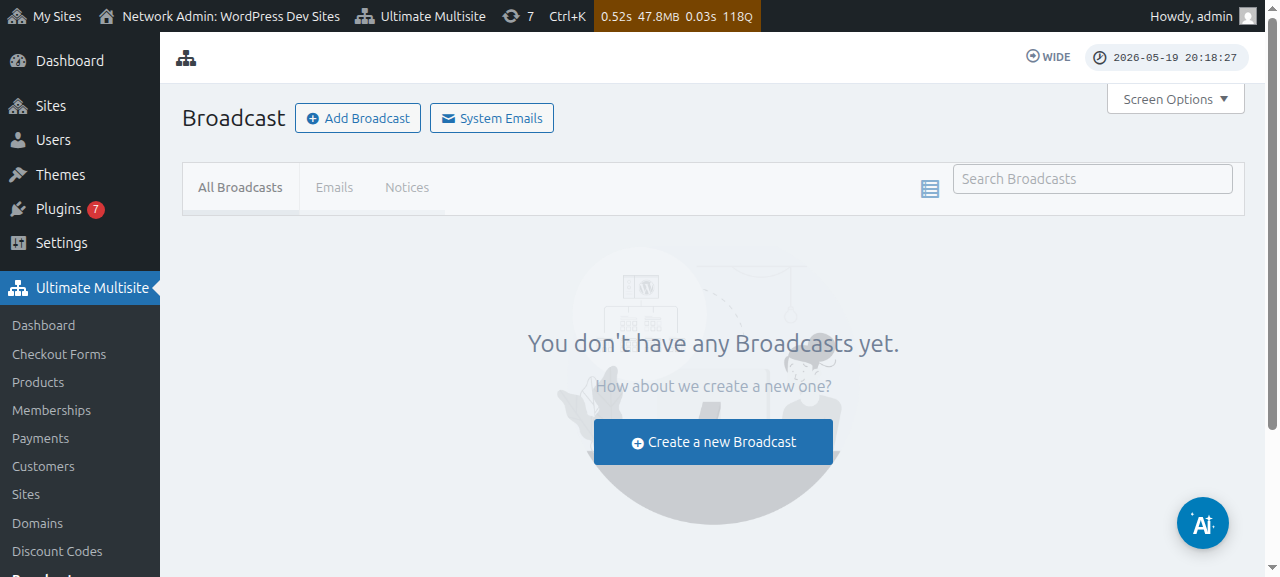
നിലവിലുള്ള പ്രക്ഷേപണങ്ങളും നിങ്ങൾക്ക് തിരുത്താം:
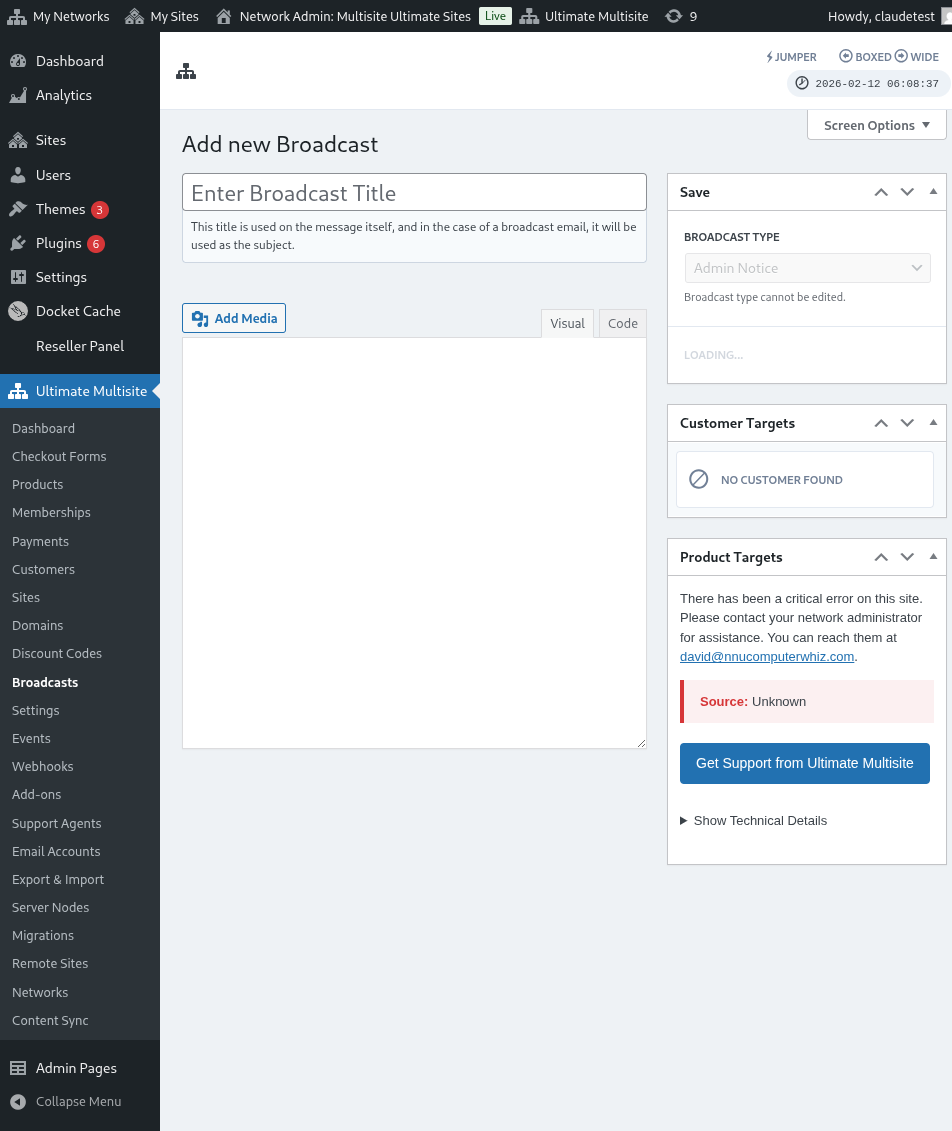
ഈ പേജിൽ നിന്ന് മുകളിലുള്ള പ്രക്ഷേപണം ചേർക്കുക ബട്ടൺ ക്ലിക്ക് ചെയ്യുക.
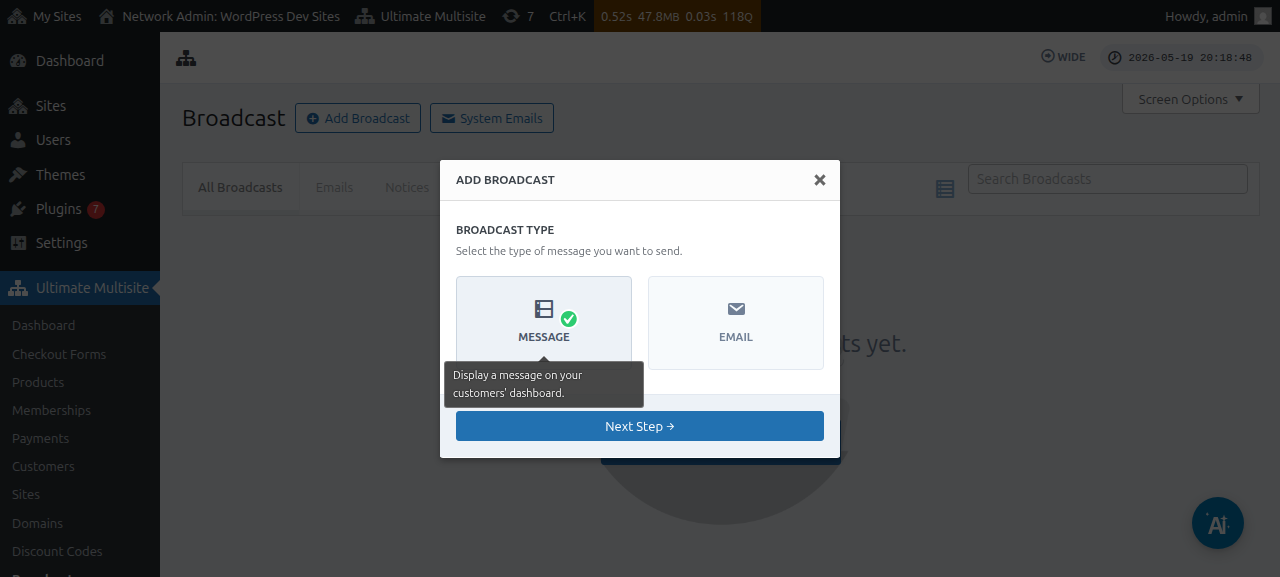
ഇത് പ്രക്ഷേപണം ചേർക്കുക മോഡൽ വിൻഡോ തുറക്കും. അവിടെ നിങ്ങൾ അയയ്ക്കാൻ ആഗ്രഹിക്കുന്ന പ്രക്ഷേപണത്തിന്റെ തരം തിരഞ്ഞെടുക്കാം.
തുടർന്ന് സന്ദേശം തിരഞ്ഞെടുക്കുക, പിന്നെ അടുത്ത ഘട്ടം ബട്ടൺ ക്ലിക്ക് ചെയ്യുക.
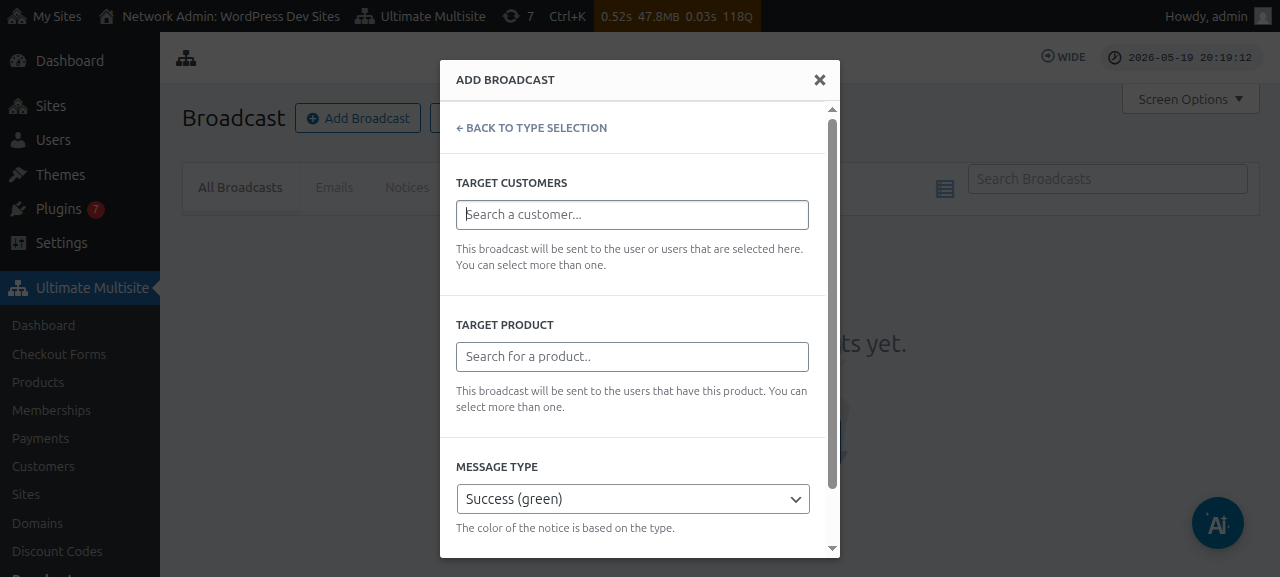
അടുത്ത വിൻഡോയിൽ ലക്ഷ്യ ഉപഭോക്താവ് അല്ലെങ്കിൽ ലക്ഷ്യ ഉൽപ്പന്നം ചോദിക്കും. ഒന്നിലധികം ഉപയോക്താക്കളെയോ ഒന്നിലധികം ഉൽപ്പന്നങ്ങളെയോ തിരഞ്ഞെടുക്കാമെന്ന് ശ്രദ്ധിക്കുക.
ഉപയോക്തൃ Account അല്ലെങ്കിൽ ഉൽപ്പന്നം തിരയാൻ ഫീൽഡിനുള്ളിൽ കീവേഡ് ടൈപ്പ് ചെയ്യാൻ തുടങ്ങണം.
സന്ദേശ തരം ഫീൽഡിന് കീഴിൽ, അറിയിപ്പിന്റെ നിറം തിരഞ്ഞെടുക്കാം. ഇത് നിങ്ങളുടെ സന്ദേശത്തിന്റെ അടിയന്തരത വ്യക്തമാക്കും.
തുടർന്ന് അടുത്ത ഘട്ടം ക്ലിക്ക് ചെയ്യാം.
അടുത്ത വിൻഡോയിൽ, ഉപയോക്താക്കളിലേക്ക് പ്രക്ഷേപണം ചെയ്യാൻ ആഗ്രഹിക്കുന്ന വിഷയംയും ഉള്ളടക്കം/സന്ദേശവും നൽകി നിങ്ങളുടെ സന്ദേശം തയ്യാറാക്കാൻ തുടങ്ങാം.
സന്ദേശം സൃഷ്ടിച്ച ശേഷം, അയയ്ക്കുക ബട്ടൺ അമർത്താം.
അത്രയേ ഉള്ളൂ. admin അറിയിപ്പ് ഉടൻ തന്നെ നിങ്ങളുടെ ഉപയോക്താവിന്റെ Dashboard-ൽ കാണിക്കണം.
നിങ്ങളുടെ ഉപഭോക്താക്കൾക്ക് ഇമെയിലുകൾ അയയ്ക്കുക
Ultimate Multisite പ്രക്ഷേപണ സവിശേഷത ഉപയോഗിച്ച്, നിങ്ങളുടെ ഉപയോക്താക്കൾക്ക് ഇമെയിൽ അയയ്ക്കാം. നിർദ്ദിഷ്ട ഉപയോക്താക്കൾക്കു മാത്രം ഇമെയിൽ അയയ്ക്കാനോ, അവർ സബ്സ്ക്രൈബ് ചെയ്തിരിക്കുന്ന ഉൽപ്പന്നം അല്ലെങ്കിൽ പ്ലാൻ അടിസ്ഥാനമാക്കി നിർദ്ദിഷ്ട ഉപയോക്തൃ ഗ്രൂപ്പിനെ ലക്ഷ്യമിടാനോ നിങ്ങൾക്ക് ഓപ്ഷൻ ഉണ്ട്.
ഇമെയിൽ പ്രക്ഷേപണം ആരംഭിക്കാൻ, നിങ്ങളുടെ നെറ്റ്വർക്ക് admin Dashboard-ലേക്ക് പോയി Ultimate Multisite മെനുവിന് കീഴിൽ പ്രക്ഷേപണം ഓപ്ഷൻ കാണാം.
ഈ പേജിൽ നിന്ന് മുകളിലുള്ള പ്രക്ഷേപണം ചേർക്കുക ബട്ടൺ ക്ലിക്ക് ചെയ്യുക.
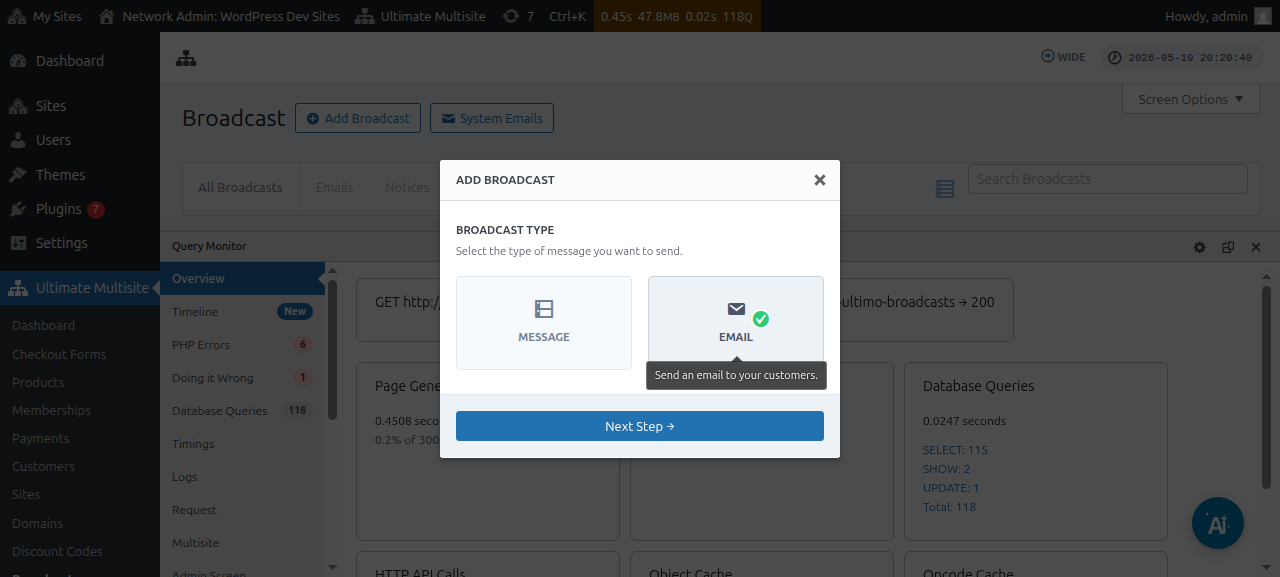
ഇത് പ്രക്ഷേപണം ചേർക്കുക മോഡൽ വിൻഡോ തുറക്കും. അവിടെ നിങ്ങൾ അയയ്ക്കാൻ ആഗ്രഹിക്കുന്ന പ്രക്ഷേപണത്തിന്റെ തരം തിരഞ്ഞെടുക്കാം. തുടർന്ന് ഇമെയിൽ തിരഞ്ഞെടുക്കുക, പിന്നെ അടുത്ത ഘട്ടം ബട്ടൺ ക്ലിക്ക് ചെയ്യുക.
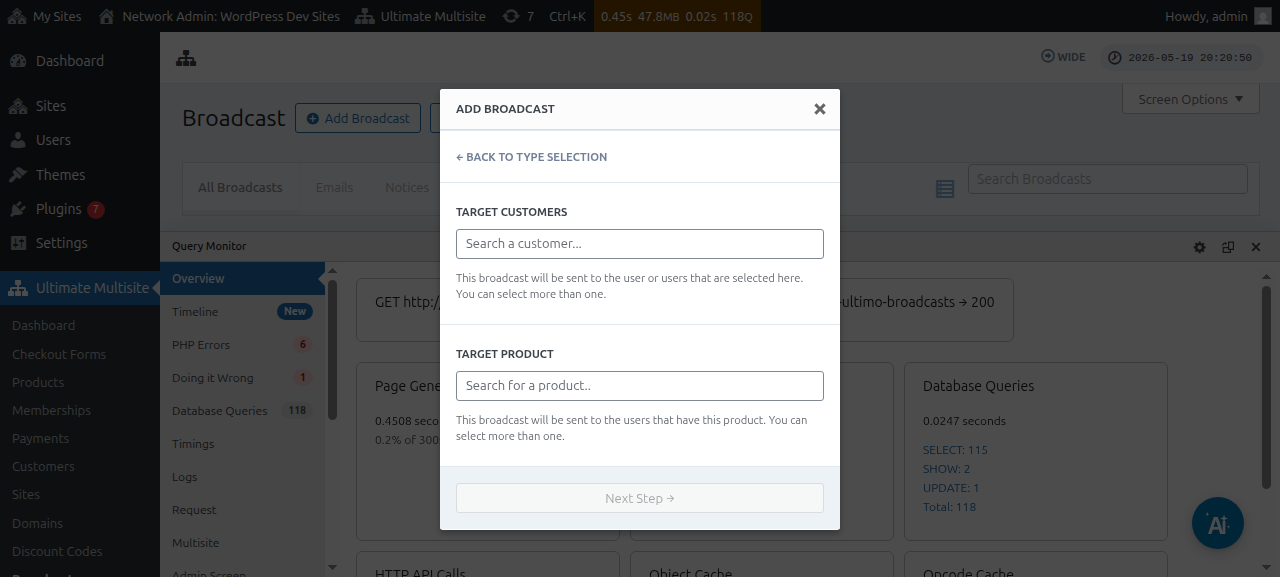
അടുത്ത വിൻഡോയിൽ ലക്ഷ്യ ഉപഭോക്താവ് അല്ലെങ്കിൽ ലക്ഷ്യ ഉൽപ്പന്നം ചോദിക്കും. ഒന്നിലധികം ഉപയോക്താക്കളെയോ ഒന്നിലധികം ഉൽപ്പന്നങ്ങളെയോ തിരഞ്ഞെടുക്കാമെന്ന് ശ്രദ്ധിക്കുക.
ഉപയോക്തൃ Account അല്ലെങ്കിൽ ഉൽപ്പന്നം തിരയാൻ ഫീൽഡിനുള്ളിൽ കീവേഡ് ടൈപ്പ് ചെയ്യാൻ തുടങ്ങണം.
നിങ്ങളുടെ ലക്ഷ്യ പ്രേക്ഷകരെ തിരഞ്ഞെടുത്ത ശേഷം, അടുത്ത ഘട്ടം ക്ലിക്ക് ചെയ്യാം.
അടുത്ത വിൻഡോയിൽ, ഉപയോക്താക്കൾക്ക് അയയ്ക്കാൻ ആഗ്രഹിക്കുന്ന വിഷയംയും ഉള്ളടക്കം/സന്ദേശവും നൽകി നിങ്ങളുടെ ഇമെയിൽ തയ്യാറാക്കാൻ തുടങ്ങാം.
സന്ദേശം സൃഷ്ടിച്ച ശേഷം, അയയ്ക്കുക ബട്ടൺ അമർത്താം.
പ്രക്ഷേപണ സവിശേഷത ഉപയോഗിച്ച് നിങ്ങളുടെ അന്തിമ ഉപയോക്താക്കൾക്ക് ഇമെയിൽ അയയ്ക്കുന്നത് ഇത്ര എളുപ്പമാണ്.
സിസ്റ്റം ഇമെയിലുകൾ
Ultimate Multisite-ലെ സിസ്റ്റം ഇമെയിലുകൾ രജിസ്ട്രേഷൻ, പേയ്മെന്റ്, ഡൊമെയ്ൻ മാപ്പിംഗ് തുടങ്ങിയ ചില പ്രവർത്തനങ്ങൾക്ക് ശേഷം സിസ്റ്റം അയയ്ക്കുന്ന ഓട്ടോമാറ്റിക് അറിയിപ്പുകളാണ്. ഈ ഇമെയിലുകൾ Ultimate Multisite ക്രമീകരണങ്ങളിൽ നിന്ന് തിരുത്തുകയോ മാറ്റുകയോ ചെയ്യാം. മറ്റൊരു Ultimate Multisite ഇൻസ്റ്റാളേഷനിൽ നിന്നുള്ള നിലവിലുള്ള ക്രമീകരണങ്ങൾ റീസെറ്റ് ചെയ്യാനും ഇറക്കുമതി ചെയ്യാനും അനുവദിക്കുന്ന സവിശേഷതയും ഇതിലുണ്ട്.
റീസെറ്റിംഗും ഇറക്കുമതിയും
പുതിയ Ultimate Multisite പതിപ്പുകൾക്കും ആഡ്-ഓണുകൾക്കും ഇടയ്ക്കിടെ പുതിയ ഇമെയിലുകൾ രജിസ്റ്റർ ചെയ്യാൻ കഴിയും, ചെയ്യുകയും ചെയ്യും.
സംഘർഷങ്ങളും മറ്റ് പ്രശ്നങ്ങളും ഒഴിവാക്കാൻ, നൽകിയിരിക്കുന്ന സവിശേഷത ശരിയായി പ്രവർത്തിക്കാൻ അവ നിർണായകമല്ലെങ്കിൽ നിങ്ങളുടെ ഇൻസ്റ്റാളിൽ പുതിയ ഇമെയിൽ ടെംപ്ലേറ്റുകൾ System Emails ആയി ഞങ്ങൾ സ്വയം ചേർക്കില്ല.
എങ്കിലും, super admins-നും ഏജന്റുമാർക്കും importer ടൂൾ വഴി പുതുതായി രജിസ്റ്റർ ചെയ്ത ഈ ഇമെയിലുകൾ ഇറക്കുമതി ചെയ്യാം. ആ പ്രക്രിയ പുതിയ ഇമെയിൽ ടെംപ്ലേറ്റിന്റെ ഉള്ളടക്കവും കോൺഫിഗറേഷനും ഉപയോഗിച്ച് പുതിയൊരു സിസ്റ്റം ഇമെയിൽ സൃഷ്ടിക്കും. അതിലൂടെ super admin-ന് താൻ ആഗ്രഹിക്കുന്ന മാറ്റങ്ങൾ വരുത്താനോ അവ അതേപടി നിലനിർത്താനോ കഴിയും.
സിസ്റ്റം ഇമെയിലുകൾ ഇറക്കുമതി ചെയ്യുന്നത് എങ്ങനെ
നിങ്ങളുടെ Ultimate Multisite Settings പേജിലേക്ക് പോയി ഇമെയിലുകൾ ടാബിലേക്ക് പോകുക.
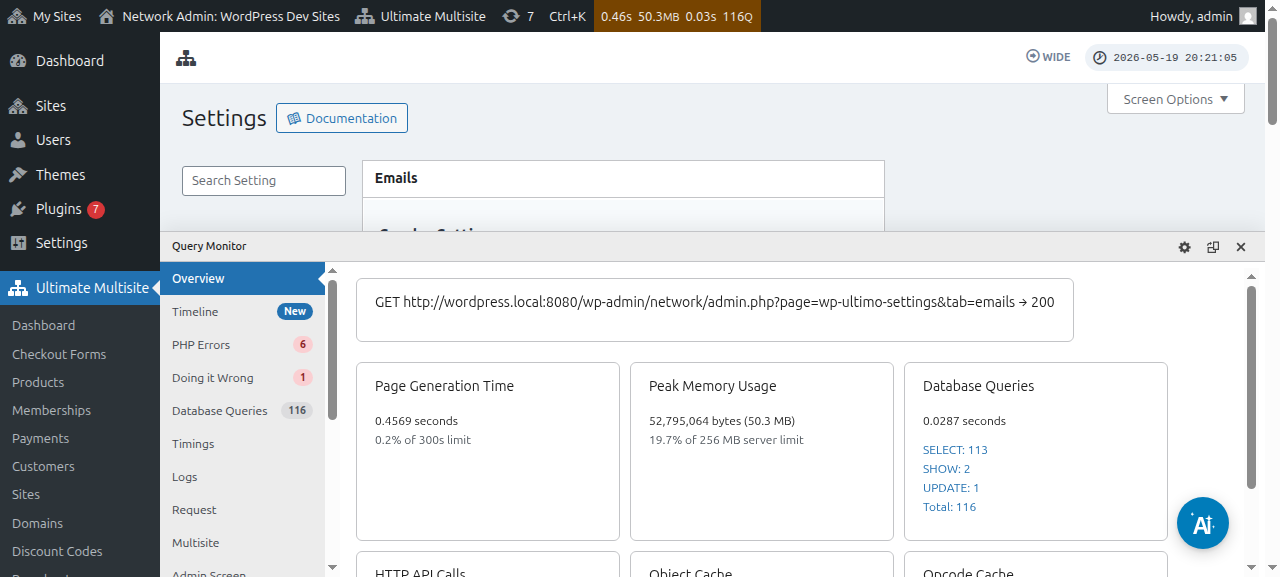
ശേഷം, സൈഡ്ബാറിൽ സിസ്റ്റം ഇമെയിലുകൾ ഇഷ്ടാനുസൃതമാക്കുക ബട്ടൺ ക്ലിക്ക് ചെയ്യുക.
System Emails പേജിൽ, മുകളിലുള്ള റീസെറ്റ് & ഇറക്കുമതി പ്രവർത്തന ബട്ടൺ കാണാം. ആ ബട്ടൺ ക്ലിക്ക് ചെയ്താൽ ഇറക്കുമതിയും റീസെറ്റും ചെയ്യാനുള്ള മോഡൽ വിൻഡോ തുറക്കണം.
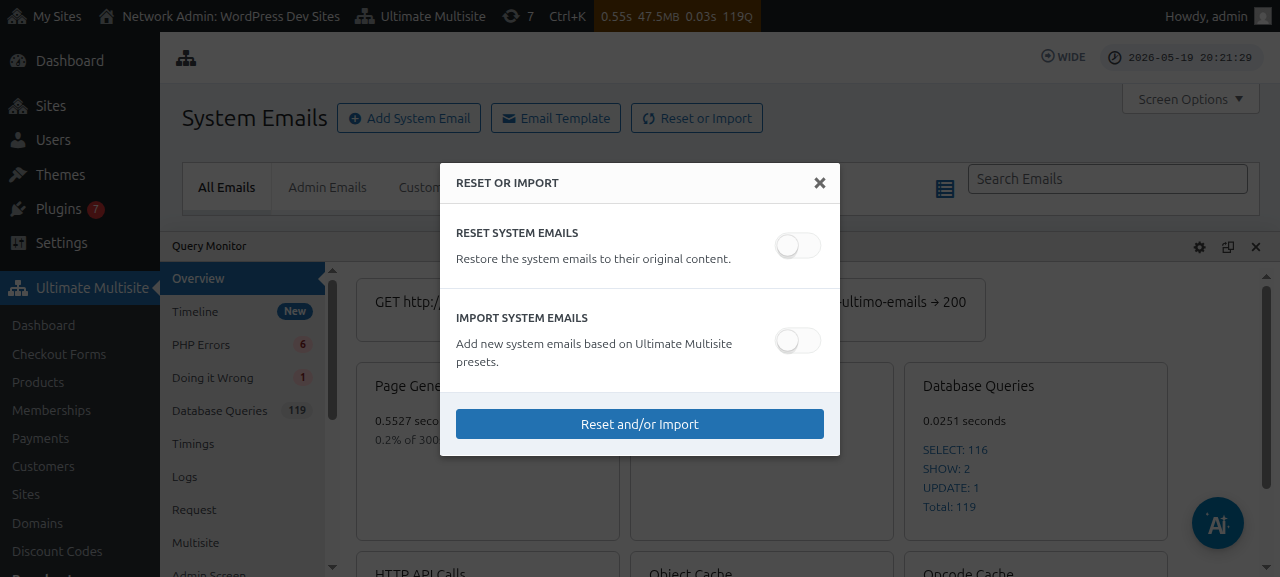
തുടർന്ന്, ഇറക്കുമതി ചെയ്യാൻ ലഭ്യമായ സിസ്റ്റം ഇമെയിലുകൾ കാണാൻ ഇമെയിലുകൾ ഇറക്കുമതി ചെയ്യുക ഓപ്ഷനുകൾ ടോഗിൾ ചെയ്യാം.
സിസ്റ്റം ഇമെയിലുകൾ റീസെറ്റ് ചെയ്യൽ
ചിലപ്പോൾ, ഒരു ഇമെയിൽ ടെംപ്ലേറ്റിൽ നിങ്ങൾ വരുത്തിയ മാറ്റങ്ങൾ ഇനി നിങ്ങൾക്ക് അനുയോജ്യമല്ലെന്ന് മനസ്സിലാകും. അപ്പോൾ അത് അതിന്റെ സ്ഥിരസ്ഥിതിയിലേക്ക് റീസെറ്റ് ചെയ്യാൻ നിങ്ങൾ ആഗ്രഹിക്കും.
അത്തരം സാഹചര്യങ്ങളിൽ, നിങ്ങൾക്ക് രണ്ട് ഓപ്ഷനുകളുണ്ട്: സിസ്റ്റം ഇമെയിൽ നീക്കം ചെയ്ത് (മുകളിലുള്ള നിർദ്ദേശങ്ങൾ ഉപയോഗിച്ച്) വീണ്ടും ഇമ്പോർട്ട് ചെയ്യാം. പക്ഷേ ഇത് അയച്ചതിന്റെ മെട്രിക്കുകളും മറ്റു കാര്യങ്ങളും മായ്ക്കും. അതിനാൽ ഈ രീതി കുറഞ്ഞ് ശുപാർശ ചെയ്യപ്പെടുന്നു.
അല്ലെങ്കിൽ ആ ഇമെയിൽ ടെംപ്ലേറ്റ് റീസെറ്റ് ചെയ്യാൻ റീസെറ്റ് & ഇമ്പോർട്ട് ഉപകരണം ഉപയോഗിക്കാം.
ഒരു ഇമെയിൽ ടെംപ്ലേറ്റ് റീസെറ്റ് ചെയ്യാൻ, റീസെറ്റ് & ഇമ്പോർട്ട് ഉപകരണത്തിൽ എത്തുന്നതുവരെ മുകളിലെ ഘട്ടങ്ങൾ പിന്തുടരുക. തുടർന്ന് റീസെറ്റ് ഓപ്ഷൻ ഓണാക്കി, സ്ഥിര ഉള്ളടക്കത്തിലേക്ക് തിരികെ റീസെറ്റ് ചെയ്യേണ്ട ഇമെയിലുകൾ തിരഞ്ഞെടുക്കുക.