ການສົ່ງອີເມວ ແລະ ການກະຈາຍຂ່າວສານ (v2)
ໝາຍເຫດສຳຄັນ: ບົດຄວາມນີ້ອ້າງອີງເຖິງ Ultimate Multisite ເວີຊັນ 2.x.
Ultimate Multisite ມາພ້ອມກັບຟີເຈີທີ່ຈະອະນຸຍາດໃຫ້ທ່ານສື່ສານກັບລູກຄ້າຂອງທ່ານໂດຍການສົ່ງອີເມວໄປຫາຜູ້ໃຊ້ເປົ້າໝາຍ ຫຼື ກຸ່ມຜູ້ໃຊ້ ພ້ອມທັງສົ່ງແຈ້ງເຕືອນໃນ Dashboard ຜູ້ດູແລຂອງພວກເຂົາເພື່ອກະຈາຍປະກາດ
ເພີ່ມແຈ້ງເຕືອນຜູ້ດູແລໃສ່ Dashboard ຂອງລູກຄ້າດ້ວຍການກະຈາຍຂ່າວສານ
ໂດຍໃຊ້ຟີເຈີກະຈາຍຂ່າວສານຂອງ Ultimate Multisite, ທ່ານສາມາດເພີ່ມ ແຈ້ງເຕືອນຜູ້ດູແລ ໃສ່ Dashboard ຜູ້ດູແລຂອງເວັບໄຊຍ່ອຍຂອງຜູ້ໃຊ້ຂອງທ່ານໄດ້.
ສິ່ງນີ້ມີປະໂຫຍດຫຼາຍ ຖ້າທ່ານຕ້ອງການປະກາດສິ່ງຕ່າງໆ ເຊັ່ນ ການບຳລຸງຮັກສາລະບົບ ຫຼື ການນຳສະເໜີຜະລິດຕະພັນ ຫຼື ບໍລິການໃໝ່ໃຫ້ຜູ້ໃຊ້ປັດຈຸບັນຂອງທ່ານ. ນີ້ແມ່ນຮູບແບບທີ່ແຈ້ງເຕືອນຜູ້ດູແລຈະສະແດງໃນ Dashboard ຂອງຜູ້ໃຊ້ຂອງທ່ານ.
ເພື່ອເລີ່ມແຈ້ງເຕືອນຜູ້ດູແລ, ໄປທີ່ Dashboard ຜູ້ດູແລເຄືອຂ່າຍຂອງທ່ານ ແລະ ພາຍໃຕ້ເມນູ Ultimate Multisite, ທ່ານຈະພົບຕົວເລືອກ ການກະຈາຍຂ່າວສານ.
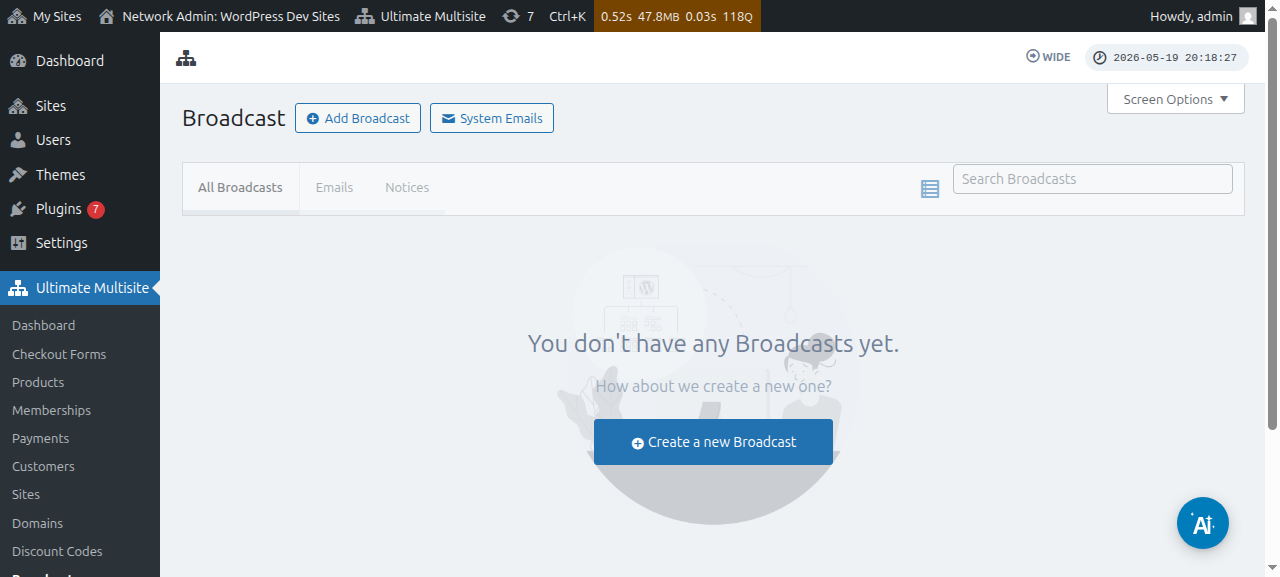
ທ່ານຍັງສາມາດແກ້ໄຂການກະຈາຍຂ່າວສານທີ່ມີຢູ່ແລ້ວໄດ້:
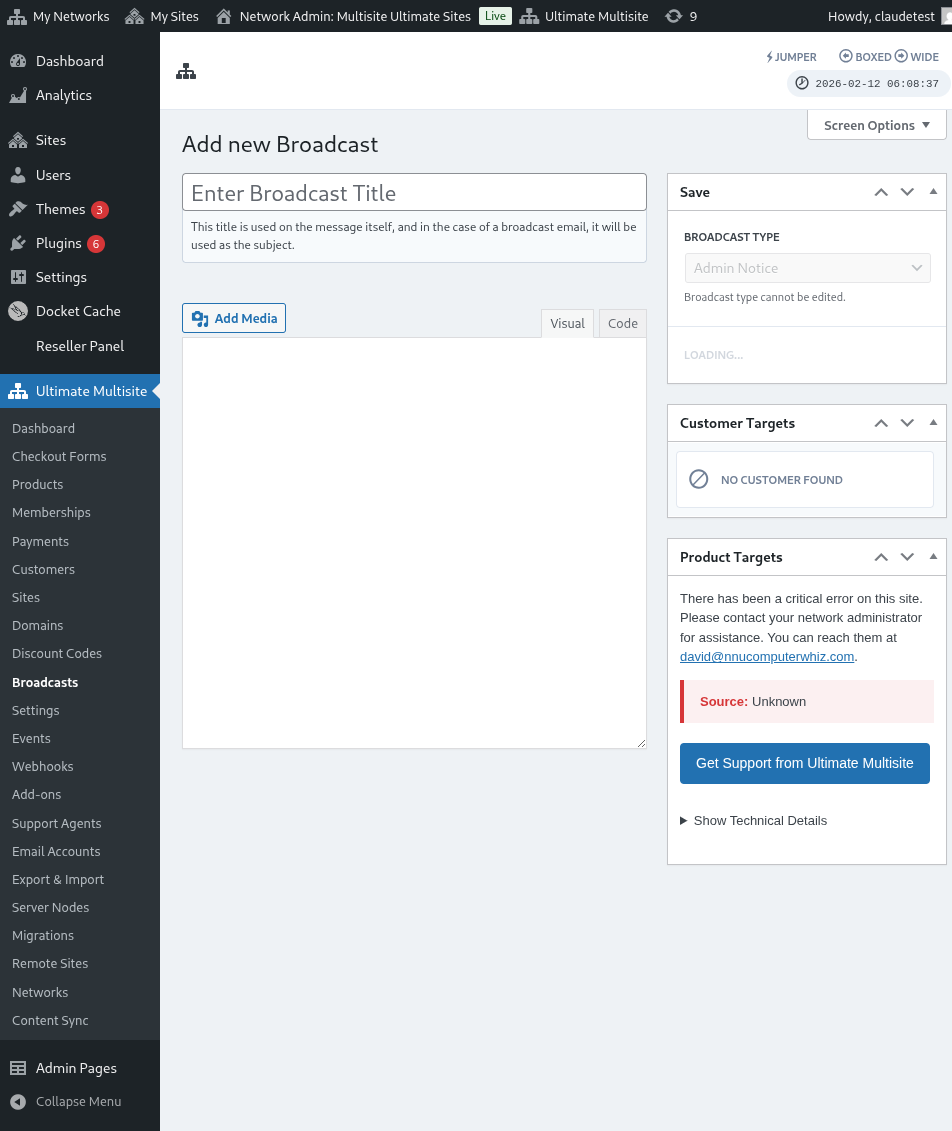
ຈາກໜ້ານີ້, ຄລິກປຸ່ມ ເພີ່ມການກະຈາຍຂ່າວສານ ຢູ່ດ້ານເທິງ.
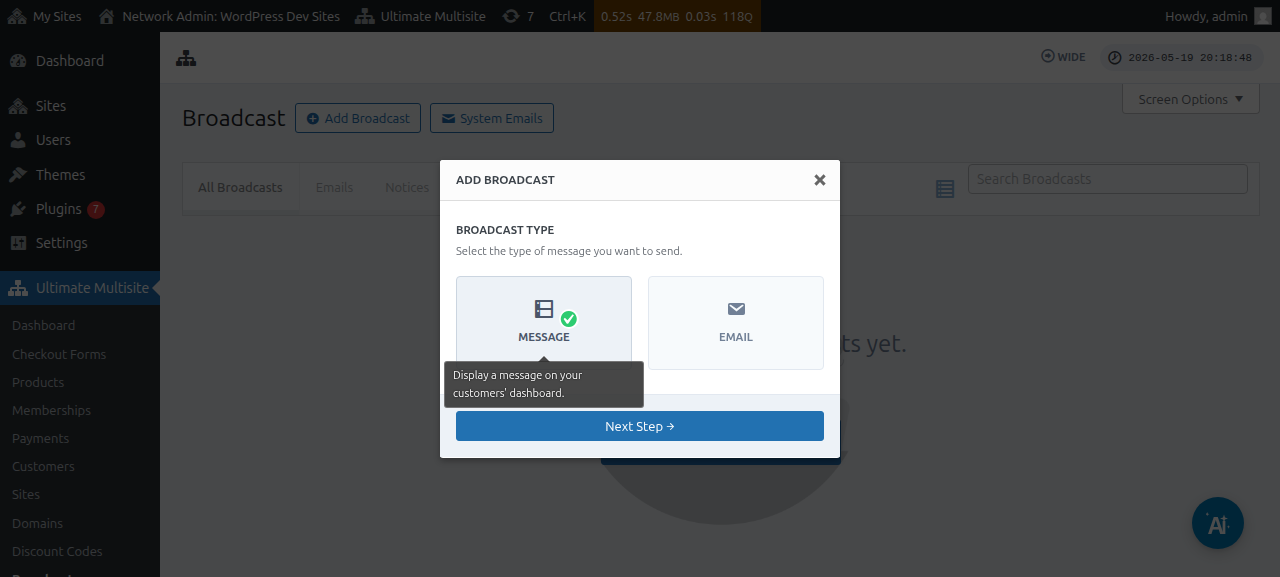
ສິ່ງນີ້ຈະເປີດໜ້າຕ່າງ modal ເພີ່ມການກະຈາຍຂ່າວສານ ບ່ອນທີ່ທ່ານສາມາດເລືອກປະເພດການກະຈາຍຂ່າວສານທີ່ທ່ານຕ້ອງການສົ່ງ.
ດຳເນີນການເລືອກ ຂໍ້ຄວາມ ແລ້ວຄລິກປຸ່ມ ຂັ້ນຕອນຖັດໄປ.
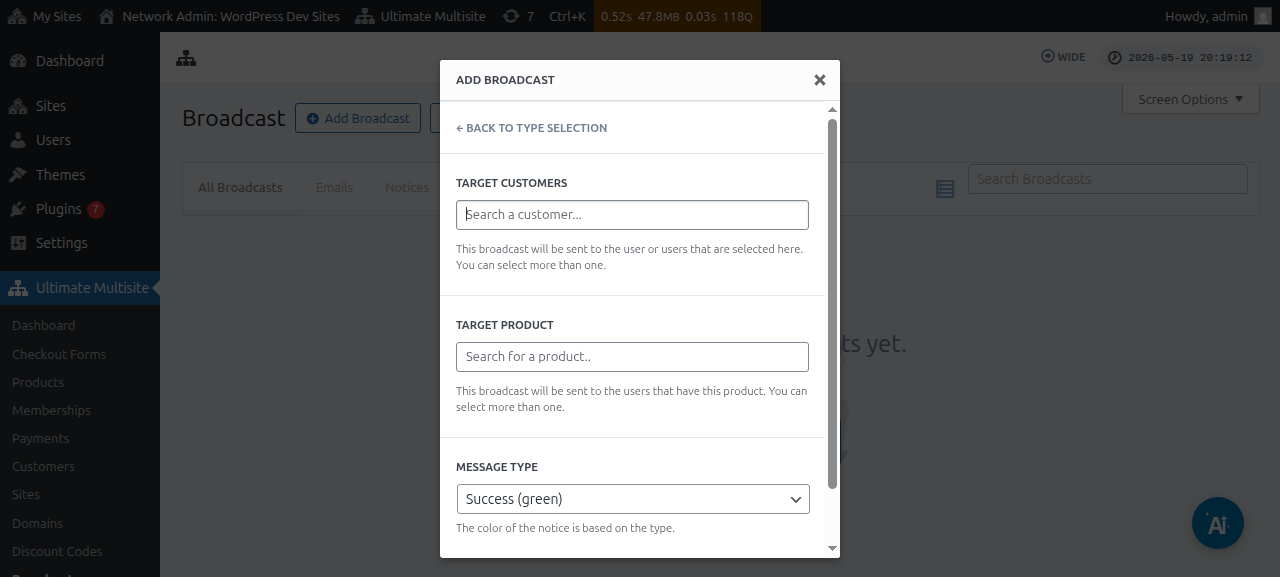
ໜ້າຕ່າງຖັດໄປຈະຖາມຫາ ລູກຄ້າເປົ້າໝາຍ ຫຼື ຜະລິດຕະພັນເປົ້າໝາຍ. ໝາຍເຫດວ່າທ່ານສາມາດເລືອກຜູ້ໃຊ້ຫຼາຍກວ່າໜຶ່ງຄົນ ຫຼື ຜະລິດຕະພັນຫຼາຍກວ່າໜຶ່ງລາຍການໄດ້.
ເພື່ອຄົ້ນຫາ Account ຜູ້ໃຊ້ ຫຼື ຜະລິດຕະພັນ, ທ່ານຕ້ອງເລີ່ມພິມຄຳສຳຄັນພາຍໃນຊ່ອງຂໍ້ມູນ.
ພາຍໃຕ້ຊ່ອງຂໍ້ມູນ ປະເພດຂໍ້ຄວາມ, ທ່ານສາມາດເລືອກສີຂອງແຈ້ງເຕືອນໄດ້. ສິ່ງນີ້ຈະເນັ້ນຄວາມຮີບດ່ວນຂອງຂໍ້ຄວາມຂອງທ່ານ.
ຈາກນັ້ນທ່ານສາມາດຄລິກ ຂັ້ນຕອນຖັດໄປ.
ໜ້າຕ່າງຖັດໄປແມ່ນບ່ອນທີ່ທ່ານສາມາດເລີ່ມຂຽນຂໍ້ຄວາມຂອງທ່ານໂດຍປ້ອນຫົວຂໍ້ ແລະ ເນື້ອຫາ/ຂໍ້ຄວາມທີ່ທ່ານຕ້ອງການກະຈາຍໄປຫາຜູ້ໃຊ້.
ຫຼັງຈາກສ້າງຂໍ້ຄວາມຂອງທ່ານແລ້ວ, ທ່ານສາມາດກົດປຸ່ມ ສົ່ງ.
ແລະ ນັ້ນແມ່ນທັງໝົດ. ແຈ້ງເຕືອນຜູ້ດູແລຄວນຈະສະແດງໃນ Dashboard ຂອງຜູ້ໃຊ້ຂອງທ່ານທັນທີ.
ສົ່ງອີເມວໃຫ້ລູກຄ້າຂອງທ່ານ
ໂດຍໃຊ້ຟີເຈີກະຈາຍຂ່າວສານຂອງ Ultimate Multisite, ທ່ານສາມາດສົ່ງອີເມວໄປຫາຜູ້ໃຊ້ຂອງທ່ານໄດ້. ທ່ານມີຕົວເລືອກໃນການສົ່ງອີເມວໃຫ້ສະເພາະຜູ້ໃຊ້ບາງຄົນ ຫຼື ກຳນົດເປົ້າໝາຍກຸ່ມຜູ້ໃຊ້ສະເພາະຕາມຜະລິດຕະພັນ ຫຼື ແຜນທີ່ພວກເຂົາສະໝັກໃຊ້ຢູ່.
ເພື່ອເລີ່ມການກະຈາຍອີເມວ, ໄປທີ່ Dashboard ຜູ້ດູແລເຄືອຂ່າຍຂອງທ່ານ ແລະ ພາຍໃຕ້ເມນູ Ultimate Multisite, ທ່ານຈະພົບຕົວເລືອກການກະຈາຍຂ່າວສານ.
ຈາກໜ້ານີ້, ຄລິກປຸ່ມ ເພີ່ມການກະຈາຍຂ່າວສານ ຢູ່ດ້ານເທິງ.
ສິ່ງນີ້ຈະເປີດໜ້າຕ່າງ modal ເພີ່ມການກະຈາຍຂ່າວສານ ບ່ອນທີ່ທ່ານສາມາດເລືອກປະເພດການກະຈາຍຂ່າວສານທີ່ທ່ານຕ້ອງການສົ່ງ. ດຳເນີນການເລືອກ ອີເມວ ແລ້ວຄລິກປຸ່ມ ຂັ້ນຕອນຖັດໄປ.
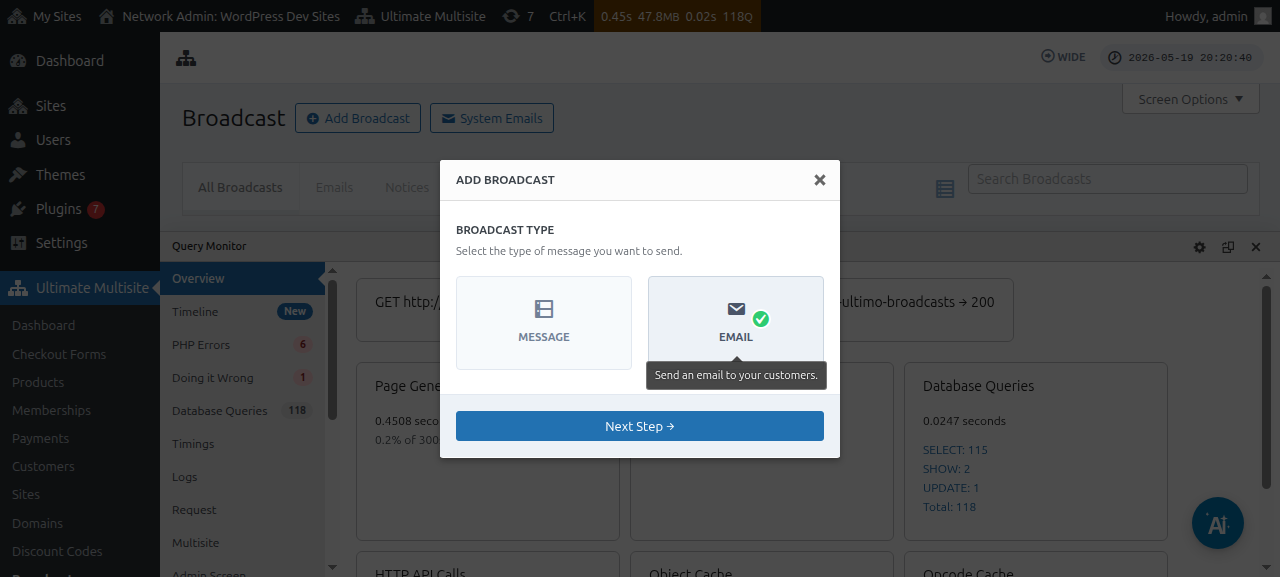
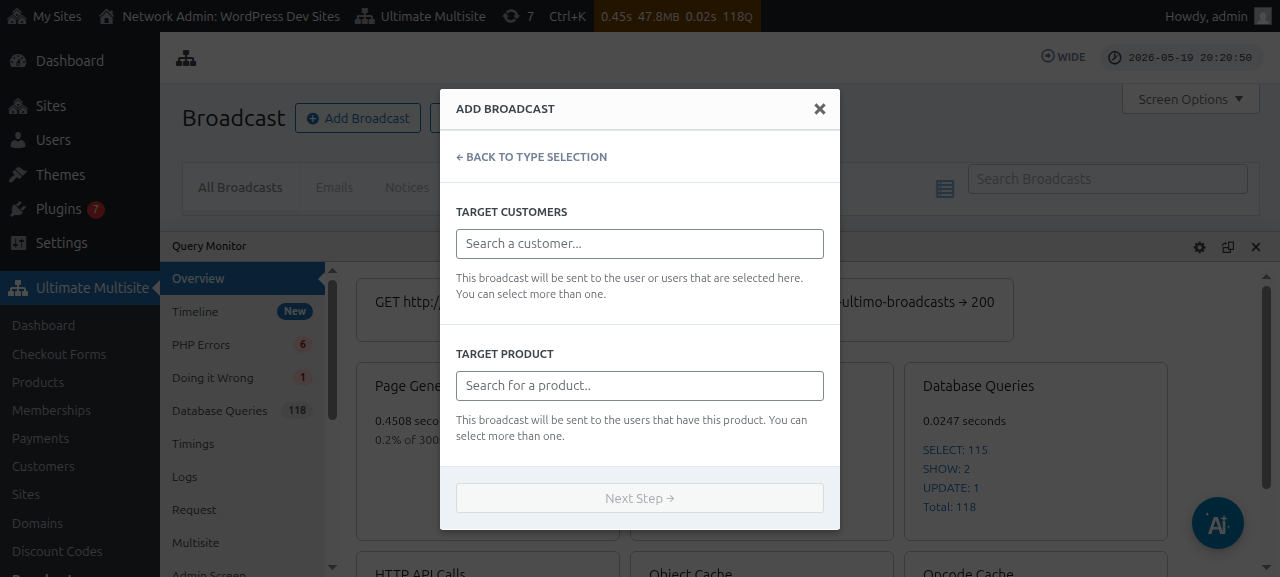
ໜ້າຕ່າງຖັດໄປຈະຖາມຫາ ລູກຄ້າເປົ້າໝາຍ ຫຼື ຜະລິດຕະພັນເປົ້າໝາຍ. ໝາຍເຫດວ່າທ່ານສາມາດເລືອກຜູ້ໃຊ້ຫຼາຍກວ່າໜຶ່ງຄົນ ຫຼື ຜະລິດຕະພັນຫຼາຍກວ່າໜຶ່ງລາຍການໄດ້.
ເພື່ອຄົ້ນຫາ Account ຜູ້ໃຊ້ ຫຼື ຜະລິດຕະພັນ, ທ່ານຕ້ອງເລີ່ມພິມຄຳສຳຄັນພາຍໃນຊ່ອງຂໍ້ມູນ.
ເມື່ອເລືອກກຸ່ມຜູ້ຮັບເປົ້າໝາຍຂອງທ່ານແລ້ວ, ທ່ານສາມາດຄລິກ ຂັ້ນຕອນຖັດໄປ.
ໜ້າຕ່າງຖັດໄປແມ່ນບ່ອນທີ່ທ່ານສາມາດເລີ່ມຂຽນອີເມວຂອງທ່ານໂດຍປ້ອນຫົວຂໍ້ ແລະ ເນື້ອຫາ/ຂໍ້ຄວາມທີ່ທ່ານຕ້ອງການສົ່ງໄປຫາຜູ້ໃຊ້.
ຫຼັງຈາກສ້າງຂໍ້ຄວາມຂອງທ່ານແລ້ວ, ທ່ານສາມາດກົດປຸ່ມ ສົ່ງ.
ແລະ ນັ້ນແມ່ນຄວາມງ່າຍໃນການສົ່ງອີເມວໄປຫາຜູ້ໃຊ້ປາຍທາງຂອງທ່ານໂດຍໃຊ້ຟີເຈີກະຈາຍຂ່າວສານ.
ອີເມວລະບົບ
ອີເມວລະບົບໃນ Ultimate Multisite ແມ່ນ ການແຈ້ງເຕືອນອັດຕະໂນມັດ ທີ່ລະບົບສົ່ງຫຼັງຈາກການກະທຳບາງຢ່າງ ເຊັ່ນ ການລົງທະບຽນ, ການຊຳລະເງິນ, ການແມບໂດເມນ, ແລະ ອື່ນໆ. ອີເມວເຫຼົ່ານີ້ສາມາດຖືກແກ້ໄຂ ຫຼື ປັບປຸງໄດ້ຈາກການຕັ້ງຄ່າ Ultimate Multisite. ມັນຍັງມາພ້ອມກັບຟີເຈີທີ່ຈະອະນຸຍາດໃຫ້ທ່ານຣີເຊັດ ແລະ ນຳເຂົ້າການຕັ້ງຄ່າທີ່ມີຢູ່ຈາກການຕິດຕັ້ງ Ultimate Multisite ອື່ນ.
ການຣີເຊັດ ແລະ ການນຳເຂົ້າ
ເວີຊັນ Ultimate Multisite ໃໝ່, ພ້ອມທັງ add-ons, ສາມາດ ແລະ ຈະລົງທະບຽນອີເມວໃໝ່ເປັນຄັ້ງຄາວ.
ເພື່ອປ້ອງກັນຂໍ້ຂັດແຍ່ງ ແລະ ບັນຫາອື່ນໆ, ພວກເຮົາຈະບໍ່ເພີ່ມແມ່ແບບອີເມວໃໝ່ເປັນອີເມວລະບົບໃນການຕິດຕັ້ງຂອງທ່ານໂດຍອັດຕະໂນມັດ , ເວັ້ນເສຍແຕ່ວ່າພວກມັນຈຳເປັນຢ່າງສຳຄັນຕໍ່ການເຮັດວຽກທີ່ຖືກຕ້ອງຂອງຟີເຈີທີ່ກຳນົດໃດໜຶ່ງ.
ຢ່າງໃດກໍຕາມ, super admins ແລະ agents ສາມາດນຳເຂົ້າອີເມວທີ່ລົງທະບຽນໃໝ່ເຫຼົ່ານີ້ຜ່ານເຄື່ອງມືນຳເຂົ້າ. ຂະບວນການນັ້ນຈະສ້າງອີເມວລະບົບໃໝ່ພ້ອມເນື້ອຫາ ແລະ ການກຳນົດຄ່າຂອງແມ່ແບບອີເມວໃໝ່, ອະນຸຍາດໃຫ້ super admin ປັບປຸງໃດໆ ທີ່ຕ້ອງການ ຫຼື ເກັບໄວ້ຕາມເດີມ.
ວິທີນຳເຂົ້າອີເມວລະບົບ
ໄປທີ່ໜ້າການຕັ້ງຄ່າ Ultimate Multisite ຂອງທ່ານ ແລະ ໄປທີ່ແທັບ ອີເມວ.
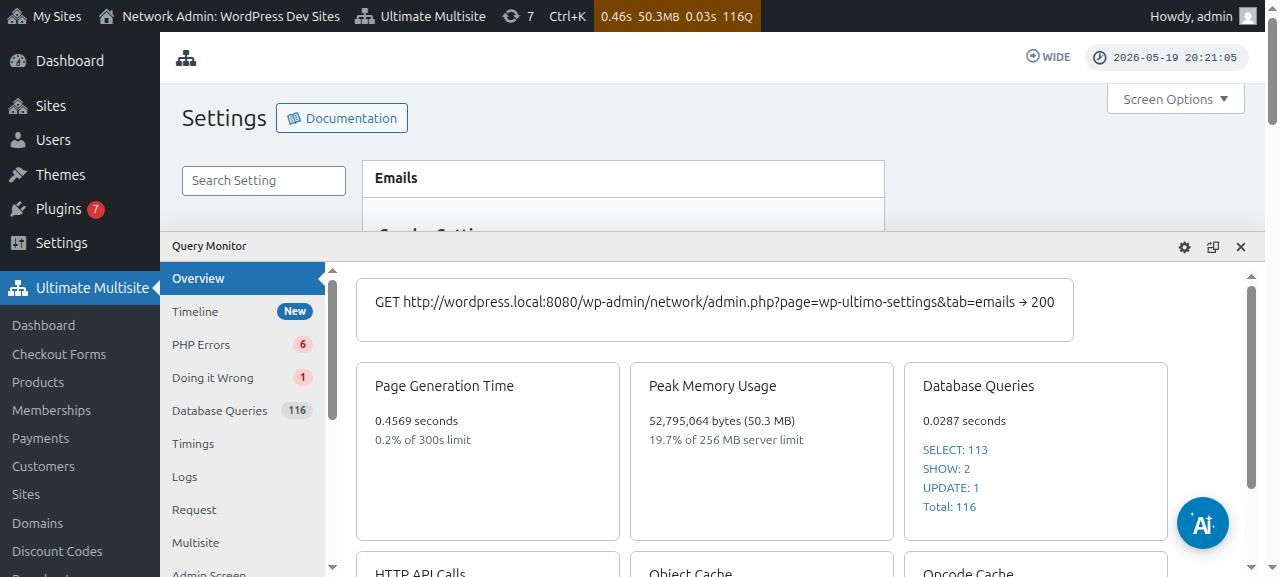
ຈາກນັ້ນ, ໃນແຖບດ້ານຂ້າງ, ຄລິກປຸ່ມ ປັບແຕ່ງອີເມວລະບົບ.
ໃນໜ້າອີເມວລະບົບ, ທ່ານຈະເຫັນປຸ່ມການກະທຳ ຣີເຊັດ ແລະ ນຳເຂົ້າ ຢູ່ດ້ານເທິງ. ການຄລິກປຸ່ມນັ້ນຄວນຈະເປີດໜ້າຕ່າງ modal ນຳເຂົ້າ ແລະ ຣີເຊັດ.
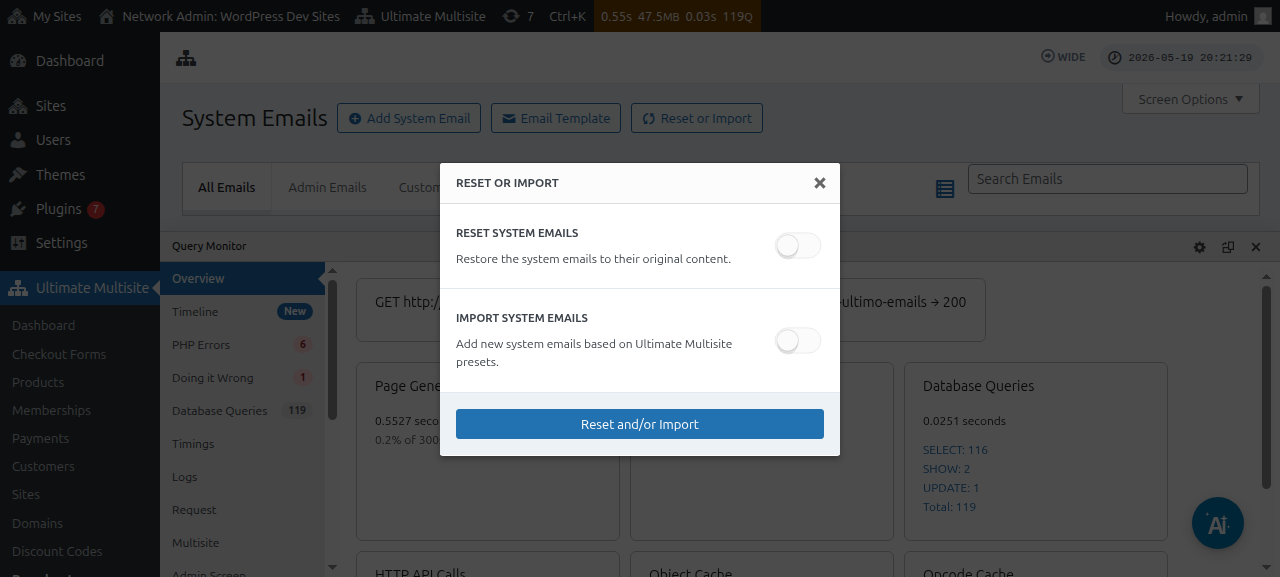
ຈາກນັ້ນ, ທ່ານສາມາດສະຫຼັບຕົວເລືອກນຳເຂົ້າອີເມວເພື່ອເບິ່ງວ່າອີເມວລະບົບໃດທີ່ພ້ອມໃຫ້ນຳເຂົ້າ.
ການຣີເຊັດອີເມວລະບົບ
ບາງຄັ້ງ ທ່ານຈະຮູ້ວ່າການປ່ຽນແປງທີ່ທ່ານໄດ້ເຮັດກັບແມ່ແບບອີເມວໃດໜຶ່ງບໍ່ເໝາະກັບທ່ານອີກຕໍ່ໄປ ແລະທ່ານຢາກຣີເຊັດມັນກັບຄືນໄປສູ່ ສະຖານະເລີ່ມຕົ້ນ.
ໃນກໍລະນີແບບນີ້ ທ່ານມີສອງຕົວເລືອກ: ທ່ານສາມາດລຶບອີເມວລະບົບແລ້ວນຳເຂົ້າມັນກັບຄືນມາໄດ້ງ່າຍໆ (ໂດຍໃຊ້ຄຳແນະນຳຂ້າງເທິງ) - ເຊິ່ງຈະລຶບຕົວຊີ້ວັດການສົ່ງ ແລະສິ່ງອື່ນໆ, ເຮັດໃຫ້ວິທີນີ້ເປັນວິທີທີ່ບໍ່ຄ່ອຍຖືກແນະນຳ.
ຫຼືທ່ານສາມາດໃຊ້ ເຄື່ອງມືຣີເຊັດ ແລະ ນຳເຂົ້າ ເພື່ອຣີເຊັດແມ່ແບບອີເມວນັ້ນ.
ເພື່ອຣີເຊັດແມ່ແບບອີເມວ ທ່ານສາມາດເຮັດຕາມຂັ້ນຕອນຂ້າງເທິງຈົນກວ່າທ່ານຈະໄປຮອດເຄື່ອງມືຣີເຊັດ ແລະ ນຳເຂົ້າ, ແລ້ວຈາກນັ້ນ ເປີດຕົວເລືອກ ຣີເຊັດ ແລະເລືອກອີເມວທີ່ທ່ານຕ້ອງການຣີເຊັດກັບຄືນໄປຫາເນື້ອຫາເລີ່ມຕົ້ນຂອງມັນ.