Aika Emails da Broadcasts (v2)
MUHIMMIN BAYANI: Wannan labarin yana nufin Ultimate Multisite sigar 2.x.
Ultimate Multisite yana zuwa da fasali da zai ba ka damar sadarwa da abokan cinikinka ta hanyar aika email zuwa mai amfani da aka nufa ko rukunin masu amfani, haka kuma aika sanarwa a admin dashboard dinsu don watsa sanarwa
Ƙara admin notices zuwa dashboard na abokan cinikinka da Broadcasts
Ta amfani da fasalin broadcast na Ultimate Multisite, za ka iya ƙara admin notices zuwa subsite admin dashboard na mai amfani.
Wannan yana da matuƙar amfani idan kana buƙatar yin sanarwa kamar gyaran tsarin ko miƙa sabbin kayayyaki ko ayyuka ga masu amfani da kake da su. Ga yadda admin notice zai bayyana a dashboard na mai amfani.
Don fara admin notice, je zuwa network admin dashboard ɗinka, kuma a ƙarƙashin menu na Ultimate Multisite, za ka ga zaɓin Broadcasts.
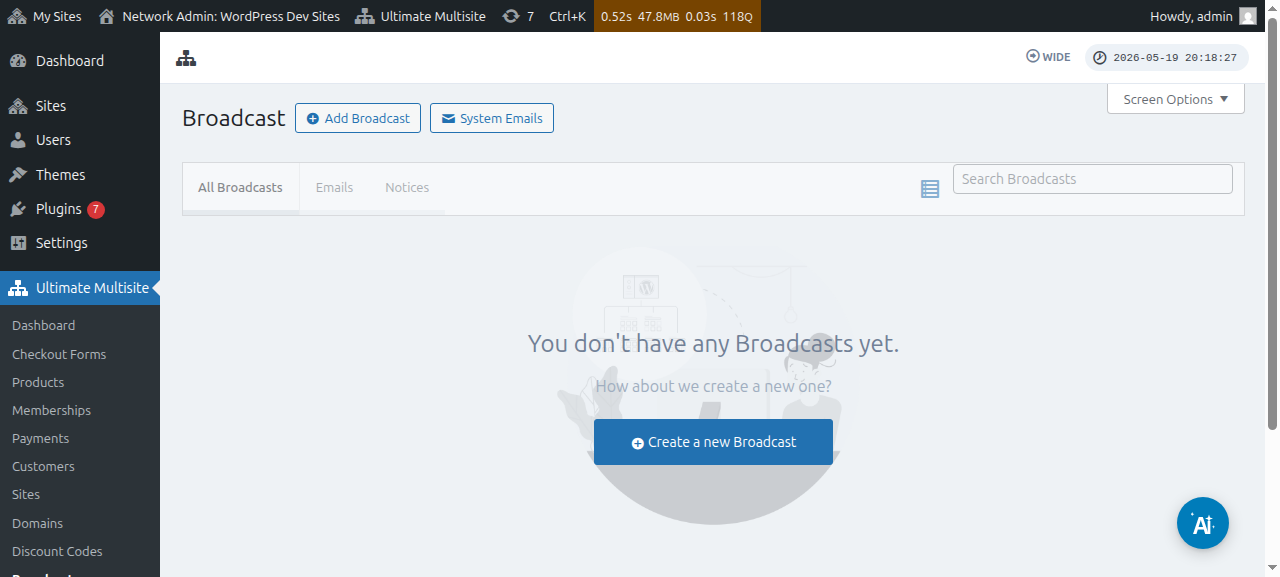
Hakanan za ka iya gyara broadcasts da suke akwai:
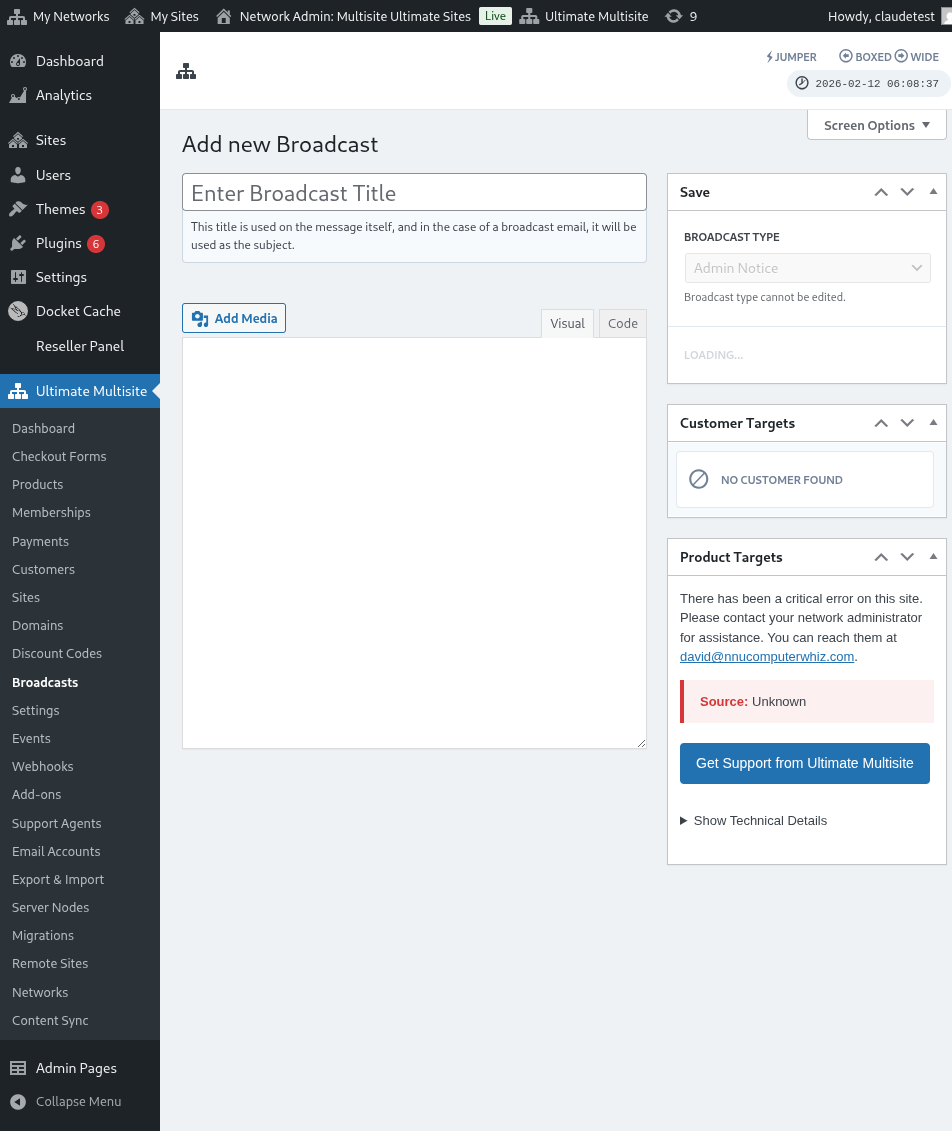
Daga wannan shafin, danna maɓallin Add Broadcast a sama.
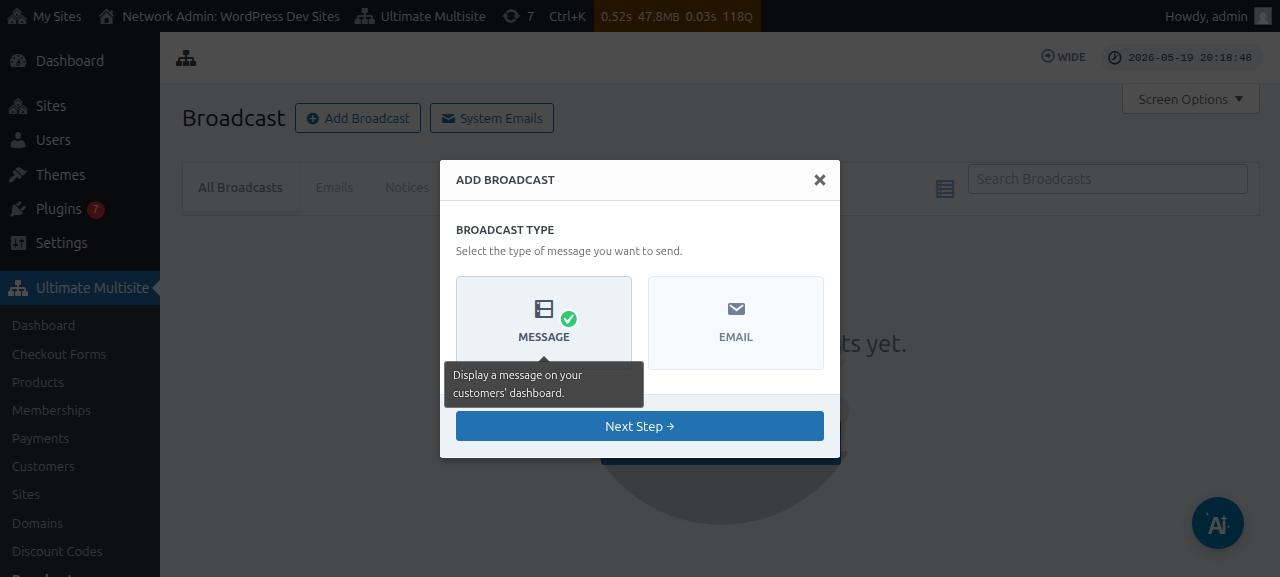
Wannan zai buɗe modal window na Add broadcast inda za ka iya zaɓar irin broadcast da kake son aikawa.
Ci gaba ka zaɓi Message sannan ka danna maɓallin Next Step.
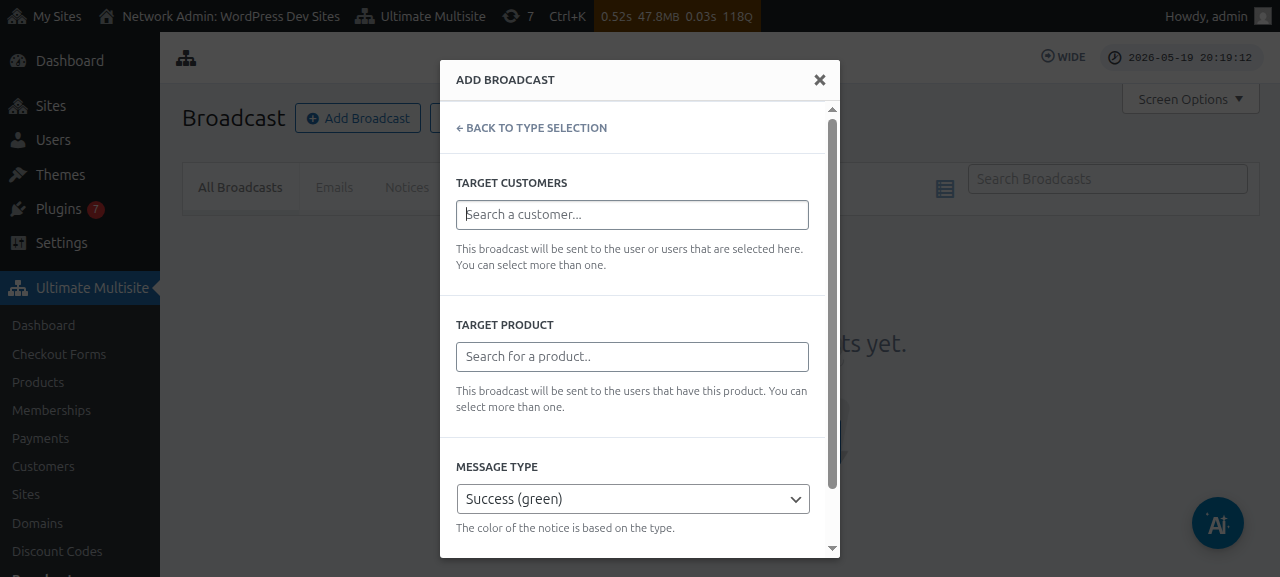
Window na gaba zai tambaye ka ko dai Abokin ciniki na manufa ko Samfurin manufa. Ka lura cewa za ka iya zaɓar fiye da mai amfani ɗaya ko fiye da samfur ɗaya.
Don bincika ko dai account na mai amfani ko samfur, kana buƙatar fara rubuta kalmar bincike a cikin filin.
A ƙarƙashin filin Message type, za ka iya zaɓar launin sanarwar. Wannan zai jaddada gaggawar saƙonka.
Sannan za ka iya danna Next Step.
Window na gaba shi ne inda za ka iya fara tsara saƙonka ta shigar da take da abun ciki/saƙon da kake son watsawa ga masu amfani.
Bayan ƙirƙirar saƙonka, za ka iya danna maɓallin Send.
Kuma shi ke nan. Ya kamata admin notice ya bayyana nan take a dashboard na mai amfani.
Aika emails zuwa abokan cinikinka
Ta amfani da fasalin broadcast na Ultimate Multisite, za ka iya aika email zuwa masu amfani. Kana da zaɓi na aika email ɗin kawai zuwa takamaiman masu amfani ko nufar takamaiman rukunin masu amfani bisa samfur ko plan da suka yi rajista a ƙarƙashinsa.
Don fara email broadcast, je zuwa network admin dashboard ɗinka, kuma a ƙarƙashin menu na Ultimate Multisite, za ka ga zaɓin Broadcast.
Daga wannan shafin, danna maɓallin Add broadcast a sama.
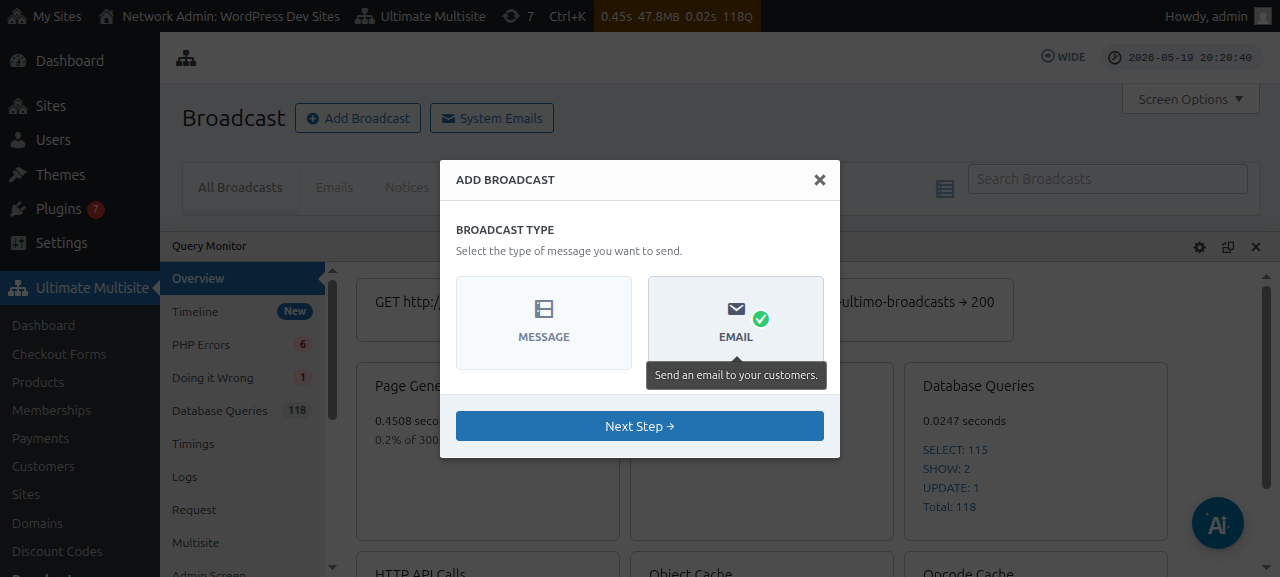
Wannan zai buɗe modal window na Add broadcast inda za ka iya zaɓar irin broadcast da kake son aikawa. Ci gaba ka zaɓi Email sannan ka danna maɓallin Next Step.
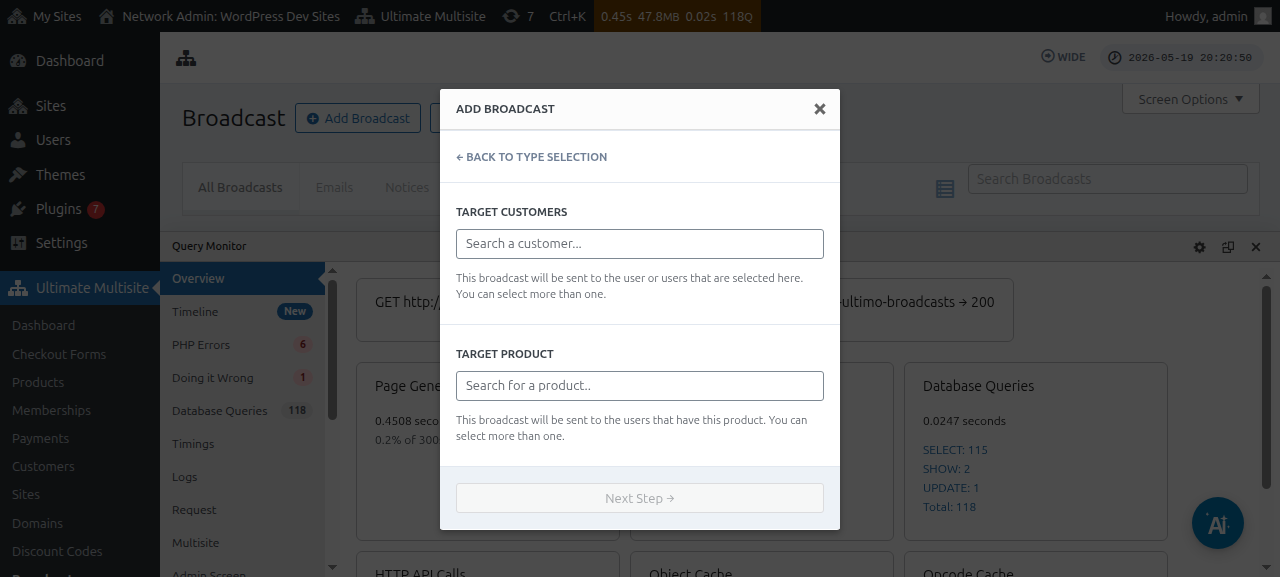
Window na gaba zai tambaye ka ko dai Abokin ciniki na manufa ko Samfurin manufa. Ka lura cewa za ka iya zaɓar fiye da mai amfani ɗaya ko fiye da samfur ɗaya.
Don bincika ko dai account na mai amfani ko samfur, kana buƙatar fara rubuta kalmar bincike a cikin filin.
Da zarar an zaɓi masu sauraron da kake nufi, za ka iya danna Next Step.
Window na gaba shi ne inda za ka iya fara tsara email ɗinka ta shigar da take da abun ciki/saƙon da kake son aikawa ga masu amfani.
Bayan ƙirƙirar saƙonka, za ka iya danna maɓallin Send.
Kuma haka sauƙi yake wajen aika email zuwa end-users ɗinka ta amfani da fasalin broadcast.
Emails na tsarin
Emails na tsarin a cikin Ultimate Multisite su ne sanarwar atomatik da tsarin yake aikawa bayan wasu ayyuka kamar rajista, biyan kuɗi, domain mapping, da sauransu. Ana iya gyara ko sauya waɗannan emails daga settings na Ultimate Multisite. Hakanan yana zuwa da fasali da zai ba ka damar reset da import settings da suke akwai daga wani shigarwar Ultimate Multisite.
Resetting & Importing
Sabbin sigogin Ultimate Multisite, da kuma add-ons, za su iya kuma za su yi rajistar sabbin emails lokaci zuwa lokaci.
Don hana rikice-rikice da sauran matsaloli, ba za mu ƙara sabbin email templates a matsayin System Emails a kan shigarwarka ta atomatik ba , sai dai idan suna da muhimmanci ga daidaitaccen aiki na wani fasali da aka bayar.
Duk da haka, super admins da agents za su iya import waɗannan emails da aka yi rajista kwanan nan ta hanyar kayan aikin importer. Wannan tsarin zai ƙirƙiri sabon system email tare da abun ciki da configuration na sabon email template, yana ba super admin damar yin duk wani gyare-gyaren da yake so ko barinsu kamar yadda suke.
Yadda ake import system emails
Je zuwa shafin Settings na Ultimate Multisite ɗinka kuma ka tafi zuwa tab na Emails.
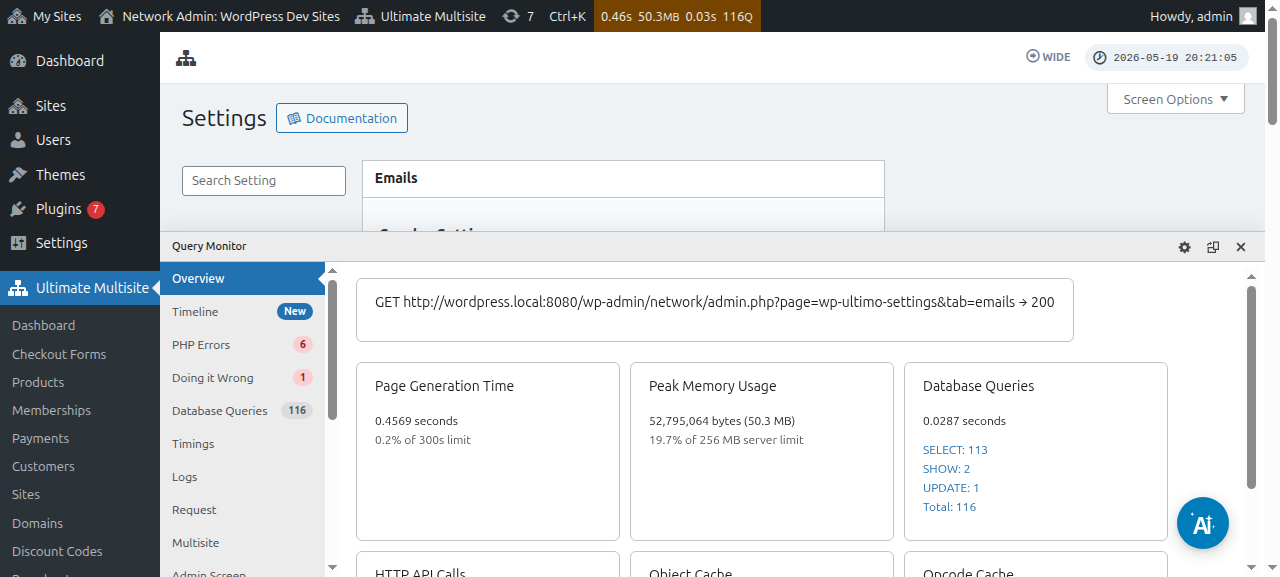
Sannan, a kan sidebar, danna maɓallin Customize System Emails.
A kan shafin System Emails, za ka ga maɓallin aiki na Reset & Import a saman. Danna wannan maɓallin ya kamata ya buɗe modal window na import da reset.
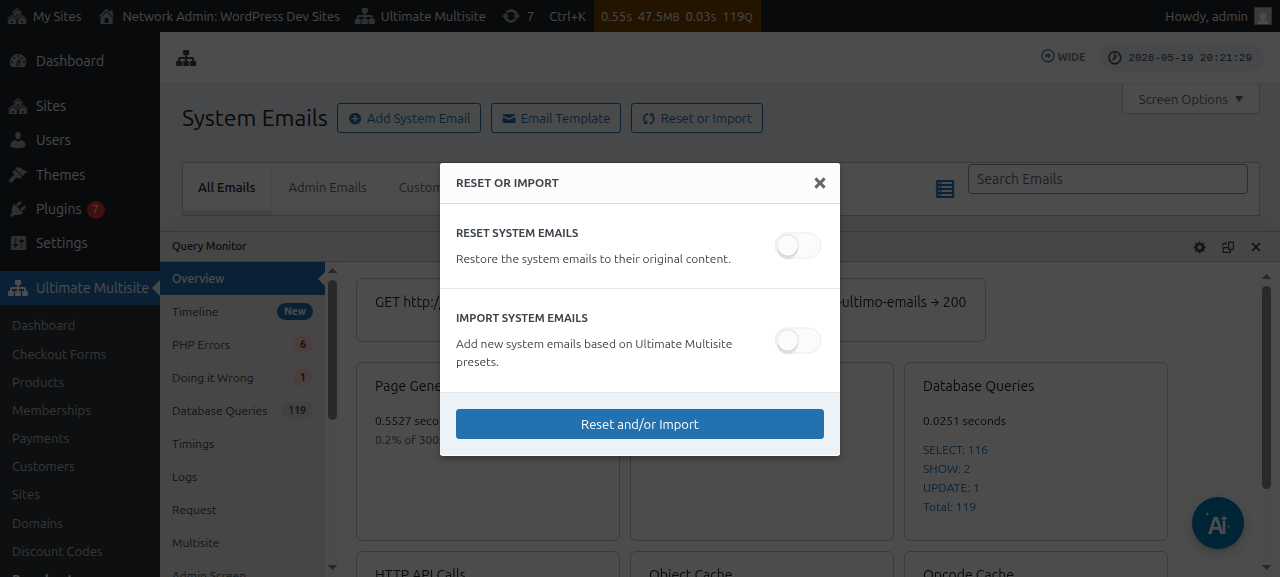
Sannan, za ka iya kunna zaɓuɓɓukan Import Emails don ganin waɗanne system emails ne suke akwai don a import.
Sake saita saƙonnin imel na tsarin
Wasu lokuta, za ka lura cewa canje-canjen da ka yi wa wani samfurin imel ba sa ƙara yi maka aiki, kuma kana son sake saita shi zuwa yanayin tsoho.
A irin waɗannan lokuta, kana da zaɓuɓɓuka biyu: za ka iya kawai share imel na tsarin sannan ka sake shigo da shi (ta amfani da umarnin da ke sama) - wanda zai goge ma’aunin aikawa da wasu abubuwa, abin da ya sa wannan hanya ta fi ƙarancin fifiko.
Ko kuma za ka iya amfani da kayan aikin Reset & Import don sake saita wannan samfurin imel.
Don sake saita samfurin imel, za ka iya bin matakan da ke sama har sai ka isa kayan aikin Reset & Import, sannan ka kunna zaɓin Reset kuma ka zaɓi imel ɗin da kake son mayarwa zuwa abun cikin su na tsoho.