மின்னஞ்சல்கள் மற்றும் ஒளிபரப்புகளை அனுப்புதல் (v2)
முக்கிய குறிப்பு: இந்தக் கட்டுரை Ultimate Multisite பதிப்பு 2.x-ஐக் குறிக்கிறது.
Ultimate Multisite-இல், குறிப்பிட்ட பயனருக்கோ பயனர்கள் குழுவுக்கோ மின்னஞ்சல் அனுப்பவும், அறிவிப்புகளை ஒளிபரப்ப அவர்களின் நிர்வாக Dashboard-இல் அறிவிப்புகளை அனுப்பவும் உதவும் அம்சம் உள்ளது.
ஒளிபரப்புகளுடன் உங்கள் வாடிக்கையாளர்களின் Dashboard-இல் நிர்வாக அறிவிப்புகளைச் சேர்க்கவும்
Ultimate Multisite ஒளிபரப்பு அம்சத்தைப் பயன்படுத்தி, உங்கள் பயனரின் துணைத் தள நிர்வாக Dashboard-இல் நிர்வாக அறிவிப்புகளை சேர்க்கலாம்.
கணினி பராமரிப்பு போன்ற அறிவிப்பை வெளியிட வேண்டியிருந்தாலோ, உங்கள் தற்போதைய பயனர்களுக்கு புதிய தயாரிப்புகள் அல்லது சேவைகளை வழங்க வேண்டியிருந்தாலோ இது மிகவும் பயனுள்ளதாக இருக்கும். உங்கள் பயனரின் Dashboard-இல் நிர்வாக அறிவிப்பு இப்படித் தோன்றும்.
நிர்வாக அறிவிப்பைத் தொடங்க, உங்கள் நெட்வொர்க் நிர்வாக Dashboard-க்கு சென்று, Ultimate Multisite மெனுவின் கீழ் ஒளிபரப்புகள் விருப்பத்தைக் காணலாம்.
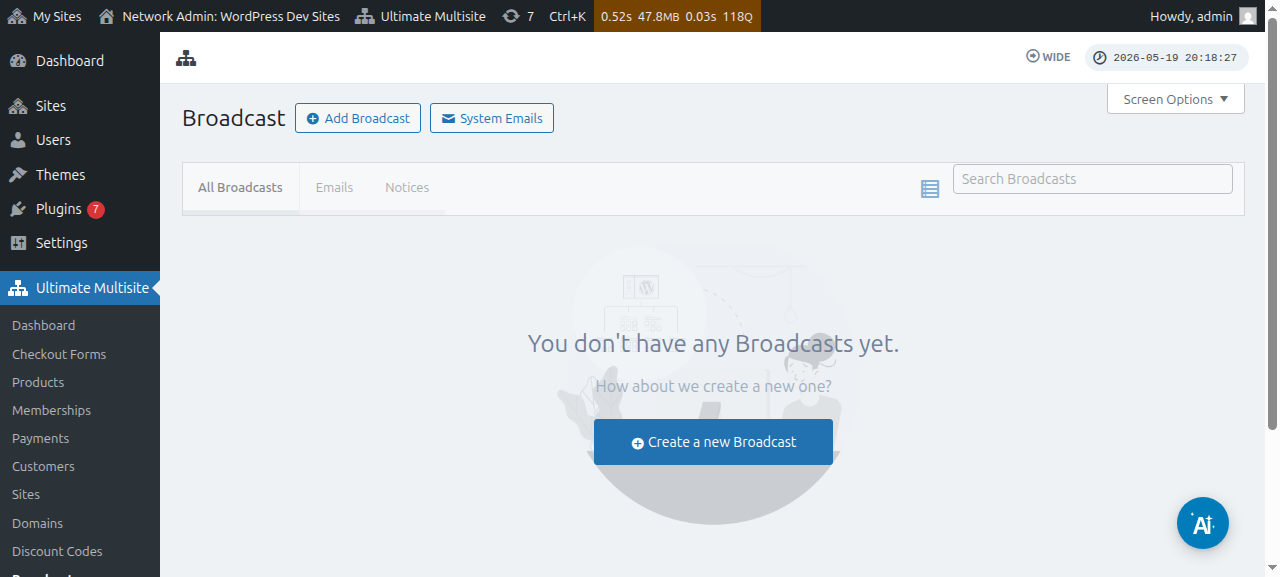
ஏற்கனவே உள்ள ஒளிபரப்புகளையும் நீங்கள் திருத்தலாம்:
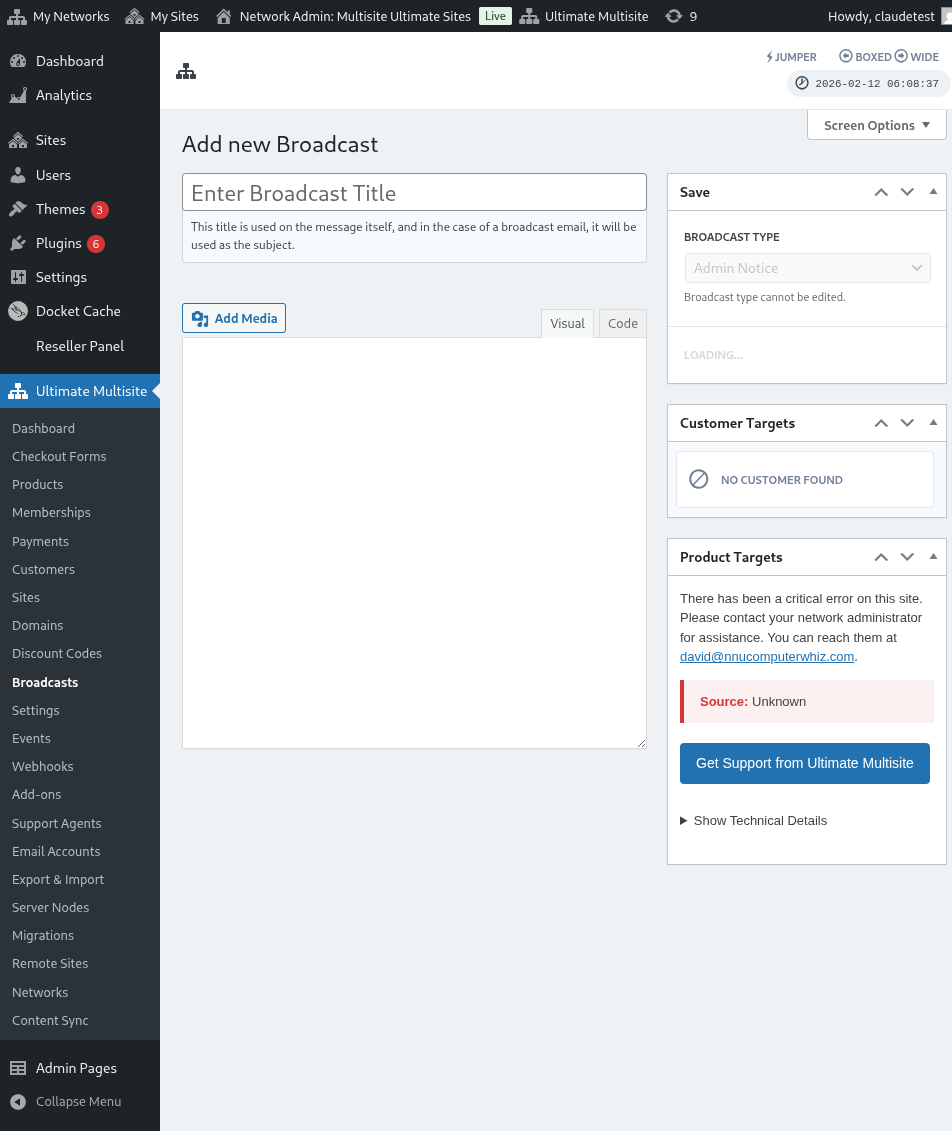
இந்தப் பக்கத்தில், மேலே உள்ள ஒளிபரப்பைச் சேர் பொத்தானைக் கிளிக் செய்யவும்.
நீங்கள் அனுப்ப விரும்பும் ஒளிபரப்பு வகையைத் தேர்ந்தெடுக்கக்கூடிய ஒளிபரப்பைச் சேர் மாதிரி சாளரம் திறக்கும்.
தொடர்ந்து செய்தி என்பதைத் தேர்ந்தெடுத்து, அடுத்த படி பொத்தானைக் கிளிக் செய்யவும்.
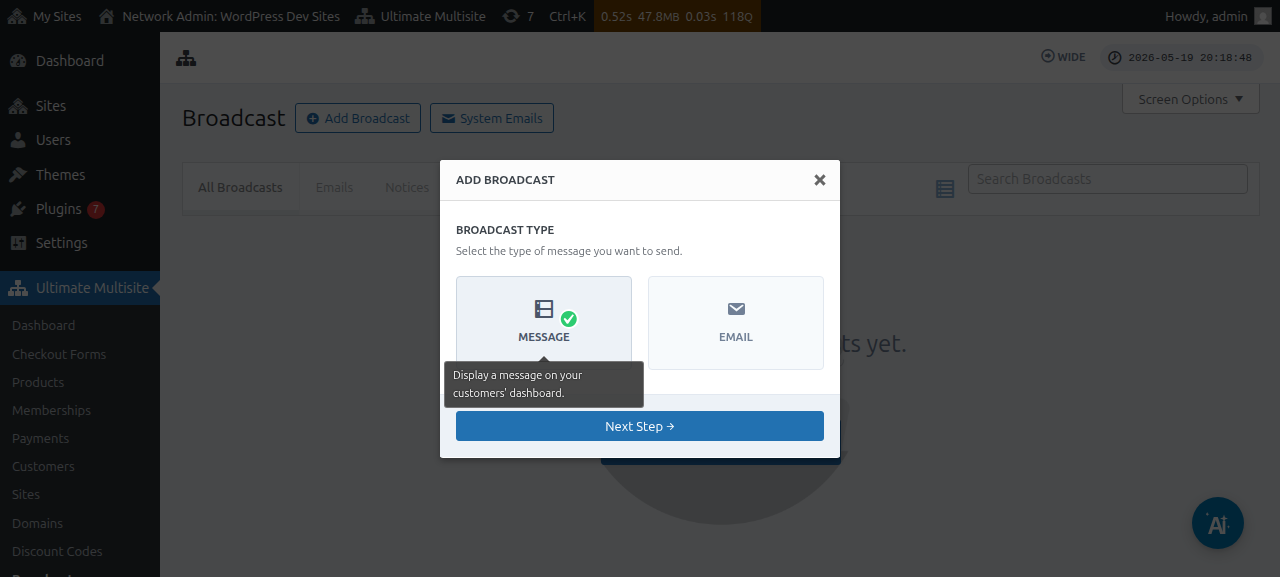
அடுத்த சாளரம் இலக்கு வாடிக்கையாளர் அல்லது இலக்கு தயாரிப்பு ஆகியவற்றில் ஒன்றைக் கேட்கும். ஒன்றுக்கும் மேற்பட்ட பயனர்களையோ ஒன்றுக்கும் மேற்பட்ட தயாரிப்புகளையோ நீங்கள் தேர்ந்தெடுக்கலாம் என்பதை கவனிக்கவும்.
பயனர் Account அல்லது தயாரிப்பைத் தேட, புலத்தின் உள்ளே முக்கியச் சொல்லைத் தட்டச்சு செய்யத் தொடங்க வேண்டும்.
செய்தி வகை புலத்தின் கீழ், அறிவிப்பின் நிறத்தைத் தேர்ந்தெடுக்கலாம். இது உங்கள் செய்தியின் அவசரத்தன்மையை வலியுறுத்தும்.
பின்னர் அடுத்த படி என்பதைக் கிளிக் செய்யலாம்.
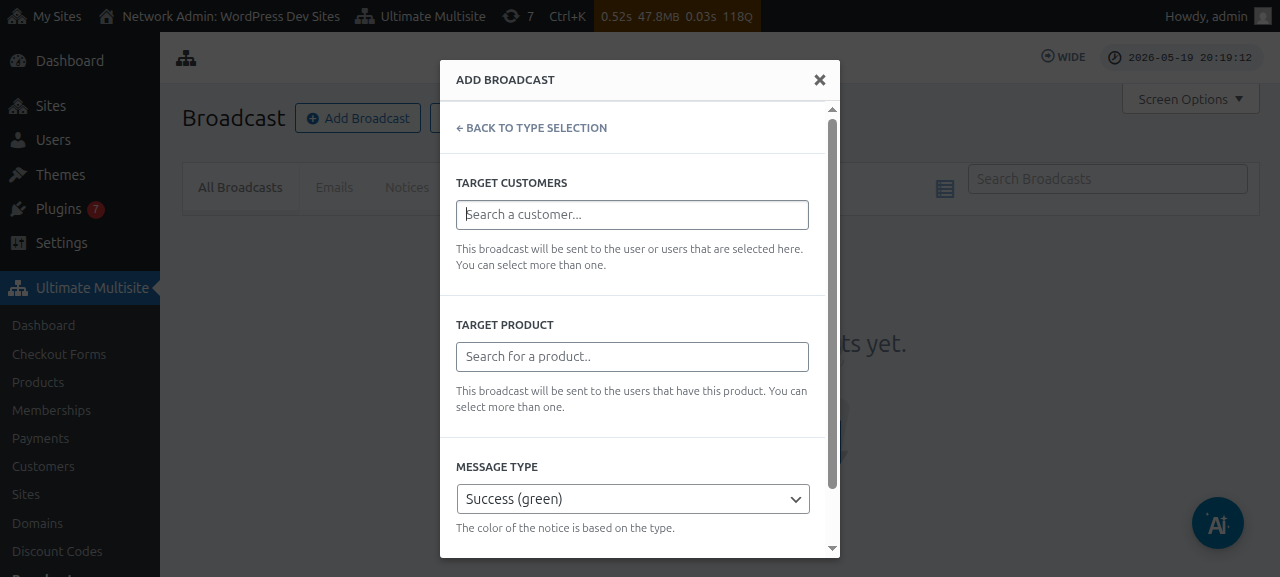
அடுத்த சாளரத்தில், பயனர்களுக்கு ஒளிபரப்ப விரும்பும் தலைப்பையும் உள்ளடக்கம்/செய்தியையும் உள்ளிட்டு உங்கள் செய்தியை உருவாக்கத் தொடங்கலாம்.
உங்கள் செய்தியை உருவாக்கிய பிறகு, அனுப்பு பொத்தானை அழுத்தலாம்.
அவ்வளவுதான். நிர்வாக அறிவிப்பு உடனடியாக உங்கள் பயனரின் Dashboard-இல் தோன்றும்.
உங்கள் வாடிக்கையாளர்களுக்கு மின்னஞ்சல்கள் அனுப்பவும்
Ultimate Multisite ஒளிபரப்பு அம்சத்தைப் பயன்படுத்தி, உங்கள் பயனர்களுக்கு மின்னஞ்சல் அனுப்பலாம். குறிப்பிட்ட பயனர்களுக்கு மட்டும் மின்னஞ்சல் அனுப்பவோ, அவர்கள் சந்தா செய்துள்ள தயாரிப்பு அல்லது திட்டத்தின் அடிப்படையில் குறிப்பிட்ட பயனர் குழுவை இலக்காகக் கொள்ளவோ உங்களுக்கு விருப்பம் உள்ளது.
மின்னஞ்சல் ஒளிபரப்பைத் தொடங்க, உங்கள் நெட்வொர்க் நிர்வாக Dashboard-க்கு சென்று, Ultimate Multisite மெனுவின் கீழ் ஒளிபரப்பு விருப்பத்தைக் காணலாம்.
இந்தப் பக்கத்தில், மேலே உள்ள ஒளிபரப்பைச் சேர் பொத்தானைக் கிளிக் செய்யவும்.
நீங்கள் அனுப்ப விரும்பும் ஒளிபரப்பு வகையைத் தேர்ந்தெடுக்கக்கூடிய ஒளிபரப்பைச் சேர் மாதிரி சாளரம் திறக்கும். தொடர்ந்து மின்னஞ்சல் என்பதைத் தேர்ந்தெடுத்து, அடுத்த படி பொத்தானைக் கிளிக் செய்யவும்.
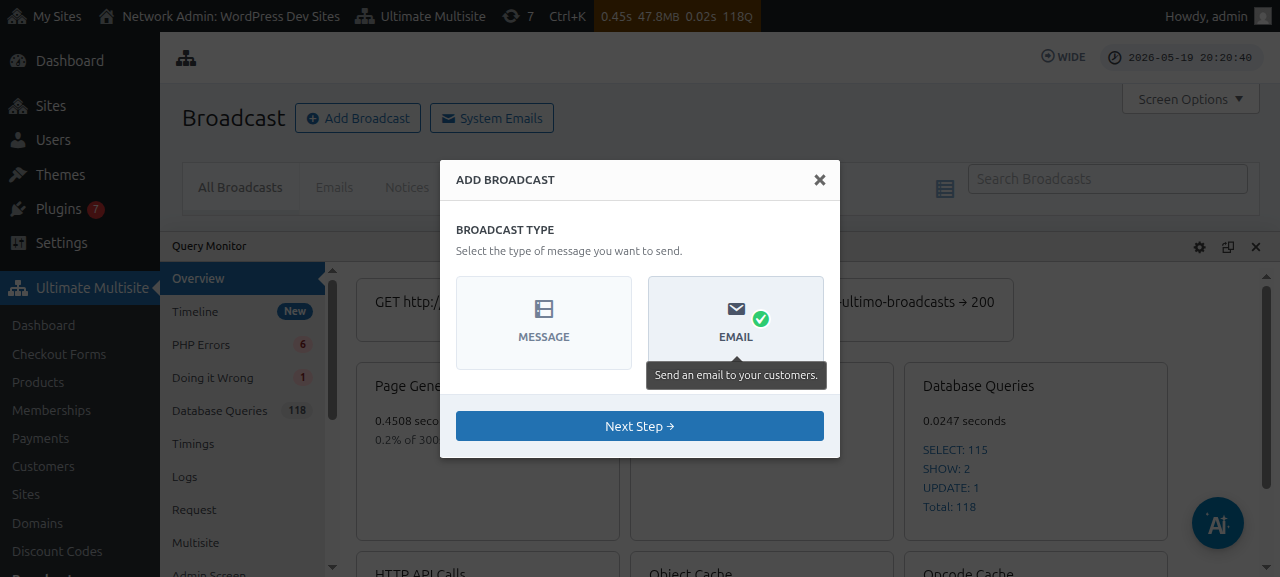
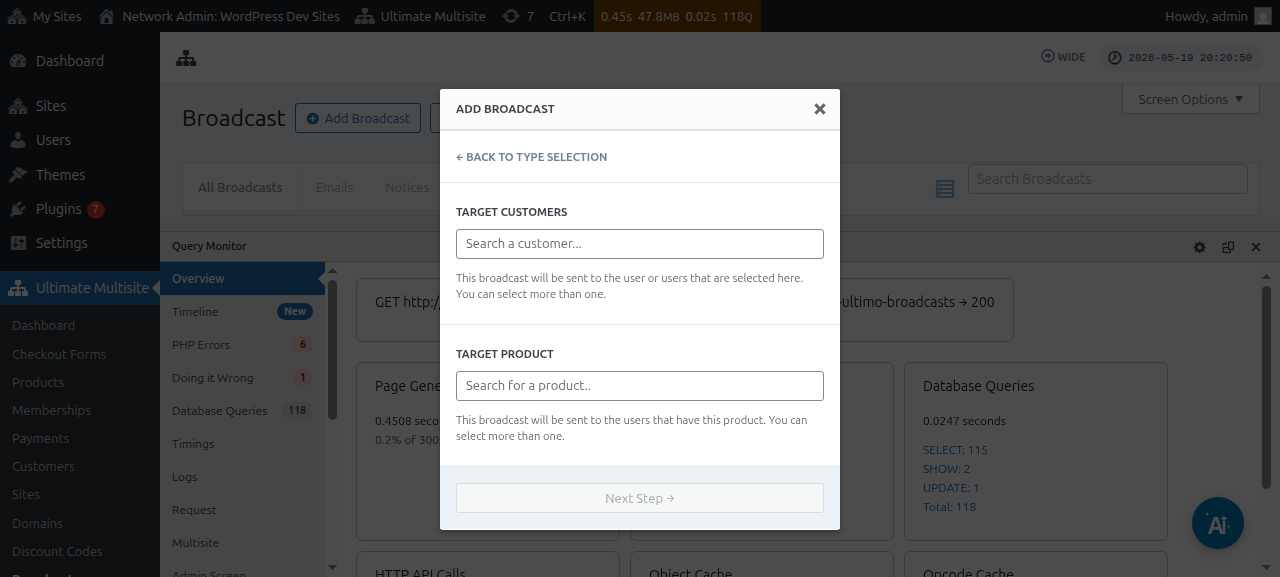
அடுத்த சாளரம் இலக்கு வாடிக்கையாளர் அல்லது இலக்கு தயாரிப்பு ஆகியவற்றில் ஒன்றைக் கேட்கும். ஒன்றுக்கும் மேற்பட்ட பயனர்களையோ ஒன்றுக்கும் மேற்பட்ட தயாரிப்புகளையோ நீங்கள் தேர்ந்தெடுக்கலாம் என்பதை கவனிக்கவும்.
பயனர் Account அல்லது தயாரிப்பைத் தேட, புலத்தின் உள்ளே முக்கியச் சொல்லைத் தட்டச்சு செய்யத் தொடங்க வேண்டும்.
உங்கள் இலக்கு பார்வையாளர்கள் தேர்ந்தெடுக்கப்பட்டதும், அடுத்த படி என்பதைக் கிளிக் செய்யலாம்.
அடுத்த சாளரத்தில், பயனர்களுக்கு அனுப்ப விரும்பும் தலைப்பையும் உள்ளடக்கம்/செய்தியையும் உள்ளிட்டு உங்கள் மின்னஞ்சலை உருவாக்கத் தொடங்கலாம்.
உங்கள் செய்தியை உருவாக்கிய பிறகு, அனுப்பு பொத்தானை அழுத்தலாம்.
ஒளிபரப்பு அம்சத்தைப் பயன்படுத்தி உங்கள் இறுதி பயனர்களுக்கு மின்னஞ்சல் அனுப்புவது இவ்வளவு எளிது.
கணினி மின்னஞ்சல்கள்
Ultimate Multisite-இல் உள்ள கணினி மின்னஞ்சல்கள் என்பது பதிவு, கட்டணம், டொமைன் மேப்பிங் போன்ற சில செயல்களுக்குப் பிறகு அமைப்பால் அனுப்பப்படும் தானியங்கி அறிவிப்புகள் ஆகும். இந்த மின்னஞ்சல்களை Ultimate Multisite அமைப்புகளிலிருந்து திருத்தவோ மாற்றவோ முடியும். மற்றொரு Ultimate Multisite நிறுவலிலிருந்து ஏற்கனவே உள்ள அமைப்புகளை மீட்டமைத்து இறக்குமதி செய்ய உதவும் அம்சமும் இதில் உள்ளது.
மீட்டமைத்தல் & இறக்குமதி செய்தல்
புதிய Ultimate Multisite பதிப்புகளும் துணைச் சேர்க்கைகளும் அவ்வப்போது புதிய மின்னஞ்சல்களைப் பதிவு செய்யலாம்.
முரண்பாடுகள் மற்றும் பிற சிக்கல்களைத் தவிர்க்க, குறிப்பிட்ட அம்சம் சரியாகச் செயல்பட அவை அவசியமானவை அல்லாத வரை, புதிய மின்னஞ்சல் வார்ப்புருக்களை உங்கள் நிறுவலில் கணினி மின்னஞ்சல்களாக தானாகச் சேர்க்க மாட்டோம்.
ஆனால், super admins மற்றும் முகவர்கள் இந்தப் புதிதாகப் பதிவு செய்யப்பட்ட மின்னஞ்சல்களை இறக்குமதி கருவி மூலம் இறக்குமதி செய்யலாம். அந்த செயல்முறை புதிய மின்னஞ்சல் வார்ப்புருவின் உள்ளடக்கம் மற்றும் கட்டமைப்புடன் ஒரு புதிய கணினி மின்னஞ்சலை உருவாக்கும். இதன் மூலம் super admin விரும்பிய மாற்றங்களைச் செய்யவோ, அவற்றை அப்படியே வைத்திருக்கவோ முடியும்.
கணினி மின்னஞ்சல்களை எப்படி இறக்குமதி செய்வது
உங்கள் Ultimate Multisite அமைப்புகள் பக்கத்துக்குச் சென்று மின்னஞ்சல்கள் தாவலுக்குச் செல்லவும்.
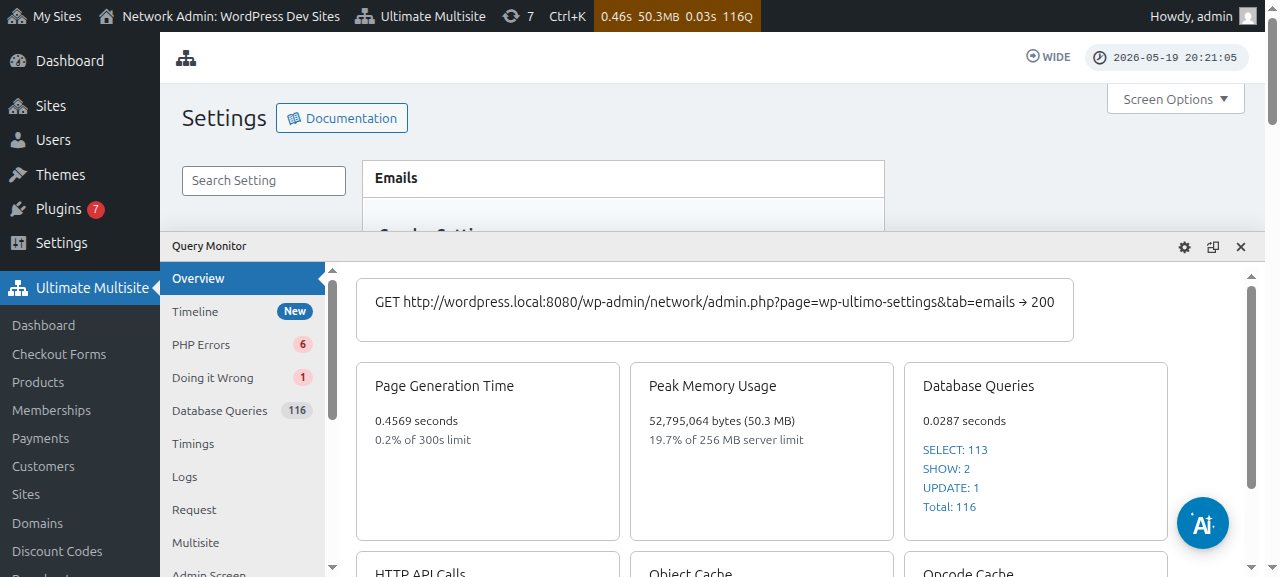
பின்னர், பக்கப்பட்டியில், கணினி மின்னஞ்சல்களைத் தனிப்பயனாக்கு பொத்தானைக் கிளிக் செய்யவும்.
கணினி மின்னஞ்சல்கள் பக்கத்தில், மேலே மீட்டமை & இறக்குமதி செய் செயல் பொத்தானைக் காணலாம். அந்தப் பொத்தானைக் கிளிக் செய்தால் இறக்குமதி மற்றும் மீட்டமைப்பு மாதிரி சாளரம் திறக்க வேண்டும்.
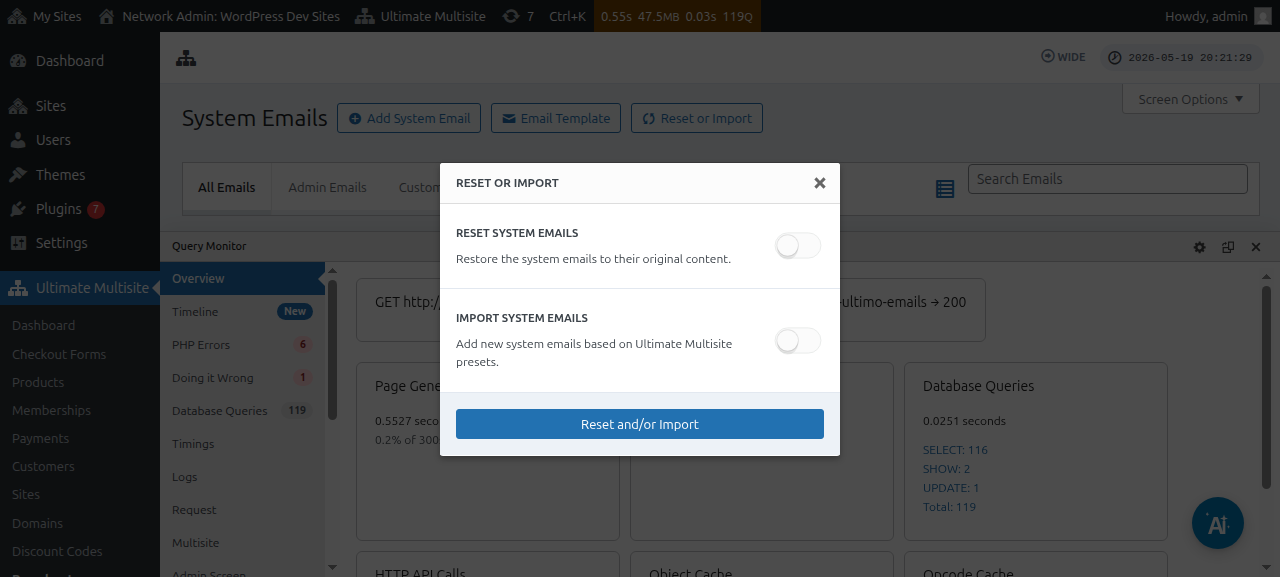
பின்னர், எந்த கணினி மின்னஞ்சல்கள் இறக்குமதி செய்யக் கிடைக்கின்றன என்பதைப் பார்க்க, மின்னஞ்சல்களை இறக்குமதி செய் விருப்பங்களை மாற்றலாம்.
அமைப்பு மின்னஞ்சல்களை மீட்டமைத்தல்
சில நேரங்களில், குறிப்பிட்ட மின்னஞ்சல் வார்ப்புருவில் நீங்கள் செய்த மாற்றங்கள் இனி உங்களுக்கு பொருந்தவில்லை என்பதையும், அதை அதன் இயல்புநிலைக்கு மீட்டமைக்க விரும்புகிறீர்கள் என்பதையும் உணர்வீர்கள்.
அத்தகைய சூழல்களில், உங்களுக்கு இரண்டு விருப்பங்கள் உள்ளன: அமைப்பு மின்னஞ்சலை எளிதாக நீக்கி, அதை மீண்டும் இறக்குமதி செய்யலாம் (மேலுள்ள வழிமுறைகளைப் பயன்படுத்தி) - இது அனுப்பல் அளவீடுகள் மற்றும் பிற விஷயங்களை அழித்துவிடும். அதனால் இந்த முறை குறைவாகவே பரிந்துரைக்கப்படுகிறது.
அல்லது அந்த மின்னஞ்சல் வார்ப்புருவை மீட்டமைக்க மீட்டமைத்து இறக்குமதி செய்யும் கருவியை பயன்படுத்தலாம்.
மின்னஞ்சல் வார்ப்புருவை மீட்டமைக்க, மீட்டமைத்து இறக்குமதி செய்யும் கருவியை அடையும் வரை மேலுள்ள படிகளைப் பின்பற்றலாம். பின்னர், மீட்டமை விருப்பத்தை இயக்கி, இயல்புநிலை உள்ளடக்கத்திற்கு மீட்டமைக்க விரும்பும் மின்னஞ்சல்களைத் தேர்ந்தெடுக்கவும்.