ఇమెయిళ్లు మరియు ప్రసారాలు పంపడం (v2)
ముఖ్యమైన గమనిక: ఈ వ్యాసం Ultimate Multisite వెర్షన్ 2.x కు సంబంధించినది.
Ultimate Multisite లో లక్ష్యంగా ఎంచుకున్న వినియోగదారునికి లేదా వినియోగదారుల సమూహానికి ఇమెయిల్ పంపడం, అలాగే ప్రకటనలను ప్రసారం చేయడానికి వారి admin Dashboard లో సూచనలు పంపడం ద్వారా మీ కస్టమర్లతో కమ్యూనికేట్ చేయడానికి సహాయపడే సౌకర్యం ఉంది
ప్రసారాలతో మీ కస్టమర్ల Dashboard కు admin సూచనలు జోడించండి
Ultimate Multisite ప్రసార సౌకర్యాన్ని ఉపయోగించి, మీ వినియోగదారుని subsite admin Dashboard కు admin సూచనలు జోడించవచ్చు.
సిస్టమ్ నిర్వహణ గురించి ప్రకటన చేయాల్సి వచ్చినా, లేదా మీ ప్రస్తుత వినియోగదారులకు కొత్త ఉత్పత్తులు లేదా సేవలు అందించాలన్నా ఇది చాలా ఉపయోగకరం. మీ వినియోగదారుని Dashboard లో admin సూచన ఇలా కనిపిస్తుంది.
admin సూచనను ప్రారంభించడానికి, మీ network admin Dashboard కు వెళ్లి Ultimate Multisite మెనూ కింద ప్రసారాలు ఎంపికను కనుగొంటారు.
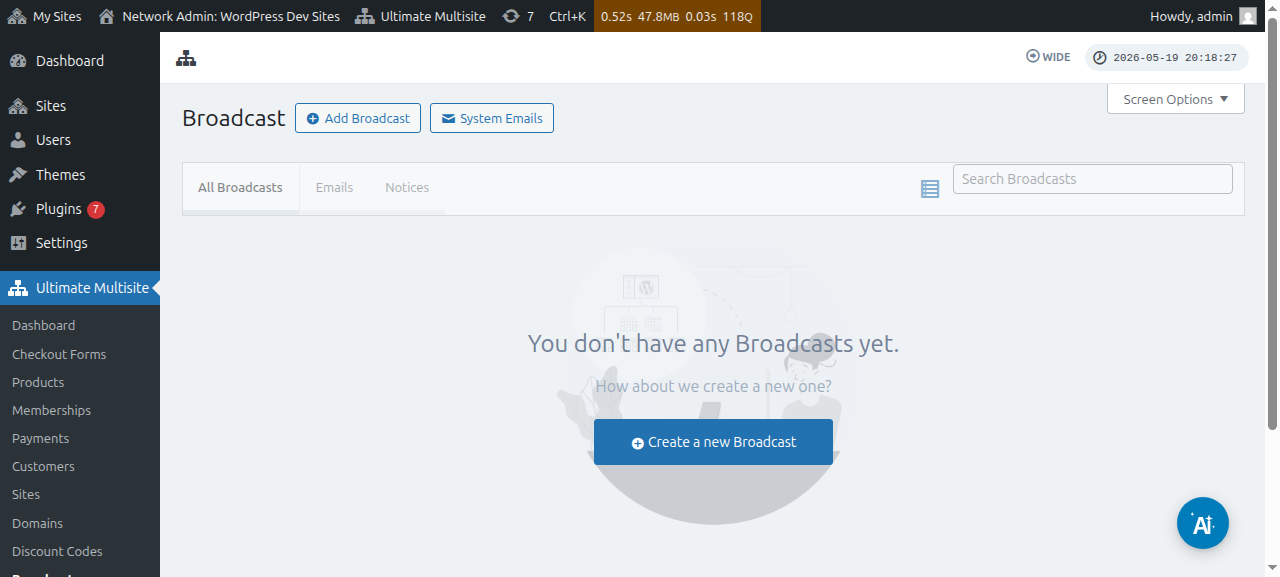
మీరు ఇప్పటికే ఉన్న ప్రసారాలను కూడా సవరించవచ్చు:
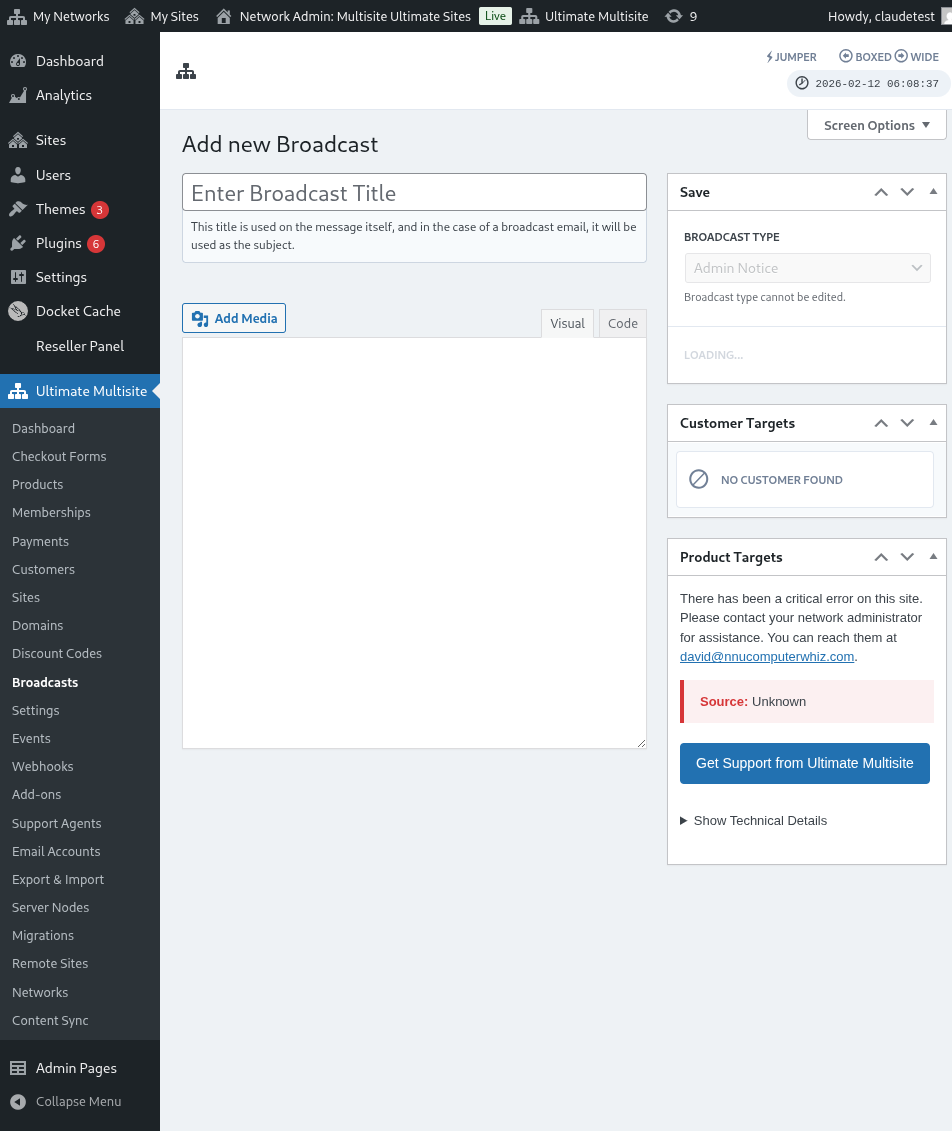
ఈ పేజీ నుండి, పైన ఉన్న ప్రసారం జోడించండి బటన్ను క్లిక్ చేయండి.
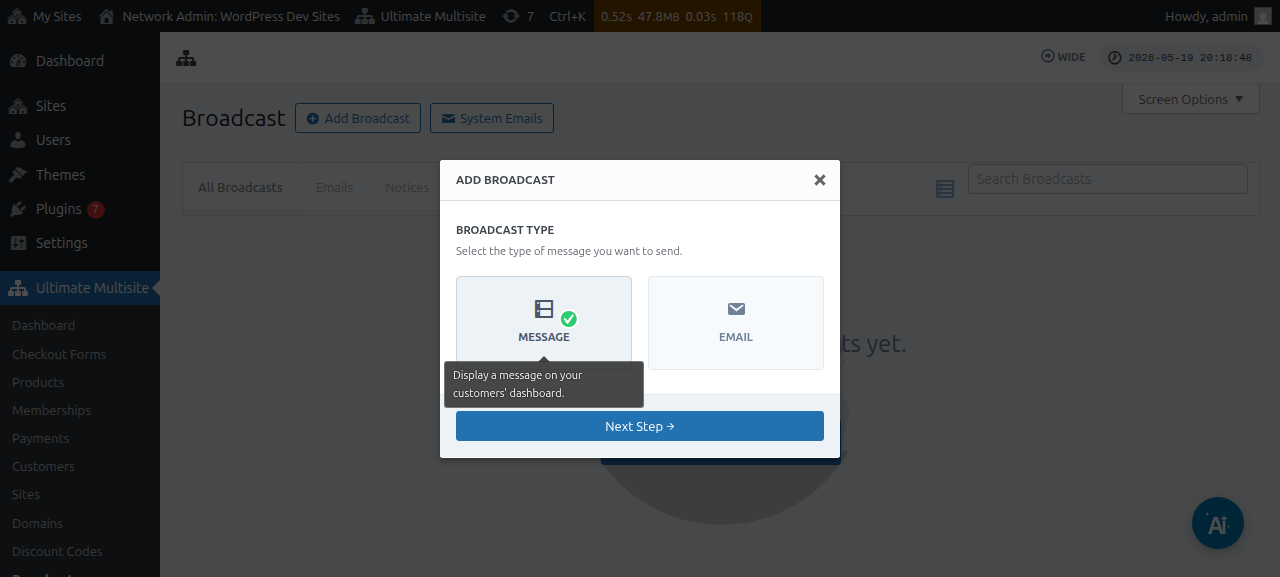
దీంతో ప్రసారం జోడించు మోడల్ విండో తెరుచుకుంటుంది. అందులో మీరు పంపాలనుకునే ప్రసారం రకాన్ని ఎంచుకోవచ్చు.
ముందుకు వెళ్లి సందేశం ఎంచుకుని, తర్వాత తదుపరి దశ బటన్ను క్లిక్ చేయండి.
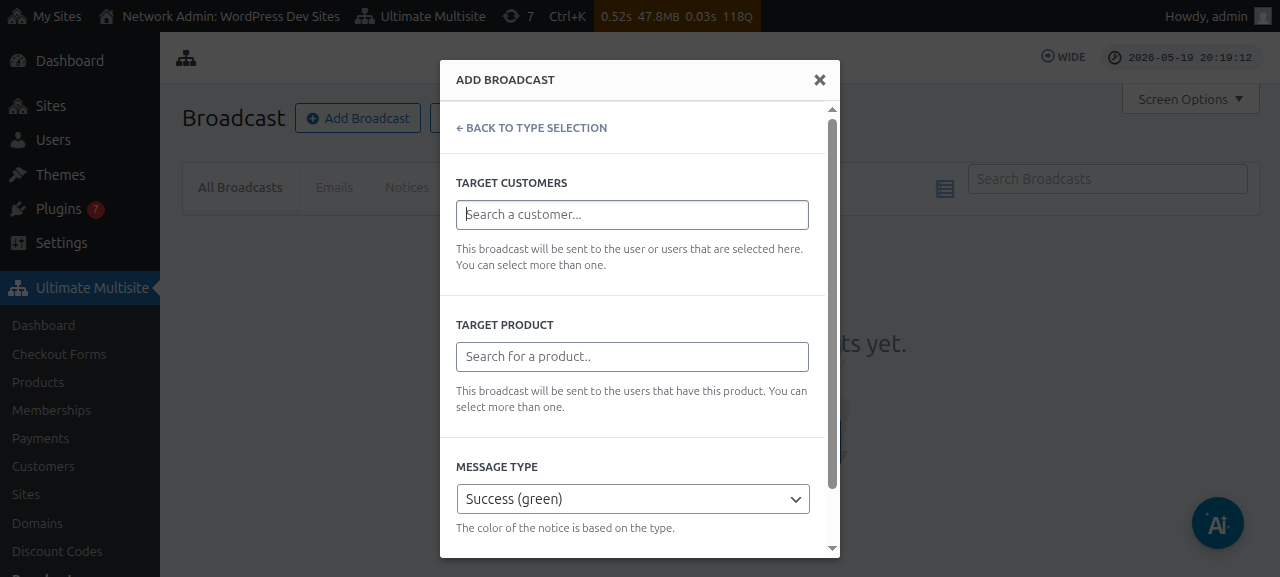
తదుపరి విండోలో లక్ష్య కస్టమర్ లేదా లక్ష్య ఉత్పత్తి అడుగుతుంది. మీరు ఒకటి కంటే ఎక్కువ వినియోగదారులను లేదా ఒకటి కంటే ఎక్కువ ఉత్పత్తులను ఎంచుకోవచ్చని గమనించండి.
వినియోగదారు Account లేదా ఉత్పత్తి కోసం వెతకడానికి, ఫీల్డ్లో కీవర్డ్ టైప్ చేయడం ప్రారంభించాలి.
సందేశ రకం ఫీల్డ్ కింద, మీరు సూచన రంగును ఎంచుకోవచ్చు. ఇది మీ సందేశం అత్యవసరతను స్పష్టంగా చూపిస్తుంది.
ఆ తర్వాత మీరు తదుపరి దశ క్లిక్ చేయవచ్చు.
తదుపరి విండోలో మీరు వినియోగదారులకు ప్రసారం చేయాలనుకునే విషయాన్ని మరియు కంటెంట్/సందేశాన్ని నమోదు చేసి మీ సందేశం రాయడం ప్రారంభించవచ్చు.
మీ సందేశం సృష్టించిన తర్వాత, మీరు పంపండి బటన్ను నొక్కవచ్చు.
అంతే. admin సూచన వెంటనే మీ వినియోగదారుని Dashboard లో కనిపించాలి.
మీ కస్టమర్లకు ఇమెయిళ్లు పంపండి
Ultimate Multisite ప్రసార సౌకర్యాన్ని ఉపయోగించి, మీరు మీ వినియోగదారులకు ఇమెయిల్ పంపవచ్చు. ఇమెయిల్ను నిర్దిష్ట వినియోగదారులకు మాత్రమే పంపే ఎంపిక మీకు ఉంది, లేదా వారు సభ్యత్వం పొందిన ఉత్పత్తి లేదా ప్లాన్ ఆధారంగా నిర్దిష్ట వినియోగదారు సమూహాన్ని లక్ష్యంగా ఎంచుకోవచ్చు.
ఇమెయిల్ ప్రసారం ప్రారంభించడానికి, మీ network admin Dashboard కు వెళ్లి Ultimate Multisite మెనూ కింద ప్రసారం ఎంపికను కనుగొంటారు.
ఈ పేజీ నుండి, పైన ఉన్న ప్రసారం జోడించండి బటన్ను క్లిక్ చేయండి.
దీంతో ప్రసారం జోడించు మోడల్ విండో తెరుచుకుంటుంది. అందులో మీరు పంపాలనుకునే ప్రసారం రకాన్ని ఎంచుకోవచ్చు. ముందుకు వెళ్లి ఇమెయిల్ ఎంచుకుని, తర్వాత తదుపరి దశ బటన్ను క్లిక్ చేయండి.
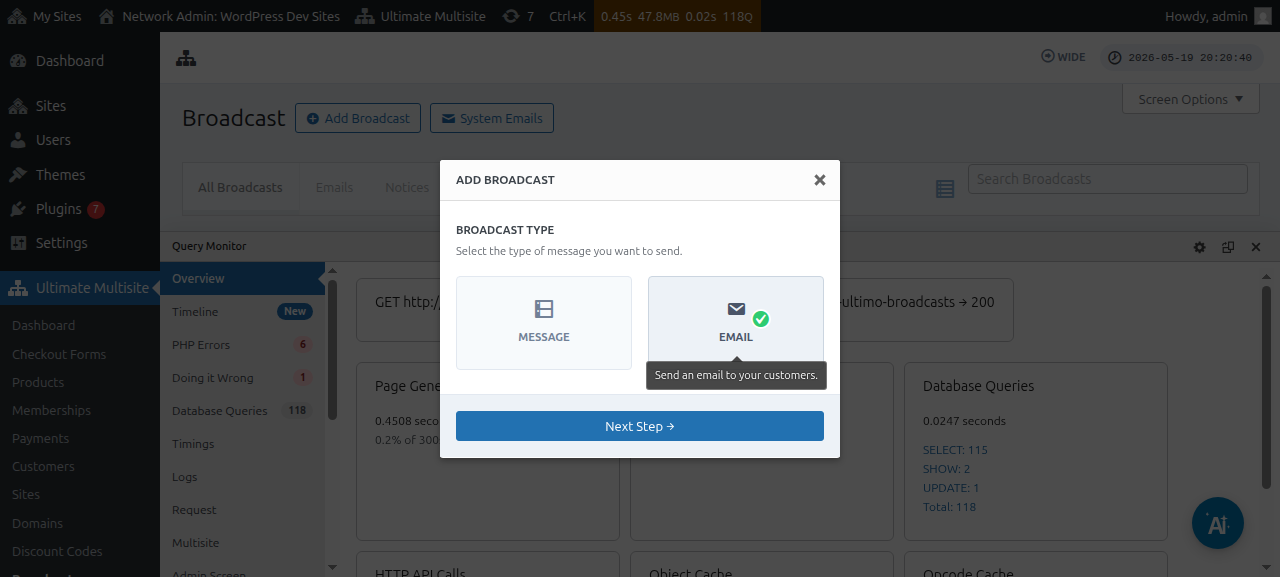
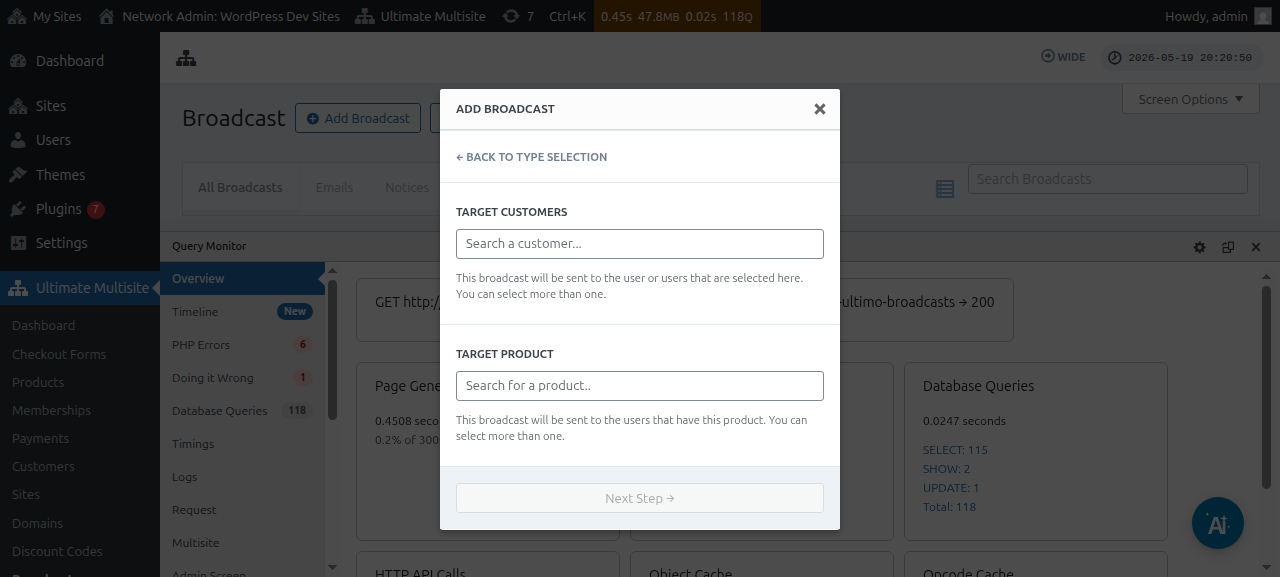
తదుపరి విండోలో లక్ష్య కస్టమర్ లేదా లక్ష్య ఉత్పత్తి అడుగుతుంది. మీరు ఒకటి కంటే ఎక్కువ వినియోగదారులను లేదా ఒకటి కంటే ఎక్కువ ఉత్పత్తులను ఎంచుకోవచ్చని గమనించండి.
వినియోగదారు Account లేదా ఉత్పత్తి కోసం వెతకడానికి, ఫీల్డ్లో కీవర్డ్ టైప్ చేయడం ప్రారంభించాలి.
మీ లక్ష్య ప్రేక్షకులు ఎంచుకున్న తర్వాత, మీరు తదుపరి దశ క్లిక్ చేయవచ్చు.
తదుపరి విండోలో మీరు వినియోగదారులకు పంపాలనుకునే విషయాన్ని మరియు కంటెంట్/సందేశాన్ని నమోదు చేసి మీ ఇమెయిల్ రాయడం ప్రారంభించవచ్చు.
మీ సందేశం సృష్టించిన తర్వాత, మీరు పంపండి బటన్ను నొక్కవచ్చు.
ప్రసార సౌకర్యాన్ని ఉపయోగించి మీ తుది వినియోగదారులకు ఇమెయిల్ పంపడం ఇంత సులభం.
సిస్టమ్ ఇమెయిళ్లు
Ultimate Multisite లోని సిస్టమ్ ఇమెయిళ్లు అంటే నమోదు, చెల్లింపు, డొమైన్ మ్యాపింగ్ మొదలైన కొన్ని చర్యల తర్వాత సిస్టమ్ పంపే స్వయంచాలక నోటిఫికేషన్లు. ఈ ఇమెయిళ్లను Ultimate Multisite సెట్టింగ్ల నుండి సవరించవచ్చు లేదా మార్చవచ్చు. మరో Ultimate Multisite ఇన్స్టాలేషన్ నుండి ఉన్న సెట్టింగ్లను రీసెట్ చేసి దిగుమతి చేసుకునే సౌకర్యం కూడా ఇందులో ఉంది.
రీసెట్ చేయడం & దిగుమతి చేయడం
కొత్త Ultimate Multisite వెర్షన్లు, అలాగే add-ons, అప్పుడప్పుడు కొత్త ఇమెయిళ్లను నమోదు చేయగలవు మరియు చేస్తాయి.
ఘర్షణలు మరియు ఇతర సమస్యలను నివారించడానికి, ఇచ్చిన సౌకర్యం సరిగ్గా పనిచేయడానికి అవి కీలకమైనవి కాకపోతే, మేము మీ ఇన్స్టాల్లో కొత్త ఇమెయిల్ టెంప్లేట్లను స్వయంచాలకంగా సిస్టమ్ ఇమెయిళ్లుగా జోడించము.
అయితే, super admins మరియు ఏజెంట్లు importer సాధనం ద్వారా ఈ కొత్తగా నమోదైన ఇమెయిళ్లను దిగుమతి చేసుకోవచ్చు. ఆ ప్రక్రియ కొత్త ఇమెయిల్ టెంప్లేట్ కంటెంట్ మరియు కాన్ఫిగరేషన్తో ఒక కొత్త సిస్టమ్ ఇమెయిల్ను సృష్టిస్తుంది. అప్పుడు super admin కావలసిన మార్పులు చేయవచ్చు లేదా అవే విధంగా ఉంచవచ్చు.
సిస్టమ్ ఇమెయిళ్లను ఎలా దిగుమతి చేయాలి
మీ Ultimate Multisite సెట్టింగ్ల పేజీకి వెళ్లి ఇమెయిళ్లు ట్యాబ్కు వెళ్లండి.
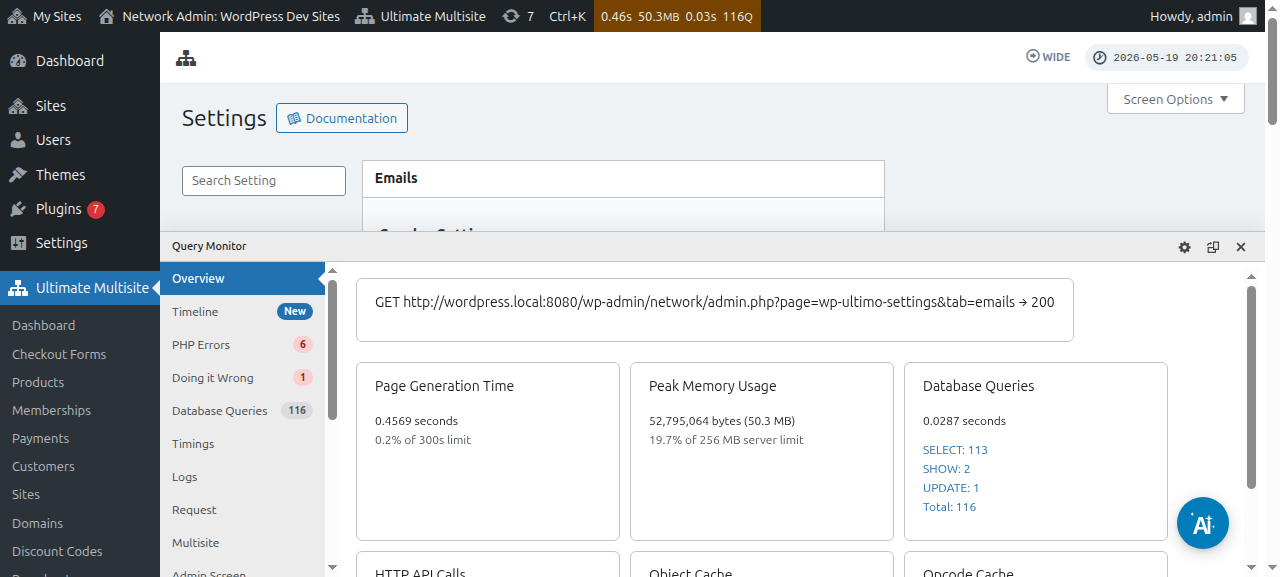
తర్వాత, సైడ్బార్లో సిస్టమ్ ఇమెయిళ్లను అనుకూలీకరించండి బటన్పై క్లిక్ చేయండి.
సిస్టమ్ ఇమెయిళ్ల పేజీలో, పైన రీసెట్ & దిగుమతి చర్య బటన్ కనిపిస్తుంది. ఆ బటన్ను క్లిక్ చేస్తే దిగుమతి మరియు రీసెట్ మోడల్ విండో తెరుచుకోవాలి.
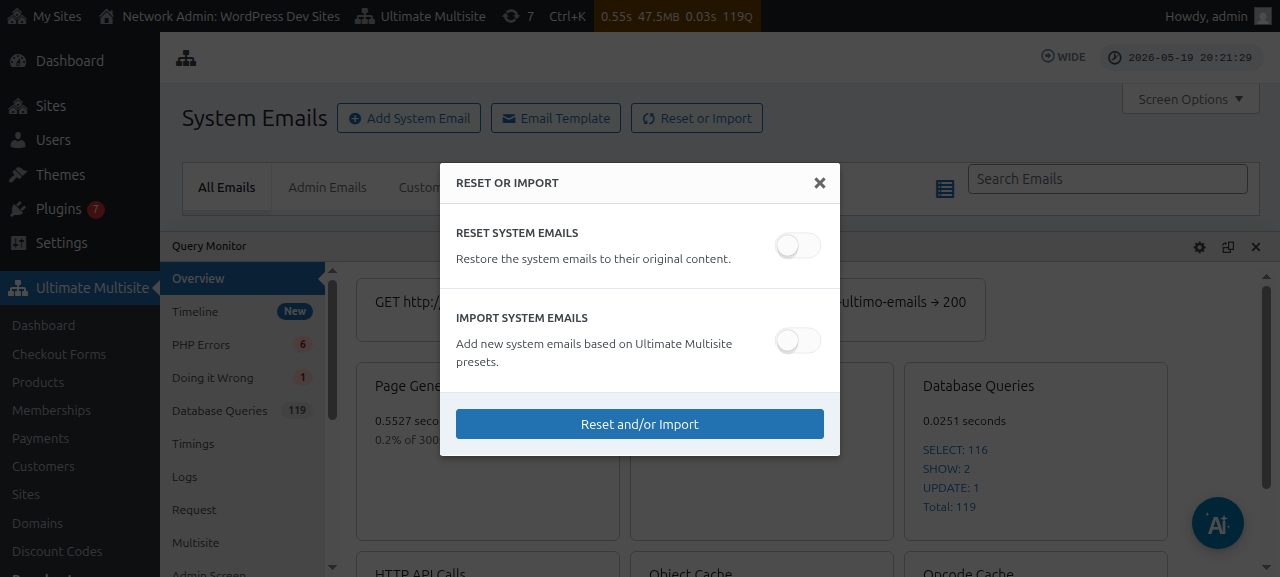
తర్వాత, ఏ సిస్టమ్ ఇమెయిళ్లు దిగుమతి చేసుకోవడానికి అందుబాటులో ఉన్నాయో చూడడానికి దిగుమతి ఇమెయిళ్లు ఎంపికలను టాగుల్ చేయవచ్చు.
సిస్టమ్ ఇమెయిల్స్ను రీసెట్ చేయడం
కొన్ని సందర్భాల్లో, ఒక నిర్దిష్ట ఇమెయిల్ నమూనాలో మీరు చేసిన మార్పులు ఇక మీకు సరిపోవట్లేదని గమనిస్తారు. అప్పుడు దాన్ని దాని డిఫాల్ట్ స్థితికి రీసెట్ చేయాలనుకుంటారు.
అలాంటి సందర్భాల్లో, మీకు రెండు ఎంపికలు ఉన్నాయి: మీరు సిస్టమ్ ఇమెయిల్ను తొలగించి, దాన్ని మళ్లీ దిగుమతి చేసుకోవచ్చు (పై సూచనలను ఉపయోగించి). అయితే ఇది పంపిన గణాంకాలు మరియు ఇతర విషయాలను తొలగిస్తుంది, కాబట్టి ఈ పద్ధతి అంతగా ప్రాధాన్యమైనది కాదు.
లేదా ఆ ఇమెయిల్ నమూనాను రీసెట్ చేయడానికి మీరు రీసెట్ & దిగుమతి సాధనం ఉపయోగించవచ్చు.
ఒక ఇమెయిల్ నమూనాను రీసెట్ చేయడానికి, మీరు రీసెట్ & దిగుమతి సాధనం వద్దకు చేరుకునే వరకు పై దశలను అనుసరించండి. ఆ తర్వాత రీసెట్ ఎంపికను ఆన్ చేసి, వాటి డిఫాల్ట్ కంటెంట్కి రీసెట్ చేయాలనుకునే ఇమెయిల్స్ను ఎంచుకోండి.