Электрондық хаттар мен Broadcasts жіберу (v2)
МАҢЫЗДЫ ЕСКЕРТПЕ: Бұл мақала Ultimate Multisite 2.x нұсқасына қатысты.
Ultimate Multisite мақсатты пайдаланушыға немесе пайдаланушылар тобына электрондық хат жіберу арқылы, сондай-ақ хабарландыруларды тарату үшін олардың admin dashboard-ында ескертулер жіберу арқылы клиенттеріңізбен байланысуға мүмкіндік беретін мүмкіндікпен келеді
Broadcasts арқылы клиенттеріңіздің dashboard-ына admin ескертулерін қосу
Ultimate Multisite broadcast мүмкіндігін пайдаланып, пайдаланушыңыздың ішкі сайт admin dashboard-ына admin ескертулерін қоса аласыз.
Бұл жүйеге техникалық қызмет көрсету немесе бар пайдаланушыларыңызға жаңа өнімдер не қызметтер ұсыну сияқты хабарландыру жасау қажет болғанда өте пайдалы. Admin ескертуі пайдаланушыңыздың dashboard-ында осылай көрінеді.
Admin ескертуін бастау үшін network admin dashboard-ыңызға өтіңіз және Ultimate Multisite мәзірінің астынан Broadcasts опциясын табасыз.
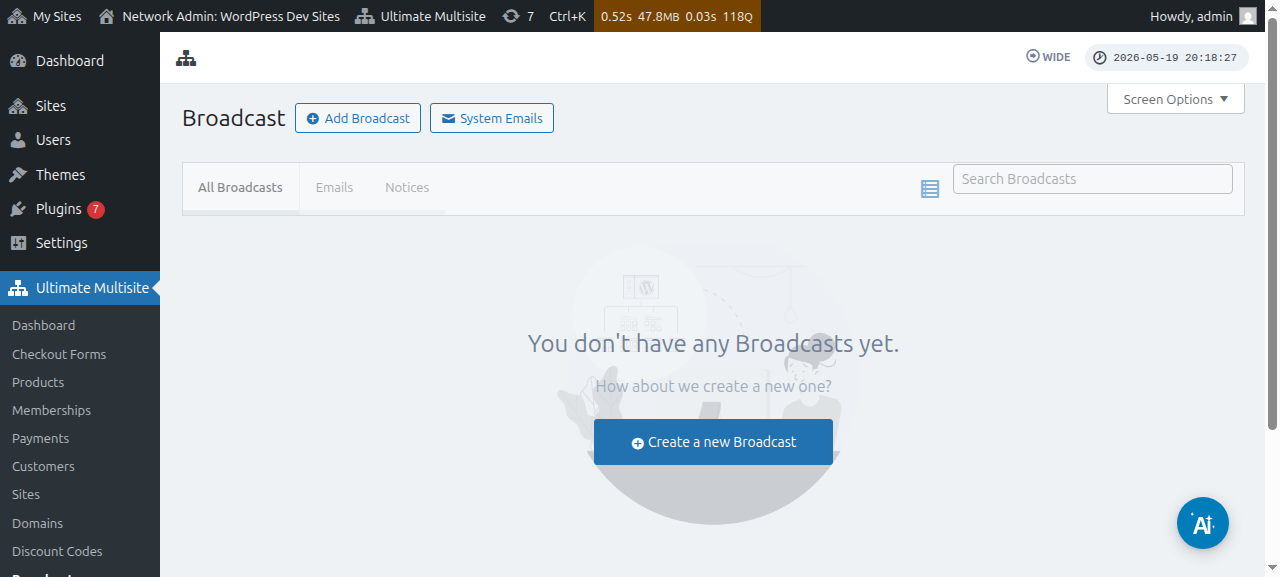
Сондай-ақ бар broadcasts-тарды өңдей аласыз:
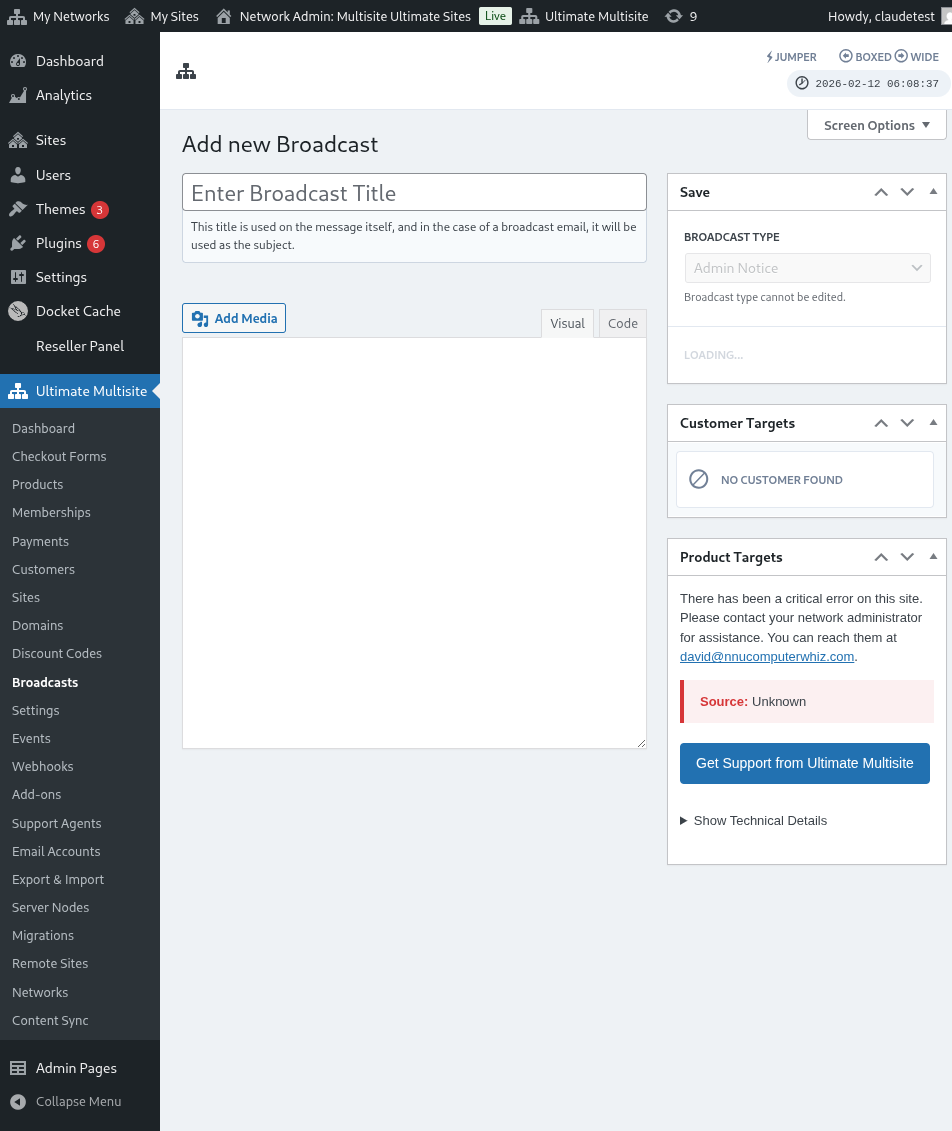
Осы беттен жоғарыдағы Add Broadcast түймесін басыңыз.
Бұл Add broadcast модальды терезесін ашады, онда жібергіңіз келетін broadcast түрін таңдауға болады.
Жалғастырып, Message таңдаңыз, содан кейін Next Step түймесін басыңыз.
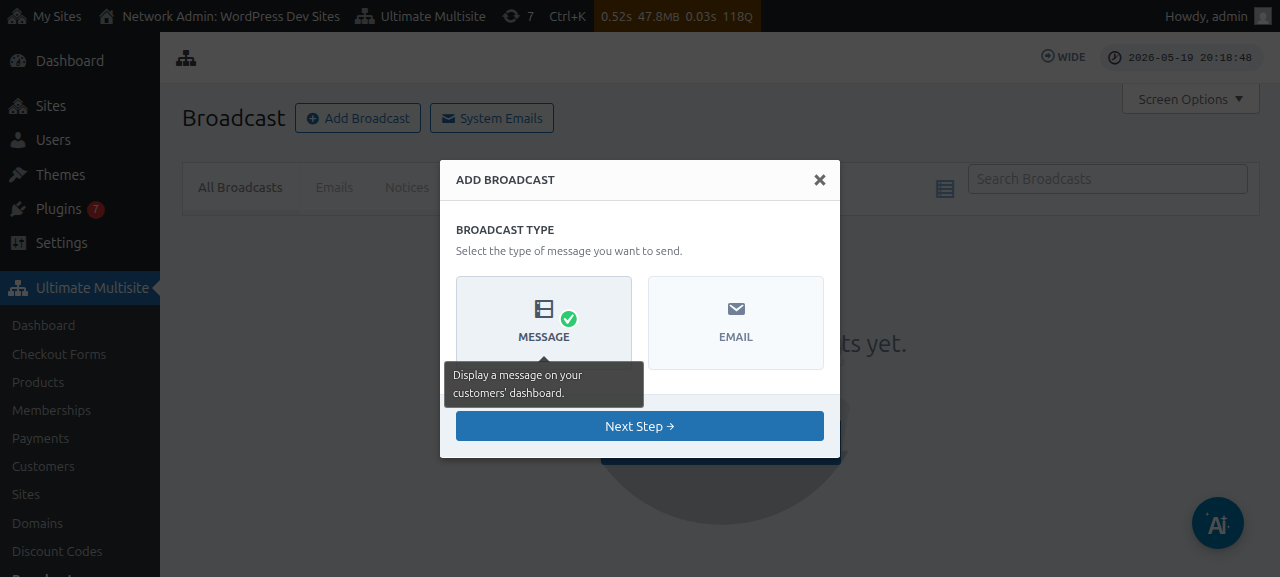
Келесі терезе сізден Target customer немесе Target product сұрайды. Бірден көп пайдаланушыны немесе бірден көп өнімді таңдауға болатынын ескеріңіз.
Пайдаланушы Account-ын немесе өнімді іздеу үшін өрістің ішінде кілтсөзді теруді бастауыңыз керек.
Message type өрісінің астында ескерту түсін таңдай аласыз. Бұл хабарламаңыздың шұғылдығын айқындайды.
Содан кейін Next Step баса аласыз.
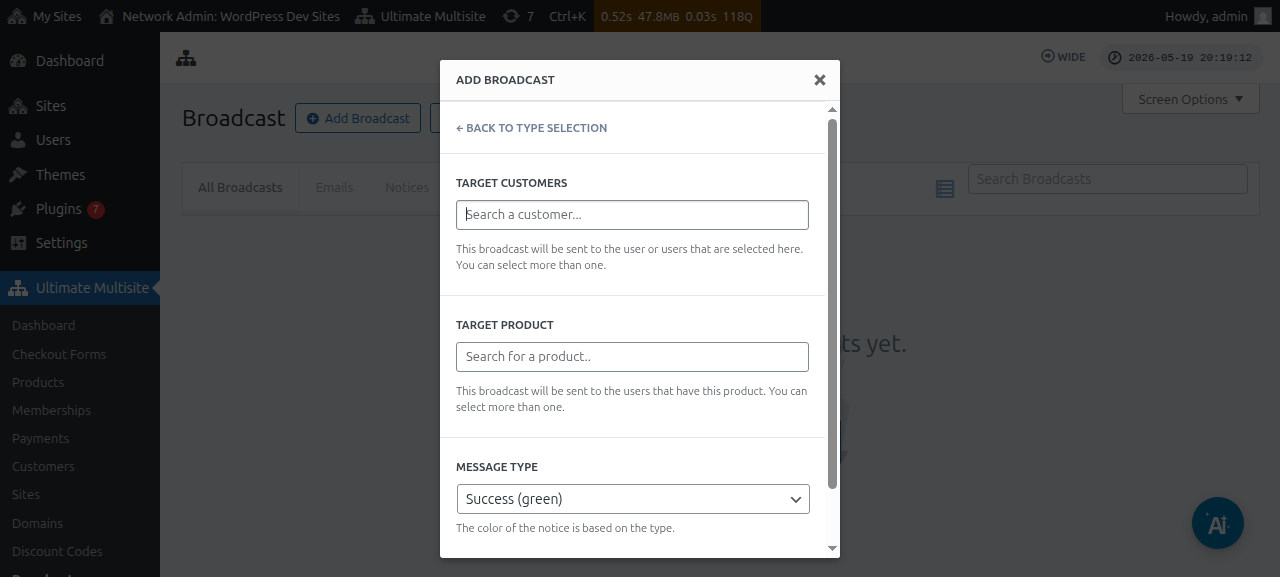
Келесі терезеде тақырыпты және пайдаланушыларға broadcast еткіңіз келетін мазмұнды/хабарламаны енгізіп, хабарламаңызды құрастыра бастай аласыз.
Хабарламаңызды жасағаннан кейін Send түймесін баса аласыз.
Міне, осы. Admin ескертуі пайдаланушыңыздың dashboard-ында бірден көрінуі керек.
Клиенттеріңізге электрондық хаттар жіберу
Ultimate Multisite broadcast мүмкіндігін пайдаланып, пайдаланушыларыңызға электрондық хат жібере аласыз. Электрондық хатты тек нақты пайдаланушыларға жіберу немесе олар жазылған өнімге не жоспарға негізделген нақты пайдаланушы тобын нысанаға алу опцияңыз бар.
Электрондық хат broadcast-ын бастау үшін network admin dashboard-ыңызға өтіңіз және Ultimate Multisite мәзірінің астынан Broadcast опциясын табасыз.
Осы беттен жоғарыдағы Add broadcast түймесін басыңыз.
Бұл Add broadcast модальды терезесін ашады, онда жібергіңіз келетін broadcast түрін таңдауға болады. Жалғастырып, Email таңдаңыз, содан кейін Next Step түймесін басыңыз.
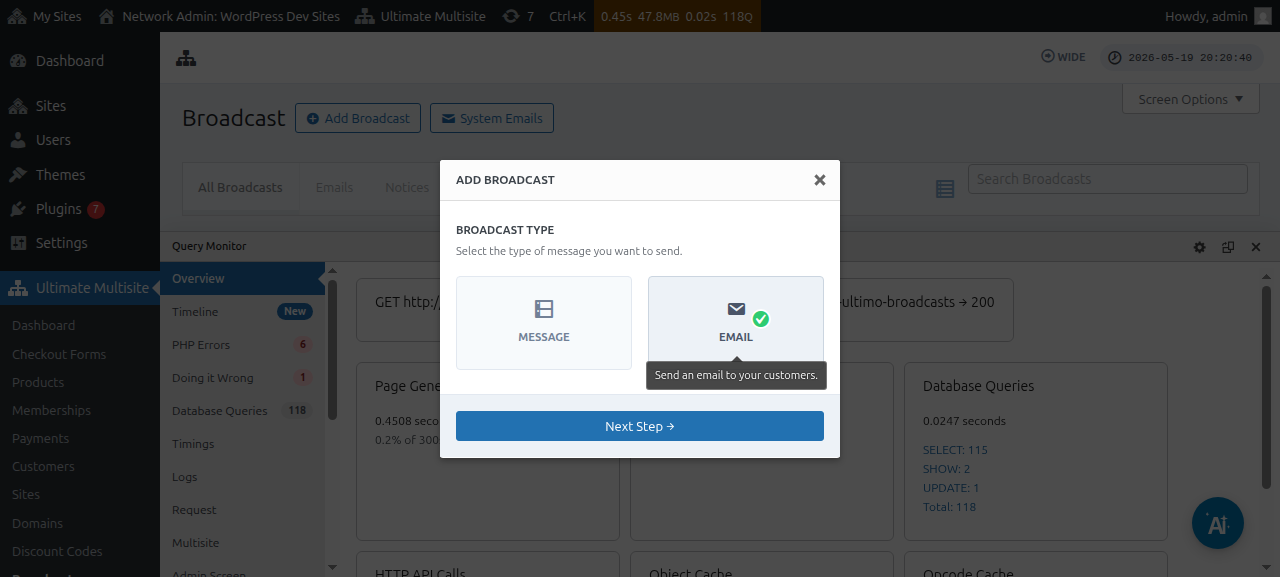
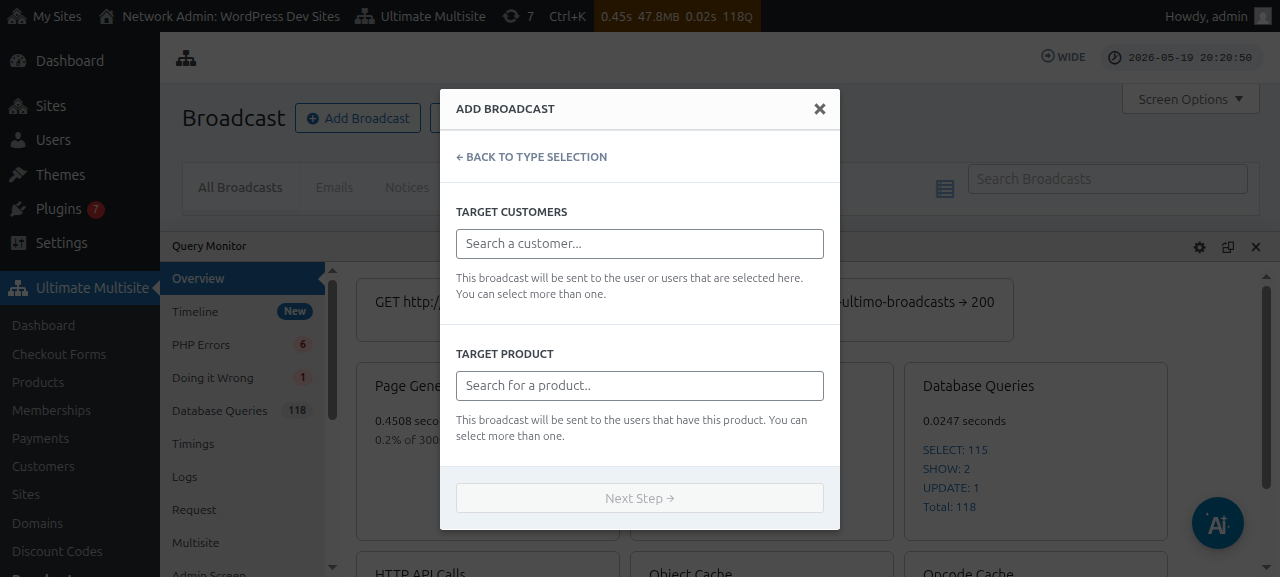
Келесі терезе сізден Target customer немесе Target produc t сұрайды. Бірден көп пайдаланушыны немесе бірден көп өнімді таңдауға болатынын ескеріңіз.
Пайдаланушы Account-ын немесе өнімді іздеу үшін өрістің ішінде кілтсөзді теруді бастауыңыз керек.
Мақсатты аудиторияңыз таңдалғаннан кейін Next Step баса аласыз.
Келесі терезеде тақырыпты және пайдаланушыларға жібергіңіз келетін мазмұнды/хабарламаны енгізіп, электрондық хатыңызды құрастыра бастай аласыз.
Хабарламаңызды жасағаннан кейін Send түймесін баса аласыз.
Broadcast мүмкіндігін пайдаланып соңғы пайдаланушыларыңызға электрондық хат жіберу осындай оңай.
Жүйелік электрондық хаттар
Ultimate Multisite ішіндегі жүйелік электрондық хаттар — тіркелу, төлем, доменді сәйкестендіру және т.б. сияқты белгілі бір әрекеттерден кейін жүйе жіберетін автоматты хабарландырулар. Бұл электрондық хаттарды Ultimate Multisite баптауларынан өңдеуге немесе өзгертуге болады. Сондай-ақ ол басқа Ultimate Multisite орнатылымынан бар баптауларды қалпына келтіруге және импорттауға мүмкіндік беретін мүмкіндікпен келеді.
Қалпына келтіру және импорттау
Жаңа Ultimate Multisite нұсқалары, сондай-ақ add-on-дар, мезгіл-мезгіл жаңа электрондық хаттарды тіркей алады және тіркейді.
Қақтығыстар мен басқа мәселелердің алдын алу үшін, берілген мүмкіндіктің дұрыс жұмыс істеуі үшін өте маңызды болмаса, біз жаңа электрондық хат үлгілерін орнатылымыңызға System Emails ретінде автоматты түрде қоспаймыз .
Алайда, super admin-дер мен agent-тер бұл жаңадан тіркелген электрондық хаттарды importer құралы арқылы импорттай алады. Бұл процесс жаңа электрондық хат үлгісінің мазмұны мен конфигурациясы бар жаңа жүйелік электрондық хат жасайды, super admin-ге қалаған кез келген өзгерістерді енгізуге немесе оларды сол күйінде қалдыруға мүмкіндік береді.
Жүйелік электрондық хаттарды қалай импорттау керек
Ultimate Multisite Settings бетіне өтіп, Emails қойындысына барыңыз.
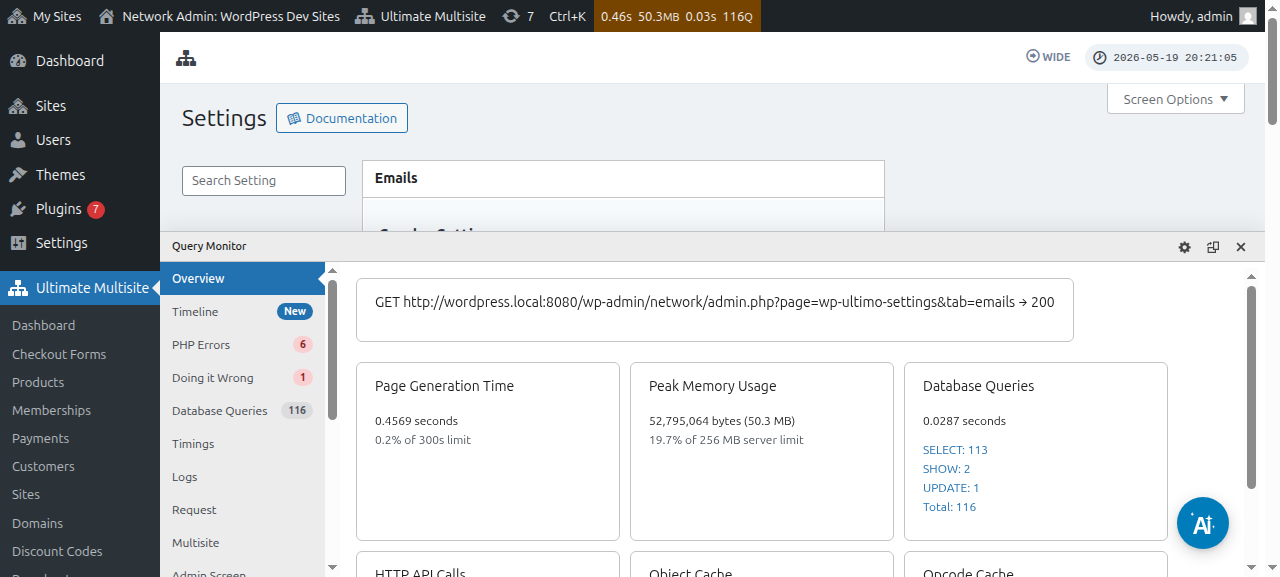
Содан кейін бүйірлік панельде Customize System Emails түймесін басыңыз.
System Emails бетінде жоғарыда Reset & Import әрекет түймесін көресіз. Бұл түймені басу импорттау және қалпына келтіру модальды терезесін ашуы керек.
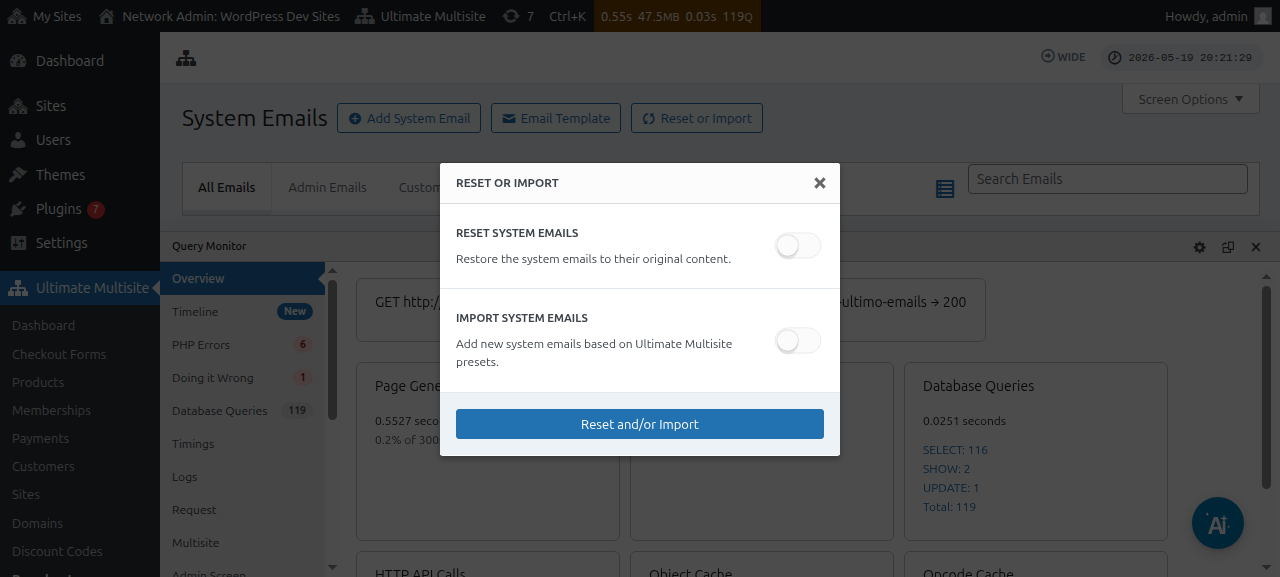
Содан кейін қандай жүйелік электрондық хаттарды импорттауға болатынын көру үшін Import Emails опцияларын ауыстыра аласыз.
Жүйелік электрондық хаттарды қалпына келтіру
Кейде берілген электрондық хат үлгісіне енгізген өзгерістеріңіз енді сізге сәйкес келмейтінін түсініп, оны әдепкі күйіне қайтарғыңыз келеді.
Мұндай жағдайларда сізде екі нұсқа бар: жүйелік электрондық хатты жай ғана жойып, оны қайта импорттай аласыз (жоғарыдағы нұсқауларды пайдаланып) — бұл жіберу метрикаларын және басқа нәрселерді өшіреді, сондықтан бұл әдіс ең аз ұсынылады.
Немесе сол электрондық хат үлгісін қалпына келтіру үшін Қалпына келтіру және импорттау құралын пайдалана аласыз.
Электрондық хат үлгісін қалпына келтіру үшін, Қалпына келтіру және импорттау құралына жеткенше жоғарыдағы қадамдарды орындап, содан кейін Қалпына келтіру опциясын қосып, әдепкі мазмұнына қайтарғыңыз келетін электрондық хаттарды таңдаңыз.