ای میلز اور نشریات بھیجنا (v2)
اہم نوٹ: یہ مضمون Ultimate Multisite ورژن 2.x سے متعلق ہے۔
Ultimate Multisite ایک خصوصیت کے ساتھ آتا ہے جو آپ کو ہدفی صارف یا صارفین کے ایک گروہ کو ای میل بھیج کر، نیز اعلانات نشر کرنے کے لیے ان کے admin Dashboard پر نوٹسز بھیج کر، اپنے صارفین سے رابطہ کرنے کی اجازت دے گی
نشریات کے ساتھ اپنے صارفین کے Dashboard میں admin نوٹسز شامل کریں
Ultimate Multisite کی نشریاتی خصوصیت استعمال کرتے ہوئے، آپ اپنے صارف کے ذیلی سائٹ admin Dashboard میں admin نوٹسز شامل کر سکتے ہیں۔
یہ بہت مددگار ہے اگر آپ کو سسٹم مینٹیننس جیسے اعلان کرنے یا اپنے موجودہ صارفین کو نئی مصنوعات یا خدمات پیش کرنے کی ضرورت ہو۔ admin نوٹس آپ کے صارف کے Dashboard پر اس طرح نظر آئے گا۔
admin نوٹس شروع کرنے کے لیے، اپنے نیٹ ورک admin Dashboard پر جائیں اور Ultimate Multisite مینو کے تحت، آپ کو نشریات کا اختیار ملے گا۔
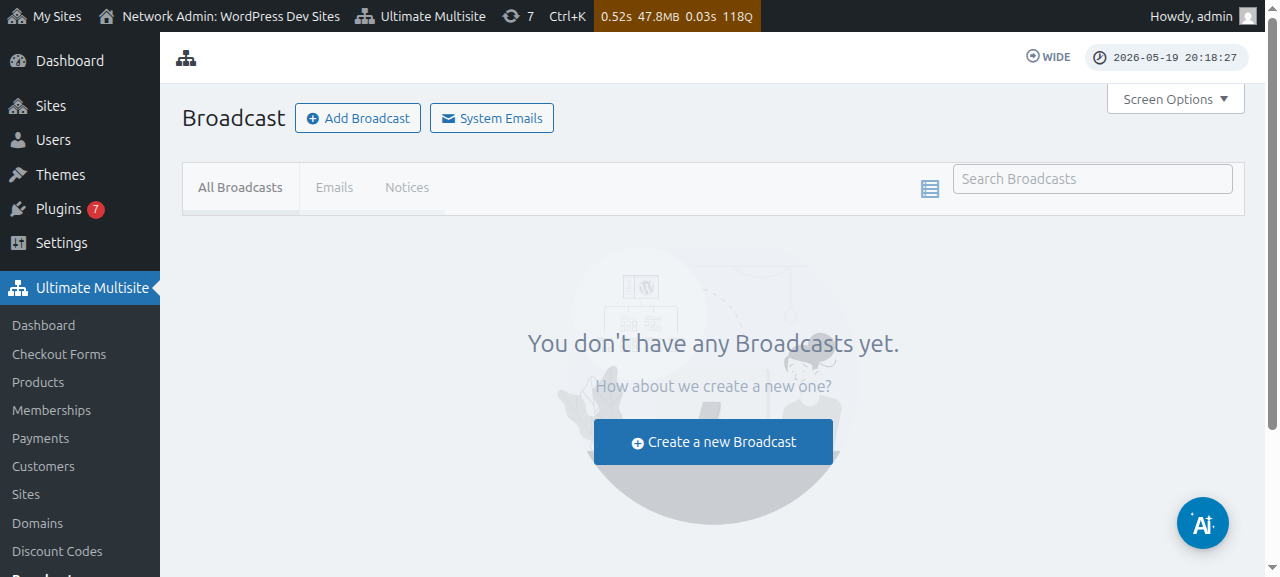
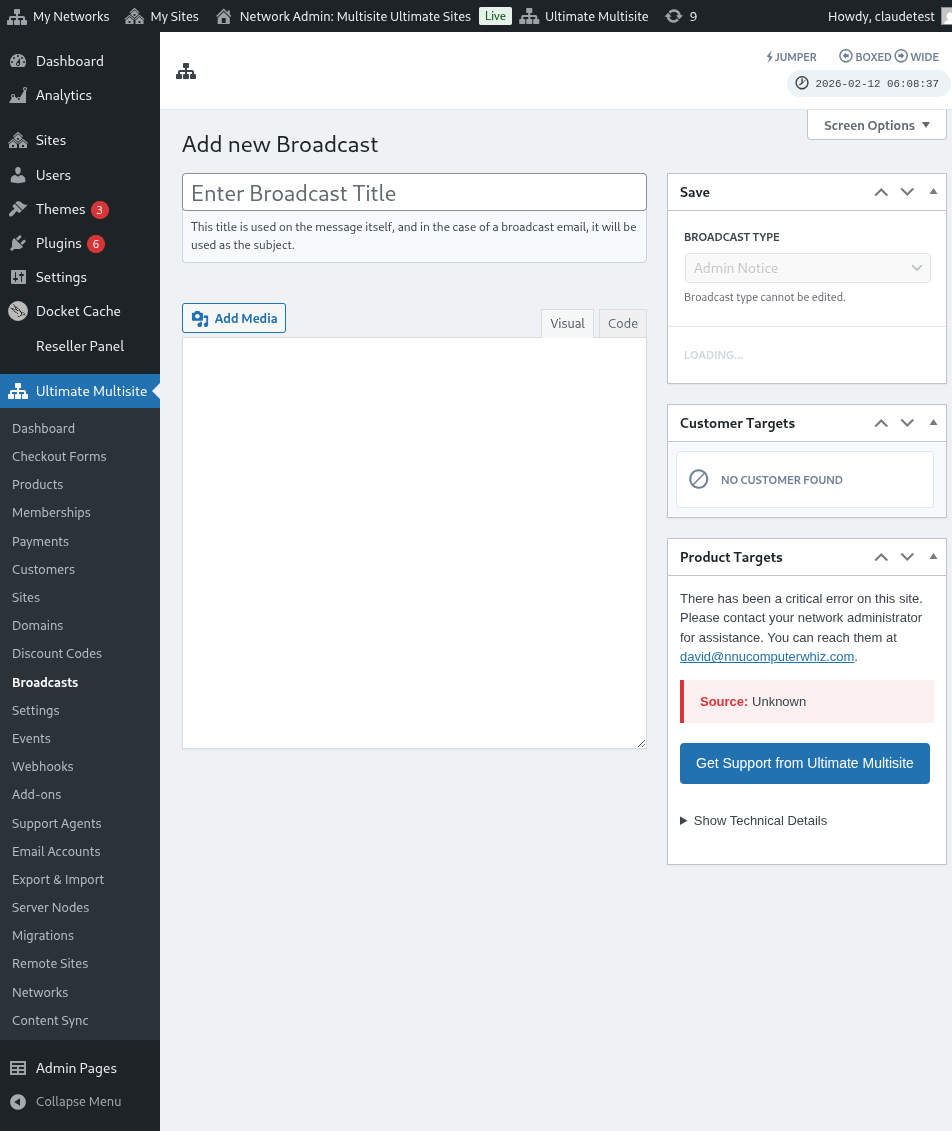
آپ موجودہ نشریات میں ترمیم بھی کر سکتے ہیں:
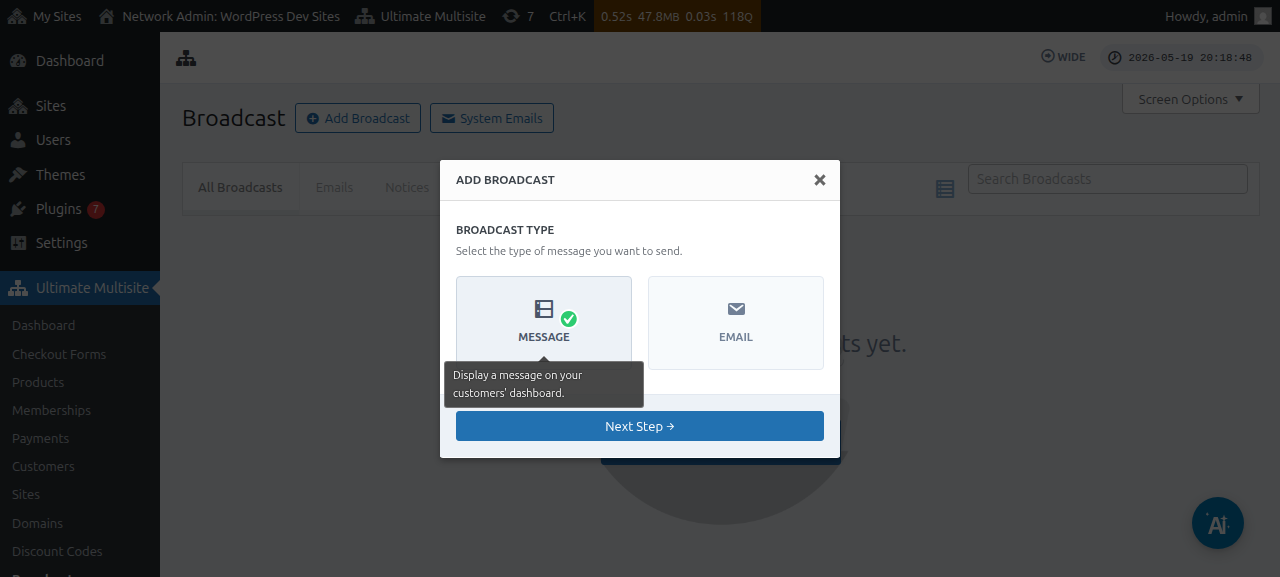
اس صفحے سے، اوپر موجود نشریہ شامل کریں بٹن پر کلک کریں۔
اس سے نشریہ شامل کرنے کی موڈل ونڈو کھل جائے گی جہاں آپ منتخب کر سکتے ہیں کہ آپ کس قسم کا نشریہ بھیجنا چاہتے ہیں۔
آگے بڑھیں اور پیغام منتخب کریں، پھر اگلا مرحلہ بٹن پر کلک کریں۔
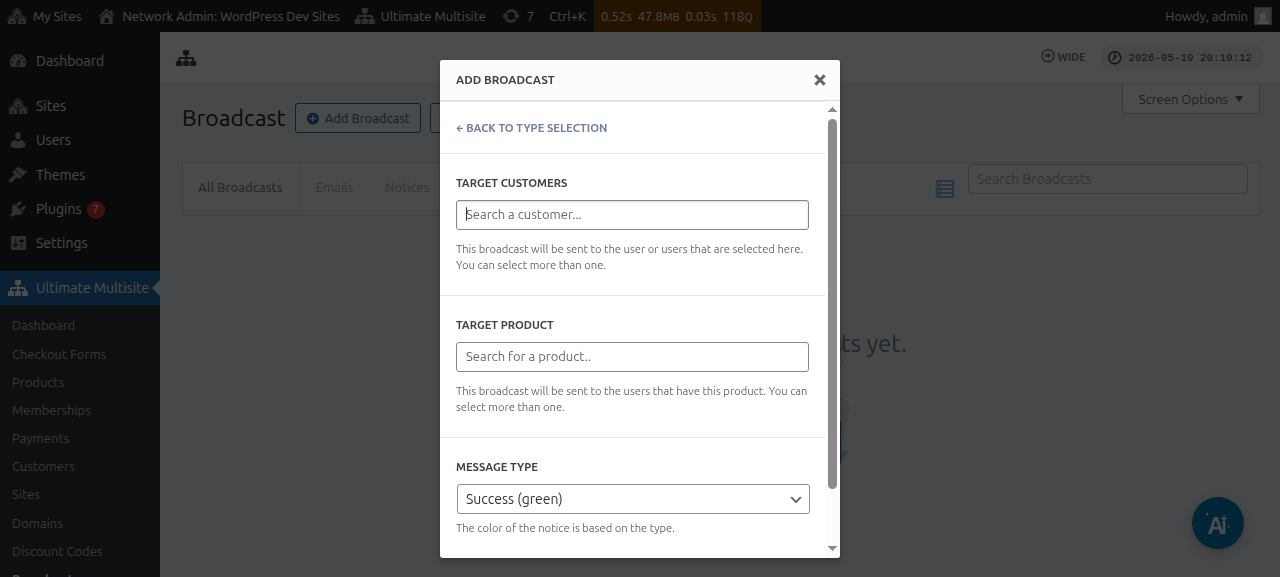
اگلی ونڈو آپ سے یا تو ہدفی صارف یا ہدفی پروڈکٹ پوچھے گی۔ نوٹ کریں کہ آپ ایک سے زیادہ صارف یا ایک سے زیادہ پروڈکٹ منتخب کر سکتے ہیں۔
صارف Account یا پروڈکٹ تلاش کرنے کے لیے آپ کو فیلڈ کے اندر کلیدی لفظ ٹائپ کرنا شروع کرنا ہوگا۔
پیغام کی قسم فیلڈ کے تحت، آپ نوٹس کا رنگ منتخب کر سکتے ہیں۔ یہ آپ کے پیغام کی فوری نوعیت کو نمایاں کرے گا۔
پھر آپ اگلا مرحلہ پر کلک کر سکتے ہیں۔
اگلی ونڈو وہ جگہ ہے جہاں آپ موضوع اور وہ مواد/پیغام درج کر کے اپنا پیغام لکھنا شروع کر سکتے ہیں جسے آپ صارفین تک نشر کرنا چاہتے ہیں۔
اپنا پیغام بنانے کے بعد، آپ بھیجیں بٹن دبا سکتے ہیں۔
اور بس یہی ہے۔ admin نوٹس فوراً آپ کے صارف کے Dashboard پر دکھائی دینا چاہیے۔
اپنے صارفین کو ای میلز بھیجیں
Ultimate Multisite کی نشریاتی خصوصیت استعمال کرتے ہوئے، آپ اپنے صارفین کو ای میل بھیج سکتے ہیں۔ آپ کے پاس یہ اختیار ہے کہ ای میل صرف مخصوص صارفین کو بھیجیں یا اس پروڈکٹ یا پلان کی بنیاد پر کسی مخصوص صارف گروہ کو ہدف بنائیں جس کے تحت وہ سبسکرائبڈ ہیں۔
ای میل نشریہ شروع کرنے کے لیے، اپنے نیٹ ورک admin Dashboard پر جائیں اور Ultimate Multisite مینو کے تحت، آپ کو نشریہ کا اختیار ملے گا۔
اس صفحے سے، اوپر موجود نشریہ شامل کریں بٹن پر کلک کریں۔
اس سے نشریہ شامل کرنے کی موڈل ونڈو کھل جائے گی جہاں آپ منتخب کر سکتے ہیں کہ آپ کس قسم کا نشریہ بھیجنا چاہتے ہیں۔ آگے بڑھیں اور ای میل منتخب کریں، پھر اگلا مرحلہ بٹن پر کلک کریں۔
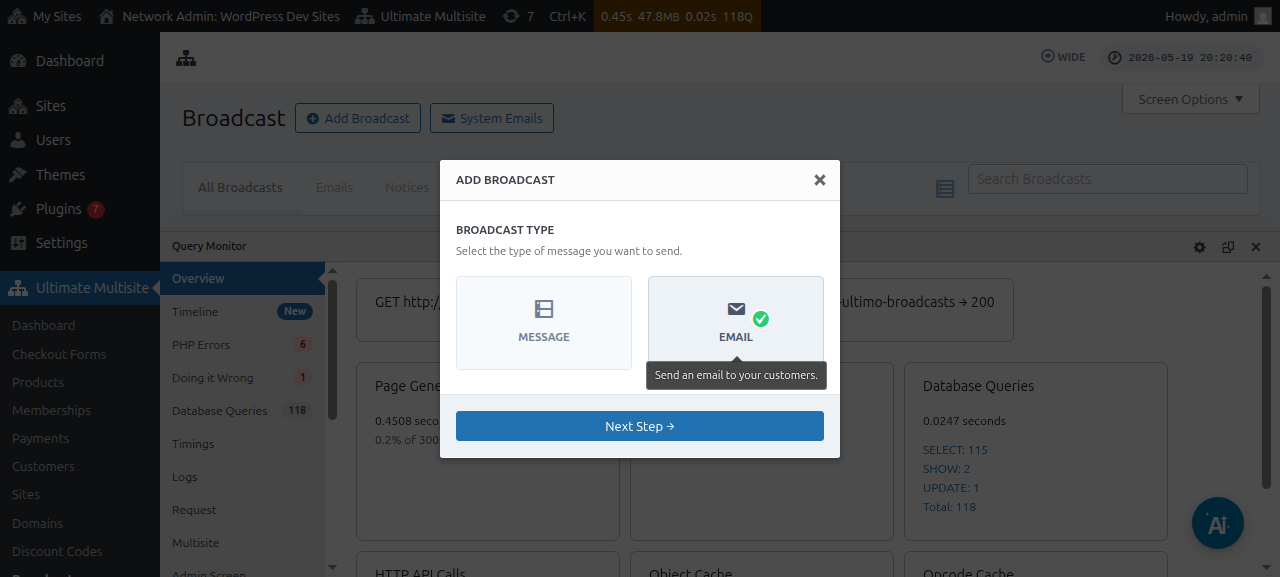
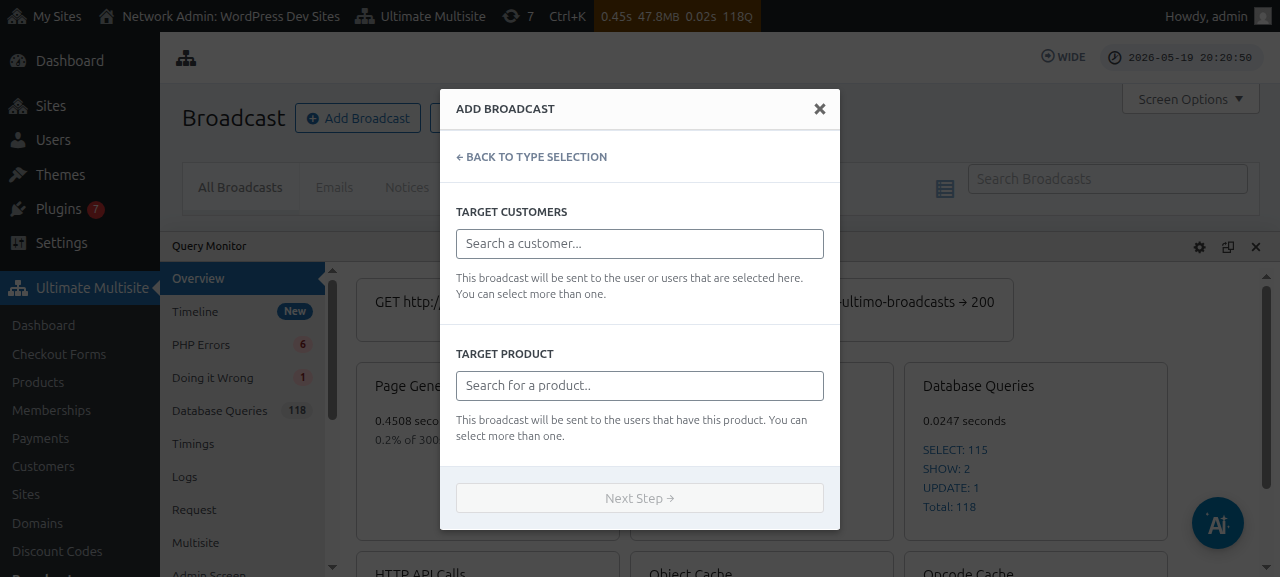
اگلی ونڈو آپ سے یا تو ہدفی صارف یا ہدفی پروڈک t پوچھے گی۔ نوٹ کریں کہ آپ ایک سے زیادہ صارف یا ایک سے زیادہ پروڈکٹ منتخب کر سکتے ہیں۔
صارف Account یا پروڈکٹ تلاش کرنے کے لیے آپ کو فیلڈ کے اندر کلیدی لفظ ٹائپ کرنا شروع کرنا ہوگا۔
جب آپ کے ہدفی سامعین منتخب ہو جائیں، تو آپ اگلا مرحلہ پر کلک کر سکتے ہیں۔
اگلی ونڈو وہ جگہ ہے جہاں آپ موضوع اور وہ مواد/پیغام درج کر کے اپنی ای میل لکھنا شروع کر سکتے ہیں جسے آپ صارفین کو بھیجنا چاہتے ہیں۔
اپنا پیغام بنانے کے بعد، آپ بھیجیں بٹن دبا سکتے ہیں۔
اور نشریاتی خصوصیت استعمال کرتے ہوئے اپنے آخری صارفین کو ای میل بھیجنا اتنا ہی آسان ہے۔
سسٹم ای میلز
Ultimate Multisite میں سسٹم ای میلز وہ خودکار اطلاعات ہیں جو سسٹم کی طرف سے رجسٹریشن، ادائیگی، ڈومین میپنگ وغیرہ جیسے مخصوص اعمال کے بعد بھیجی جاتی ہیں۔ ان ای میلز کو Ultimate Multisite settings سے ایڈٹ یا تبدیل کیا جا سکتا ہے۔ یہ ایک ایسی خصوصیت کے ساتھ بھی آتا ہے جو آپ کو کسی دوسری Ultimate Multisite تنصیب سے موجودہ settings ری سیٹ اور درآمد کرنے کی اجازت دے گی۔
ری سیٹ کرنا اور درآمد کرنا
نئے Ultimate Multisite ورژنز، نیز add-ons، وقتاً فوقتاً نئی ای میلز رجسٹر کر سکتے ہیں اور کریں گے۔
تصادم اور دیگر مسائل سے بچنے کے لیے، ہم نئی ای میل ٹیمپلیٹس کو آپ کی تنصیب پر خودکار طور پر سسٹم ای میلز کے طور پر شامل نہیں کریں گے ، جب تک کہ وہ کسی دی گئی خصوصیت کے درست کام کرنے کے لیے نہایت ضروری نہ ہوں۔
تاہم، super admins اور agents ان نئی رجسٹر شدہ ای میلز کو importer ٹول کے ذریعے درآمد کر سکتے ہیں۔ یہ عمل نئی ای میل ٹیمپلیٹ کے مواد اور تشکیل کے ساتھ ایک نئی سسٹم ای میل بنائے گا، جس سے super admin اپنی مطلوبہ کوئی بھی ترامیم کر سکے گا یا انہیں جیسے ہیں ویسے ہی رکھ سکے گا۔
سسٹم ای میلز کیسے درآمد کریں
اپنے Ultimate Multisite Settings صفحے پر جائیں اور ای میلز ٹیب پر جائیں۔
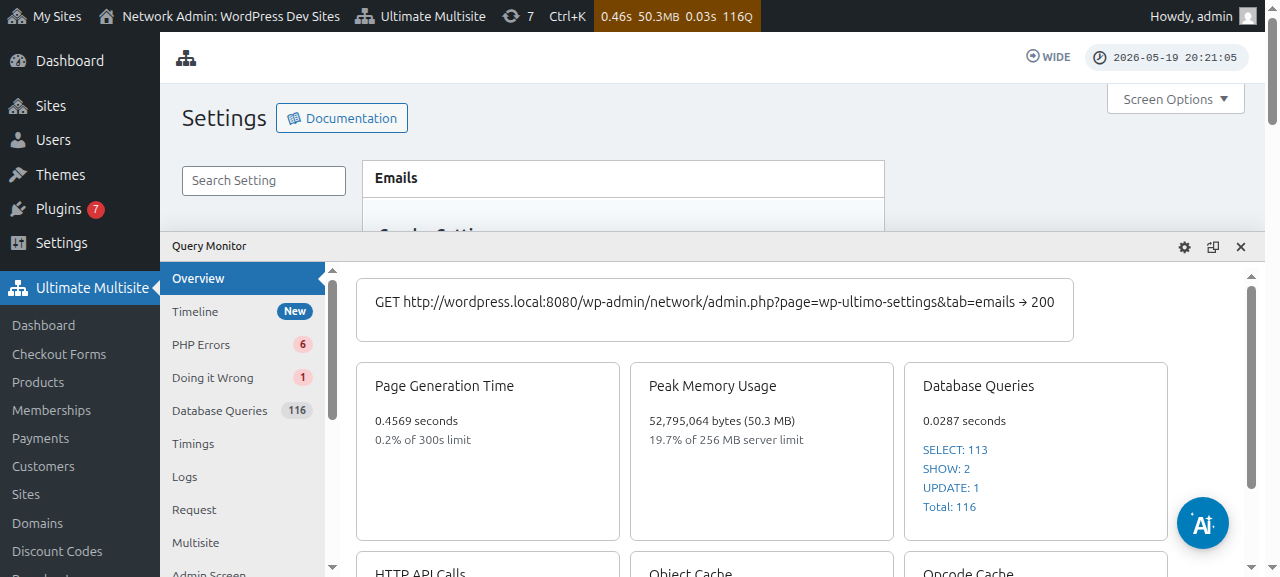
پھر، سائڈبار پر، سسٹم ای میلز کو حسبِ ضرورت بنائیں بٹن پر کلک کریں۔
سسٹم ای میلز صفحے پر، آپ کو اوپر ری سیٹ اور درآمد ایکشن بٹن نظر آئے گا۔ اس بٹن پر کلک کرنے سے درآمد اور ری سیٹ موڈل ونڈو کھلنی چاہیے۔
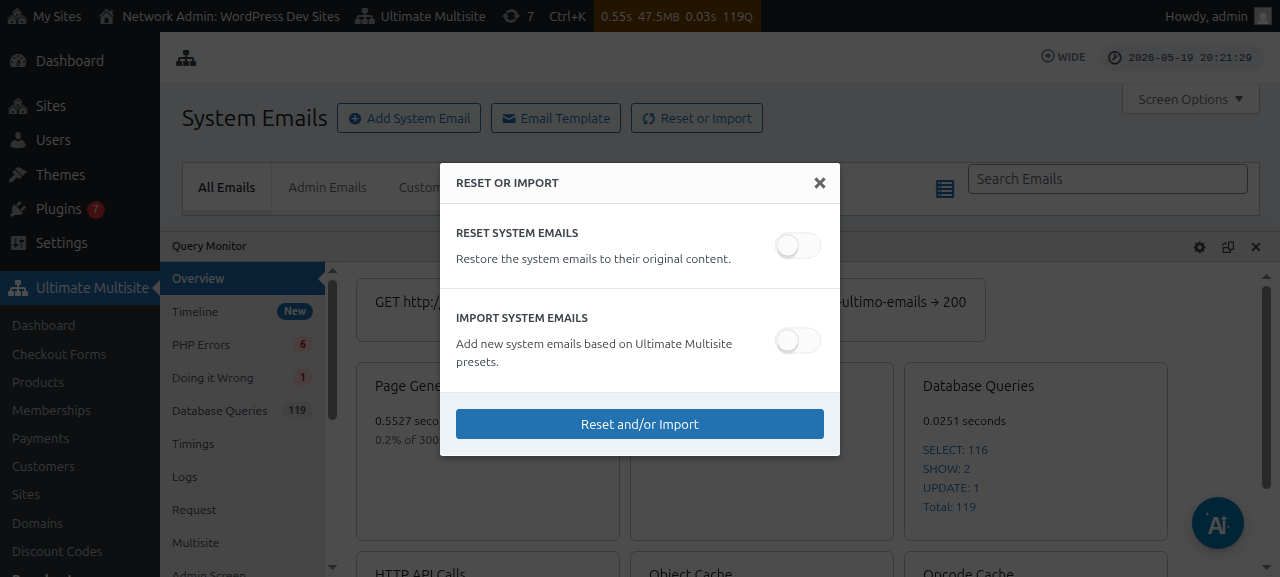
پھر، آپ درآمد ای میلز کے اختیارات کو ٹوگل کر کے دیکھ سکتے ہیں کہ کون سی سسٹم ای میلز درآمد کے لیے دستیاب ہیں۔
سسٹم ای میلز کو ری سیٹ کرنا
کبھی کبھار، آپ کو احساس ہوگا کہ کسی مخصوص ای میل سانچے میں کی گئی تبدیلیاں اب آپ کے لیے موزوں نہیں رہیں اور آپ اسے اس کی طے شدہ حالت میں واپس کرنا چاہتے ہیں۔
ایسی صورتوں میں، آپ کے پاس دو اختیارات ہیں: آپ سسٹم ای میل کو بس حذف کر کے اسے دوبارہ درآمد کر سکتے ہیں (اوپر دی گئی ہدایات استعمال کرتے ہوئے) - جس سے بھیجنے کے اعداد و شمار اور دیگر چیزیں مٹ جائیں گی، اس لیے یہ طریقہ کم ترجیحی ہے۔
یا آپ اس ای میل سانچے کو ری سیٹ کرنے کے لیے Reset & Import آلہ استعمال کر سکتے ہیں۔
ای میل سانچے کو ری سیٹ کرنے کے لیے، آپ اوپر دیے گئے مراحل پر عمل کر سکتے ہیں یہاں تک کہ آپ Reset & Import آلہ تک پہنچ جائیں، پھر ری سیٹ اختیار کو ٹوگل کریں اور وہ ای میلز منتخب کریں جنہیں آپ ان کے طے شدہ مواد پر واپس ری سیٹ کرنا چاہتے ہیں۔