שיקן בליצפּאָסטן און בראָדקאַסטן (v2)
וויכטיקע באַמערקונג: דער אַרטיקל באַציט זיך אויף Ultimate Multisite ווערסיע 2.x.
Ultimate Multisite קומט מיט אַ פֿעיִקייט וואָס לאָזט אײַך קאָמוניקירן מיט אײַערע קונים דורך שיקן אַ בליצפּאָסט צו אַ געצילטן באַניצער אָדער אַ גרופּע באַניצער, ווי אויך שיקן מעלדונגען אויף זייער אַדמין Dashboard כּדי צו בראָדקאַסטן אַנאָנסן
לייגט צו אַדמין־מעלדונגען צו אײַערע קונים׳ Dashboard מיט בראָדקאַסטן
ניצנדיק די Ultimate Multisite בראָדקאַסט־פֿעיִקייט, קענט איר צולייגן אַדמין־מעלדונגען צו אײַער באַניצערס סובזײַט אַדמין Dashboard.
דאָס איז גאָר נוצלעך אויב איר דאַרפֿט מאַכן אַן אַנאָנס ווי סיסטעם־אונטערהאַלט אָדער פאָרשלאָגן נײַע פּראָדוקטן אָדער באַדינונגען צו אײַערע עקזיסטירנדיקע באַניצער. אַזוי וועט די אַדמין־מעלדונג אויסזען אויף אײַער באַניצערס Dashboard.
צו אָנהייבן אַן אַדמין־מעלדונג, גייט צו אײַער נעץ־אַדמין Dashboard און אונטערן Ultimate Multisite מעניו וועט איר געפֿינען די בראָדקאַסטן אָפּציע.
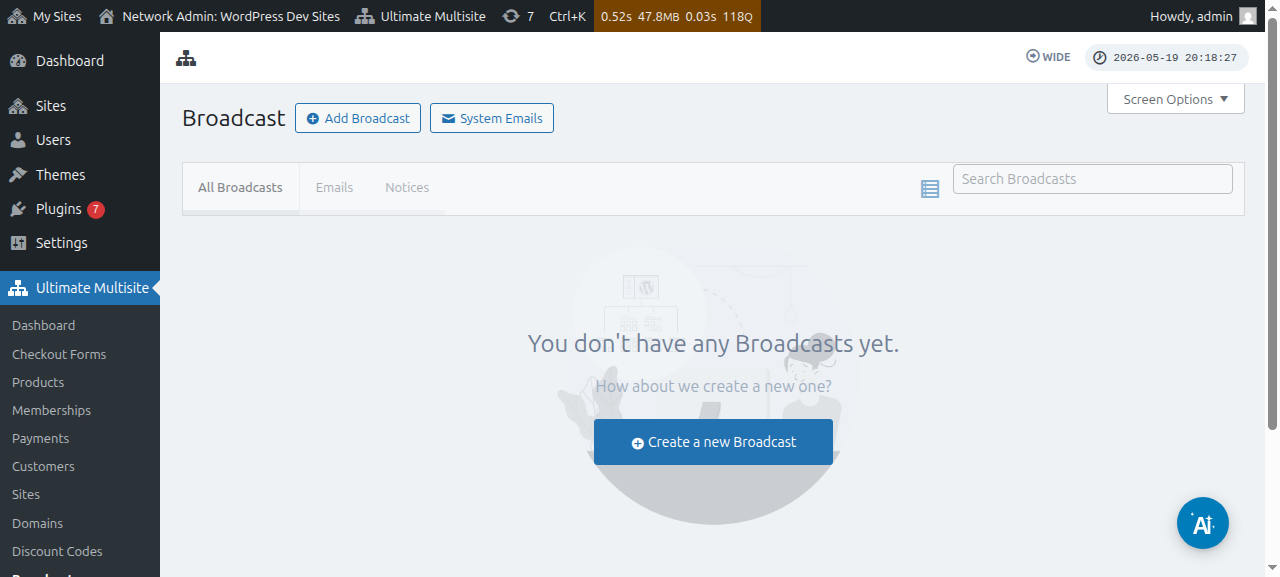
איר קענט אויך רעדאַגירן עקזיסטירנדיקע בראָדקאַסטן:
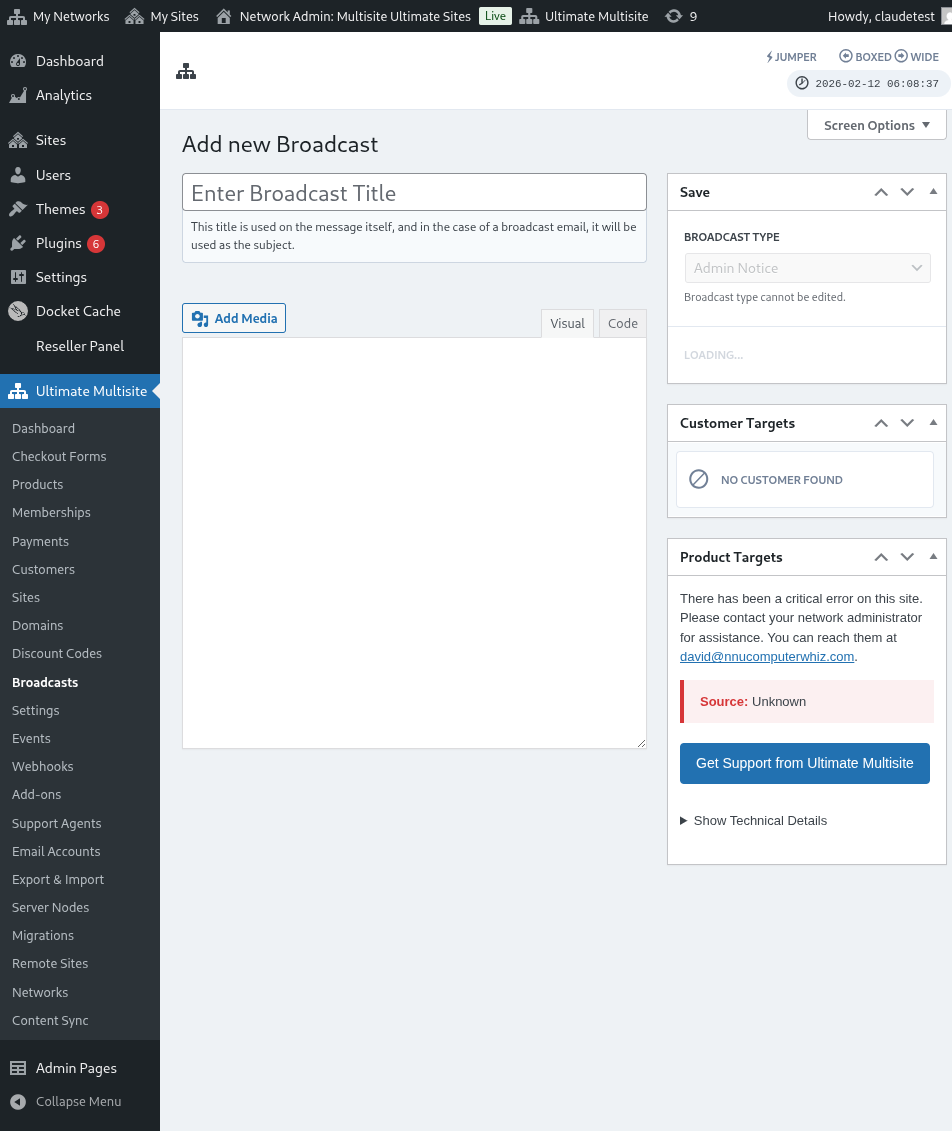
פֿון דעם בלאַט, דריקט דעם צולייגן בראָדקאַסט קנעפּל אויבן.
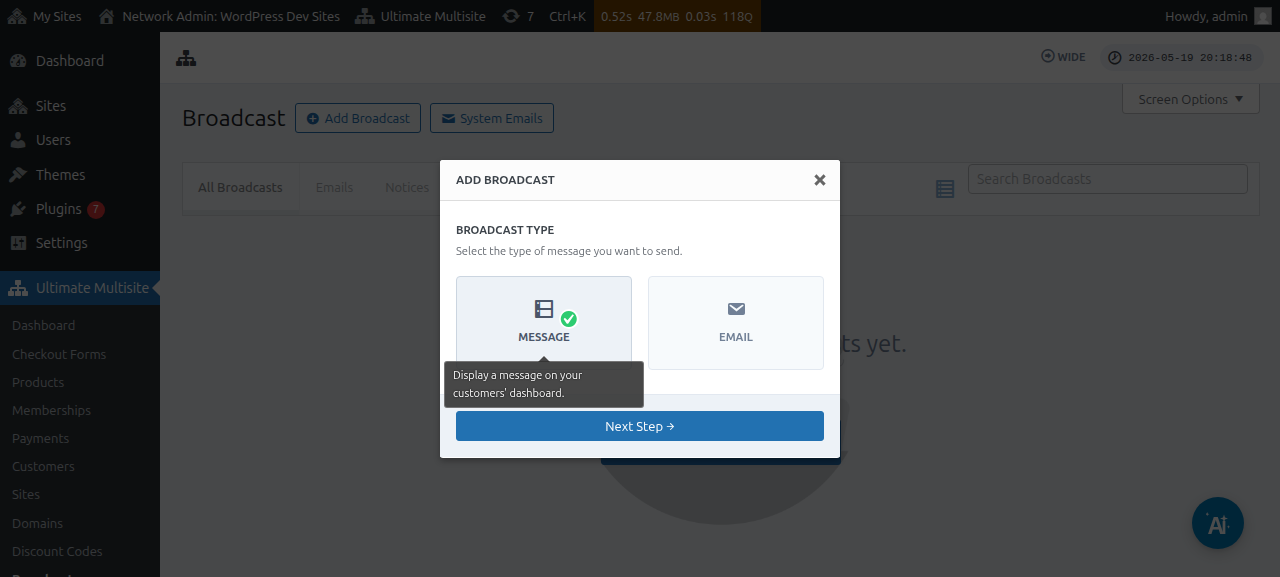
דאָס וועט אַרויפֿברענגען דאָס צולייגן־בראָדקאַסט מאָדאַל־פֿענצטער, וווּ איר קענט אויסקלײַבן וואָס טיפּ בראָדקאַסט איר ווילט שיקן.
קלײַבט אויס אָנזאָג און דערנאָך דריקט דעם קומענדיקער שריט קנעפּל.
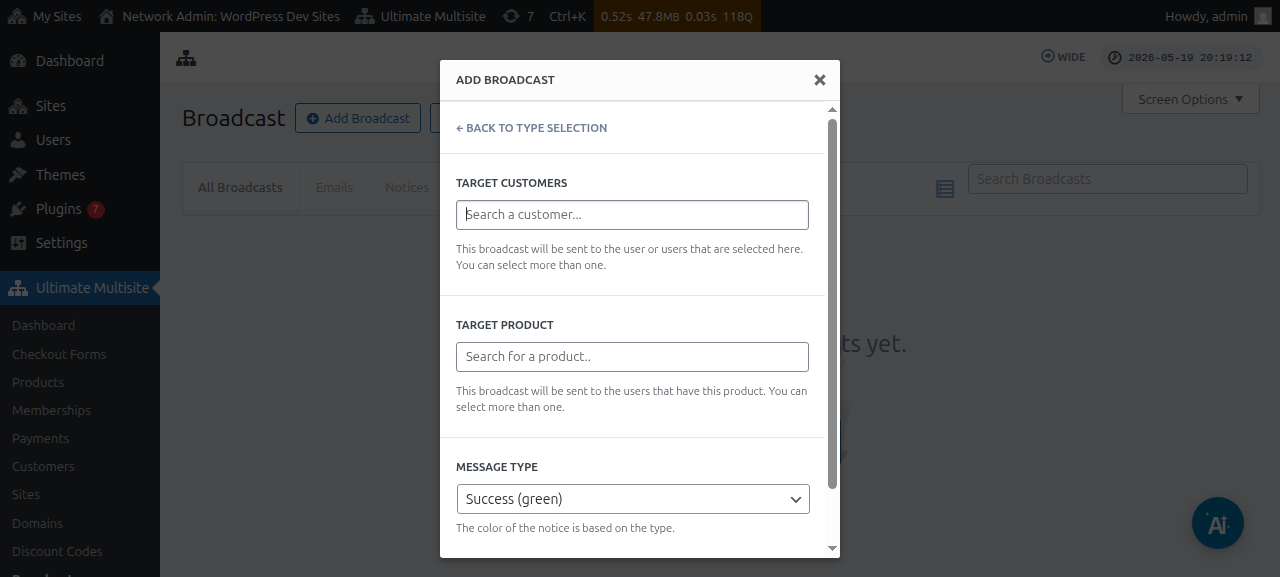
דאָס קומענדיקע פֿענצטער וועט אײַך בעטן אָדער דעם ציל־קונה אָדער ציל־פּראָדוקט. באַמערקט אַז איר קענט אויסקלײַבן מער ווי איין באַניצער אָדער מער ווי איין פּראָדוקט.
כּדי צו זוכן אָדער אַ באַניצער־Account אָדער אַ פּראָדוקט, דאַרפֿט איר אָנהייבן אַרײַנקלאַפּן דאָס שליסלוואָרט אינעם פֿעלד.
אונטערן אָנזאָג־טיפּ פֿעלד, קענט איר אויסקלײַבן די קאָליר פֿון דער מעלדונג. דאָס וועט אונטערשטרײַכן די דרינגלעכקייט פֿון אײַער אָנזאָג.
דערנאָך קענט איר דריקן קומענדיקער שריט.
דאָס קומענדיקע פֿענצטער איז וווּ איר קענט אָנהייבן צונויפֿשטעלן אײַער אָנזאָג דורך אַרײַנגעבן די טעמע און דעם אינהאַלט/אָנזאָג וואָס איר ווילט בראָדקאַסטן צו די באַניצער.
נאָך שאַפֿן אײַער אָנזאָג, קענט איר דערנאָך דריקן דעם שיקן קנעפּל.
און דאָס איז עס. די אַדמין־מעלדונג זאָל גלײַך זיך ווײַזן אויף אײַער באַניצערס Dashboard.
שיקט בליצפּאָסטן צו אײַערע קונים
ניצנדיק די Ultimate Multisite בראָדקאַסט־פֿעיִקייט, קענט איר שיקן אַ בליצפּאָסט צו אײַערע באַניצער. איר האָט אַן אָפּציע צו שיקן דעם בליצפּאָסט בלויז צו ספּעציפֿישע באַניצער אָדער צילן אַ ספּעציפֿישע באַניצער־גרופּע באַזירט אויף דעם פּראָדוקט אָדער פּלאַן אונטער וועלכן זיי זענען אַבאָנירט.
צו אָנהייבן אַ בליצפּאָסט־בראָדקאַסט, גייט צו אײַער נעץ־אַדמין Dashboard און אונטערן Ultimate Multisite מעניו וועט איר געפֿינען די בראָדקאַסט־אָפּציע.
פֿון דעם בלאַט, דריקט דעם צולייגן בראָדקאַסט קנעפּל אויבן.
דאָס וועט אַרויפֿברענגען דאָס צולייגן־בראָדקאַסט מאָדאַל־פֿענצטער, וווּ איר קענט אויסקלײַבן וואָס טיפּ בראָדקאַסט איר ווילט שיקן. קלײַבט אויס בליצפּאָסט און דערנאָך דריקט דעם קומענדיקער שריט קנעפּל.
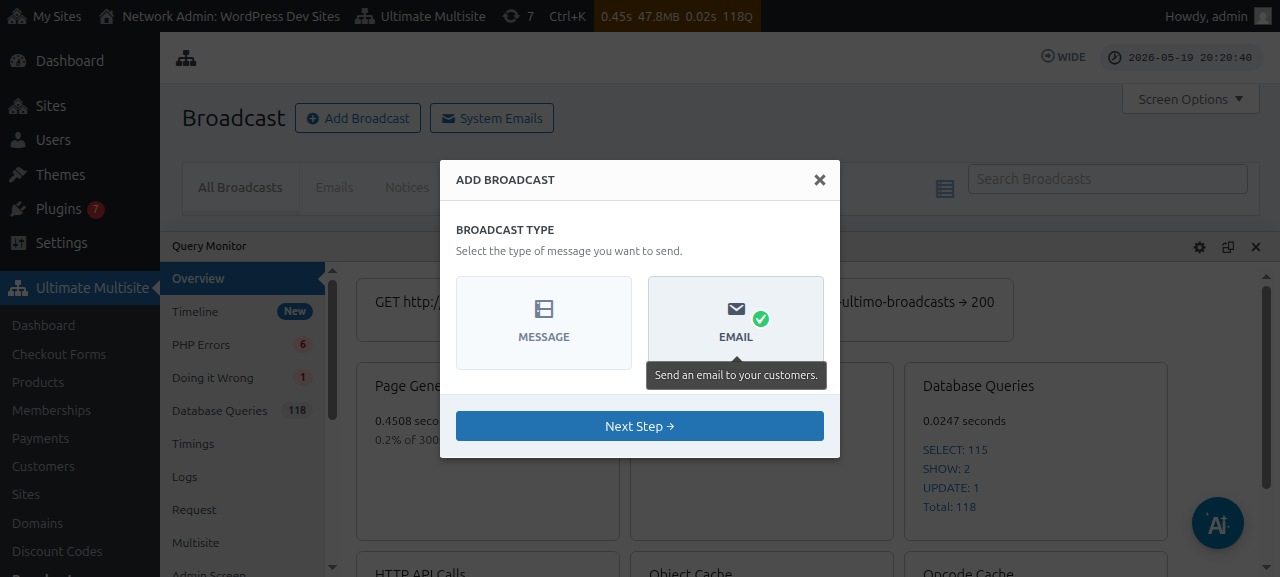
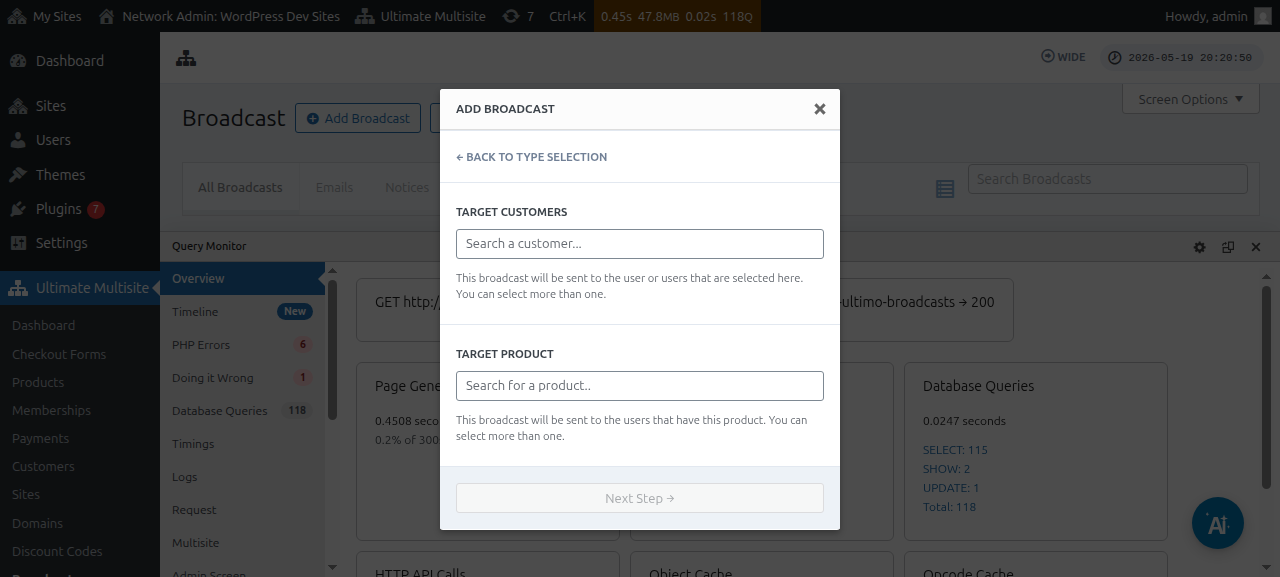
דאָס קומענדיקע פֿענצטער וועט אײַך בעטן אָדער דעם ציל־קונה אָדער ציל־פּראָדוק ט. באַמערקט אַז איר קענט אויסקלײַבן מער ווי איין באַניצער אָדער מער ווי איין פּראָדוקט.
כּדי צו זוכן אָדער אַ באַניצער־Account אָדער אַ פּראָדוקט, דאַרפֿט איר אָנהייבן אַרײַנקלאַפּן דאָס שליסלוואָרט אינעם פֿעלד.
ווען אײַער ציל־עולם איז אויסגעקליבן, קענט איר דריקן קומענדיקער שריט.
דאָס קומענדיקע פֿענצטער איז וווּ איר קענט אָנהייבן צונויפֿשטעלן אײַער בליצפּאָסט דורך אַרײַנגעבן די טעמע און דעם אינהאַלט/אָנזאָג וואָס איר ווילט שיקן צו די באַניצער.
נאָך שאַפֿן אײַער אָנזאָג, קענט איר דריקן דעם שיקן קנעפּל.
און אַזוי גרינג איז עס צו שיקן אַ בליצפּאָסט צו אײַערע סוף־באַניצער ניצנדיק די בראָדקאַסט־פֿעיִקייט.
סיסטעם־בליצפּאָסטן
סיסטעם־בליצפּאָסטן אין Ultimate Multisite זענען די אויטאָמאַטישע מעלדונגען געשיקט דורך דער סיסטעם נאָך געוויסע אַקציעס ווי רעגיסטראַציע, צאָלונג, דאָמיין־מאַפּינג, אאַז״וו. די בליצפּאָסטן קענען ווערן רעדאַגירט אָדער געענדערט פֿון Ultimate Multisite אײַנשטעלונגען. עס קומט אויך מיט אַ פֿעיִקייט וואָס לאָזט אײַך צוריקשטעלן און אימפּאָרטירן עקזיסטירנדיקע אײַנשטעלונגען פֿון אַן אַנדער Ultimate Multisite אינסטאַלאַציע.
צוריקשטעלן און אימפּאָרטירן
נײַע Ultimate Multisite ווערסיעס, ווי אויך צולייגונגען, קענען און וועלן פֿון צײַט צו צײַט רעגיסטרירן נײַע בליצפּאָסטן.
כּדי צו פֿאַרמײַדן קאָנפֿליקטן און אַנדערע פּראָבלעמען, וועלן מיר נישט צולייגן די נײַע בליצפּאָסט־מוסטערן ווי סיסטעם־בליצפּאָסטן אויף אײַער אינסטאַלאַציע אויטאָמאַטיש , סײַדן זיי זענען קריטיש פֿאַרן ריכטיקן פֿונקציאָנירן פֿון אַ געגעבן פֿעיִקייט.
אָבער, סופּער־אַדמינען און אַגענטן קענען אימפּאָרטירן די נײַ־רעגיסטרירטע בליצפּאָסטן דורך דעם אימפּאָרטער־געצײַג. דער פּראָצעס וועט שאַפֿן אַ נײַעם סיסטעם־בליצפּאָסט מיטן אינהאַלט און קאָנפֿיגוראַציע פֿון דעם נײַעם בליצפּאָסט־מוסטער, לאָזנדיק דעם סופּער־אַדמין מאַכן וועלכע ענדערונגען ער וויל אָדער האַלטן זיי ווי זיי זענען.
ווי אַזוי צו אימפּאָרטירן סיסטעם־בליצפּאָסטן
גייט צו אײַער Ultimate Multisite אײַנשטעלונגען־בלאַט און גייט צו דעם בליצפּאָסטן קוויטל.
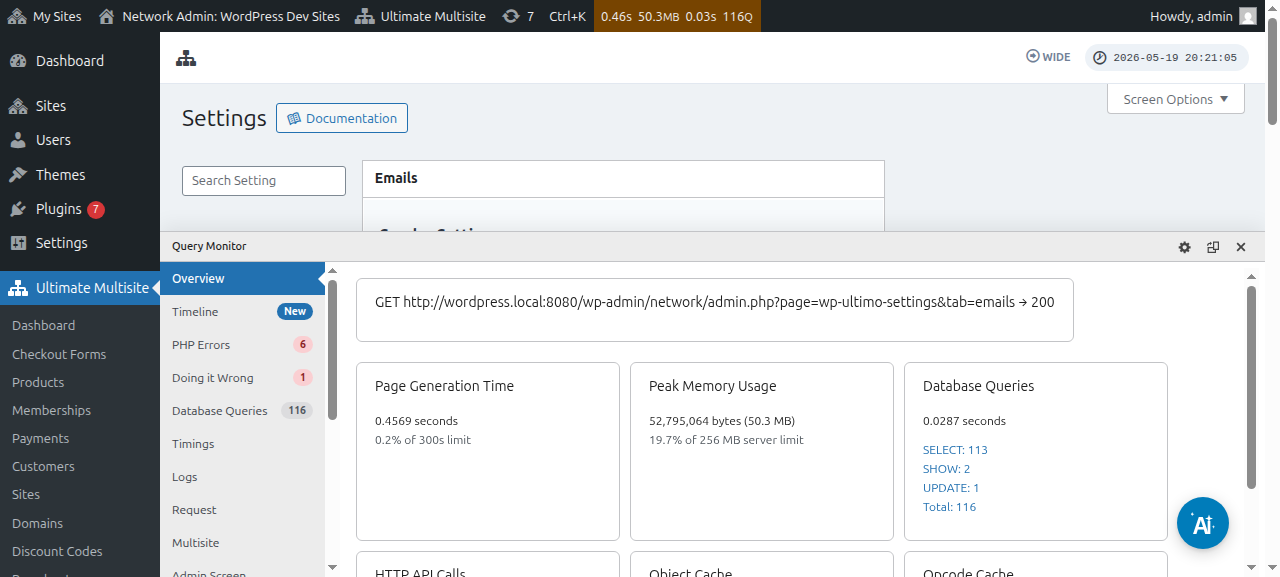
דערנאָך, אויף דער זײַט־לייסט, דריקט אויף דעם צופּאַסן סיסטעם־בליצפּאָסטן קנעפּל.
אויף דעם סיסטעם־בליצפּאָסטן בלאַט, וועט איר זען דעם צוריקשטעלן און אימפּאָרטירן אַקציע־קנעפּל אויבן. דריקן דעם קנעפּל זאָל עפֿענען דעם אימפּאָרט־און־צוריקשטעל מאָדאַל־פֿענצטער.
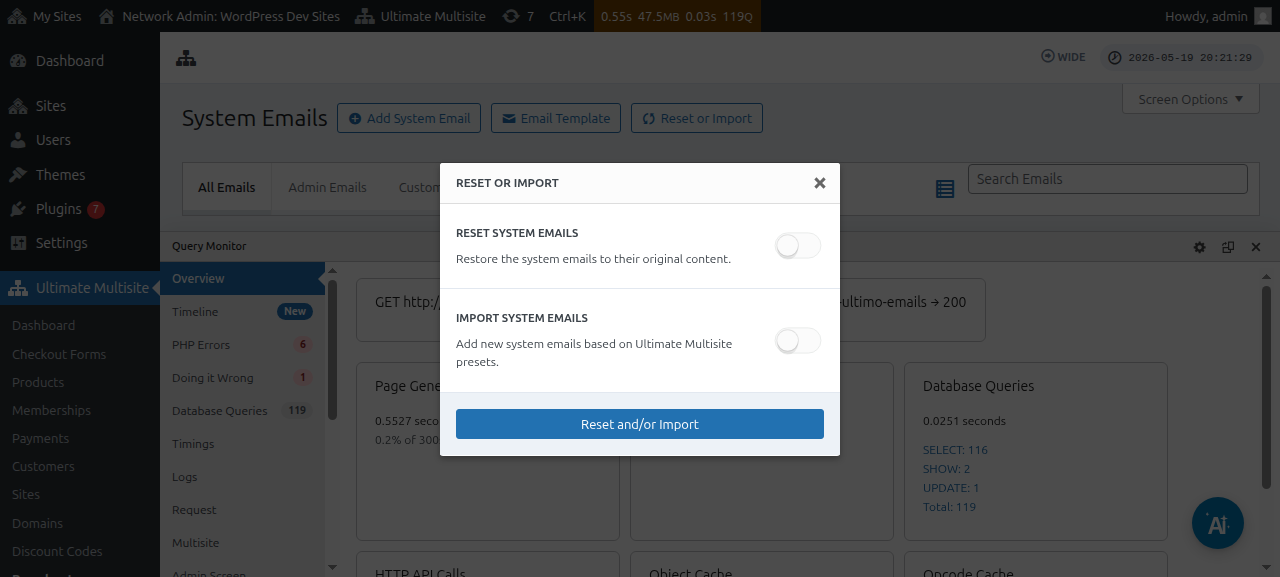
דערנאָך קענט איר אַרומשאַלטן די אימפּאָרטירן בליצפּאָסטן אָפּציעס כּדי צו זען וועלכע סיסטעם־בליצפּאָסטן זענען בנימצא צו ווערן אימפּאָרטירט.
צוריקשטעלן סיסטעם־אימעילס
אַנדערע מאָל וועט איר פֿאַרשטיין אַז די ענדערונגען וואָס איר האָט געמאַכט צו אַ געוויסן אימעיל־מוסטער אַרבעטן מער נישט פֿאַר אײַך, און איר וואָלט עס געוואָלט צוריקשטעלן צו זײַן פעליקייַט־צושטאַנד.
אין אַזעלכע פֿאַלן האָט איר צוויי אָפּציעס: איר קענט פּשוט אויסמעקן דעם סיסטעם־אימעיל און אים צוריק אימפּאָרטירן (נוצנדיק די אָנווײַזונגען אויבן) - וואָס וועט אויסמעקן שיקן־מעטריקן און אַנדערע זאַכן, וואָס מאַכט דעם אופֿן דער קלענסטער באַפֿאָרצוגטער.
אָדער איר קענט נוצן דעם צוריקשטעלן & אימפּאָרטירן געצייַג כּדי צוריקצושטעלן יענעם אימעיל־מוסטער.
כּדי צוריקצושטעלן אַן אימעיל־מוסטער, קענט איר נאָכגיין די טריט אויבן ביז איר דערגרייכט דעם צוריקשטעלן & אימפּאָרטירן געצייַג, און דערנאָך אָנשליסן די צוריקשטעלן אָפּציע און אויסקלײַבן די אימעילס וואָס איר ווילט צוריקשטעלן צו זייער פעליקייַט־אינהאַלט.