Xa Emails thiab Kev Tshaj Tawm (v2)
CEEB TOOM TSEEM CEEB: Kab lus no hais txog Ultimate Multisite version 2.x.
Ultimate Multisite muaj ib qho feature uas yuav cia koj sib txuas lus nrog koj cov customers los ntawm kev xa email mus rau ib tug user tshwj xeeb lossis ib pab users, thiab tseem xa cov lus ceeb toom rau lawv admin dashboard los tshaj tawm xov xwm
Ntxiv admin notices rau koj cov customers’ dashboard nrog Kev Tshaj Tawm
Siv Ultimate Multisite kev tshaj tawm feature, koj tuaj yeem ntxiv admin notices rau koj tus user lub subsite admin dashboard.
Qhov no pab tau heev yog tias koj xav tshaj tawm ib yam li system maintenance lossis muab cov khoom lossis kev pabcuam tshiab rau koj cov users uas twb muaj lawm. Qhov no yog qhov admin notice yuav tshwm rau ntawm koj tus user lub dashboard.
Yuav pib ib admin notice, mus rau koj network admin dashboard thiab hauv qab Ultimate Multisite menu, koj yuav pom qhov kev xaiv Kev Tshaj Tawm.
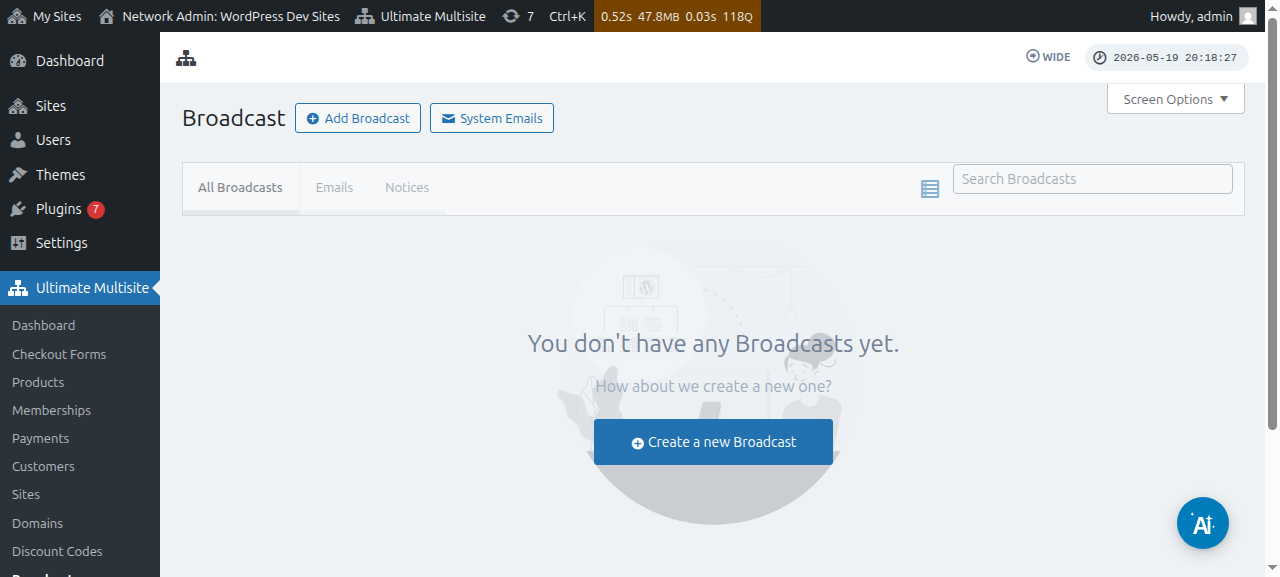
Koj kuj tuaj yeem kho cov kev tshaj tawm uas twb muaj lawm:
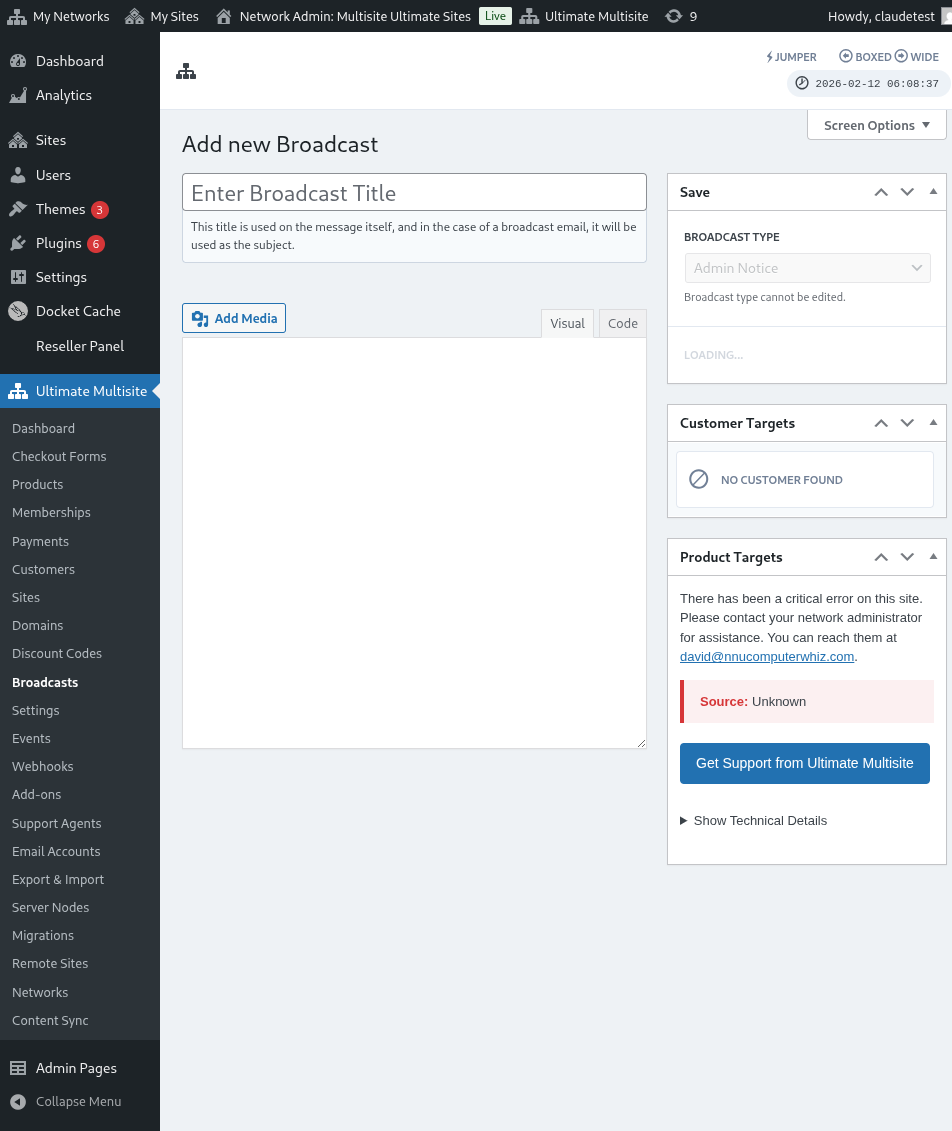
Ntawm nplooj no, nias lub pob Ntxiv Kev Tshaj Tawm nyob saum toj.
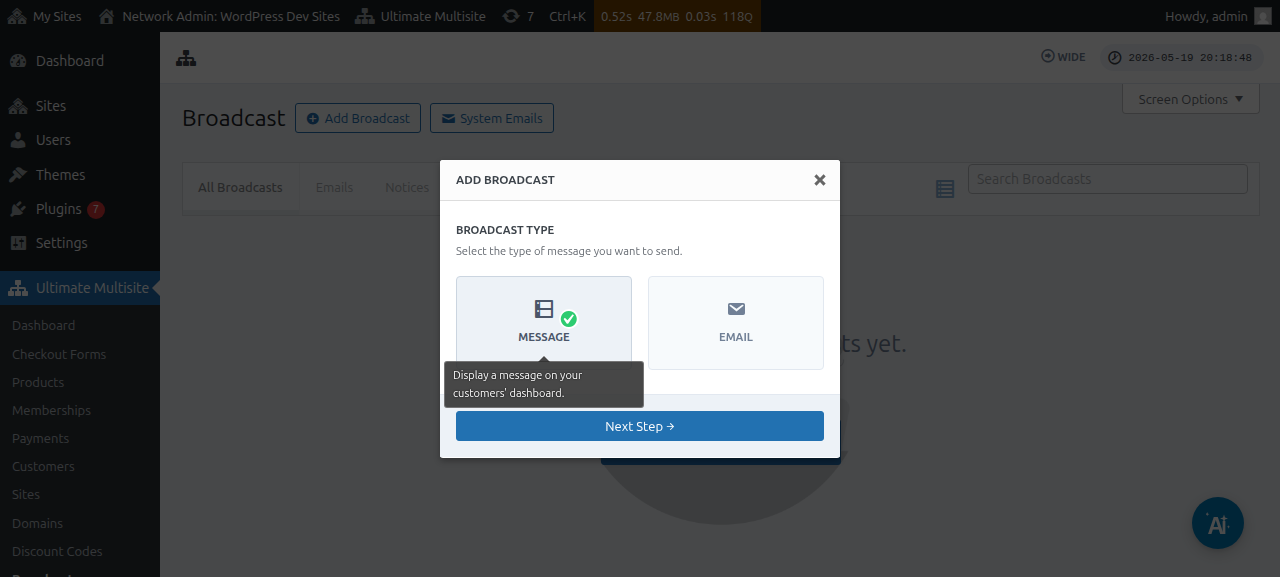
Qhov no yuav qhib lub qhov rai Add broadcast modal uas koj tuaj yeem xaiv hom kev tshaj tawm uas koj xav xa.
Mus ntxiv thiab xaiv Lus ces nias lub pob Kauj Ruam Tom Ntej.
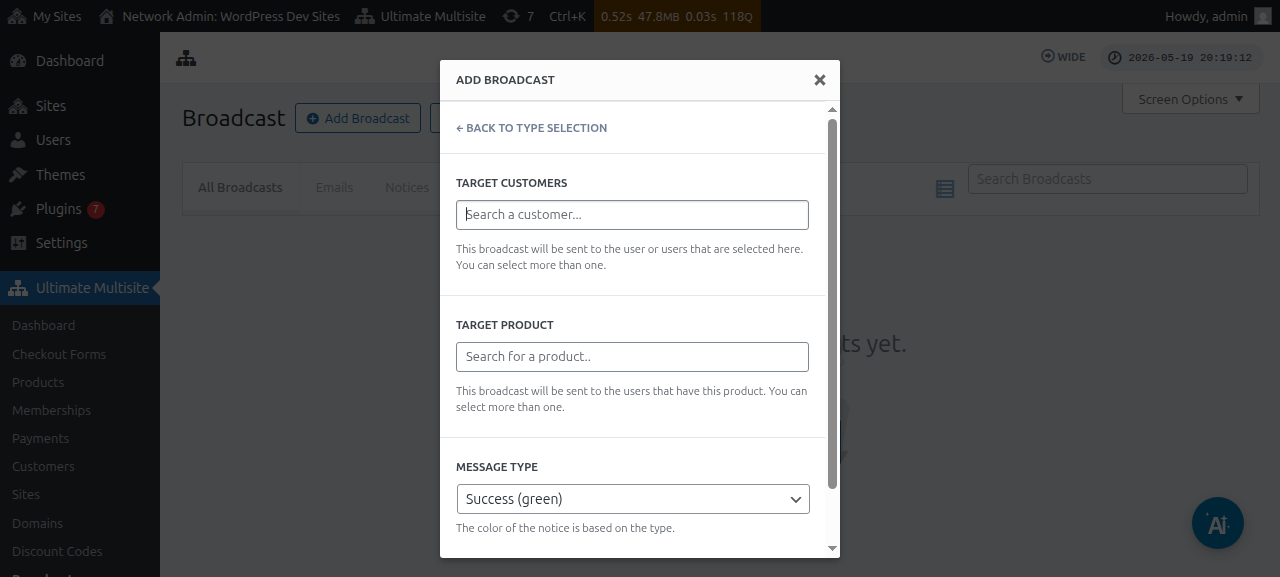
Lub qhov rai tom ntej yuav nug koj txog Customer hom phiaj lossis Khoom hom phiaj. Nco ntsoov tias koj tuaj yeem xaiv ntau dua ib tug user lossis ntau dua ib yam khoom.
Yog xav tshawb nrhiav ib user account lossis khoom, koj yuav tsum pib ntaus lo lus tseem ceeb rau hauv daim teb.
Hauv qab daim teb Hom lus, koj tuaj yeem xaiv xim ntawm daim notice. Qhov no yuav qhia kom pom qhov ceev ntawm koj cov lus.
Ces koj tuaj yeem nias Kauj Ruam Tom Ntej.
Lub qhov rai tom ntej yog qhov chaw uas koj tuaj yeem pib sau koj cov lus los ntawm kev sau lub npe lus thiab cov ntsiab lus/lus uas koj xav tshaj tawm rau cov users.
Tom qab tsim koj cov lus lawm, ces koj tuaj yeem nias lub pob Xa.
Thiab ces yog li ntawd xwb. Admin notice yuav tsum tshwm tam sim ntawd rau ntawm koj tus user lub dashboard.
Xa emails rau koj cov customers
Siv Ultimate Multisite kev tshaj tawm feature, koj tuaj yeem xa email rau koj cov users. Koj muaj kev xaiv xa email tsuas yog rau cov users tshwj xeeb xwb lossis tsom rau ib pab user tshwj xeeb raws li yam khoom lossis pob kev pab uas lawv tau subscribe rau hauv qab.
Yuav pib ib email broadcast, mus rau koj network admin dashboard thiab hauv qab Ultimate Multisite menu, koj yuav pom qhov kev xaiv Broadcast.
Ntawm nplooj no, nias lub pob Ntxiv kev tshaj tawm nyob saum toj.
Qhov no yuav qhib lub qhov rai Add broadcast modal uas koj tuaj yeem xaiv hom kev tshaj tawm uas koj xav xa. Mus ntxiv thiab xaiv Email ces nias lub pob Kauj Ruam Tom Ntej.
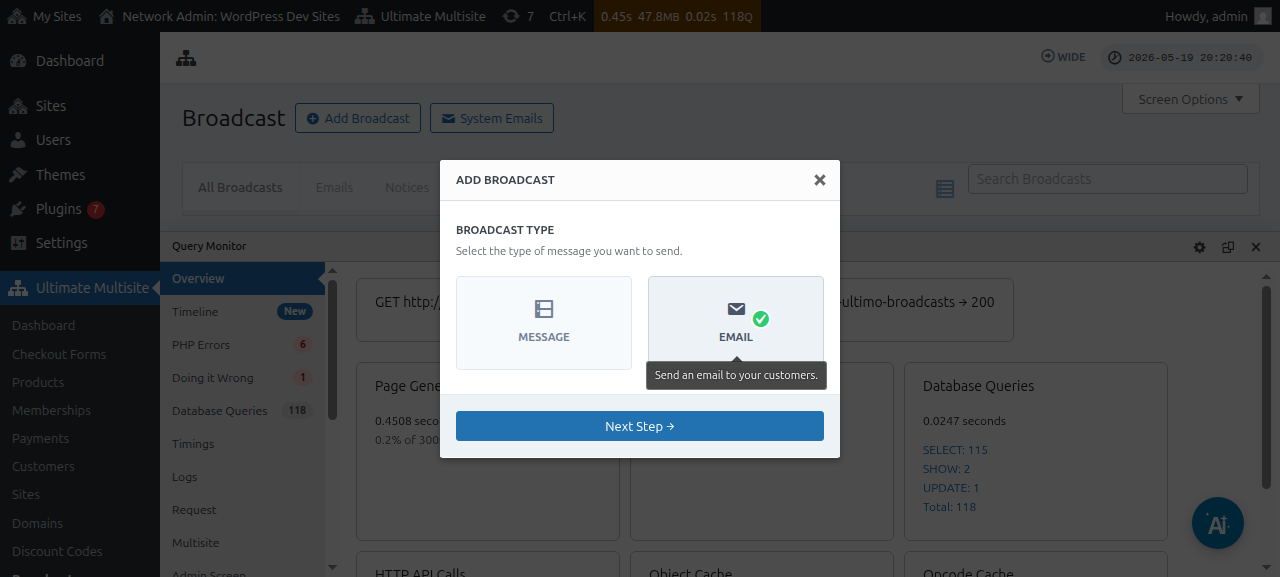
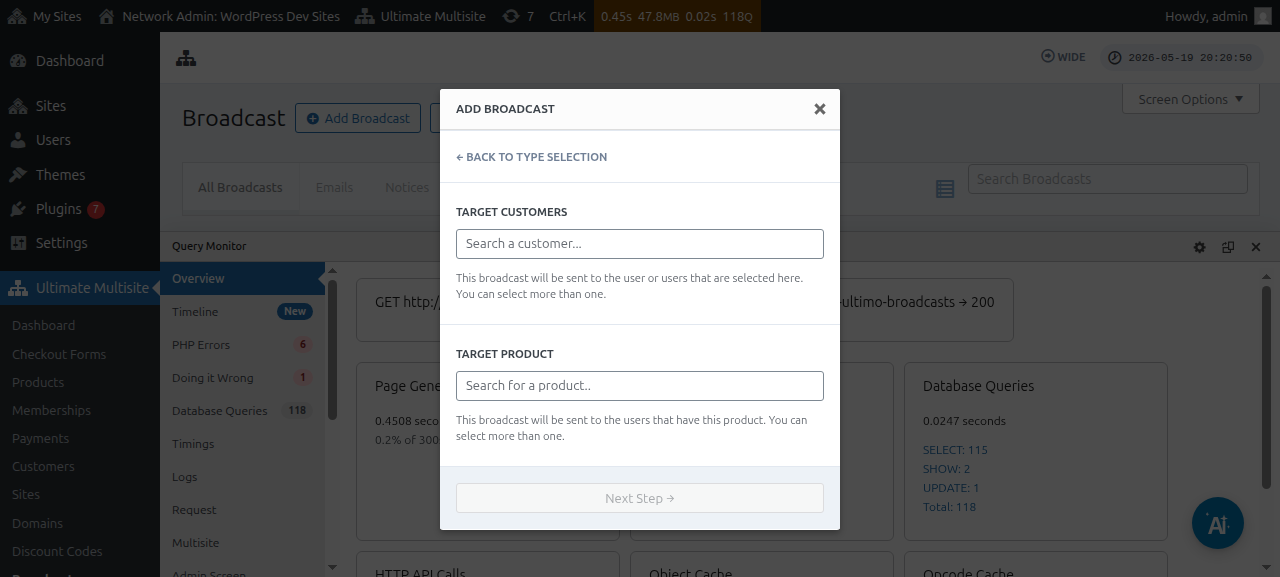
Lub qhov rai tom ntej yuav nug koj txog Customer hom phiaj lossis Khoom hom phiaj. Nco ntsoov tias koj tuaj yeem xaiv ntau dua ib tug user lossis ntau dua ib yam khoom.
Yog xav tshawb nrhiav ib user account lossis khoom, koj yuav tsum pib ntaus lo lus tseem ceeb rau hauv daim teb.
Thaum koj pab neeg mloog hom phiaj raug xaiv lawm, koj tuaj yeem nias Kauj Ruam Tom Ntej.
Lub qhov rai tom ntej yog qhov chaw uas koj tuaj yeem pib sau koj email los ntawm kev sau lub npe lus thiab cov ntsiab lus/lus uas koj xav xa rau cov users.
Tom qab tsim koj cov lus lawm, koj tuaj yeem nias lub pob Xa.
Thiab qhov ntawd qhia tias kev xa email rau koj cov end-users siv kev tshaj tawm feature yooj yim npaum li cas.
System emails
System emails hauv Ultimate Multisite yog cov automatic notifications uas system xa tom qab muaj qee yam kev ua xws li registration, payment, domain mapping, thiab lwm yam. Cov emails no tuaj yeem kho lossis hloov tau los ntawm Ultimate Multisite settings. Nws kuj los nrog ib qho feature uas yuav cia koj reset thiab import cov settings uas twb muaj lawm los ntawm lwm qhov Ultimate Multisite installation.
Resetting & Importing
Cov Ultimate Multisite versions tshiab, nrog rau add-ons, tuaj yeem thiab yuav register cov emails tshiab ib ntus.
Txhawm rau tiv thaiv conflicts thiab lwm yam teeb meem, peb yuav tsis ntxiv cov email templates tshiab ua System Emails rau ntawm koj install cia li , tshwj tsis yog lawv tseem ceeb rau kev ua haujlwm kom raug ntawm ib feature twg.
Txawm li cas los, super admins thiab agents tuaj yeem import cov emails uas nyuam qhuav registered no los ntawm importer tool. Qhov txheej txheem ntawd yuav tsim ib system email tshiab nrog cov ntsiab lus thiab configuration ntawm email template tshiab, cia super admin hloov tau txhua yam uas lawv xav hloov lossis khaws cia li qub.
Yuav import system emails li cas
Mus rau koj nplooj Ultimate Multisite Settings thiab mus rau tab Emails.
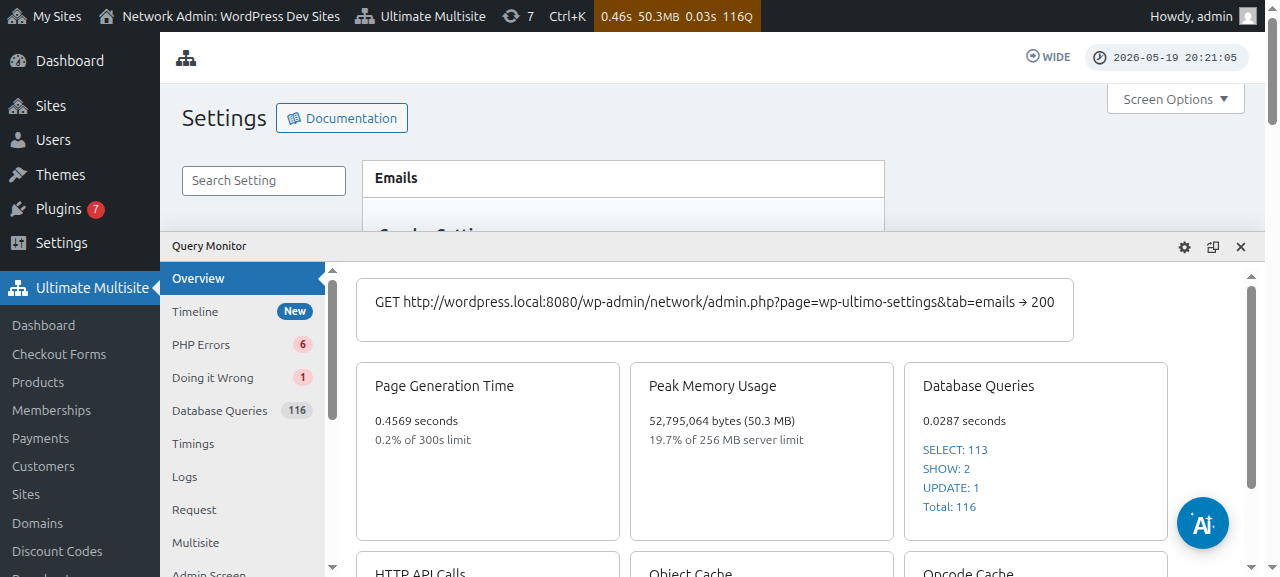
Ces, ntawm sidebar, nias lub pob Customize System Emails.
Ntawm nplooj System Emails, koj yuav pom lub pob action Reset & Import nyob saum toj. Nias lub pob ntawd yuav tsum qhib lub qhov rai import thiab reset modal.
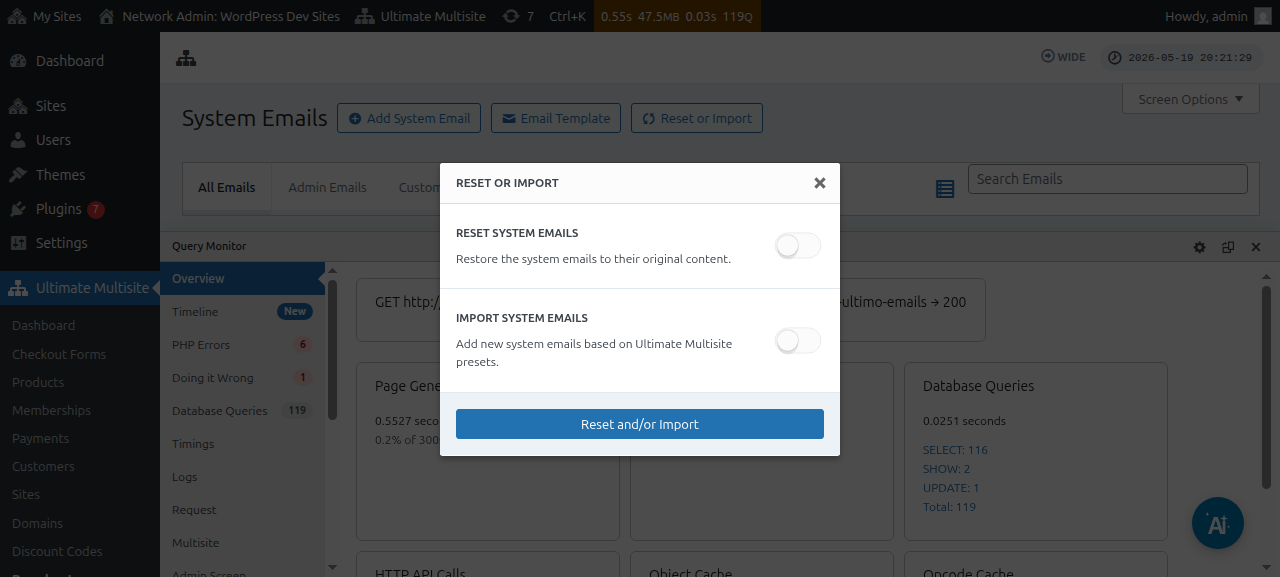
Ces, koj tuaj yeem toggle cov kev xaiv Import Emails kom saib seb cov system emails twg muaj rau import.
Rov Tsa System Emails Dua
Lwm zaus, koj yuav pom tias cov kev hloov uas koj tau ua rau ib qho email template twg tsis haum rau koj siv lawm, thiab koj xav rov tsa nws mus rau nws xeev qub pib.
Thaum zoo li no, koj muaj ob txoj kev xaiv: koj tsuas rho tawm system email ntawd thiab import nws rov qab (siv cov lus qhia saum toj no) - uas yuav lwv cov send metrics thiab lwm yam, ua rau txoj kev no tsis tshua nyiam siv.
Lossis koj siv tau lub Reset & Import tool los rov tsa email template ntawd.
Txhawm rau rov tsa ib qho email template, koj ua raws tau cov kauj ruam saum toj no mus txog thaum koj mus txog Reset & Import tool, ces toggle qhov Reset option thiab xaiv cov emails uas koj xav rov tsa rov qab mus rau lawv cov ntsiab lus qub pib.