Pošiljanje e-poštnih sporočil in Broadcasts (v2)
POMEMBNA OPOMBA: Ta članek se nanaša na Ultimate Multisite različico 2.x.
Ultimate Multisite vključuje funkcijo, ki vam omogoča komunikacijo z vašimi strankami s pošiljanjem e-poštnega sporočila ciljnemu uporabniku ali skupini uporabnikov, pa tudi s pošiljanjem obvestil na njihov admin dashboard za objavo sporočil
Dodajte admin notices na dashboard svojih strank z Broadcasts
Z uporabo funkcije Broadcast v Ultimate Multisite lahko dodate admin notices na admin dashboard podstrani vašega uporabnika.
To je izjemno koristno, če morate objaviti obvestilo, kot je vzdrževanje sistema ali ponudba novih izdelkov ali storitev vašim obstoječim uporabnikom. Tako bo admin notice videti na dashboardu vašega uporabnika.
Za začetek admin notice pojdite na svoj network admin dashboard in pod menijem Ultimate Multisite boste našli možnost Broadcasts.
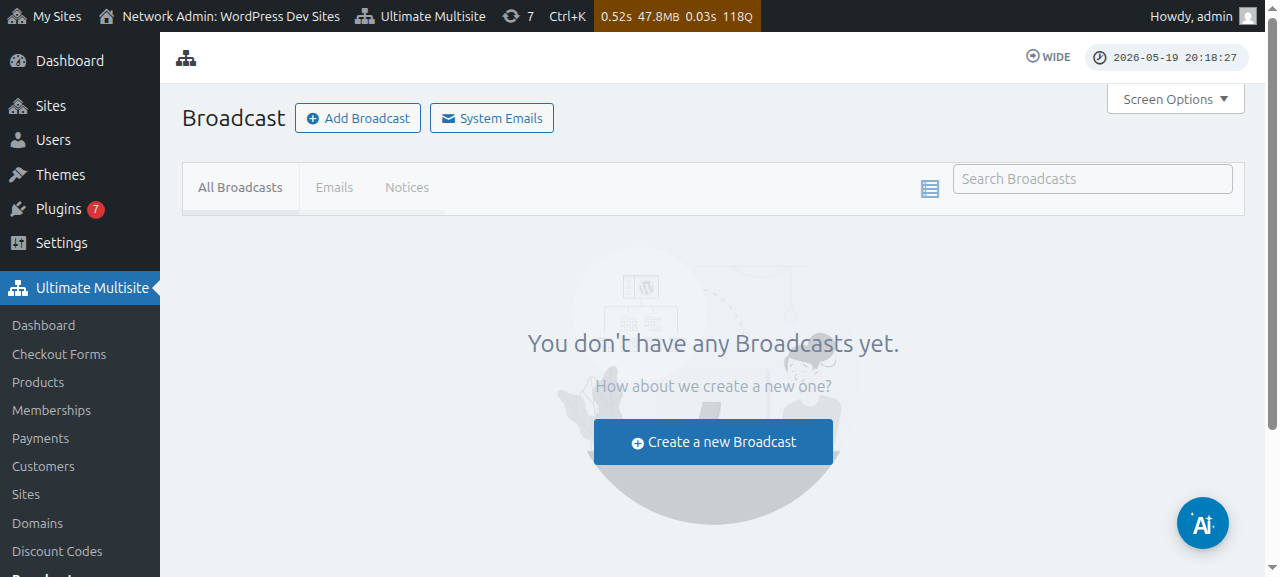
Urejate lahko tudi obstoječe broadcasts:
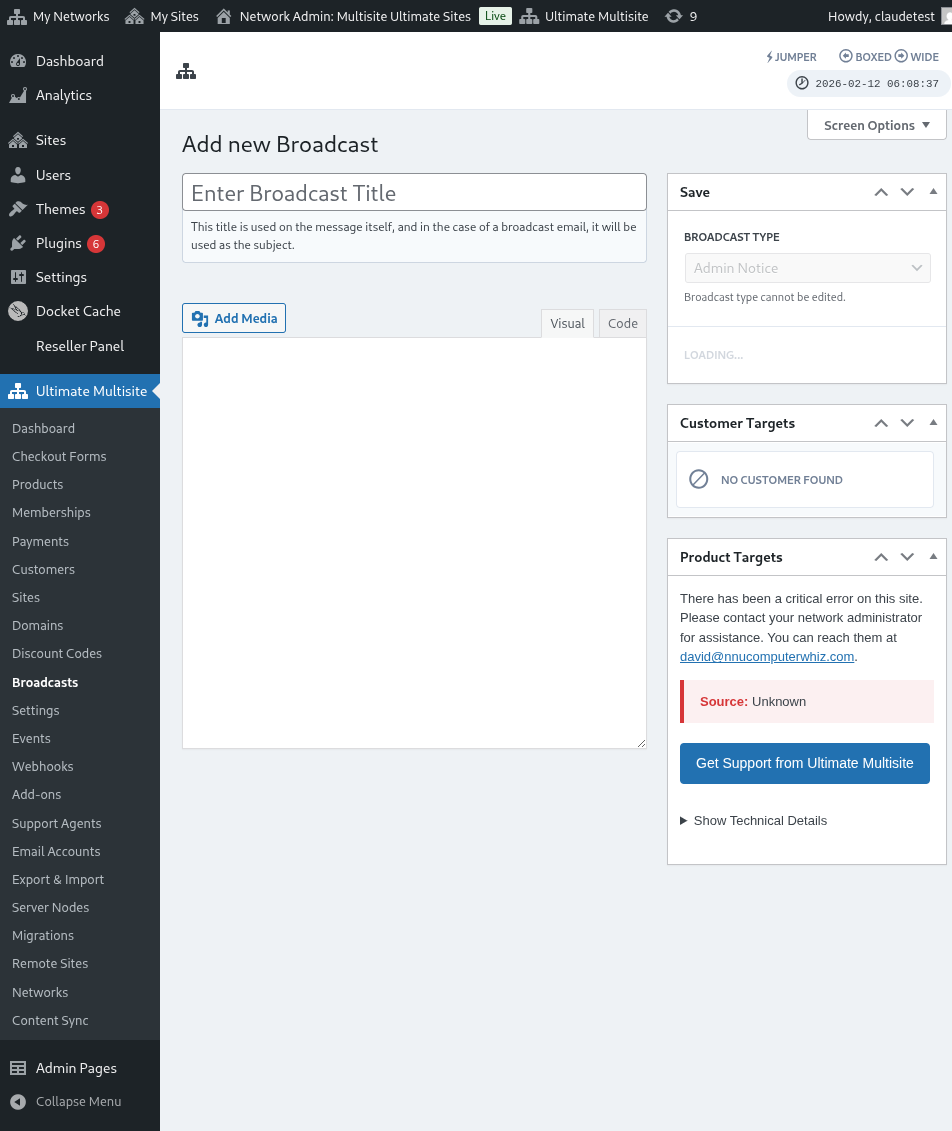
Na tej strani kliknite gumb Add Broadcast na vrhu.
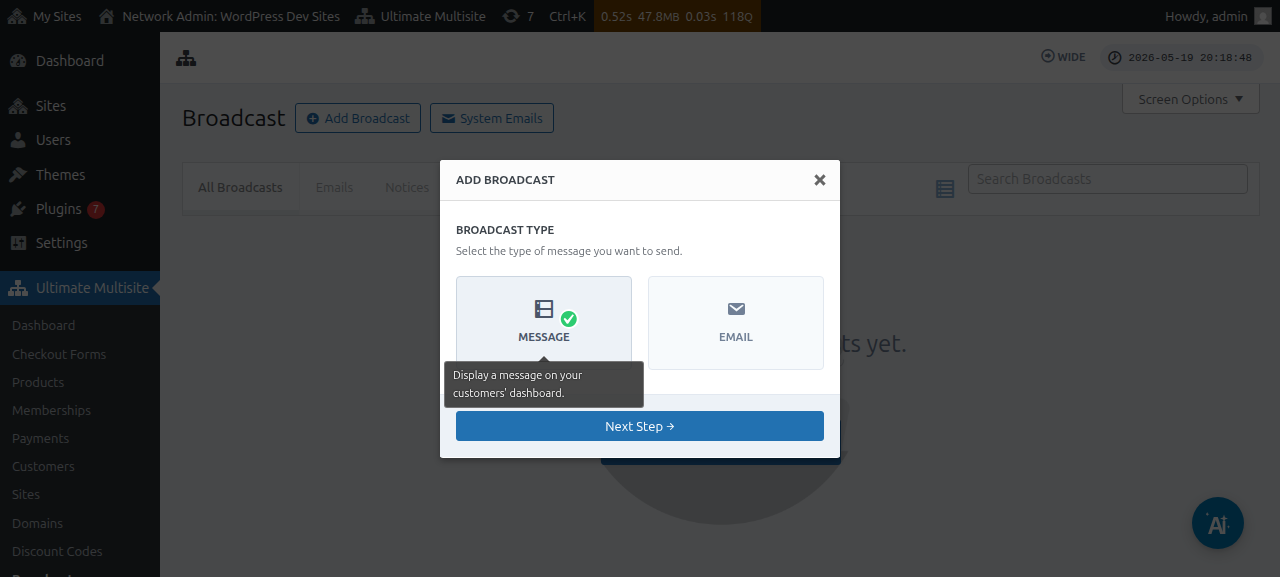
To bo odprlo modalno okno Add broadcast, kjer lahko izberete, katero vrsto broadcasta želite poslati.
Izberite Message in nato kliknite gumb Next Step.
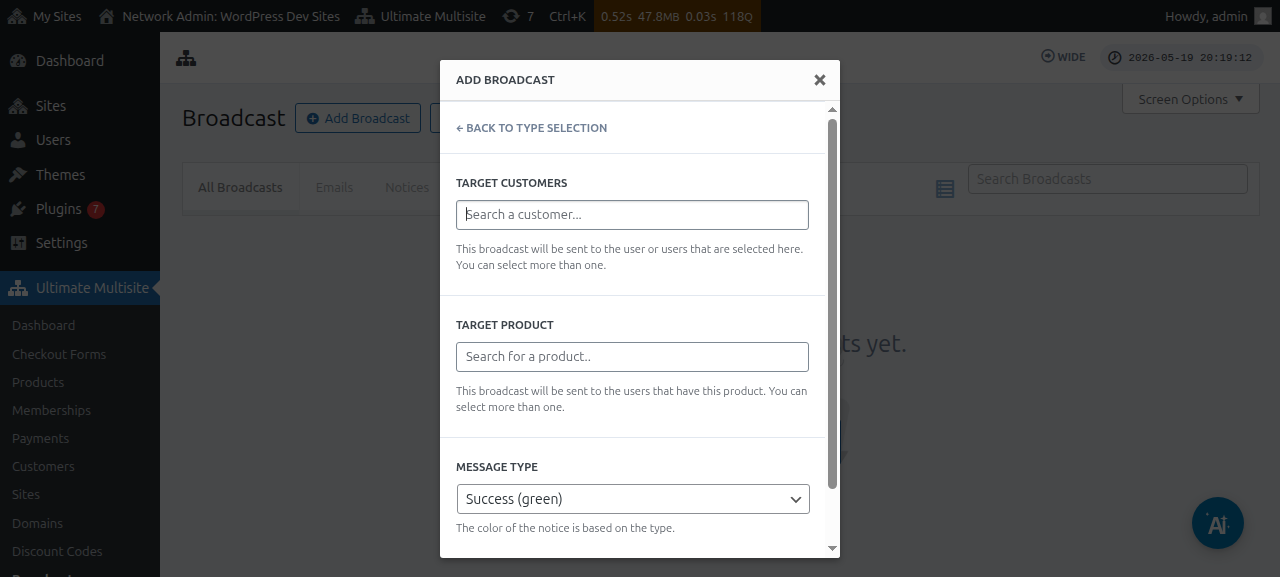
Naslednje okno vas bo vprašalo za Target customer ali Target product. Upoštevajte, da lahko izberete več kot enega uporabnika ali več kot en izdelek.
Za iskanje uporabniškega računa ali izdelka morate začeti vnašati ključno besedo v polje.
V polju Message type lahko izberete barvo obvestila. To bo poudarilo nujnost vašega sporočila.
Nato lahko kliknete Next Step.
Naslednje okno je mesto, kjer lahko začnete sestavljati svoje sporočilo z vnosom zadeve in vsebine/sporočila, ki ga želite objaviti uporabnikom.
Ko ustvarite svoje sporočilo, lahko nato pritisnete gumb Send.
In to je to. Admin notice bi se moral takoj prikazati na dashboardu vašega uporabnika.
Pošiljanje e-poštnih sporočil vašim strankam
Z uporabo funkcije Broadcast v Ultimate Multisite lahko svojim uporabnikom pošljete e-poštno sporočilo. Imate možnost poslati e-poštno sporočilo samo določenim uporabnikom ali ciljati določeno skupino uporabnikov glede na izdelek ali paket, na katerega so naročeni.
Za začetek e-poštnega broadcasta pojdite na svoj network admin dashboard in pod menijem Ultimate Multisite boste našli možnost Broadcast.
Na tej strani kliknite gumb Add broadcast na vrhu.
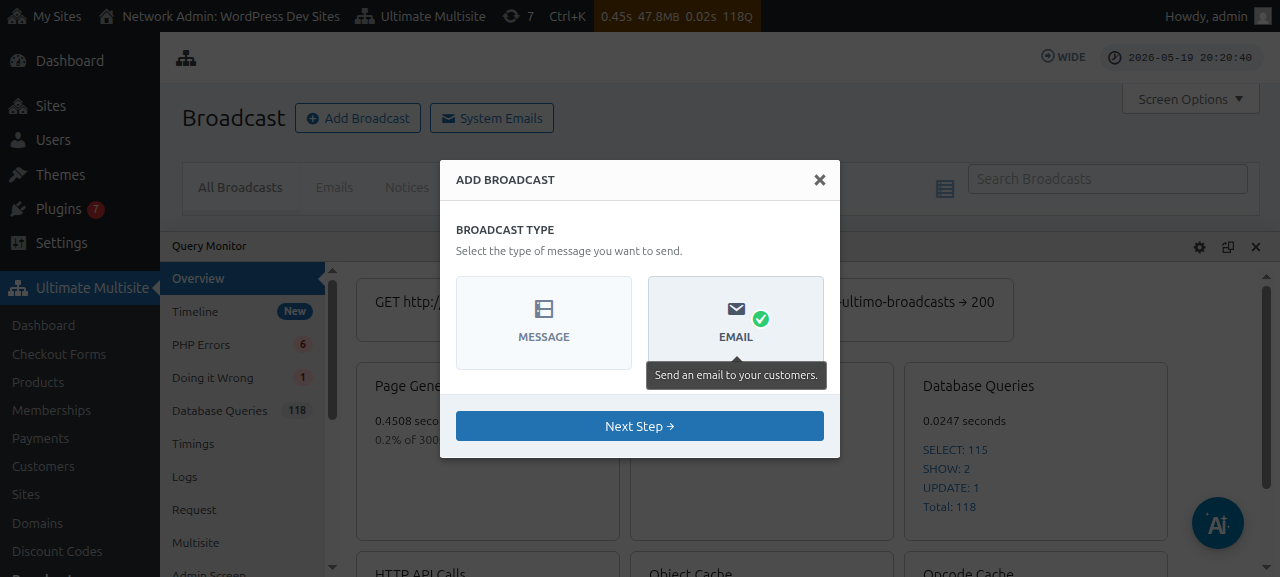
To bo odprlo modalno okno Add broadcast, kjer lahko izberete, katero vrsto broadcasta želite poslati. Izberite Email in nato kliknite gumb Next Step.
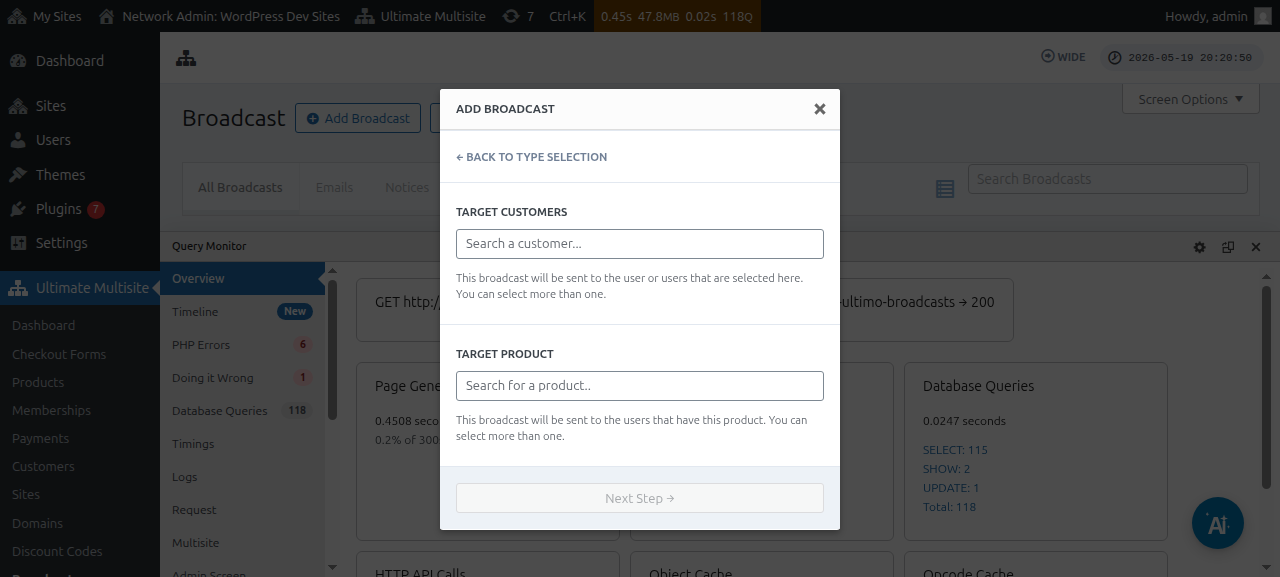
Naslednje okno vas bo vprašalo za Target customer ali Target produc t. Upoštevajte, da lahko izberete več kot enega uporabnika ali več kot en izdelek.
Za iskanje uporabniškega računa ali izdelka morate začeti vnašati ključno besedo v polje.
Ko je vaša ciljna publika izbrana, lahko kliknete Next Step.
Naslednje okno je mesto, kjer lahko začnete sestavljati svoje e-poštno sporočilo z vnosom zadeve in vsebine/sporočila, ki ga želite poslati uporabnikom.
Ko ustvarite svoje sporočilo, lahko pritisnete gumb Send.
In tako enostavno je poslati e-poštno sporočilo svojim končnim uporabnikom z uporabo funkcije broadcast.
Sistemska e-poštna sporočila
Sistemska e-poštna sporočila v Ultimate Multisite so tista samodejna obvestila, ki jih sistem pošlje po določenih dejanjih, kot so registracija, plačilo, preslikava domene itd. Ta e-poštna sporočila je mogoče urejati ali spreminjati v nastavitvah Ultimate Multisite. Vključuje tudi funkcijo, ki vam omogoča ponastavitev in uvoz obstoječih nastavitev iz druge namestitve Ultimate Multisite.
Ponastavitev in uvoz
Nove različice Ultimate Multisite, pa tudi dodatki, lahko in bodo občasno registrirali nova e-poštna sporočila.
Da bi preprečili konflikte in druge težave, novih predlog e-poštnih sporočil ne bomo samodejno dodali kot System Emails v vašo namestitev , razen če so ključne za pravilno delovanje določene funkcije.
Vendar lahko super administratorji in agenti ta novo registrirana e-poštna sporočila uvozijo prek orodja za uvoz. Ta postopek bo ustvaril novo sistemsko e-poštno sporočilo z vsebino in konfiguracijo nove predloge e-poštnega sporočila, kar super administratorju omogoča, da naredi poljubne spremembe ali jih pusti takšne, kot so.
Kako uvoziti sistemska e-poštna sporočila
Pojdite na stran z nastavitvami Ultimate Multisite in odprite zavihek Emails.
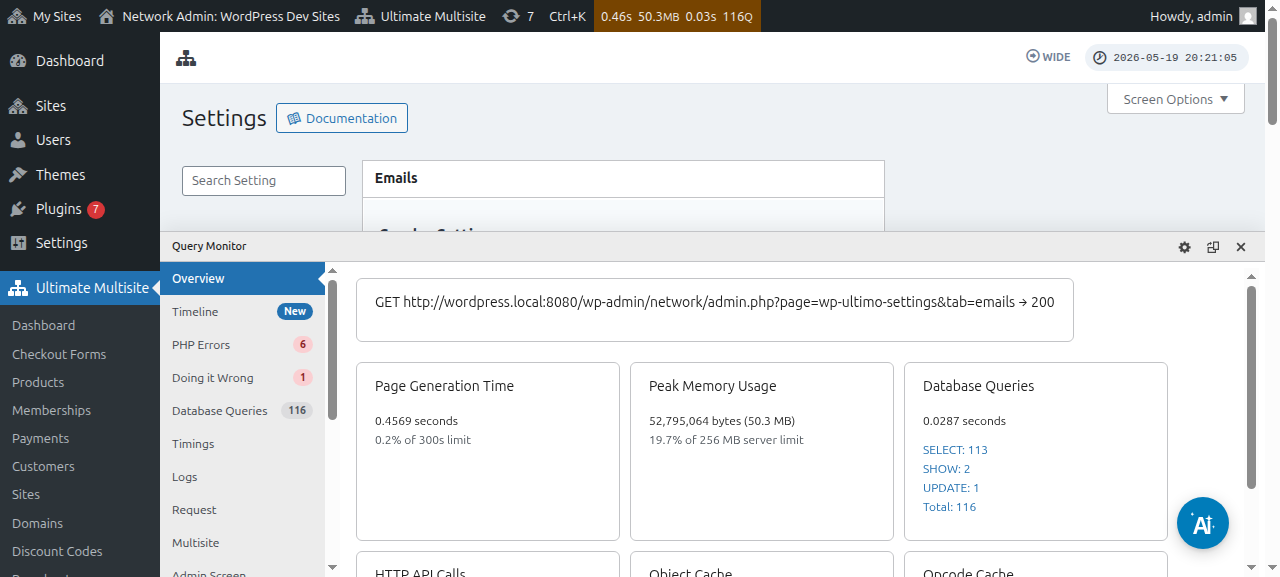
Nato v stranski vrstici kliknite gumb Customize System Emails.
Na strani System Emails boste na vrhu videli akcijski gumb Reset & Import. Klik na ta gumb bi moral odpreti modalno okno za uvoz in ponastavitev.
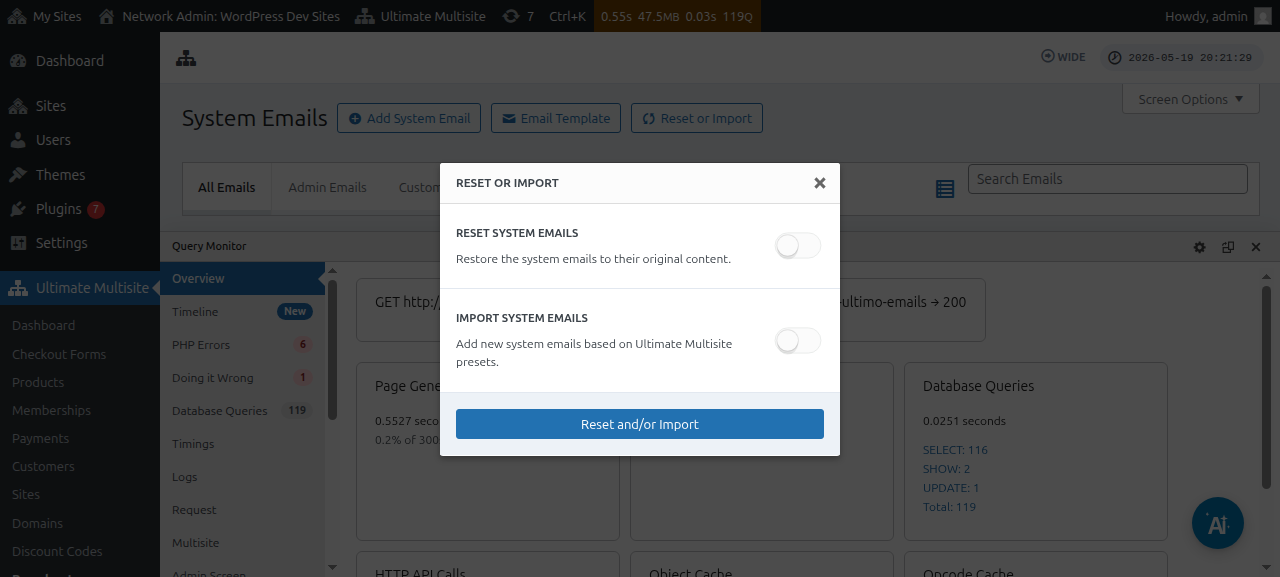
Nato lahko preklopite možnosti Import Emails, da vidite, katera sistemska e-poštna sporočila so na voljo za uvoz.
Ponastavljanje sistemskih e-poštnih sporočil
Včasih boste ugotovili, da spremembe, ki ste jih naredili v določeni predlogi e-poštnega sporočila, ne delujejo več za vas in bi jo radi ponastavili v njeno privzeto stanje.
V takih primerih imate dve možnosti: sistemsko e-poštno sporočilo lahko preprosto izbrišete in ga znova uvozite (z uporabo zgornjih navodil) – kar bo izbrisalo metrike pošiljanja in druge stvari, zato je ta metoda najmanj priporočljiva.
Lahko pa uporabite orodje Ponastavi in uvozi, da ponastavite to predlogo e-poštnega sporočila.
Če želite ponastaviti predlogo e-poštnega sporočila, lahko sledite zgornjim korakom, dokler ne pridete do orodja Ponastavi in uvozi, nato pa preklopite možnost Ponastavi in izberete e-poštna sporočila, ki jih želite ponastaviti nazaj na njihovo privzeto vsebino.