အီးမေးလ်များနှင့် ထုတ်လွှင့်ချက်များ ပေးပို့ခြင်း (v2)
အရေးကြီး မှတ်ချက်- ဤဆောင်းပါးသည် Ultimate Multisite ဗားရှင်း 2.x ကို ရည်ညွှန်းပါသည်။
Ultimate Multisite တွင် သတ်မှတ်ထားသော အသုံးပြုသူတစ်ဦး သို့မဟုတ် အသုံးပြုသူအုပ်စုတစ်စုထံ အီးမေးလ်ပေးပို့ခြင်းအပြင် ကြေညာချက်များ ထုတ်လွှင့်ရန် ၎င်းတို့၏ admin dashboard တွင် အသိပေးချက်များ ပေးပို့ခြင်းဖြင့် သင့်ဖောက်သည်များနှင့် ဆက်သွယ်နိုင်စေမည့် လုပ်ဆောင်ချက် ပါဝင်ပါသည်။
ထုတ်လွှင့်ချက်များဖြင့် သင့်ဖောက်သည်များ၏ dashboard တွင် admin အသိပေးချက်များ ထည့်ပါ
Ultimate Multisite ထုတ်လွှင့်ချက် လုပ်ဆောင်ချက်ကို အသုံးပြု၍ သင့်အသုံးပြုသူ၏ subsite admin dashboard တွင် admin အသိပေးချက်များ ထည့်နိုင်ပါသည်။
စနစ်ပြုပြင်ထိန်းသိမ်းမှု သို့မဟုတ် ရှိပြီးသား အသုံးပြုသူများထံ ထုတ်ကုန်အသစ်များ သို့မဟုတ် ဝန်ဆောင်မှုများ ကမ်းလှမ်းခြင်းကဲ့သို့ ကြေညာချက် ပြုလုပ်ရန်လိုအပ်ပါက ဤအရာသည် အလွန်အသုံးဝင်ပါသည်။ admin အသိပေးချက်သည် သင့်အသုံးပြုသူ၏ dashboard တွင် ဤသို့ မြင်ရပါမည်။
admin အသိပေးချက် စတင်ရန် သင့် network admin dashboard သို့ သွားပြီး Ultimate Multisite မီနူးအောက်တွင် ထုတ်လွှင့်ချက်များ ရွေးချယ်စရာကို တွေ့ပါမည်။
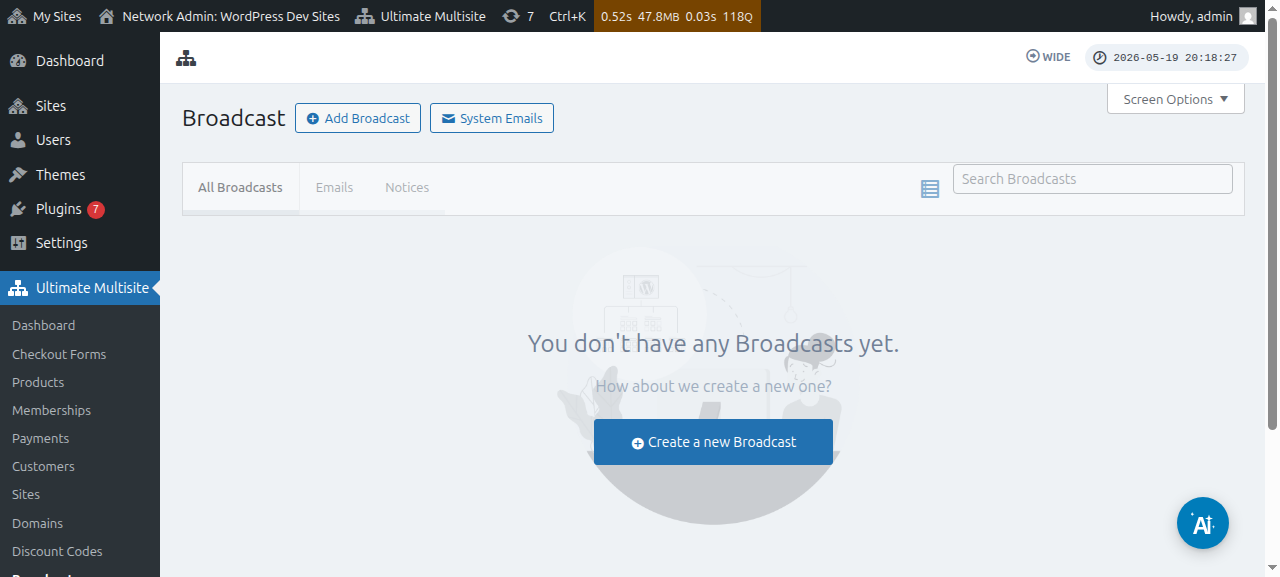
ရှိပြီးသား ထုတ်လွှင့်ချက်များကိုလည်း တည်းဖြတ်နိုင်ပါသည်-
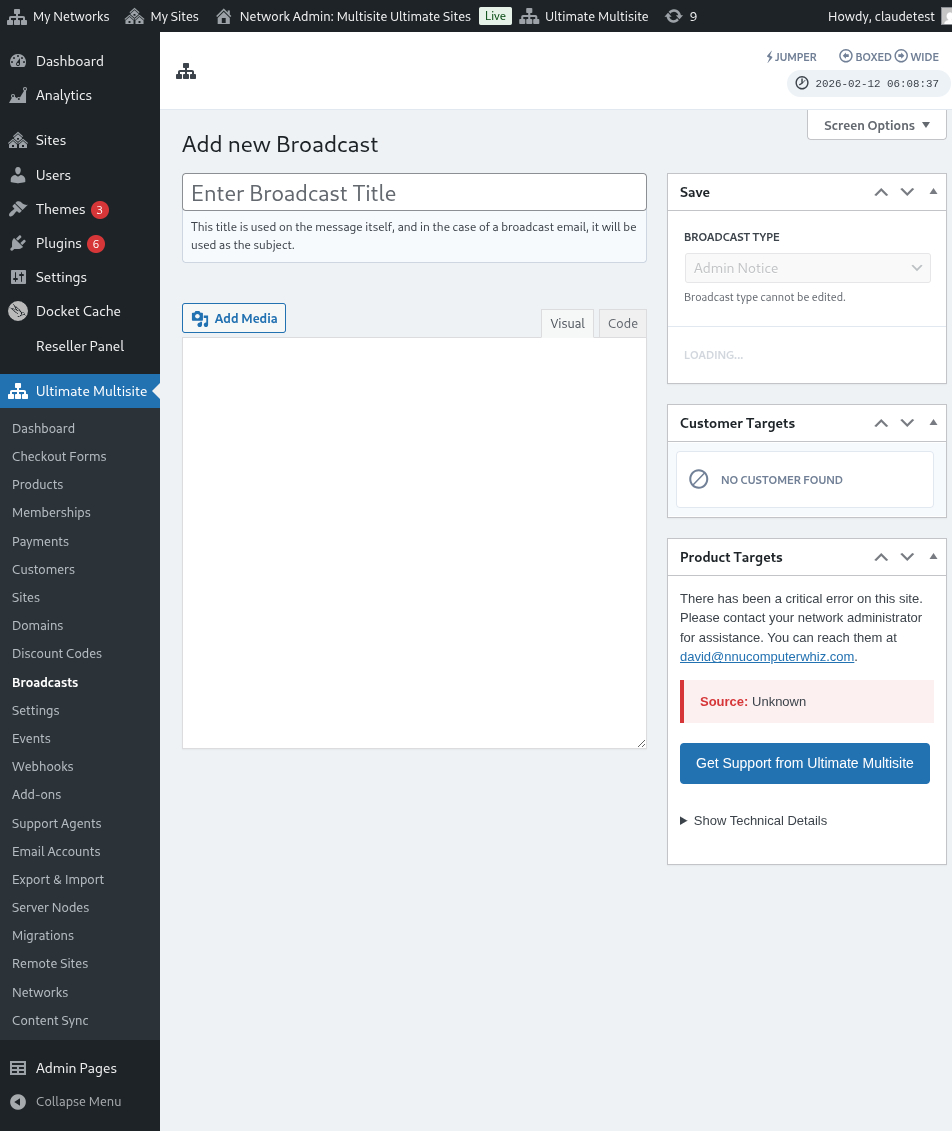
ဤစာမျက်နှာမှ အပေါ်ဘက်ရှိ ထုတ်လွှင့်ချက် ထည့်ရန် ခလုတ်ကို နှိပ်ပါ။
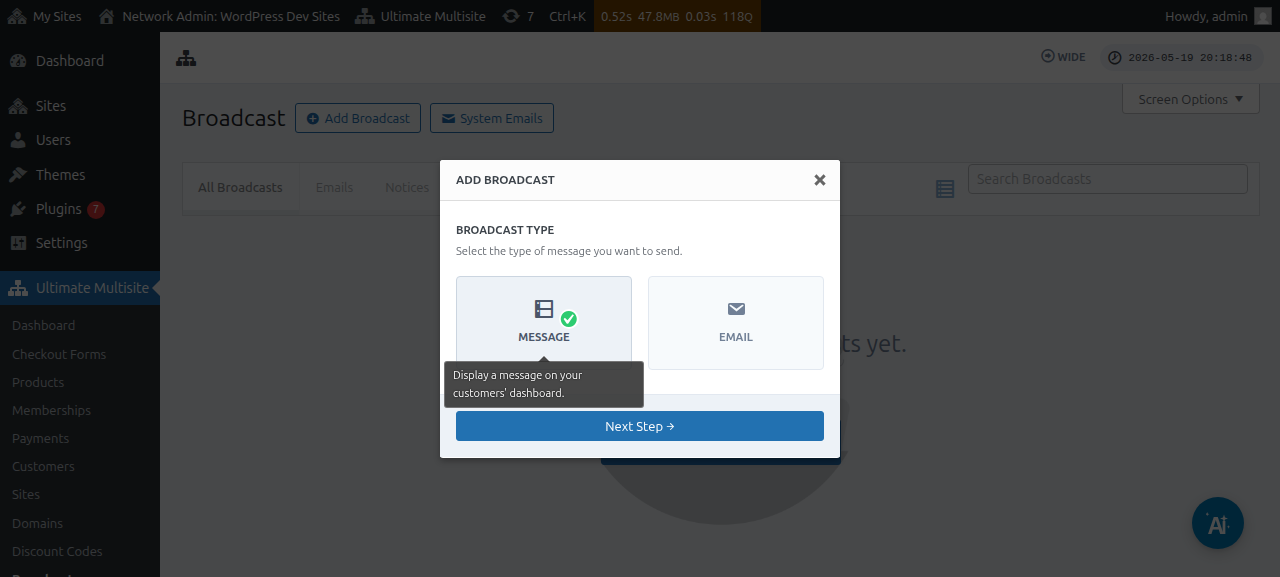
ထို့နောက် သင်ပေးပို့လိုသော ထုတ်လွှင့်ချက် အမျိုးအစားကို ရွေးနိုင်သည့် ထုတ်လွှင့်ချက် ထည့်ရန် modal window ပေါ်လာပါမည်။
ဆက်လက်၍ စာတို ကို ရွေးပြီး နောက်တစ်ဆင့် ခလုတ်ကို နှိပ်ပါ။
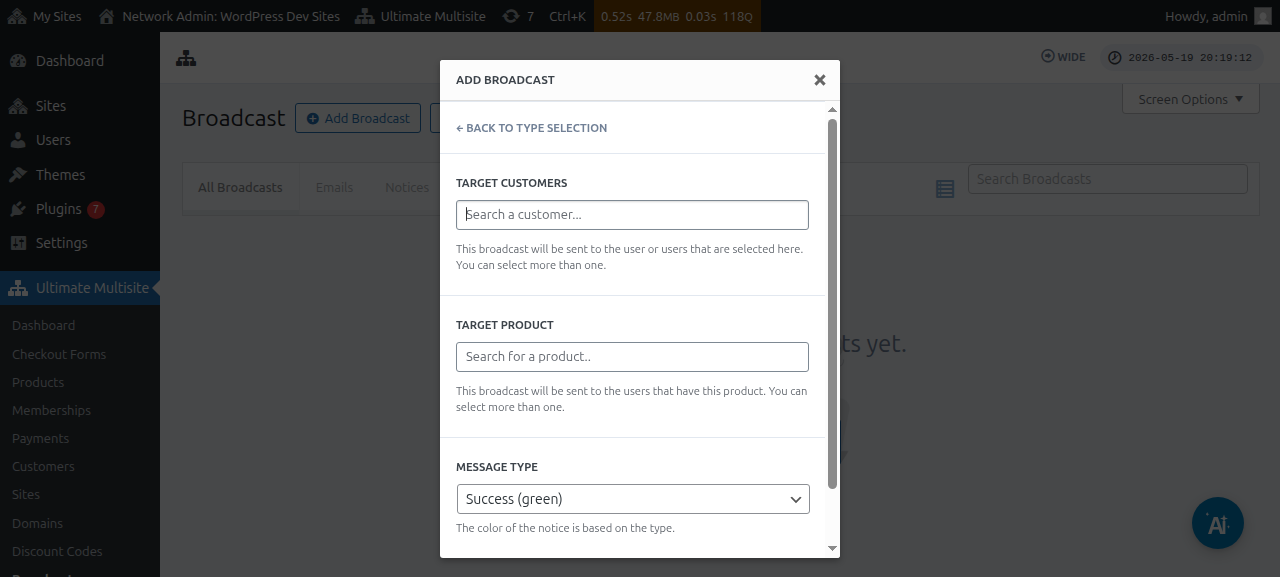
နောက် window တွင် ပစ်မှတ်ဖောက်သည် သို့မဟုတ် ပစ်မှတ်ထုတ်ကုန် ကို မေးပါမည်။ အသုံးပြုသူတစ်ဦးထက်ပို၍ သို့မဟုတ် ထုတ်ကုန်တစ်ခုထက်ပို၍ ရွေးနိုင်သည်ကို သတိပြုပါ။
အသုံးပြုသူ Account သို့မဟုတ် ထုတ်ကုန်တစ်ခုကို ရှာရန် field အတွင်း keyword ကို စတင်ရိုက်ထည့်ရန် လိုအပ်ပါသည်။
စာတိုအမျိုးအစား field အောက်တွင် အသိပေးချက်၏ အရောင်ကို ရွေးနိုင်ပါသည်။ ၎င်းက သင့်စာတို၏ အရေးတကြီးဖြစ်မှုကို ပိုမိုထင်ရှားစေပါမည်။
ထို့နောက် နောက်တစ်ဆင့် ကို နှိပ်နိုင်ပါသည်။
နောက် window သည် အသုံးပြုသူများထံ ထုတ်လွှင့်လိုသော အကြောင်းအရာခေါင်းစဉ်နှင့် အကြောင်းအရာ/စာတိုကို ထည့်သွင်းပြီး သင့်စာတိုကို စတင်ရေးသားနိုင်သည့် နေရာဖြစ်ပါသည်။
သင့်စာတိုကို ဖန်တီးပြီးနောက် ပေးပို့ရန် ခလုတ်ကို နှိပ်နိုင်ပါသည်။
ဒါဆိုရပါပြီ။ admin အသိပေးချက်သည် သင့်အသုံးပြုသူ၏ dashboard တွင် ချက်ချင်း ပြသသင့်ပါသည်။
သင့်ဖောက်သည်များထံ အီးမေးလ်များ ပေးပို့ပါ
Ultimate Multisite ထုတ်လွှင့်ချက် လုပ်ဆောင်ချက်ကို အသုံးပြု၍ သင့်အသုံးပြုသူများထံ အီးမေးလ် ပေးပို့နိုင်ပါသည်။ အီးမေးလ်ကို သီးခြားအသုံးပြုသူများထံသာ ပေးပို့ရန် သို့မဟုတ် ၎င်းတို့ subscribe လုပ်ထားသော ထုတ်ကုန် သို့မဟုတ် plan အပေါ်မူတည်၍ သီးခြားအသုံးပြုသူအုပ်စုကို ပစ်မှတ်ထားရန် ရွေးချယ်စရာ ရှိပါသည်။
အီးမေးလ် ထုတ်လွှင့်ချက် စတင်ရန် သင့် network admin dashboard သို့ သွားပြီး Ultimate Multisite မီနူးအောက်တွင် ထုတ်လွှင့်ချက် ရွေးချယ်စရာကို တွေ့ပါမည်။
ဤစာမျက်နှာမှ အပေါ်ဘက်ရှိ ထုတ်လွှင့်ချက် ထည့်ရန် ခလုတ်ကို နှိပ်ပါ။
ထို့နောက် သင်ပေးပို့လိုသော ထုတ်လွှင့်ချက် အမျိုးအစားကို ရွေးနိုင်သည့် ထုတ်လွှင့်ချက် ထည့်ရန် modal window ပေါ်လာပါမည်။ ဆက်လက်၍ အီးမေးလ် ကို ရွေးပြီး နောက်တစ်ဆင့် ခလုတ်ကို နှိပ်ပါ။
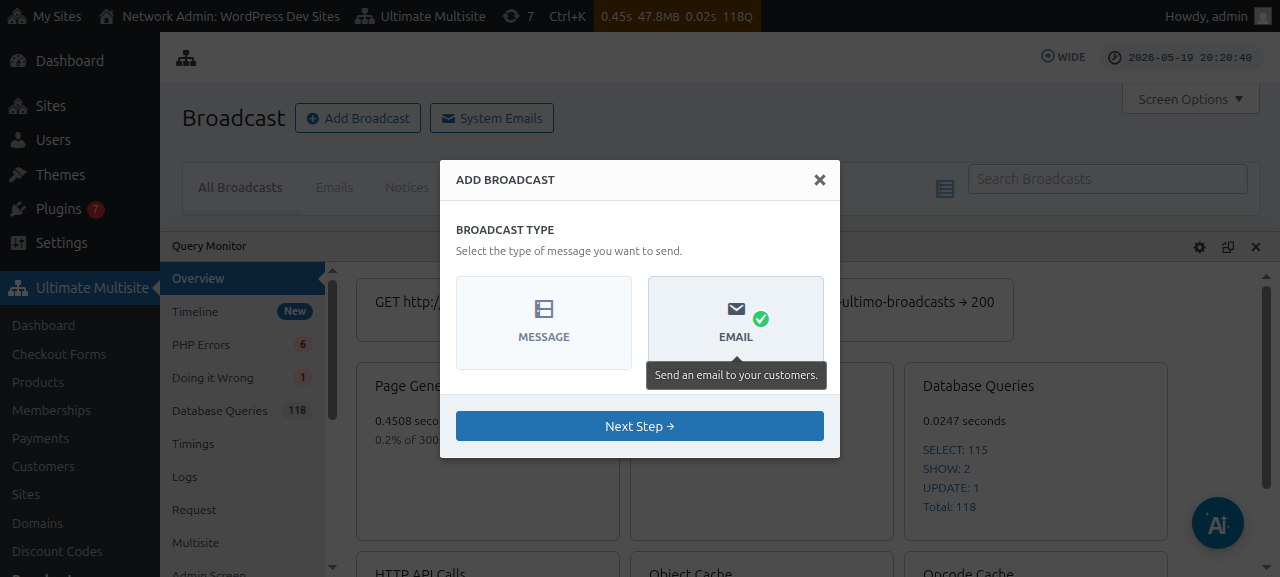
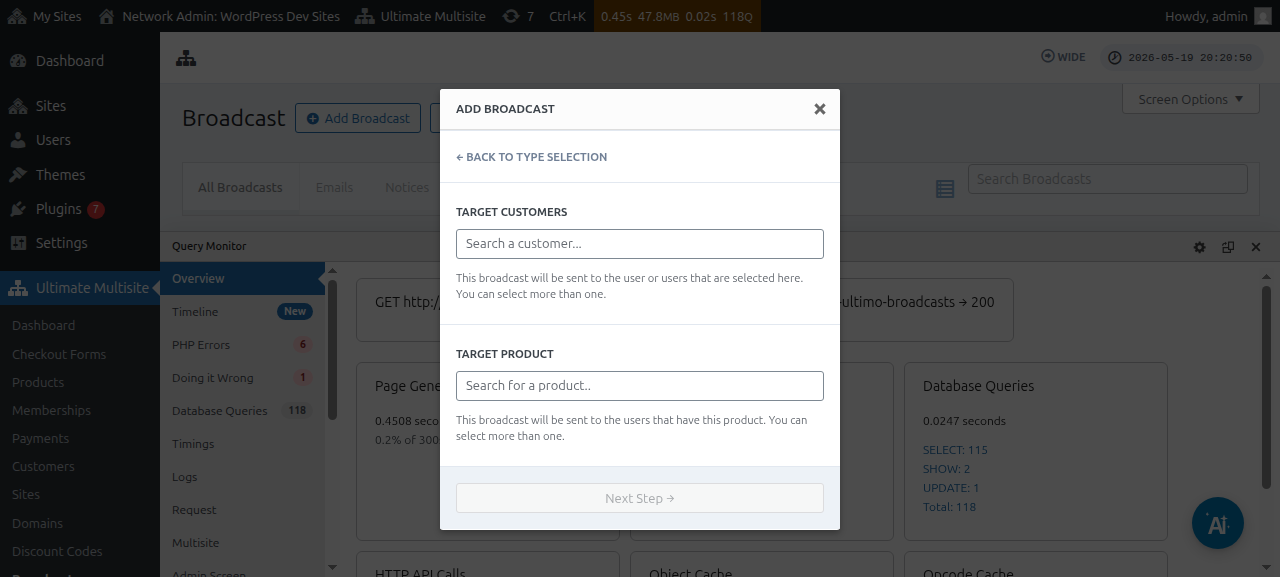
နောက် window တွင် ပစ်မှတ်ဖောက်သည် သို့မဟုတ် ပစ်မှတ်ထုတ်ကုန် t ကို မေးပါမည်။ အသုံးပြုသူတစ်ဦးထက်ပို၍ သို့မဟုတ် ထုတ်ကုန်တစ်ခုထက်ပို၍ ရွေးနိုင်သည်ကို သတိပြုပါ။
အသုံးပြုသူ Account သို့မဟုတ် ထုတ်ကုန်တစ်ခုကို ရှာရန် field အတွင်း keyword ကို စတင်ရိုက်ထည့်ရန် လိုအပ်ပါသည်။
သင့်ပစ်မှတ်ပရိသတ်ကို ရွေးပြီးသည်နှင့် နောက်တစ်ဆင့် ကို နှိပ်နိုင်ပါသည်။
နောက် window သည် အသုံးပြုသူများထံ ပေးပို့လိုသော အကြောင်းအရာခေါင်းစဉ်နှင့် အကြောင်းအရာ/စာတိုကို ထည့်သွင်းပြီး သင့်အီးမေးလ်ကို စတင်ရေးသားနိုင်သည့် နေရာဖြစ်ပါသည်။
သင့်စာတိုကို ဖန်တီးပြီးနောက် ပေးပို့ရန် ခလုတ်ကို နှိပ်နိုင်ပါသည်။
ထုတ်လွှင့်ချက် လုပ်ဆောင်ချက်ကို အသုံးပြု၍ သင့်နောက်ဆုံးအသုံးပြုသူများထံ အီးမေးလ်ပေးပို့ခြင်းသည် ဤမျှလွယ်ကူပါသည်။
စနစ်အီးမေးလ်များ
Ultimate Multisite ရှိ စနစ်အီးမေးလ်များသည် မှတ်ပုံတင်ခြင်း၊ ငွေပေးချေခြင်း၊ domain mapping စသည်တို့ကဲ့သို့ အချို့လုပ်ဆောင်ချက်များပြီးနောက် စနစ်မှ ပေးပို့သော အလိုအလျောက် အသိပေးချက်များ ဖြစ်ပါသည်။ ဤအီးမေးလ်များကို Ultimate Multisite ဆက်တင်များမှ တည်းဖြတ် သို့မဟုတ် ပြင်ဆင်နိုင်ပါသည်။ ထို့အပြင် အခြား Ultimate Multisite installation တစ်ခုမှ ရှိပြီးသား ဆက်တင်များကို ပြန်လည်သတ်မှတ်ပြီး import လုပ်နိုင်စေမည့် လုပ်ဆောင်ချက်လည်း ပါဝင်ပါသည်။
ပြန်လည်သတ်မှတ်ခြင်းနှင့် Import လုပ်ခြင်း
Ultimate Multisite ဗားရှင်းအသစ်များနှင့် add-on များသည် အချိန်နှင့်အမျှ အီးမေးလ်အသစ်များကို စာရင်းသွင်းနိုင်ပြီး စာရင်းသွင်းပါလိမ့်မည်။
ပဋိပက္ခများနှင့် အခြားပြဿနာများကို ကာကွယ်ရန် ပေးထားသော လုပ်ဆောင်ချက်တစ်ခု မှန်ကန်စွာ အလုပ်လုပ်ရန် အရေးကြီးမဟုတ်ပါက သင့် install တွင် အီးမေးလ် template အသစ်များကို စနစ်အီးမေးလ်များအဖြစ် အလိုအလျောက် ထည့်မည်မဟုတ်ပါ။
သို့သော် super admin များနှင့် agent များသည် importer tool မှတစ်ဆင့် ဤအသစ်စာရင်းသွင်းထားသော အီးမေးလ်များကို import လုပ်နိုင်ပါသည်။ ထိုလုပ်ငန်းစဉ်သည် အီးမေးလ် template အသစ်၏ အကြောင်းအရာနှင့် configuration ပါဝင်သော စနစ်အီးမေးလ်အသစ်တစ်ခုကို ဖန်တီးပေးမည်ဖြစ်ပြီး super admin သည် မိမိလိုချင်သည့် ပြင်ဆင်မှုများ ပြုလုပ်နိုင် သို့မဟုတ် မူလအတိုင်း ထားနိုင်ပါမည်။
စနစ်အီးမေးလ်များကို import လုပ်နည်း
သင့် Ultimate Multisite ဆက်တင်များ စာမျက်နှာသို့ သွားပြီး အီးမေးလ်များ tab သို့ သွားပါ။
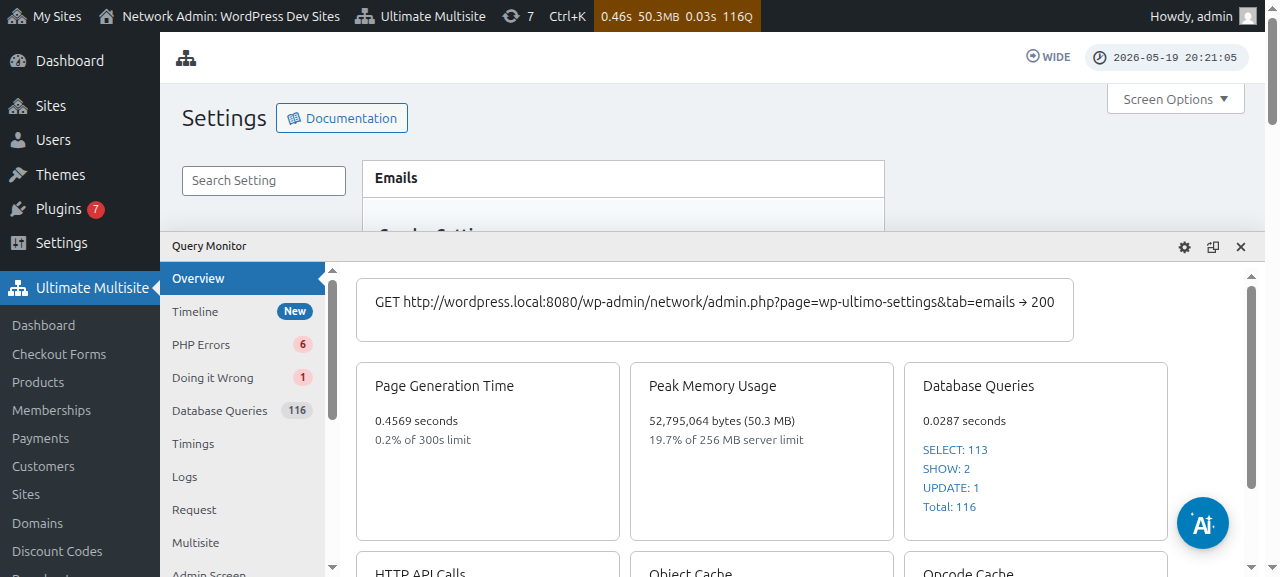
ထို့နောက် sidebar တွင် စနစ်အီးမေးလ်များ စိတ်ကြိုက်ပြင်ဆင်ရန် ခလုတ်ကို နှိပ်ပါ။
စနစ်အီးမေးလ်များ စာမျက်နှာတွင် အပေါ်ဘက်၌ ပြန်လည်သတ်မှတ်ခြင်းနှင့် Import လုပ်ဆောင်ချက် ခလုတ်ကို တွေ့ပါမည်။ ထိုခလုတ်ကို နှိပ်ပါက import နှင့် ပြန်လည်သတ်မှတ် modal window ပွင့်လာသင့်ပါသည်။
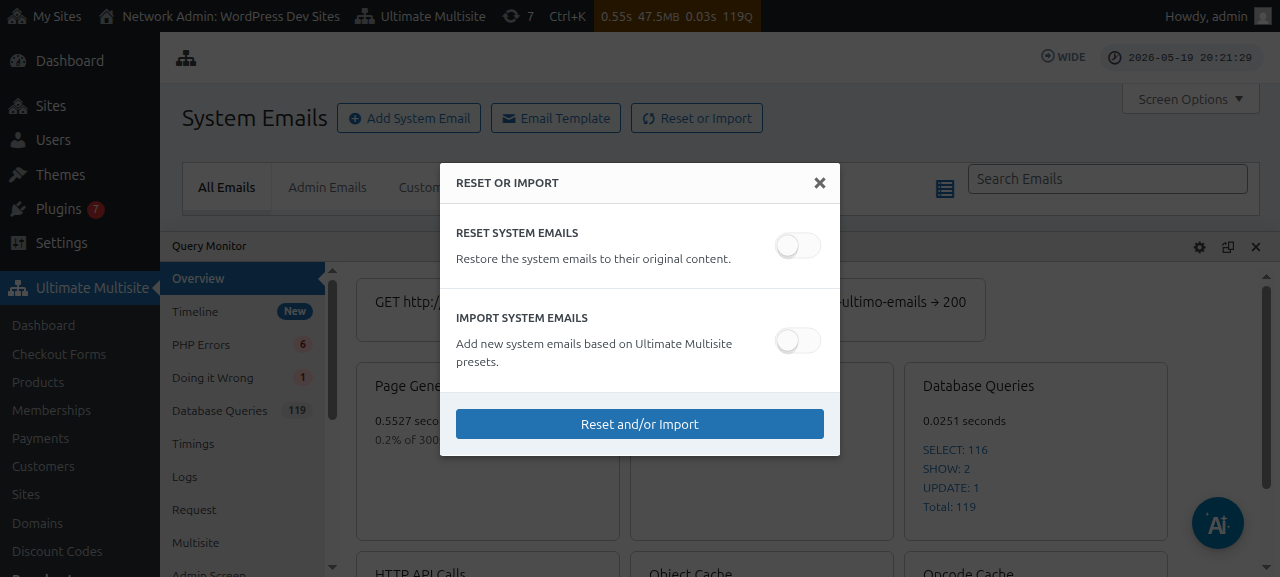
ထို့နောက် import လုပ်နိုင်သော စနစ်အီးမေးလ်များကို ကြည့်ရန် Import အီးမေးလ်များ ရွေးချယ်စရာများကို toggle လုပ်နိုင်ပါသည်။
စနစ်အီးမေးလ်များ ပြန်လည်သတ်မှတ်ခြင်း
တစ်ခါတစ်ရံ သင်ပြင်ဆင်ထားသော အီးမေးလ် ပုံစံခွက်တစ်ခုသည် သင့်အတွက် မသင့်လျော်တော့ကြောင်း သိလာနိုင်ပြီး ၎င်းကို မူလအခြေအနေ သို့ ပြန်လည်သတ်မှတ်လိုပါလိမ့်မည်။
ထိုအခြေအနေများတွင် သင့်တွင် ရွေးချယ်စရာနှစ်ခုရှိသည်။ စနစ်အီးမေးလ်ကို ရိုးရိုးဖျက်ပြီး အထက်ပါညွှန်ကြားချက်များဖြင့် ပြန်ထည့်သွင်းနိုင်သည်။ သို့သော် ၎င်းသည် ပေးပို့မှုမက်ထရစ်များနှင့် အခြားအရာများကို ဖျက်ပစ်မည်ဖြစ်သောကြောင့် ဤနည်းလမ်းကို အနည်းဆုံးသာ အကြံပြုသည်။
သို့မဟုတ် ထိုအီးမေးလ် ပုံစံခွက်ကို ပြန်လည်သတ်မှတ်ရန် ပြန်လည်သတ်မှတ်ပြီး ထည့်သွင်းရန် ကိရိယာ ကို အသုံးပြုနိုင်သည်။
အီးမေးလ် ပုံစံခွက်တစ်ခုကို ပြန်လည်သတ်မှတ်ရန် ပြန်လည်သတ်မှတ်ပြီး ထည့်သွင်းရန် ကိရိယာသို့ ရောက်သည်အထိ အထက်ပါအဆင့်များကို လိုက်နာပါ။ ထို့နောက် ပြန်လည်သတ်မှတ်ရန် ရွေးချယ်စရာကို ဖွင့်ပြီး မူလအကြောင်းအရာသို့ ပြန်လည်သတ်မှတ်လိုသော အီးမေးလ်များကို ရွေးချယ်ပါ။