Anfon E-byst a Darllediadau (v2)
NODYN PWYSIG: Mae’r erthygl hon yn cyfeirio at Ultimate Multisite fersiwn 2.x.
Daw Ultimate Multisite gyda nodwedd a fydd yn caniatáu i chi gyfathrebu â’ch cwsmeriaid trwy anfon e-bost at ddefnyddiwr targed neu grŵp o ddefnyddwyr yn ogystal ag anfon hysbysiadau ar eu dashboard gweinyddol i ddarlledu cyhoeddiadau
Ychwanegu hysbysiadau gweinyddol at dashboard eich cwsmeriaid gyda Darllediadau
Gan ddefnyddio nodwedd ddarlledu Ultimate Multisite, gallwch ychwanegu hysbysiadau gweinyddol at dashboard gweinyddol is-safle eich defnyddiwr.
Mae hyn yn hynod ddefnyddiol os oes angen i chi wneud cyhoeddiad fel cynnal a chadw system neu gynnig cynhyrchion neu wasanaethau newydd i’ch defnyddwyr presennol. Dyma sut bydd yr hysbysiad gweinyddol yn edrych ar dashboard eich defnyddiwr.
I ddechrau hysbysiad gweinyddol, ewch i dashboard gweinyddol eich rhwydwaith ac o dan ddewislen Ultimate Multisite, fe welwch yr opsiwn Broadcasts.
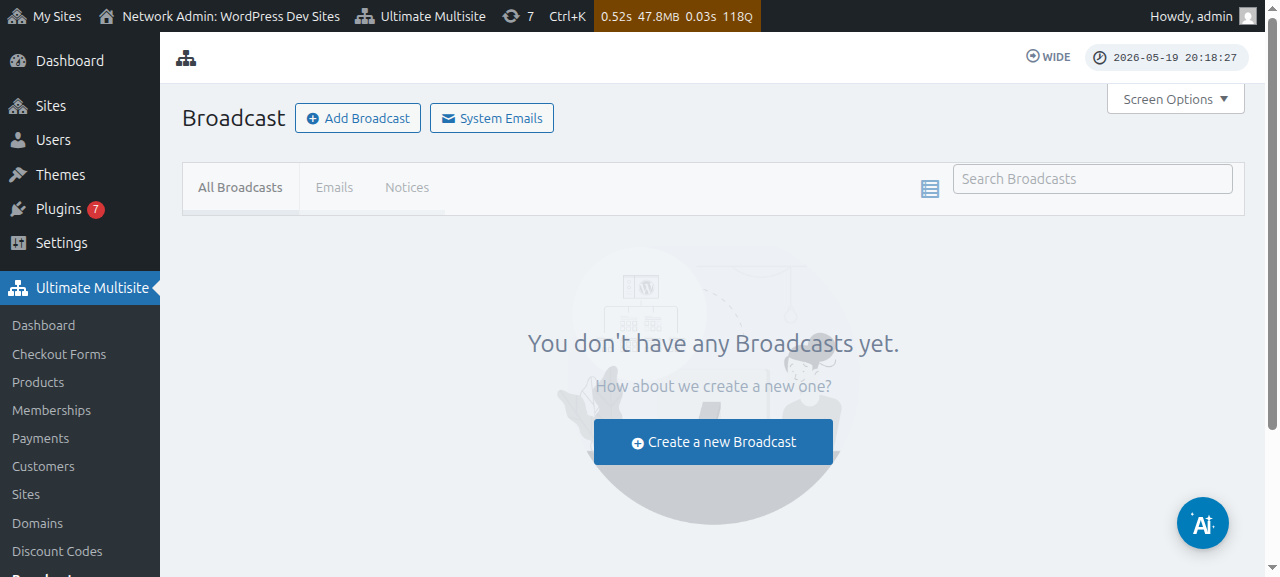
Gallwch hefyd olygu darllediadau presennol:
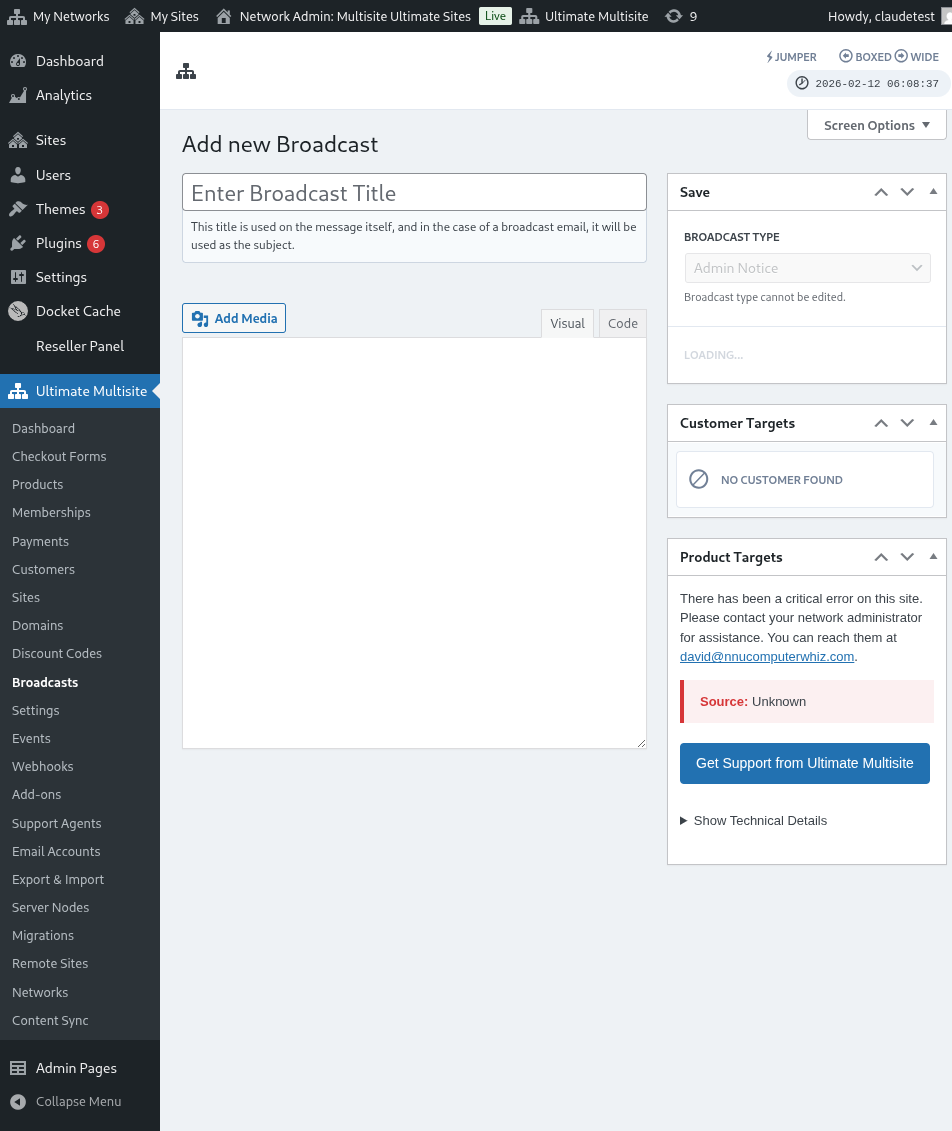
O’r dudalen hon, cliciwch y botwm Add Broadcast ar y brig.
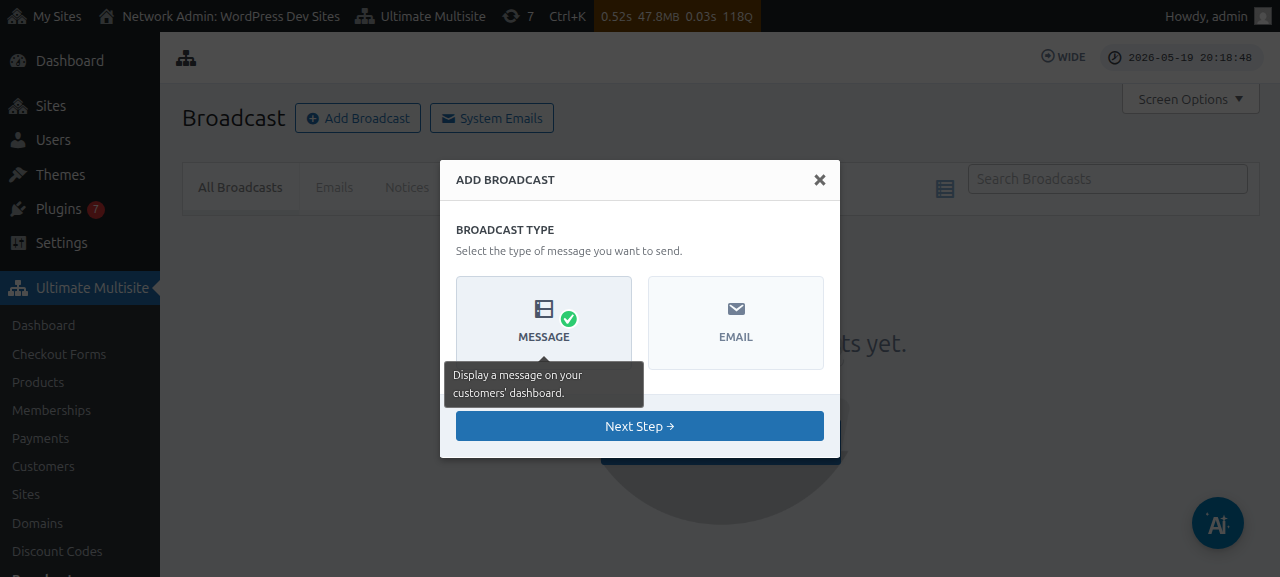
Bydd hyn yn agor ffenestr foddol Add broadcast lle gallwch ddewis pa fath o ddarllediad rydych am ei anfon.
Ewch ymlaen a dewiswch Message yna cliciwch y botwm Next Step.
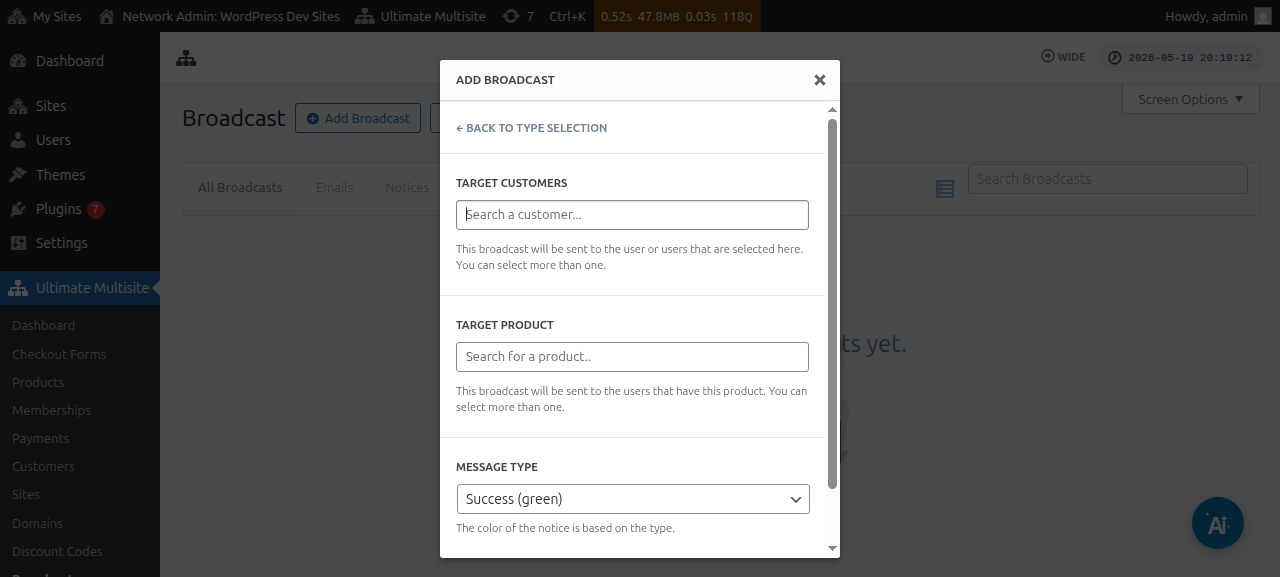
Bydd y ffenestr nesaf yn gofyn i chi am naill ai’r Target customer neu’r Target product. Sylwch y gallwch ddewis mwy nag un defnyddiwr neu fwy nag un cynnyrch.
I chwilio naill ai am gyfrif defnyddiwr neu gynnyrch, mae angen i chi ddechrau teipio’r allweddair y tu mewn i’r maes.
O dan y maes Message type, gallwch ddewis lliw’r hysbysiad. Bydd hyn yn pwysleisio brys eich neges.
Yna gallwch glicio Next Step.
Y ffenestr nesaf yw lle gallwch ddechrau cyfansoddi eich neges trwy nodi’r pwnc a’r cynnwys/neges rydych am ei darlledu i’r defnyddwyr.
Ar ôl creu eich neges, gallwch wedyn bwyso’r botwm Send.
A dyna ni. Dylai’r hysbysiad gweinyddol ymddangos ar unwaith ar dashboard eich defnyddiwr.
Anfon e-byst at eich cwsmeriaid
Gan ddefnyddio nodwedd ddarlledu Ultimate Multisite, gallwch anfon e-bost at eich defnyddwyr. Mae gennych opsiwn i anfon yr e-bost dim ond at ddefnyddwyr penodol neu dargedu grŵp defnyddwyr penodol yn seiliedig ar y cynnyrch neu’r cynllun y maent wedi tanysgrifio oddi tano.
I ddechrau darllediad e-bost, ewch i dashboard gweinyddol eich rhwydwaith ac o dan ddewislen Ultimate Multisite, fe welwch yr opsiwn Broadcast.
O’r dudalen hon, cliciwch y botwm Add broadcast ar y brig.
Bydd hyn yn agor ffenestr foddol Add broadcast lle gallwch ddewis pa fath o ddarllediad rydych am ei anfon. Ewch ymlaen a dewiswch Email yna cliciwch y botwm Next Step.
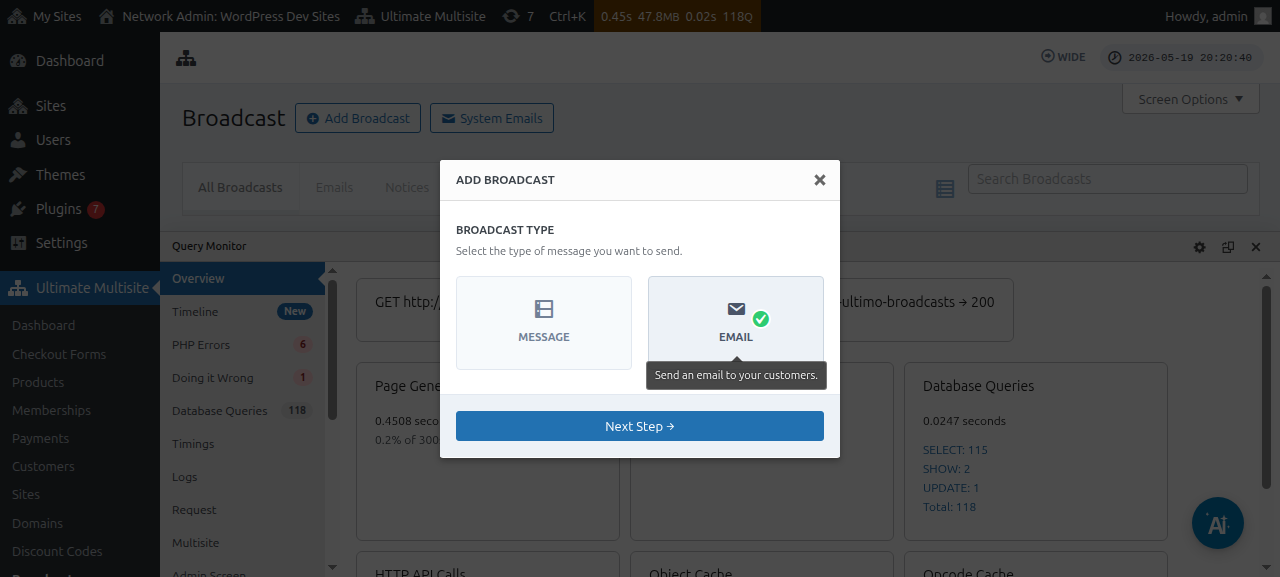
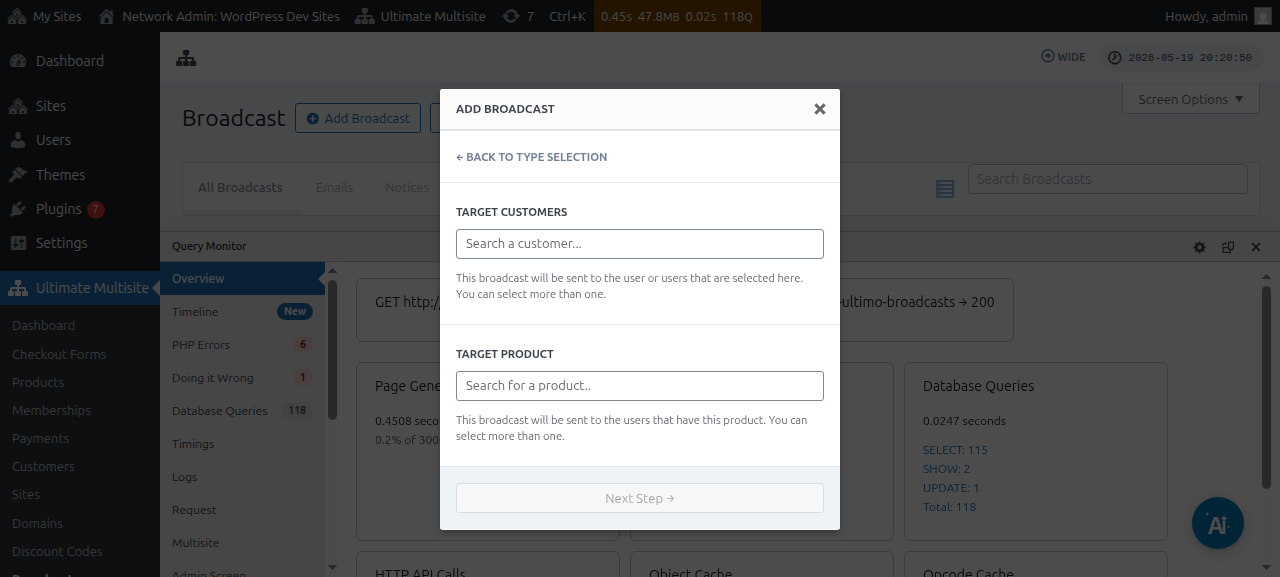
Bydd y ffenestr nesaf yn gofyn i chi am naill ai’r Target customer neu’r Target produc t. Sylwch y gallwch ddewis mwy nag un defnyddiwr neu fwy nag un cynnyrch.
I chwilio naill ai am gyfrif defnyddiwr neu gynnyrch, mae angen i chi ddechrau teipio’r allweddair y tu mewn i’r maes.
Unwaith y bydd eich cynulleidfa darged wedi’i dewis, gallwch glicio Next Step.
Y ffenestr nesaf yw lle gallwch ddechrau cyfansoddi eich e-bost trwy nodi’r pwnc a’r cynnwys/neges rydych am ei hanfon at y defnyddwyr.
Ar ôl creu eich neges, gallwch bwyso’r botwm Send.
A dyna pa mor hawdd yw anfon e-bost at eich defnyddwyr terfynol gan ddefnyddio’r nodwedd ddarlledu.
E-byst system
E-byst system yn Ultimate Multisite yw’r hysbysiadau awtomatig hynny a anfonir gan y system ar ôl gweithredoedd penodol fel cofrestru, talu, mapio parth, ac ati. Gellir golygu neu addasu’r e-byst hyn o osodiadau Ultimate Multisite. Mae hefyd yn dod gyda nodwedd a fydd yn caniatáu i chi ailosod a mewnforio gosodiadau presennol o osodiad Ultimate Multisite arall.
Ailosod a Mewnforio
Gall fersiynau newydd Ultimate Multisite, yn ogystal ag ychwanegion, gofrestru e-byst newydd o bryd i’w gilydd.
Er mwyn atal gwrthdaro a phroblemau eraill, ni fyddwn yn ychwanegu’r templedi e-bost newydd fel System Emails ar eich gosodiad yn awtomatig , oni bai eu bod yn hanfodol i weithrediad cywir nodwedd benodol.
Fodd bynnag, gall uwch-weinyddwyr ac asiantau fewnforio’r e-byst sydd newydd eu cofrestru hyn trwy’r offeryn mewnforio. Bydd y broses honno’n creu e-bost system newydd gyda chynnwys a chyfluniad y templed e-bost newydd, gan ganiatáu i’r uwch-weinyddwr wneud unrhyw addasiadau y maent eisiau neu eu cadw fel y maent.
Sut i fewnforio e-byst system
Ewch i’ch tudalen Gosodiadau Ultimate Multisite ac ewch i’r tab Emails.
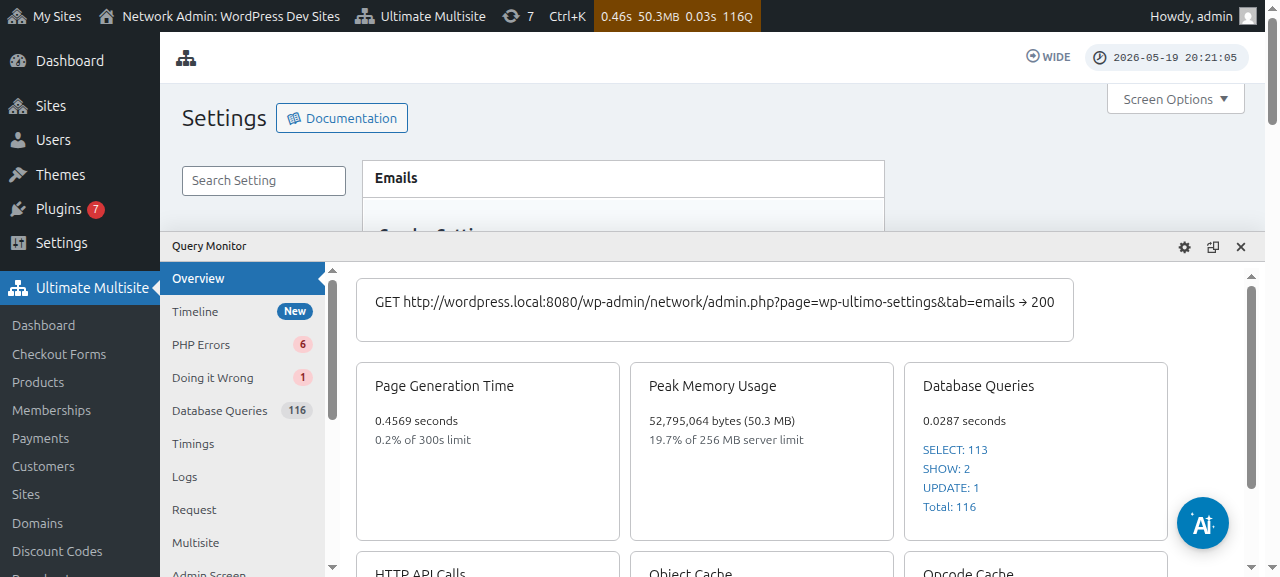
Yna, ar y bar ochr, cliciwch ar y botwm Customize System Emails.
Ar dudalen System Emails, fe welwch y botwm gweithredu Reset & Import ar y brig. Dylai clicio’r botwm hwnnw agor y ffenestr foddol mewnforio ac ailosod.
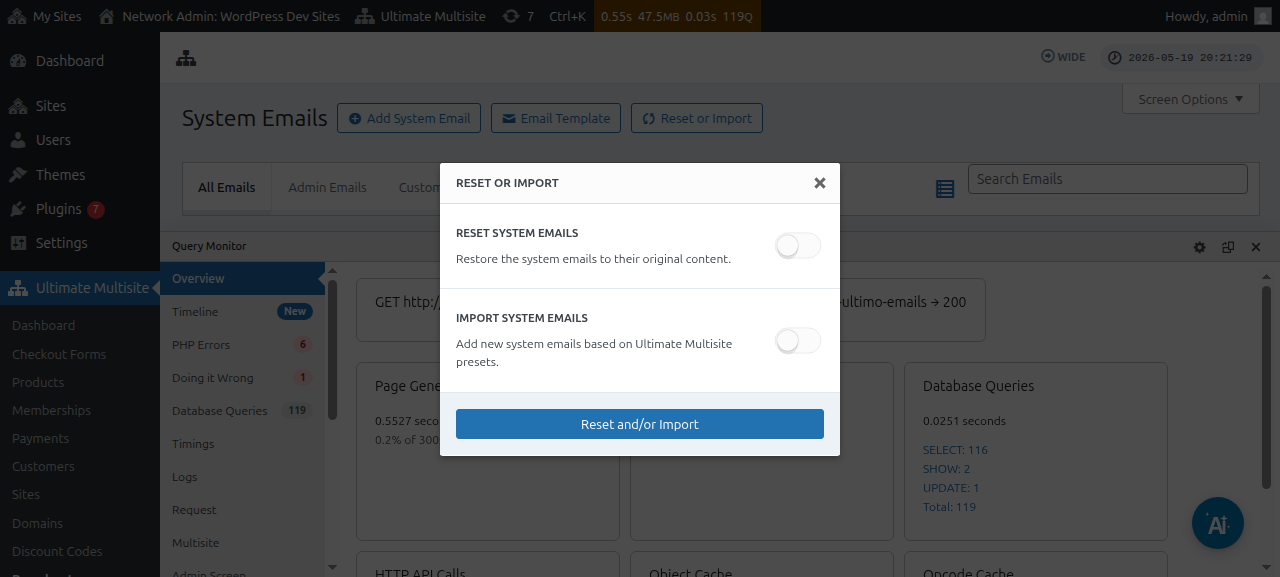
Yna, gallwch doglo’r opsiynau Import Emails i weld pa e-byst system sydd ar gael i’w mewnforio.
Ailosod E-byst System
Ar adegau eraill, byddwch yn sylweddoli nad yw'r newidiadau a wnaethoch i dempled e-bost penodol yn gweithio i chi mwyach ac yr hoffech ei ailosod i'w gyflwr diofyn.
Mewn achosion o'r fath, mae gennych ddau opsiwn: gallwch ddileu'r e-bost system a'i fewnforio'n ôl (gan ddefnyddio'r cyfarwyddiadau uchod) - a fydd yn dileu metrigau anfon a phethau eraill, sy'n gwneud y dull hwn y lleiaf dewisol.
Neu gallwch ddefnyddio'r offeryn Ailosod a Mewnforio i ailosod y templed e-bost hwnnw.
I ailosod templed e-bost, gallwch ddilyn y camau uchod nes i chi gyrraedd yr offeryn Ailosod a Mewnforio, ac yna, toglo'r opsiwn Ailosod a dewis yr e-byst rydych am eu hailosod yn ôl i'w cynnwys diofyn.