Enviament de correus electrònics i difusions (v2)
NOTA IMPORTANT: Aquest article fa referència a Ultimate Multisite versió 2.x.
Ultimate Multisite inclou una funció que et permetrà comunicar-te amb els teus clients enviant un correu electrònic a un usuari concret o a un grup d’usuaris, així com enviant avisos al seu Dashboard d’administració per difondre anuncis
Afegeix avisos d’administració al Dashboard dels teus clients amb difusions
Amb la funció de difusió d’Ultimate Multisite, pots afegir avisos d’administració al Dashboard d’administració del sublloc del teu usuari.
Això és extremadament útil si necessites fer un anunci, com ara manteniment del sistema, o oferir nous productes o serveis als teus usuaris existents. Així és com es veurà l’avís d’administració al Dashboard del teu usuari.
Per iniciar un avís d’administració, ves al Dashboard d’administració de la xarxa i, sota el menú Ultimate Multisite, trobaràs l’opció Difusions.
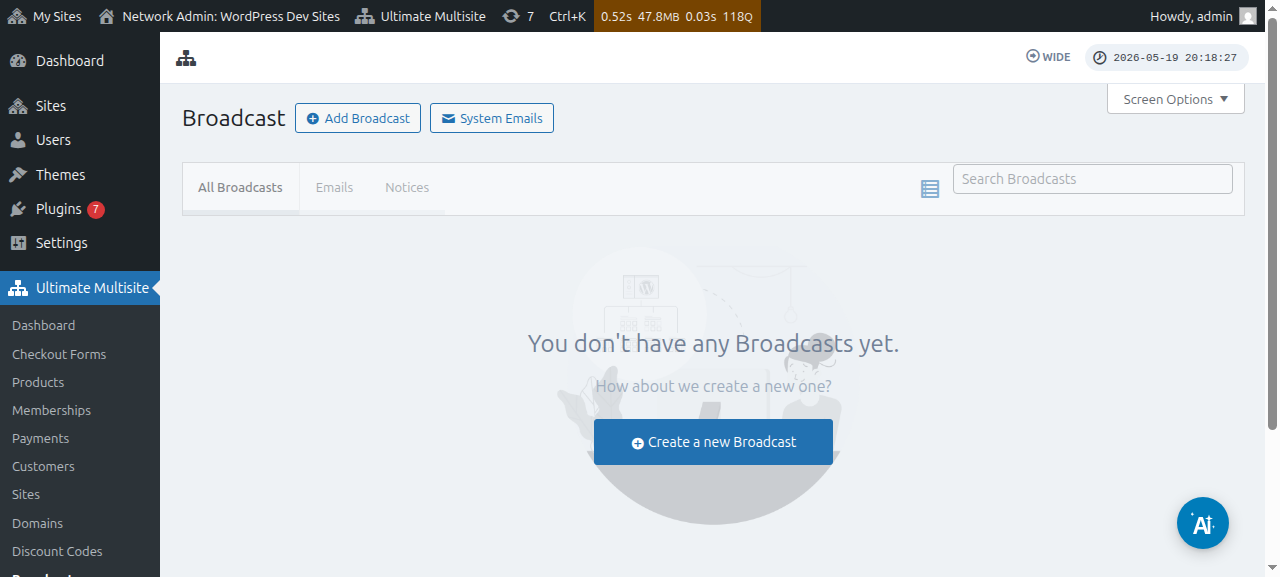
També pots editar difusions existents:
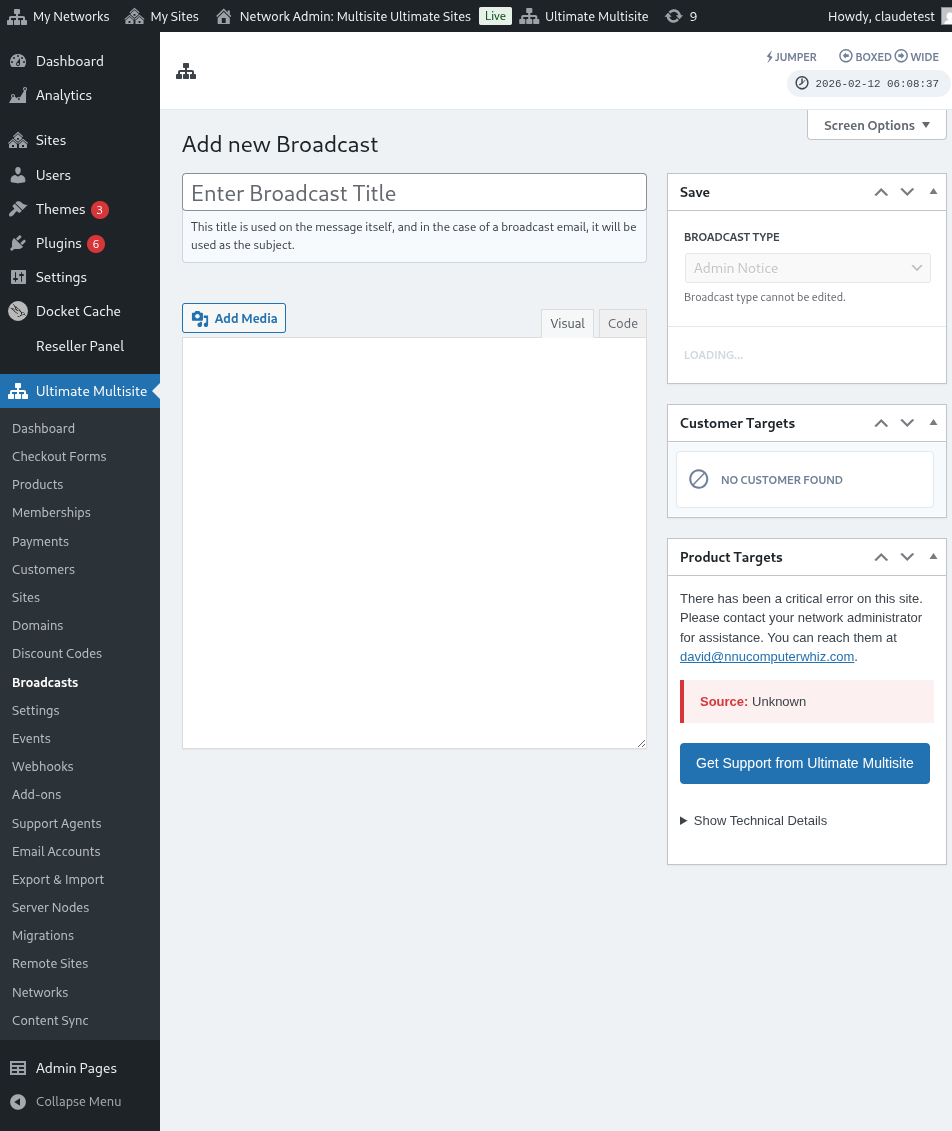
Des d’aquesta pàgina, fes clic al botó Afegeix una difusió de la part superior.
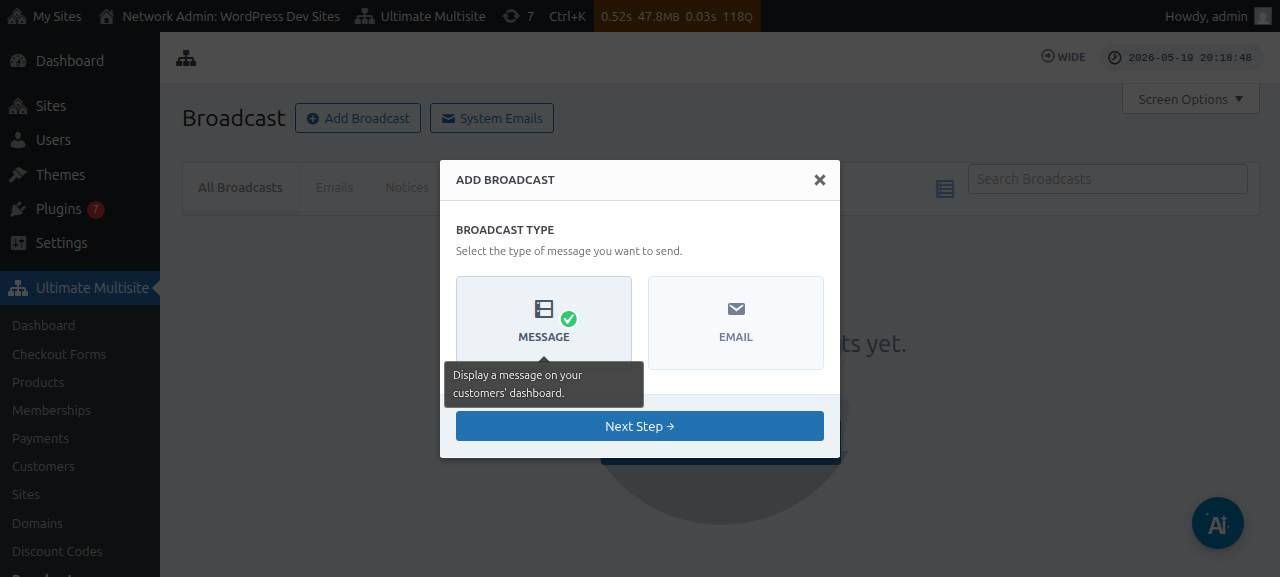
Això obrirà la finestra modal per afegir una difusió, on pots triar quin tipus de difusió vols enviar.
Selecciona Missatge i després fes clic al botó Pas següent.
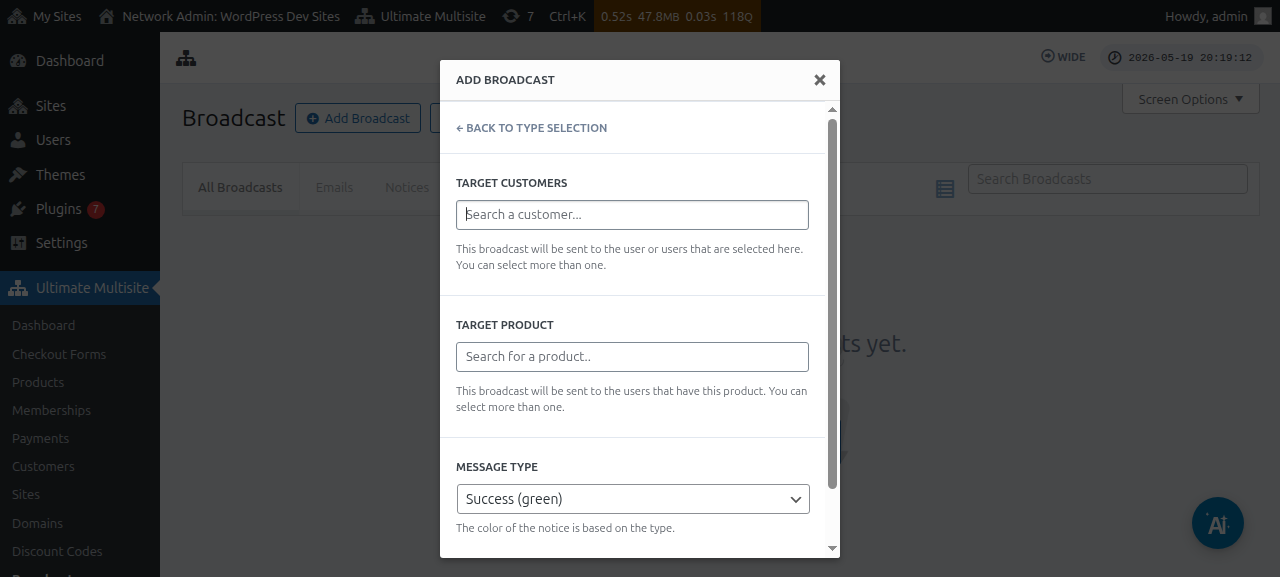
La finestra següent et demanarà el client objectiu o el producte objectiu. Tingues en compte que pots seleccionar més d’un usuari o més d’un producte.
Per cercar un compte d’usuari o un producte, has de començar a escriure la paraula clau dins del camp.
Sota el camp Tipus de missatge, pots seleccionar el color de l’avís. Això remarcarà la urgència del teu missatge.
Després pots fer clic a Pas següent.
La finestra següent és on pots començar a redactar el missatge introduint l’assumpte i el contingut/missatge que vols difondre als usuaris.
Després de crear el missatge, pots prémer el botó Envia.
I això és tot. L’avís d’administració hauria d’aparèixer immediatament al Dashboard del teu usuari.
Envia correus electrònics als teus clients
Amb la funció de difusió d’Ultimate Multisite, pots enviar un correu electrònic als teus usuaris. Tens l’opció d’enviar el correu electrònic només a usuaris específics o d’adreçar-lo a un grup d’usuaris concret en funció del producte o pla al qual estan subscrits.
Per iniciar una difusió per correu electrònic, ves al Dashboard d’administració de la xarxa i, sota el menú Ultimate Multisite, trobaràs l’opció Difusió.
Des d’aquesta pàgina, fes clic al botó Afegeix una difusió de la part superior.
Això obrirà la finestra modal per afegir una difusió, on pots triar quin tipus de difusió vols enviar. Selecciona Correu electrònic i després fes clic al botó Pas següent.
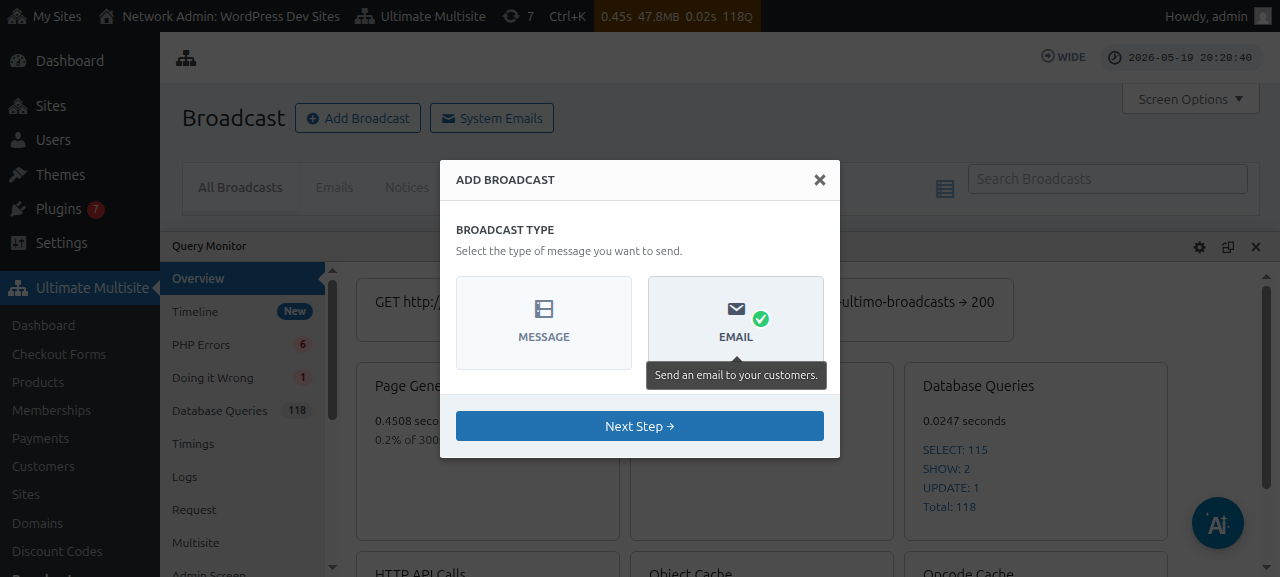
La finestra següent et demanarà el client objectiu o el producte objectiu. Tingues en compte que pots seleccionar més d’un usuari o més d’un producte.
Per cercar un compte d’usuari o un producte, has de començar a escriure la paraula clau dins del camp.
Un cop seleccionat el públic objectiu, pots fer clic a Pas següent.
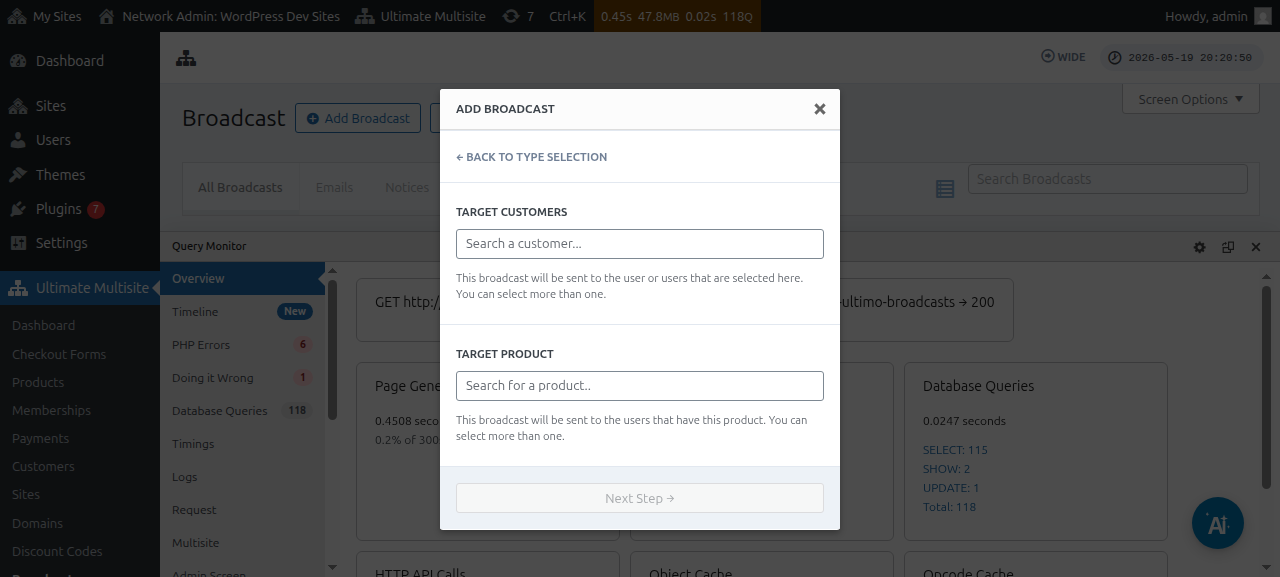
La finestra següent és on pots començar a redactar el correu electrònic introduint l’assumpte i el contingut/missatge que vols enviar als usuaris.
Després de crear el missatge, pots prémer el botó Envia.
I així de fàcil és enviar un correu electrònic als teus usuaris finals mitjançant la funció de difusió.
Correus electrònics del sistema
Els correus electrònics del sistema a Ultimate Multisite són aquelles notificacions automàtiques enviades pel sistema després de determinades accions com ara el registre, el pagament, el mapatge de dominis, etc. Aquests correus electrònics es poden editar o modificar des de la configuració d’Ultimate Multisite. També inclou una funció que et permet restablir i importar configuracions existents d’una altra instal·lació d’Ultimate Multisite.
Restablir i importar
Les noves versions d’Ultimate Multisite, així com els complements, poden registrar i registraran nous correus electrònics de tant en tant.
Per evitar conflictes i altres problemes, no afegirem automàticament les noves plantilles de correu electrònic com a correus electrònics del sistema a la teva instal·lació , tret que siguin crucials per al funcionament correcte d’una funció determinada.
Tanmateix, els superadministradors i els agents poden importar aquests correus electrònics acabats de registrar mitjançant l’eina d’importació. Aquest procés crearà un nou correu electrònic del sistema amb el contingut i la configuració de la nova plantilla de correu electrònic, cosa que permetrà al superadministrador fer-hi qualsevol modificació que vulgui o mantenir-los tal com estan.
Com importar correus electrònics del sistema
Ves a la pàgina de configuració d’Ultimate Multisite i dirigeix-te a la pestanya Correus electrònics.
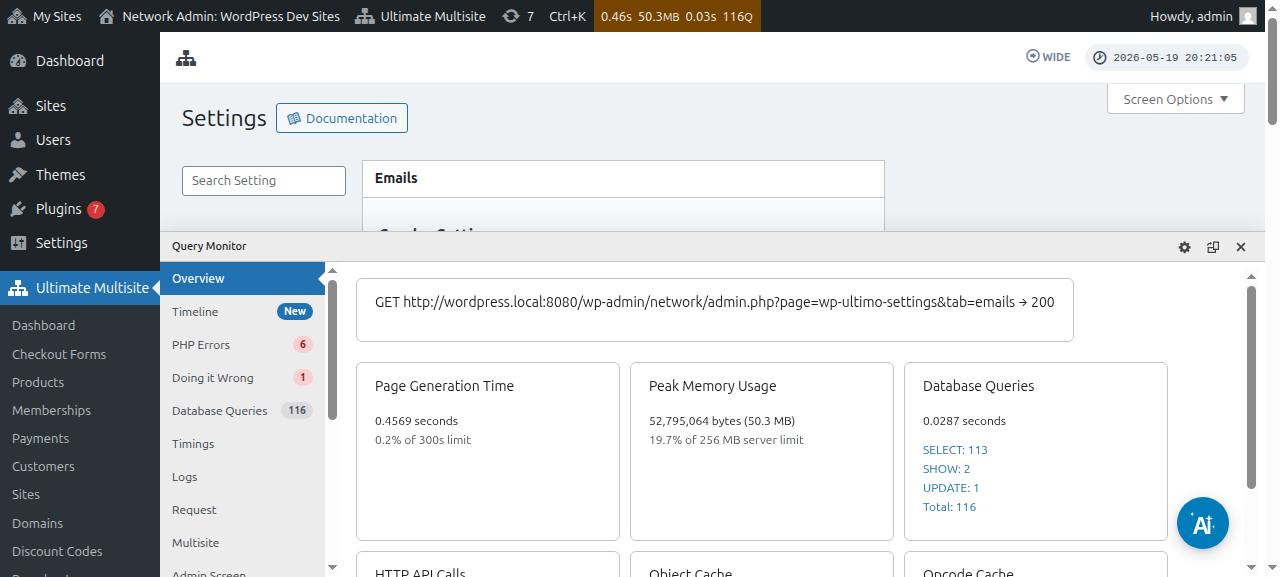
Després, a la barra lateral, fes clic al botó Personalitza els correus electrònics del sistema.
A la pàgina Correus electrònics del sistema, veuràs el botó d’acció Restableix i importa a la part superior. En fer clic en aquest botó, s’hauria d’obrir la finestra modal d’importació i restabliment.
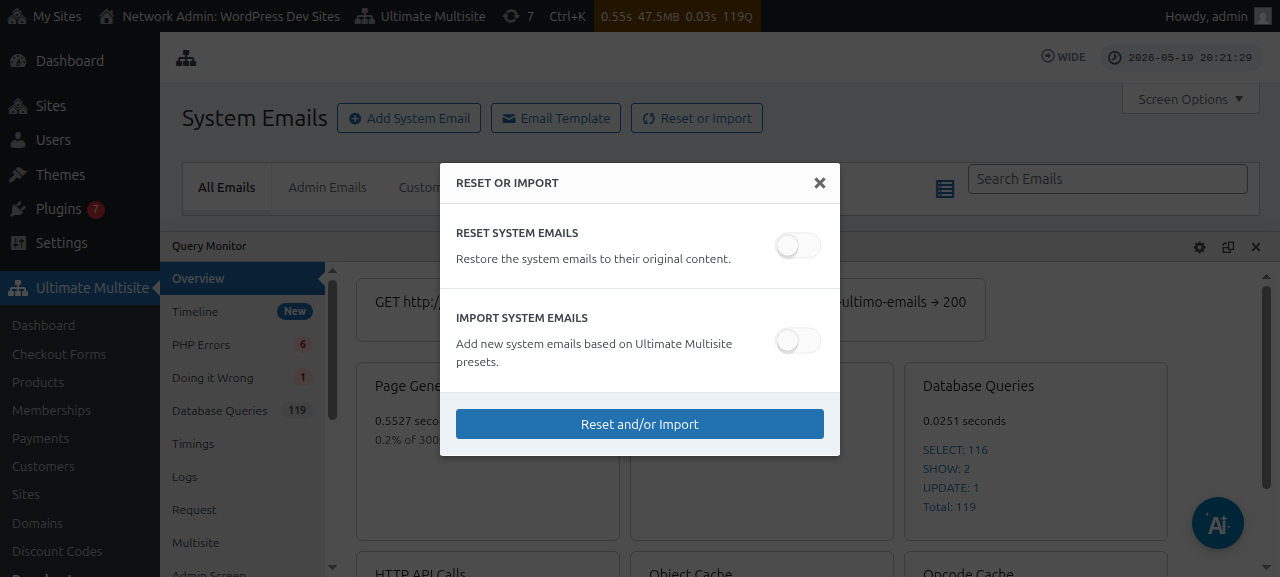
Després, pots activar o desactivar les opcions d’importació de correus electrònics per veure quins correus electrònics del sistema estan disponibles per importar.
Restabliment dels correus electrònics del sistema
En altres ocasions, t'adonaràs que els canvis que has fet en una plantilla de correu electrònic determinada ja no et funcionen i voldràs restablir-la al seu estat predeterminat.
En aquests casos, tens dues opcions: pots simplement suprimir el correu electrònic del sistema i tornar-lo a importar (seguint les instruccions anteriors), cosa que esborrarà les mètriques d'enviament i altres elements, motiu pel qual aquest mètode és el menys recomanable.
O bé pots utilitzar l'eina Restableix i importa per restablir aquesta plantilla de correu electrònic.
Per restablir una plantilla de correu electrònic, pots seguir els passos anteriors fins que arribis a l'eina Restableix i importa i, després, activar l'opció Restableix i seleccionar els correus electrònics que vols restablir al seu contingut predeterminat.