د برېښنالیکونو او خپرونو لېږل (v2)
مهمه یادونه: دا مقاله د Ultimate Multisite نسخې 2.x ته اشاره کوي.
Ultimate Multisite له داسې ځانګړنې سره راځي چې تاسو ته اجازه درکوي له خپلو پېرودونکو سره د هدف شوي کاروونکي یا د کاروونکو یوې ډلې ته د برېښنالیک په لېږلو، او همدارنګه د اعلانونو د خپرولو لپاره د هغوی په admin Dashboard کې د خبرتیاوو په لېږلو، اړیکه ونیسئ
د Broadcasts په وسیله د خپلو پېرودونکو Dashboard ته admin خبرتیاوې ورزیاتې کړئ
د Ultimate Multisite د خپرونې ځانګړنې په کارولو سره، تاسو کولی شئ د خپل کاروونکي د فرعي وېبپاڼې admin Dashboard ته admin خبرتیاوې ورزیاتې کړئ.
دا خورا ګټور دی که اړتیا ولرئ داسې اعلان وکړئ لکه د سیستم ساتنه یا خپلو موجوده کاروونکو ته د نوو محصولاتو یا خدمتونو وړاندې کول. دا ده چې admin خبرتیا به ستاسو د کاروونکي په Dashboard کې څنګه ښکاري.
د admin خبرتیا د پیل لپاره، خپل network admin Dashboard ته لاړ شئ او د Ultimate Multisite مینو لاندې، تاسو به د Broadcasts انتخاب ومومئ.
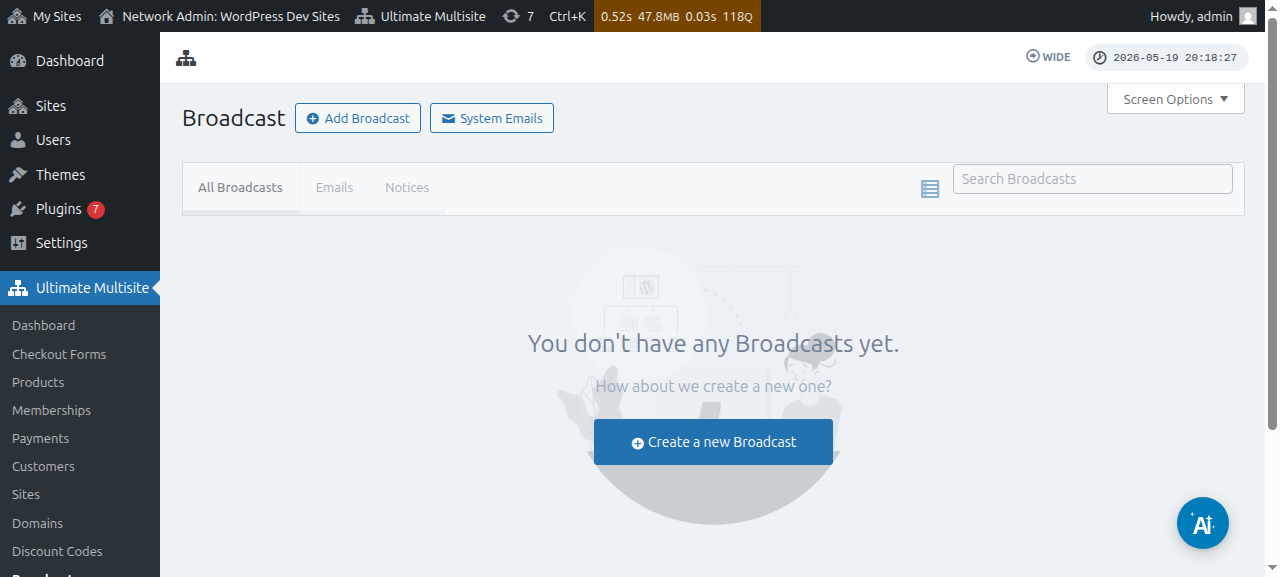
تاسو کولی شئ موجودې خپرونې هم سمې کړئ:
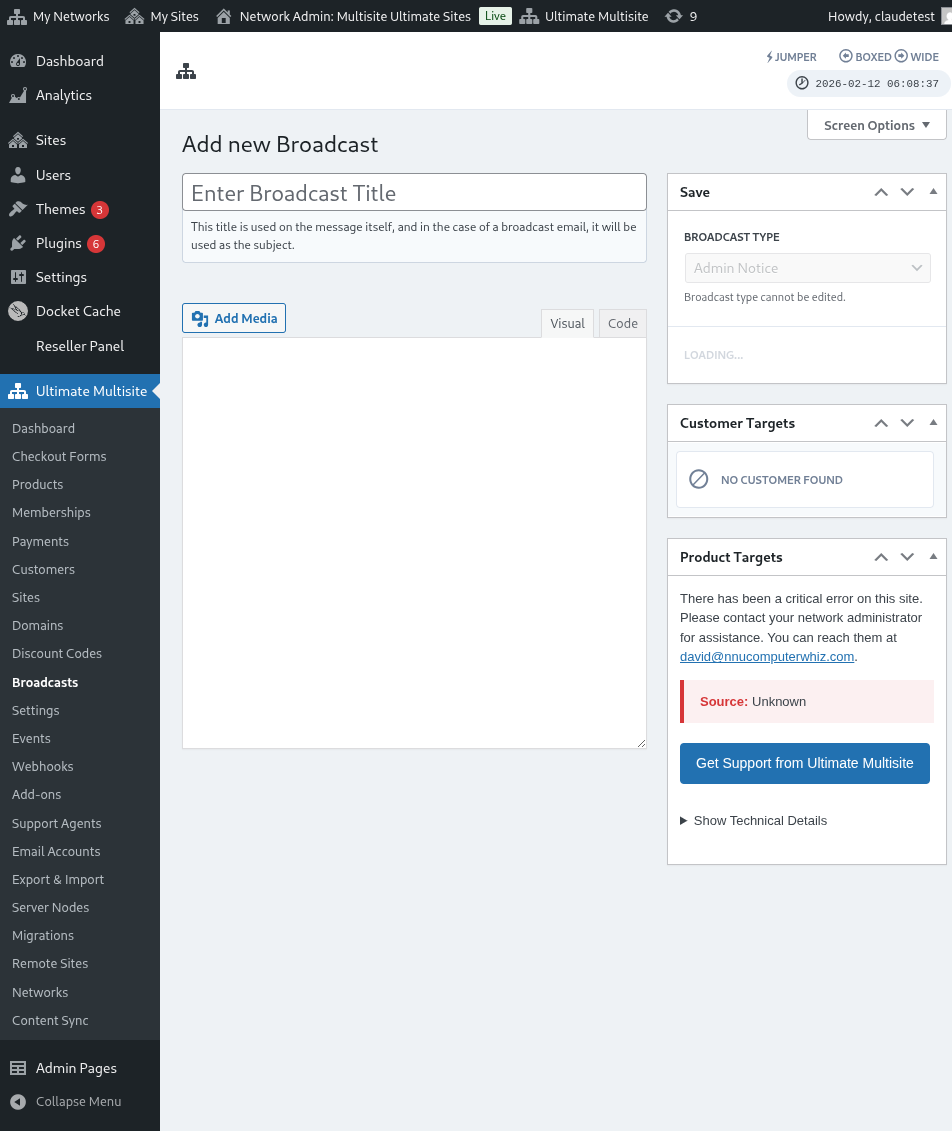
له دې پاڼې څخه، په سر کې د Add Broadcast تڼۍ کلیک کړئ.
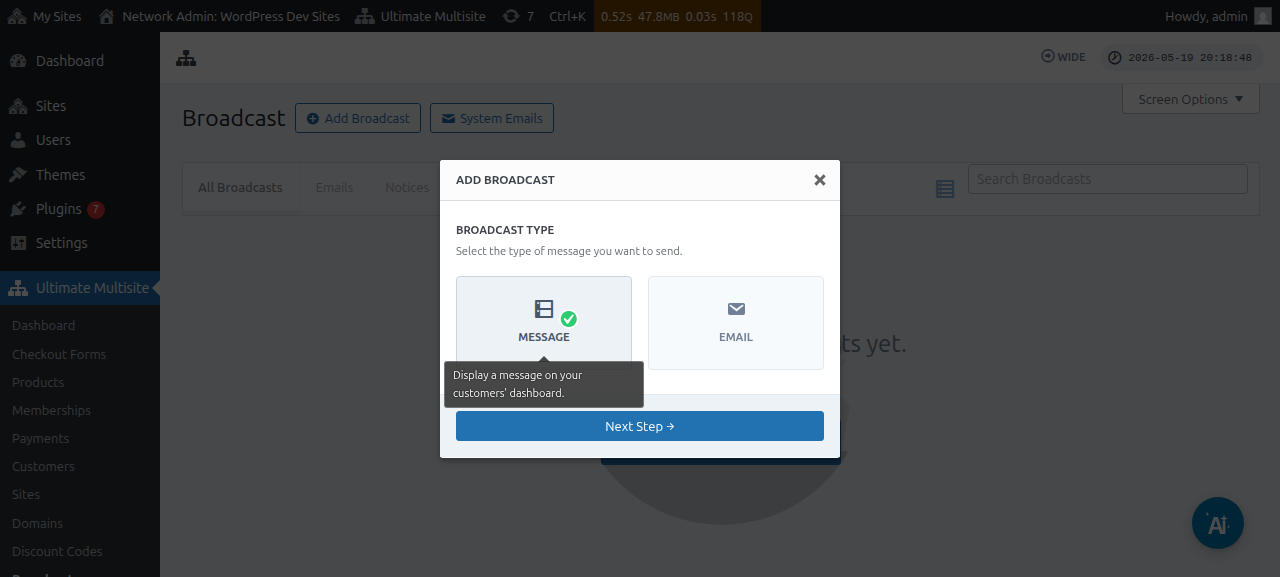
دا به د Add broadcast موډال کړکۍ راښکاره کړي، چې هلته تاسو کولی شئ وټاکئ کوم ډول خپرونه لېږل غواړئ.
مخکې لاړ شئ او Message وټاکئ، بیا د Next Step تڼۍ کلیک کړئ.
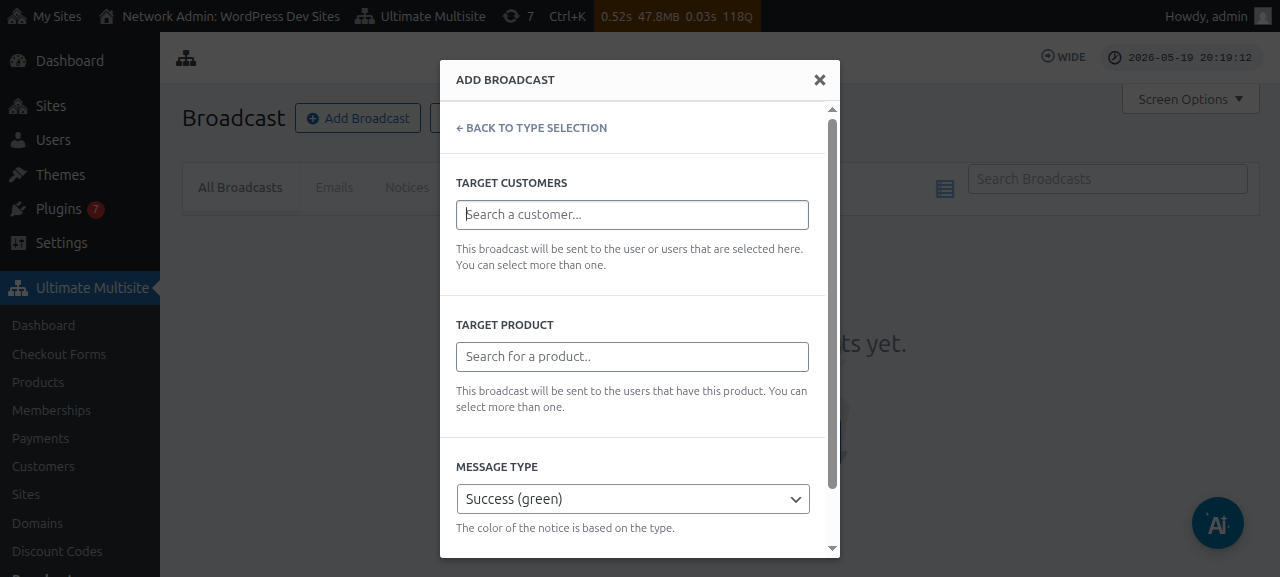
راتلونکې کړکۍ به له تاسو څخه یا Target customer یا Target product وغواړي. پام وکړئ چې تاسو کولی شئ له یوه څخه زیات کاروونکي یا له یوه څخه زیات محصولات وټاکئ.
د کاروونکي Account یا محصول د لټون لپاره، تاسو اړتیا لرئ د field دننه د کلیدي کلمې ټایپ کول پیل کړئ.
د Message type field لاندې، تاسو کولی شئ د خبرتیا رنګ وټاکئ. دا به ستاسو د پیغام بیړنیوالی روښانه کړي.
بیا تاسو کولی شئ Next Step کلیک کړئ.
راتلونکې کړکۍ هغه ځای دی چې تاسو پکې د موضوع او هغه منځپانګې/پیغام په دننه کولو سره، چې کاروونکو ته یې خپرول غواړئ، د خپل پیغام لیکل پیلولی شئ.
د خپل پیغام له جوړولو وروسته، تاسو کولی شئ د Send تڼۍ ووهئ.
او همداسې ده. admin خبرتیا باید سمدستي ستاسو د کاروونکي په Dashboard کې ښکاره شي.
خپلو پېرودونکو ته برېښنالیکونه ولېږئ
د Ultimate Multisite د خپرونې ځانګړنې په کارولو سره، تاسو کولی شئ خپلو کاروونکو ته برېښنالیک ولېږئ. تاسو دا انتخاب لرئ چې برېښنالیک یوازې ځانګړو کاروونکو ته ولېږئ یا د هغه محصول یا پلان پر بنسټ چې هغوی ترې لاندې ګډون لري، د کاروونکو یوه ځانګړې ډله په نښه کړئ.
د برېښنالیک خپرونې د پیل لپاره، خپل network admin Dashboard ته لاړ شئ او د Ultimate Multisite مینو لاندې، تاسو به د Broadcast انتخاب ومومئ.
له دې پاڼې څخه، په سر کې د Add broadcast تڼۍ کلیک کړئ.
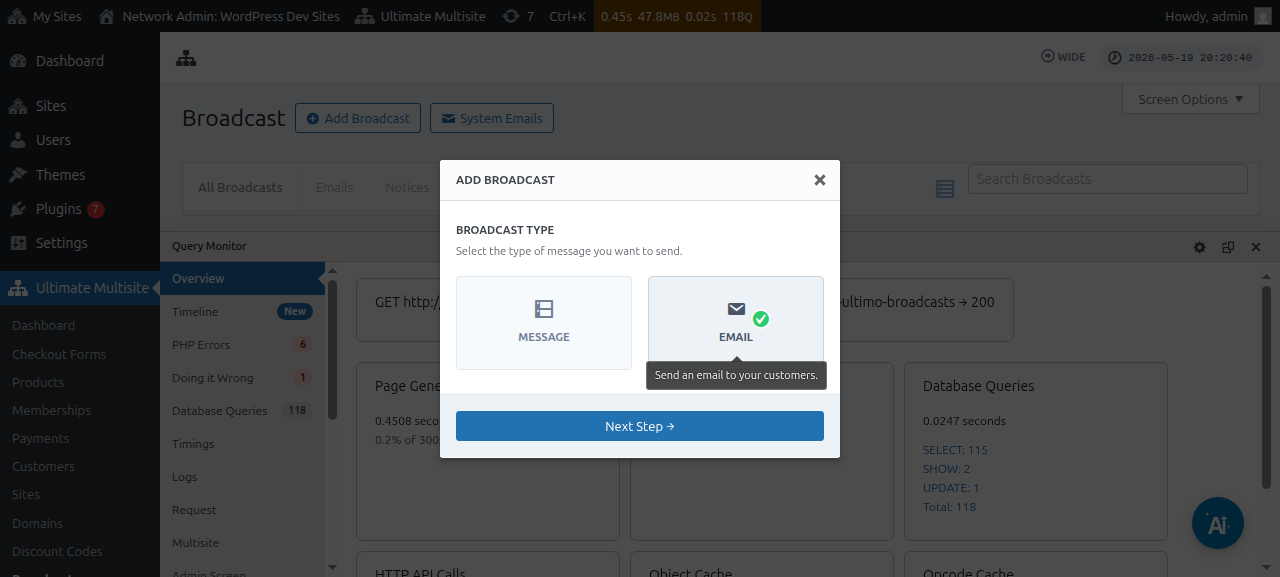
دا به د Add broadcast موډال کړکۍ راښکاره کړي، چې هلته تاسو کولی شئ وټاکئ کوم ډول خپرونه لېږل غواړئ. مخکې لاړ شئ او Email وټاکئ، بیا د Next Step تڼۍ کلیک کړئ.
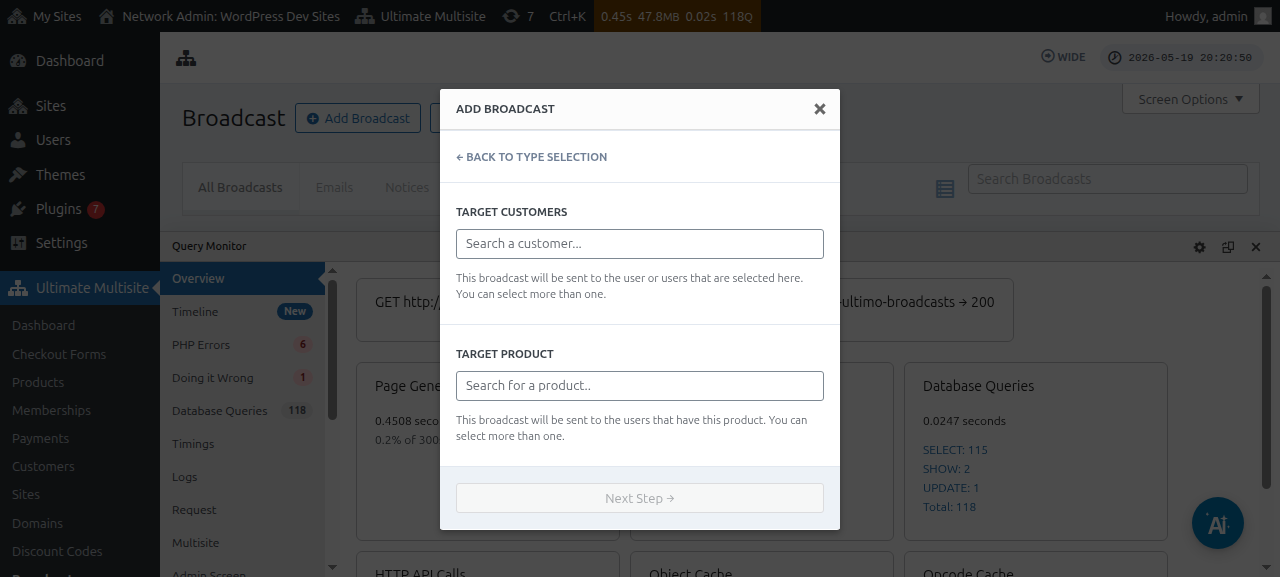
راتلونکې کړکۍ به له تاسو څخه یا Target customer یا Target produc t وغواړي. پام وکړئ چې تاسو کولی شئ له یوه څخه زیات کاروونکي یا له یوه څخه زیات محصولات وټاکئ.
د کاروونکي Account یا محصول د لټون لپاره، تاسو اړتیا لرئ د field دننه د کلیدي کلمې ټایپ کول پیل کړئ.
کله چې ستاسو هدف لیدونکي وټاکل شي، تاسو کولی شئ Next Step کلیک کړئ.
راتلونکې کړکۍ هغه ځای دی چې تاسو پکې د موضوع او هغه منځپانګې/پیغام په دننه کولو سره، چې کاروونکو ته یې لېږل غواړئ، د خپل برېښنالیک لیکل پیلولی شئ.
د خپل پیغام له جوړولو وروسته، تاسو کولی شئ د Send تڼۍ ووهئ.
او همدومره اسانه ده چې د خپرونې ځانګړنې په کارولو سره خپلو پای-کاروونکو ته برېښنالیک ولېږئ.
د سیستم برېښنالیکونه
په Ultimate Multisite کې د سیستم برېښنالیکونه هغه اتومات خبرتیاوې دي چې د سیستم له خوا د ځینو کړنو وروسته، لکه ثبتنام، تادیه، د ډومېن نښلول، او داسې نور، لېږل کېږي. دا برېښنالیکونه د Ultimate Multisite له امستنو څخه سمېدای یا بدلېدای شي. دا له داسې ځانګړنې سره هم راځي چې تاسو ته اجازه درکوي له بل Ultimate Multisite نصب څخه موجودې امستنې بېرته تنظیم او واردې کړئ.
بېرته تنظیمول او واردول
د Ultimate Multisite نوې نسخې، او همدارنګه add-ons، وخت ناوخت نوي برېښنالیکونه ثبتولی شي او ثبتوي به.
د ټکرونو او نورو ستونزو د مخنیوي لپاره، موږ به نوي برېښنالیک templateونه ستاسو په نصب کې په اتومات ډول د System Emails په توګه ونه زیاتوو ، تر څو چې د یوې ځانګړې ځانګړنې د سم کار کولو لپاره ډېر اړین نه وي.
خو super admins او agentان کولی شي دا نوي ثبت شوي برېښنالیکونه د importer وسیلې له لارې وارد کړي. دا بهیر به د نوي برېښنالیک template د منځپانګې او جوړښت سره یو نوی سیستم برېښنالیک جوړ کړي، چې super admin ته اجازه ورکوي هر ډول بدلونونه چې غواړي ترسره کړي یا یې هماغسې وساتي.
د سیستم برېښنالیکونو واردولو څرنګوالی
خپل د Ultimate Multisite Settings پاڼې ته لاړ شئ او د Emails ټب ته ورشئ.
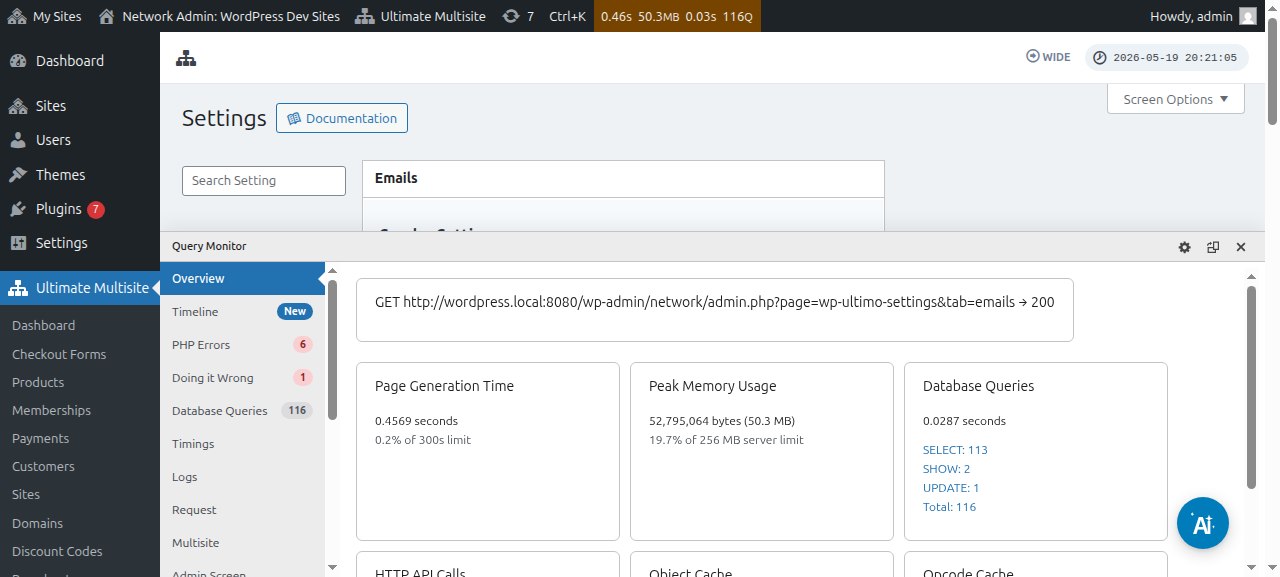
بیا، په sidebar کې، د Customize System Emails تڼۍ کلیک کړئ.
د System Emails پاڼې په سر کې، تاسو به د Reset & Import کړنې تڼۍ ووینئ. د دې تڼۍ کلیک کول باید د واردولو او بېرته تنظیمولو موډال کړکۍ پرانیزي.
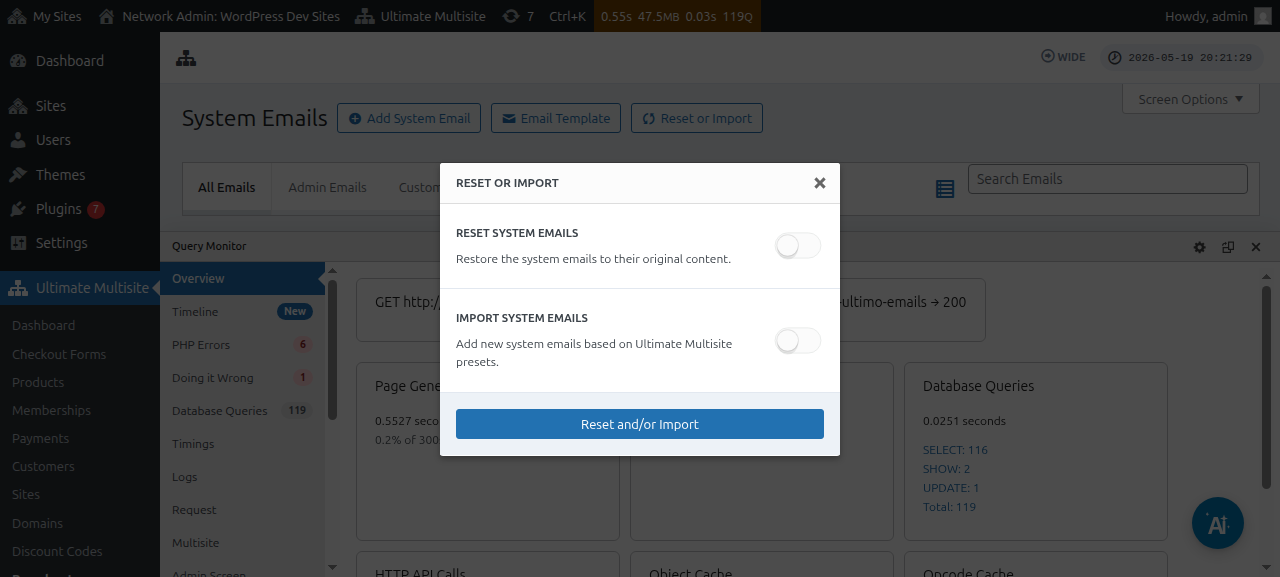
بیا، تاسو کولی شئ د Import Emails انتخابونه بدل کړئ څو وګورئ کوم سیستم برېښنالیکونه د واردولو لپاره شتون لري.
د سیستم ایمیلونو بیا تنظیمول
ځینې وختونه، تاسو به پوه شئ چې هغه بدلونونه چې تاسو په یوه ټاکلي ایمیل کينډۍ کې کړي وو نور ستاسو لپاره کار نه کوي او غواړئ دا خپل اصلي حالت ته بیا تنظیم کړئ.
په داسې حالتونو کې، تاسو دوه اختیارونه لرئ: تاسو کولی شئ په ساده ډول د سیستم ایمیل ړنګ کړئ او بېرته یې وارد کړئ (د پورته لارښوونو په کارولو سره) - چې د لېږلو اندازې او نور شیان به له منځه یوسي، نو دا طریقه تر ټولو کمه غوره ګڼل کېږي.
یا تاسو کولی شئ د بیا تنظیم او واردولو وسیله وکاروئ څو هغه ایمیل کينډۍ بیا تنظیم کړئ.
د ایمیل کينډۍ د بیا تنظیمولو لپاره، تاسو کولی شئ پورته ګامونه تعقیب کړئ تر هغه چې د بیا تنظیم او واردولو وسیلې ته ورسېږئ، او بیا د بیا تنظیم اختیار فعال کړئ او هغه ایمیلونه وټاکئ چې غواړئ بېرته یې خپل اصلي منځپانګې ته بیا تنظیم کړئ.