د ډومېن نښلولو تنظیمولو څرنګوالی (v2)
مهم یادښت: دا مقاله د Ultimate Multisite نسخې 2.x ته اشاره کوي.
د یوه پریمیم شبکې له تر ټولو پیاوړو ځانګړنو څخه یوه دا ده چې خپلو مراجعینو ته دا فرصت ورکړو چې خپلو سایټونو ته د لوړې کچې ډومېن ونښلوي. بالاخره، کوم یو ډېر مسلکي ښکاري: joesbikeshop.yournetwork.com که joesbikeshop.com؟ له همدې امله Ultimate Multisite دا ځانګړنه له مخکې شامله وړاندې کوي، پرته له دې چې د درېیمګړي plugin کارولو ته اړتیا وي.
د ډومېن نښلول څه دي؟
لکه څنګه چې نوم یې څرګندوي، د ډومېن نښلول هغه وړتیا ده چې Ultimate Multisite یې وړاندې کوي، څو د یوه دودیز ډومېن غوښتنه واخلي او هغه غوښتنه په شبکه کې اړوند سایټ ته ونښلوي چې هماغه ځانګړی ډومېن ورسره تړلی وي.
ستاسو په Ultimate Multisite شبکه کې د ډومېن نښلولو د تنظیمولو څرنګوالی
د ډومېن نښلول ستاسو له اړخه یو څه تنظیم ته اړتیا لري ترڅو کار وکړي. له نېکه مرغه، Ultimate Multisite ستاسو لپاره سخت کار اتومات کوي، نو تاسو کولی شئ اړتیاوې په اسانۍ پوره کړئ.
د Ultimate Multisite د نصب پر مهال، لارښود به په اتومات ډول sunrise.php ټاکل شوي پوښۍ ته کاپي او نصب کړي. لارښود به تاسو ته د مخکې تګ اجازه ورنه کړي تر څو چې دا ګام بشپړ شوی نه وي.
دا معنا لري چې کله د Ultimate Multisite د نصب لارښود ستاسو د شبکې تنظیم بشپړ کړي، تاسو کولی شئ سمدستي د دودیز ډومېن نښلول پیل کړئ.
په یاد ولرئ چې په Ultimate Multisite کې د ډومېن نښلول لازمي نه دي. تاسو اختیار لرئ چې د WordPress Multisite اصلي د ډومېن نښلولو دنده یا بله هره د ډومېن نښلولو حللاره وکاروئ.
که اړتیا ولرئ چې د نورو د ډومېن نښلولو حللارو لپاره د Ultimate Multisite د ډومېن نښلول غیر فعال کړئ، تاسو کولی شئ دا ځانګړنه د Ultimate Multisite > Settings > Domain Mapping لاندې غیر فعاله کړئ.
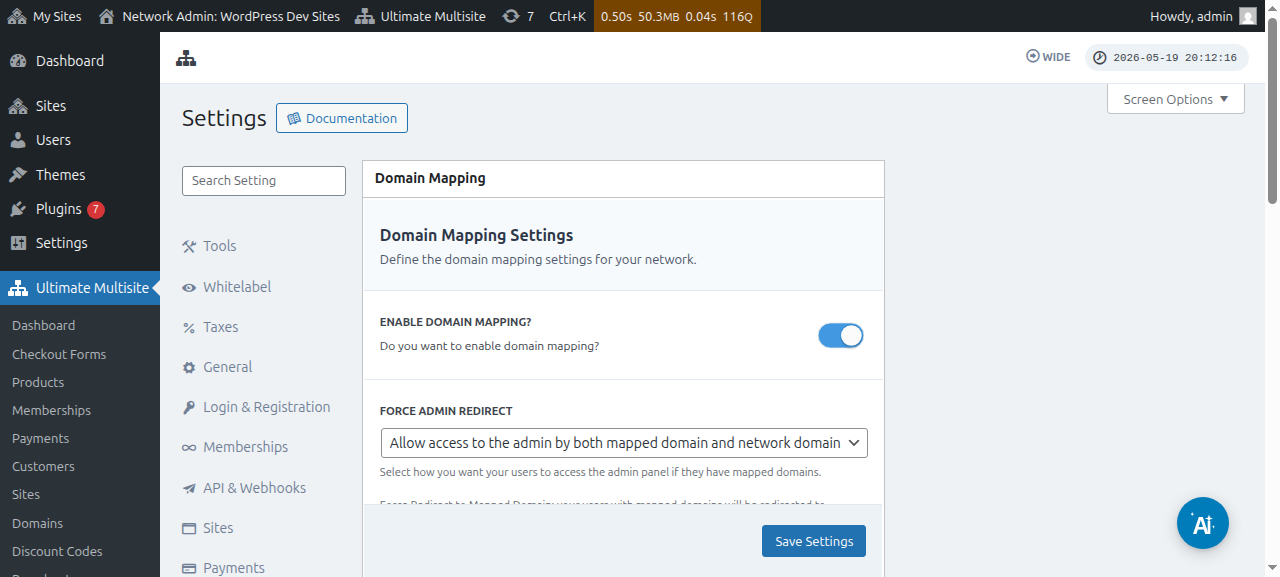
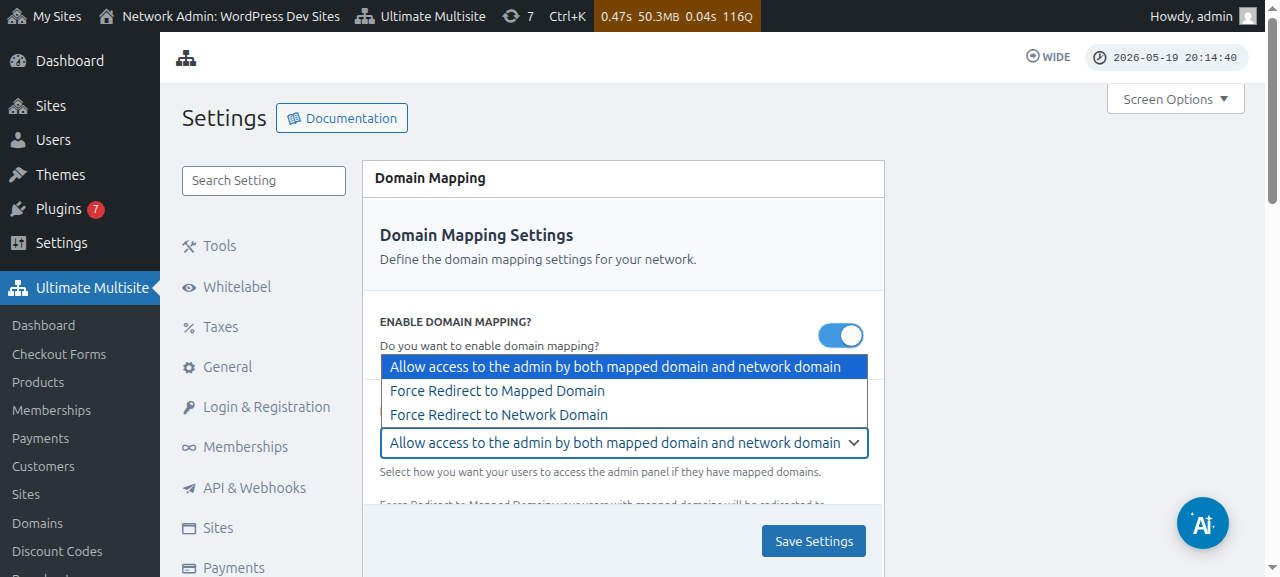
د دې اختیار سمدستي لاندې، تاسو همدارنګه د Force Admin Redirect اختیار لیدلی شئ. دا اختیار تاسو ته اجازه درکوي کنټرول کړئ چې ایا ستاسو پیرودونکي به وکولی شي خپل د مدیر Dashboard دواړه په خپل دودیز ډومېن او فرعي ډومېن کې لاسرسی ومومي، که یوازې په یوه کې.
که تاسو Force redirect to mapped domain وټاکئ، ستاسو پیرودونکي به یوازې په خپلو دودیزو ډومېنونو کې خپل د مدیر Dashboard ته لاسرسی ومومي.
د Force redirect to network domain اختیار به بالکل برعکس کار وکړي - ستاسو پیرودونکو ته به یوازې اجازه وي چې په خپل فرعي ډومېن کې خپلو Dashboardونو ته لاسرسی ومومي، حتی که په خپلو دودیزو ډومېنونو کې د ننوتلو هڅه کوي.
او د Allow access to the admin by both mapped domain domain and network domain اختیار هغوی ته اجازه ورکوي چې خپل د مدیر Dashboardونه هم په فرعي ډومېن او هم په دودیز ډومېن کې لاسرسی ومومي.
د دودیز ډومېن نښلولو لپاره دوه لارې شته. لومړۍ دا ده چې د ډومېن نوم د خپلې شبکې د مدیر Dashboard څخه د ستر مدیر په توګه ونښلوئ، او دویمه د فرعي سایټ د مدیر Dashboard له لارې د Account پاڼې لاندې ده.
خو مخکې له دې چې په خپله شبکه کې د فرعي سایټونو له یوه سره دودیز ډومېن ونښلوئ، تاسو باید ډاډ ترلاسه کړئ چې د ډومېن نوم DNS settings په سمه توګه تنظیم شوي دي.
ډاډ ترلاسه کول چې د ډومېن DNS تنظیمات په سمه توګه تنظیم شوي دي
د دې لپاره چې نښلول کار وکړي، تاسو باید ډاډ ترلاسه کړئ چې هغه ډومېن چې تاسو یې د نښلولو پلان لرئ ستاسو د شبکې IP پتې ته اشاره کوي. په یاد ولرئ چې تاسو د شبکې IP پتې ته اړتیا لرئ - د هغه ډومېن IP پته چې Ultimate Multisite پکې نصب شوی - نه د هغه دودیز ډومېن IP پته چې تاسو یې نښلول غواړئ. د یوه ځانګړي ډومېن د IP پتې د لټون لپاره، موږ د بېلګې په توګه Site24x7 ته د تګ وړاندیز کوو.
د ډومېن د سم نښلولو لپاره، تاسو اړتیا لرئ په خپل DNS تنظیم کې یو A RECORD اضافه کړئ چې هغې IP address ته اشاره کوي. د DNS مدیریت د بېلابېلو ډومېن ثبتوونکو ترمنځ ډېر توپیر لري، خو که تاسو د " Creating A Record on XXXX " لپاره ولټوئ، چې XXXX ستاسو د ډومېن ثبتوونکی دی (لکه: " Creating A Record on GoDaddy ")، نو په انلاین ډول ډېر لارښودونه شته چې دا موضوع پوښي.
که تاسو د دې د کارولو په برخه کې له ستونزې سره مخ شئ، د خپل ډومېن ثبتوونکي ملاتړ سره اړیکه ونیسئ او هغوی به وکولی شي په دې برخه کې درسره مرسته وکړي.
که تاسو پلان لرئ چې خپلو مراجعینو ته اجازه ورکړئ خپل ډومېنونه پخپله ونښلوي، هغوی به باید دا برخه خپله ترسره کړي. که هغوی د A Record په جوړولو کې ځان ناتوانه ومومي، هغوی د خپل ثبتوونکي د ملاتړ سیستم ته راجع کړئ.
د ستر مدیر په توګه د دودیز ډومېن نوم نښلول
کله چې تاسو په خپله شبکه کې د ستر مدیر په توګه ننوتلي یاست، تاسو کولی شئ د Ultimate Multisite > Domains لاندې په تګ سره په اسانۍ دودیز ډومېن نومونه اضافه او مدیریت کړئ.
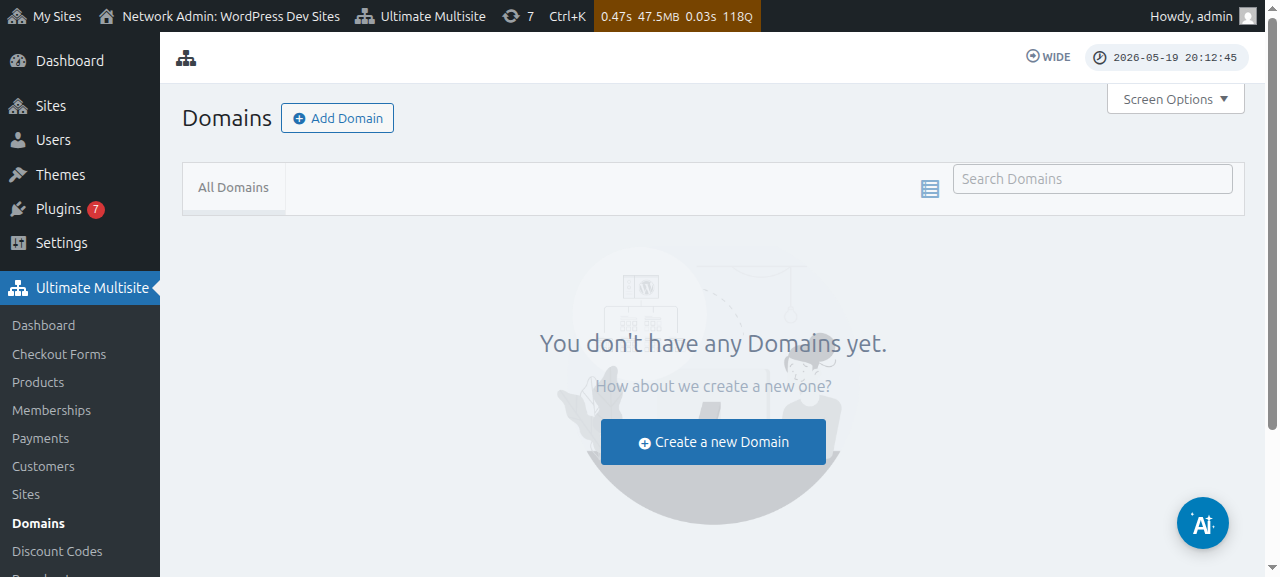
د دې پاڼې لاندې، تاسو کولی شئ په سر کې د Add Domain تڼۍ باندې کلیک وکړئ، او دا به یوه موډل کړکۍ راولي چېرې چې تاسو کولی شئ custom domain name، the subsite چې غواړئ دودیز ډومېن نوم پرې پلي کړئ، وټاکئ او ډک یې کړئ، او پرېکړه وکړئ چې ایا غواړئ دا د primary domain نوم په توګه وټاکئ که نه (په یاد ولرئ چې تاسو کولی شئ multiple domain names to one subsite ونښلوئ).
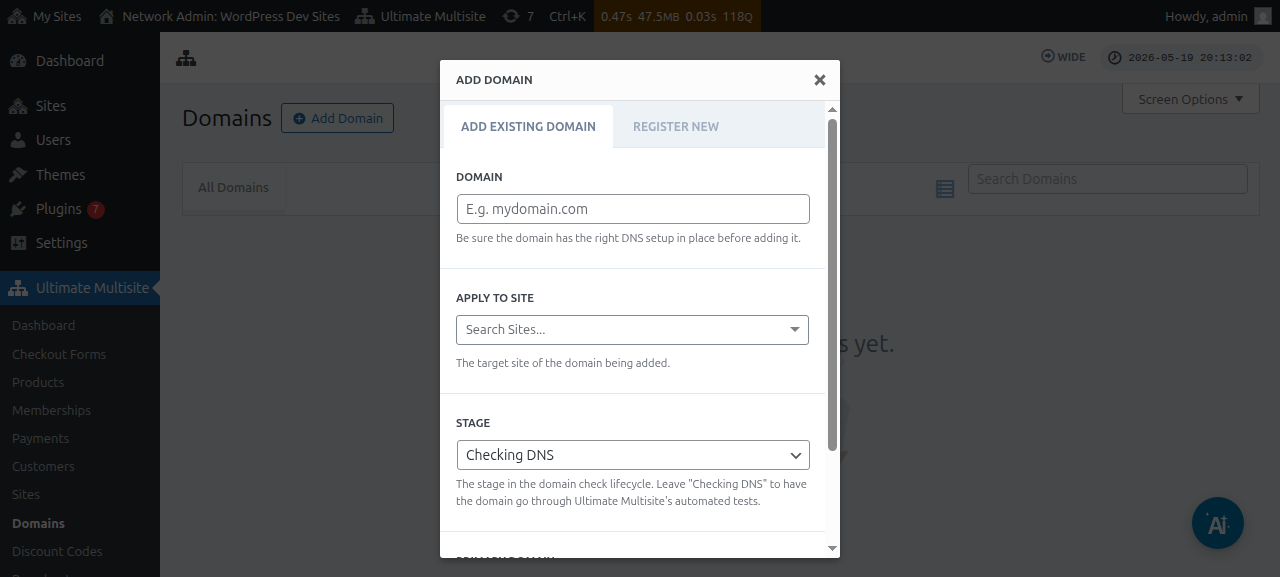
د ټولو معلوماتو له داخلولو وروسته، تاسو بیا کولی شئ په لاندې برخه کې د Add Existing Domain تڼۍ باندې کلیک وکړئ.
دا به د دودیز ډومېن د DNS معلوماتو د تایید او رااخیستلو بهیر پیل کړي. تاسو به همدارنګه د پاڼې په لاندې برخه کې یو لاګ ووینئ ترڅو هغه بهیر تعقیب کړئ چې روان دی. دا بهیر ښايي د بشپړېدو لپاره څو دقیقې وخت ونیسي.
Ultimate Multisite v2.13.0 هم په اتومات ډول د داخلي ډومېن ریکارډ جوړوي کله چې نوی سایټ پر داسې کوربه جوړ شي چې باید د هر سایټ لپاره د ډومېن په توګه چلند ورسره وشي. که کوربه د شبکې اصلي ډومېن وي، یا د شریک تادیې-فورم له هغو بنسټیزو ډومېنونو څخه وي چې د Site URL په ډګر کې تنظیم شوي وي، د اتومات نښلول شوي-ډومېن ریکارډ پرېښودل کېږي، څو هغه شریک بنسټیز ډومېن د هر هغه سایټ لپاره موجود پاتې شي چې یې کاروي.
کله چې پېرودونکی د Domain Seller v1.3.0 یا نوي له لارې نوی ډومېن ثبتوي، Ultimate Multisite په تلواله توګه ثبت شوی ډومېن په اتومات ډول د پېرودونکي د شبکې سایټ سره نښلوي. مدیران نور اړتیا نه لري چې له بریالي ثبت وروسته جلا نښلول شوی-ډومېن ریکارډ زیات کړي، مګر دا چې وغواړي اختیارونه لکه د اصلي-ډومېن نښه، د فعالېدو حالت، یا د SSL سمبالښت برابر کړي.
پړاو یا حالت باید له DNS کتل څخه چمتو ته بدل شي که هر څه سم تنظیم شوي وي.
که تاسو د ډومېن پر نوم کلیک وکړئ، کولی شئ د هغې دننه ځینې اختیارونه ووینئ. راځئ ژر یې وګورو:
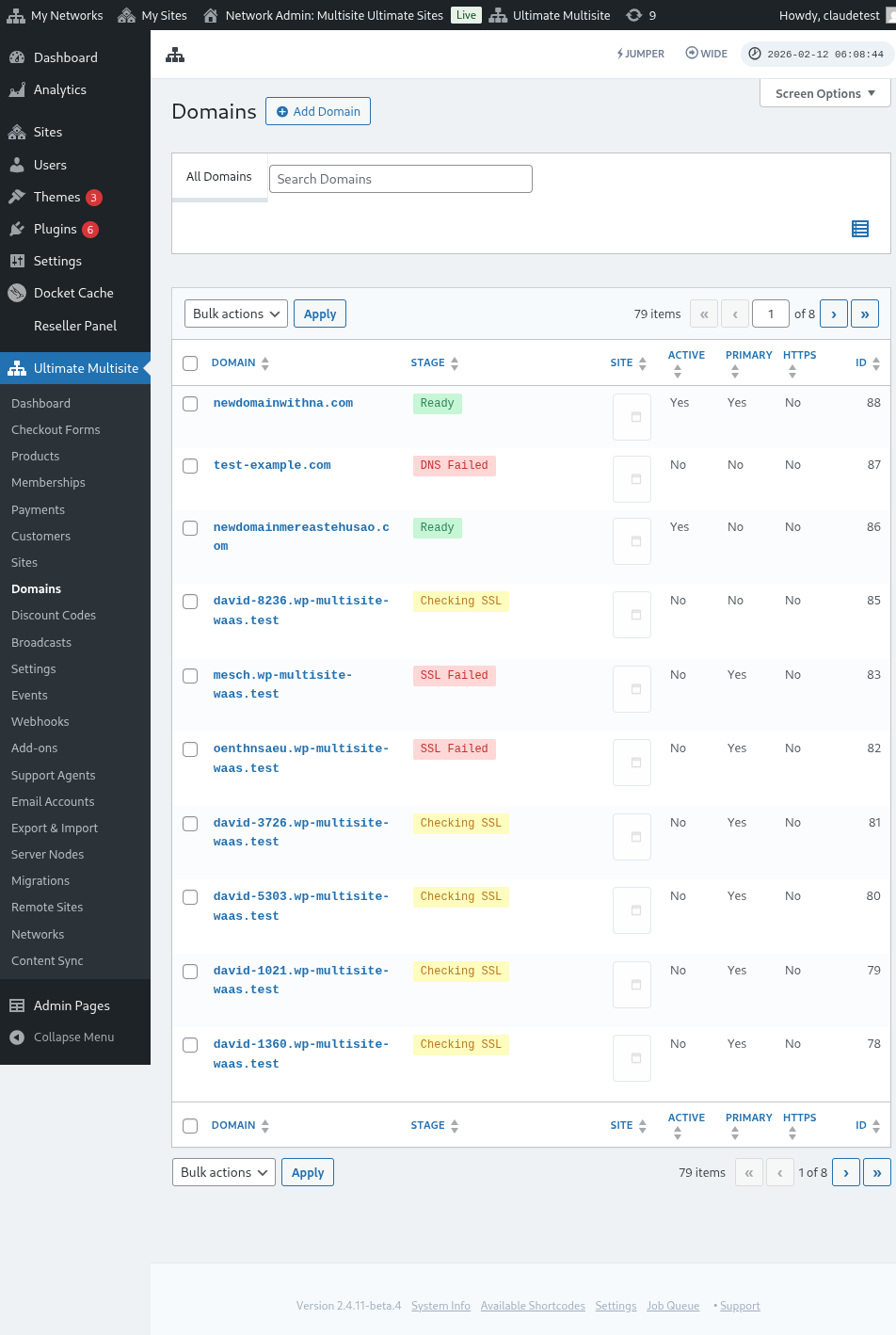
پړاو: دا هغه پړاو دی چې ډومېن پکې دی. کله چې تاسو لومړی ځل ډومېن زیات کړئ، ښايي دا به د DNS کتل په پړاو کې وي. بهیر به د DNS ننوتنې وګوري او تایید به کړي چې سمې دي. بیا به ډومېن د SSL کتل پړاو ته کېښودل شي. Ultimate Multisite به وګوري چې ډومېن SSL لري که نه او ستاسو ډومېن به د چمتو یا چمتو (بې له SSL) په توګه ووېشي.
سایټ: هغه فرعي ډومېن چې له دې ډومېن سره تړاو لري. نښلول شوی ډومېن به د دې ځانګړي سایټ منځپانګه وښيي.
فعال: تاسو کولی شئ دا اختیار چالان یا بند کړئ څو ډومېن فعال یا غیر فعال کړئ.
ایا اصلي ډومېن دی؟: ستاسو پېرودونکي کولی شي د هر سایټ لپاره له یوه څخه زیات نښلول شوي ډومېنونه ولري. دا اختیار وکاروئ څو وټاکئ چې ایا دا د ځانګړي سایټ لپاره اصلي ډومېن دی که نه.
ایا خوندي دی؟: که څه هم Ultimate Multisite د ډومېن له فعالولو مخکې ګوري چې ډومېن د SSL سند لري که نه، تاسو په لاسي ډول ټاکلی شئ چې ډومېن د SSL سند سره یا بې له SSL سند څخه پورته شي. پام وکړئ که وېبسایټ د SSL سند ونه لري او تاسو هڅه وکړئ چې په زور یې له SSL سره پورته کړئ، ښايي تېروتنې درکړي.
د فرعي سایټ کارونکي په توګه د دودیز ډومېن نوم نښلول
د فرعي سایټ مدیران هم کولی شي د خپل فرعي سایټ د اډمین Dashboard څخه دودیز ډومېن نومونه ونښلوي.
لومړی، تاسو اړتیا لرئ ډاډ ترلاسه کړئ چې دا اختیار د ډومېن نښلولو ترتیباتو لاندې فعال کړئ. لاندې سکرینشاټ وګورئ.
تاسو کولی شئ دا اختیار د پلان کچې لاندې یا د محصول اختیارونو کې په Ultimate Multisite > محصولات کې هم وټاکئ یا تنظیم یې کړئ.
کله چې له دغو اختیارونو څخه هر یو فعال وي او د فرعي سایټ کارونکي ته د دودیزو ډومېن نومونو د نښلولو اجازه ورکړل شوې وي، د فرعي سایټ کارونکی باید د Account پاڼې لاندې د ډومېنونه په نوم یو مېټاباکس وویني.
کارونکی کولی شي د ډومېن زیاتول تڼۍ باندې کلیک وکړي او دا به د ځینو لارښوونو سره یو مودال کړکۍ راولي.
بیا کارونکی کولی شي بل ګام باندې کلیک وکړي او د دودیز ډومېن نوم زیاتولو ته دوام ورکړي. هغوی دا هم ټاکلی شي چې دا به اصلي ډومېن وي که نه.
د ډومېن زیاتول باندې کلیک کول به د دودیز ډومېن د DNS معلوماتو د تایید او راوړلو بهیر پیل کړي.
د ډومېن هممهالولو په اړه
د ډومېن هممهالول هغه بهیر دی چې پکې Ultimate Multisite ستاسو د کوربهتوب Account ته دودیز ډومېن نوم د اضافي ډومېن په توګه زیاتوي تر څو د ډومېن نښلول کار وکړي.
د ډومېن هممهالول په اتومات ډول ترسره کېږي که ستاسو د کوربهتوب برابرونکی د Ultimate Multisite د ډومېن نښلولو ځانګړنې سره ادغام ولري. اوس مهال، دا کوربهتوب برابرونکي Runcloud, Closte, WP Engine, Gridpane, WPMU Dev, Cloudways, او Cpanel. دي
کله چې د کوربه-برابرونکي ادغام فعال وي، Ultimate Multisite کولی شي د نوو جوړ شوو سایټونو لپاره د برابرونکي-اړخ DNS یا د فرعي ډومېن جوړولو دنده هم کتار ته واچوي. که هېڅ ادغام د هغې دندې لپاره غوږ نه نیسي، شالیدي دنده پرېښودل کېږي څو د بېاغېزې کتار ننوتنو مخه ونیول شي. د نښلول شوو ډومېنونو لپاره د DNS او SSL کتنې د عادي ډومېن-پړاو بهیر له لارې روانې پاتې کېږي.
تاسو اړتیا لرئ دا ادغام د Ultimate Multisite په ترتیباتو کې د ادغام ټب لاندې فعال کړئ.
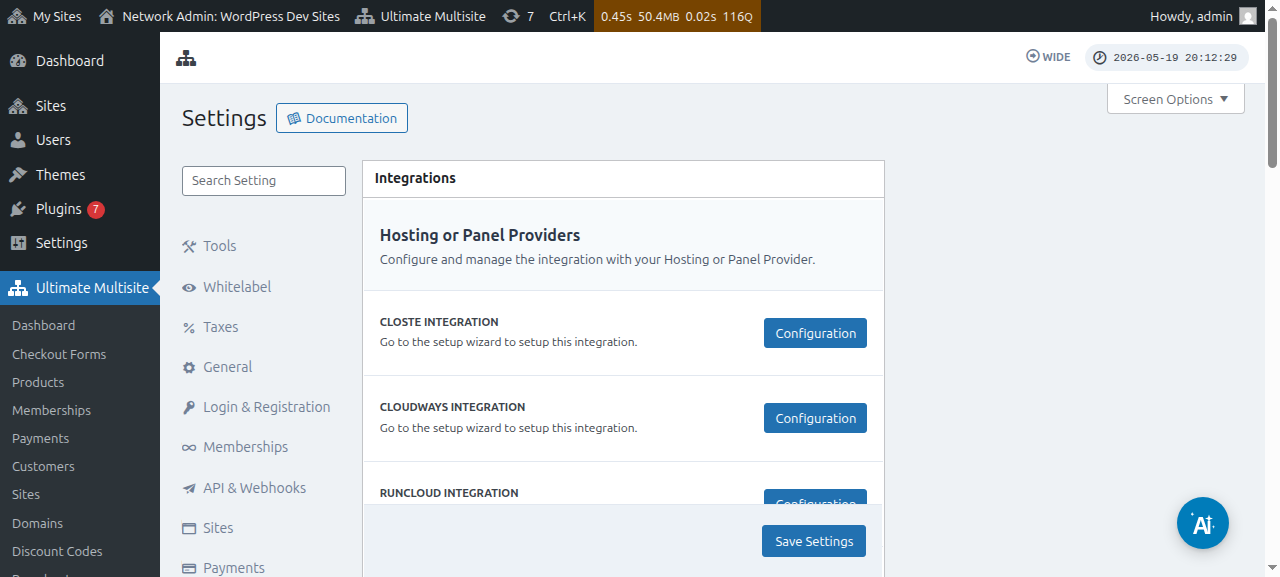
پام وکړئ که ستاسو د کوربهتوب برابرونکی له هغو برابرونکو څخه نه وي چې پورته یاد شوي، تاسو اړتیا لرئ په لاسي ډول ډومېن نوم له خپل کوربهتوب Account سره هممهاله یا زیات کړئ.