Domain-hozzárendelés konfigurálása (v2)
FONTOS MEGJEGYZÉS: Ez a cikk az Ultimate Multisite 2.x verziójára vonatkozik.
Egy prémium hálózat egyik legerősebb funkciója, hogy lehetőséget kínálhatunk ügyfeleinknek felső szintű domain csatolására a webhelyeikhez. Végül is melyik tűnik professzionálisabbnak: joesbikeshop.yournetwork.com vagy joesbikeshop.com? Ezért kínálja az Ultimate Multisite ezt a funkciót beépítve, harmadik féltől származó pluginek használata nélkül.
Mi az a domain-hozzárendelés?
Ahogy a neve is sugallja, a domain-hozzárendelés az Ultimate Multisite által kínált képesség arra, hogy fogadjon egy egyéni domainre vonatkozó kérést, és azt a kérést hozzárendelje a hálózat megfelelő webhelyéhez, amelyhez az adott domain csatolva van.
Domain-hozzárendelés beállítása az Ultimate Multisite hálózatodon
A domain-hozzárendelés működéséhez bizonyos beállításokra van szükség a részedről. Szerencsére az Ultimate Multisite automatizálja helyetted a nehéz munkát, így könnyen teljesítheted a követelményeket.
Az Ultimate Multisite telepítése során a varázsló automatikusan átmásolja és telepíti a sunrise.php fájlt a kijelölt mappába. A varázsló nem engedi a továbblépést, amíg ez a lépés be nem fejeződik.
Ez azt jelenti, hogy amint az Ultimate Multisite telepítővarázslója befejezte a hálózatod beállítását, azonnal elkezdheted az egyéni domain hozzárendelését.
Vedd figyelembe, hogy az Ultimate Multisite domain-hozzárendelése nem kötelező. Lehetőséged van a WordPress Multisite natív domain-hozzárendelési funkcióját vagy bármely más domain-hozzárendelési megoldást használni.
Ha ki kell kapcsolnod az Ultimate Multisite domain-hozzárendelését, hogy helyet adj más domain-hozzárendelési megoldásoknak, ezt a funkciót az Ultimate Multisite > Beállítások > Domain-hozzárendelés alatt tilthatod le.
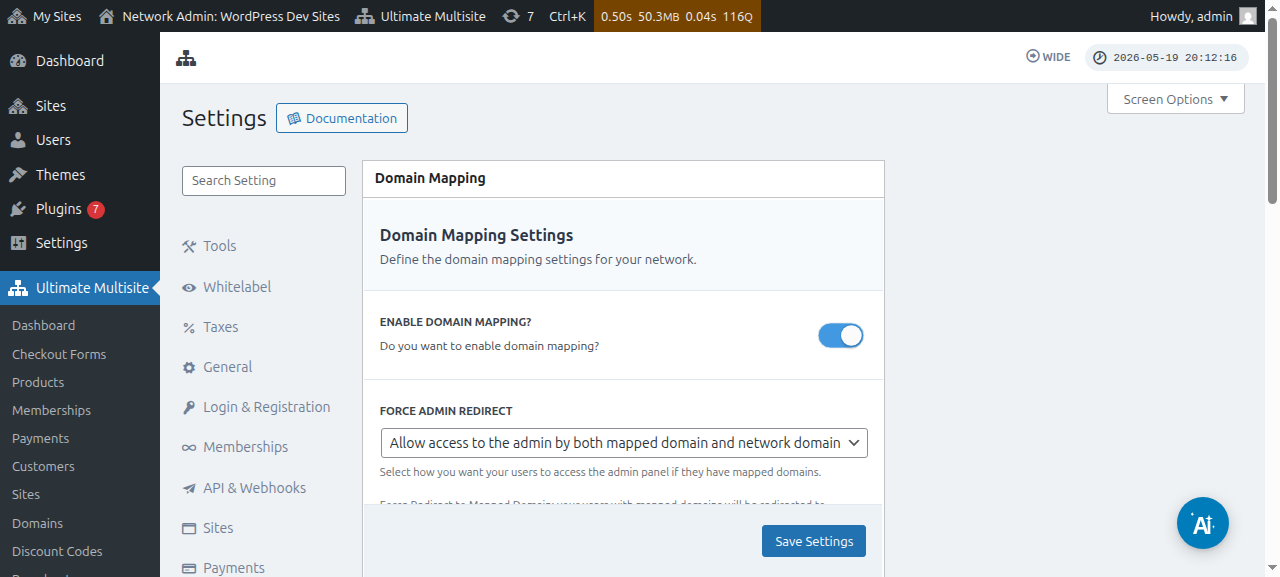
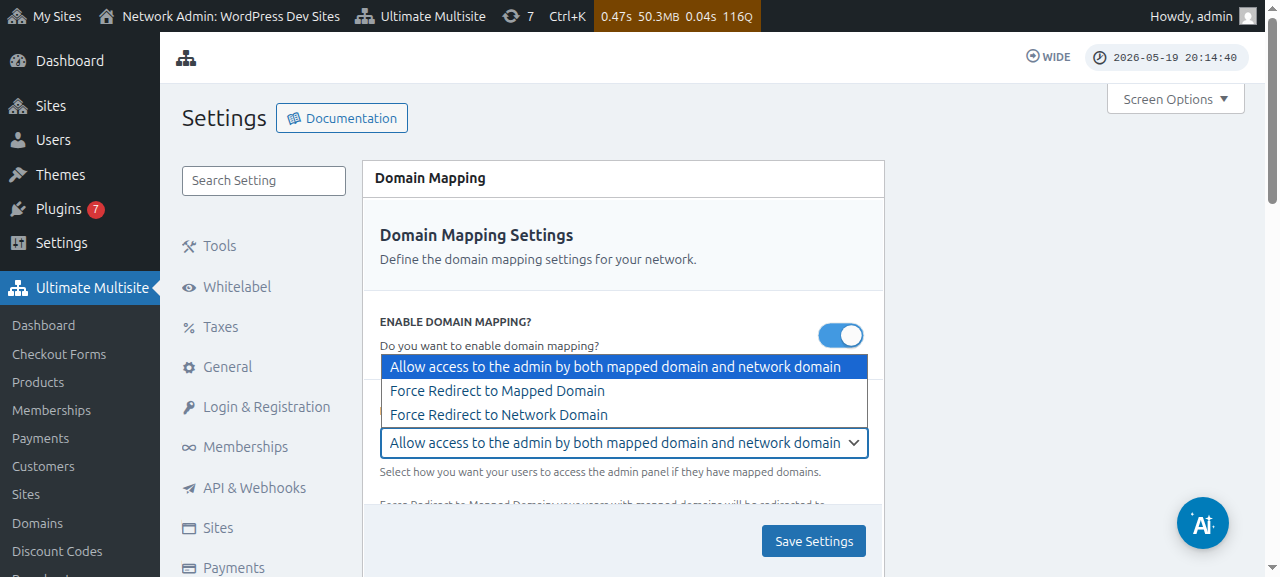
Közvetlenül ez alatt az opció alatt láthatod a Kényszerített admin átirányítás lehetőséget is. Ez az opció lehetővé teszi annak szabályozását, hogy az ügyfeleid hozzáférhessenek-e az admin Dashboardjukhoz mind az egyéni domainjükön, mind az aldomainjükön, vagy csak az egyiken.
Ha a Kényszerített átirányítás a hozzárendelt domainre lehetőséget választod, az ügyfeleid csak az egyéni domainjeiken férhetnek hozzá az admin Dashboardjukhoz.
A Kényszerített átirányítás a hálózati domainre opció pontosan az ellenkezőjét teszi – az ügyfeleid csak az aldomainjükön férhetnek hozzá a Dashboardjaikhoz, még akkor is, ha az egyéni domainjeiken próbálnak bejelentkezni.
Az Admin hozzáférés engedélyezése mind a hozzárendelt domain, mind a hálózati domain használatával opció pedig lehetővé teszi számukra, hogy az admin Dashboardjaikat mind az aldomainen, mind az egyéni domainen elérjék.
Két módon lehet egyéni domaint hozzárendelni. Az első a domainnév hozzárendelése a hálózati admin Dashboardról super adminként, a második pedig az alwebhely admin Dashboardján keresztül, az Account oldalon.
Mielőtt azonban elkezdenéd hozzárendelni az egyéni domaint a hálózatod egyik alwebhelyéhez, meg kell győződnöd arról, hogy a domainnév DNS-beállításai megfelelően vannak konfigurálva.
Annak ellenőrzése, hogy a domain DNS-beállításai megfelelően vannak-e konfigurálva
Ahhoz, hogy a hozzárendelés működjön, meg kell győződnöd arról, hogy a hozzárendelni tervezett domain a hálózatod IP-címére mutat. Vedd figyelembe, hogy a hálózat IP-címére van szükséged – annak a domainnek az IP-címére, ahol az Ultimate Multisite telepítve van –, nem pedig annak az egyéni domainnek az IP-címére, amelyet hozzá szeretnél rendelni. Egy adott domain IP-címének megkereséséhez például a Site24x7 használatát javasoljuk.
A domain helyes hozzárendeléséhez hozzá kell adnod egy A RECORD bejegyzést a DNS konfigurációdhoz, amely erre az IP-címre mutat. A DNS-kezelés jelentősen eltér a különböző domainregisztrátoroknál, de rengeteg online útmutató foglalkozik ezzel, ha rákeresel arra, hogy „ Creating A Record on XXXX ”, ahol az XXXX a domainregisztrátorod (pl.: „ Creating A Record on GoDaddy ”).
Ha gondod adódik a működés beállításával, vedd fel a kapcsolatot a domainregisztrátorod támogatásával, és ők segíteni tudnak ebben a részben.
Ha azt tervezed, hogy engedélyezed ügyfeleidnek a saját domainjeik hozzárendelését, akkor ezt a részt nekik kell elvégezniük. Irányítsd őket a regisztrátoruk támogatási rendszeréhez, ha nem tudják létrehozni az A Recordot.
Egyéni domainnév hozzárendelése Super Adminként
Amikor super adminként vagy bejelentkezve a hálózatodon, könnyedén hozzáadhatsz és kezelhetsz egyéni domainneveket az Ultimate Multisite > Domainek alatt.
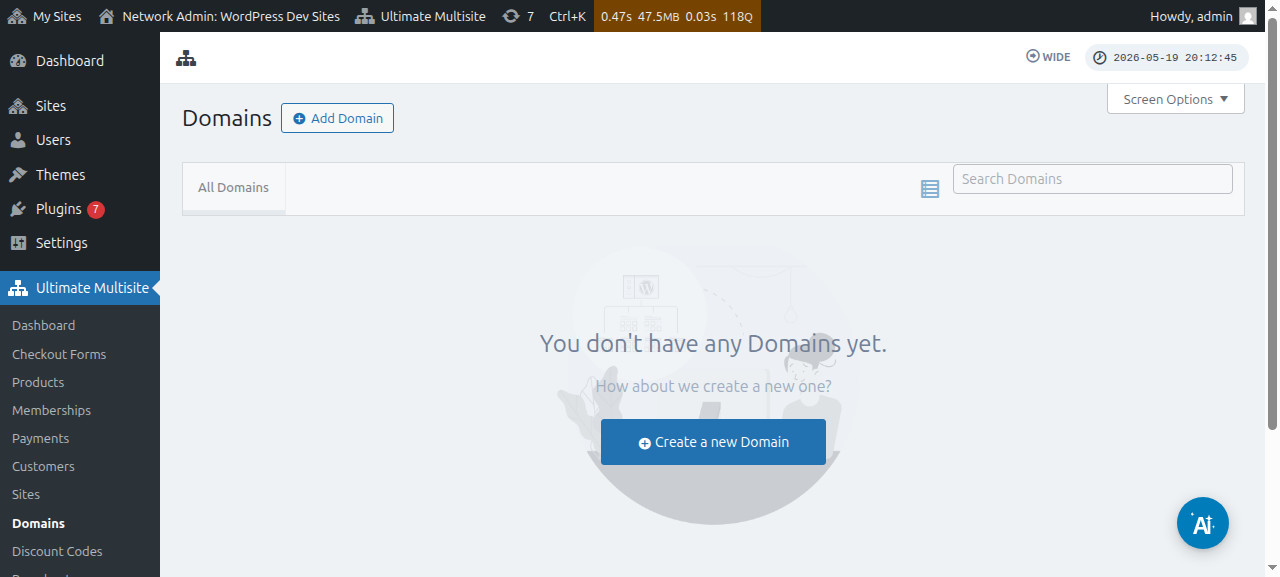
Ezen az oldalon felül rákattinthatsz a Domain hozzáadása gombra, és megjelenik egy modális ablak, ahol beállíthatod és kitöltheted az egyéni domainnevet, az alwebhelyet, amelyre alkalmazni szeretnéd az egyéni domainnevet, valamint eldöntheted, hogy szeretnéd-e elsődleges domainnévként beállítani vagy sem (vedd figyelembe, hogy több domainnevet is hozzárendelhetsz egy alwebhelyhez).
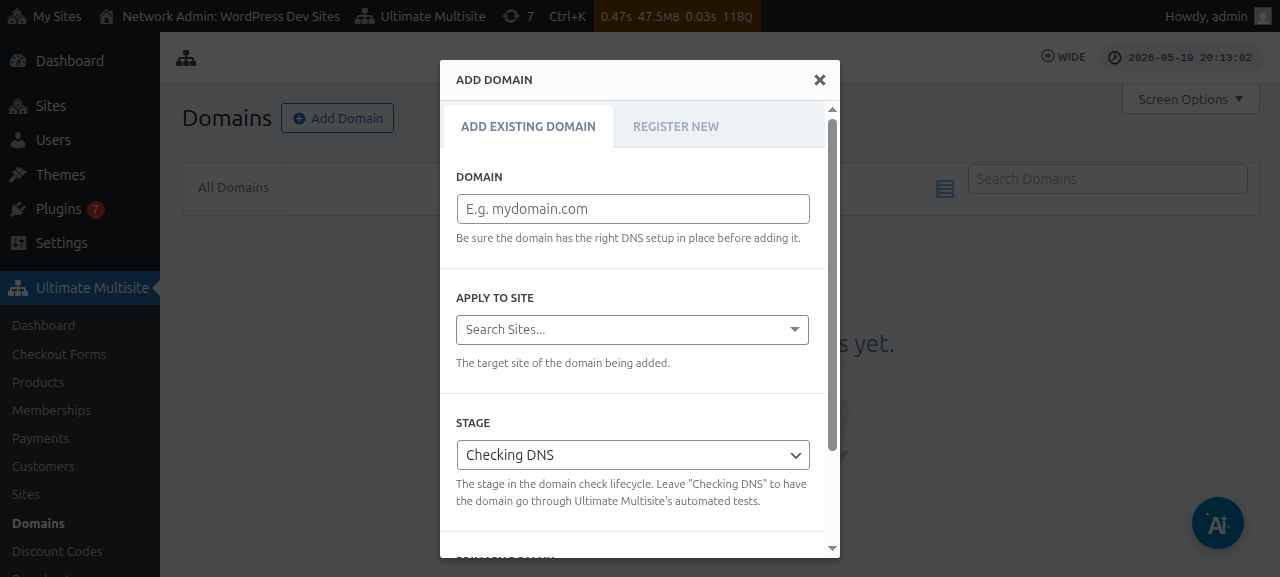
Miután minden információt megadtál, alul rákattinthatsz a Meglévő domain hozzáadása gombra.
Ez elindítja az egyéni domain DNS-információinak ellenőrzési és lekérési folyamatát. Az oldal alján egy naplót is látsz, amelyben követheted a folyamat előrehaladását. A folyamat befejezése néhány percet vehet igénybe.
Ultimate Multisite v2.13.0 automatikusan létrehozza a belső domain bejegyzést is, amikor egy új site jön létre egy olyan hoszton, amelyet site-onkénti domainként kell kezelni. Ha a hoszt a hálózat elsődleges domainje, vagy a Site URL mezőn konfigurált megosztott checkout-űrlap alapdomainek egyike, az automatikus mapped-domain bejegyzés kimarad, hogy a megosztott alapdomain továbbra is elérhető maradjon minden site számára, amely használja.
Amikor egy ügyfél új domaint regisztrál a Domain Seller v1.3.0 vagy újabb verzióján keresztül, az Ultimate Multisite alapértelmezés szerint automatikusan hozzárendeli a regisztrált domaint az ügyfél hálózati site-jához. Az adminisztrátoroknak sikeres regisztráció után már nem kell külön mapped-domain bejegyzést hozzáadniuk, hacsak nem szeretnének olyan beállításokat módosítani, mint az elsődleges-domain jelző, az aktiválási állapot vagy az SSL-kezelés.
A Stage vagy az állapot Checking DNS értékről Ready értékre kell változzon, ha minden megfelelően van beállítva.
Ha a domain névre kattint, megtekinthet benne néhány beállítást. Nézzük meg őket röviden:
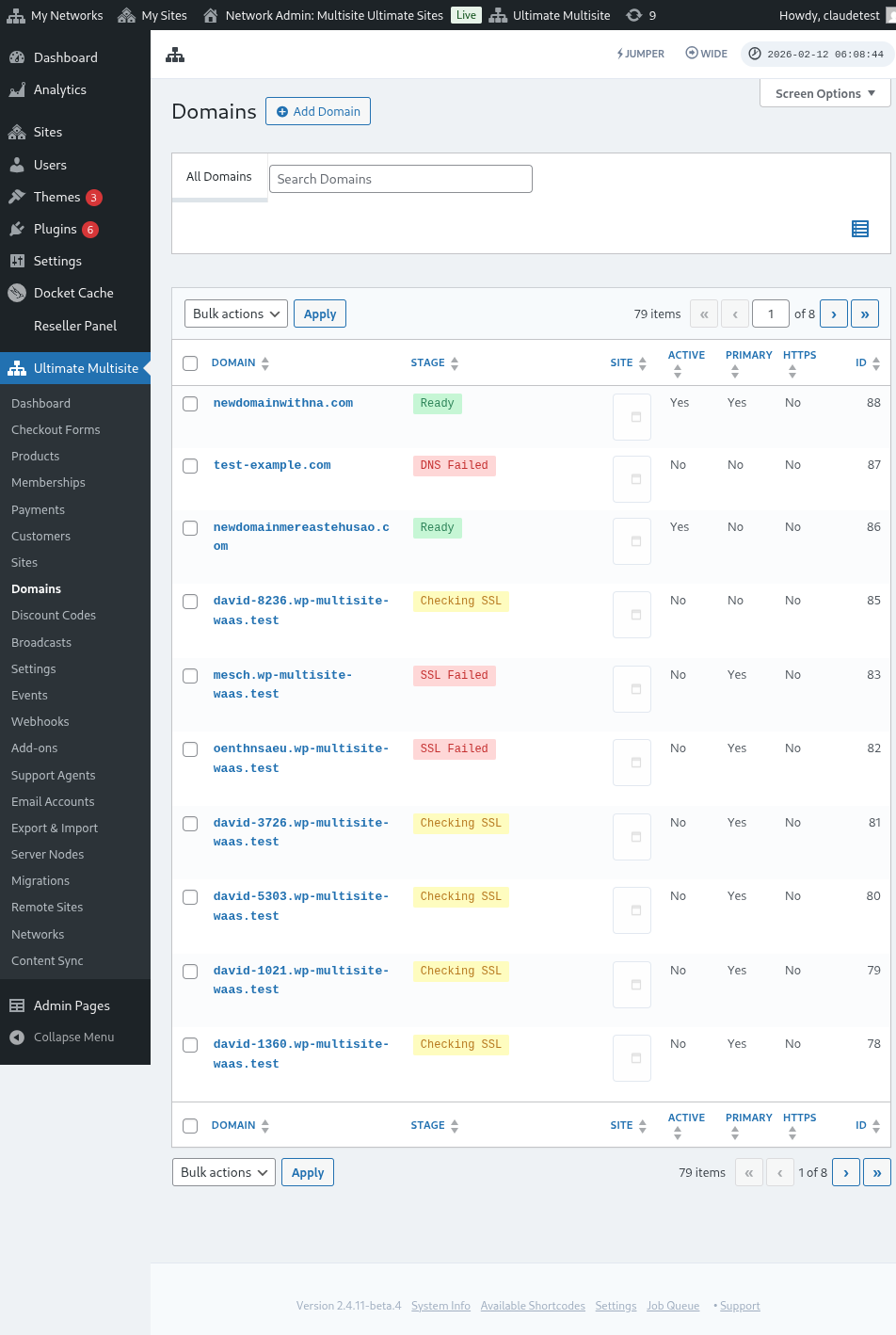
Stage: Ez az a szakasz, amelyben a domain éppen van. Amikor először hozzáadja a domaint, valószínűleg a Checking DNS szakaszban lesz. A folyamat ellenőrzi a DNS bejegyzéseket, és megerősíti, hogy helyesek. Ezután a domain a Checking SSL szakaszba kerül. Az Ultimate Multisite ellenőrzi, hogy a domain rendelkezik-e SSL-lel vagy sem, és a domaint Ready vagy Ready (without SSL) kategóriába sorolja.
Site: Az ehhez a domainhez társított aldomain. A hozzárendelt domain ennek a konkrét site-nak a tartalmát fogja megjeleníteni.
Active: Ezzel a beállítással be- vagy kikapcsolhatja a domaint az aktiválásához vagy deaktiválásához.
Is Primary Domain?: Ügyfeleinek site-onként több hozzárendelt domainjük is lehet. Ezzel a beállítással kiválaszthatja, hogy ez legyen-e az adott site elsődleges domainje.
Is Secure?: Bár az Ultimate Multisite ellenőrzi, hogy a domain rendelkezik-e SSL-tanúsítvánnyal, mielőtt engedélyezi, manuálisan is kiválaszthatja, hogy a domain SSL-tanúsítvánnyal vagy anélkül töltődjön be. Vegye figyelembe, hogy ha a weboldal nem rendelkezik SSL-tanúsítvánnyal, és megpróbálja SSL-lel kényszerítve betölteni, hibákat okozhat.
Egyéni domain név hozzárendelése Subsite felhasználóként
A Subsite adminisztrátorok egyéni domain neveket is hozzárendelhetnek a subsite admin Dashboard felületükről.
Először meg kell győződnie arról, hogy engedélyezi ezt a beállítást a Domain mapping beállítások alatt. Lásd az alábbi képernyőképet.
Ezt a beállítást a Plan szinten vagy a termékbeállításoknál is megadhatja vagy konfigurálhatja az Ultimate Multisite > Products alatt.
Amikor ezek közül bármelyik beállítás engedélyezve van, és egy subsite felhasználó számára megengedett az egyéni domain nevek hozzárendelése, a subsite felhasználónak látnia kell egy Domains nevű metaboxot az Account oldalon.
A felhasználó rákattinthat az Add Domain gombra, és megjelenik egy modális ablak néhány utasítással.
A felhasználó ezután rákattinthat a Next Step lehetőségre, és folytathatja az egyéni domain név hozzáadását. Azt is kiválaszthatja, hogy ez legyen-e az elsődleges domain vagy sem.
Az Add Domain gombra kattintás elindítja az egyéni domain DNS információinak ellenőrzési és lekérési folyamatát.
A Domain Syncing ismertetése
A Domain Syncing egy olyan folyamat, amelyben az Ultimate Multisite hozzáadja az egyéni domain nevet a tárhelyfiókjához kiegészítő domainként, hogy a domain mapping működjön.
A domain syncing automatikusan megtörténik, ha a tárhelyszolgáltatója rendelkezik integrációval az Ultimate Multisite domain mapping funkciójával. Jelenleg ezek a tárhelyszolgáltatók: Runcloud, Closte, WP Engine, Gridpane, WPMU Dev, Cloudways, és Cpanel.
Amikor egy tárhelyszolgáltatói integráció aktív, az Ultimate Multisite a szolgáltatóoldali DNS- vagy aldomain-létrehozási feladatot is sorba állíthatja az újonnan létrehozott site-okhoz. Ha nincs olyan integráció, amely figyel erre a feladatra, a háttérfeladat kimarad, hogy elkerülje a művelet nélküli várólista-bejegyzéseket. A hozzárendelt domainek DNS- és SSL-ellenőrzései továbbra is a normál domain-stage folyamaton keresztül futnak.
Ezt az integrációt az Ultimate Multisite beállításaiban, az Integration fül alatt kell aktiválnia.
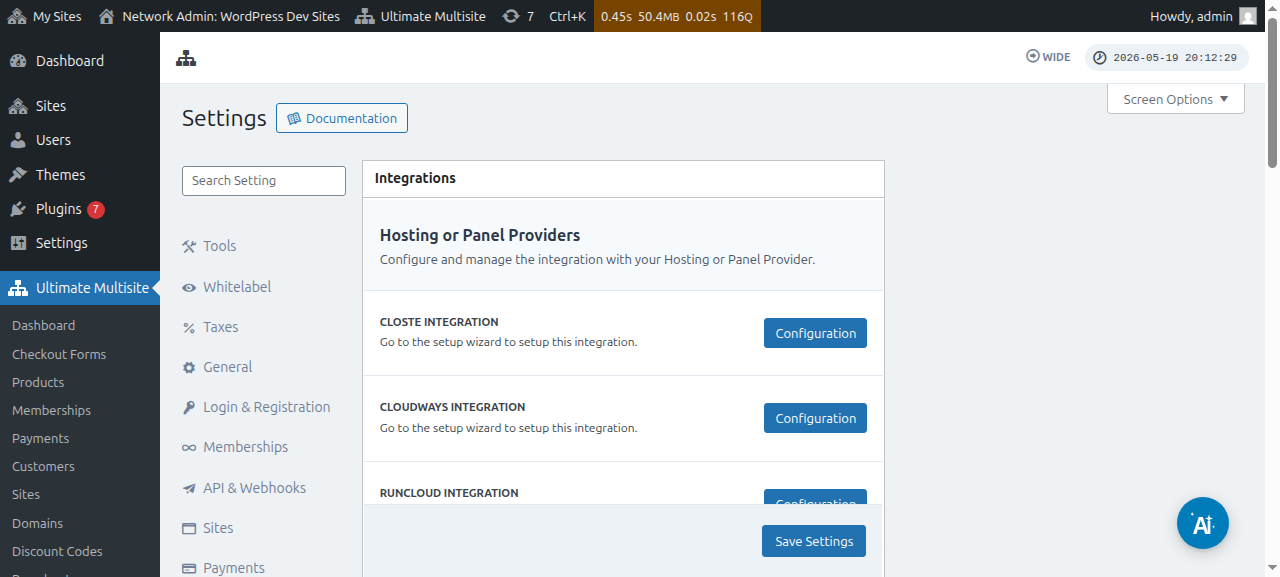
Vegye figyelembe, hogy ha a tárhelyszolgáltatója nem tartozik a fent említett szolgáltatók közé, manuálisan kell szinkronizálnia vagy hozzáadnia a domain nevet a tárhelyfiókjához.