Kuinka määrittää verkkotunnusten ohjaus (v2)
TÄRKEÄ HUOMAUTUS: Tämä artikkeli koskee Ultimate Multisite -versiota 2.x.
Yksi premium-verkon tehokkaimmista ominaisuuksista on mahdollisuus tarjota asiakkaillemme tilaisuus liittää ylimmän tason verkkotunnus sivustoihinsa. Kumpi loppujen lopuksi näyttää ammattimaisemmalta: joesbikeshop.yournetwork.com vai joesbikeshop.com? Siksi Ultimate Multisite tarjoaa tämän ominaisuuden sisäänrakennettuna ilman tarvetta käyttää kolmannen osapuolen plugineja.
Mitä verkkotunnusten ohjaus on?
Kuten nimi kertoo, verkkotunnusten ohjaus on Ultimate Multisite -palvelun tarjoama mahdollisuus vastaanottaa mukautettua verkkotunnusta koskeva pyyntö ja ohjata kyseinen pyyntö verkon vastaavaan sivustoon, johon kyseinen verkkotunnus on liitetty.
Kuinka määrittää verkkotunnusten ohjaus Ultimate Multisite -verkossasi
Verkkotunnusten ohjaus vaatii hieman määrittämistä toimiakseen. Onneksi Ultimate Multisite automatisoi raskaan työn puolestasi, jotta voit täyttää vaatimukset helposti.
Ultimate Multisite -asennuksen aikana ohjattu toiminto kopioi ja asentaa sunrise.php-tiedoston automaattisesti määritettyyn kansioon. Ohjattu toiminto ei anna sinun jatkaa, ennen kuin tämä vaihe on suoritettu.
Tämä tarkoittaa, että kun Ultimate Multisite -asennuksen ohjattu toiminto on saanut verkkosi määrityksen valmiiksi, voit aloittaa mukautetun verkkotunnuksen ohjaamisen heti.
Huomaa, että verkkotunnusten ohjaus Ultimate Multisite -palvelussa ei ole pakollista. Sinulla on mahdollisuus käyttää WordPress Multisite -palvelun natiivia verkkotunnusten ohjaustoimintoa tai mitä tahansa muuta verkkotunnusten ohjausratkaisua.
Jos sinun täytyy poistaa Ultimate Multisite -verkkotunnusten ohjaus käytöstä antaaksesi tilaa muille verkkotunnusten ohjausratkaisuille, voit poistaa tämän ominaisuuden käytöstä kohdassa Ultimate Multisite > Settings > Domain Mapping.
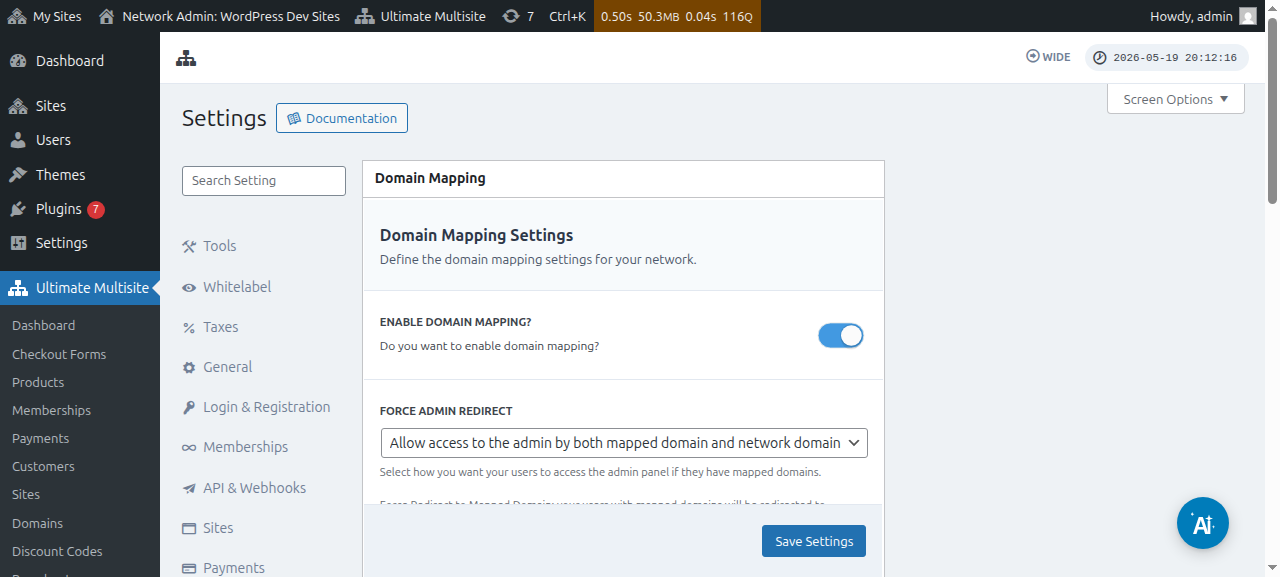
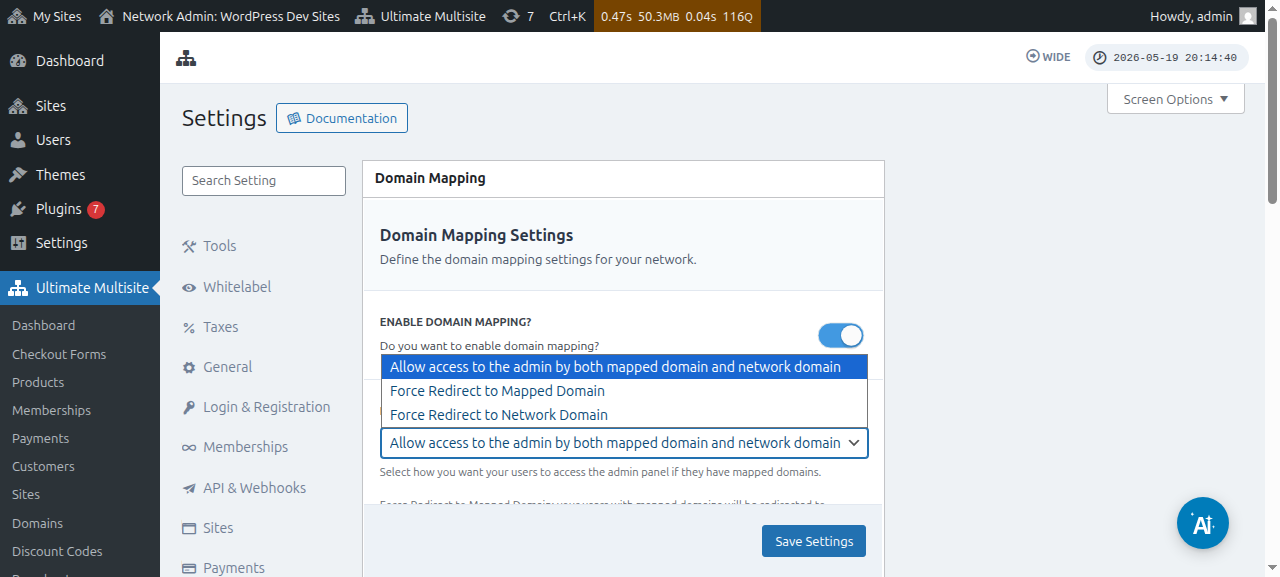
Heti tämän vaihtoehdon alapuolella näet myös vaihtoehdon Force Admin Redirect. Tämän vaihtoehdon avulla voit hallita, voivatko asiakkaasi käyttää admin Dashboardiaan sekä mukautetussa verkkotunnuksessaan että aliverkkotunnuksessaan vai vain toisessa niistä.
Jos valitset Force redirect to mapped domain , asiakkaasi voivat käyttää admin Dashboardiaan vain mukautetuissa verkkotunnuksissaan.
Vaihtoehto Force redirect to network domain tekee täsmälleen päinvastoin – asiakkaasi voivat käyttää Dashboardejaan vain aliverkkotunnuksessaan, vaikka he yrittäisivät kirjautua sisään mukautetuissa verkkotunnuksissaan.
Ja vaihtoehto Allow access to the admin by both mapped domain domain and network domain sallii heidän käyttää admin Dashboardejaan sekä aliverkkotunnuksessa että mukautetussa verkkotunnuksessa.
Mukautetun verkkotunnuksen ohjaamiseen on kaksi tapaa. Ensimmäinen on verkkotunnuksen ohjaaminen verkon admin Dashboardista super adminina, ja toinen on alisivuston admin Dashboardin kautta Account-sivulla.
Mutta ennen kuin aloitat mukautetun verkkotunnuksen ohjaamisen johonkin verkossasi olevaan alisivustoon, sinun täytyy varmistaa, että verkkotunnuksen DNS-asetukset on määritetty oikein.
Varmista, että verkkotunnuksen DNS-asetukset on määritetty oikein
Jotta ohjaus toimisi, sinun täytyy varmistaa, että verkkotunnus, jonka aiot ohjata, osoittaa verkkosi IP-osoitteeseen. Huomaa, että tarvitset verkon IP-osoitteen – sen verkkotunnuksen IP-osoitteen, johon Ultimate Multisite on asennettu – et sen mukautetun verkkotunnuksen IP-osoitetta, jonka haluat ohjata. Tietyn verkkotunnuksen IP-osoitteen etsimiseen suosittelemme esimerkiksi Site24x7-palvelua.
Jotta verkkotunnus ohjataan oikein, sinun täytyy lisätä A-tietue DNS-määritykseesi osoittamaan kyseiseen IP-osoitteeseen. DNS-hallinta vaihtelee suuresti eri verkkotunnusrekisteröijien välillä, mutta verkossa on runsaasti ohjeita tästä, jos haet fraasilla " Creating A Record on XXXX ", jossa XXXX on verkkotunnusrekisteröijäsi (esim.: " Creating A Record on GoDaddy ").
Jos sinulla on vaikeuksia saada tämä toimimaan, ota yhteyttä verkkotunnusrekisteröijäsi tukeen, ja he pystyvät auttamaan sinua tässä osassa.
Jos aiot sallia asiakkaidesi ohjata omia verkkotunnuksiaan, heidän täytyy tehdä tämä osa itse. Ohjaa heidät rekisteröijänsä tukijärjestelmän puoleen, jos he eivät pysty luomaan A-tietuetta.
Mukautetun verkkotunnuksen ohjaaminen Super Adminina
Kun olet kirjautunut sisään verkkoosi super adminina, voit helposti lisätä ja hallita mukautettuja verkkotunnuksia siirtymällä kohtaan Ultimate Multisite > Domains.
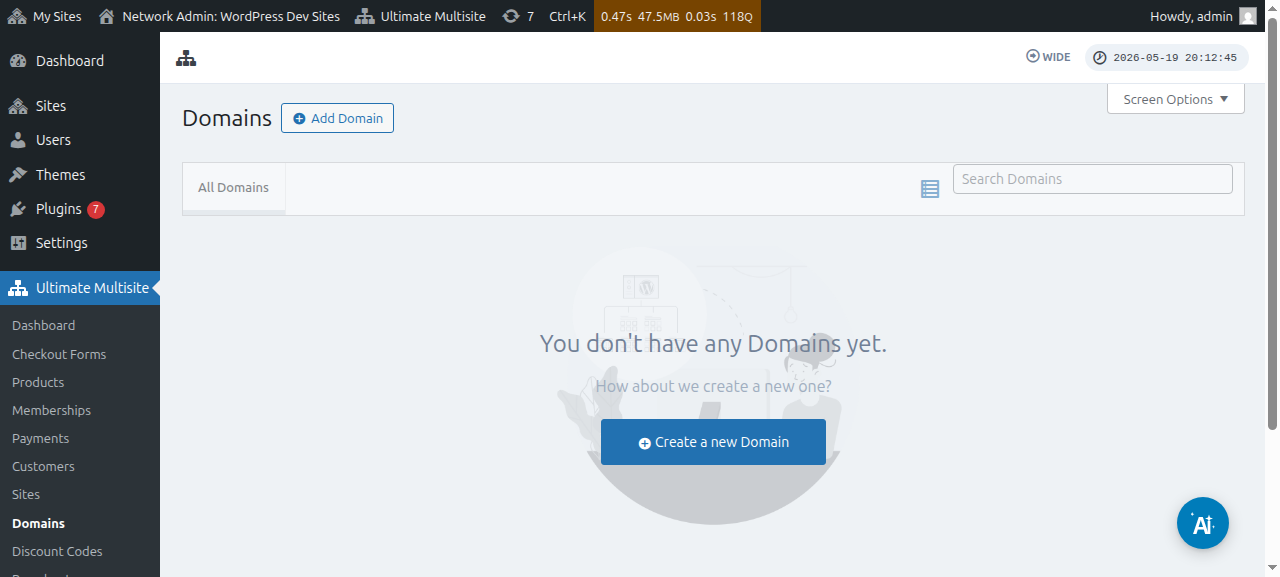
Tällä sivulla voit napsauttaa yläosassa olevaa Add Domain -painiketta, jolloin avautuu modaali-ikkuna, jossa voit asettaa ja täyttää mukautetun verkkotunnuksen nimen , valita alisivuston, johon haluat käyttää mukautettua verkkotunnusta, ja päättää, haluatko asettaa sen ensisijaiseksi verkkotunnukseksi vai et (huomaa, että voit ohjata useita verkkotunnuksia yhteen alisivustoon).
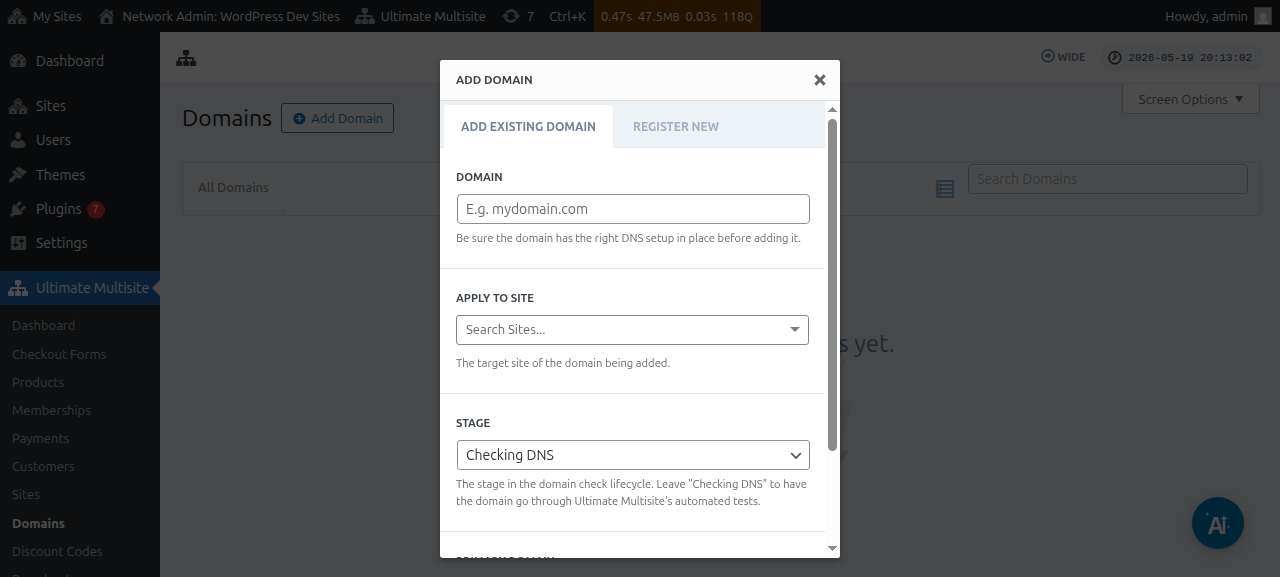
Kun olet syöttänyt kaikki tiedot, voit napsauttaa alareunassa olevaa Add Existing Domain -painiketta.
Tämä käynnistää mukautetun verkkotunnuksen DNS-tietojen vahvistus- ja noutoprosessin. Näet myös sivun alareunassa lokin, jonka avulla voit seurata prosessin etenemistä. Tämän prosessin valmistuminen voi kestää muutaman minuutin.
Ultimate Multisite v2.13.0 luo myös sisäisen domain-tietueen automaattisesti, kun uusi sivusto luodaan hostille, jota tulee käsitellä sivustokohtaisena domainina. Jos host on verkoston ensisijainen domain tai jokin jaetun checkout-lomakkeen perusdomaineista, jotka on määritetty Site URL -kentässä, automaattinen mapped-domain-tietue ohitetaan, jotta jaettu perusdomain pysyy kaikkien sitä käyttävien sivustojen käytettävissä.
Kun asiakas rekisteröi uuden domainin Domain Seller v1.3.0:lla tai uudemmalla, Ultimate Multisite mapittaa rekisteröidyn domainin oletusarvoisesti asiakkaan verkostosivustoon. Ylläpitäjien ei enää tarvitse lisätä erillistä mapped-domain-tietuetta onnistuneen rekisteröinnin jälkeen, elleivät he halua säätää asetuksia, kuten ensisijaisen domainin merkintää, aktivointitilaa tai SSL-käsittelyä.
Stage-arvon tai tilan tulisi muuttua arvosta Checking DNS arvoon Ready, jos kaikki on määritetty oikein.
Jos napsautat domainin nimeä, näet sen sisällä joitakin asetuksia. Katsotaan niitä nopeasti:
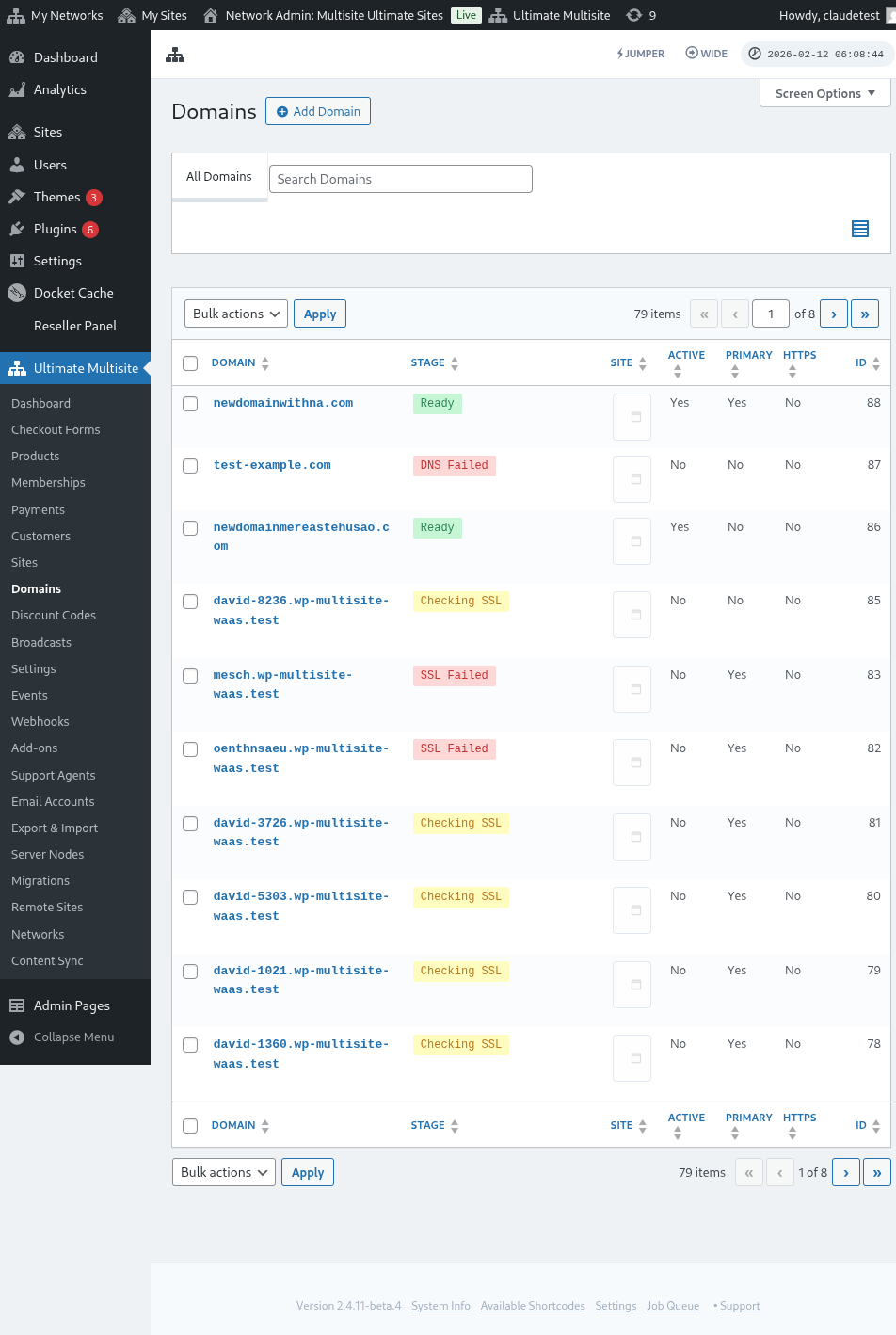
Stage: Tämä on vaihe, jossa domain on. Kun lisäät domainin ensimmäisen kerran, se on todennäköisesti Checking DNS -vaiheessa. Prosessi tarkistaa DNS-tietueet ja vahvistaa, että ne ovat oikein. Sen jälkeen domain siirretään Checking SSL -vaiheeseen. Ultimate Multisite tarkistaa, onko domainilla SSL vai ei, ja luokittelee domainisi tilaan Ready tai Ready (without SSL).
Site: Alidomain, joka on liitetty tähän domainiin. Mapitettu domain näyttää tämän tietyn sivuston sisällön.
Active: Voit kytkeä tämän asetuksen päälle tai pois aktivoidaksesi tai poistaaksesi domainin käytöstä.
Is Primary Domain?: Asiakkaillasi voi olla useampi kuin yksi mapitettu domain jokaiselle sivustolle. Käytä tätä asetusta valitaksesi, onko tämä kyseisen sivuston ensisijainen domain.
Is Secure?: Vaikka Ultimate Multisite tarkistaa, onko domainilla SSL-sertifikaatti vai ei ennen sen käyttöönottoa, voit valita manuaalisesti, ladataanko domain SSL-sertifikaatin kanssa vai ilman. Huomaa, että jos verkkosivustolla ei ole SSL-sertifikaattia ja yrität pakottaa sen latautumaan SSL:llä, se voi aiheuttaa virheitä.
Mukautetun domain-nimen mapittaminen Subsite-käyttäjänä
Subsite-ylläpitäjät voivat myös mapittaa mukautettuja domain-nimiä oman subsitensa admin dashboardista.
Ensin sinun on varmistettava, että otat tämän asetuksen käyttöön Domain mapping -asetuksissa. Katso alla oleva kuvakaappaus.
Voit myös asettaa tai määrittää tämän asetuksen Plan-tasolla tai tuotteen asetuksissa kohdassa Ultimate Multisite > Products.
Kun jokin näistä asetuksista on käytössä ja subsite-käyttäjällä on lupa mapittaa mukautettuja domain-nimiä, subsite-käyttäjän pitäisi nähdä Account-sivulla metabox nimeltä Domains.
Käyttäjä voi napsauttaa Add Domain -painiketta, jolloin avautuu modal-ikkuna, jossa on ohjeita.
Käyttäjä voi sitten napsauttaa Next Step ja jatkaa mukautetun domain-nimen lisäämistä. Hän voi myös valita, onko tästä tuleva ensisijainen domain vai ei.
Add Domain -painikkeen napsauttaminen käynnistää mukautetun domainin DNS-tietojen vahvistamisen ja hakemisen.
Tietoa domainien synkronoinnista
Domainien synkronointi on prosessi, jossa Ultimate Multisite lisää mukautetun domain-nimen hosting-tilillesi lisädomainina, jotta domain mapping toimii.
Domainien synkronointi tapahtuu automaattisesti, jos hosting-palveluntarjoajallasi on integraatio Ultimate Multisite domain mapping -ominaisuuden kanssa. Tällä hetkellä näitä hosting-palveluntarjoajia ovat Runcloud, Closte, WP Engine, Gridpane, WPMU Dev, Cloudways, ja Cpanel.
Kun host-palveluntarjoajan integraatio on aktiivinen, Ultimate Multisite voi myös lisätä palveluntarjoajan puolen DNS- tai alidomainin luontitehtävän jonoon uusille luoduille sivustoille. Jos mikään integraatio ei kuuntele kyseistä tehtävää, taustatyö ohitetaan no-op-jonotietueiden välttämiseksi. Mapitettujen domainien DNS- ja SSL-tarkistukset jatkuvat normaalin domain-vaiheprosessin kautta.
Sinun täytyy aktivoida tämä integraatio Ultimate Multisite -asetuksissa Integration-välilehdellä.
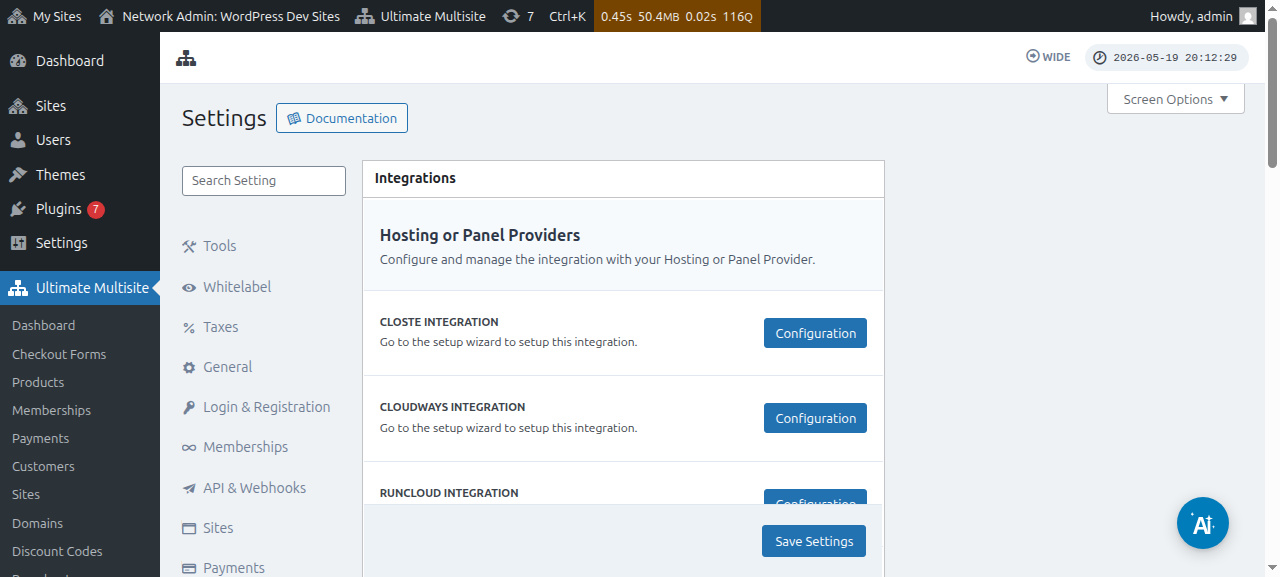
Huomaa, että jos hosting-palveluntarjoajasi ei ole jokin yllä mainituista palveluntarjoajista, sinun täytyy synkronoida tai lisätä domain-nimi manuaalisesti hosting-tilillesi.