כיצד להגדיר מיפוי דומיינים (v2)
הערה חשובה: מאמר זה מתייחס לגרסת Ultimate Multisite 2.x.
אחת התכונות החזקות ביותר של רשת פרימיום היא היכולת להציע ללקוחות שלנו אפשרות לחבר דומיין ברמה עליונה לאתרים שלהם. אחרי הכול, מה נראה מקצועי יותר: joesbikeshop.yournetwork.com או joesbikeshop.com? לכן Ultimate Multisite מציע את התכונה הזו מובנית, ללא צורך להשתמש בתוספים של צד שלישי.
מהו מיפוי דומיינים?
כפי שהשם מרמז, מיפוי דומיינים הוא היכולת שמציע Ultimate Multisite לקבל בקשה עבור דומיין מותאם אישית ולמפות את הבקשה הזו לאתר המתאים ברשת שאליו מחובר אותו דומיין מסוים.
כיצד להגדיר מיפוי דומיינים ברשת Ultimate Multisite שלך
מיפוי דומיינים דורש הגדרה מסוימת מצדך כדי לעבוד. למרבה המזל, Ultimate Multisite ממכן עבורך את העבודה הקשה כך שתוכל לעמוד בדרישות בקלות.
במהלך התקנת Ultimate Multisite, האשף יעתיק ויתקין אוטומטית את sunrise.php לתיקייה המיועדת. האשף לא יאפשר לך להמשיך עד ששלב זה יושלם.
משמעות הדבר היא שברגע שאשף ההתקנה של Ultimate Multisite סיים להגדיר את הרשת שלך, ניתן להתחיל למפות את הדומיין המותאם אישית מיד.
שים לב שמיפוי דומיינים ב-Ultimate Multisite אינו חובה. יש לך אפשרות להשתמש בפונקציית מיפוי הדומיינים המובנית של ריבוי-אתרים ב-WordPress או בכל פתרון אחר למיפוי דומיינים.
אם תצטרך להשבית את מיפוי הדומיינים של Ultimate Multisite כדי לפנות מקום לפתרונות אחרים למיפוי דומיינים, ניתן להשבית תכונה זו תחת Ultimate Multisite > הגדרות > מיפוי דומיינים.
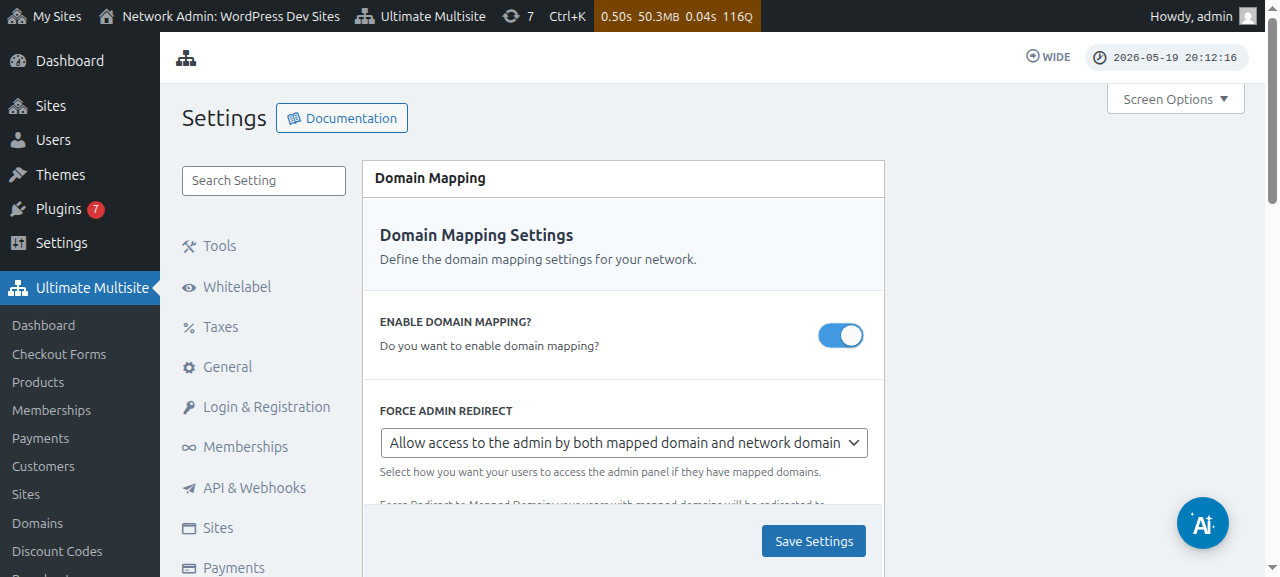
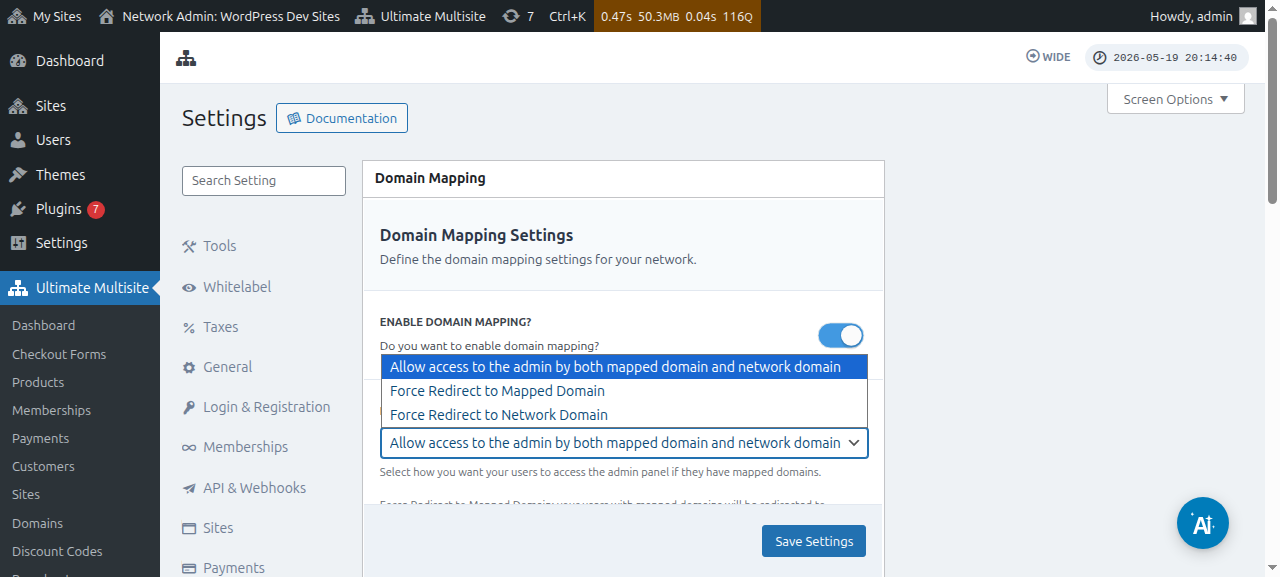
ממש מתחת לאפשרות זו, ניתן לראות גם את האפשרות כפה הפניית מנהל. אפשרות זו מאפשרת לך לשלוט אם הלקוחות שלך יוכלו לגשת ל-Dashboard הניהול שלהם גם בדומיין המותאם אישית וגם בתת-הדומיין שלהם, או רק באחד מהם.
אם תבחר כפה הפניה לדומיין ממופה , הלקוחות שלך יוכלו לגשת ל-Dashboard הניהול שלהם רק בדומיינים המותאמים אישית שלהם.
האפשרות כפה הפניה אל דומיין הרשת תעשה בדיוק את ההפך - הלקוחות שלך יורשו לגשת ל-Dashboard שלהם רק בתת-הדומיין שלהם, גם אם ינסו להיכנס דרך הדומיינים המותאמים אישית שלהם.
והאפשרות אפשר גישה למנהל גם באמצעות הדומיין הממופה וגם באמצעות דומיין הרשת מאפשרת להם לגשת ל-Dashboard הניהול שלהם גם בתת-הדומיין וגם בדומיין המותאם אישית.
יש שתי דרכים למפות דומיין מותאם אישית. הראשונה היא באמצעות מיפוי שם הדומיין מתוך Dashboard ניהול הרשת שלך כמנהל-על, והשנייה היא דרך Dashboard ניהול תת-האתר תחת דף Account.
אך לפני שתתחיל למפות את הדומיין המותאם אישית לאחד מתתי-האתרים ברשת שלך, תצטרך לוודא ש-הגדרות ה-DNS של שם הדומיין מוגדרות כראוי.
וידוא שהגדרות ה-DNS של הדומיין מוגדרות כראוי
כדי שמיפוי יעבוד, עליך לוודא שהדומיין שאתה מתכנן למפות מצביע אל כתובת ה-IP של הרשת שלך. שים לב שאתה צריך את כתובת ה-IP של הרשת - כתובת ה-IP של הדומיין שבו Ultimate Multisite מותקן - ולא את כתובת ה-IP של הדומיין המותאם אישית שברצונך למפות. כדי לחפש את כתובת ה-IP של דומיין מסוים, אנו מציעים ללכת למשל אל Site24x7.
כדי למפות את הדומיין בצורה נכונה, עליך להוסיף A RECORD בהגדרת ה-DNS שלך שמצביע אל אותה כתובת IP. ניהול DNS משתנה מאוד בין רשמי דומיינים שונים, אך יש הרבה מדריכים באינטרנט שמכסים זאת אם תחפש " יצירת A Record ב-XXXX " כאשר XXXX הוא רשם הדומיינים שלך (לדוגמה: " יצירת A Record ב- GoDaddy ").
אם אתה מתקשה לגרום לזה לעבוד, צור קשר עם תמיכת רשם הדומיינים שלך והם יוכלו לעזור לך בחלק הזה.
אם אתה מתכנן לאפשר ללקוחות שלך למפות את הדומיינים שלהם בעצמם, הם יצטרכו לבצע את העבודה בחלק הזה בעצמם. הפנה אותם למערכת התמיכה של הרשם שלהם אם הם אינם מצליחים ליצור את ה-A Record.
מיפוי שם דומיין מותאם אישית כמנהל-על
כאשר אתה מחובר כמנהל-על ברשת שלך, ניתן להוסיף ולנהל שמות דומיין מותאמים אישית בקלות על ידי מעבר אל Ultimate Multisite > דומיינים.
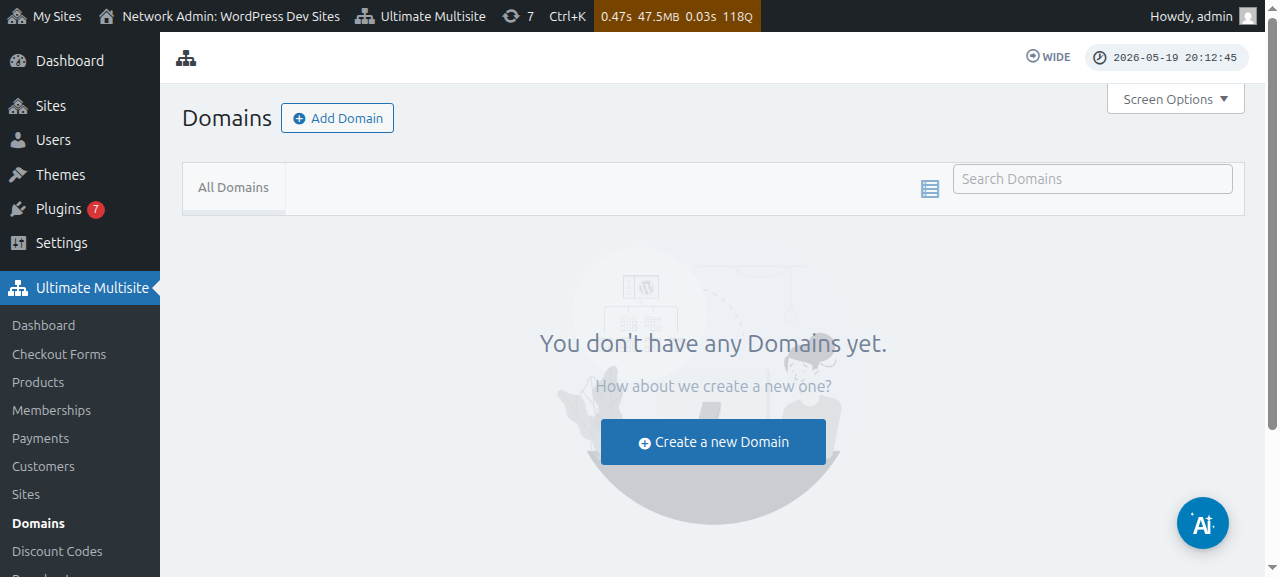
בדף זה, ניתן ללחוץ על הכפתור הוסף דומיין בחלק העליון, וזה יפתח חלון מודאלי שבו ניתן להגדיר ולמלא את שם הדומיין המותאם אישית , תת-האתר שעליו ברצונך להחיל את שם הדומיין המותאם אישית, ולהחליט אם ברצונך להגדיר אותו כ-שם הדומיין הראשי או לא (שים לב שניתן למפות מספר שמות דומיין לתת-אתר אחד).
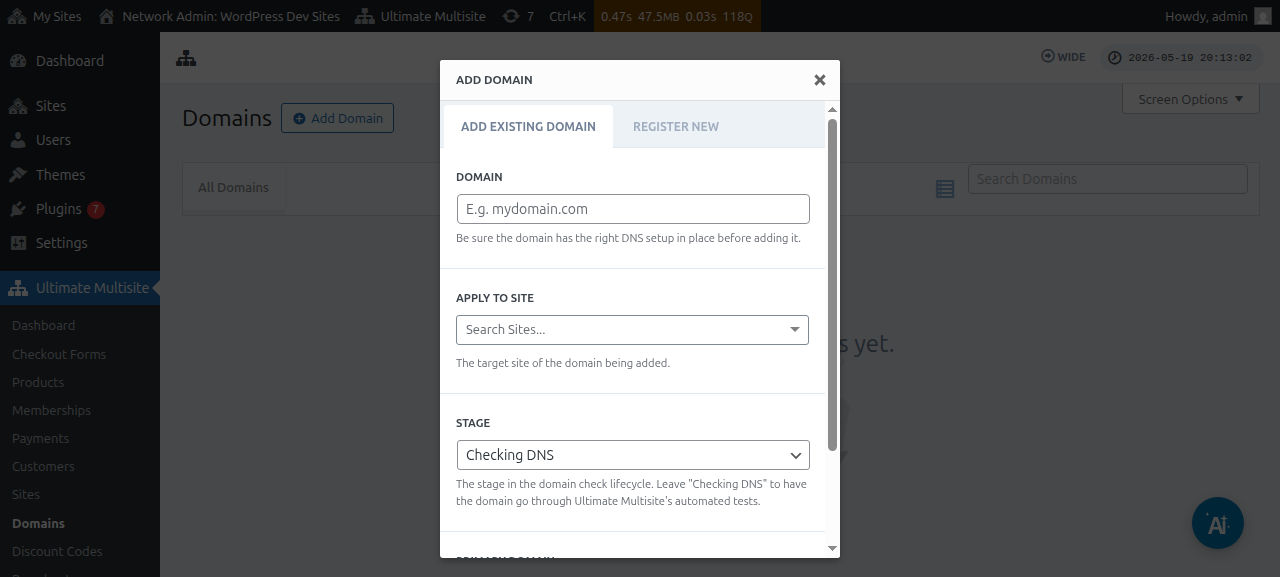
לאחר הזנת כל המידע, ניתן ללחוץ על הכפתור הוסף דומיין קיים בתחתית.
פעולה זו תתחיל את תהליך האימות והשליפה של פרטי ה-DNS של הדומיין המותאם אישית. תראה גם יומן בתחתית הדף כדי שתוכל לעקוב אחר התהליך שהוא עובר. תהליך זה עשוי להימשך כמה דקות.
Ultimate Multisite v2.13.0 יוצר גם את רשומת הדומיין הפנימית באופן אוטומטי כאשר אתר חדש נוצר על מארח שיש להתייחס אליו כדומיין לכל אתר. אם המארח הוא הדומיין הראשי של הרשת, או אחד מדומייני הבסיס המשותפים של טופס התשלום שמוגדרים בשדה Site URL, רשומת הדומיין הממופה האוטומטית מדולגת כדי שדומיין הבסיס המשותף יישאר זמין לכל אתר שמשתמש בו.
כאשר לקוח רושם דומיין חדש דרך Domain Seller v1.3.0 או חדש יותר, Ultimate Multisite ממפה אוטומטית את הדומיין הרשום לאתר הרשת של הלקוח כברירת מחדל. מנהלי מערכת כבר לא צריכים להוסיף רשומת דומיין ממופה נפרדת לאחר רישום מוצלח, אלא אם הם רוצים להתאים אפשרויות כגון דגל הדומיין הראשי, מצב ההפעלה או טיפול ב-SSL.
השלב או הסטטוס אמורים להשתנות מ-בודק DNS ל-מוכן אם הכול מוגדר כראוי.
אם תלחצו על שם הדומיין, תוכלו לראות בתוכו כמה אפשרויות. בואו נסתכל עליהן במהירות:
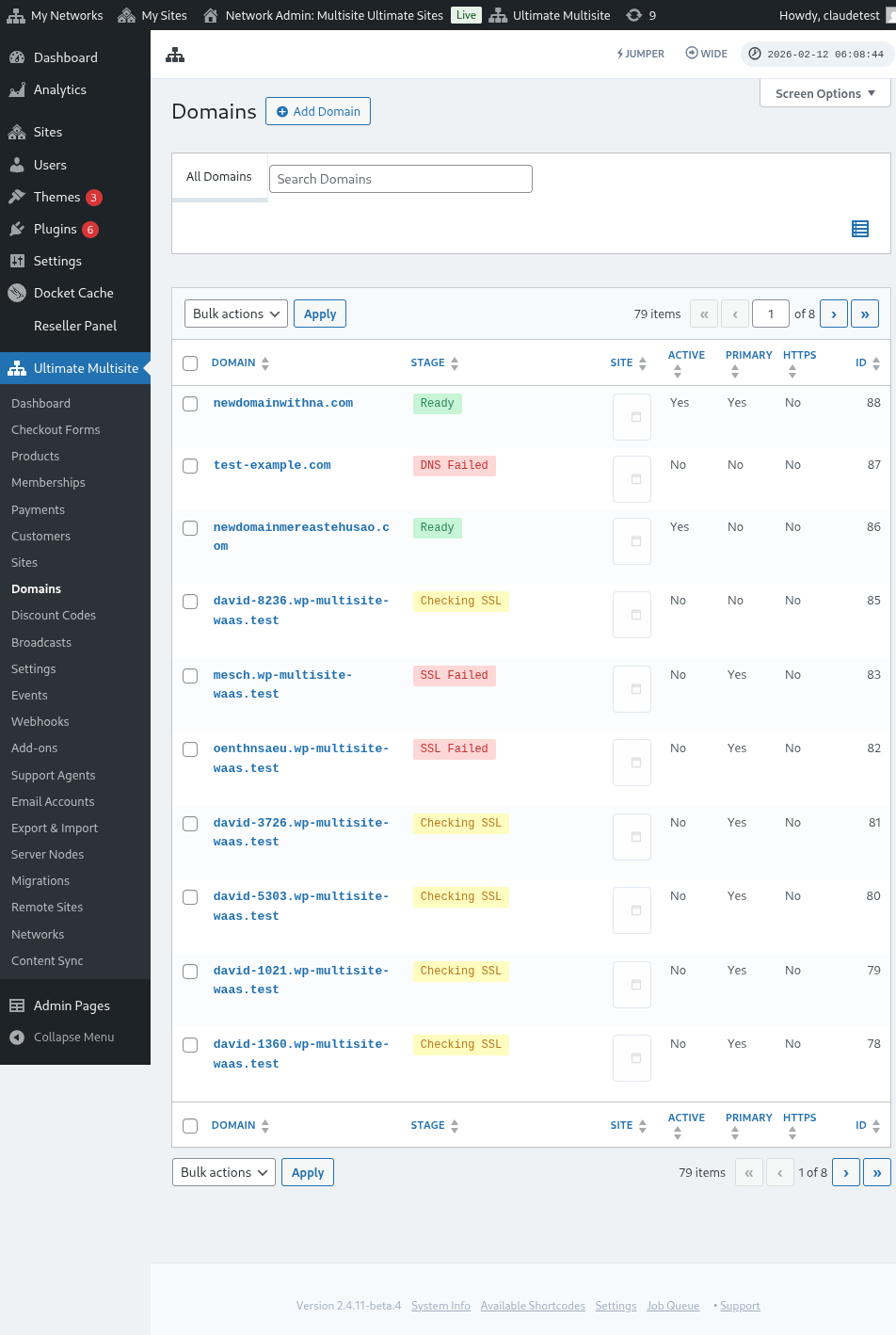
שלב: זהו השלב שבו הדומיין נמצא. כאשר אתם מוסיפים את הדומיין בפעם הראשונה, הוא כנראה יהיה בשלב בודק DNS. התהליך יבדוק את רשומות ה-DNS ויאשר שהן נכונות. לאחר מכן, הדומיין יעבור לשלב בודק SSL. Ultimate Multisite יבדוק אם לדומיין יש SSL או לא, ויסווג את הדומיין שלכם כ-מוכן או מוכן (ללא SSL).
אתר: תת-הדומיין שמשויך לדומיין הזה. הדומיין הממופה יציג את התוכן של האתר הספציפי הזה.
פעיל: אפשר להפעיל או לכבות אפשרות זו כדי להפעיל או להשבית את הדומיין.
האם זהו הדומיין הראשי?: ללקוחות שלכם יכולים להיות יותר מדומיין ממופה אחד לכל אתר. השתמשו באפשרות זו כדי לבחור אם זהו הדומיין הראשי עבור האתר הספציפי.
האם מאובטח?: למרות ש-Ultimate Multisite בודק אם לדומיין יש תעודת SSL או לא לפני הפעלתו, תוכלו לבחור ידנית לטעון את הדומיין עם או בלי תעודת SSL. שימו לב שאם לאתר אין תעודת SSL ואתם מנסים לכפות טעינה שלו עם SSL, ייתכן שתקבלו שגיאות.
מיפוי שם דומיין מותאם אישית כמשתמש בתת-אתר
מנהלי תתי-אתרים יכולים גם למפות שמות דומיין מותאמים אישית מלוח הניהול של תת-האתר שלהם.
ראשית, עליכם לוודא שאתם מפעילים אפשרות זו תחת הגדרות מיפוי דומיינים. ראו את צילום המסך למטה.
אפשר גם להגדיר או לקבוע תצורה של אפשרות זו ברמת התוכנית או באפשרויות המוצר ב-Ultimate Multisite > מוצרים.
כאשר אחת מהאפשרויות הללו מופעלת ומשתמש בתת-אתר מורשה למפות שמות דומיין מותאמים אישית, משתמש תת-האתר אמור לראות תיבת מטא בעמוד Account בשם דומיינים.
המשתמש יכול ללחוץ על הכפתור הוסף דומיין וייפתח חלון מודאלי עם כמה הוראות.
לאחר מכן המשתמש יכול ללחוץ על השלב הבא ולהמשיך להוסיף את שם הדומיין המותאם אישית. הוא יכול גם לבחור אם זה יהיה הדומיין הראשי או לא.
לחיצה על הוסף דומיין תתחיל את תהליך האימות והשליפה של מידע ה-DNS של הדומיין המותאם אישית.
על סנכרון דומיינים
סנכרון דומיינים הוא תהליך שבו Ultimate Multisite מוסיף את שם הדומיין המותאם אישית לחשבון האחסון שלכם כדומיין תוסף כדי שמיפוי הדומיין יעבוד.
סנכרון דומיינים מתבצע אוטומטית אם לספק האחסון שלכם יש אינטגרציה עם תכונת מיפוי הדומיינים של Ultimate Multisite. נכון לעכשיו, ספקי האחסון האלה הם Runcloud, Closte, WP Engine, Gridpane, WPMU Dev, Cloudways, ו-Cpanel.
כאשר אינטגרציה של ספק אחסון פעילה, Ultimate Multisite יכול גם להכניס לתור את משימת יצירת ה-DNS או תת-הדומיין בצד הספק עבור אתרים חדשים שנוצרו. אם אין אינטגרציה שמאזינה למשימה הזו, משימת הרקע מדולגת כדי להימנע מרשומות תור ללא פעולה. בדיקות DNS ו-SSL עבור דומיינים ממופים ממשיכות לרוץ דרך תהליך שלבי הדומיין הרגיל.
תצטרכו להפעיל אינטגרציה זו בהגדרות Ultimate Multisite תחת הלשונית אינטגרציה.
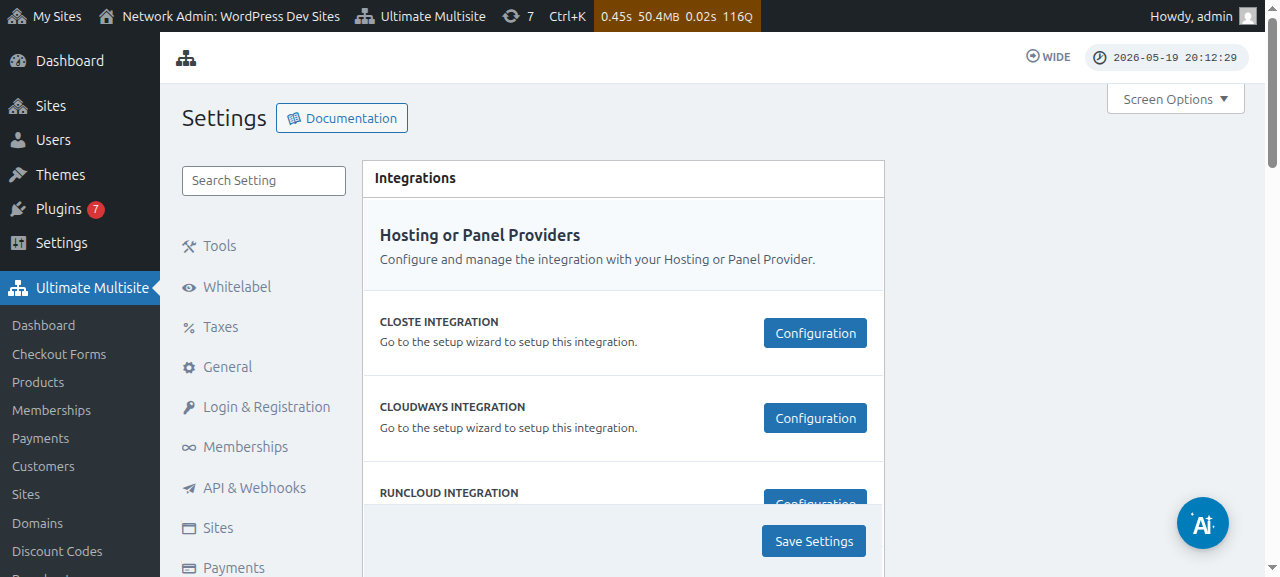
שימו לב שאם ספק האחסון שלכם אינו אחד מהספקים שצוינו למעלה, תצטרכו לסנכרן או להוסיף את שם הדומיין ידנית לחשבון האחסון שלכם.