תבניות אתרים (v2)
הערה: מאמר זה מתייחס לגרסה 2.x של Ultimate Multisite. אם אתם משתמשים בגרסה 1.x, ראו מאמר זה .
המטרה שלנו בעת יצירת רשת פרימיום עם Ultimate Multisite היא להפוך כמה שיותר תהליכים לאוטומטיים, ובמקביל לתת ללקוחות שלנו גמישות ואפשרויות שונות לבחירה בעת יצירת האתרים שלהם. דרך קלה אחת להשיג את האיזון הזה היא להשתמש בתכונת תבניות האתרים של Ultimate Multisite.
מהי תבנית אתר?
כפי שהשם מרמז, תבנית אתר היא אתר בסיסי שניתן להשתמש בו כבסיס בעת יצירת אתרים חדשים ברשת שלכם.
המשמעות היא שתוכלו ליצור אתר בסיסי, להפעיל תוספים שונים, להגדיר תבנית פעילה ולהתאים אותו אישית בכל דרך שתרצו. לאחר מכן, כאשר הלקוח שלכם יוצר חשבון חדש, במקום לקבל אתר WordPress ברירת מחדל ללא תוכן משמעותי בתוכו, הוא יקבל עותק של אתר הבסיס שלכם עם כל ההתאמות האישיות והתכנים שכבר נמצאים במקום.
זה נשמע נהדר, אבל איך יוצרים תבנית אתר חדשה? זה פשוט ככל האפשר.
יצירה ועריכה של תבנית אתר חדשה
תבניות אתרים הן פשוט אתרים רגילים ברשת שלכם. כדי ליצור תבנית חדשה תוכלו פשוט לעבור אל ניהול רשת > Ultimate Multisite > אתרים > הוספת אתר.

פעולה זו תפתח חלון מודאלי שבו תתבקשו להזין את כותרת האתר, דומיין/נתיב האתר, ואת סוג האתר. תחת שדה הרשימה הנפתחת סוג אתר, ודאו שאתם בוחרים תבנית אתר .
אפשר גם להוסיף תיאור הפונה ללקוח כדי להסביר מה התבנית כוללת:

בתחתית הטופס תבחינו במתג העתקת אתר. הוא יאפשר לכם ליצור תבנית אתר חדשה המבוססת על תבנית אתר קיימת כנקודת התחלה, כדי לעזור לכם לחסוך זמן במקום ליצור תבנית אתר מאפס.
התאמה אישית של התכנים של תבנית אתר
כדי להתאים אישית את תבנית האתר שלכם, פשוט עברו ללוח ה-Dashboard שלה ובצעו את השינויים שאתם צריכים. תוכלו ליצור פוסטים חדשים, עמודים, להפעיל תוספים ולשנות את התבנית הפעילה. תוכלו אפילו לעבור אל כלי ההתאמה האישית ולשנות כל מיני אפשרויות התאמה אישית.
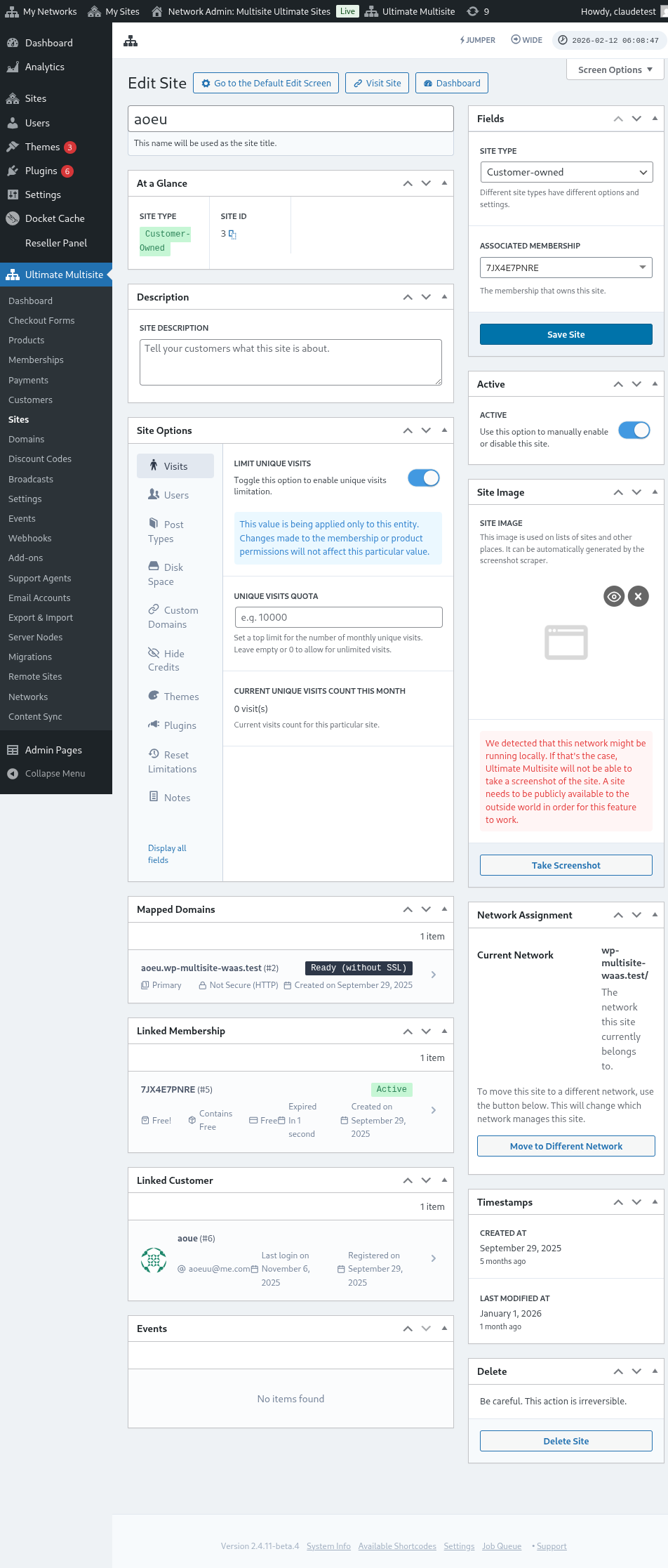
כל הנתונים האלה יועתקו כאשר לקוח יוצר אתר חדש המבוסס על אותה תבנית אתר.
אפשרויות מתקדמות
אם אתם יודעים להתמצא בקוד מותאם אישית, תוכלו להשתמש ב-API החיפוש וההחלפה שלנו כדי להחליף מידע באופן אוטומטי באתר החדש לאחר יצירתו. זה שימושי לדברים כמו החלפת שמות חברות בעמוד אודות, החלפת כתובת האימייל ליצירת קשר בעמוד יצירת קשר, וכו'.
שימוש בתבניות אתרים
אוקיי, אז יצרתם כמה תבניות אתרים שונות עם עיצובים, תבניות והגדרות שונות. איך הופכים אותן לשימושיות ברשת שלכם עכשיו?
בעיקרון, יש שתי גישות שבהן תוכלו להשתמש עכשיו (לא בו־זמנית):
- הצמדת תבנית אתר אחת לכל אחת מהתוכניות שלכם
או
- לאפשר ללקוחות שלכם לבחור בעצמם את תבניות האתרים במהלך ההרשמה.
מצב 1: הקצאת תבנית אתר
במצב זה, הלקוחות שלכם לא יוכלו לבחור תבנית כשהם יוצרים חשבון, אלא אתם תגדירו באיזו תבנית יש להשתמש בכל אחת מהתוכניות שלכם.
כדי לעשות זאת, תצטרכו לעבור אל Ultimate Multisite > מוצרים > עריכה.
פעולה זו תעביר אתכם לעמוד עריכת מוצר. תחת המקטע אפשרויות מוצר, מצאו את לשונית תבנית אתר ובחרו באפשרות הקצאת תבנית אתר משדה הרשימה הנפתחת. פעולה זו תציג את רשימת תבניות האתרים הזמינות ותאפשר לכם לבחור רק תבנית אתר אחת המיועדת למוצר.
מצב 2: בחירת תבנית אתר זמינה
במצב זה, תיתנו ללקוחות שלכם בחירה במהלך תהליך ההרשמה. הם יוכלו לבחור מבין תבניות אתרים שונות שתגדירו תחת הגדרות המוצר. יש לכם אפשרות להגביל את תבניות האתרים שמהן הם יכולים לבחור תחת המוצר שנבחר. זה יאפשר לכם להחזיק קבוצות שונות של תבניות אתרים תחת כל מוצר, דבר אידיאלי להדגשת פונקציות ותכונות שונות עבור מוצר במחיר גבוה יותר.
בעמוד עריכת מוצר. תחת המקטע אפשרויות מוצר, מצאו את לשונית תבנית אתר ובחרו באפשרות בחירת תבנית אתר זמינה משדה הרשימה הנפתחת. פעולה זו תציג את רשימת תבניות האתרים הזמינות ותאפשר לכם לבחור את תבנית האתר שתרצו שתהיה זמינה. תוכלו לעשות זאת על ידי בחירת ההתנהגות שלה: זמינה אם אתם רוצים שתבנית האתר תיכלל ברשימה. לא זמינה אם אתם רוצים שתבנית האתר לא תוצג כאפשרות. ו-נבחרת מראש אם אתם רוצים שאחת מתבניות האתרים המופיעות ברשימה תהיה ברירת המחדל שנבחרה.
מצב ברירת מחדל: בחירת תבנית אתר בטופס התשלום
אם תרצו שכל תבניות האתרים שלכם יהיו זמינות במהלך ההרשמה, או אולי אינכם מעדיפים לבצע עבודה נוספת של הקצאה או ציון תבניות אתרים תחת כל מוצר שאתם יוצרים. אז תוכלו פשוט להגדיר את בחירת תבנית האתר תחת טופס התשלום שלכם. כדי לעשות זאת, עברו אל Ultimate Multisite > טופסי תשלום ולחצו על עריכה תחת הטופס שברצונכם להגדיר.
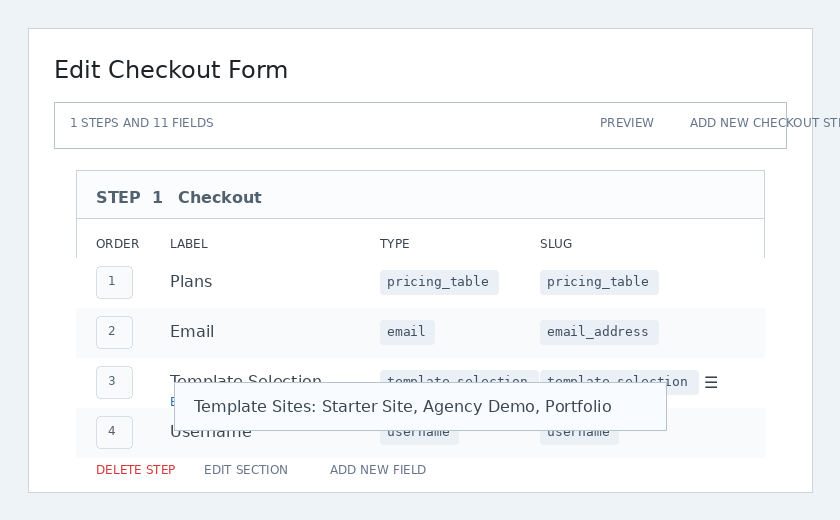
פעולה זו תציג את עמוד עריכת טופס תשלום. מצאו את השדה בחירת תבנית ולחצו על עריכה תחתיו.
יופיע חלון מודאלי. תחת השדה תבניות אתרים תוכלו לבחור ולפרט את כל תבניות האתרים שתרצו שיהיו זמינות במהלך ההרשמה. תבניות האתרים שתציינו מכאן יהיו זמינות ללא קשר למוצר שהמשתמש בחר.
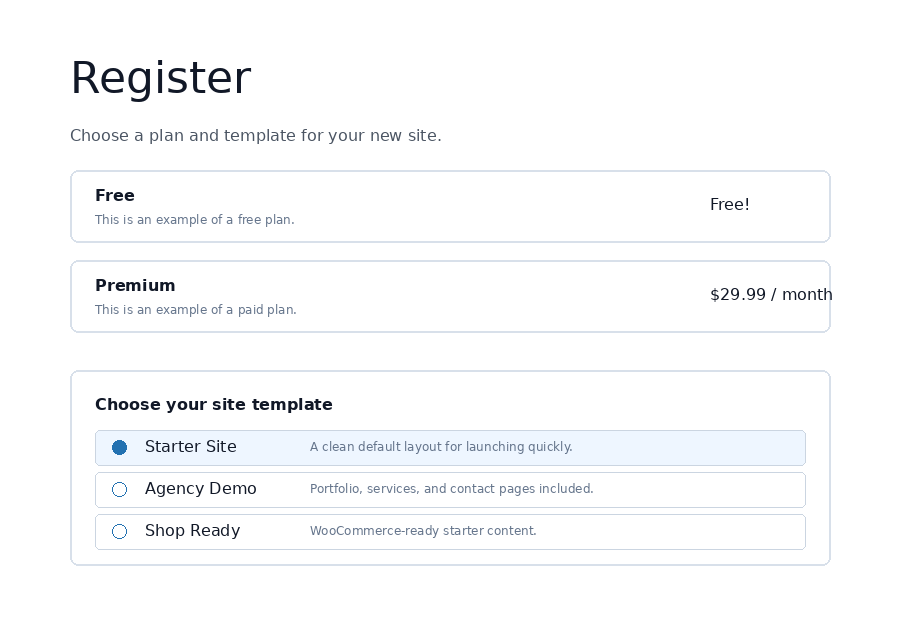
בצד הקדמי, לקוחות רואים את בוחר התבניות במהלך התשלום ויכולים לבחור את העיצוב ההתחלתי לאתר החדש שלהם.
אפשרויות תבניות אתר
יש פונקציות נוספות של תבניות אתר שניתן להפעיל או לכבות תחת הגדרות Ultimate Multisite.
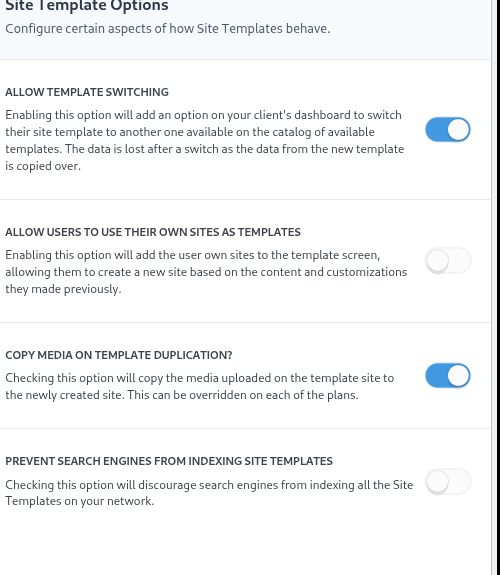
אפשר החלפת תבנית
הפעלת אפשרות זו תאפשר ללקוחות שלכם להחליף את התבנית שבחרו במהלך תהליך ההרשמה לאחר יצירת ה-Account והאתר. זה שימושי מנקודת המבט של הלקוח, מכיוון שזה מאפשר לו לבחור מחדש תבנית אם בהמשך יגלה שהבחירה המקורית שלו לא הייתה הטובה ביותר לצרכים המסוימים שלו.
אפשר למשתמשים להשתמש באתר שלהם כתבניות
מאחר שמשתמשי תתי-אתרים השקיעו זמן בבנייה ובעיצוב של האתר שלהם, ייתכן שהם ירצו לשכפל אותו ולהשתמש בו כאחת מתבניות האתרים הזמינות בעת יצירת תת-אתר נוסף ברשת שלכם. אפשרות זו תאפשר להם להשיג זאת.
העתק מדיה בעת שכפול תבנית
סימון אפשרות זו יעתיק את המדיה שהועלתה לאתר התבנית אל האתר החדש שנוצר. ניתן לעקוף זאת בכל אחת מהתוכניות.
מנע ממנועי חיפוש לאנדקס תבניות אתר
תבניות אתר, כפי שנדון במאמר זה, הן תבניות בסיס, אך עדיין חלק מהרשת שלכם, כלומר הן עדיין זמינות למנועי חיפוש למציאה. אפשרות זו תאפשר לכם להסתיר את תבניות האתרים כך שמנועי חיפוש יוכלו לאנדקס אותן.
מילוי מראש של תבניות אתר באמצעות חיפוש והחלפה אוטומטיים
אחת התכונות החזקות ביותר של Ultimate Multisite היא היכולת להוסיף טקסט שרירותי, צבע ושדות בחירה לטופס ההרשמה. לאחר שלכדנו את הנתונים האלה, נוכל להשתמש בהם כדי למלא מראש את התוכן בחלקים מסוימים של תבנית האתר שנבחרה. לאחר מכן, כאשר האתר החדש מתפרסם, Ultimate Multisite יחליף את מצייני המיקום במידע האמיתי שהוזן במהלך ההרשמה.
לדוגמה, אם תרצו לקבל את שם החברה של משתמש הקצה שלכם במהלך ההרשמה ולהכניס אוטומטית את שם החברה לעמוד הבית. בעמוד הבית של אתר התבנית שלכם עליכם להוסיף את מצייני המיקום, כמו בתמונה למטה (יש להוסיף מצייני מיקום כשהם מוקפים בסוגריים מסולסלים כפולים - {{placeholder_name}}).
לאחר מכן, תוכלו פשוט להוסיף שדה הרשמה תואם בטופס התשלום שלכם כדי ללכוד את הנתונים האלה. אותו עורך טופס תשלום המשמש לבחירת תבנית מאפשר לכם למקם שדות מותאמים לצד בוחר התבניות:
לאחר מכן הלקוח שלכם יוכל למלא את השדה הזה במהלך ההרשמה.
לאחר מכן Ultimate Multisite יחליף אוטומטית את מצייני המיקום בנתונים שסיפק הלקוח.
פתרון בעיית "תבנית מלאה במצייני מיקום"
כל זה נהדר, אבל אנחנו כן נתקלים בבעיה מכוערת: עכשיו תבניות האתרים שלנו - שהלקוחות שלנו יכולים לבקר בהן - מלאות במצייני מיקום מכוערים שלא אומרים הרבה.
כדי לפתור זאת, אנו מציעים אפשרות להגדיר ערכים מזויפים עבור מצייני המיקום, ואנחנו משתמשים בערכים האלה כדי לחפש ולהחליף את התוכן שלהם באתרי התבניות בזמן שהלקוחות שלכם מבקרים.
ניתן לגשת לעורך מצייני המיקום של התבניות על ידי מעבר אל Ultimate Multisite > הגדרות > אתרים, ולאחר מכן, בסרגל הצד, לחיצה על הקישור עריכת מצייני מיקום.
פעולה זו תעביר אתכם לעורך התוכן של מצייני המיקום, שבו תוכלו להוסיף מצייני מיקום ואת התוכן המתאים להם.