사이트 템플릿 (v2)
참고: 이 글은 Ultimate Multisite 버전 2.x에 대한 내용입니다. 버전 1.x를 사용 중이라면, 이 글을 참조하세요 .
Ultimate Multisite로 프리미엄 네트워크를 만들 때 우리의 목표는 고객이 웹사이트를 만들 때 유연성과 다양한 선택지를 제공하면서 가능한 한 많은 프로세스를 자동화하는 것입니다. 이 균형을 달성하는 쉬운 방법 중 하나는 Ultimate Multisite 사이트 템플릿 기능을 활용하는 것입니다.
사이트 템플릿이란 무엇인가요?
이름에서 알 수 있듯이, 사이트 템플릿은 네트워크에서 새 사이트를 만들 때 기반으로 사용할 수 있는 기본 구성 사이트입니다.
즉, 기본 사이트를 만들고, 다양한 plugin을 활성화하고, 활성 theme을 설정하고, 원하는 방식으로 사용자 지정할 수 있습니다. 그런 다음 고객이 새 account를 만들면, 의미 있는 콘텐츠가 없는 기본 WordPress 사이트를 받는 대신 모든 사용자 지정과 콘텐츠가 이미 적용된 기본 사이트의 복사본을 받게 됩니다.
멋지게 들리지만, 새 사이트 템플릿은 어떻게 만들까요? 가능한 한 아주 간단합니다.
새 사이트 템플릿 만들기 및 편집
사이트 템플릿은 네트워크의 일반 사이트와 동일합니다. 새 템플릿을 만들려면 간단히 네트워크 관리자 > Ultimate Multisite > 사이트 > 사이트 추가로 이동하면 됩니다.

그러면 사이트 제목, 사이트 Domain/path, 및 사이트 유형을 묻는 모달 창이 열립니다. 사이트 유형 드롭다운 field에서 반드시 사이트 템플릿을 선택하세요 .
템플릿에 무엇이 포함되어 있는지 설명하기 위해 고객에게 표시되는 설명도 추가할 수 있습니다:

양식 하단에 사이트 복사 토글 스위치가 표시됩니다. 이를 통해 처음부터 사이트 템플릿을 만드는 대신 시간을 절약할 수 있도록 기존 사이트 템플릿을 시작점으로 하여 새 사이트 템플릿을 만들 수 있습니다.
사이트 템플릿 콘텐츠 사용자 지정
사이트 템플릿을 사용자 지정하려면 해당 Dashboard 패널로 이동해 필요한 변경 사항을 적용하면 됩니다. 새 글과 페이지를 만들고, plugin을 활성화하고, 활성 theme을 변경할 수 있습니다. Customizer로 이동하여 다양한 사용자 지정 옵션을 변경할 수도 있습니다.
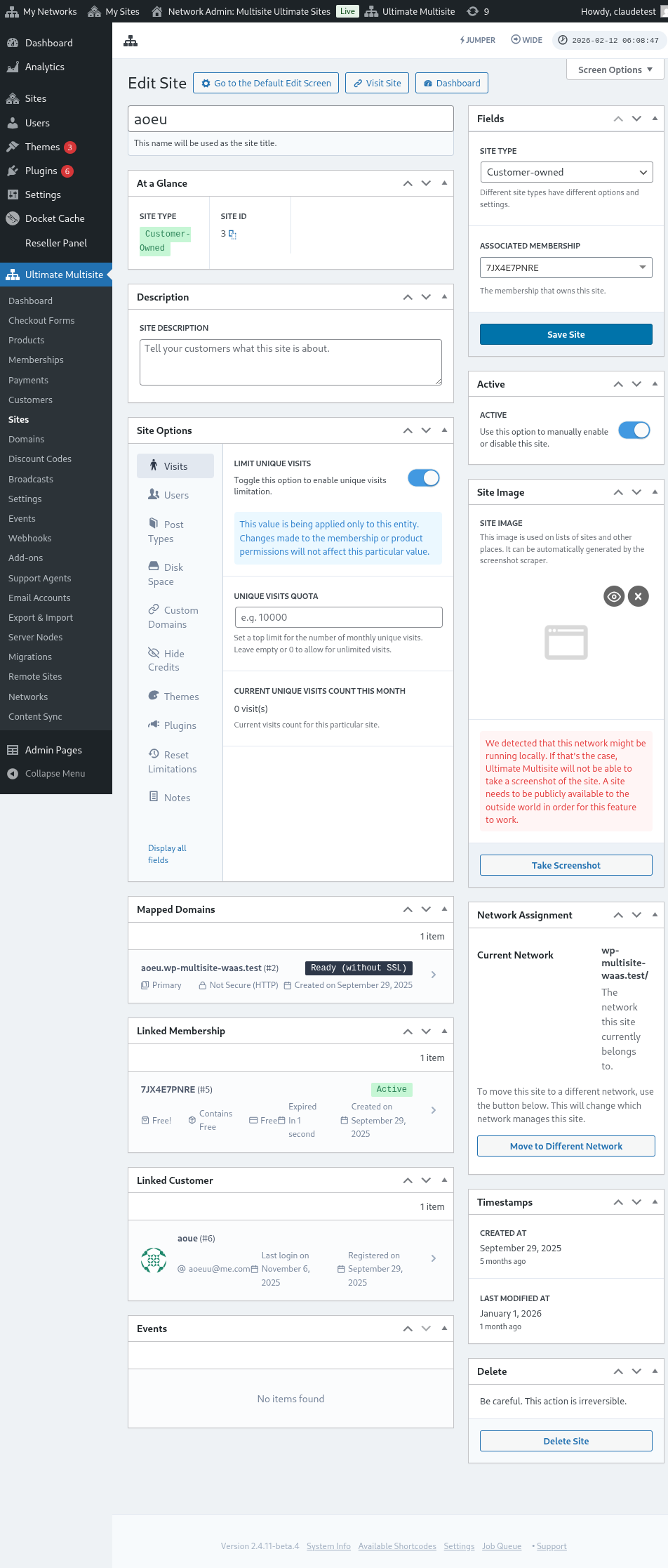
고객이 해당 사이트 템플릿을 기반으로 새 사이트를 만들 때 이 모든 데이터가 복사됩니다.
고급 옵션
사용자 지정 코딩에 어느 정도 익숙하다면, Search and Replace API를 사용하여 새 사이트가 생성된 후 해당 사이트의 정보를 자동으로 바꿀 수 있습니다. 이는 소개 페이지의 회사 이름을 바꾸거나, 연락처 페이지의 연락처 이메일을 바꾸는 등의 작업에 유용합니다.
사이트 템플릿 사용
좋습니다. 다양한 디자인, theme, 설정을 가진 여러 사이트 템플릿을 만들었습니다. 이제 네트워크에서 이를 어떻게 유용하게 활용할 수 있을까요?
기본적으로 지금 사용할 수 있는 접근 방식은 두 가지입니다(동시에 사용할 수는 없습니다):
- 각 Plan에 하나의 사이트 템플릿 연결
또는
- 가입 중에 고객이 직접 사이트 템플릿을 선택하도록 허용.
모드 1: 사이트 템플릿 할당
이 모드에서는 고객이 account를 만들 때 템플릿을 선택할 수 없으며, 대신 각 Plan에서 어떤 템플릿을 사용할지 사용자가 정의합니다.
이를 위해 Ultimate Multisite > Products > 편집으로 이동해야 합니다.
그러면 Product 편집 페이지로 이동합니다. Product 옵션 섹션에서 사이트 템플릿 탭을 찾아 드롭다운 field에서 사이트 템플릿 할당 옵션을 선택하세요. 그러면 사용 가능한 사이트 템플릿 목록이 표시되고, product 전용 사이트 템플릿을 하나만 선택할 수 있습니다.
모드 2: 사용 가능한 사이트 템플릿 선택
이 모드에서는 가입 과정에서 고객에게 선택권을 제공합니다. 고객은 product 설정에서 사용자가 정의한 여러 사이트 템플릿 중에서 선택할 수 있습니다. 선택한 product 아래에서 고객이 선택할 수 있는 사이트 템플릿을 제한할 수 있는 옵션이 있습니다. 이를 통해 각 product 아래에 서로 다른 사이트 템플릿 세트를 둘 수 있으며, 이는 더 높은 가격의 product에 대해 다양한 기능과 특징을 강조하는 데 이상적입니다.
Product 편집 페이지에서 Product 옵션 섹션 아래의 사이트 템플릿 탭을 찾아 드롭다운 field에서 사용 가능한 사이트 템플릿 선택 옵션을 선택하세요. 그러면 사용 가능한 사이트 템플릿 목록이 표시되고, 사용 가능하게 하고 싶은 사이트 템플릿을 선택할 수 있습니다. 동작을 선택하여 이를 설정할 수 있습니다: 사이트 템플릿을 목록에 포함하려면 사용 가능. 사이트 템플릿을 옵션으로 표시하지 않으려면 사용 불가. 그리고 나열된 사이트 템플릿 중 하나를 기본 선택으로 지정하려면 미리 선택됨.
기본 모드: Checkout 양식의 사이트 템플릿 선택
등록 중에 모든 사이트 템플릿을 사용할 수 있게 하고 싶거나, 생성하는 각 product 아래에서 사이트 템플릿을 할당하거나 지정하는 추가 작업을 선호하지 않을 수 있습니다. 그러면 Checkout 양식에서 사이트 템플릿 선택을 간단히 설정할 수 있습니다. 이를 위해 Ultimate Multisite > Checkout Forms로 이동하고 구성하려는 양식 아래의 편집을 클릭하세요.
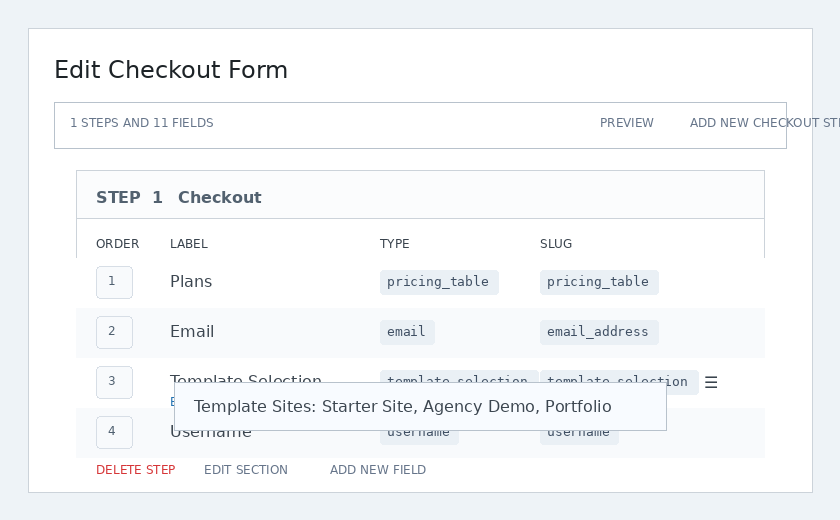
그러면 Checkout 양식 편집 페이지가 표시됩니다. 템플릿 선택 field를 찾아 그 아래의 편집을 클릭하세요.
모달 창이 나타납니다. Template Sites 필드 아래에서 등록 중 사용할 수 있도록 하려는 모든 사이트 템플릿을 선택하고 나열할 수 있습니다. 여기에서 지정한 사이트 템플릿은 사용자가 선택한 제품이 무엇이든 관계없이 사용할 수 있습니다.
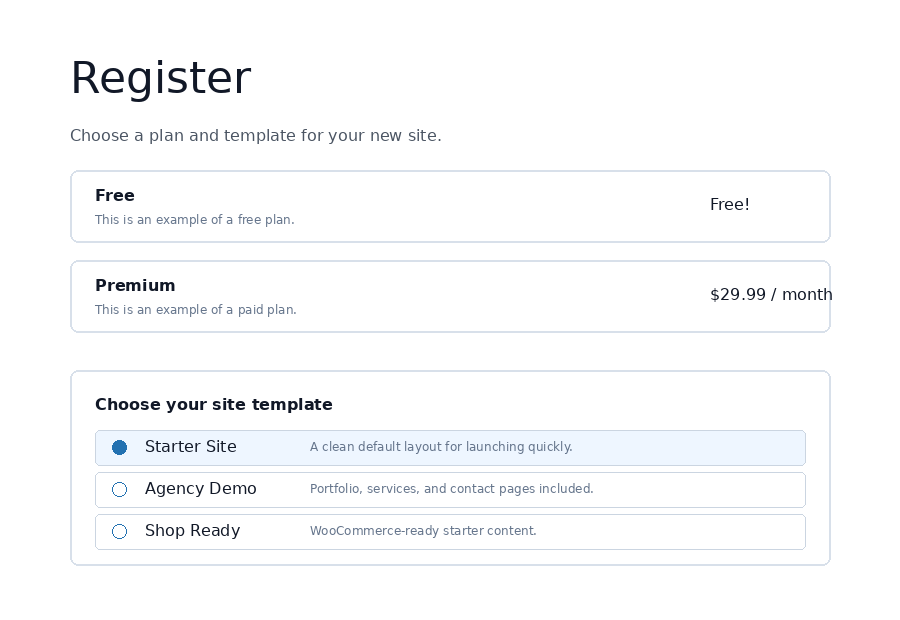
프론트엔드에서 고객은 결제 중 템플릿 선택기를 보고 새 사이트의 시작 디자인을 선택할 수 있습니다.
사이트 템플릿 옵션
Ultimate Multisite 설정 아래에서 켜거나 끌 수 있는 다른 사이트 템플릿 기능도 있습니다.
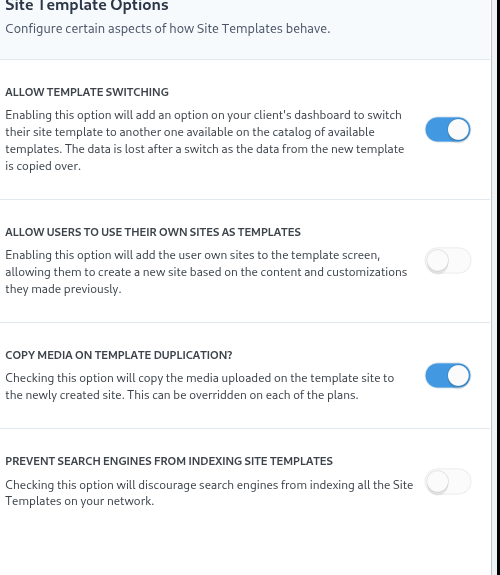
템플릿 전환 허용
이 옵션을 활성화하면 고객이 Account와 사이트가 생성된 후 가입 과정에서 선택한 템플릿을 전환할 수 있습니다. 나중에 원래 선택이 특정 요구에 가장 적합하지 않았다는 것을 알게 되었을 때 템플릿을 다시 선택할 수 있으므로 고객의 관점에서 유용합니다.
사용자가 자신의 사이트를 템플릿으로 사용하도록 허용
하위 사이트 사용자는 자신의 사이트를 구축하고 디자인하는 데 시간을 들였기 때문에, 네트워크에서 다른 하위 사이트를 만들 때 사용할 수 있는 사이트 템플릿 중 하나로 복제하여 사용하고 싶을 수 있습니다. 이 옵션을 사용하면 그렇게 할 수 있습니다.
템플릿 복제 시 미디어 복사
이 옵션을 선택하면 템플릿 사이트에 업로드된 미디어가 새로 생성된 사이트로 복사됩니다. 이는 각 플랜에서 재정의할 수 있습니다.
검색 엔진이 사이트 템플릿을 색인화하지 못하도록 방지
이 문서에서 설명한 사이트 템플릿은 기본 틀이지만 여전히 네트워크의 일부이므로 검색 엔진이 찾을 수 있습니다. 이 옵션을 사용하면 검색 엔진이 사이트 템플릿을 색인화할 수 없도록 사이트 템플릿을 숨길 수 있습니다.
자동 검색 및 바꾸기로 사이트 템플릿 미리 채우기
Ultimate Multisite의 가장 강력한 기능 중 하나는 등록 양식에 임의의 텍스트, 색상, 선택 필드를 추가할 수 있는 기능입니다. 해당 데이터를 캡처한 후에는 선택한 사이트 템플릿의 특정 부분에 콘텐츠를 미리 채우는 데 사용할 수 있습니다. 그런 다음 새 사이트가 게시될 때 Ultimate Multisite가 등록 중 입력된 실제 정보로 자리표시자를 대체합니다.
예를 들어 등록 중 최종 사용자의 회사명을 받아 홈 페이지에 회사명을 자동으로 넣고 싶다고 가정해 보겠습니다. 템플릿 사이트 홈 페이지에 아래 이미지처럼 자리표시자를 추가해야 합니다(자리표시자는 이중 중괄호로 둘러싸서 추가해야 합니다 - {{placeholder_name}}).
그런 다음 해당 데이터를 캡처하기 위해 결제 양식에 일치하는 등록 필드를 간단히 추가할 수 있습니다. 템플릿 선택에 사용한 동일한 결제 양식 편집기를 통해 템플릿 선택기 옆에 사용자 지정 필드를 배치할 수 있습니다.
그러면 고객이 등록 중 해당 필드를 채울 수 있습니다.
그러면 Ultimate Multisite가 고객이 제공한 데이터로 자리표시자를 자동으로 대체합니다.
"자리표시자로 가득 찬 템플릿" 문제 해결
이 모든 것은 좋지만 보기 좋지 않은 문제가 생깁니다. 고객이 방문할 수 있는 사이트 템플릿이 이제 별로 설명이 되지 않는 보기 싫은 자리표시자로 가득 차게 됩니다.
이를 해결하기 위해 자리표시자에 가짜 값을 설정하는 옵션을 제공하며, 고객이 방문하는 동안 템플릿 사이트에서 해당 값을 사용해 콘텐츠를 검색하고 바꿉니다.
Ultimate Multisite > Settings > Sites로 이동한 다음 사이드바에서 Edit Placeholders 링크를 클릭하면 템플릿 자리표시자 편집기에 접근할 수 있습니다.
그러면 자리표시자의 콘텐츠 편집기로 이동하며, 여기에서 자리표시자와 각각의 콘텐츠를 추가할 수 있습니다.