Сайт Шаблоны (v2)
ЗАМЕЧАНИЕ: Эта статья относится к Ultimate Multisite версии 2.x. Если вы используете версию 1.x, посмотрите эту статью .
Наша цель при создании премиальной сети с Ultimate Multisite — максимально автоматизировать как можно больше процессов, одновременно давая нашим клиентам гибкость и разные варианты выбора при создании их сайтов. Один простой способ достичь этого баланса — использовать функцию Site Templates в Ultimate Multisite.
Что такое Site Template?
Как следует из названия, Site Template — это шаблон сайта, который можно использовать в качестве основы при создании новых сайтов в вашей сети.
Это значит, что вы можете создать базовый сайт, активировать разные плагины, установить активную тему и настроить его как угодно. Затем, когда ваш клиент создает новую учетную запись, вместо стандартного сайта WordPress без какого-либо осмысленного контента внутри, он получит копию вашего базового сайта со всеми настройками и содержимым уже на месте.
Звучит круто, но как мне создать новый шаблон сайта? Это проще простого.
Создание и редактирование нового Site Template
Site Templates — это обычные сайты в вашей сети. Чтобы создать новый шаблон, вы можете просто перейти в Network Admin > Ultimate Multisite > Sites > Add Site.

Это откроет модальное окно, где вам предложат указать Название сайта, Домен/путь сайта и Тип сайта. В выпадающем списке Тип сайта убедитесь, что вы выбрали Site Template *.
Вы также можете добавить описание для клиента, чтобы объяснить, что входит в шаблон:

Формының астында Copy Site (Сайты көчүрү) тугласын күрделікти карасагыз. Буны сизгә барлыкка булган сайт шаблоннан янәчәләгеңме, яңа сайт шаблонннан табиий яктан укыта исәпләнми, сораучыларның вакытын үсеп калдырырга мөмкин булган янәчәләргә истәлекле.
Сайт шаблонының мазмунын өзгөртү
Сайт шаблонның мазмунын өзгөртү өчен, ул панельгә китереп, кирәкле өзгәрүләрне сорау. Сез янәчәләрдән яңа постлар, бетләр (pages) ясагыз, плагиндаларны активлагыз һәм актив теманы өзгөртә аласыз. Әйтергә булмасын, Customizerге китереп барлыкка булган барлык тормыш кулларга өчрүләрне өзгөртә аласыз.
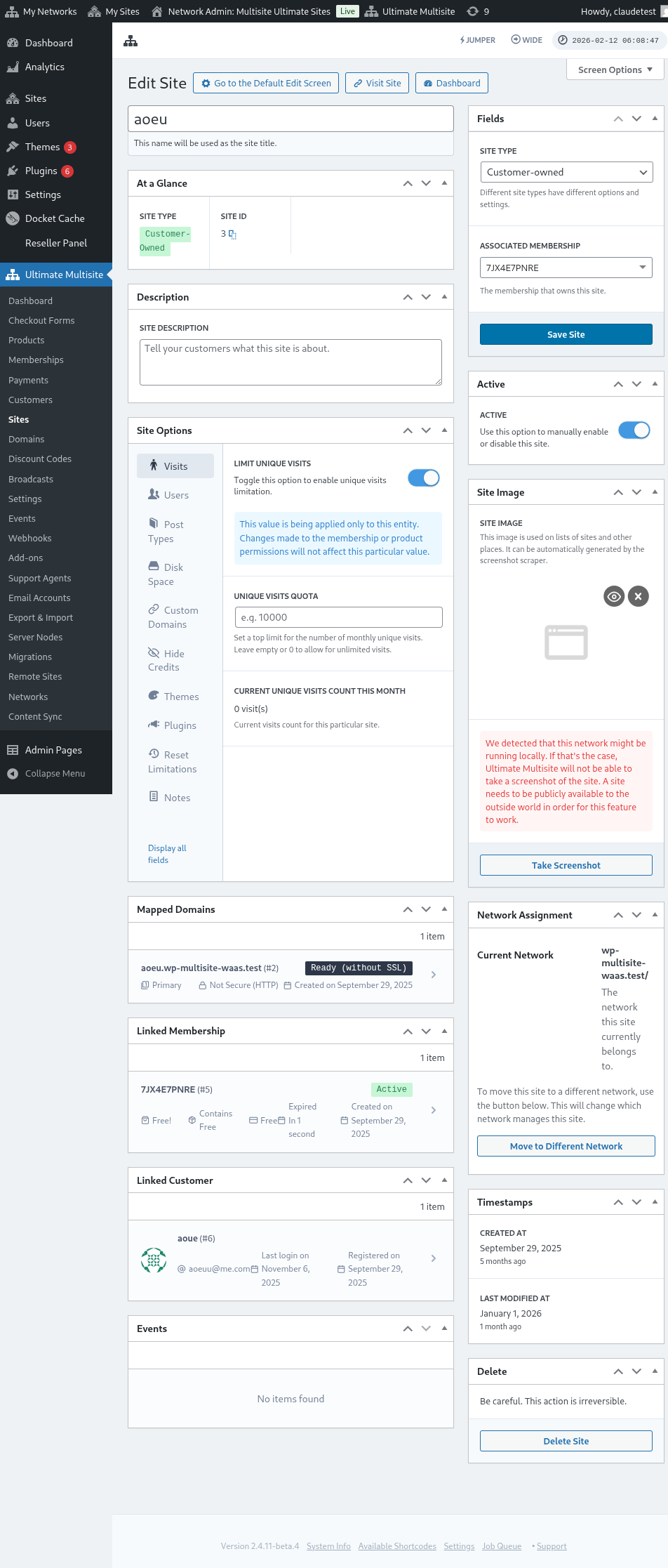
Бу барлык маlumatлар, яңа сайтны оны шаблоннан ясаганда авылчы (customer) көчүрүгә китә.
Өчрү опцияләр
Һәм сиз калган берничә өстен код белән танышыгыз, ул янәчәләрдән яңа сайт ясалганда маlumatларны автомат түгелдеп алмагы өчен API-не (Search and Replace API) кулланышырга мөмкин. Бу, мисалы, "Мәселе турында" (About page) бетсында компанияның исемен өзгөртү, "Контакт" (Contact) бетсында контакт эмейлын өзгөртү өчен ярдәмче булган.
Сайт шаблонларын куллану
Хәл, сиз ар кандай дизайнлар, темалар һәм настройкалар белән бирнәрчә берничә сайт шаблоны ясагыз. Алар авылчылар өчен инерт каларга ничек?
База буенча, авылчылар өчен инде елда ике юлга китә аласыз (бир вакытта булмаган):
- Бер Сайт шаблонын барлыкка булган планларның әлегә берсендә куллану.
МЕРСИИ
- Авылчыларга яңадан теркәү вакытында самирә сайт шаблонларын өзи танлый алу.
Мод 1: Сайт шаблонын тағзам (Assign Site Template)
Бу режимде, мисларлар хасәселек вакытында шаблон танлый алмайат, хәзер сиз һәр план өчен я dedeчсез, кайсы шаблон ни дә булса әйтергә кирәк дисез.
Буны etmek өчен, Ultimate Multisite > Products > Edit-кә китәгез.
Бу сизне Edit Product səга чыгарачак. Product Options (Премиум опциялар) бөтенәсе анда, Site template (Сайт шаблоны) табын тапкызып, галапак поледәге Assign Site Template (Сайт шаблонын мөмкинлек итү) вариантын танлыйсыз. Бу сизне барлыкка вырған сайт шаблонлары списы белән бергә чыгарачак һәм продукт өчен мөмкин булган бирдиз сайт шаблоныңны танлый аласыз.
Режим 2: Мөмкин булган Сайт Шаблонын танлогы
Бу режимде сиз мисларлар белән яңардык вакытында сайлау мөмкинлек итәсез. Мисларлар продукт настройкаларында аны белми торған башка сайт шаблоннарын танлый алачак. Сиз танлый булган продукт астындагы сайт шаблоны өчен таңлый ала торачак. Бу сизгә һәр продукт өчен бикча сайт шаблонлары мөмкин булмасын, бу да артык каралган продуктлар өчен башка функциялар һәм хәерлелекләрне өзинекләп күрсәтү өчен яраша дигән вакытта идеалдир.
Упродуктыны редакцияда. Продукт опциялары бөлүмүндө Site template табын табыңыз жана түшөлгчүт саптан Choose Available Site Template опциясын тандаңыз. Бул сизге жеткиликтүү болгон сайт шаблондорунун тизмесин ачып берет жана сиз каалагандай жеткиликтүү болуучу сайт шаблонун тандоосуна мүмкүндүк берет. Бул аны аткаруу үчүн анын Behavior (Милдети) — эгер сиз сайт шаблонун тизмеге кошулушун кааласаңыз, ал Available (Жеткиликтүү), эгер сиз сайт шаблонун опция ретінде көрсөтүлбөшүн кааласаңыз, ал Not Available (Жеткиликтүү эмес) болушу керек. Ал эми сиз тизмеде жаткан сайт шаблондорунун бири дефолт катары тандоосун кааласаңыз, ал Pre-selected (Алдын ала тандалган) болот.
Дефолт режим: Checkout форматындагы сайт шаблонунун тандоосу
Эгер сиз бардык сайт шаблондоруңуздун каттоо учурунда жеткиликтүү болушун кааласаңыз, же ар бир жаратылган продукттун астында сайт шаблондорун таңдап же көрсөтүүдөн тышкары кошумча иштерди жүргүзүүнү каалабасаңыз, анда сиз жөн гана Checkout Form (Сыпас форматы) астындагы сайт шаблонунун тандоосун коюшуңуз керек. Бул үчүн Ultimate Multisite > Checkout Forms-ка барыңыз жана конфигурациялооңиз келет деген форматтын астында Edit (Редакциялоо) баскычын басыңыз.
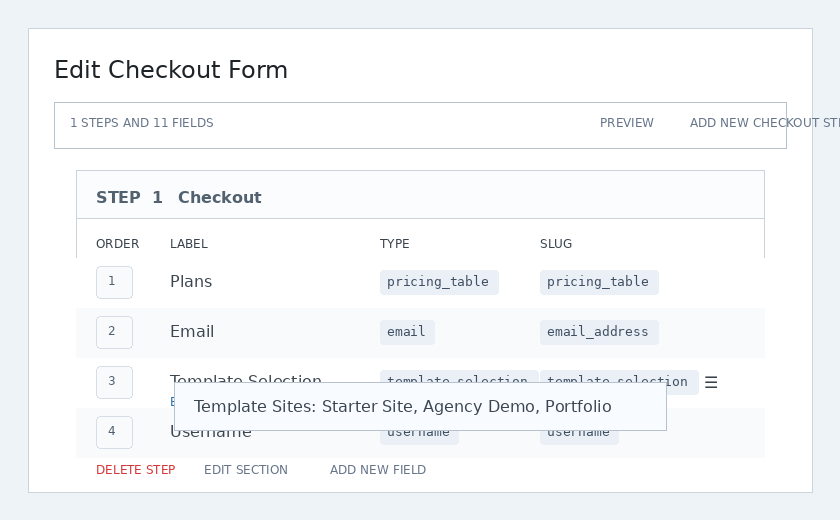
Бул сизге Edit Checkout Form (Сыпас форматын редакциялоо) баазына алып баратпайт. Template Selection (Шаблон тандоо) талаасын табыңыз жана анын астында Edit (Редакциялоо) басыңыз.
Модалкыч терезе ачылат. Template Sites (Шаблон сайттары) талаасынын астында сиз каттоо учурунда жеткиликтүү болушун каалаган бардык сайт шаблондорун тандай аласыз жана тизмеде жазып койсоңуз болот. Бул жерден көрсөткөн сайт шаблондору, колдонуучу кайсы продуктту танлаган болсо да, жеткиликтүү болот.
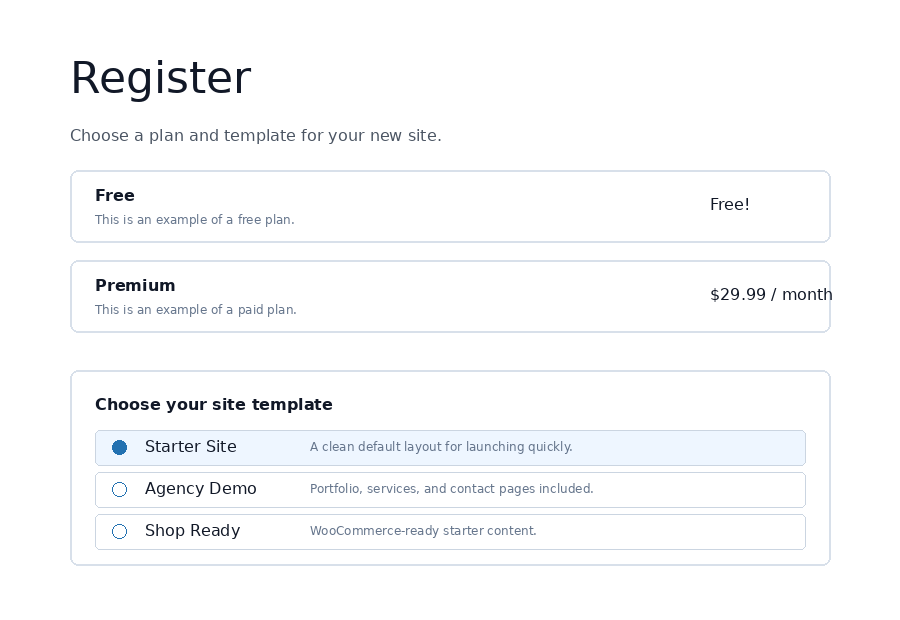
Frontendде (милдеттүү интерфейсте), кардарлар сыпас учурунда шаблон тандоочуну көрүп, жаңы сайттары үчүн баштапкы дизайнын тандай алышат.
Сайт Шаблоны Варианты
Ultimate Multisite настройках вам доступны другие функции шаблонов сайтов, которые вы можете включать или отключать.
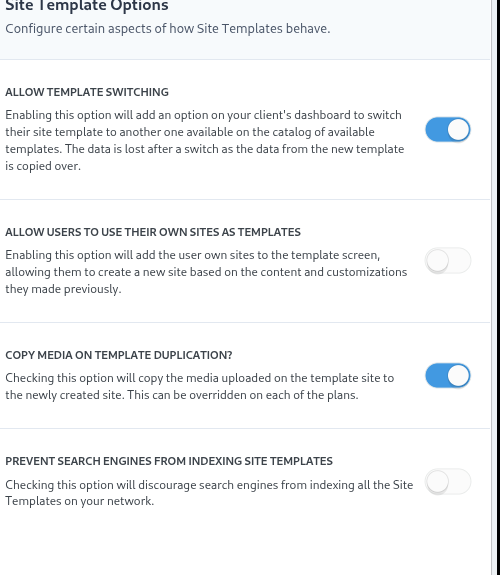
Разрешить смену шаблона
Включение этой опции позволит вашим клиентам менять шаблон, который они выбрали во время процесса регистрации после создания учетной записи и сайта. Это полезно для клиента, потому что им будет возможность перевыбрать шаблон, если позже они поймут, что их первоначальный выбор не подходит для их конкретных нужд.
Разрешить пользователям использовать свой сайт как шаблоны
Поскольку пользователи субсайтов тратят время на создание и дизайн своего сайта, они могут захотеть клонировать его и использовать как один из доступных шаблонов при создании другого субсайта в вашей сети. Эта опция позволит им это сделать.
Копирование медиа при дублировании шаблона
Проверяя эту опцию, вы скопируете медиафайлы, загруженные на шаблонный сайт, на новый созданный сайт. Это можно переопределить для каждого из планов.
Предотвращение индексации сайтов-шаблонов поисковыми системами
Сайты-шаблоны, о которых мы говорили в этой статье, являются базовыми (boilerplate), но они все равно являются частью вашей сети, что означает, что поисковые системы могут их найти. Эта опция позволит вам скрыть сайты-шаблоны, чтобы поисковые системы могли их индексировать.
Предварительное заполнение сайтов-шаблонов с помощью автозамены и поиска
Ultimate Multisite-ın en güçlü özelliklerinden biri kayıt formuna istediğiniz metinleri, renkleri ve alanları ekleyebilmenizdir. Bu verileri yakaladıktan sonra, seçtiğiniz site şablonunun belirli kısımlarını önceden doldurmak için kullanabiliriz. Yeni site yayınlandığında ise Ultimate Multisite, yer tutucuları kayıtta girilen gerçek bilgilerle değiştirecektir.
Örneğin, kayıt sırasında son kullanıcının şirket adını almak ve bu şirket adını otomatik olarak ana sayfaya koymak istiyorsanız. Şablon sitenizin ana sayfasında, aşağıdaki resimde olduğu gibi yer tutucuları eklemeniz gerekir (yer tutucular çift süslü parantez içinde - {{placeholder_name}} ile çevrelenmelidir).
Ardından, bu veriyi yakalamak için ödeme formunuza eşleşen bir kayıt alanı ekleyebilirsiniz. Şablon seçimi için kullanılan aynı ödeme formu düzenleyiciyi, şablon seçiciye yan yana özel alanlar yerleştirmenize olanak tanır:
Müşteriniz daha sonra kaydolurken o alanı doldurabilecektir.
Ultimate Multisite, yer tutucuları müşterinin sağladığı verilerle otomatik olarak değiştirecektir.
"yer tutucu dolu şablon" sorununu çözmek
Tüm bunlar harika olsa da, can sıkıcı bir soruna takılıyoruz: artık müşterilerimizin ziyaret edebileceği site şablonlarımız, pek bir şey söylemeyen kötü görünümlü yer tutucularla dolu.
Это можно решить так: мы предлагаем опцию установки фейковых значений для плейсхолдеров (заполнителей), и мы используем эти значения для поиска и замены их содержимого на шаблонных сайтах, пока ваши клиенты их посещают.
Вы можете получить доступ к редактору шаблонов с помощью перехода в Ultimate Multisite > Settings > Sites, а затем, в боковом меню, нажав ссылку Edit Placeholders (Редактировать плейсхолдеры).
Это переведет вас к редактору содержимого плейсхолдеров, где вы сможете добавлять плейсхолдеры и их соответствующее содержимое.