साइट टेम्प्लेट्स (v2)
نوٹ: اس مضمون میں Ultimate Multisite کے ورژن 2.x کا ذکر کیا گیا ہے۔ اگر آپ ورژن 1.x استعمال کر رہے ہیں، تو اس مضمون کو دیکھیں .
Ultimate Multisite کے ساتھ ایک پریمیم نیٹ ورک بنانے کا ہمارا مقصد جتنا ہو سکے زیادہ سے زیادہ پروسیسز کو خودکار بنانا ہے جبکہ اپنے کلائنٹس کو ان کی ویب سائٹس بناتے وقت لچک اور مختلف آپشنز فراہم کرنا ہے۔ اس توازن کو حاصل کرنے کا ایک آسان طریقہ Ultimate Multisite Site Templates فیچر کا استعمال کرنا ہے۔
سائٹ ٹیمپلیٹ کیا ہے؟
نام کے مطابق، ایک سائٹ ٹیمپلیٹ ایک بائیلرپلیٹ سائٹ ہوتی ہے جسے اپنے نیٹ ورک میں نئی سائٹس بنانے کے لیے بنیاد کے طور پر استعمال کیا جا سکتا ہے۔
اس کا مطلب یہ ہے کہ آپ ایک بنیادی سائٹ بنا سکتے ہیں، مختلف پگ ان (plugins) کو فعال کر سکتے ہیں، ایک فعال تھیم سیٹ کر سکتے ہیں، اور اسے اپنی مرضی کے مطابق کسٹمائز کر سکتے ہیں۔ پھر، جب آپ کا کوئی کسٹمر نیا اکاؤنٹ بنائے گا، تو انہیں بغیر کسی معنی خیز مواد کے ڈیفالٹ ورڈپریس سائٹ ملنے کے بجائے، انہیں آپ کی بنیادی سائٹ کی ایک کاپی ملے گی جس میں پہلے سے تمام کسٹمائزیشنز اور مواد موجود ہوگا۔
یہ بہت اچھا لگتا ہے، لیکن میں نئی سائٹ ٹیمپلیٹ کیسے بناؤں؟ یہ جتنا ممکن ہو سکے آسان ہے۔
نئی سائٹ ٹیمپلیٹ بنانا اور ایڈٹ کرنا
سائٹ ٹیمپلیٹس آپ کے نیٹ ورک پر صرف عام سائٹس ہوتے ہیں۔ ایک نیا ٹیمپلیٹ بنانے کے لیے آپ بس Network Admin > Ultimate Multisite > Sites > Add Site پر جا سکتے ہیں۔

یہ ایک موڈل ونڈو کھولے گا جہاں یہ آپ سے Site title، Site Domain/path، اور Site type کے بارے میں پوچھے گا۔ Site Type ڈراپ ڈاؤن فیلڈ کے نیچے یقینی بنائیں کہ آپ نے Site Template منتخب کیا ہے۔
آپ ٹیمپلیٹ میں شامل ہونے والے مواد کی وضاحت کرنے کے لیے ایک کسٹمر کو دکھانے والی تفصیل بھی شامل کر سکتے ہیں:

फॉर्मको तल, तपाईंले Copy Site टगल स्विच देख्नुहुनेछ। यसले तपाईंलाई कुनै पनि नयाँ साइट टेम्प्लेट बनाउन मद्दत गर्न पहिले नै भएका साइट टेम्प्लेटमा आधारित नयाँ साइट टेम्प्लेट बनाउन अनुमति दिन्छ, जसले गर्दा तपाईं समय बचाउन सक्नुहुन्छ र सुरुदेखि नै साइट टेम्प्लेट बनाउनु पर्दैन।
साइट टेम्प्लेटको सामग्री अनुकूलन गर्ने (Customizing the contents of a Site Template)
तपाईंको साइट टेम्प्लेटलाई अनुकूलन गर्न, तपाईंले यसको ड्यासबोर्ड प्यानलमा जानुहोस् र आवश्यक परिवर्तनहरू गर्नुहोस्। तपाईं नयाँ पोस्टहरू बनाउन सक्नुहुन्छ, पेजहरू बनाउन सक्नुहुन्छ, प्लगइन सक्रिय गर्न सक्नुहुन्छ र सक्रिय थीम परिवर्तन गर्न सक्नुहुन्छ। तपाईं कस्टमाइजर (Customizer) मा गएर सबै प्रकारका अनुकूलन विकल्पहरू पनि बदल्न सक्नुहुन्छ।
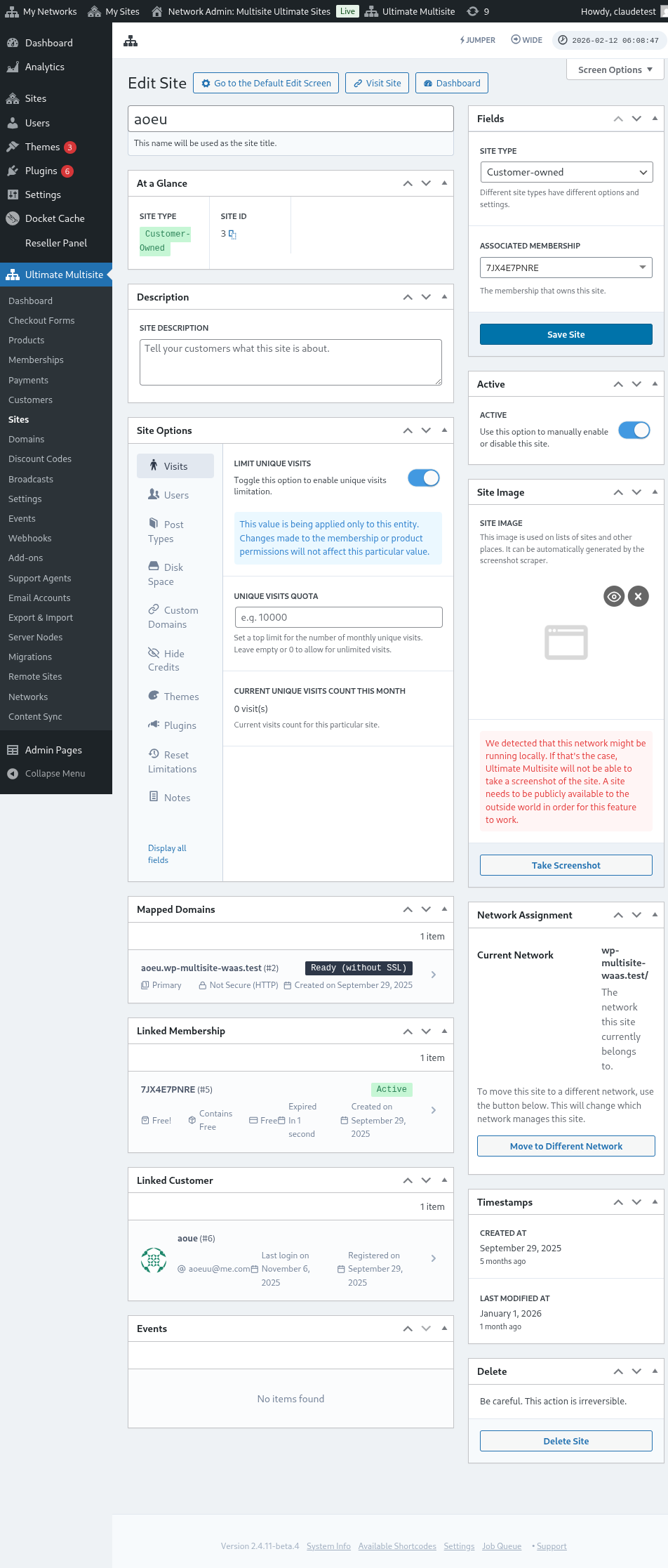
त्यो सबै डेटा तब कपी गरिन्छ जब कुनै ग्राहक त्यो साइट टेम्प्लेटमा आधारित नयाँ साइट बनाउँछ।
उन्नत विकल्पहरू (Advanced Options)
यदि तपाईंलाई केही कस्टम कोडिंगको जानकारी छ भने, तपाईंले हाम्रो Search and Replace API प्रयोग गर्न सक्नुहुन्छ ताकि साइट सिर्जना गरिसकेपछि नयाँ साइटमा स्वचालित रूपमा जानकारी बदल्न सकियोस्। यो कम्पनीको नाम 'About' पेजमा बदल्ने वा सम्पर्क इमेल 'Contact' पेजमा बदल्ने जस्ता कुराहरूको लागि उपयोगी हुन्छ।
साइट टेम्प्लेटको प्रयोग गर्ने (Using Site Templates)
ठीक छ, तपाईंले विभिन्न डिजाइन, थीम र सेटिङहरू भएका धेरै फरक साइट टेम्प्लेटहरू बनाउनुभयो। अब तिनीहरूलाई आफ्नो नेटवर्कमा कसरी उपयोगी बनाउने?
मूल रूपमा, अहिले तपाईंले दुई तरिकाहरू प्रयोग गर्न सक्नुहुन्छ (एकैसाथ होइन):
- प्रत्येक प्लानमा एउटा साइट टेम्प्लेट जोड्ने (Attaching one Site Template to each of your Plans)
वा
- साइन-अपको समयमा आफ्ना ग्राहकहरूलाई आफैंले साइट टेम्प्लेट छान्ने अनुमति दिने।
मोड १: साइट टेम्प्लेट तोक्ने (Mode 1: Assign Site Template)
اس موڈ میں، آپ کے کلائنٹس اکاؤنٹ بناتے وقت ٹیمپلیٹ منتخب نہیں کر سکیں گے، بلکہ آپ خود طے کریں گے کہ ہر پیکیج (Plan) پر کون سا ٹیمپلیٹ استعمال ہوگا۔
یہ کرنے کے لیے، آپ کو Ultimate Multisite > Products > Edit پر جانا ہوگا۔
یہ آپ کو Edit Product پیج پر لے جائے گا۔ Product Options سیکشن کے نیچے، Site template ٹیب تلاش کریں اور ڈراپ ڈاؤن فیلڈ سے Assign Site Template کا آپشن منتخب کریں۔ اس سے دستیاب سائٹ ٹیمپلیٹس کی فہرست کھل جائے گی اور آپ صرف ایک ایسا سائٹ ٹیمپلیٹ منتخب کر سکیں گے جو اس پروڈکٹ کے لیے مخصوص ہو۔
موڈ 2: دستیاب سائٹ ٹیمپلیٹ کا انتخاب کریں
اس موڈ میں، آپ سائن اپ کے عمل کے دوران اپنے کلائنٹس کو ایک انتخاب دیں گے۔ وہ پروڈکٹ کی سیٹنگز کے تحت آپ جو مختلف سائٹ ٹیمپلیٹس مقرر کرتے ہیں ان میں سے منتخب کر سکیں گے۔ آپ کے پاس یہ اختیار ہے کہ منتخب کردہ پروڈکٹ کے تحت وہ کون سے سائٹ ٹیمپلیٹ منتخب کر سکتے ہیں، اسے محدود کیا جا سکے۔ اس سے آپ ہر پروڈکٹ کے لیے مختلف سیٹ کے سائٹ ٹیمپلیٹس رکھ سکتے ہیں جو زیادہ قیمت والے پروڈکٹ کے لیے مختلف فیچرز اور خصوصیات کو نمایاں کرنے کے لیے بہترین ہے۔
Edit Product صفحے تي، Product Options سیکشن توں اندر، Site template ٹیب تلاش ڪريو ۽ 드롭-डाउन فیلڊ کان Choose Available Site Template آپشن چونڊيو. ان سان سيت جي ٽيملٽس (site templates) جو لسٹ اچي ويندي آهي ۽ توهان کي جيڪا سيت ٽيملٽ استعمال ڪرڻي آهي، اهو چونڊڻ جا موقعو ملي ويندو. توهان اهو ڪري سگهو ٿا ان جي بته ڪارڪردگي (Behavior) چونڊي: Available جيڪڏهن توهان چاهيو ته سيت ٽيملٽ لسٹ ۾ شامل هجي. Not Available جيڪڏهن توهان چاهيو ته سيت ٽيملٽ آپشن طور پر نه ڏيکاري وڃي. ۽ Pre-selected جيڪڏهن توهان چاهيو ته لسٹ ۾ موجود ڪا سيت ٽيملٽ هميشه انتخاب شدہ (default selected) هجي.
Default Mode: Checkout form تي سيت ٽيملٽ چونڊڻ
جيڪڏهن توهان چاهيو ته توهان جي سڀني سيت ٽيملٽون رجيشن دوران موجود هجن، يا ڪجهه توهان هر پروڊڪٽ جو تحت سيت ٽيملٽ مقرر ڪرڻ يا بيان ڪرڻ جو اضافي ڪم نه ڪرڻ چاهيو. تڏهن توهان سڌو Checkout Form جي اندر سيت ٽيملٽ چونڊ کي ترتي سگهو ٿا. ان لاءِ، Ultimate Multisite > Checkout Forms تي وڃو ۽ ان فارم تي Edit کليڪ ڪريو جيڪو توهان کي ترتیب ڏيڻ چاهيو.
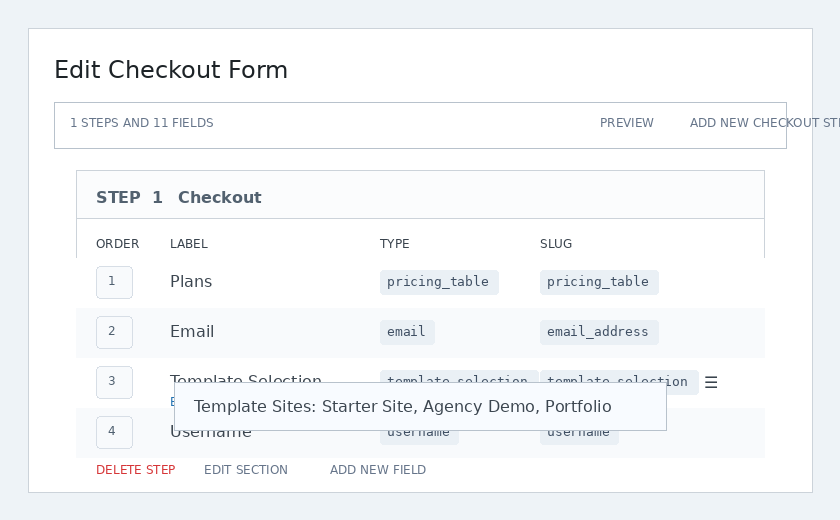
ان سان Edit Checkout Form صفحو اچي ويندو. Template Selection فیلڊ تلاش ڪريو ۽ ان تي Edit کليڪ ڪريو.
هڪ modal window ظاهر ٿيندو. Template Sites فیلڊ جي اندر توهان سڀني سيت ٽيملٽن کي چونڊي ۽ لسٹ ڪري سگهو ٿا جيڪي توهان چاهيو ته رجيشن دوران موجود هجن. ان کان توهان جو مقرر ڪيل سيت ٽيملٽ اهو به موجود رهندو جنهن صارف (user) طرفان ڪهڙو پروڊڪٽ چونڊيو وڃي.
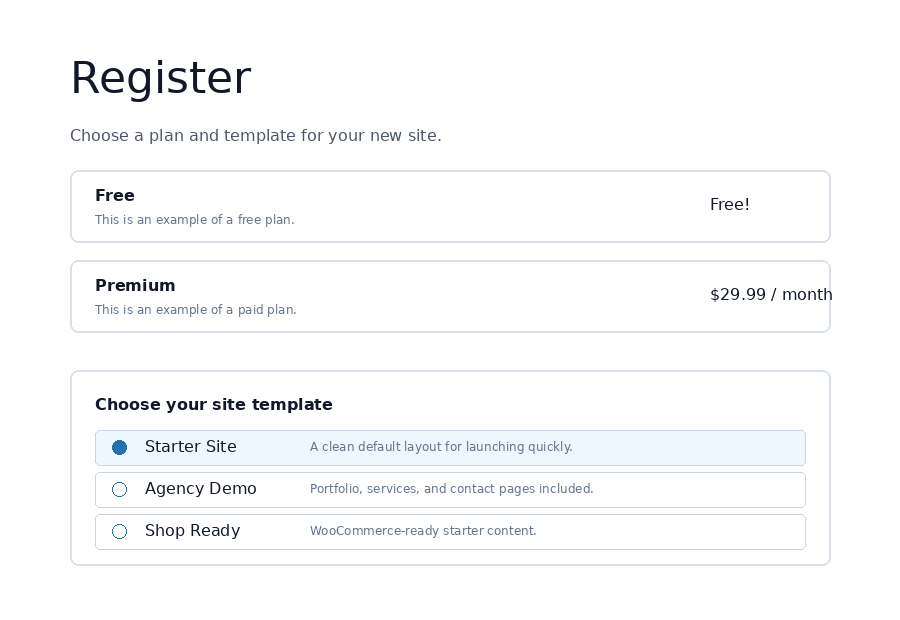
فارونٽ اينڊ تي، گهڻا استعمال ڪندڙ (customers) چڪڙ (checkout) دوران ٽيملٽ جو چونڊ ڪري سگهن ٿا ۽ ان جي نئين سيت لاءِ شروعاتي تصميم (starting design) چين سگهن ٿا.
সাইট টেমপ্লেট অপশনসমূহ
Ultimate Multisite সেটিংসের অধীনে আরও কিছু সাইট টেমপ্লেট ফাংশন চালু বা বন্ধ করার সুযোগ আছে।
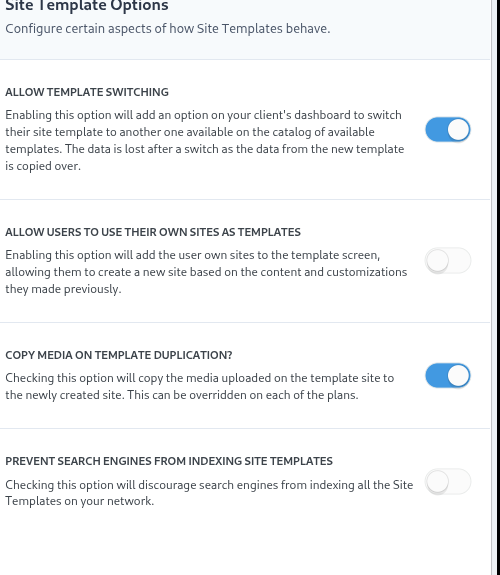
টেমপ্লেট পরিবর্তন করার অনুমতি দিন (Allow Template Switching)
এই অপশনটি চালু করলে, অ্যাকাউন্ট এবং সাইট তৈরি হওয়ার পরে আপনার ক্লায়েন্টরা সাইন-আপ প্রক্রিয়ার সময় তারা যে টেমপ্লেটটি বেছে নিয়েছে তা পরিবর্তন করতে পারবে। এটি ক্লায়েন্টের দৃষ্টিকোণ থেকে খুব দরকারি কারণ তারা পরে জানতে পারে যে তাদের আসল পছন্দটি তাদের নির্দিষ্ট প্রয়োজনের জন্য সেরা ছিল না, তখন তারা অন্য একটি টেমপ্লেট আবার বেছে নিতে পারবে।
ব্যবহারকারীদের তাদের সাইটকে টেমপ্লেট হিসেবে ব্যবহার করার অনুমতি দিন (Allow Users to use their Site as templates)
যেহেতু সাবসাইট ব্যবহারকারীরা তাদের নিজস্ব সাইট তৈরি করতে এবং ডিজাইন করতে সময় ব্যয় করেছেন, তাই তারা আপনার নেটওয়ার্কে অন্য একটি সাবসাইট তৈরি করার সময় উপলব্ধ সাইট টেমপ্লেটগুলোর মধ্যে সেটিকে ক্লোন করে ব্যবহার করতে চাইতে পারে। এই অপশনটি তাদের সেই কাজটি করতে দেবে।
টেমপ্লেট ডুপ্লিকেশনের সময় মিডিয়া কপি করুন (Copy Media on Template Duplication)
এই অপশনটি চেক করলে, টেমপ্লেট সাইটে আপলোড করা মিডিয়া নতুন তৈরি সাইটে কপি হয়ে যাবে। প্রতিটি প্ল্যানের জন্য এটি পরিবর্তন করা যেতে পারে।
সার্চ ইঞ্জিনগুলোকে সাইট টেমপ্লেট ইনডেক্সিং থেকে বিরত রাখুন (Prevent Search Engines from indexing Site Templates)
এই আর্টিকেলে আলোচনা করা সাইট টেমপ্লেটগুলো সাধারণ কাঠামো বা boilerplate হলেও, এগুলো আপনার নেটওয়ার্কের অংশ, যার মানে সার্চ ইঞ্জিনগুলোর পক্ষে এগুলো খুঁজে পাওয়া সম্ভব। এই অপশনটি আপনাকে সাইট টেমপ্লেটগুলো লুকিয়ে রাখতে দেবে যাতে সার্চ ইঞ্জিন সেগুলো ইনডেক্স করতে পারে না।
অটো সার্চ-অ্যান্ড-রিপ্লেস দিয়ে সাইট টেমপ্লেট প্রি-পপুলেট করা (Pre-populating Site Templates with auto search-and-replace)
Ultimate Multisite جو سبھ تائينৰ এটা শক্তিশালী फिचर हो যে আপুনি রেজিস্ট্রেশন ফৰ্মত যিকোনো টেক্সট, ৰং আৰু সিলেক্ট কৰিব পৰা ফিল্ড যোগ কৰিব পাৰে। এবাৰ আমি সেই ডেটা সংগ্ৰহ কৰি লৈছো, আমি তাক selects কৰা কিছু অংশৰ সাইট টেমপ্লেটোৰ ভিতৰত প্ৰে-প্ৰফিল (pre-populate) কৰিবলৈ ব্যৱহাৰ কৰিব পাৰোঁ। তাৰ পিছত, নতুন সাইটটো পাবলিশ হোৱাৰ সময়ত, Ultimate Multisite তেওঁলোকে রেজিস্ট্রেশনৰ সময় দিয়া বাস্তৱ তথ্যৰে placeholders গুলোক সলনি কৰি দিব।
উদাহৰণস্বৰূপে, যদি আপুনি রেজিস্ট্রেশনৰ সময়ত আপোনাৰ শেষ ব্যৱহাৰকাৰ কোম্পানীৰ নামটো ল'ব বিচাৰে আৰু automaticaly হোম পেজত কোম্পানীৰ নামটো ৰাখিব বিচাৰে। আপোনাৰ টেমপ্লেট সাইটৰ হোম পেজত আপোনাক placeholders গুলো যোগ কৰিব লাগিব, যেন তলৰ ছবিখনত দেখুওৱা আছে (placeholders গুলো দুটা curly braces - {{placeholder_name}} বাই ঘূৰি থকা উচিত)।
তাৰ পিছত, আপুনি কেৱল আপোনাৰ চেকাউট ফৰ্মত সেই ডেটা সংগ্ৰহ কৰিবলৈ এটা মেচ কৰি থকা রেজিস্ট্রেশন ফিল্ড যোগ কৰিব পাৰে। টেমপ্লেট selection ৰ বাবে ব্যৱহাৰ কৰা একেই checkout form editor-টোৰ সহায়ত, আপুনি template chooser-ৰ লগত কাস্টম ফিল্ডবোৰ স্থাপন কৰিব পাৰে:
আপোনাৰ কাস্টমছেৰ্ত সেই রেজিস্ট্রেশনৰ সময়ত সেই ফিল্ডটো ভৰাব পাৰিব।
Ultimate Multisite তাৰ পিছত কাস্টমছেৰ্তৰ দ্বাৰা প্ৰদান কৰা ডেটাৰে placeholders গুলোক automaticaly সলনি কৰি দিব।
"placeholder ৰ ভৰি পৰা টেমপ্লেট" সমস্যাটো সমাধান কৰা
এই সকলোবোৰ ভাল, কিন্তু আমি এটা বেয়া সমস্যাত পৰোঁ: এতিয়া আমাৰ সাইট টেমপ্লেটবোৰ - যিবোৰ हाम्रा কাস্টমছেৰ্তসকলে ভিজিট কৰিব পাৰে - সেইবোৰ বেয়া placeholders গুলোৰে ভৰি পৰি আছে যিয়ে বেছি কথা নকওঁ।
اھو حل ڪرڻ لاءِ، اسان آپ کي پليسيڊرز (placeholders) جي قيمت کي ڦرڻ وارو آپشن ڏين ٿا، ۽ اسان ان قيمتن جو استعمال پروموشنل سائٽن تي قالب (template sites) جي اندر انهن جي محتوا کي سرچ ڪرڻ ۽ بدلڻ لاءِ ڪنداس.
توهان Ultimate Multisite > Settings > Sites تي وڃي سگهو ٿا ته توهان کي ٽيمپليٽ پليسيڊرز اڊيتر (editor) تک رسائي ويندي، ۽ پوءِ، سائیڊبار تي Edit Placeholders لينڪ تي ڪلڪ ڪريو.
ان سان توهان پليسيڊرز جي محتوا اڊيتر (content editor) تک ويندا، جتي توهان پليسيڊرز ۽ ان جي متعلق محتوا شامل ڪري سگهو ٿا.