پنهنجي Registration Form کي ترتيب ڏيڻ
WordPress پليٽفارم تي ٺهيل ٻين سڀني SaaS کان توهان جي نيٽ ورڪ کي منفرد ڏيکارڻ لاءِ، Ultimate Multisite توهان کي اسان جي Checkout Forms خاصيت سان پنهنجي رجسٽريشن ۽ لاگ اِن صفحن کي ترتيب ڏيڻ جي اجازت ڏئي ٿو.
جيتوڻيڪ اهي نون گراهڪن کي تبديل ڪرڻ جي ڪوشش دوران مختلف طريقن سان تجربو ڪرڻ لاءِ هڪ آسان ۽ لچڪدار طريقو آهن، پر اهي گهڻو ڪري ذاتي رجسٽريشن فارم ٺاهڻ لاءِ استعمال ٿيندا آهن. هن مضمون جو مقصد توهان کي ڏيکارڻ آهي ته توهان اهو ڪيئن ڪري سگهو ٿا.
لاگ اِن ۽ رجسٽريشن صفحا:
Ultimate Multisite جي انسٽاليشن تي، اهو پاڻمرادو توهان جي مکيه سائيٽ تي ڪسٽم لاگ اِن ۽ رجسٽريشن صفحا ٺاهي ٿو. توهان اهي ڊفالٽ صفحا ڪنهن به وقت پنهنجي Ultimate Multisite > Settings > Login & Registration صفحي هيٺ وڃي تبديل ڪري سگهو ٿا.
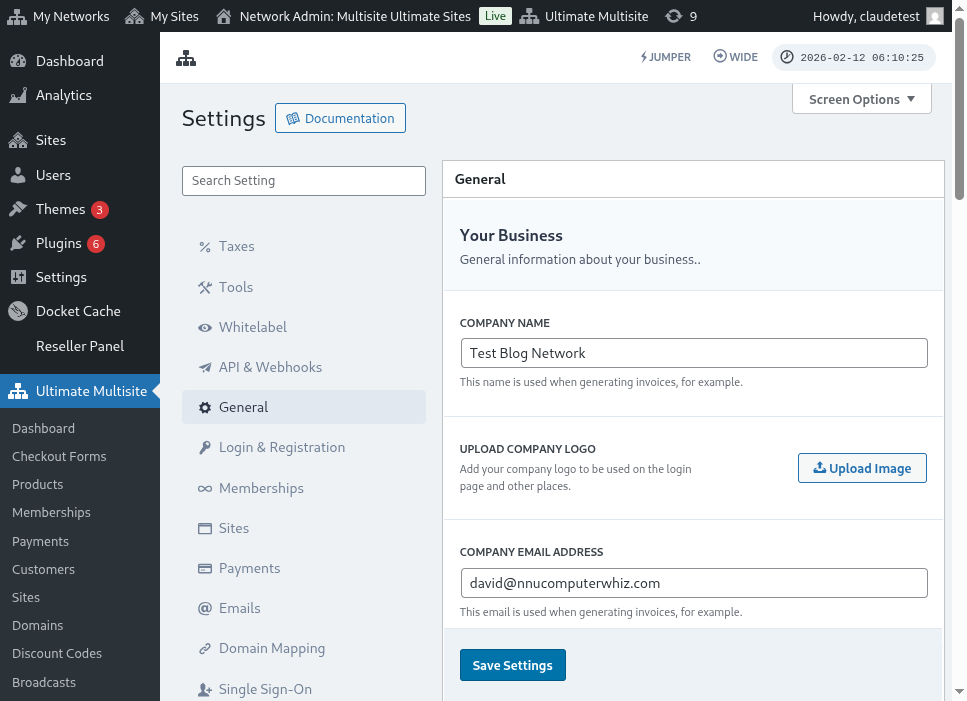
هتي لاگ اِن ۽ رجسٽريشن سيٽنگز صفحي جو مڪمل ڏيک آهي:
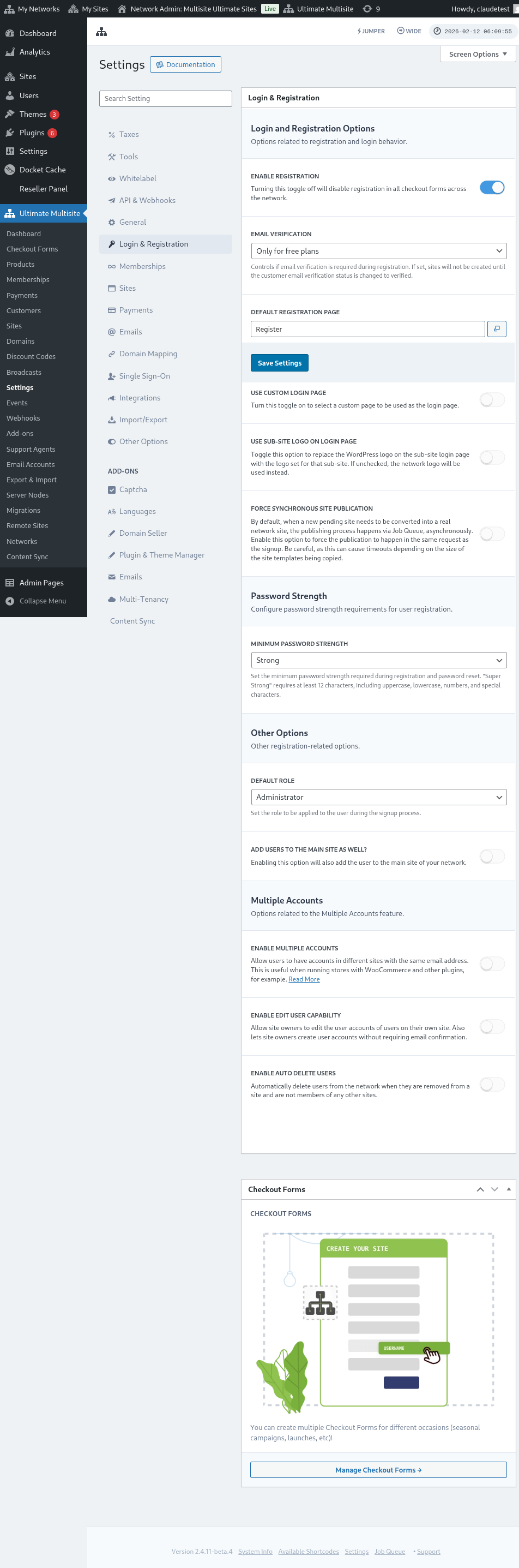
اچو ته Login & Registration صفحي تي هر هڪ اختيار تي نظر وجهون، جنهن کي توهان ترتيب ڏئي سگهو ٿا:
-
رجسٽريشن فعال ڪريو: هي اختيار توهان جي نيٽ ورڪ تي رجسٽريشن کي فعال يا غير فعال ڪندو. جيڪڏهن اهو بند ڪيو ويو، ته توهان جا گراهڪ رجسٽر ٿي نه سگهندا ۽ توهان جي پراڊڪٽس جي سبسڪرپشن وٺي نه سگهندا.
-
اي ميل تصديق فعال ڪريو: جيڪڏهن هي اختيار فعال ڪيو ويو، ته اهي گراهڪ جيڪي مفت پلان يا آزمائشي مدت واري ادا ڪيل پلان لاءِ سبسڪرائب ڪندا، هڪ تصديقي اي ميل وصول ڪندا ۽ انهن کي پنهنجي ويب سائيٽن جي ٺهڻ لاءِ تصديقي لنڪ تي ڪلڪ ڪرڻو پوندو.
-
ڊفالٽ رجسٽريشن صفحو: هي رجسٽريشن لاءِ ڊفالٽ صفحو آهي. هي صفحو توهان جي ويب سائيٽ تي شايع ٿيل هجڻ گهرجي ۽ ان ۾ رجسٽريشن فارم (جنهن کي checkout form پڻ سڏيو ويندو آهي) هجڻ گهرجي - جتي توهان جا ڪلائنٽ توهان جي پراڊڪٽس لاءِ سبسڪرائب ڪندا. توهان جيترا چاهيو اوترا رجسٽريشن صفحا ۽ checkout forms ٺاهي سگهو ٿا، بس ياد رکو ته رجسٽريشن صفحي تي checkout form shortcode رکڻو آهي، نه ته اهو ظاهر نه ٿيندو.
-
ڪسٽم لاگ اِن صفحو استعمال ڪريو: هي اختيار توهان کي ڊفالٽ wp-login.php صفحي کانسواءِ هڪ ترتيب ڏنل لاگ اِن صفحو استعمال ڪرڻ جي اجازت ڏئي ٿو. جيڪڏهن هي اختيار فعال ڪيو ويو، ته توهان Default login page اختيار (سڌو هيٺ) ۾ چونڊي سگهو ٿا ته لاگ اِن لاءِ ڪهڙو صفحو استعمال ٿيندو.
-
اصل لاگ اِن url (wp-login.php) کي لڪايو : جيڪڏهن توهان اصل لاگ اِن URL کي لڪائڻ چاهيو ٿا، ته توهان هي اختيار فعال ڪري سگهو ٿا. هي brute-force حملن کي روڪڻ لاءِ مفيد آهي. جيڪڏهن هي اختيار فعال آهي، ته جڏهن ڪو صارف اصل wp-login.php لنڪ تائين رسائي جي ڪوشش ڪندو، Ultimate Multisite هڪ 404 غلطي ڏيکاريندو
-
هم وقت سائيٽ اشاعت کي لازمي ڪريو: جڏهن ڪو گراهڪ نيٽ ورڪ تي ڪنهن پراڊڪٽ لاءِ سبسڪرائب ڪري ٿو، ته نئين انتظار ۾ پيل سائيٽ کي حقيقي نيٽ ورڪ سائيٽ ۾ تبديل ڪرڻو پوندو. اشاعت جو عمل Job Queue ذريعي، غير هم وقتي طور ٿئي ٿو. هن اختيار کي فعال ڪريو ته جيئن اشاعت signup واري ساڳئي درخواست ۾ ئي لازمي طور ٿئي.
هاڻي، اچو ته ٻيا اختيار ڏسون جيڪي اڃا به لاگ اِن ۽ رجسٽريشن جي عمل سان لاڳاپيل آهن. اهي ساڳئي Login & registration صفحي تي Other options جي سڌو هيٺ آهن:
-
ڊفالٽ ڪردار: هي اهو ڪردار آهي جيڪو signup عمل کان پوءِ توهان جي گراهڪن وٽ انهن جي ويب سائيٽ تي هوندو.
-
Jumper فعال ڪريو: ايڊمن ايريا ۾ Jumper شارٽ ڪٽ فعال ڪري ٿو. Jumper منتظمين کي Ultimate Multisite اسڪرينز، نيٽ ورڪ آبجيڪٽس، ۽ ٻين سپورٽ ٿيل منزلن ڏانهن هر مينيو مان گذرڻ کانسواءِ جلدي وڃڻ ڏئي ٿو. جيڪڏهن توهان ايڊمن انٽرفيس مان اهو تيز نيويگيشن اوزار لڪائڻ پسند ڪريو ٿا ته ان کي بند ڪريو.
-
صارفن کي مکيه سائيٽ ۾ به شامل ڪريو: هن اختيار کي فعال ڪرڻ سان signup عمل کان پوءِ صارف کي توهان جي نيٽ ورڪ جي مکيه سائيٽ ۾ به شامل ڪيو ويندو. جيڪڏهن توهان هي اختيار فعال ڪريو ٿا، ته توهان جي ويب سائيٽ تي انهن صارفن جو ڊفالٽ ڪردار مقرر ڪرڻ جو اختيار پڻ سڌو هيٺ ظاهر ٿيندو.
-
گهڻا اڪائونٽ فعال ڪريو: صارفن کي هڪ ئي اي ميل پتي سان توهان جي نيٽ ورڪ جي مختلف سائيٽن ۾ اڪائونٽ رکڻ جي اجازت ڏيو. جيڪڏهن هي اختيار بند آهي، ته توهان جا گراهڪ ساڳئي اي ميل پتي سان توهان جي نيٽ ورڪ تي هلندڙ ٻين ويب سائيٽن تي اڪائونٽ ٺاهي نه سگهندا.
۽ اهي سڀئي اختيار آهن جيڪي لاگ اِن ۽ رجسٽريشن سان لاڳاپيل آهن ۽ جن کي توهان ترتيب ڏئي سگهو ٿا! ترميم مڪمل ڪرڻ کان پوءِ پنهنجون سيٽنگز محفوظ ڪرڻ نه وسارجو.
گهڻا رجسٽريشن فارم استعمال ڪرڻ:
Ultimate Multisite 2.0 هڪ checkout form editor پيش ڪري ٿو جيڪو توهان کي مختلف فيلڊن، پيش ڪيل پراڊڪٽس، وغيره سان، جيترا چاهيو اوترا فارم ٺاهڻ جي اجازت ڏئي ٿو.
لاگ اِن ۽ رجسٽريشن ٻئي صفحا shortcodes سان شامل ٿيل آهن: لاگ اِن صفحي تي [wu_login_form] ۽ رجسٽريشن صفحي لاءِ**[wu_checkout]**. توهان checkout forms ٺاهي رجسٽريشن صفحي کي وڌيڪ ترتيب ڏئي سگهو ٿا.
هن خاصيت تائين رسائي لاءِ، کاٻي پاسي واري سائڊ بار ۾ Checkout Forms مينيو ڏانهن وڃو.
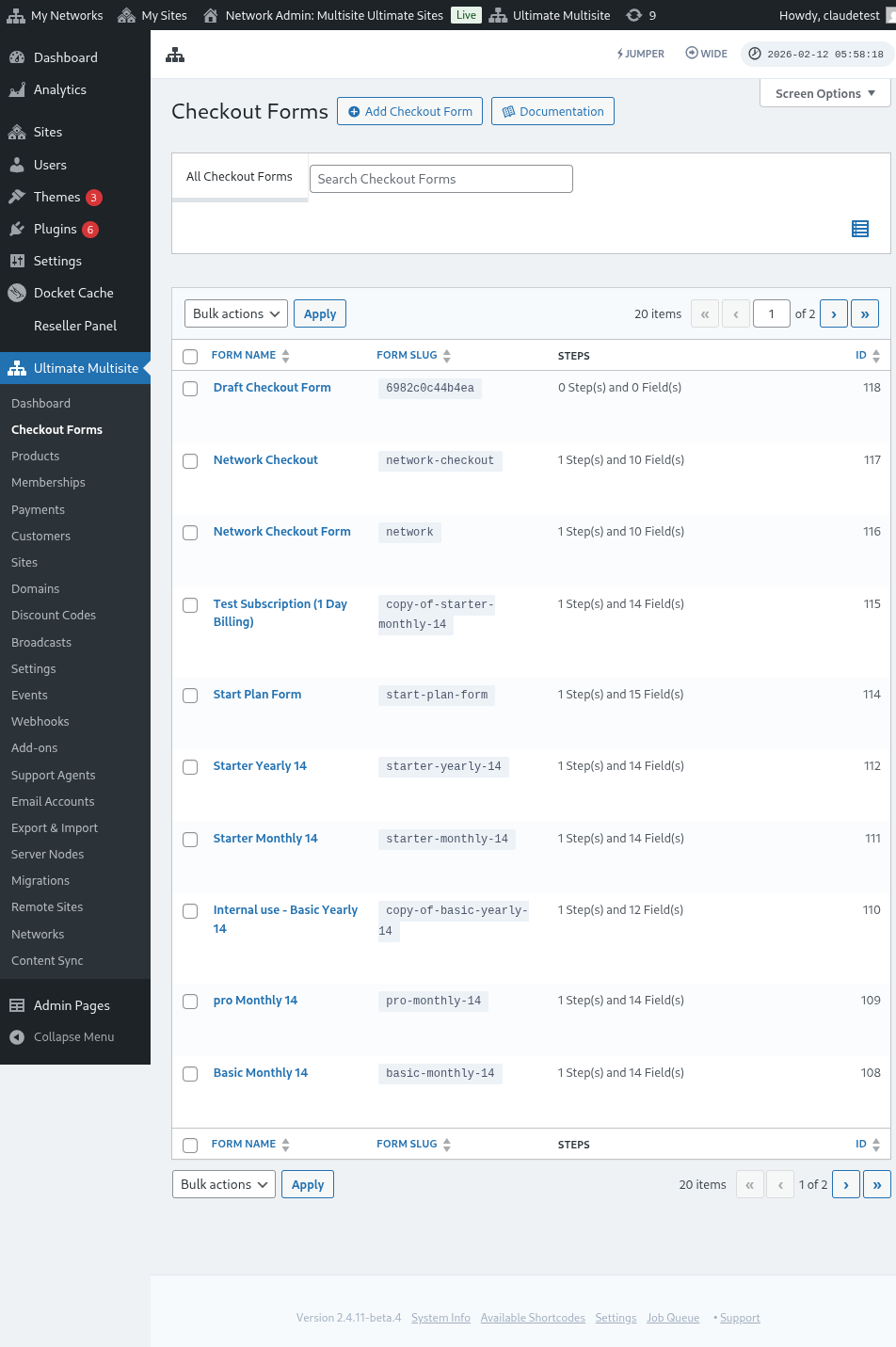
هن صفحي تي، توهان پنهنجا سڀ checkout forms ڏسي سگهو ٿا.
جيڪڏهن توهان هڪ نئون ٺاهڻ چاهيو ٿا، ته صفحي جي مٿان Add Checkout Form تي ڪلڪ ڪريو.
توهان پنهنجي شروعاتي نقطي طور انهن ٽن اختيارن مان هڪ چونڊي سگهو ٿا: single step، multi-step يا blank. پوءِ، Go to the Editor تي ڪلڪ ڪريو.
متبادل طور، توهان پنهنجي موجوده فارمن کي انهن جي نالي هيٺ ڏنل اختيارن تي ڪلڪ ڪري ترميم يا نقل ڪري سگهو ٿا. اتي، توهان کي فارم جو shortcode نقل ڪرڻ يا فارم کي حذف ڪرڻ جا اختيار پڻ ملندا.

جيڪڏهن توهان single step يا multi-step چونڊيو ٿا، ته checkout form اڳ ۾ ئي ڪم ڪرڻ لاءِ بنيادي قدمن سان ڀريل هوندو. پوءِ، جيڪڏهن توهان چاهيو، ته ان ۾ اضافي قدم شامل ڪري سگهو ٿا.
Checkout Form ۾ ترميم ڪرڻ:
جيئن اسان اڳ ذڪر ڪيو، توهان مختلف مقصدن لاءِ checkout forms ٺاهي سگهو ٿا. هن مثال ۾ اسان هڪ رجسٽريشن فارم تي ڪم ڪنداسين.
checkout form editor ڏانهن وڃڻ کان پوءِ، پنهنجي فارم کي هڪ نالو ڏيو (جيڪو صرف اندروني حوالي لاءِ استعمال ٿيندو) ۽ هڪ slug (مثال طور shortcodes ٺاهڻ لاءِ استعمال ٿيندو).
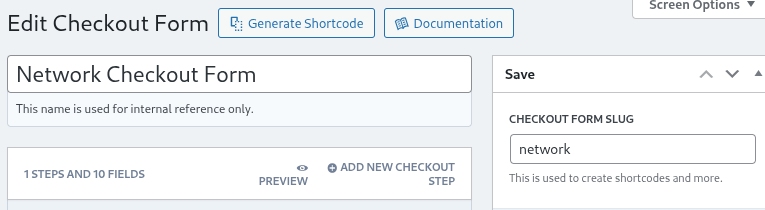
فارم مرحلن ۽ فيلڊن مان ٺهيل هوندا آهن. توهان نئون Checkout مرحلو شامل ڪريو تي ڪلڪ ڪري نئون مرحلو شامل ڪري سگهو ٿا.

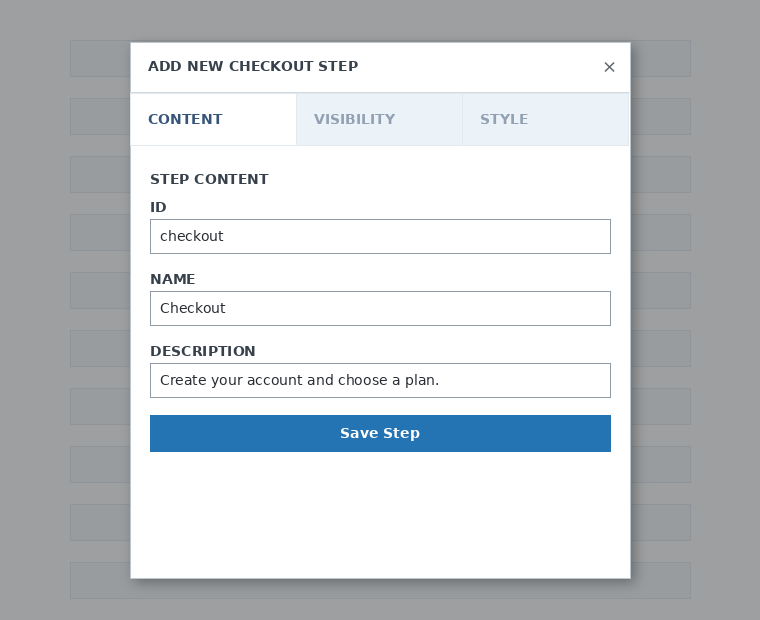
modal ونڊو جي پهرين ٽيب تي، پنهنجي فارم جي مرحلي جو مواد ڀريو. ان کي هڪ ID، هڪ نالو ۽ هڪ وضاحت ڏيو. اهي شيون گهڻو ڪري اندروني طور استعمال ٿينديون آهن.
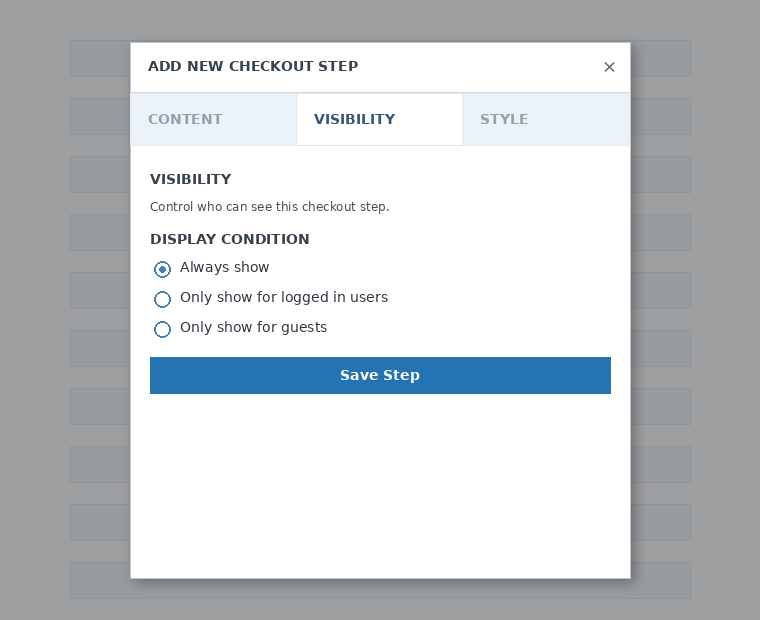
اڳتي، مرحلي جي ڏيکاري وڃڻ کي سيٽ ڪريو. توهان هميشه ڏيکاريو، صرف لاگ اِن ٿيل استعمال ڪندڙن لاءِ ڏيکاريو يا صرف مهمانن لاءِ ڏيکاريو مان چونڊي سگهو ٿا.
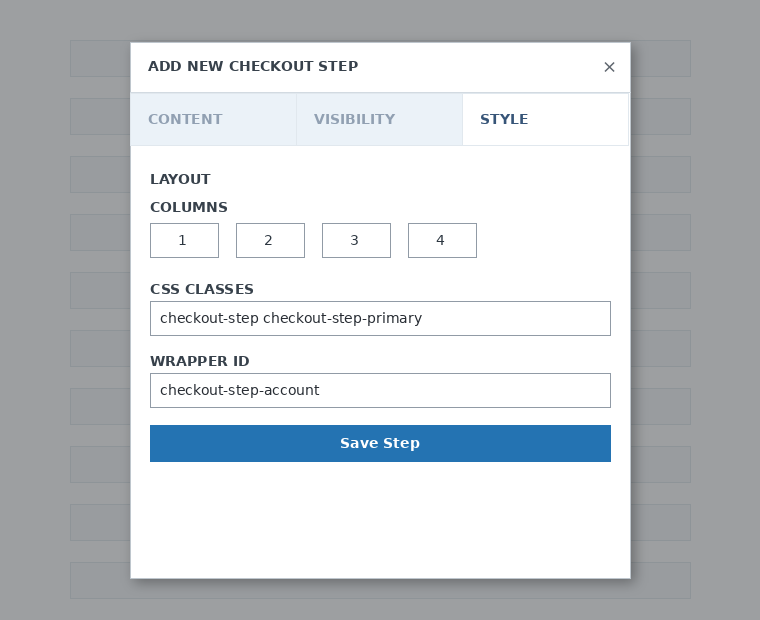
آخر ۾، مرحلي جو انداز ترتيب ڏيو. اهي اختياري فيلڊ آهن.
هاڻي، اسان جي پهرين مرحلي ۾ فيلڊ شامل ڪرڻ جو وقت آهي. بس نئون فيلڊ شامل ڪريو تي ڪلڪ ڪريو ۽ جنهن قسم جو سيڪشن توهان چاهيو ٿا اهو چونڊيو.

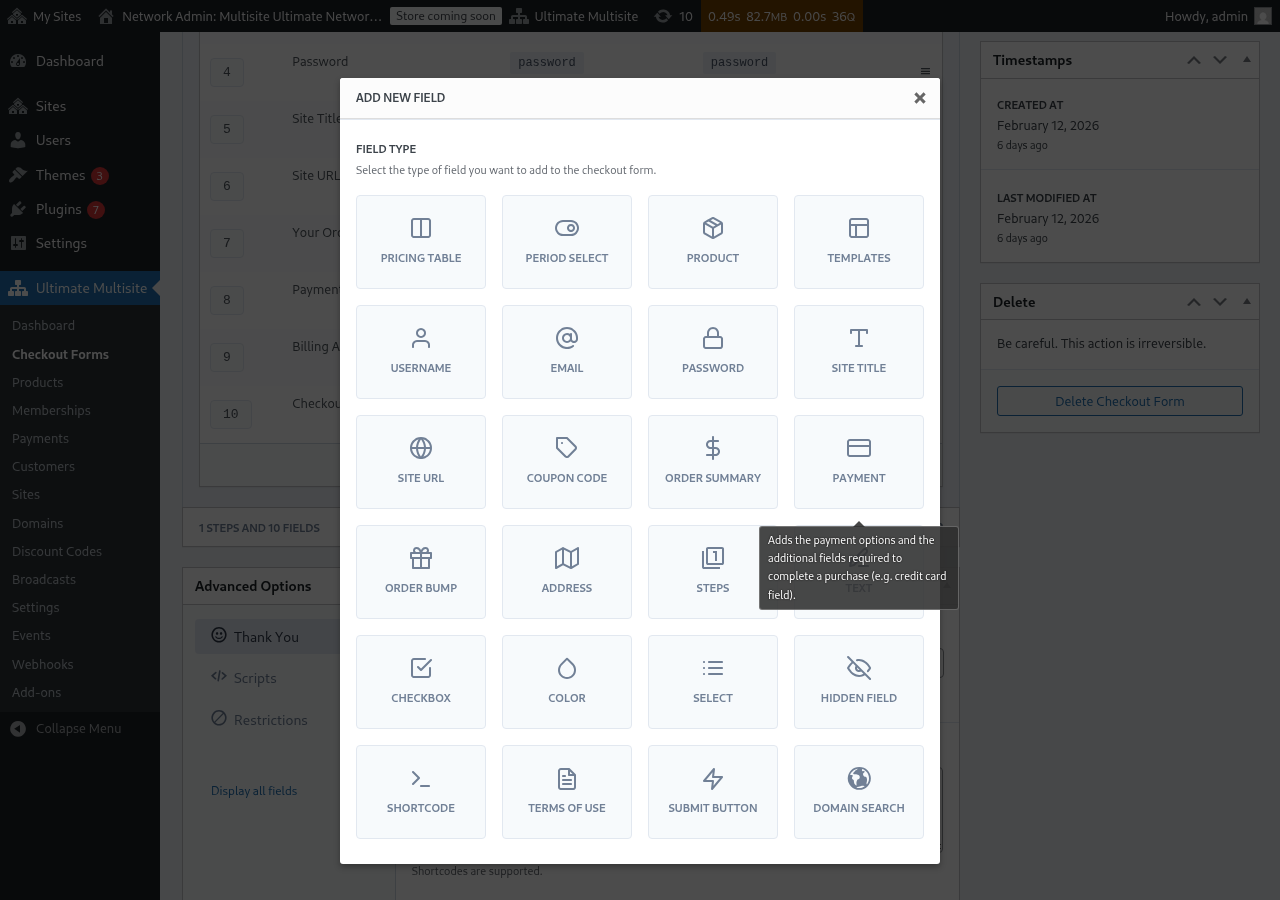
هر فيلڊ ۾ ڀرڻ لاءِ مختلف پيرا ميٽر هوندا آهن. هن پهرين داخلا لاءِ، اسان استعمال ڪندڙ نالو فيلڊ چونڊينداسين.
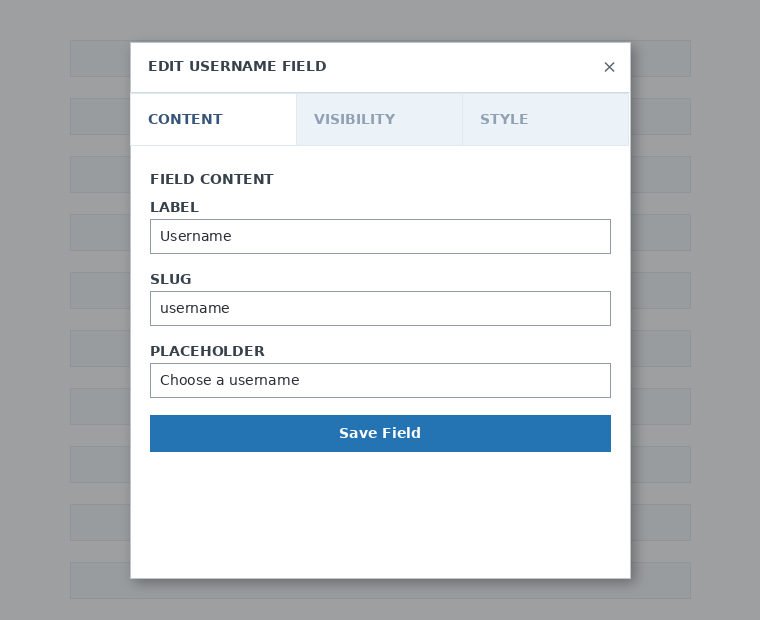
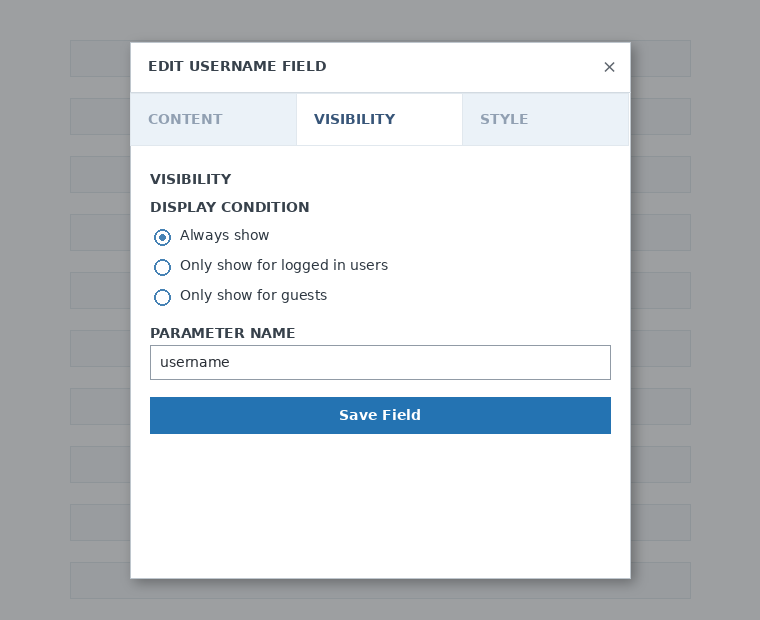
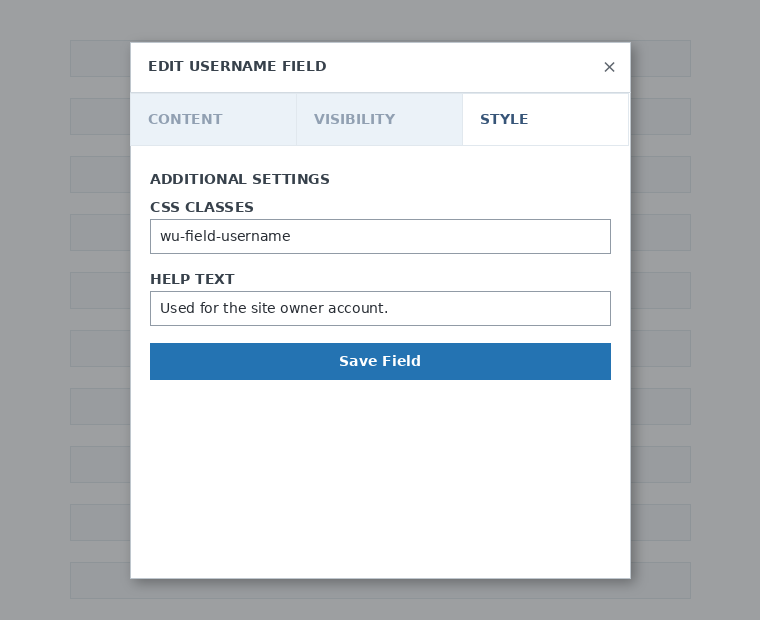
توهان جيترا مرحلا ۽ فيلڊ گهربل هجن اوترا شامل ڪري سگهو ٿا. پنهنجون پراڊڪٽس پنهنجي گراهڪن کي چونڊڻ لاءِ ڏيکارڻ واسطي Pricing Table فيلڊ استعمال ڪريو. جيڪڏهن توهان چاهيو ٿا ته توهان جا ڪلائنٽ هڪ ٽيمپليٽ چونڊي سگهن، ته Template Selection فيلڊ شامل ڪريو. ۽ ائين ئي اڳتي.
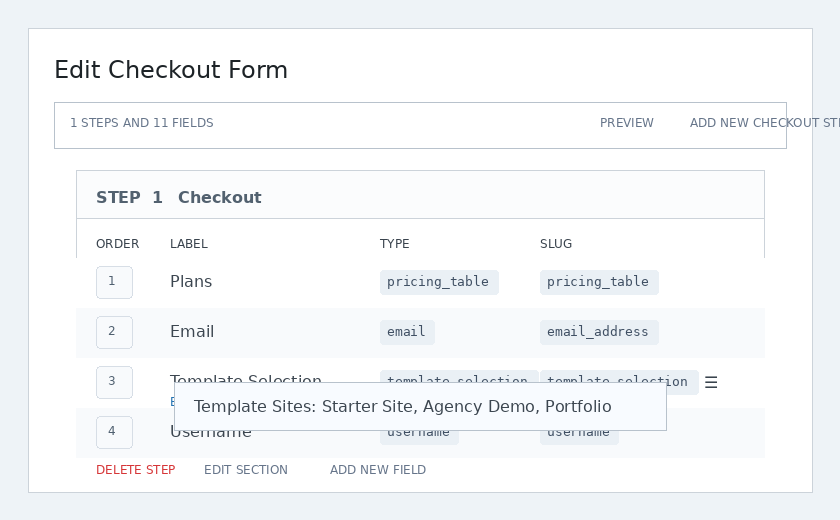
نوٽ: جيڪڏهن توهان پنهنجو checkout فارم ٺاهڻ کان پوءِ پراڊڪٽ ٺاهيو ٿا، ته توهان کي Pricing table سيڪشن ۾ پراڊڪٽ شامل ڪرڻي پوندي. جيڪڏهن توهان ان کي شامل نه ڪندا، ته پراڊڪٽ رجسٽريشن صفحي تي توهان جي گراهڪن کي نظر نه ايندي.
نوٽ 2: استعمال ڪندڙ نالو، اي ميل، پاسورڊ، سائيٽ جو عنوان، سائيٽ URL، آرڊر جو خلاصو، ادائيگي، ۽ جمع ڪرائڻ جو بٽڻ checkout فارم ٺاهڻ لاءِ لازمي فيلڊ آهن.
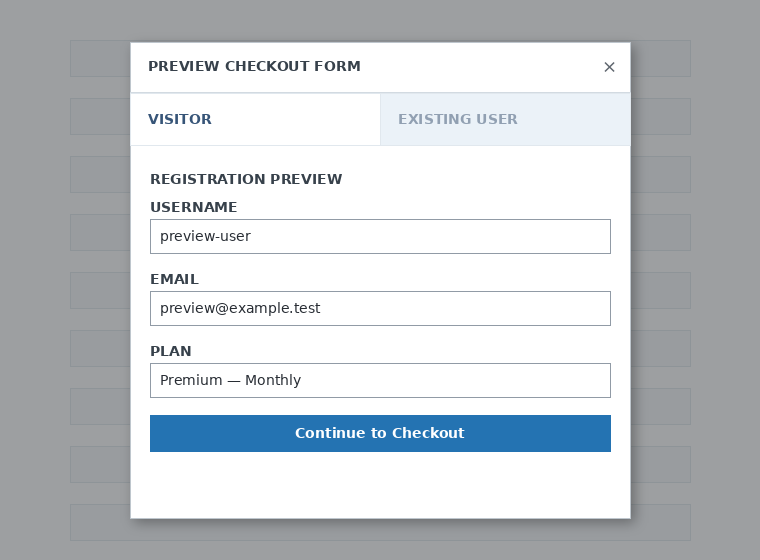
جڏهن توهان پنهنجي checkout فارم تي ڪم ڪري رهيا آهيو، توهان هميشه Preview بٽڻ استعمال ڪري ڏسي سگهو ٿا ته توهان جا ڪلائنٽ فارم کي ڪيئن ڏسندا. توهان موجوده استعمال ڪندڙ يا وزيٽر طور ڏسڻ وچ ۾ به مٽائي سگهو ٿا.

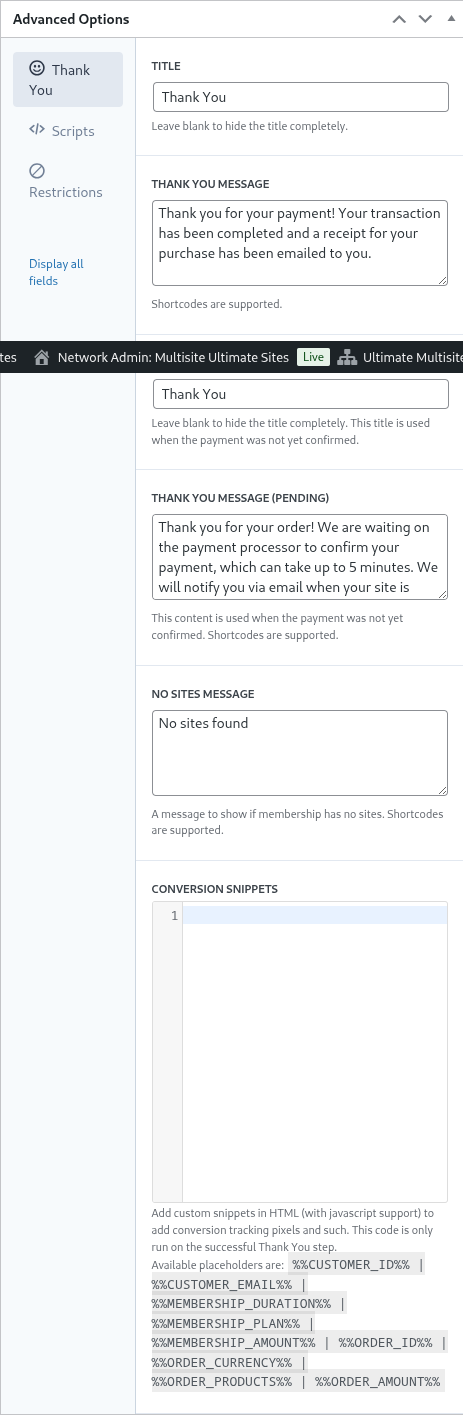
آخر ۾، ترقي يافته اختيارن تي توهان Thank You صفحي لاءِ پيغام ترتيب ڏئي سگهو ٿا، conversions کي ٽريڪ ڪرڻ لاءِ snippets شامل ڪري سگهو ٿا، پنهنجي checkout فارم ۾ custom CSS شامل ڪري سگهو ٿا يا ان کي مخصوص ملڪن تائين محدود ڪري سگهو ٿا.
توهان ساڄي ڪالم ۾ هن اختيار کي toggle ڪري پنهنجو checkout فارم هٿ سان فعال يا غير فعال به ڪري سگهو ٿا، يا فارم کي مستقل طور حذف ڪري سگهو ٿا.

پنهنجو checkout فارم محفوظ ڪرڻ نه وساريو!

پنهنجي فارم جو shortcode حاصل ڪرڻ لاءِ Shortcode ٺاهيو تي ڪلڪ ڪريو ۽ modal ونڊو تي ڏيکاريل نتيجو نقل ڪريو.
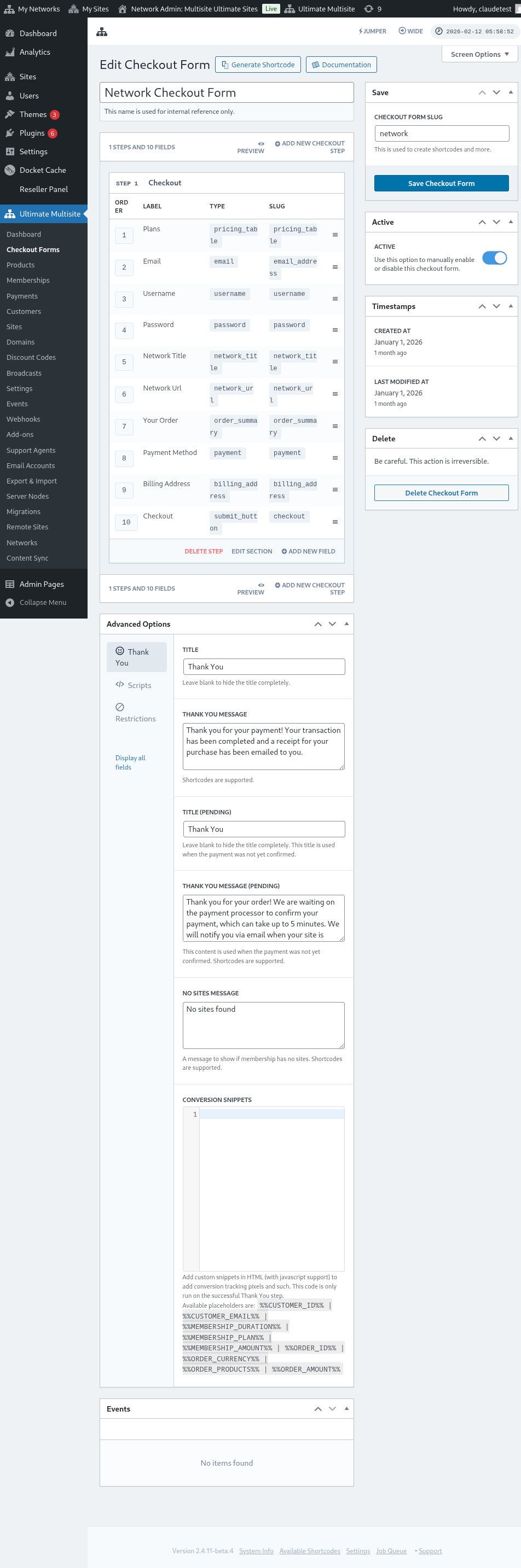
نوٽ: هن checkout فارم کي رجسٽريشن صفحي ۾ شامل ڪرڻ لاءِ توهان کي هي shortcode پنهنجي رجسٽريشن صفحي ۾ شامل ڪرڻو پوندو.
URL پيرا ميٽرن ذريعي پراڊڪٽس ۽ ٽيمپليٽس اڳواٽ چونڊڻ:
جيڪڏهن توهان پنهنجي پراڊڪٽس لاءِ حسب ضرورت pricing tables ٺاهڻ چاهيو ٿا ۽ checkout فارم تي اها پراڊڪٽ يا ٽيمپليٽ اڳواٽ چونڊڻ چاهيو ٿا جيڪا توهان جو گراهڪ توهان جي pricing table يا templates صفحي مان چونڊي ٿو، ته توهان هن لاءِ URL پيرا ميٽر استعمال ڪري سگهو ٿا.
منصوبن لاءِ:
Ultimate Multisite > پراڊڪٽس > منصوبو چونڊيو ڏانهن وڃو. توهان کي صفحي جي مٿان Shareable Link نقل ڪرڻ لاءِ ڪلڪ ڪريو بٽڻ ڏسڻ گهرجي. هي اهو لنڪ آهي جيڪو توهان پنهنجي checkout فارم تي هن مخصوص منصوبي کي اڳواٽ چونڊڻ لاءِ استعمال ڪري سگهو ٿا.
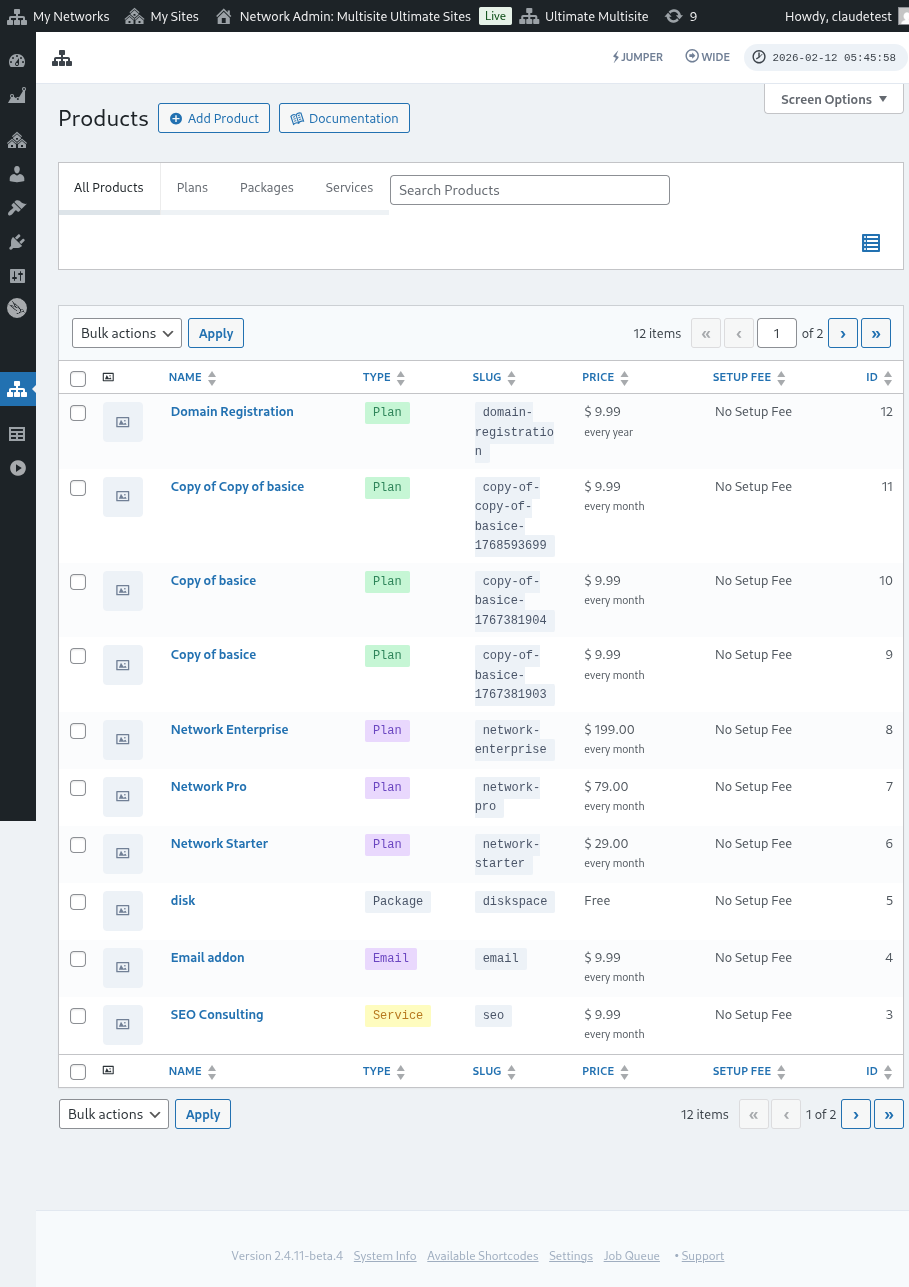
نوٽ ڪريو ته هي shareable link صرف منصوبن لاءِ صحيح آهي. توهان packages يا services لاءِ shareable links استعمال نٿا ڪري سگهو.
ٽيمپليٽس لاءِ:
جيڪڏهن توهان پنهنجي checkout فارم تي سائيٽ ٽيمپليٽس اڳواٽ چونڊڻ چاهيو ٿا، ته توهان پنهنجي رجسٽريشن صفحي جي URL تي هي پيرا ميٽر استعمال ڪري سگهو ٿا: ?template_id=X. "X" کي سائيٽ ٽيمپليٽ ID نمبر سان تبديل ڪرڻو پوندو. هي نمبر حاصل ڪرڻ لاءِ، Ultimate Multisite > سائيٽون ڏانهن وڃو.
جنهن سائيٽ ٽيمپليٽ کي توهان استعمال ڪرڻ چاهيو ٿا ان جي بلڪل هيٺ انتظام ڪريو تي ڪلڪ ڪريو. توهان SITE ID نمبر ڏسندا. بس هن مخصوص سائيٽ ٽيمپليٽ لاءِ هي نمبر استعمال ڪريو ته جيئن اهو توهان جي checkout فارم تي اڳواٽ چونڊيل هجي. هتي اسان جي حالت ۾، URL پيرا ميٽر ?template_id=2 هوندو.

فرض ڪريو اسان جي نيٽ ورڪ ويب سائيٽ www.mynetwork.com آهي ۽ اسان جو رجسٽريشن صفحو اسان جي checkout فارم سان /register صفحي تي موجود آهي. هن سائيٽ ٽيمپليٽ سان اڳواٽ چونڊيل پورو URL هن وانگر نظر ايندو www.mynetwork.com/register/?template_id=2.
۽ جيڪڏهن توهان چاهيو، ته توهان پنهنجي checkout فارم لاءِ پراڊڪٽس ۽ ٽيمپليٽس ٻئي اڳواٽ چونڊي سگهو ٿا. توهان کي رڳو منصوبي جو shareable link نقل ڪري آخر ۾ template پيرا ميٽر پيسٽ ڪرڻو آهي. اهو هن وانگر نظر ايندو www.mynetwork.com/register/premium-plan/?template_id=2.