צופּאַסן אײַער רעגיסטראַציע־פֿאָרעם
כּדי צו מאַכן אײַער נעצווערק אויסזען אייגנאַרטיק צווישן אַלע אַנדערע SaaS געבויט אויף דער WordPress פּלאַטפֿאָרמע, לאָזט Ultimate Multisite אײַך צופּאַסן אײַערע רעגיסטראַציע־ און אַרײַנלאָגיר־בלעטער מיט אונדזער באַצאָל־פֿאָרמען פֿונקציע.
כאָטש זיי זענען אַן גרינגער און בייגזאַמער אופֿן צו עקספּערימענטירן מיט פֿאַרשיידענע צוגאַנגען ווען מען פּרוּווט איבערצוצײַגן נײַע קונים, ווערן זיי מערסטנס גענוצט צו שאַפֿן פּערזענליכע רעגיסטראַציע־פֿאָרמען. דער אַרטיקל צילט צו ווײַזן אײַך ווי אַזוי איר קענט דאָס טאָן.
אַרײַנלאָגיר־ און רעגיסטראַציע־בלעטער:
בײַ דער אינסטאַלאַציע פֿון Ultimate Multisite, שאַפֿט עס אויטאָמאַטיש צוגעפּאַסטע אַרײַנלאָגיר־ און רעגיסטראַציע־בלעטער אויף אײַער הויפּט־זײַטל. איר קענט טוישן די פעליקייַט־בלעטער ווען נאָר איר ווילט דורך גיין אונטער אײַער Ultimate Multisite > אײַנשטעלונגען > אַרײַנלאָגירן & רעגיסטראַציע בלאַט.
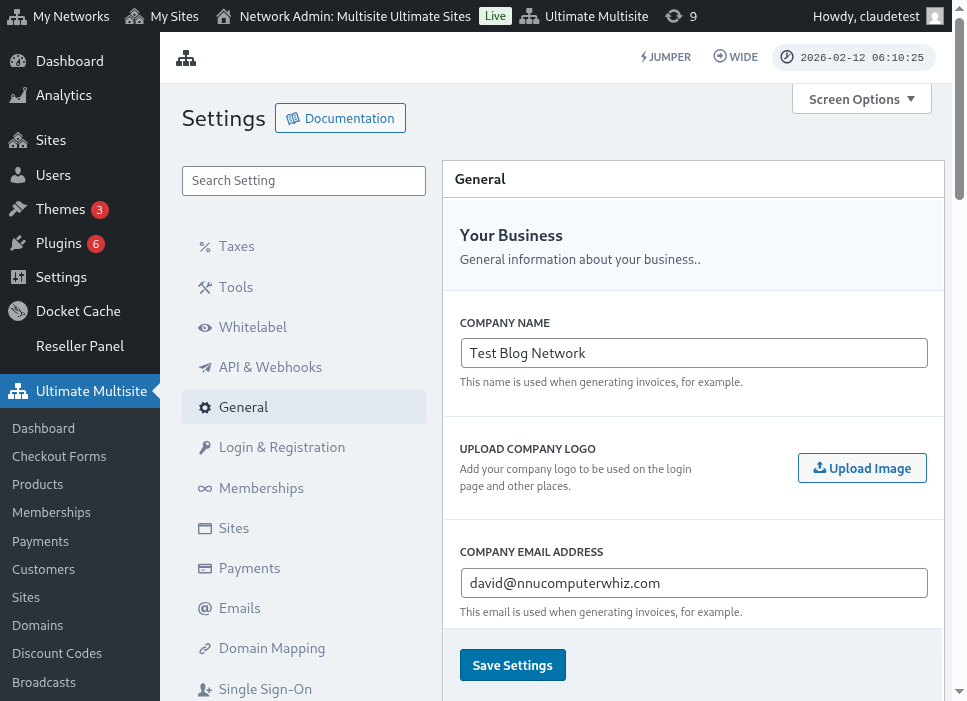
דאָ איז אַ פולער בליק אויף דעם אַרײַנלאָגיר־ און רעגיסטראַציע־אײַנשטעלונגען־בלאַט:
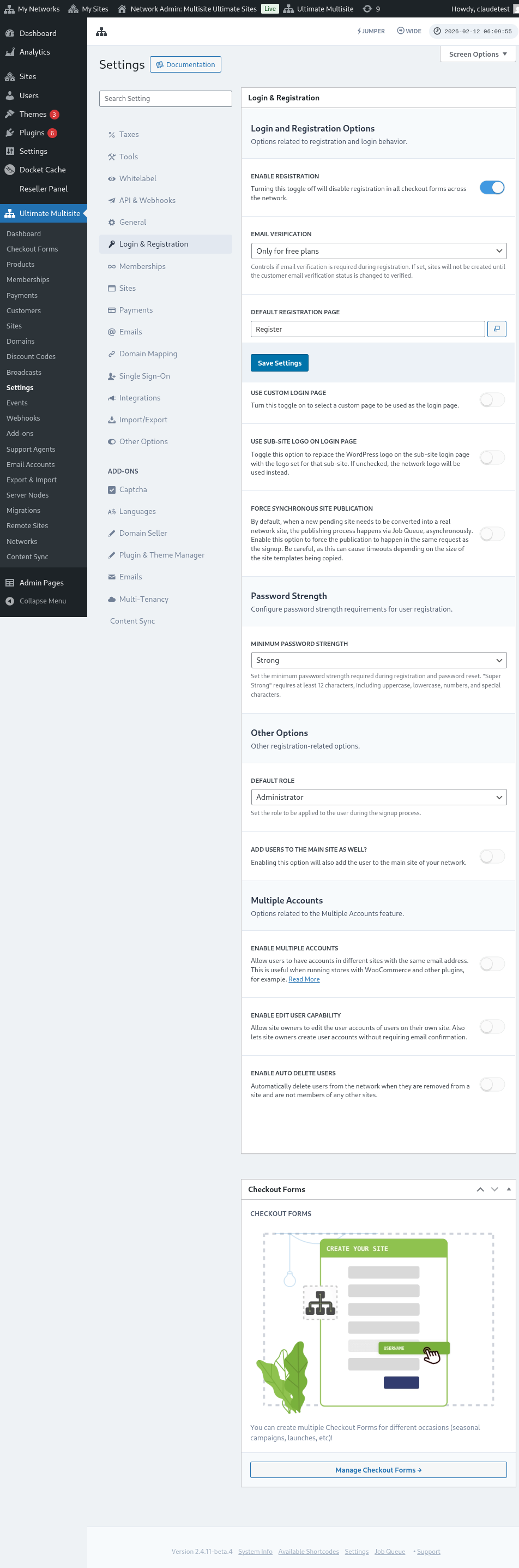
לאָמיר אַ קוק טאָן אויף יעדע איינע פֿון די אָפּציעס וואָס איר קענט צופּאַסן אויף דער אַרײַנלאָגירן & רעגיסטראַציע בלאַט:
-
אַקטיווירן רעגיסטראַציע: די אָפּציע וועט אַקטיווירן אָדער אָפּשאַלטן די רעגיסטראַציע אויף אײַער נעצווערק. אויב זי איז אויסגעלאָשן, וועלן אײַערע קונים זיך נישט קענען רעגיסטרירן און אַבאָנירן אויף אײַערע פּראָדוקטן.
-
אַקטיווירן אימעיל־באַשטעטיקונג: אויב די אָפּציע איז אָנגעשטעלט, וועלן קונים וואָס אַבאָנירן אויף אַ פֿרײַעם פּלאַן אָדער אַ באַצאָלטן פּלאַן מיט אַ פּראָבע־פּעריאָד באַקומען אַ באַשטעטיקונג־אימעיל און וועלן דאַרפֿן קליקן אויף דעם באַשטעטיקונג־לינק כּדי זייערע וועבזײַטן זאָלן געשאַפֿן ווערן.
-
פעליקייַט־רעגיסטראַציע־בלאַט: דאָס איז דער פעליקייַט־בלאַט פֿאַר רעגיסטראַציע. דער בלאַט דאַרף זײַן פֿאַרעפֿנטלעכט אויף אײַער וועבזײַט און האָבן אַ רעגיסטראַציע־פֿאָרעם (אויך באַקאַנט ווי אַ באַצאָל־פֿאָרעם) - וווּ אײַערע קליענטן וועלן אַבאָנירן אויף אײַערע פּראָדוקטן. איר קענט שאַפֿן וויפֿל רעגיסטראַציע־בלעטער און באַצאָל־פֿאָרמען איר ווילט, געדענקט נאָר אַרײַנצולייגן דעם באַצאָל־פֿאָרעם שאָרטקאָד אויף דעם רעגיסטראַציע־בלאַט, אַנדערש וועט ער נישט דערשײַנען.
-
ניצן אַ צוגעפּאַסטן אַרײַנלאָגיר־בלאַט: די אָפּציע לאָזט אײַך נוצן אַ צוגעפּאַסטן אַרײַנלאָגיר־בלאַט, אַנדערש פֿון דעם פעליקייַט wp-login.php בלאַט. אויב די אָפּציע איז אָנגעשטעלט, קענט איר אויסקלײַבן וועלכער בלאַט וועט גענוצט ווערן פֿאַר אַרײַנלאָגירן אין דער פעליקייַט־אַרײַנלאָגיר־בלאַט אָפּציע (גלײַך אונטן).
-
פֿאַרנעפּלען דעם אָריגינעלן אַרײַנלאָגיר URL (wp-login.php) : אויב איר ווילט באַהאַלטן דעם אָריגינעלן אַרײַנלאָגיר URL, קענט איר אָנשטעלן די אָפּציע. דאָס איז נוצלעך צו פֿאַרמיידן brute-force אַטאַקן. אויב די אָפּציע איז אַקטיווירט, וועט Ultimate Multisite ווײַזן אַ 404 גרײַז ווען אַ באַניצער פּרוּווט צוצוגיין צום אָריגינעלן wp-login.php לינק
-
צווינגען סינכראָנע זײַטל־פֿאַרעפֿנטלעכונג: נאָך אַ קונה אַבאָנירט אויף אַ פּראָדוקט אויף אַ נעצווערק, דאַרף דער נײַער וואַרטנדיקער זײַטל איבערגעוואַנדלט ווערן אין אַן אמתן נעצווערק־זײַטל. דער פֿאַרעפֿנטלעכונג־פּראָצעס פּאַסירט דורך אַן אַרבעט־ריי, אַסינכראָניש. אַקטיווירט די אָפּציע צו צווינגען די פֿאַרעפֿנטלעכונג צו פּאַסירן אין דער זעלבער בקשה ווי די רעגיסטרירונג.
איצט לאָמיר זען אַנדערע אָפּציעס וואָס זענען נאָך אַלץ שייך צום אַרײַנלאָגיר־ און רעגיסטראַציע־פּראָצעס. זיי געפֿינען זיך גלײַך אונטער אַנדערע אָפּציעס אויף דער זעלבער אַרײַנלאָגירן & רעגיסטראַציע בלאַט:
-
פעליקייַט־ראָלע: דאָס איז די ראָלע וואָס אײַערע קונים וועלן האָבן אויף זייער וועבזײַט נאָך דעם רעגיסטריר־פּראָצעס.
-
אַקטיווירן Jumper: אַקטיווירט דעם Jumper פֿאַרקירצונג אין דער אַדמין־געגנט. Jumper לאָזט אַדמיניסטראַטאָרן שנעל שפּרינגען צו Ultimate Multisite סקרינען, נעצווערק־אָביעקטן, און אַנדערע געשטיצטע דעסטינאַציעס אָן דורכבלעטערן יעדן מעניו. שטעלט עס אויס אויב איר ווילט בעסער באַהאַלטן דאָס שנעלע נאַוויגאַציע־מכשיר פֿון דער אַדמין־צובינד.
-
צולייגן באַניצער אויך צום הויפּט־זײַטל: אַקטיווירן די אָפּציע וועט אויך צולייגן דעם באַניצער צום הויפּט־זײַטל פֿון אײַער נעצווערק נאָך דעם רעגיסטריר־פּראָצעס. אויב איר אַקטיווירט די אָפּציע, וועט אַן אָפּציע צו שטעלן די פעליקייַט־ראָלע פֿון די באַניצער אויף אײַער וועבזײַט אויך דערשײַנען גלײַך אונטן.
-
אַקטיווירן מערערע אַקאַונטן: דערלויבן באַניצער צו האָבן אַקאַונטן אין פֿאַרשיידענע זײַטן פֿון אײַער נעצווערק מיט דער זעלבער אימעיל־אַדרעס. אויב די אָפּציע איז אויס, וועלן אײַערע קונים נישט קענען שאַפֿן אַן אַקאַונט אויף אַנדערע וועבזײַטן וואָס לויפֿן אויף אײַער נעצווערק מיט דער זעלבער אימעיל־אַדרעס.
און דאָס זענען אַלע אָפּציעס שייך צו אַרײַנלאָגירן און רעגיסטראַציע וואָס איר קענט צופּאַסן! פֿאַרגעסט נישט צו ראַטעווען אײַערע אײַנשטעלונגען נאָך איר ענדיקט זיי רעדאַקטירן.
ניצן מערערע רעגיסטראַציע־פֿאָרמען:
Ultimate Multisite 2.0 אָפפערט אַ באַצאָל־פֿאָרעם רעדאַקטאָר וואָס לאָזט אײַך שאַפֿן וויפֿל פֿאָרמען איר ווילט, מיט פֿאַרשיידענע פֿעלדער, פּראָדוקטן אין פאָרשלאָג, אאַז״ו.
ביידע, די אַרײַנלאָגיר־ און רעגיסטראַציע־בלעטער, זענען אַרײַנגעבויט מיט שאָרטקאָדס: [wu_login_form] אויף דעם אַרײַנלאָגיר־בלאַט און**[wu_checkout]** פֿאַר דעם רעגיסטראַציע־בלאַט. איר קענט ווײַטער צופּאַסן דעם רעגיסטראַציע־בלאַט דורך בויען אָדער שאַפֿן באַצאָל־פֿאָרמען.
כּדי צוצוגיין צו דער פֿונקציע, גייט צום באַצאָל־פֿאָרמען מעניו, אויף דער לינקער זײַט־לײַסט.
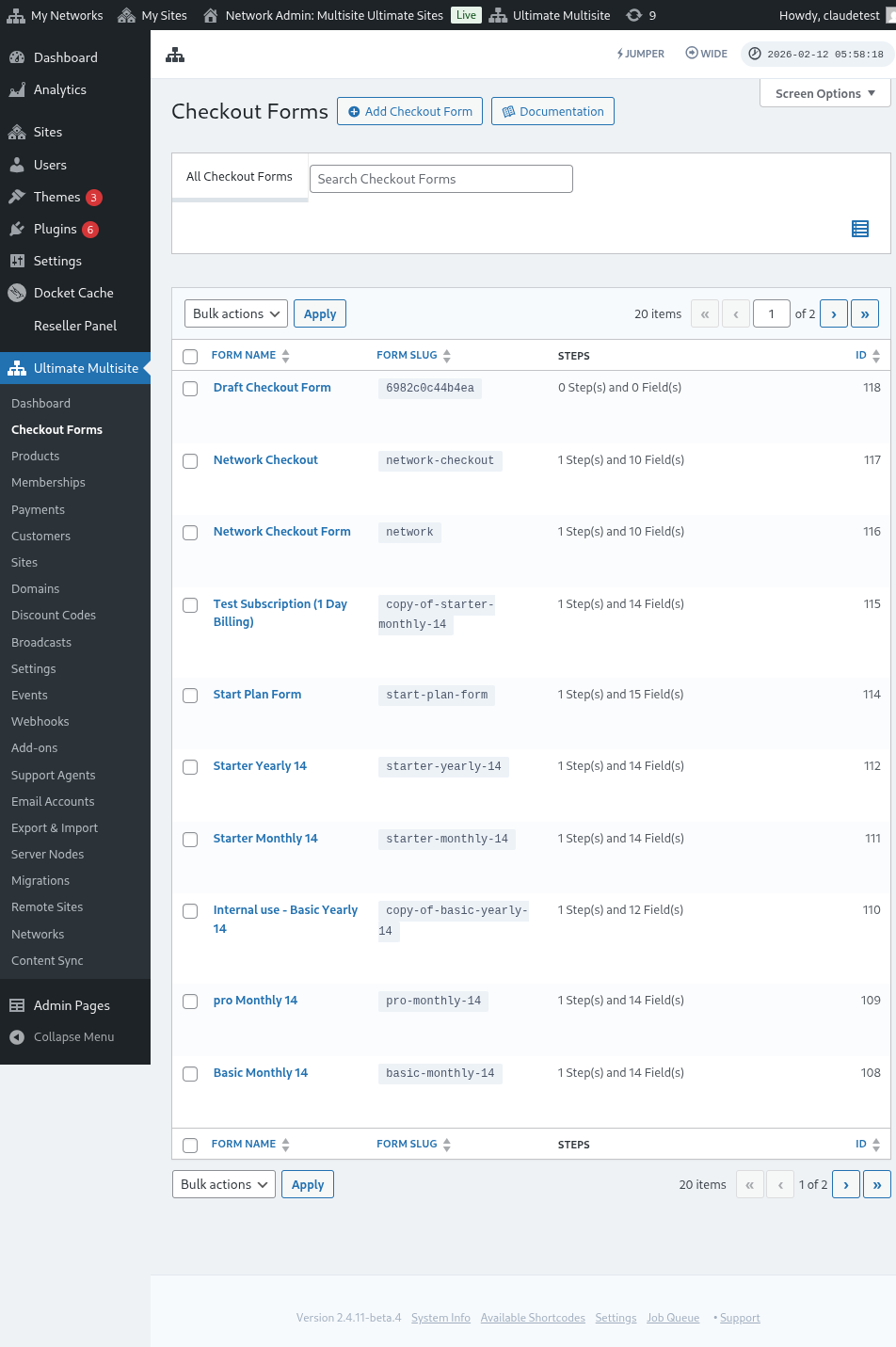
אויף דעם בלאַט קענט איר זען אַלע באַצאָל־פֿאָרמען וואָס איר האָט.
אויב איר ווילט שאַפֿן אַ נײַע, קליקט נאָר אויף צולייגן באַצאָל־פֿאָרעם אויבן אויפֿן בלאַט.
איר קענט אויסקלײַבן איינע פֿון די דרײַ אָפּציעס ווי אײַער אָנהייב־פּונקט: איין שריט, מערערע שריט אָדער ליידיק. דערנאָך, קליקט צו גיין צום רעדאַקטאָר.
אַלטערנאַטיוו קענט איר רעדאַקטירן אָדער דופּליקירן די פֿאָרמען וואָס איר האָט שוין דורך קליקן אויף די אָפּציעס אונטער איר נאָמען. דאָרטן וועט איר אויך געפֿינען די אָפּציעס צו קאָפּירן דעם פֿאָרעם־שאָרטקאָד אָדער צו אויסמעקן די פֿאָרעם.

אויב איר קלײַבט אויס איין שריט אָדער מערערע שריט, וועט די באַצאָל־פֿאָרעם שוין זײַן פֿאַרויס־אויסגעפֿילט מיט די גרונטלעכע שריט וואָס זי דאַרף כּדי צו אַרבעטן. דערנאָך, אויב איר ווילט, קענט איר צולייגן נאָך שריט דערצו.
רעדאַקטירן אַ באַצאָל־פֿאָרעם:
ווי מיר האָבן דערמאָנט פֿריִער, קענט איר שאַפֿן באַצאָל־פֿאָרמען פֿאַר פֿאַרשיידענע צוועקן. אין דעם בײַשפּיל וועלן מיר אַרבעטן אויף אַ רעגיסטראַציע־פֿאָרעם.
נאָך נאַוויגירן צום באַצאָל־פֿאָרעם רעדאַקטאָר, גיט אײַער פֿאָרעם אַ נאָמען (וואָס וועט גענוצט ווערן בלויז פֿאַר אינערלעכער רעפֿערענץ) און אַ סלאַג (גענוצט צו שאַפֿן שאָרטקאָדס, למשל).
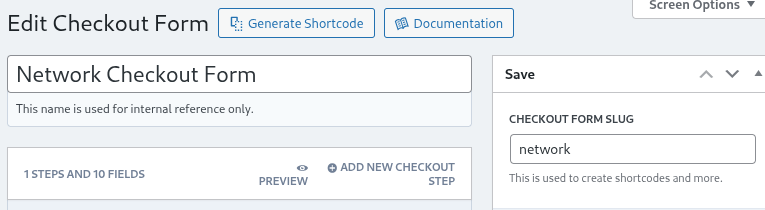
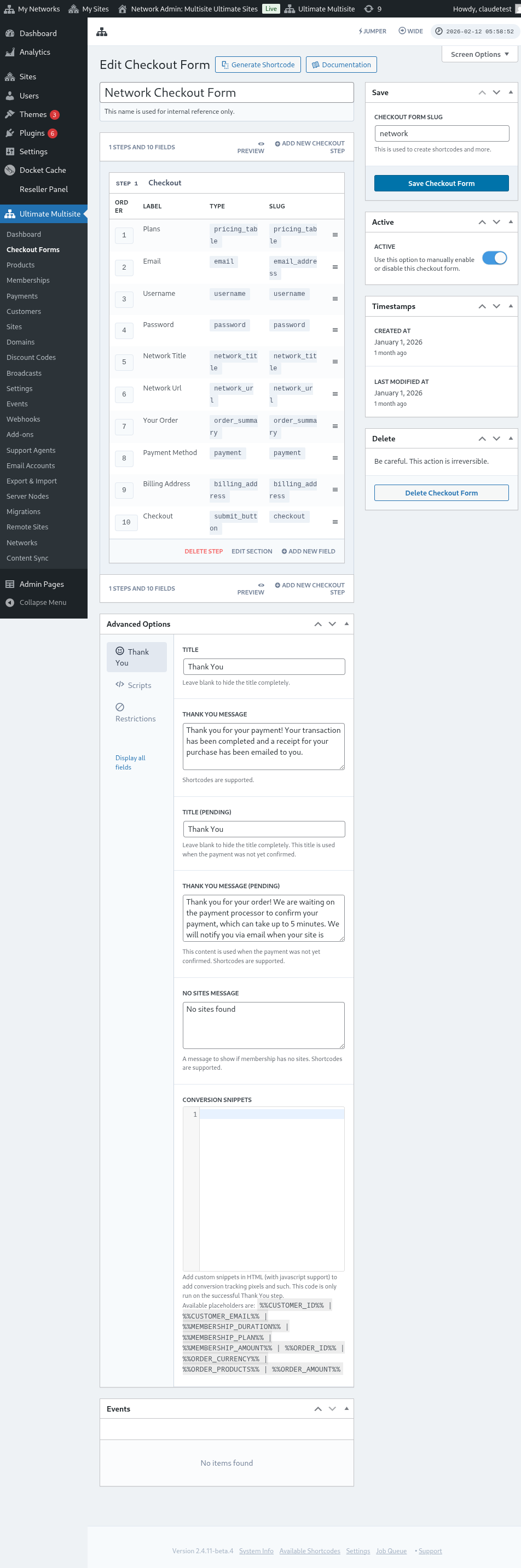
פֿאָרמען ווערן געמאַכט פֿון שריט און פֿעלדער. איר קענט צולייגן אַ נײַעם שריט דורך קליקן אויף צולייגן אַ נײַעם טשעקאַוט־שריט.

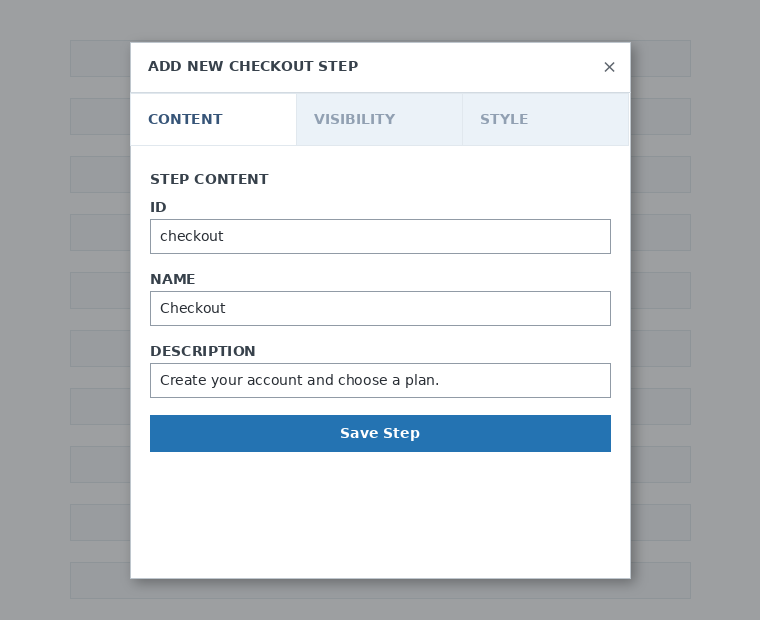
אויפֿן ערשטן קוויטל פֿונעם מאָדאַל־פֿענצטער, פֿילט אַרײַן דעם אינהאַלט פֿון אייער פֿאָרמס שריט. גיט עס אַן ID, אַ נאָמען און אַ באַשרײַבונג. די זאַכן ווערן מערסטנס געניצט אינערלעך.
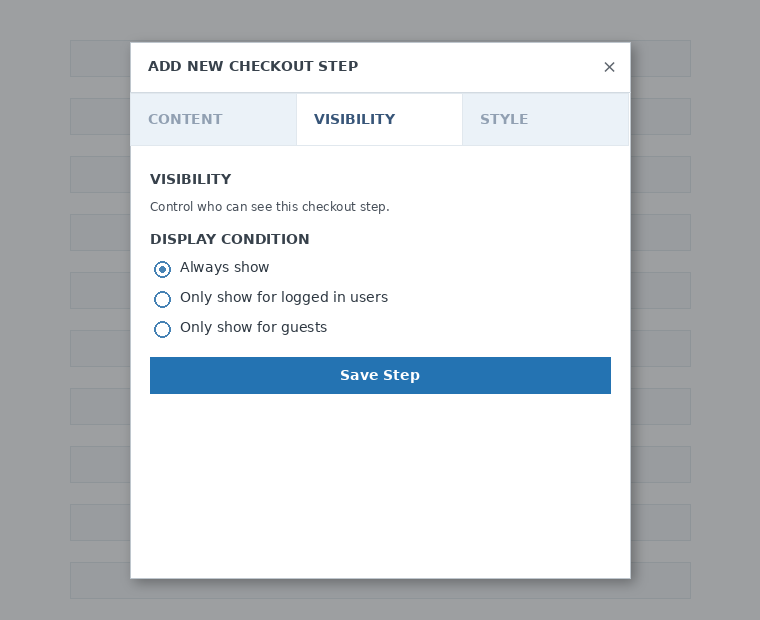
דערנאָך, שטעלט די זעעוודיקייט פֿונעם שריט. איר קענט אויסקלײַבן צווישן שטענדיק ווײַזן , בלויז ווײַזן פֿאַר איינגעשריבענע באַניצער אָדער בלויז ווײַזן פֿאַר געסט.
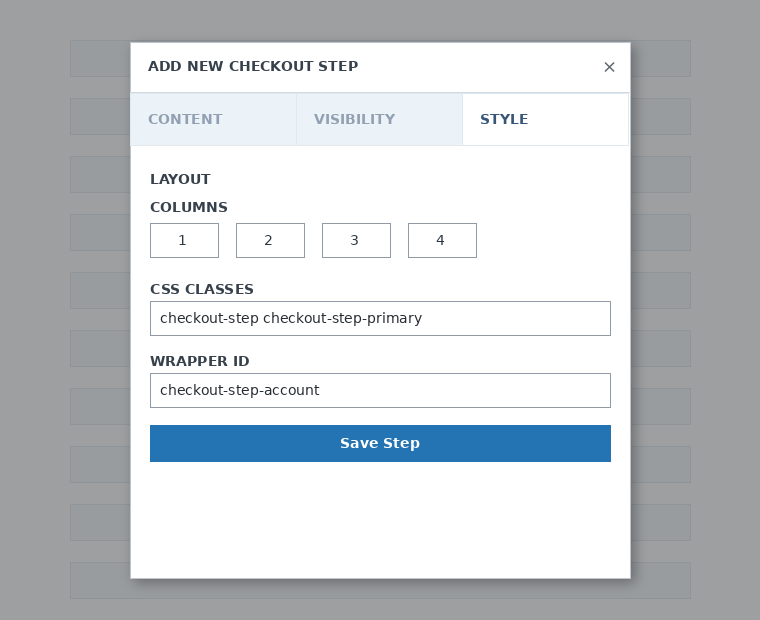
צום סוף, קאָנפֿיגורירט דעם שריט־סטיל. דאָס זענען אָפּציאָנעלע פֿעלדער.
איצט איז צײַט צוצולייגן פֿעלדער צו אונדזער ערשטן שריט. קליקט נאָר אויף צולייגן אַ נײַ פֿעלד און קלײַבט אויס דעם טיפּ פֿון אָפּטיילונג וואָס איר ווילט.

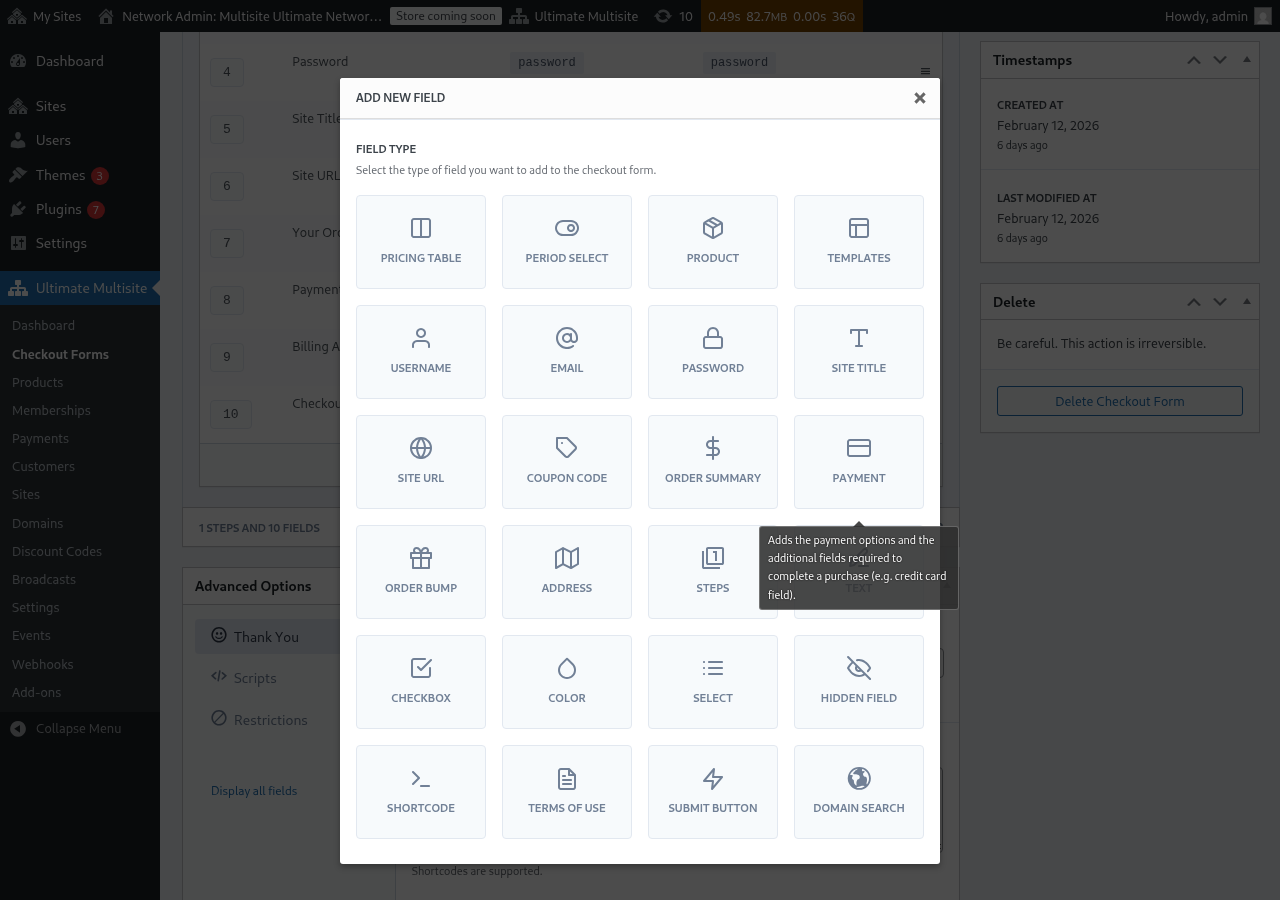
יעדעס פֿעלד האָט אַנדערע פּאַראַמעטערס וואָס דאַרפֿן ווערן אויסגעפֿילט. פֿאַר דעם ערשטן אַרײַנגאַנג וועלן מיר אויסקלײַבן דאָס באַניצער־נאָמען פֿעלד.
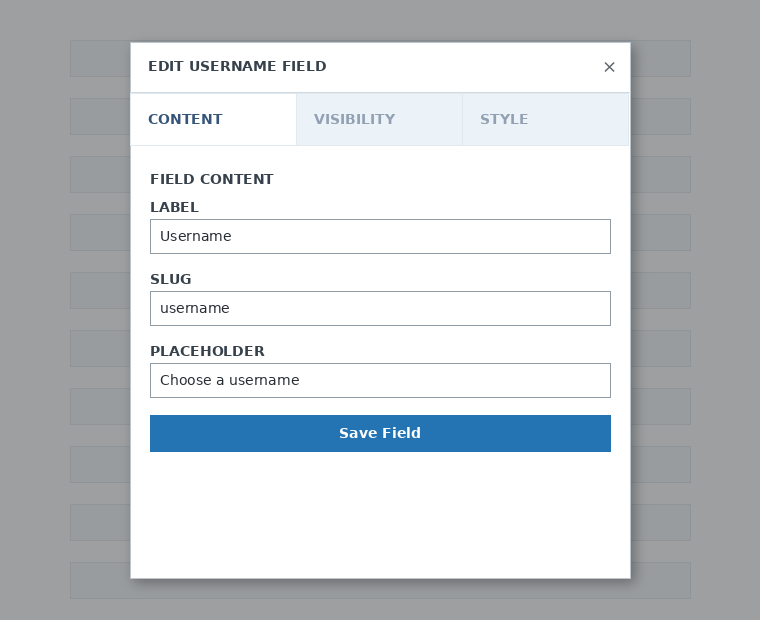
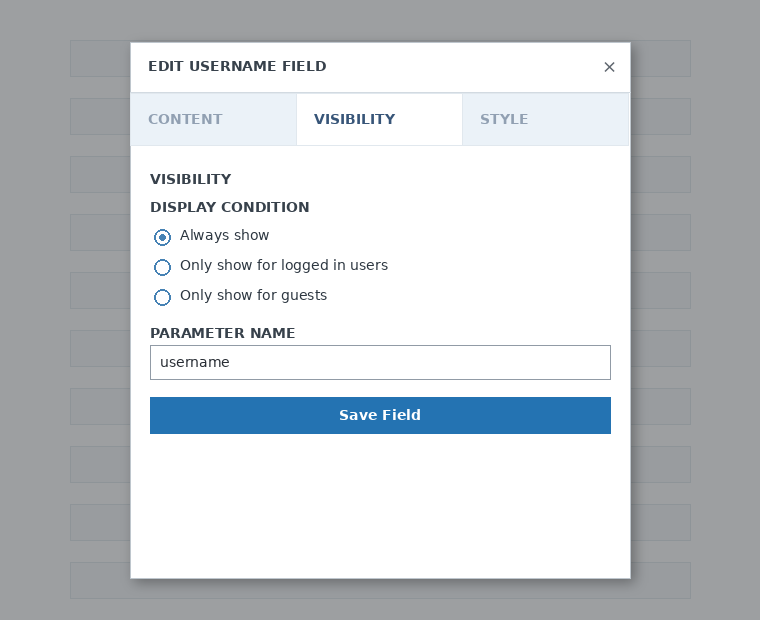
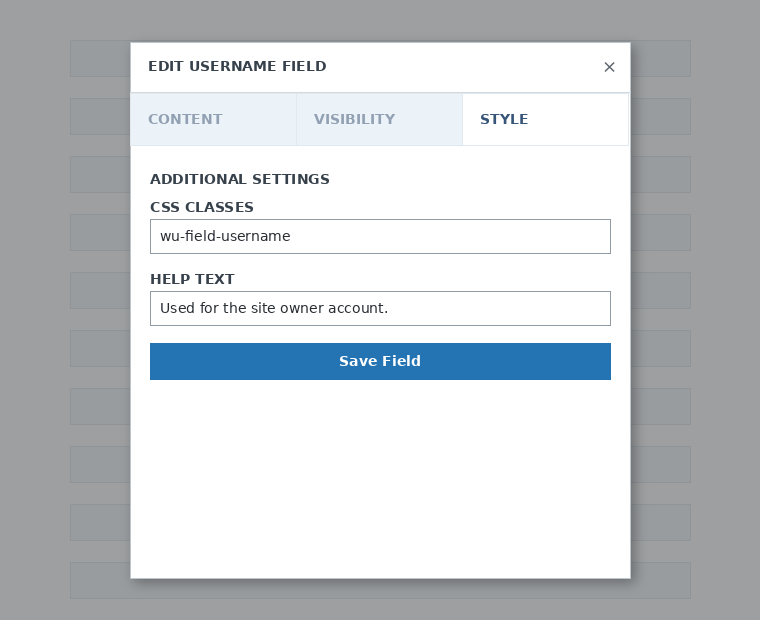
איר קענט צולייגן אַזוי פֿיל שריט און פֿעלדער ווי איר דאַרפֿט. כּדי ווײַזן אייערע פּראָדוקטן פֿאַר אייערע קונים, אַז זיי זאָלן אויסקלײַבן איינס, ניצט דאָס פּרײַז־טאַבעלע פֿעלד. אויב איר ווילט לאָזן אייערע קליענטן אויסקלײַבן אַ מוסטער, לייגט צו דאָס מוסטער־אויסקלייב פֿעלד. און אַזוי ווײַטער.
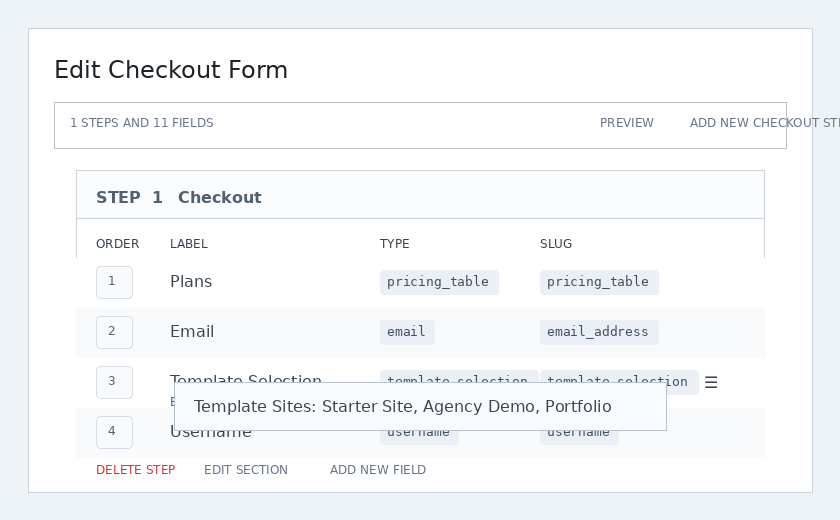
באַמערקונג: אויב איר שאַפֿט אַ פּראָדוקט נאָך דעם וואָס איר האָט געשאַפֿן אייער טשעקאַוט־פֿאָרם, וועט איר דאַרפֿן צולייגן דעם פּראָדוקט אין דער פּרײַז־טאַבעלע אָפּטיילונג. אויב איר לייגט עס נישט צו, וועט דער פּראָדוקט נישט דערשײַנען פֿאַר אייערע קונים אויף דער רעגיסטראַציע־בלאַט.
באַמערקונג 2: באַניצער־נאָמען, בליצפּאָסט, פּאַראָל, פּלאַץ־טיטל, פּלאַץ־URL, באַשטעלונג־קיצור, צאָלונג, און אַרײַנשיק־קנעפּל זענען מחייבדיקע פֿעלדער כּדי צו שאַפֿן אַ טשעקאַוט־פֿאָרם.
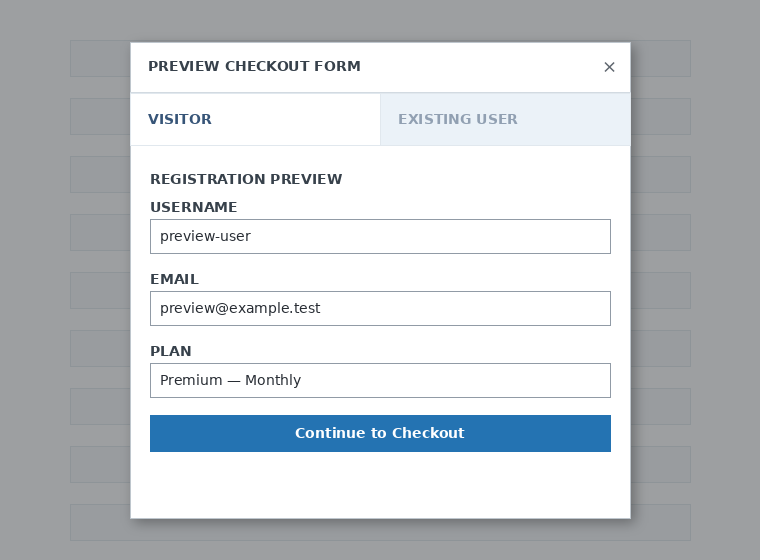
בעת איר אַרבעט אויף אייער טשעקאַוט־פֿאָרם, קענט איר שטענדיק נוצן דעם פֿאָרויסקוק־קנעפּל צו זען ווי אייערע קליענטן וועלן זען די פֿאָרם. איר קענט אויך בייטן צווישן קוקן ווי אַ עקזיסטירנדיקער באַניצער אָדער אַ באַזוכער.

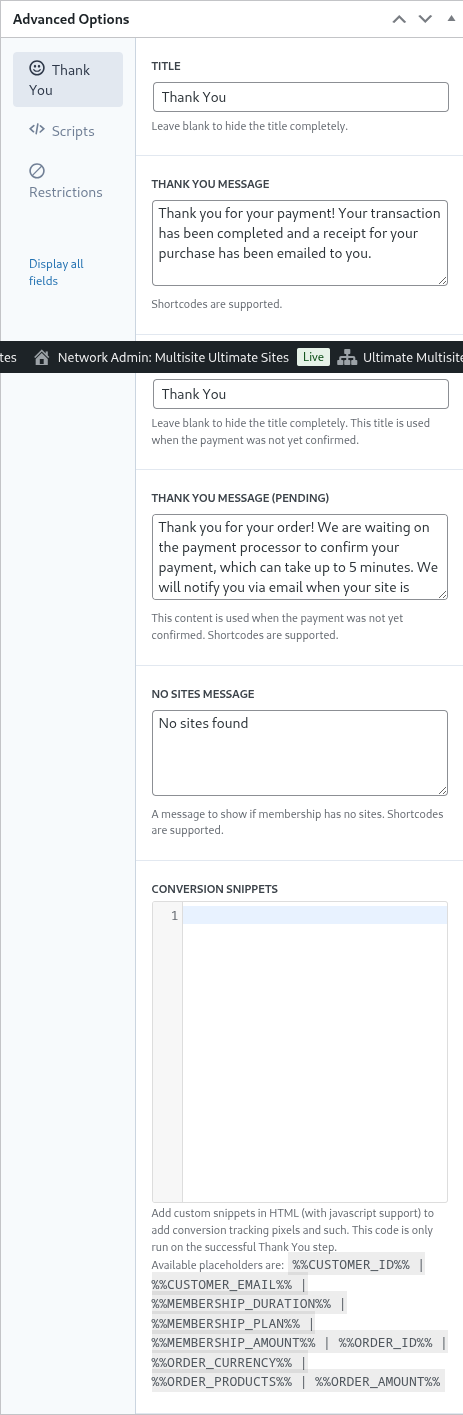
צום סוף, אויף פֿאָרגעשריטענע אָפּציעס קענט איר קאָנפֿיגורירן דעם אָנזאָג פֿאַר דער אַ דאַנק בלאַט, צולייגן snippets צו נאָכפֿאָלגן קאָנווערסיעס, צולייגן אייגענע CSS צו אייער טשעקאַוט־פֿאָרם אָדער באַגרענעצן זי צו געוויסע לענדער.
איר קענט אויך האַנטלעך אַקטיווירן אָדער דיאַקטיווירן אייער טשעקאַוט־פֿאָרם דורך איבערדרייען די אָפּציע אין דער רעכטער זײַל, אָדער פּערמאַנענט אויסמעקן די פֿאָרם.

פֿאַרגעסט נישט צו אויפֿהיטן אייער טשעקאַוט־פֿאָרם!

כּדי צו באַקומען אייער פֿאָרמס shortcode, קליקט אויף גענערירן Shortcode און קאָפּירט דעם רעזולטאַט וואָס ווערט געוויזן אויפֿן מאָדאַל־פֿענצטער.
באַמערקונג: איר וועט דאַרפֿן צולייגן דעם shortcode צו אייער רעגיסטראַציע־בלאַט כּדי די דאָזיקע טשעקאַוט־פֿאָרם זאָל ווערן צוגעלייגט דערצו.
פֿאָרויס־אויסקלײַבן פּראָדוקטן און מוסטערן דורך URL פּאַראַמעטערס:
אויב איר ווילט שאַפֿן צוגעפּאַסטע פּרײַז־טאַבעלעס פֿאַר אייערע פּראָדוקטן און פֿאָרויס־אויסקלײַבן אויף דער טשעקאַוט־פֿאָרם דעם פּראָדוקט אָדער מוסטער וואָס אייער קונה קלײַבט אויס פֿון אייער פּרײַז־טאַבעלע אָדער מוסטער־בלאַט, קענט איר נוצן URL פּאַראַמעטערס דערפֿאַר.
פֿאַר פּלענער:
גייט צו Ultimate Multisite > פּראָדוקטן > אויסקלײַבן אַ פּלאַן. איר זאָלט זען דעם קליקט צו קאָפּירן טיילבאַרן לינק קנעפּל אויבן אויף דער בלאַט. דאָס איז דער לינק וואָס איר קענט נוצן צו פֿאָרויס־אויסקלײַבן דעם ספּעציפֿישן פּלאַן אויף אייער טשעקאַוט־פֿאָרם.
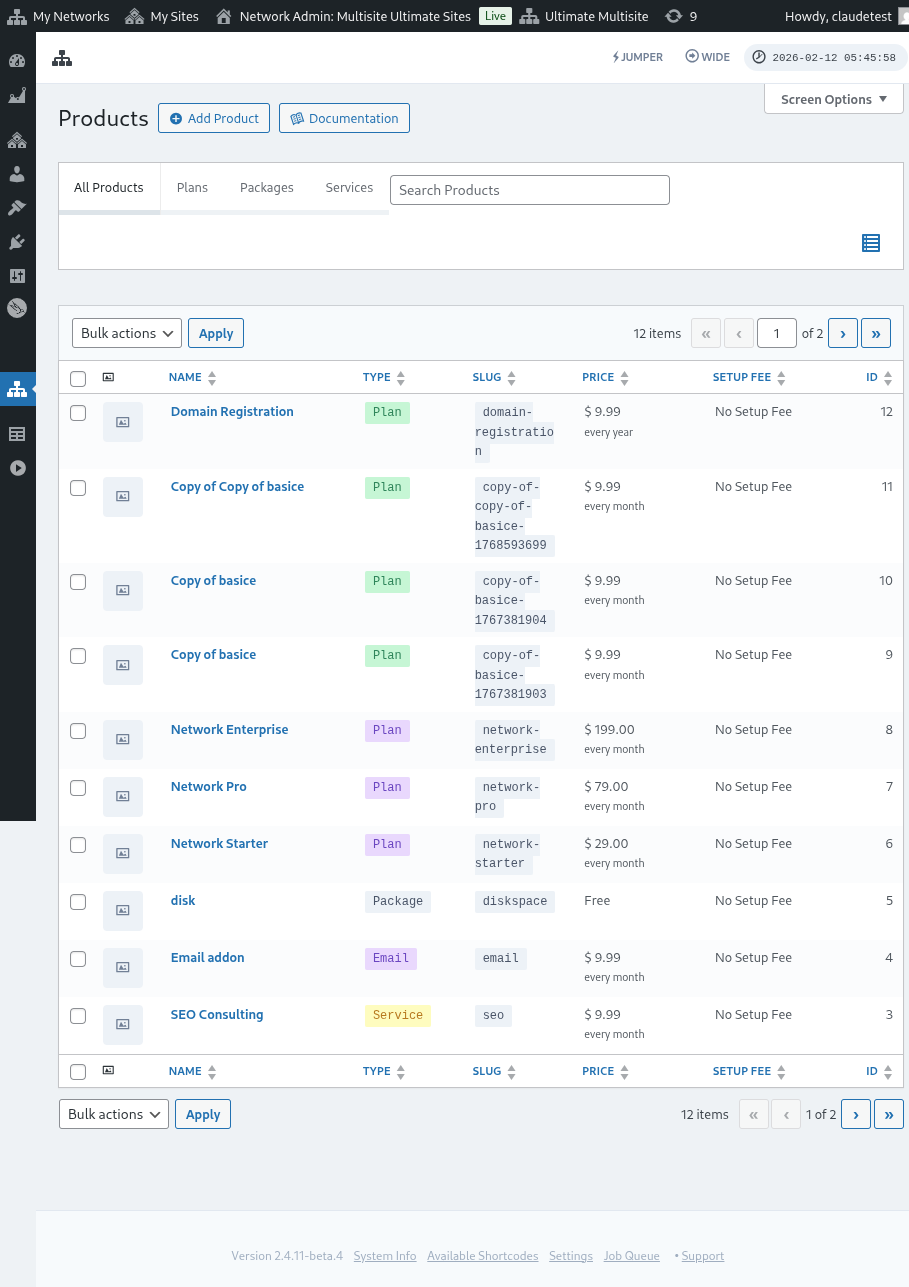
באַמערקט אַז דער טיילבאַרער לינק איז גילטיק בלויז פֿאַר פּלענער. איר קענט נישט נוצן טיילבאַרע לינקען פֿאַר פּעקלעך אָדער סערוויסן.
פֿאַר מוסטערן:
אויב איר ווילט פֿאָרויס־אויסקלײַבן פּלאַץ־מוסטערן אויף אייער טשעקאַוט־פֿאָרם, קענט איר נוצן דעם פּאַראַמעטער: ?template_id=X אויף אייער רעגיסטראַציע־בלאַט URL. דער "X" דאַרף ווערן פֿאַרביטן מיט דער פּלאַץ־מוסטער ID נומער. כּדי צו באַקומען דעם נומער, גייט צו Ultimate Multisite > פּלאַץן.
קליקט אויף פֿאַרוואַלטן גלײַך אונטער דעם פּלאַץ־מוסטער וואָס איר ווילט נוצן. איר וועט זען די SITE ID נומער. ניצט פּשוט דעם נומער פֿאַר דעם ספּעציפֿישן פּלאַץ־מוסטער כּדי ער זאָל ווערן פֿאָרויס־אויסגעקליבן אויף אייער טשעקאַוט־פֿאָרם. אין אונדזער פֿאַל דאָ, וואָלט דער URL פּאַראַמעטער געווען ?template_id=2.

לאָמיר זאָגן אַז אונדזער נעצווערק־וועבזײַטל איז www.mynetwork.com און אונדזער רעגיסטראַציע־בלאַט מיט אונדזער טשעקאַוט־פֿאָרם געפֿינט זיך אויף דער /register בלאַט. דער גאַנצער URL מיט דעם פֿאָרויס־אויסגעקליבענעם פּלאַץ־מוסטער וועט אויסזען ווי www.mynetwork.com/register/?template_id=2.
און אויב איר ווילט, קענט איר פֿאָרויס־אויסקלײַבן ביידע פּראָדוקטן און מוסטערן צו אייער טשעקאַוט־פֿאָרם. אַלץ וואָס איר דאַרפֿט טאָן איז קאָפּירן דעם טיילבאַרן לינק פֿונעם פּלאַן און אַרײַנלייגן דעם מוסטער־פּאַראַמעטער צום סוף. עס וועט אויסזען ווי www.mynetwork.com/register/premium-plan/?template_id=2.