Каттоо формаңызды ыңгайлаштыруу
WordPress платформасында курулган башка бардык SaaS тармактарынан сиздин тармагыңыз өзгөчө көрүнүшү үчүн, Ultimate Multisite биздин Checkout Forms мүмкүнчүлүгү аркылуу каттоо жана кирүү барактарыңызды ыңгайлаштырууга мүмкүндүк берет.
Алар жаңы кардарларды тартууда ар кандай ыкмаларды сынап көрүүнүн жеңил жана ийкемдүү жолу болгону менен, көбүнчө жекелештирилген каттоо формаларын түзүү үчүн колдонулат. Бул макала сиз муну кантип кыла аларыңызды көрсөтүүнү максат кылат.
Кирүү жана каттоо барактары:
Ultimate Multisite орнотулганда, ал негизги сайтыңызда ыңгайлаштырылган кирүү жана каттоо барактарын автоматтык түрдө түзөт. Бул демейки барактарды каалаган убакта Ultimate Multisite > Settings > Login & Registration барагыңызга өтүп өзгөртө аласыз.
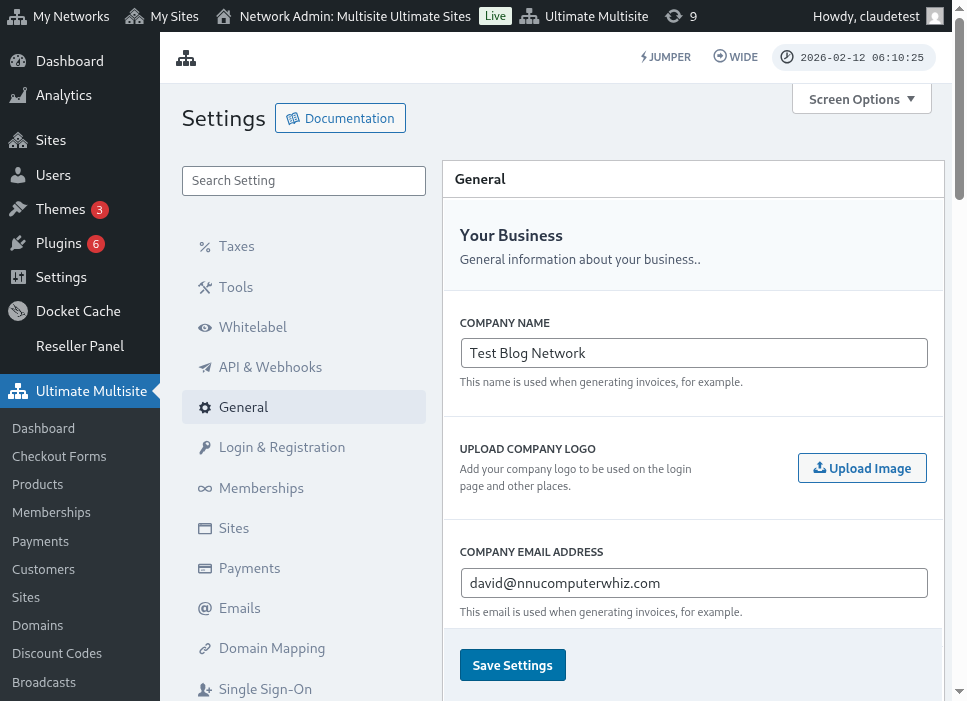
Бул жерде кирүү жана каттоо жөндөөлөрү барагынын толук көрүнүшү:
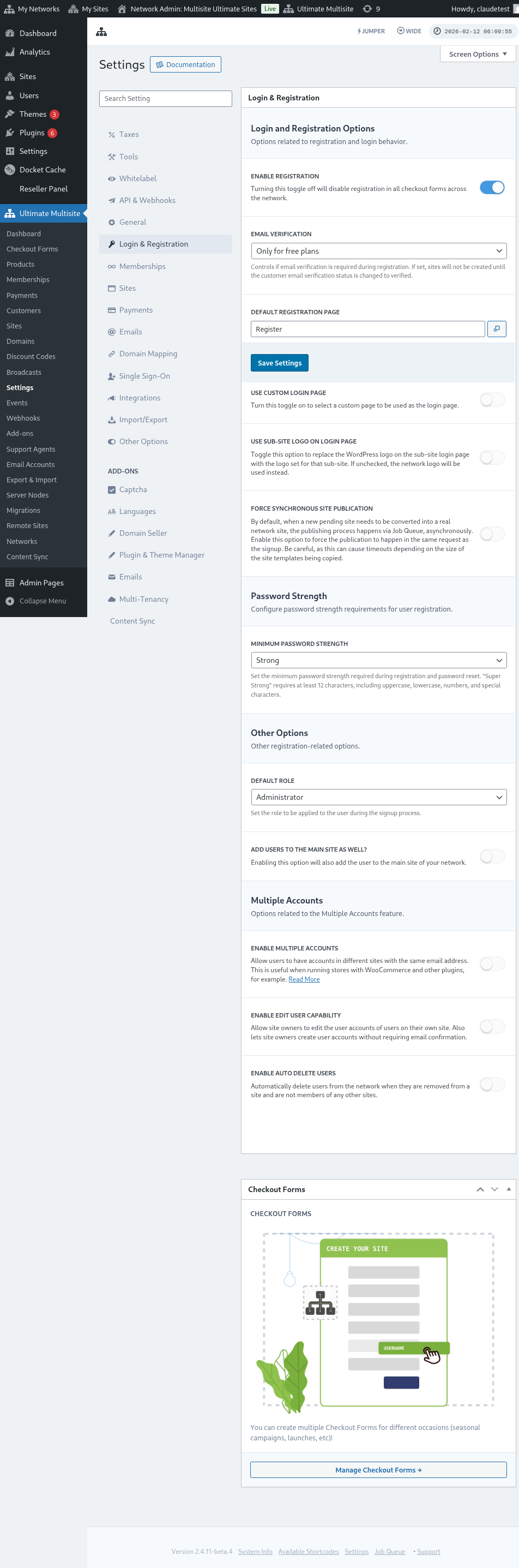
Келиңиз, Login & Registration барагында ыңгайлаштыра турган ар бир параметрди карап чыгалы:
-
Каттоону иштетүү: Бул параметр тармагыңыздагы каттоону иштетет же өчүрөт. Эгер ал өчүрүлсө, кардарларыңыз катталып, өнүмдөрүңүзгө жазыла албайт.
-
Электрондук почта аркылуу текшерүүнү иштетүү: Эгер бул параметр күйгүзүлсө, акысыз планга же сыноо мөөнөтү бар акы төлөнүүчү планга жазылган кардарлар текшерүү электрондук катын алышат жана алардын веб-сайттары түзүлүшү үчүн текшерүү шилтемесин басышы керек болот.
-
Демейки каттоо барагы: Бул каттоо үчүн демейки барак. Бул барак веб-сайтыңызда жарыяланган болушу жана анда кардарларыңыз өнүмдөрүңүзгө жазыла турган каттоо формасы (checkout form катары да белгилүү) болушу керек. Каалаганча көп каттоо барактарын жана checkout form түзө аласыз, болгону каттоо барагына checkout form shortcode коюуну унутпаңыз, антпесе ал көрүнбөйт.
-
Ыңгайлаштырылган кирүү барагын колдонуу: Бул параметр демейки wp-login.php барагынан башка ыңгайлаштырылган кирүү барагын колдонууга мүмкүндүк берет. Эгер бул параметр күйгүзүлсө, Default login page параметринде (түз ылдыйда) кирүү үчүн кайсы барак колдонуларын тандай аласыз.
-
Баштапкы кирүү url дарегин жашыруу (wp-login.php) : Эгер баштапкы кирүү URL дарегин жашыргыңыз келсе, бул параметрди күйгүзө аласыз. Бул brute-force чабуулдарынын алдын алуу үчүн пайдалуу. Эгер бул параметр иштетилсе, колдонуучу баштапкы wp-login.php шилтемесине кирүүгө аракет кылганда Ultimate Multisite 404 катасын көрсөтөт
-
Сайтты синхрондуу жарыялоого мажбурлоо: Кардар тармактагы өнүмгө жазылгандан кийин, жаңы күтүүдө турган сайт чыныгы тармак сайтына айландырылышы керек. Жарыялоо процесси Job Queue аркылуу асинхрондуу ишке ашат. Жарыялоо катталуу менен бир эле суроо-талапта болушу үчүн бул параметрди иштетиңиз.
Эми кирүү жана каттоо процессине дагы деле тиешелүү болгон башка параметрлерди карайлы. Алар ошол эле Login & registration барагындагы Other options бөлүмүнүн түз ылдыйында жайгашкан:
-
Демейки роль: Бул катталуу процессинен кийин кардарларыңыздын өз веб-сайтында ээ боло турган ролу.
-
Jumper’ди иштетүү: Админ аймагында Jumper кыска жолун иштетет. Jumper администраторлорго ар бир менюну карап отурбай эле Ultimate Multisite экрандарына, тармак объекттерине жана башка колдоого алынган багыттарга тез өтүүгө мүмкүндүк берет. Эгер бул тез навигация куралын админ интерфейсинен жашыргыңыз келсе, аны өчүрүңүз.
-
Колдонуучуларды негизги сайтка да кошуу: Бул параметрди иштетүү катталуу процессинен кийин колдонуучуну тармагыңыздын негизги сайтына да кошот. Эгер бул параметрди иштетсеңиз, бул колдонуучулардын веб-сайтыңыздагы демейки ролун коюу параметри да түз ылдыйда пайда болот.
-
Бир нече аккаунтту иштетүү: Колдонуучуларга бир эле электрондук почта дареги менен тармагыңыздагы ар башка сайттарда аккаунттарга ээ болууга уруксат берет. Эгер бул параметр өчүк болсо, кардарларыңыз бир эле электрондук почта дареги менен тармагыңызда иштеген башка веб-сайттарда аккаунт түзө албайт.
Кирүү жана каттоого байланыштуу ыңгайлаштыра ала турган параметрлердин баары ушулар! Аларды түзөтүп бүткөндөн кийин жөндөөлөрүңүздү сактоону унутпаңыз.
Бир нече каттоо формаларын колдонуу:
Ultimate Multisite 2.0 checkout form редакторун сунуштайт, ал ар кандай талаалар, сунуштагы өнүмдөр ж.б. менен каалаганча көп форма түзүүгө мүмкүндүк берет.
Кирүү жана каттоо барактарынын экөөнө тең shortcode киргизилген: кирүү барагында [wu_login_form] жана каттоо барагы үчүн**[wu_checkout]**. Каттоо барагын checkout form түзүү же куруу аркылуу андан ары ыңгайлаштыра аласыз.
Бул мүмкүнчүлүккө жетүү үчүн сол каптал тилкесиндеги Checkout Forms менюсуна өтүңүз.
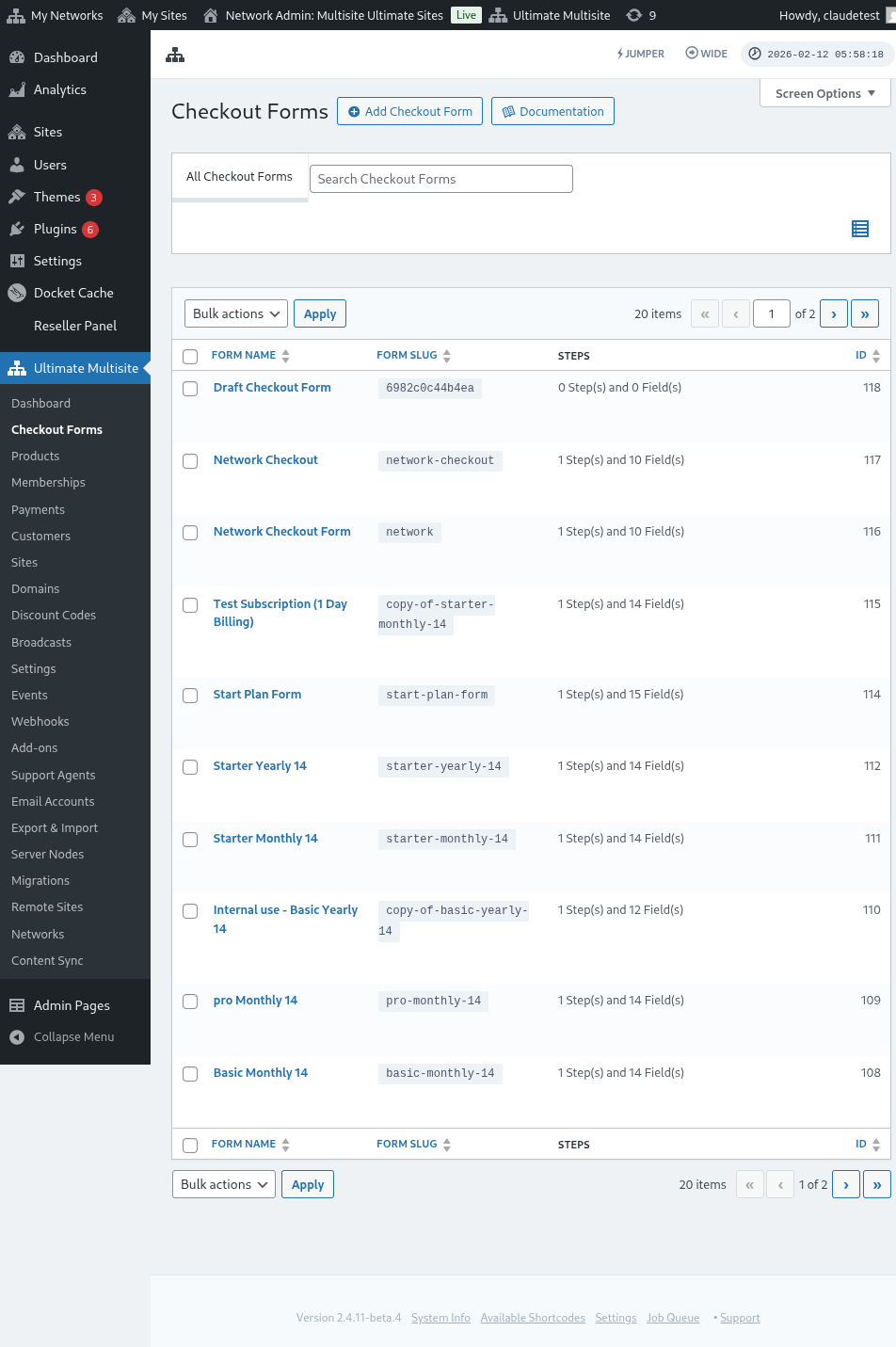
Бул баракта сизде бар бардык checkout form’дорду көрө аласыз.
Эгер жаңысын түзгүңүз келсе, барактын жогору жагындагы Add Checkout Form баскычын басыңыз.
Баштапкы чекит катары бул үч параметрдин бирин тандай аласыз: бир кадамдуу, көп кадамдуу же бош. Андан соң, Go to the Editor баскычын басыңыз.
Же болбосо, мурунтан бар формаларыңызды анын аталышынын астындагы параметрлерди басып түзөтө же көчүрмөсүн жасай аласыз. Ал жерден форманын shortcode’ун көчүрүү же форманы өчүрүү параметрлерин да табасыз.

Эгер бир кадамдуу же көп кадамдуу вариантты тандасаңыз, checkout form иштеши үчүн негизги кадамдар менен алдын ала толтурулган болот. Андан кийин, кааласаңыз, ага кошумча кадамдарды кошо аласыз.
Checkout Form’ду түзөтүү:
Мурда айтып өткөндөй, ар кандай максаттар үчүн checkout form’дорду түзө аласыз. Бул мисалда биз каттоо формасынын үстүндө иштейбиз.
Checkout form редакторуна өткөндөн кийин, формаңызга ат бериңиз (ал ички шилтеме үчүн гана колдонулат) жана slug бериңиз (мисалы, shortcode түзүү үчүн колдонулат).
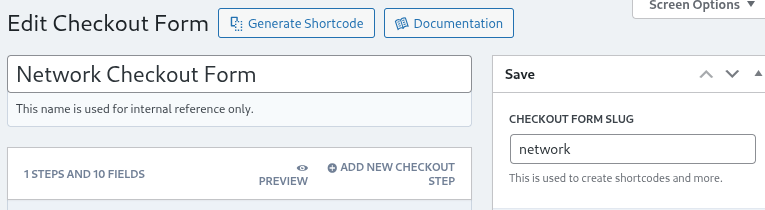
Формалар кадамдардан жана талаалардан турат. Жаңы төлөм кадамын кошуу баскычын басып, жаңы кадам кошо аласыз.

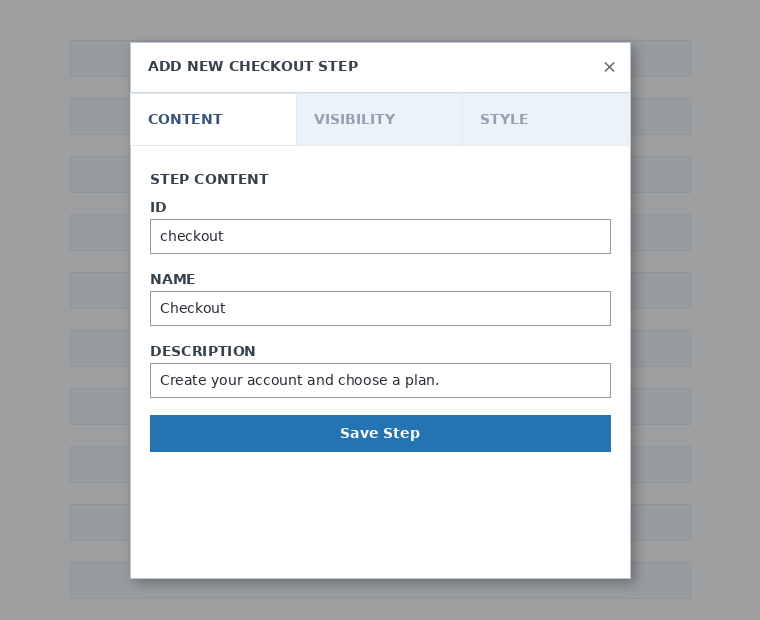
Модалдык терезенин биринчи өтмөгүндө формаңыздын кадамынын мазмунун толтуруңуз. Ага ID, аталыш жана сүрөттөмө бериңиз. Бул нерселер негизинен ички колдонуу үчүн пайдаланылат.
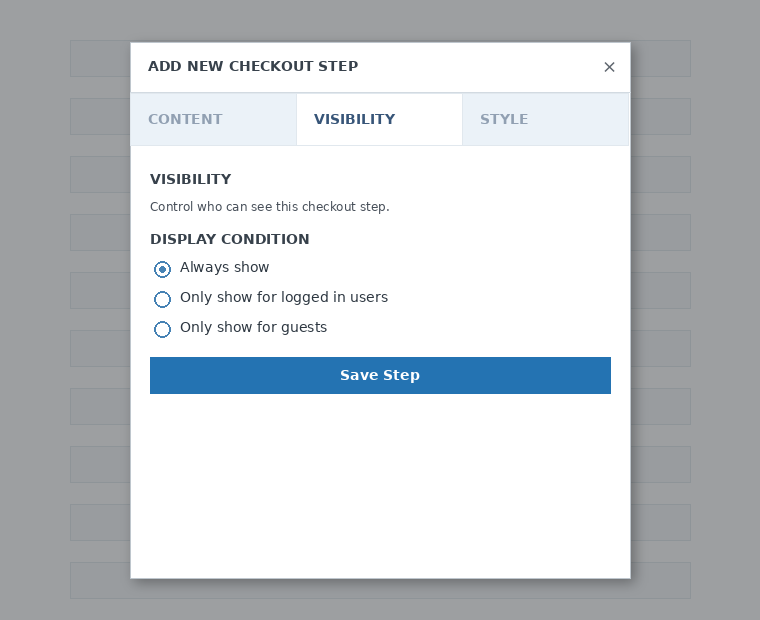
Андан кийин кадамдын көрүнүмдүүлүгүн орнотуңуз. Дайыма көрсөтүү , Кирген колдонуучуларга гана көрсөтүү же Конокторго гана көрсөтүү варианттарынын бирин тандай аласыз.
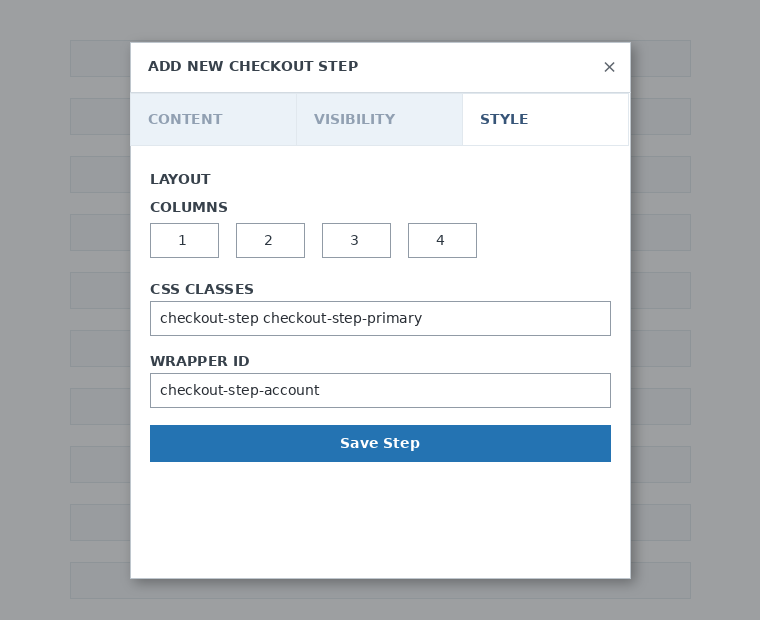
Акырында, кадамдын стилин жөндөңүз. Бул талаалар милдеттүү эмес.
Эми биринчи кадамыбызга талааларды кошууга убакыт келди. Болгону Жаңы талаа кошуу баскычын басып, каалаган бөлүм түрүн тандаңыз.

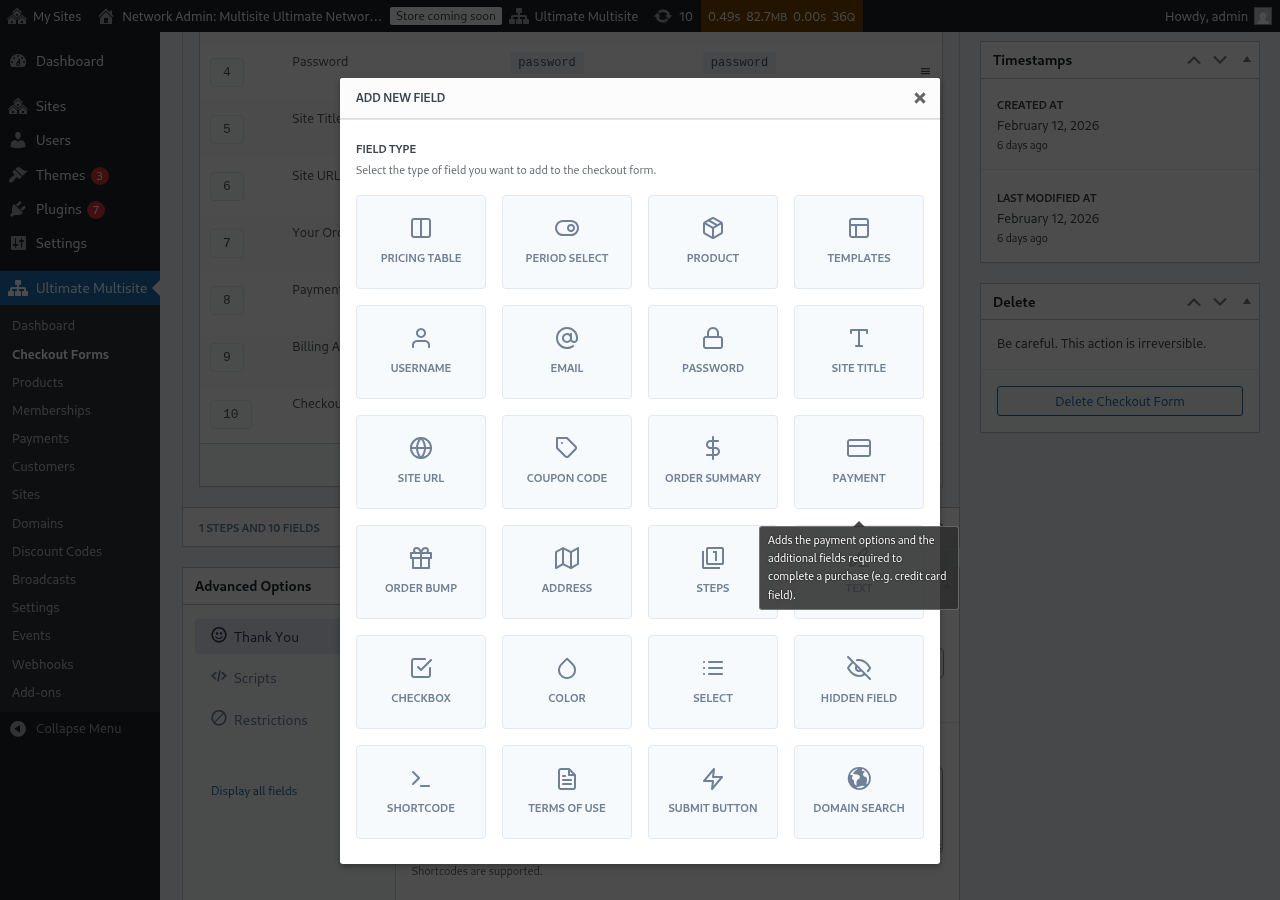
Ар бир талаада толтурула турган ар башка параметрлер бар. Бул биринчи киргизүү үчүн биз Колдонуучу аты талаасын тандайбыз.
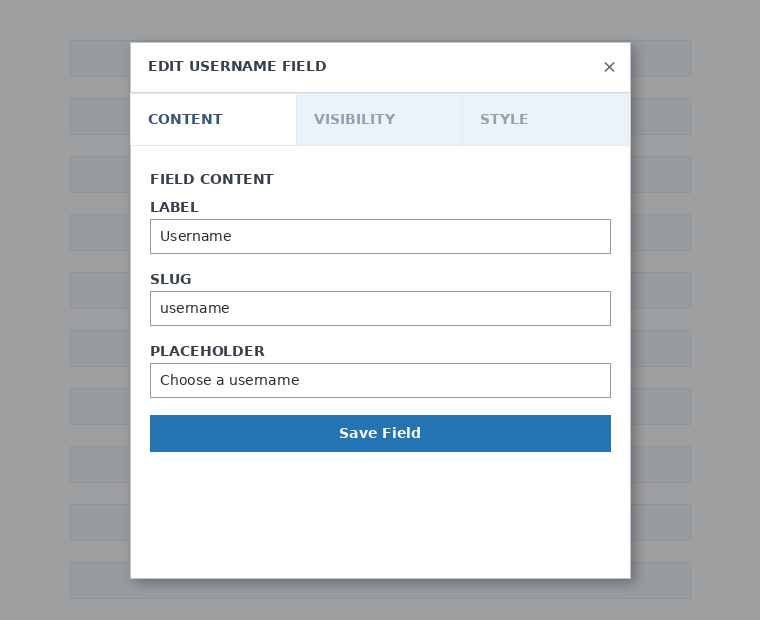
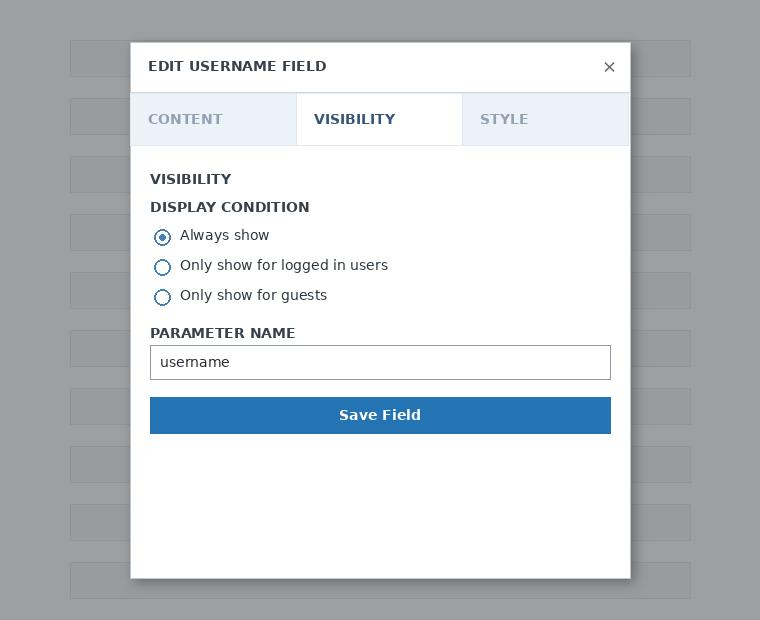
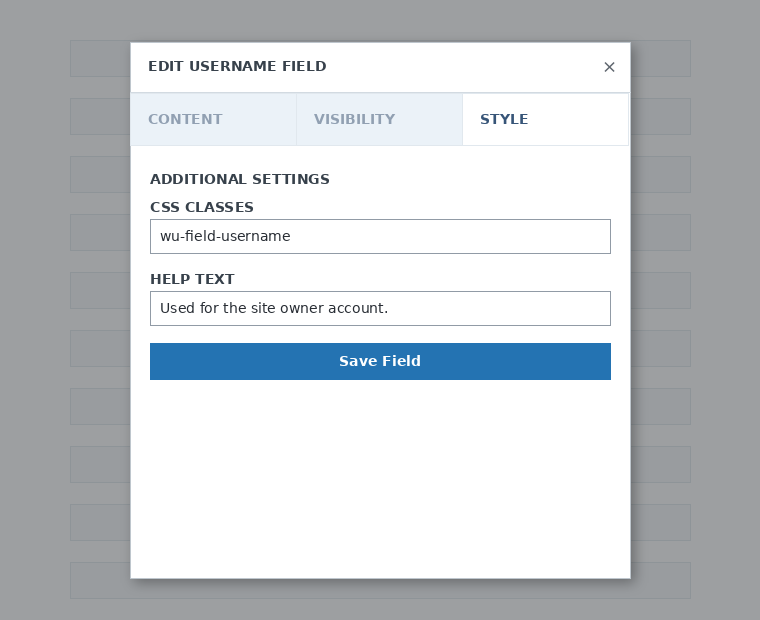
Канча кадам жана талаа керек болсо, ошончо кошо аласыз. Кардарларыңыз бирин тандашы үчүн өнүмдөрүңүздү көрсөтүүдө Баа таблицасы талаасын колдонуңуз. Эгер кардарларыңызга калып тандоого мүмкүнчүлүк бергиңиз келсе, Калып тандоо талаасын кошуңуз. Ушул сыяктуу уланта берсеңиз болот.
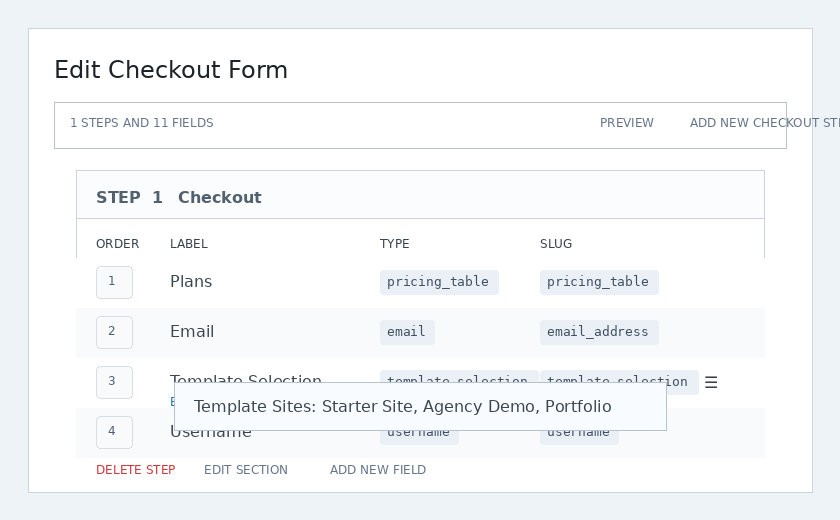
Эскертүү: Эгер төлөм формаңызды түзгөндөн кийин өнүм түзсөңүз, ал өнүмдү Баа таблицасы бөлүмүнө кошушуңуз керек. Эгер аны кошпосоңуз, өнүм кардарларыңызга катталуу бетинде көрүнбөйт.
Эскертүү 2: колдонуучу аты, email, сырсөз, сайттын аталышы, сайттын URL дареги, буйрутма жыйынтыгы, төлөм жана жөнөтүү баскычы төлөм формасын түзүү үчүн милдеттүү талаалар болуп саналат.
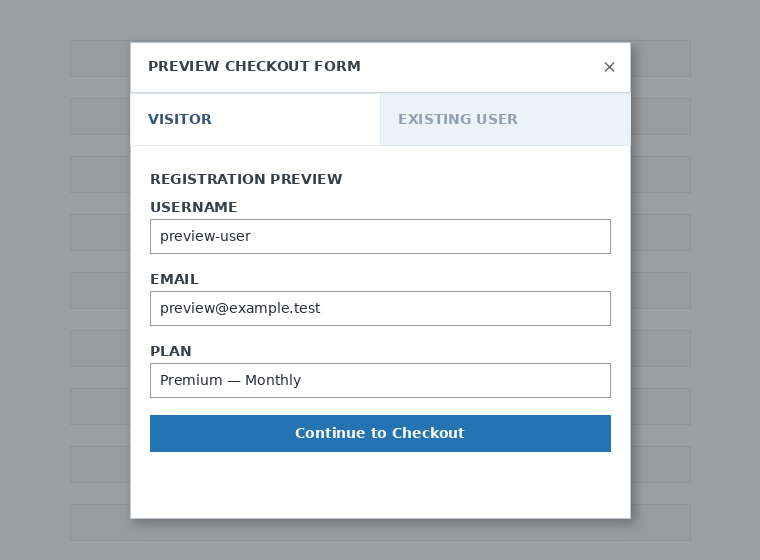
Төлөм формаңыздын үстүндө иштеп жатканда, кардарларыңыз форманы кандай көрөрүн билүү үчүн ар дайым Алдын ала көрүү баскычын колдоно аласыз. Ошондой эле аны учурдагы колдонуучу же конок катары көрүү режимдеринин ортосунда алмаштыра аласыз.

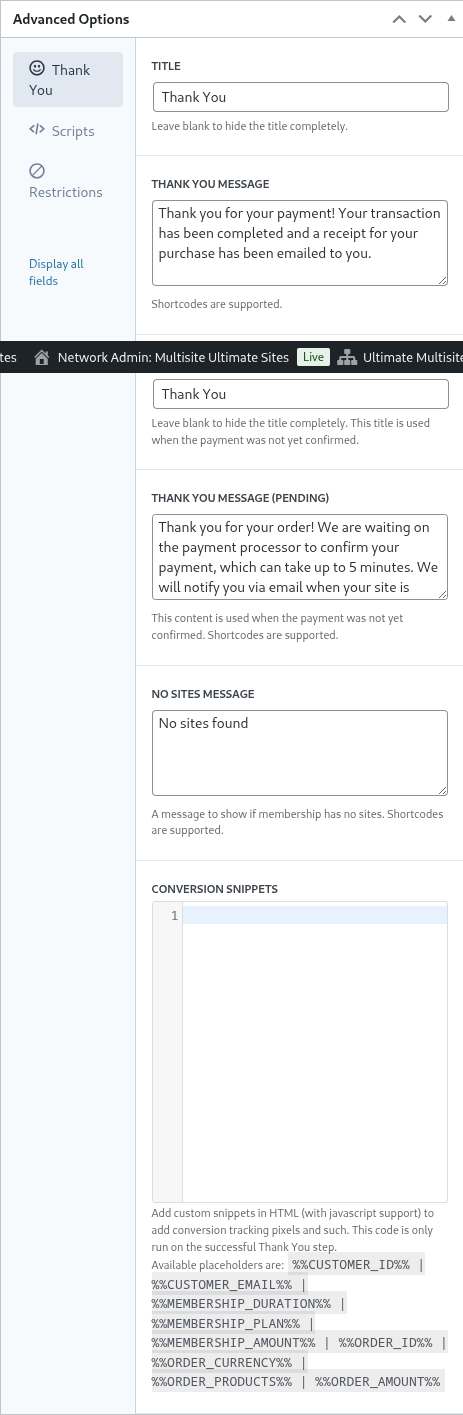
Акырында, Өркүндөтүлгөн параметрлер бөлүмүндө Рахмат барагы үчүн билдирүүнү жөндөй, конверсияларды көзөмөлдөө үчүн үзүндүлөрдү кошо, төлөм формаңызга ыңгайлаштырылган CSS кошо же аны белгилүү бир өлкөлөр менен чектей аласыз.
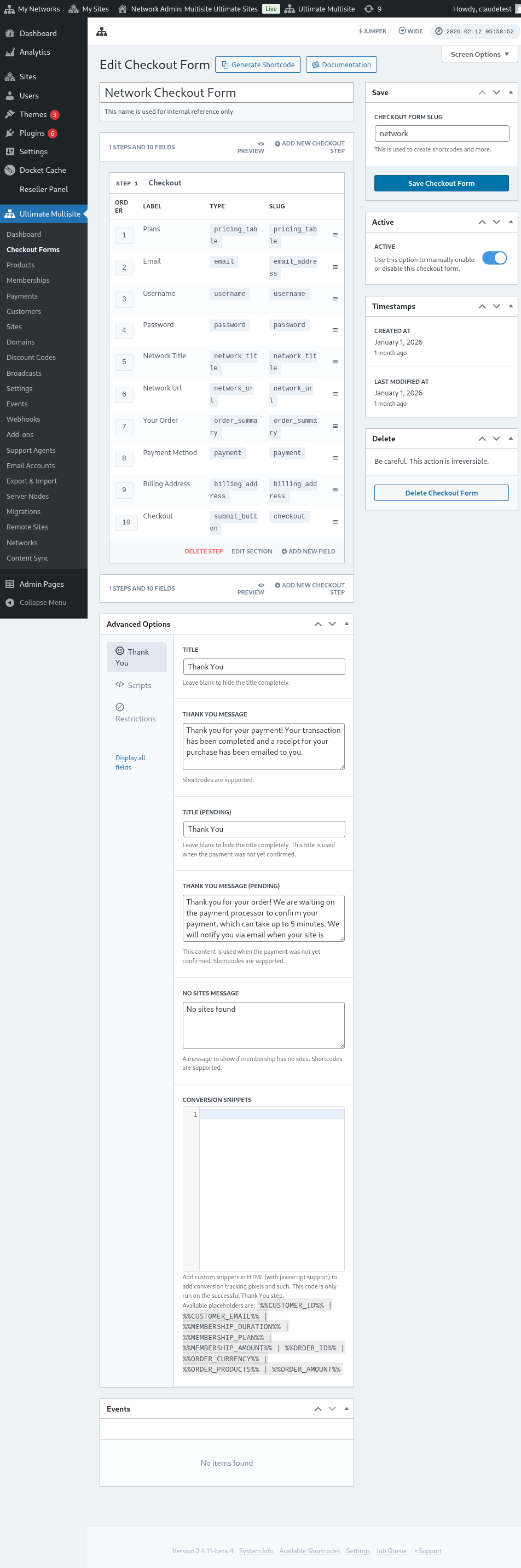
Ошондой эле оң тилкедеги бул параметрди которуп, төлөм формаңызды кол менен иштете же өчүрө аласыз, же форманы биротоло өчүрө аласыз.

Төлөм формаңызды сактоону унутпаңыз!

Формаңыздын shortcode алуу үчүн Shortcode түзүү баскычын басып, модалдык терезеде көрсөтүлгөн натыйжаны көчүрүңүз.
Эскертүү: Бул төлөм формасы кошулушу үчүн бул shortcode’ду катталуу барагыңызга кошушуңуз керек.
Өнүмдөрдү жана калыптарды URL параметрлери аркылуу алдын ала тандоо:
Эгер өнүмдөрүңүз үчүн ыңгайлаштырылган баа таблицаларын түзүп, кардарыңыз баа таблицаңыздан же калыптар барагынан тандаган өнүмдү же калыпты төлөм формасында алдын ала тандап коюуну кааласаңыз, бул үчүн URL параметрлерин колдоно аласыз.
Пландар үчүн:
Ultimate Multisite > Өнүмдөр > План тандаңыз бөлүмүнө өтүңүз. Барактын жогору жагында Бөлүшүлүүчү шилтемени көчүрүү үчүн басыңыз баскычын көрүшүңүз керек. Бул шилтемени төлөм формаңызда ушул конкреттүү планды алдын ала тандоо үчүн колдоно аласыз.
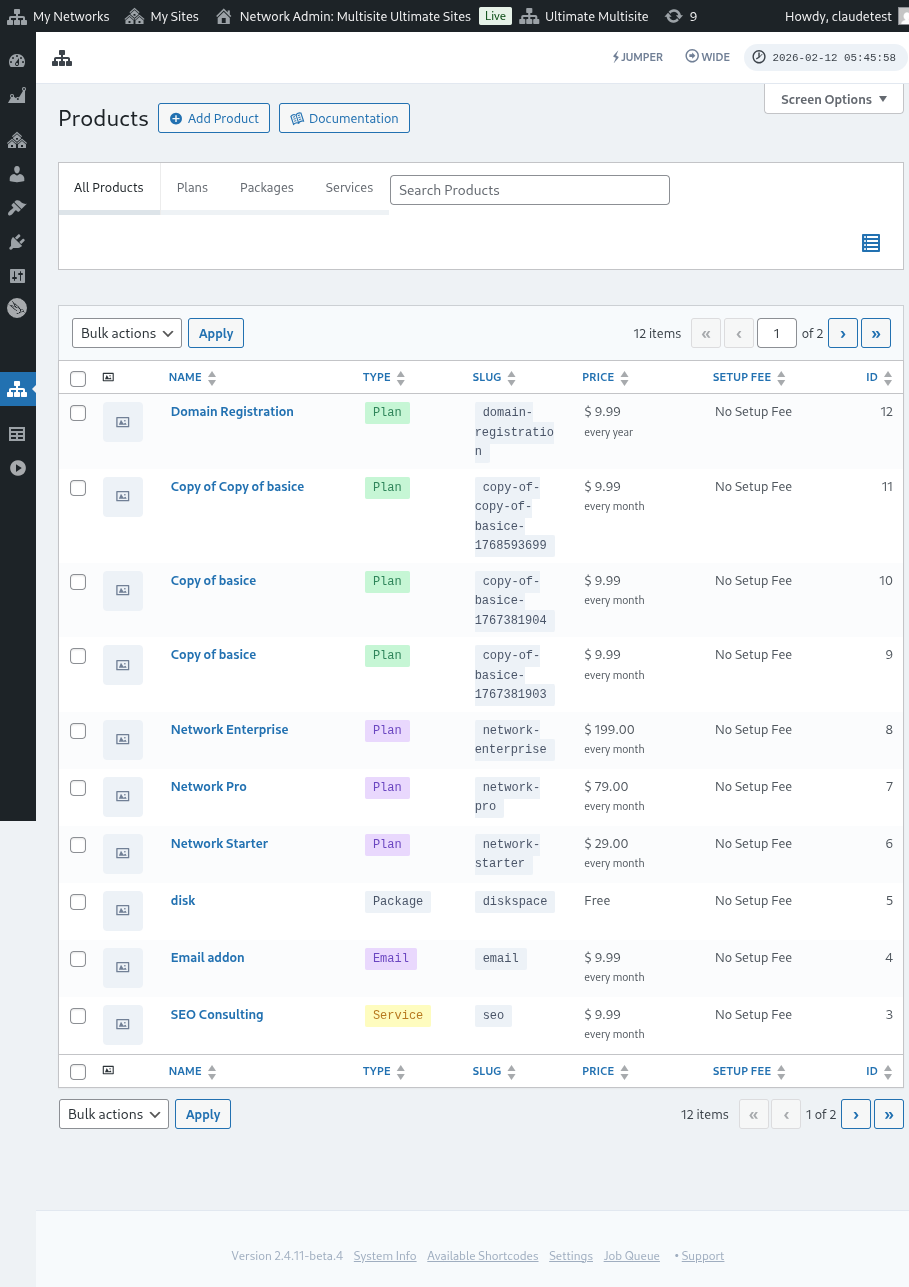
Бул бөлүшүлүүчү шилтеме Пландар үчүн гана жарактуу экенин эске алыңыз. Пакеттер же кызматтар үчүн бөлүшүлүүчү шилтемелерди колдоно албайсыз.
Калыптар үчүн:
Эгер төлөм формаңызда сайт калыптарын алдын ала тандагыңыз келсе, катталуу барагыңыздын URL дарегинде төмөнкү параметрди колдоно аласыз: ?template_id=X. "X" сайт калыбынын ID номери менен алмаштырылышы керек. Бул номерди алуу үчүн Ultimate Multisite > Сайттар бөлүмүнө өтүңүз.
Колдонгуңуз келген сайт калыбынын түз астындагы Башкаруу баскычын басыңыз. SITE ID номерин көрөсүз. Ушул конкреттүү сайт калыбы төлөм формаңызда алдын ала тандалышы үчүн ушул номерди гана колдонуңуз. Бул жердеги биздин мисалда URL параметри ?template_id=2 болот.

Тармак веб-сайтыбыз www.mynetwork.com, ал эми төлөм формабыз бар катталуу барагыбыз /register барагында жайгашкан деп коёлу. Бул сайт калыбы алдын ала тандалган толук URL мындай көрүнөт: www.mynetwork.com/register/?template_id=2.
Кааласаңыз, төлөм формаңыз үчүн өнүмдөрдү да, калыптарды да алдын ала тандай аласыз. Болгону пландын бөлүшүлүүчү шилтемесин көчүрүп, аягына калып параметрин чапташыңыз керек. Ал мындай көрүнөт: www.mynetwork.com/register/premium-plan/?template_id=2.