سفارشیسازی فرم ثبتنام شما
برای اینکه شبکه شما در میان همه SaaSهای دیگری که روی پلتفرم WordPress ساخته شدهاند ظاهری منحصربهفرد داشته باشد، Ultimate Multisite به شما اجازه میدهد با قابلیت فرمهای تسویهحساب ما، صفحات ثبتنام و ورود خود را سفارشی کنید.
با اینکه این فرمها راهی آسان و انعطافپذیر برای آزمایش رویکردهای مختلف هنگام تلاش برای تبدیل مشتریان جدید هستند، بیشتر برای ایجاد فرمهای ثبتنام شخصیسازیشده استفاده میشوند. هدف این مقاله این است که به شما نشان دهد چگونه میتوانید این کار را انجام دهید.
صفحات ورود و ثبتنام:
پس از نصب Ultimate Multisite، این افزونه بهطور خودکار صفحات ورود و ثبتنام سفارشی را در سایت اصلی شما ایجاد میکند. هر زمان بخواهید میتوانید این صفحات پیشفرض را با رفتن به صفحه Ultimate Multisite > Settings > Login & Registration تغییر دهید.
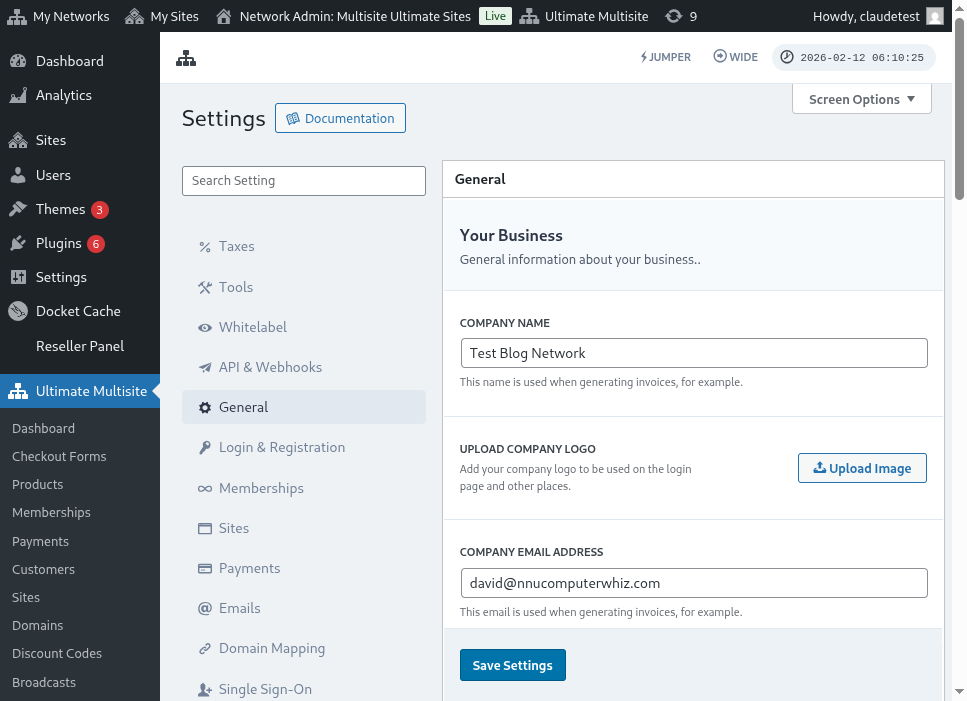
در اینجا نمای کامل صفحه تنظیمات ورود و ثبتنام را میبینید:
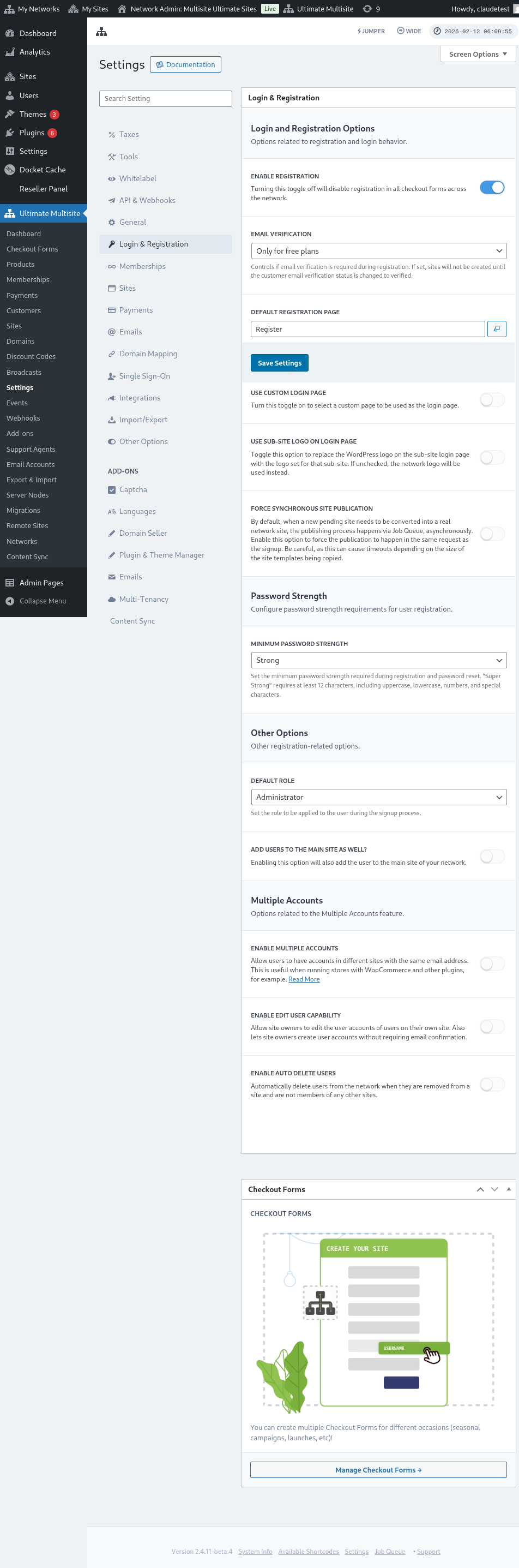
بیایید نگاهی به هر یک از گزینههایی بیندازیم که میتوانید در صفحه Login & Registration سفارشی کنید:
-
فعالسازی ثبتنام: این گزینه ثبتنام را در شبکه شما فعال یا غیرفعال میکند. اگر خاموش باشد، مشتریان شما نمیتوانند ثبتنام کنند و در محصولات شما مشترک شوند.
-
فعالسازی تأیید ایمیل: اگر این گزینه روشن باشد، مشتریانی که برای یک طرح رایگان یا یک طرح پولی با دوره آزمایشی مشترک میشوند، یک ایمیل تأیید دریافت میکنند و باید روی لینک تأیید کلیک کنند تا وبسایتهایشان ایجاد شود.
-
صفحه ثبتنام پیشفرض: این صفحه پیشفرض برای ثبتنام است. این صفحه باید در وبسایت شما منتشر شده باشد و یک فرم ثبتنام (که بهعنوان فرم تسویهحساب نیز شناخته میشود) داشته باشد؛ جایی که مشتریان شما در محصولات شما مشترک میشوند. شما میتوانید هر تعداد صفحه ثبتنام و فرم تسویهحساب که میخواهید ایجاد کنید، فقط به یاد داشته باشید که shortcode فرم تسویهحساب را در صفحه ثبتنام قرار دهید، وگرنه نمایش داده نخواهد شد.
-
استفاده از صفحه ورود سفارشی: این گزینه به شما اجازه میدهد از یک صفحه ورود سفارشیشده، غیر از صفحه پیشفرض wp-login.php، استفاده کنید. اگر این گزینه روشن باشد، میتوانید در گزینه Default login page (درست در پایین) انتخاب کنید کدام صفحه برای ورود استفاده شود.
-
مبهمسازی آدرس اصلی ورود (wp-login.php) : اگر میخواهید URL اصلی ورود را مخفی کنید، میتوانید این گزینه را روشن کنید. این کار برای جلوگیری از حملات brute-force مفید است. اگر این گزینه فعال باشد، Ultimate Multisite زمانی که کاربر تلاش میکند به لینک اصلی wp-login.php دسترسی پیدا کند، خطای 404 نمایش میدهد
-
اجبار انتشار همزمان سایت: پس از اینکه یک مشتری در محصولی در یک شبکه مشترک میشود، سایت جدیدِ در انتظار باید به یک سایت واقعی شبکه تبدیل شود. فرایند انتشار از طریق Job Queue و بهصورت ناهمزمان انجام میشود. این گزینه را فعال کنید تا انتشار مجبور شود در همان درخواست ثبتنام انجام شود.
حالا بیایید گزینههای دیگری را ببینیم که همچنان به فرایند ورود و ثبتنام مربوط هستند. آنها درست زیر Other options در همان صفحه Login & registration قرار دارند:
-
نقش پیشفرض: این نقشی است که مشتریان شما پس از فرایند ثبتنام در وبسایت خود خواهند داشت.
-
فعالسازی Jumper: میانبر Jumper را در ناحیه مدیریت فعال میکند. Jumper به مدیران اجازه میدهد بدون مرور همه منوها، سریع به صفحههای Ultimate Multisite، اشیای شبکه، و مقصدهای پشتیبانیشده دیگر بروند. اگر ترجیح میدهید این ابزار ناوبری سریع را از رابط مدیریت پنهان کنید، آن را خاموش کنید.
-
افزودن کاربران به سایت اصلی نیز: فعال کردن این گزینه، پس از فرایند ثبتنام، کاربر را به سایت اصلی شبکه شما نیز اضافه میکند. اگر این گزینه را فعال کنید، گزینهای برای تعیین نقش پیشفرض این کاربران در وبسایت شما نیز درست در پایین ظاهر میشود.
-
فعالسازی چند حساب: به کاربران اجازه میدهد با همان نشانی ایمیل، در سایتهای مختلف شبکه شما حساب داشته باشند. اگر این گزینه خاموش باشد، مشتریان شما نمیتوانند با همان نشانی ایمیل در وبسایتهای دیگری که روی شبکه شما اجرا میشوند حساب ایجاد کنند.
و این تمام گزینههای مربوط به ورود و ثبتنام است که میتوانید سفارشی کنید! فراموش نکنید پس از پایان ویرایش، تنظیمات خود را ذخیره کنید.
استفاده از چندین فرم ثبتنام:
Ultimate Multisite 2.0 یک ویرایشگر فرم تسویهحساب ارائه میدهد که به شما اجازه میدهد هر تعداد فرم که میخواهید، با فیلدهای مختلف، محصولات قابل ارائه، و غیره ایجاد کنید.
هر دو صفحه ورود و ثبتنام با shortcodeها جاسازی شدهاند: [wu_login_form] در صفحه ورود و**[wu_checkout]** برای صفحه ثبتنام. میتوانید با ساختن یا ایجاد فرمهای تسویهحساب، صفحه ثبتنام را بیشتر سفارشی کنید.
برای دسترسی به این قابلیت، به منوی فرمهای تسویهحساب در نوار کناری سمت چپ بروید.
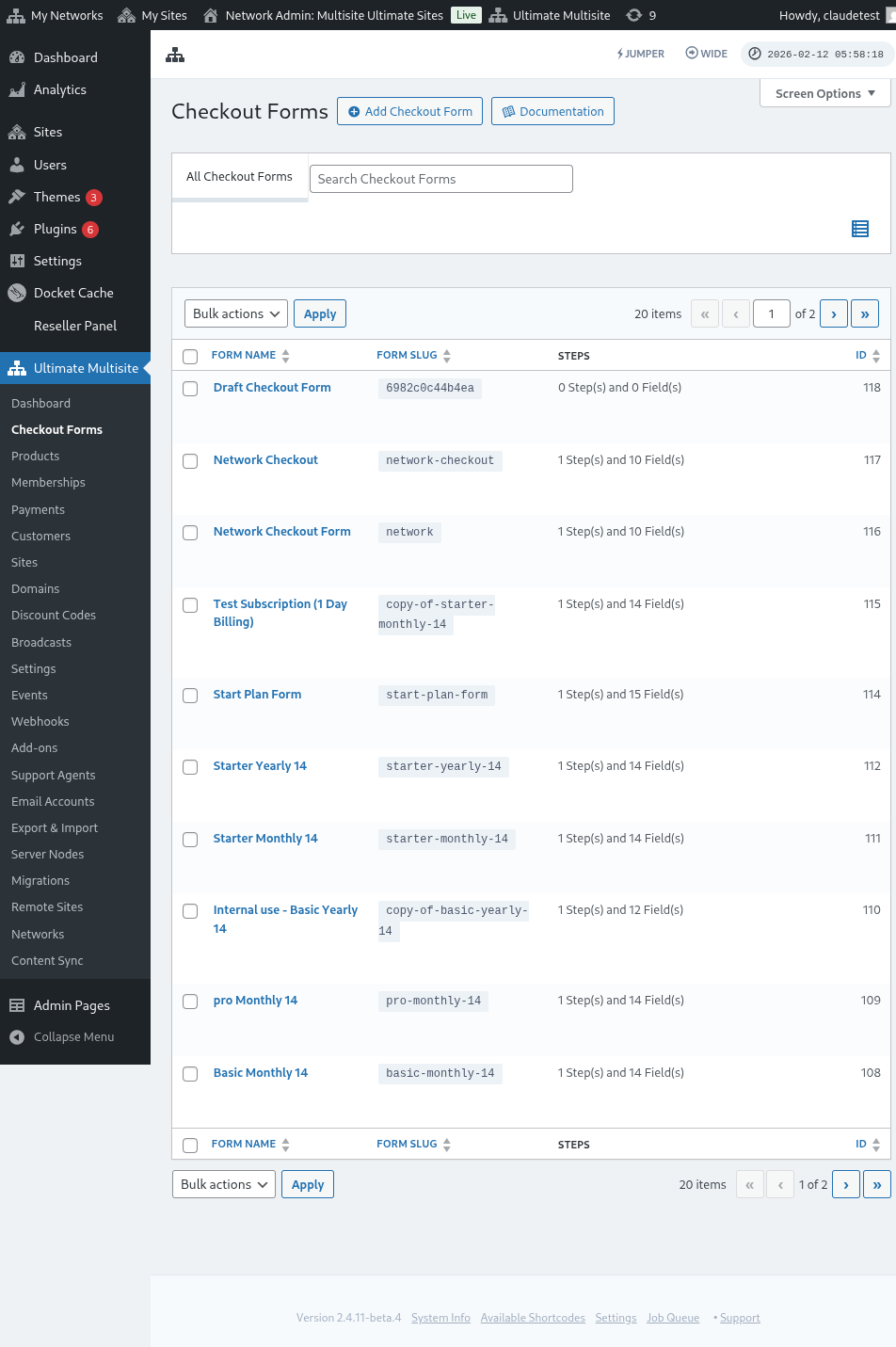
در این صفحه، میتوانید همه فرمهای تسویهحسابی را که دارید ببینید.
اگر میخواهید یک مورد جدید ایجاد کنید، کافی است در بالای صفحه روی افزودن فرم تسویهحساب کلیک کنید.
میتوانید یکی از این سه گزینه را بهعنوان نقطه شروع خود انتخاب کنید: تکمرحلهای، چندمرحلهای یا خالی. سپس، برای رفتن به ویرایشگر کلیک کنید.
همچنین میتوانید با کلیک روی گزینههای زیر نام فرمهایی که از قبل دارید، آنها را ویرایش یا تکثیر کنید. در آنجا، گزینههای کپی کردن shortcode فرم یا حذف فرم را نیز پیدا خواهید کرد.

اگر تکمرحلهای یا چندمرحلهای را انتخاب کنید، فرم تسویهحساب از قبل با مراحل پایه موردنیاز برای کار کردن آن پر شده است. سپس، اگر بخواهید، میتوانید مراحل اضافی به آن اضافه کنید.
ویرایش یک فرم تسویهحساب:
همانطور که پیشتر اشاره کردیم، میتوانید فرمهای تسویهحساب را برای اهداف مختلف ایجاد کنید. در این مثال روی یک فرم ثبتنام کار میکنیم.
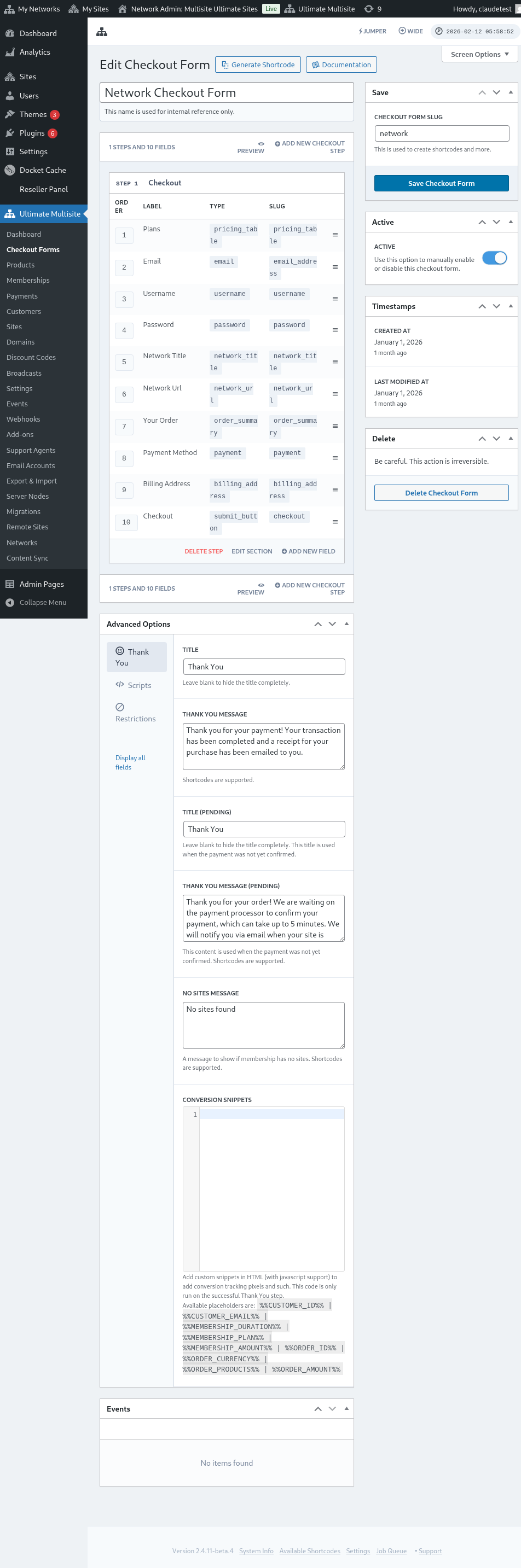
پس از رفتن به ویرایشگر فرم تسویهحساب، به فرم خود یک نام بدهید (که فقط برای ارجاع داخلی استفاده میشود) و یک slug (برای ایجاد shortcodeها، برای مثال).
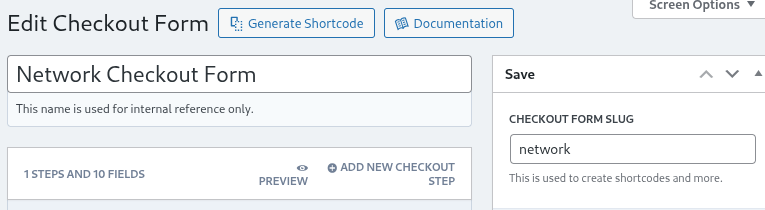
فرمها از گامها و فیلدها ساخته میشوند. میتوانید با کلیک روی افزودن گام جدید تسویهحساب یک گام جدید اضافه کنید.

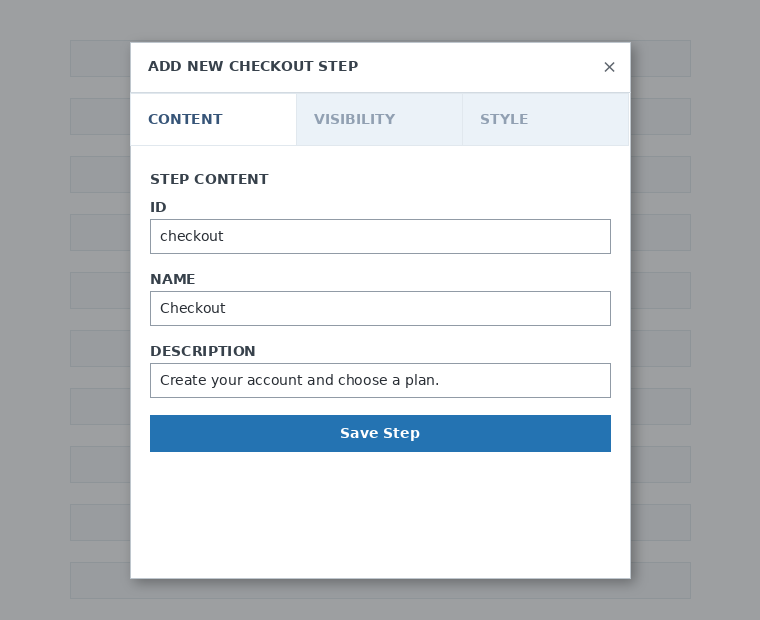
در اولین تب پنجره modal، محتوای گام فرم خود را پر کنید. برای آن یک ID، یک نام و یک توضیح وارد کنید. این موارد بیشتر بهصورت داخلی استفاده میشوند.
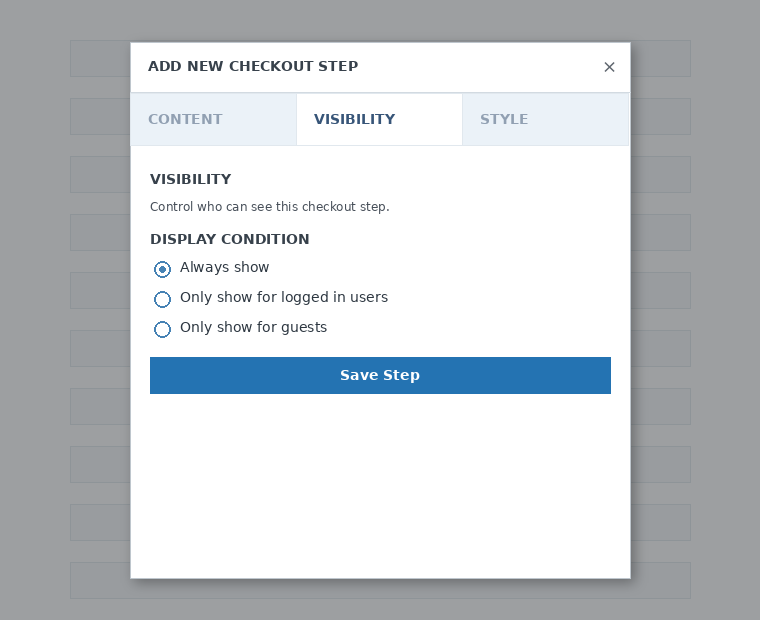
سپس، قابلیت مشاهده گام را تنظیم کنید. میتوانید بین همیشه نمایش داده شود ، فقط برای کاربران واردشده نمایش داده شود یا فقط برای مهمانها نمایش داده شود انتخاب کنید.
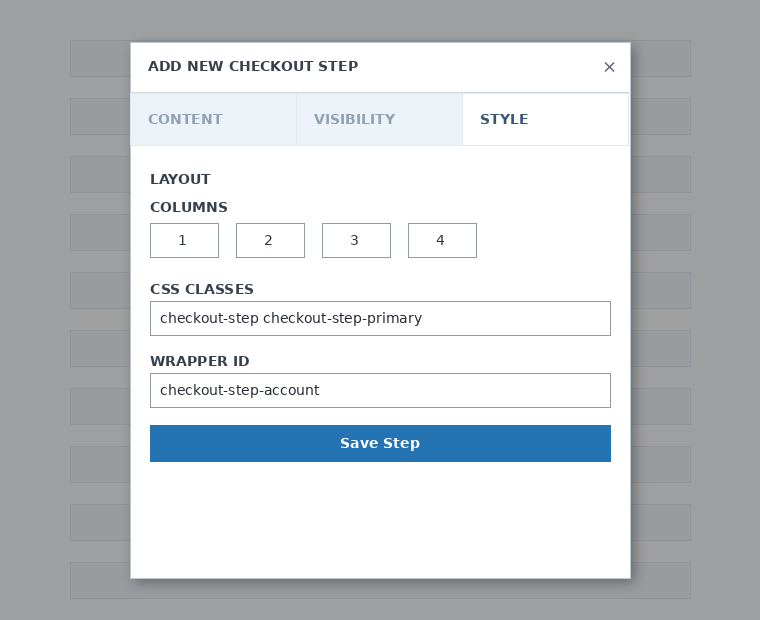
در نهایت، استایل گام را پیکربندی کنید. این فیلدها اختیاری هستند.
اکنون زمان آن است که فیلدها را به اولین گام خود اضافه کنیم. کافی است روی افزودن فیلد جدید کلیک کنید و نوع بخش موردنظر خود را انتخاب کنید.

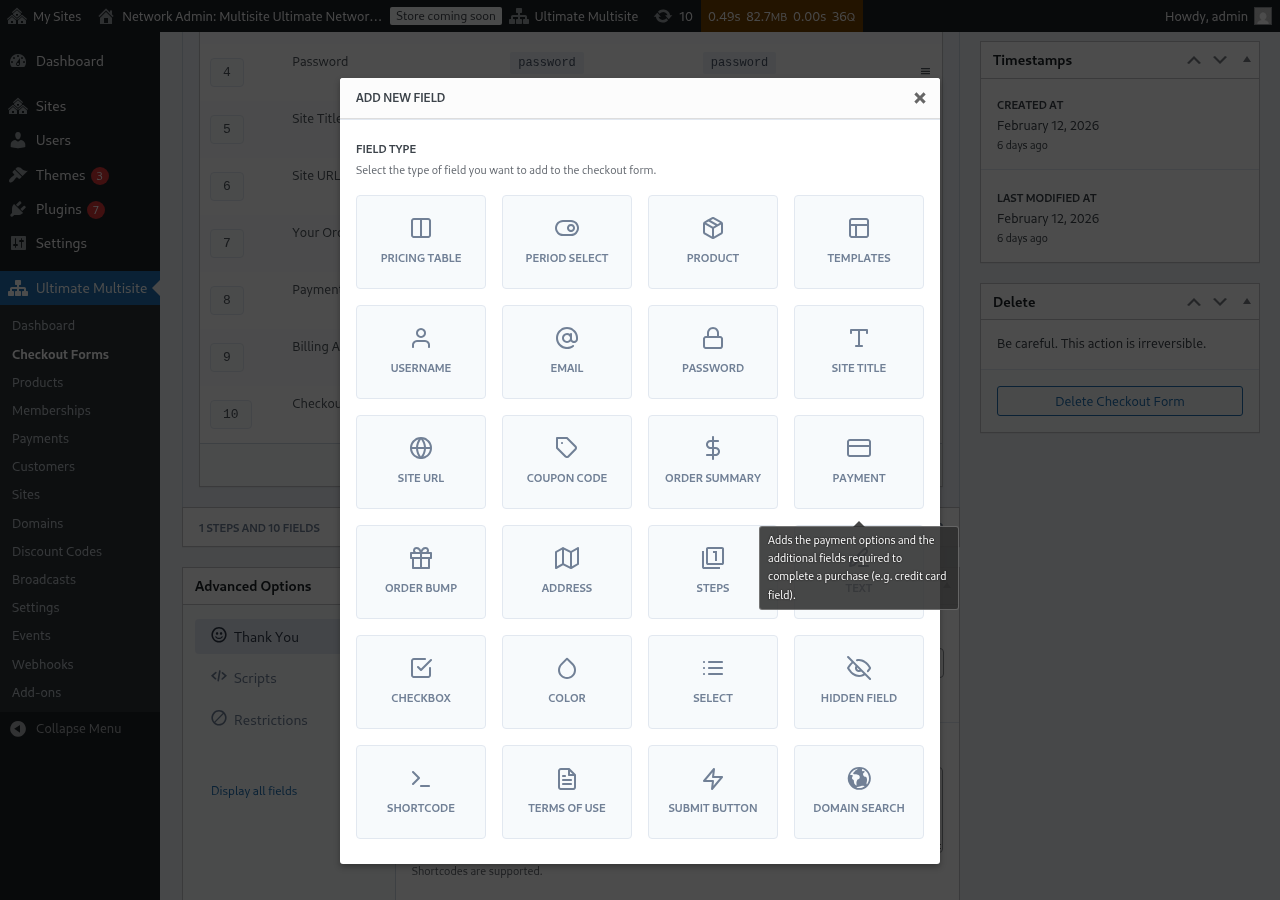
هر فیلد پارامترهای متفاوتی دارد که باید پر شوند. برای این اولین ورودی، فیلد نام کاربری را انتخاب میکنیم.
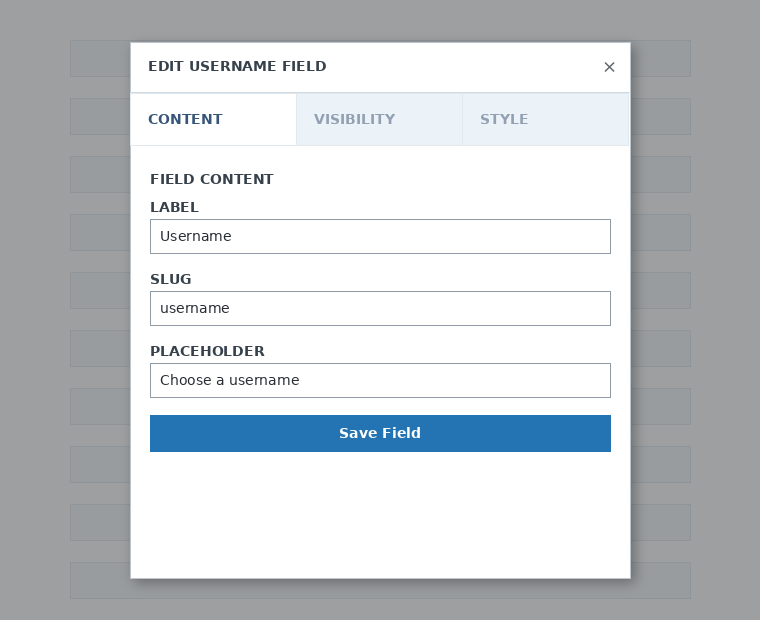
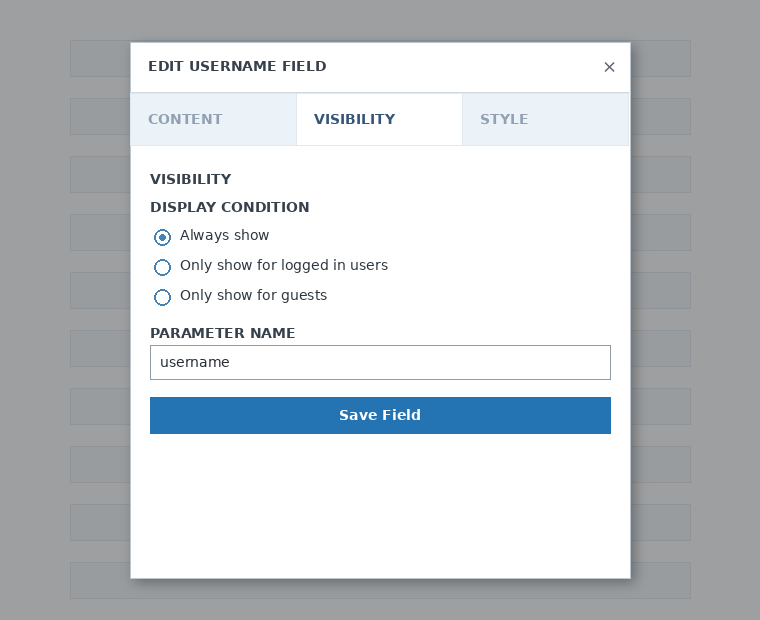
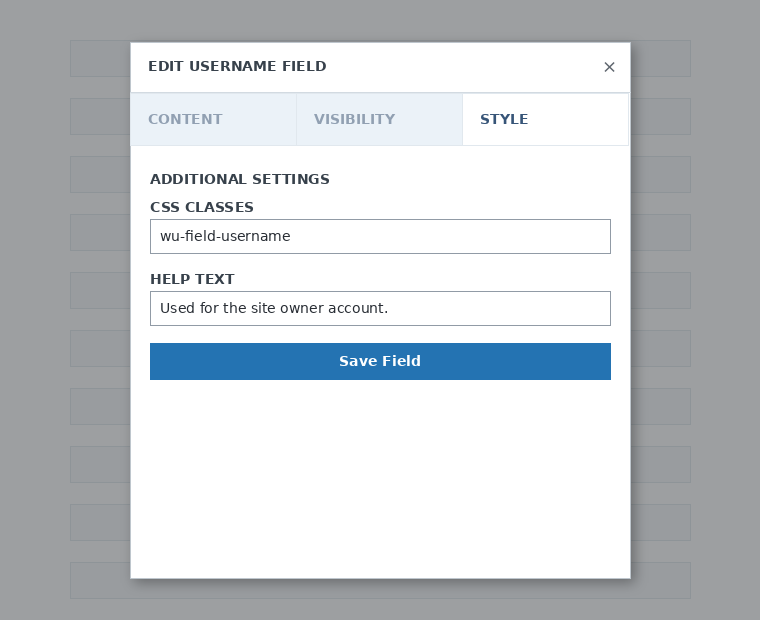
میتوانید هر تعداد گام و فیلد که نیاز دارید اضافه کنید. برای نمایش محصولات خود تا مشتریانتان یکی را انتخاب کنند، از فیلد جدول قیمتگذاری استفاده کنید. اگر میخواهید به مشتریان خود اجازه دهید یک قالب انتخاب کنند، فیلد انتخاب قالب را اضافه کنید. و به همین ترتیب.
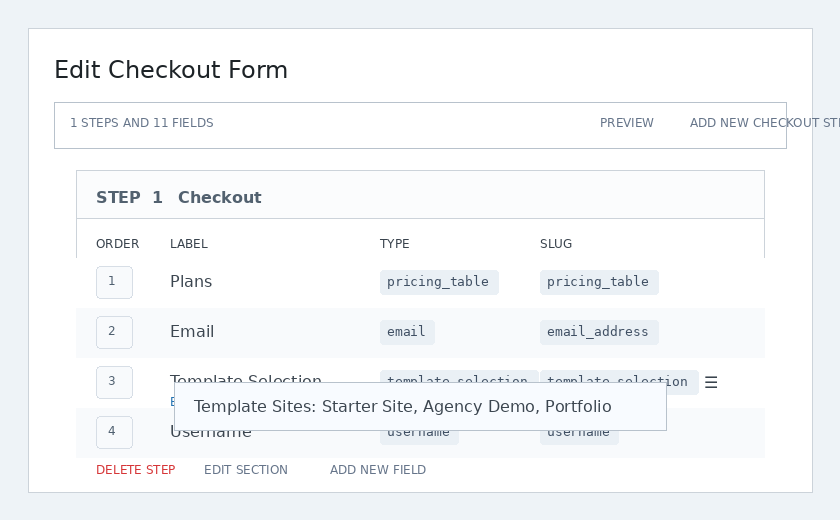
نکته: اگر پس از ایجاد فرم تسویهحساب خود یک محصول ایجاد کنید، باید محصول را در بخش جدول قیمتگذاری اضافه کنید. اگر آن را اضافه نکنید، محصول در صفحه ثبتنام برای مشتریان شما نمایش داده نخواهد شد.
نکته ۲: نام کاربری، ایمیل، رمز عبور، عنوان سایت، URL سایت، خلاصه سفارش، پرداخت، و دکمه ارسال فیلدهای اجباری برای ایجاد یک فرم تسویهحساب هستند.
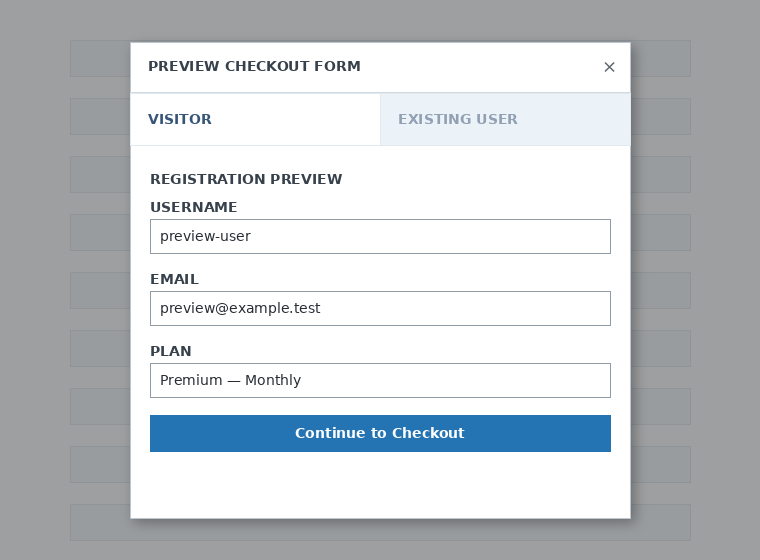
هنگام کار روی فرم تسویهحساب خود، همیشه میتوانید از دکمه پیشنمایش استفاده کنید تا ببینید مشتریان شما فرم را چگونه خواهند دید. همچنین میتوانید بین نمایش بهعنوان یک کاربر موجود یا یک بازدیدکننده جابهجا شوید.

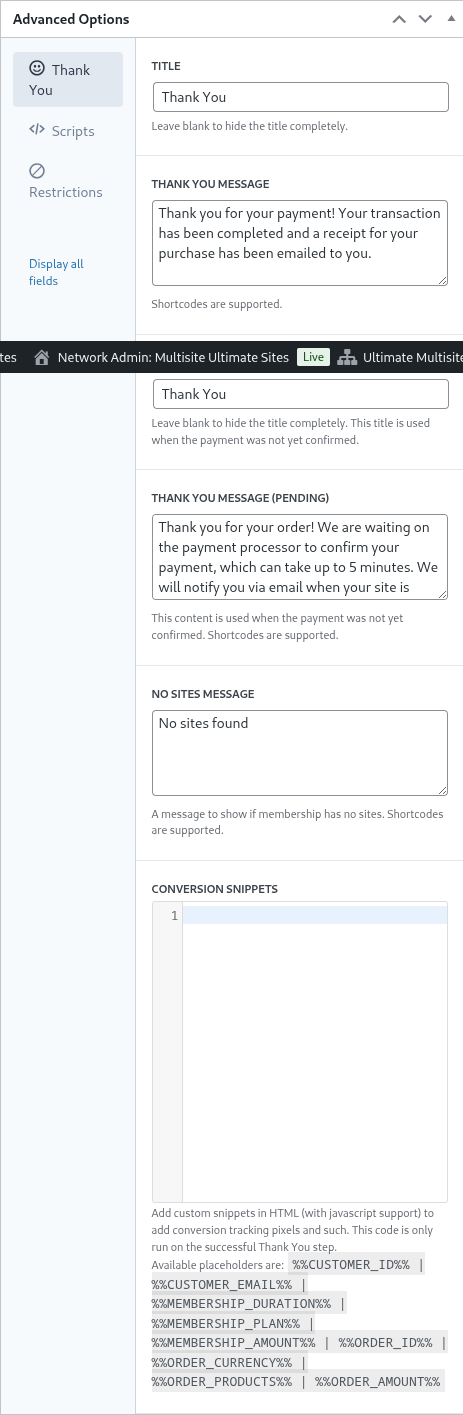
در نهایت، در گزینههای پیشرفته میتوانید پیام صفحه تشکر را پیکربندی کنید، قطعهکدهایی برای رهگیری تبدیلها اضافه کنید، CSS سفارشی به فرم تسویهحساب خود اضافه کنید یا آن را به کشورهای خاصی محدود کنید.
همچنین میتوانید با تغییر وضعیت این گزینه در ستون سمت راست، فرم تسویهحساب خود را بهصورت دستی فعال یا غیرفعال کنید، یا فرم را برای همیشه حذف کنید.

فراموش نکنید فرم تسویهحساب خود را ذخیره کنید!

برای دریافت شورتکد فرم خود، روی ایجاد شورتکد کلیک کنید و نتیجه نمایشدادهشده در پنجره modal را کپی کنید.
نکته: برای اینکه این فرم تسویهحساب به صفحه ثبتنام شما اضافه شود، باید این شورتکد را به صفحه ثبتنام خود اضافه کنید.
پیشانتخاب محصولات و قالبها از طریق پارامترهای URL:
اگر میخواهید جدولهای قیمتگذاری سفارشی برای محصولات خود ایجاد کنید و در فرم تسویهحساب، محصول یا قالبی را که مشتری شما از جدول قیمتگذاری یا صفحه قالبهای شما انتخاب میکند از قبل انتخاب کنید، میتوانید برای این کار از پارامترهای URL استفاده کنید.
برای پلنها:
به Ultimate Multisite > محصولات > انتخاب یک پلن بروید. باید دکمه برای کپی کردن لینک قابل اشتراک کلیک کنید را در بالای صفحه ببینید. این لینکی است که میتوانید از آن برای پیشانتخاب این پلن مشخص در فرم تسویهحساب خود استفاده کنید.
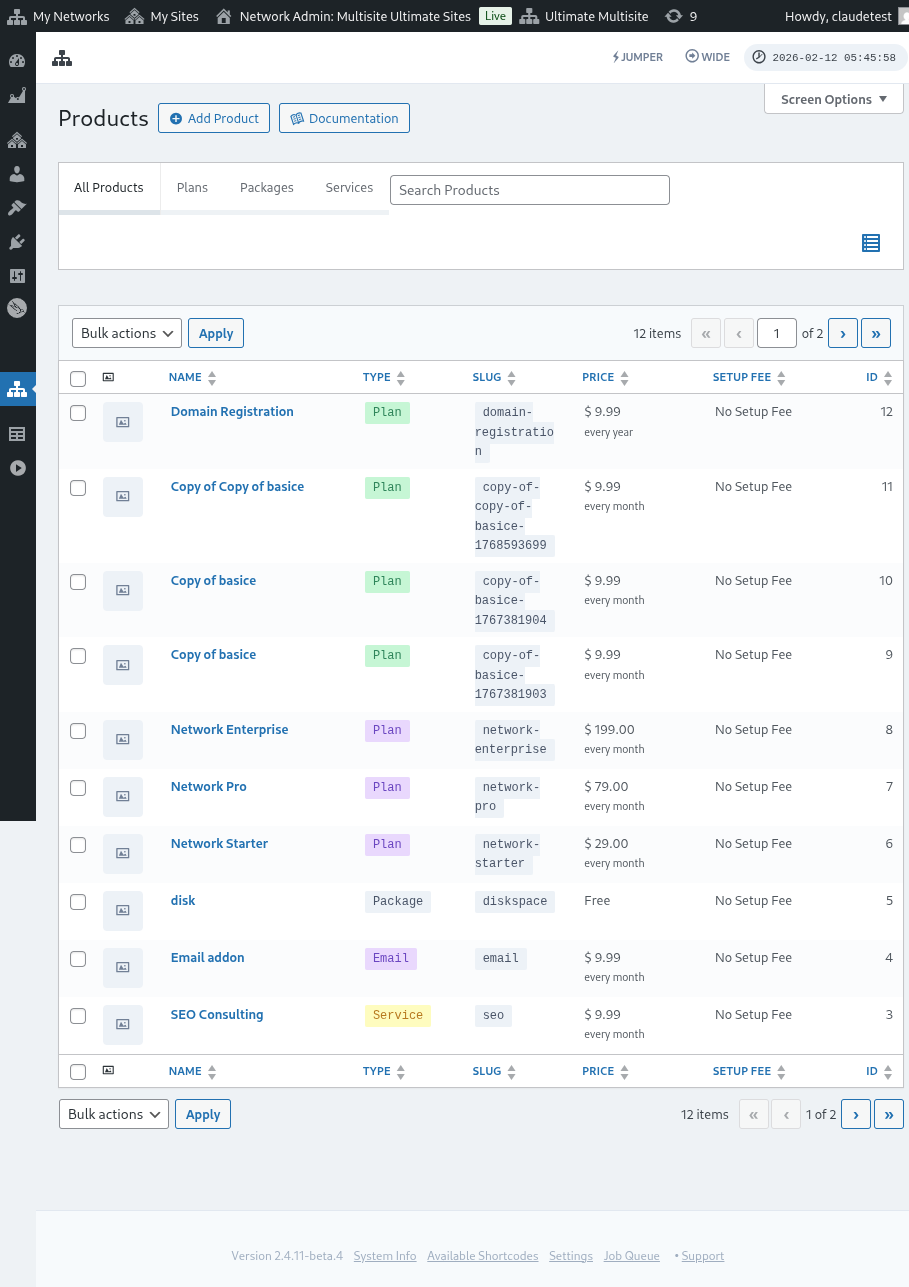
توجه داشته باشید که این لینک قابل اشتراک فقط برای پلنها معتبر است. نمیتوانید از لینکهای قابل اشتراک برای بستهها یا خدمات استفاده کنید.
برای قالبها:
اگر میخواهید قالبهای سایت را در فرم تسویهحساب خود از قبل انتخاب کنید، میتوانید از پارامتر: ?template_id=X در URL صفحه ثبتنام خود استفاده کنید. باید "X" با شماره ID قالب سایت جایگزین شود. برای دریافت این شماره، به Ultimate Multisite > سایتها بروید.
روی مدیریت درست زیر قالب سایتی که میخواهید استفاده کنید کلیک کنید. شماره SITE ID را خواهید دید. کافی است از این شماره برای همین قالب سایت مشخص استفاده کنید تا در فرم تسویهحساب شما از قبل انتخاب شود. در مورد ما در اینجا، پارامتر URL برابر خواهد بود با ?template_id=2.

فرض کنید وبسایت شبکه ما www.mynetwork.com است و صفحه ثبتنام ما با فرم تسویهحسابمان در صفحه /register قرار دارد. URL کامل با این قالب سایت ازپیشانتخابشده به این شکل خواهد بود: www.mynetwork.com/register/?template_id=2.
و اگر بخواهید، میتوانید هم محصولات و هم قالبها را برای فرم تسویهحساب خود از قبل انتخاب کنید. تنها کاری که باید انجام دهید این است که لینک قابل اشتراک پلن را کپی کنید و پارامتر قالب را در انتهای آن بچسبانید. به این شکل خواهد بود: www.mynetwork.com/register/premium-plan/?template_id=2.