ایجاد اولین محصول اشتراکی شما (v2)
یادداشت مهم: این مقاله فقط برای کاربران Ultimate Multisite نسخه 2.x است. اگر از نسخه 1.x استفاده میکنید، _این مقاله را ببینید_.
برای شروع اجرای شبکه خود و آغاز فروش خدماتتان به کاربران بالقوه، باید گزینههای اشتراک متفاوتی داشته باشید. چگونه این محصولات را ایجاد میکنید؟ چه نوع محصولاتی میتوانید ارائه دهید؟ در این مقاله، همه چیزهایی را که باید درباره محصولات بدانید پوشش میدهیم.
نوع محصول
با Ultimate Multisite میتوانید دو دسته محصول به مشتریان خود ارائه دهید: طرحها و افزودنیها (Order Bump). افزودنیها میتوانند به دو نوع تقسیم شوند:بستهها و خدمات. در ادامه تفاوتها و ویژگیهای خاص آنها را خواهیم دید.
-
طرحها : محصول بنیادی Ultimate Multisite. مشتری شما فقط در صورتی میتواند عضویت داشته باشد که به یک طرح متصل باشد. یک طرح یک یا چند سایت را (بسته به پیکربندیهای طرح شما) با محدودیتهایی که در صفحه ویرایش محصول خود تعیین میکنید، در اختیار مشتریان شما قرار میدهد.
-
بستهها : افزودنیهایی که مستقیماً بر قابلیتهای طرحهای Ultimate Multisite اثر میگذارند. آنها محدودیتها را تغییر میدهند یا منابع، pluginها یا themeهای جدیدی به طرح اصلیای که مشتری شما خریده است اضافه میکنند. برای مثال، یک طرح پایه ممکن است ۱٬۰۰۰ بازدید در ماه را مجاز کند و شما میتوانید بستهای در دسترس قرار دهید که این تعداد را به ۱۰٬۰۰۰ افزایش دهد.
-
خدمات: افزودنیهایی که قابلیتهای Ultimate Multisite را تغییر نمیدهند. آنها کارهایی هستند که شما علاوه بر طرحی که مشتریتان خریده است، برای او انجام خواهید داد. برای مثال، مشتری شما ممکن است طرحی بخرد که امکان داشتن یک سایت را میدهد و همچنین برای خدمت اضافهای پرداخت کند که طراحی این سایت را انجام میدهد.
مدیریت محصولات
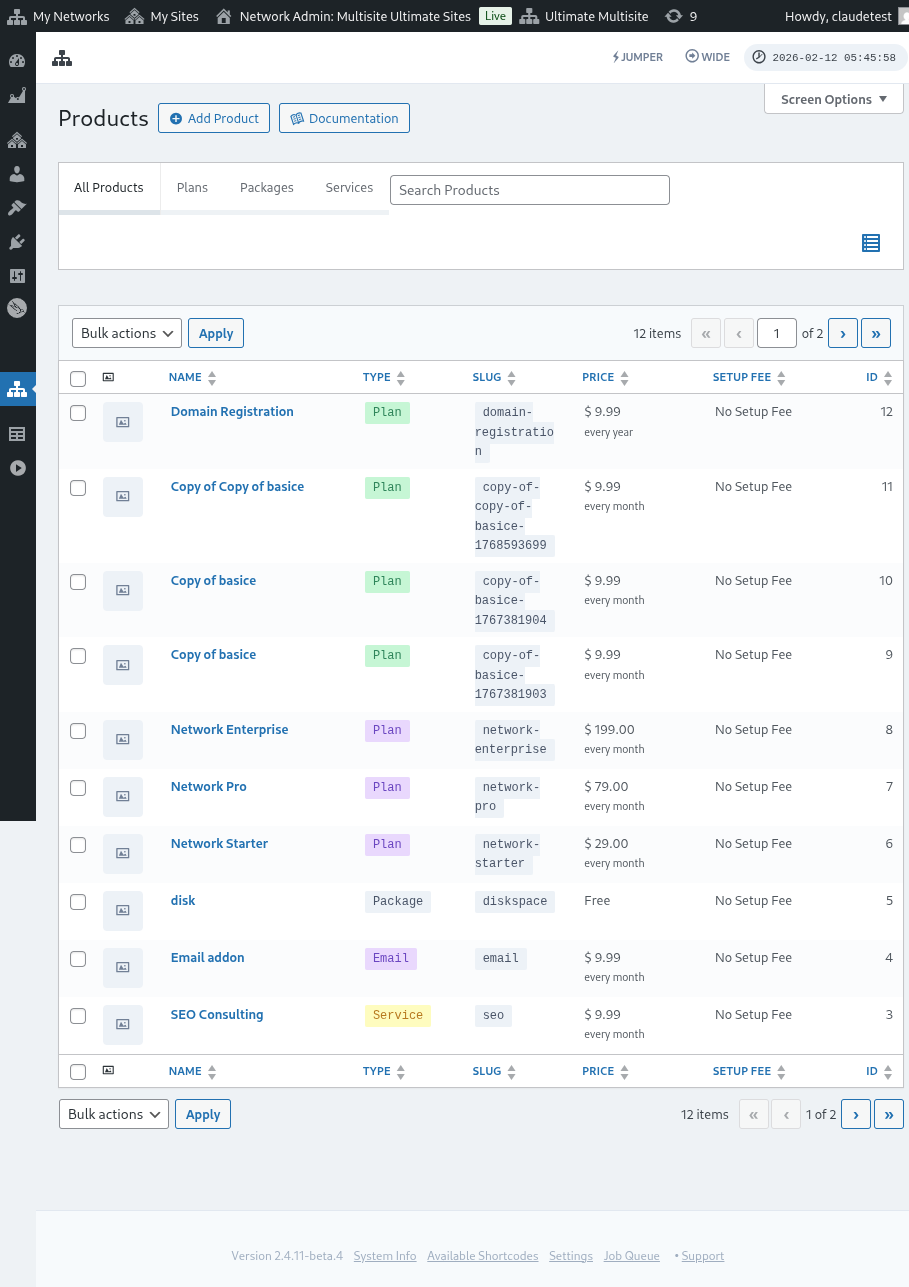
برای بسیاری، زبانه Products در Ultimate Multisite (Ultimate Multisite > Products) را میتوان با طرحها در یک محیط میزبانی سنتی برابر دانست.
در Ultimate Multisite، زبانه Products ساختار و محدودیتهای قابل اعمال به یک محصول یا خدمت مشخص را تعریف میکند. چنین ساختارهایی شامل توضیحات محصول یا خدمت، قیمت، مالیاتها و مجوزها میشوند.
این بخش درک شما را از این سنگبنای ضروری Ultimate Multisite راهنمایی خواهد کرد.
افزودن محصولات
چه طرح باشد، چه بسته یا خدمت، نقطه ورود برای تعریف یک مورد جدید از مسیر Ultimate Multisite > Products > Add Product است.

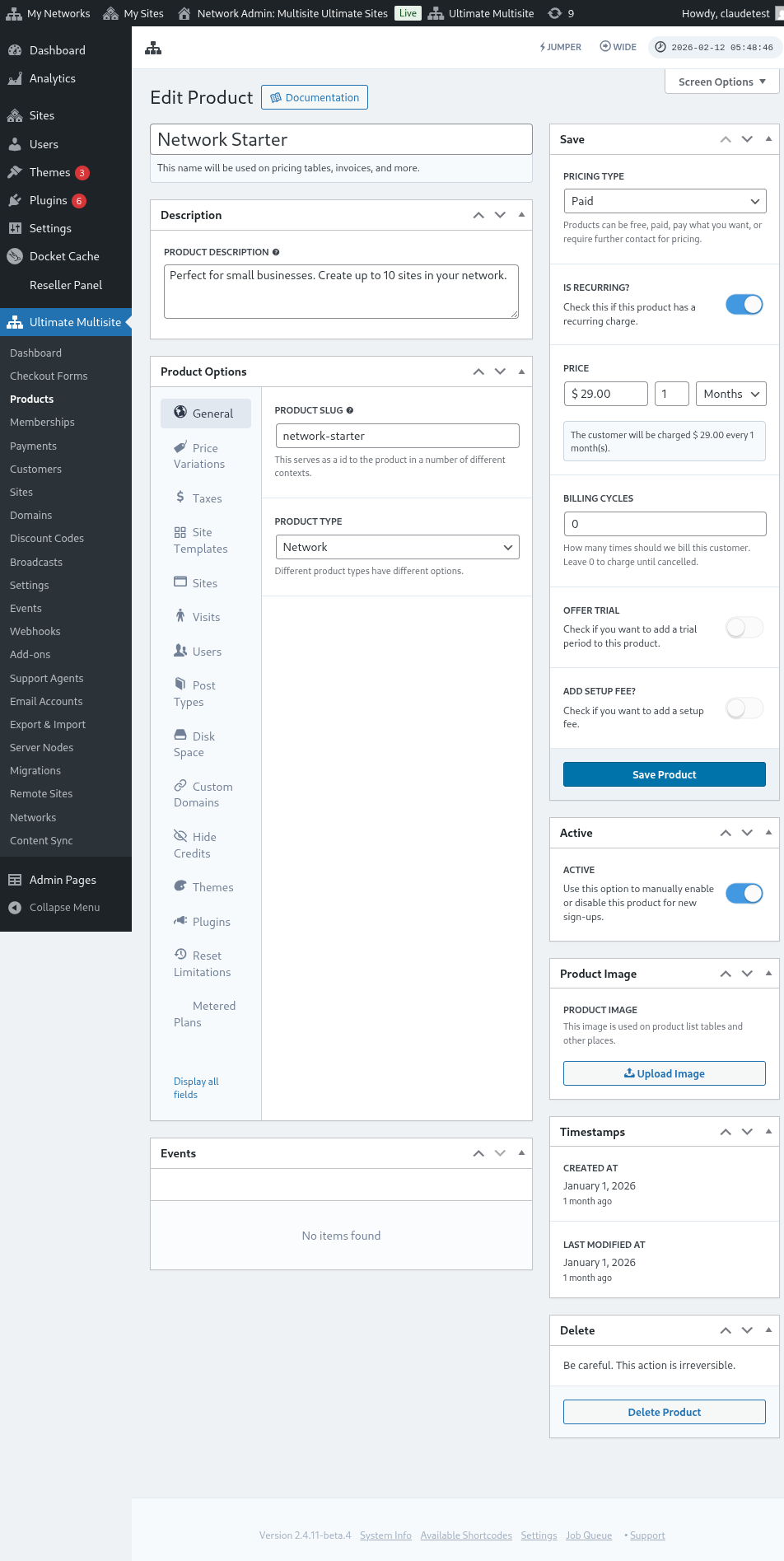
رابط شامل دو بخش غالب است. در سمت چپ چندین زبانه وجود دارد که به تعریف محصول کمک میکنند و در سمت راست چند بخش برای تعریف قیمت پایه محصول، وضعیت فعال آن و تصویر محصول قرار دارد.
توضیحات
اطلاعات پایه محصول را میتوان با ارائه نام و توضیحات محصول تعریف کرد. این شناسهها هر جا که اطلاعات محصول لازم باشد نمایش داده میشوند، مانند انتخاب طرح و قیمتگذاری، فاکتورها، ارتقاها و موارد مشابه.

نوع قیمتگذاری
در سمت راست رابط، قیمتگذاری پایه را میتوان تعریف کرد.
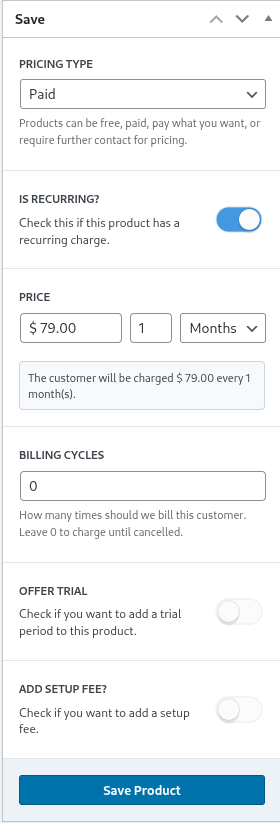
Ultimate Multisite از سه نوع قیمتگذاری متفاوت پشتیبانی میکند. گزینه پرداختی از مدیر شبکه اطلاعات مربوط به قیمت محصول و تناوب صورتحساب را درخواست میکند.
قیمتگذاری
جزء قیمت، قیمت پایه محصول و بازه صورتحساب را تعریف میکند.
بنابراین یک قیمت نمونه ۲۹٫۹۹ دلار با تنظیم ۱ ماه، هر ماه ۲۹٫۹۹ دلار صورتحساب میکند. بهطور مشابه، قیمت ۸۹٫۹۷ دلار با تنظیم ۳ ماه، آن مبلغ را هر سهماهه صورتحساب میکند.
چرخههای صورتحساب
بخش چرخههای صورتحساب، تناوب بازه صورتحساب پیشگفته را مشخص میکند و عموماً در چارچوب قراردادها یا دورههای ثابت درک میشود.
برای مثال، قیمت محصول ۲۹٫۹۹ دلار با بازه ۱ ماه و ۱۲ چرخه صورتحساب، برای محصول طی ۱۲ ماه بعدی ماهانه ۲۹٫۹۹ دلار صورتحساب میکند. به بیان دیگر، چنین تنظیمی یک دوره با قیمت ثابت ۲۹٫۹۹ دلار در ماه برای ۱۲ ماه ایجاد میکند و سپس صورتحساب را متوقف میکند.
دوره آزمایشی
فعالکردن کلید ارائه دوره آزمایشی به مدیر شبکه اجازه میدهد یک دوره آزمایشی برای محصول تعریف کند.
در طول دوره آزمایشی، مشتریان آزادند از محصول استفاده کنند و تا زمانی که دوره آزمایشی به پایان نرسیده باشد، صورتحسابی برایشان صادر نخواهد شد.
هزینه راهاندازی
همچنین میتوانید یک هزینه راهاندازی به طرح خود اعمال کنید.
این یعنی مشتری شما در اولین دریافت هزینه، مبلغی اضافی (علاوه بر قیمت طرح) پرداخت خواهد کرد که با هزینهای که در این بخش تعریف کردهاید مطابقت دارد.
فعال
کلید فعال عملاً تعریف میکند که آیا محصول برای ثبتنامهای جدید در دسترس مشتریان هست یا نه.

اگر مشتریان موجودی روی این طرح باشند، قرار دادن کلید در وضعیت غیرفعال عملاً طرح را برای مشتریان فعلی حفظ میکند و آن را از ثبتنامهای آینده حذف میکند. مشتریان موجود روی طرح همچنان صورتحساب خواهند شد تا زمانی که به یک طرح جدید منتقل شوند یا از طرح حذف شوند.
تصویر محصول
دکمه Upload Image به مدیر شبکه اجازه میدهد از کتابخانه رسانه برای انتخاب یا بارگذاری تصویر محصول استفاده کند.

حذف
دکمه Delete Product محصول را از سیستم حذف میکند. این دکمه پس از انتشار محصول ظاهر میشود.

برخلاف حذفهای دیگر، محصول در هیچ وضعیت زبالهدانی قرار نمیگیرد. بنابراین پس از حذف، این عمل برگشتناپذیر است.
گزینههای محصول
پس از تعریف اطلاعات محصول در سطح پایه، گزینههای محصول به مدیر شبکه کمک میکنند تا ویژگیهای مشخص محصول را دقیقتر تعریف کند.
عمومی
زبانه عمومی ویژگیهای عمومی محصول را تعریف میکند که برای هیچیک از زبانههای اختصاصی دیگر محصول قابل اعمال نیستند.
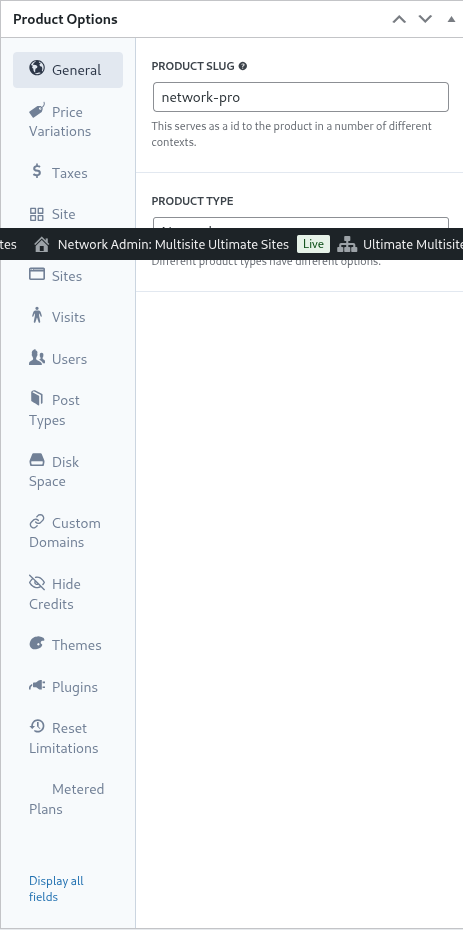
نامک محصول که مفهوم آن روشن است، نامکی را تعریف میکند که محصول با آن در URLها و بخشهای دیگر Ultimate Multisite شناسایی میشود.
Ultimate Multisite از چند نوع محصول پشتیبانی میکند، یعنی طرح، بسته و خدمت. زبانههای گزینههای محصول بسته به نوع محصول مشخصشده بهصورت پویا تنظیم میشوند.
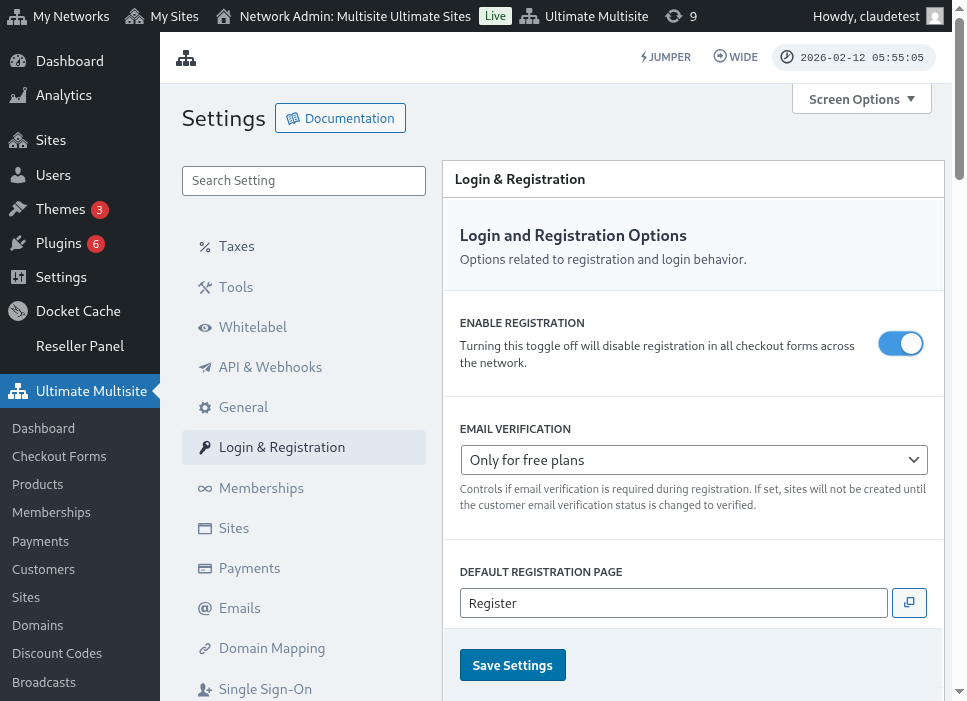
نقش مشتری نقشی را مشخص میکند که هنگام ایجاد سایت به مشتری اختصاص داده میشود. معمولاً برای بیشتر مدیران شبکه، این نقش مقدار پیشفرض Ultimate Multisite یا مدیر خواهد بود. نقش پیشفرض Ultimate Multisite را میتوان در Ultimate Multisite > تنظیمات > ورود و ثبتنام تنظیم کرد.
ارتقاها و تنزلها
این زبانه مسیرهای ارتقا و تنزل موجود برای مشتری را در سطح مشخص او تعیین میکند.
برای درک این مفهوم، مثالی را در نظر بگیرید که در آن یک نصب تخصصی Ultimate Multisite راهکارهای مدیریت یادگیری را به مشتریان خود ارائه میدهد. برای دستیابی به این هدف، سه طرح (پایه، پلاس و پریمیوم) تعریف میشوند و pluginهای مشخصی برای هر طرح فعال میشوند (برای دستورالعمل فعالسازی pluginها، ادامه همین بخش را ببینید).
اگر نصب Ultimate Multisite همچنین به وبسایتهای کسبوکار یا وبسایتهای تجارت الکترونیک خدمات بدهد، آن طرحها ممکن است به نصب و فعالسازی pluginهای متفاوتی نیاز داشته باشند.
از این نظر، اجازه دادن به مشتریان آموزش الکترونیکی برای انتقال به طرحهای تجارت الکترونیک نامطلوب و مشکلساز خواهد بود، زیرا این طرحها، قیمتگذاریها و محدودیتها ممکن است تناسب مناسبی نداشته باشند.
بنابراین برای محدود کردن مسیر مشتری و جلوگیری از رخدادها، مدیر شبکه میتواند یک گروه طرح تعریف کند و درون آن گروه، طرحهایی را مشخص کند که مشتری میتواند به آنها منتقل شود.
برای تعریف یک گروه طرح، طرحهای سازگار را در فهرست گروه طرح مشخص کنید. ترتیب محصول تعیین میکند طرحها چگونه از پایینترین تا بالاترین مرتب و نمایش داده شوند.
Ultimate Multisite همچنین دارای قابلیت افزایش سفارش است که در آن محصولات و خدمات افزودنی مناسب میتوانند به طرحها اضافه شوند. این موارد بهعنوان آیتمهای اضافی به مشتری ارائه میشوند که میتوانند هنگام تسویهحساب یا در زمان ارتقا به طرحها اضافه شوند.
تنوعهای قیمت
تنوعهای قیمت به مدیر شبکه اجازه میدهند بسته به مدت، سطوح قیمتگذاری جایگزین را مشخص کند. این تنظیم امکان ارائه دورههای صورتحساب ماهانه، سهماهه، سالانه یا هر دوره صورتحساب دیگری را برای همان محصول فراهم میکند. برای مثال، میتوانید محصولی را با قیمت ۲۹٫۹۹ دلار در ماه و یک گزینه سالانه تخفیفدار با قیمت ۲۴۹٫۹۹ دلار در سال تنظیم کنید.
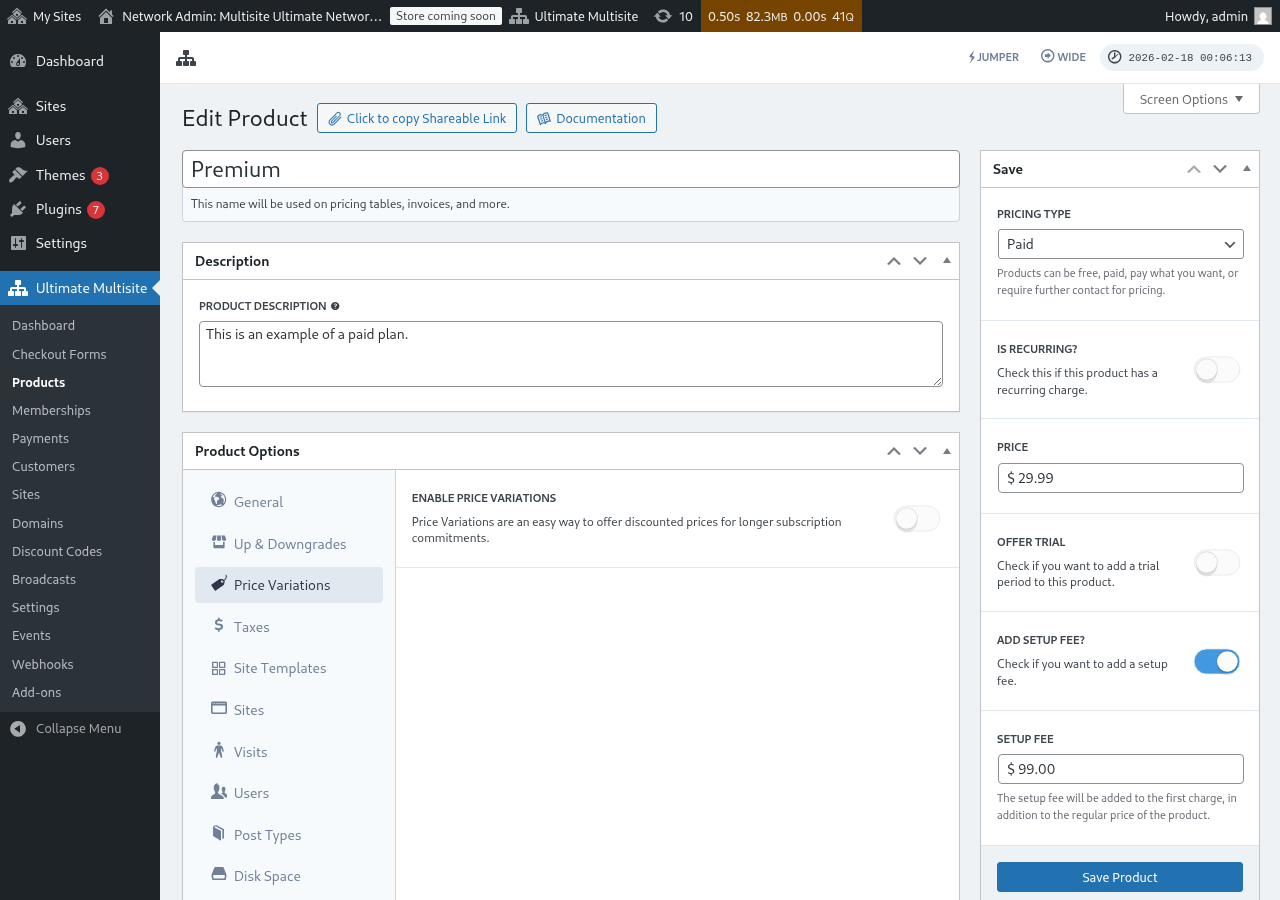
برای ایجاد تنوعهای قیمت، کلید فعالسازی تنوعهای قیمت را فعال کنید و روی دکمه افزودن تنوع قیمت جدید کلیک کنید.
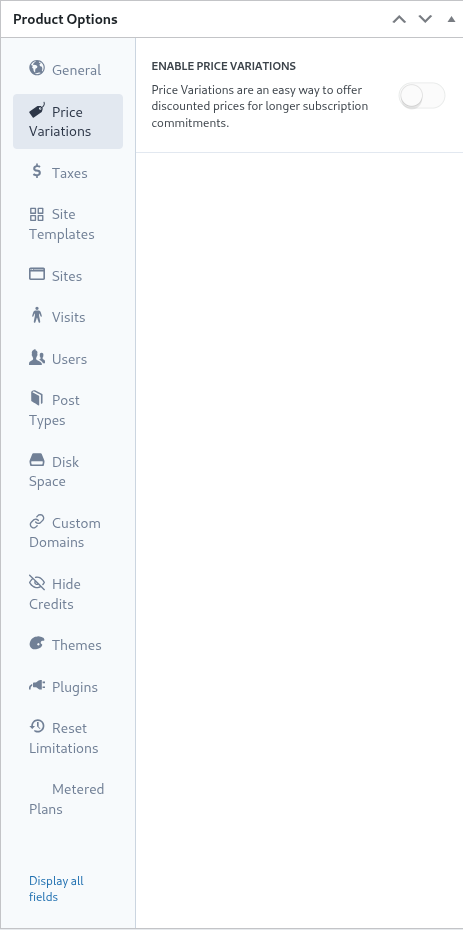
برای وارد کردن یک تنوع، مدت، دوره و قیمت تنوع را تنظیم کنید. با کلیک دوباره روی دکمه میتوان تنوعهای بیشتری وارد کرد.
برای مثال، اگر قیمت پایه محصول شما ۲۹٫۹۹ دلار در ماه باشد، ممکن است موارد زیر را اضافه کنید:
- ۳ ماه با قیمت ۷۹٫۹۹ دلار (تخفیفی کوچک نسبت به پرداخت ماهانه)
- ۱ سال با قیمت ۲۴۹٫۹۹ دلار (تخفیفی قابلتوجه برای تعهد سالانه)
تنوعهای قیمت بهتنهایی یک دکمه تغییر یا سوییچ به تسویهحساب فرانتاند اضافه نمیکنند. برای اینکه مشتریان بتوانند بین دورههای صورتحساب جابهجا شوند (مثلاً ماهانه / سالانه)، باید یک فیلد انتخاب دوره به فرم تسویهحساب خود اضافه کنید. برای دستورالعملهای گامبهگام، فرمهای تسویهحساب: افزودن کلید تغییر انتخاب دوره را ببینید.
مالیاتها
زبانه مالیاتها با تنظیمات مالیاتی مشخصشده در Ultimate Multisite > تنظیمات > مالیاتها و بهطور مشخصتر با نرخهای مالیاتی تعریفشده همسو است. برای فعالسازی مالیاتها و تعریف نرخهای مالیاتی قابل اعمال، لطفاً مستندات را در Ultimate Multisite: تنظیمات ببینید.
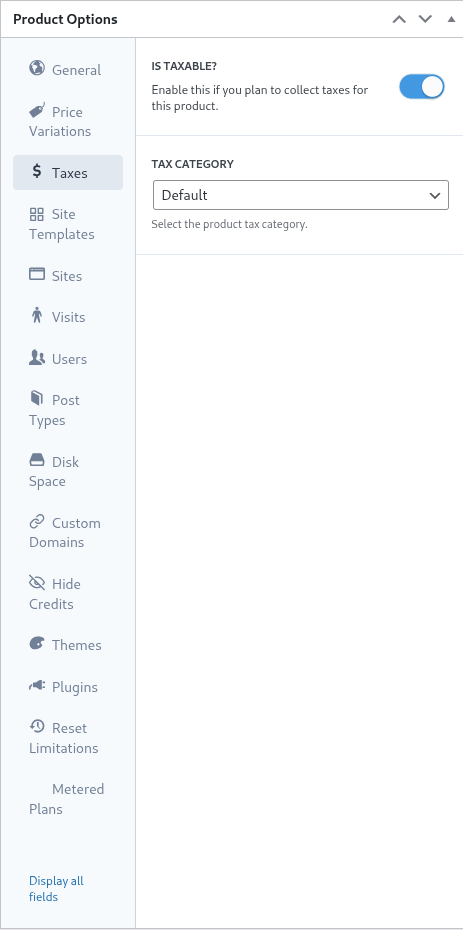
در یک مثال قبلی، یک نرخ مالیات محلی ۷٫۲۵٪ تعریف کردیم که برای مشتریان در کالیفرنیا (ایالات متحده آمریکا) قابل اعمال است.
پس از اینکه نرخ مالیات در Ultimate Multisite > تنظیمات > مدیریت نرخهای مالیاتی تعریف شد، در سطح محصول قابل انتخاب است.
برای نشان دادن اینکه یک محصول آیتمی مشمول مالیات است، کلید مشمول مالیات است را فعال کنید و نرخ مالیات قابل اعمال را از فهرست کشویی دسته مالیات انتخاب کنید.
قالبهای سایت
در اصل، قالبهای سایت وبسایتهای کامل WordPress هستند که در آغاز اشتراک مشتری، در سایت او شبیهسازی میشوند.
مدیر شبکه سایت قالب را مانند یک سایت معمولی WordPress با themeها، pluginها و محتوای فعال و پیکربندیشده ایجاد و پیکربندی میکند. سایت قالب عیناً برای مشتری شبیهسازی میشود.
این زبانه به مدیر شبکه اجازه میدهد رفتار قالبهای سایت را هنگام یک اشتراک جدید مشخص کند. برای استفاده از قالبهای سایت برای این طرح، کلید اجازه دادن به قالبهای سایت را در وضعیت فعال قرار دهید.
وقتی اجازه دادن به قالبهای سایت غیرفعال باشد، مشتریان آن طرح نمیتوانند قالبها را انتخاب کنند، حتی اگر یک فرم تسویهحساب، لینک قابل اشتراکگذاری یا پارامتر URL در غیر این صورت قالبها را در دسترس قرار دهد. Ultimate Multisite اکنون این محدودیت را از طریق یک زنجیره جایگزین در نقاط ورود موجود اعمال میکند: ابتدا تنظیمات طرح بررسی میشوند، سپس تنظیمات قالب فرم تسویهحساب، و بعد قالبهای از پیش انتخابشده یا ارائهشده از طریق URL. این کار محدودیتهای طرح را سازگار نگه میدارد و از نمایش قالبها برای محصولاتی که نباید آنها را ارائه دهند جلوگیری میکند.
حالت انتخاب قالب سایت رفتار قالبهای سایت را در طول فرایند اشتراک تعریف میکند.
تنظیم D efault مراحل موجود در فرم پرداخت را دنبال میکند. اگر مدیر شبکه یک مرحله انتخاب قالب را در فرایند پرداخت تعریف کرده باشد و آن مرحله با قالبها تعریف شده باشد، این تنظیم دستورالعملهای تعیینشده در مرحله پرداخت را رعایت میکند.
مشخص کردن A ssign Site Template انتخاب قالب مشخصشده را اجباری میکند. در نتیجه، هرگونه مرحله انتخاب قالب در فرایند پرداخت حذف میشود.
در نهایت، C hoose Available Site Templates قالبهای مشخصشده در مرحله پرداخت را با قالبهای انتخابشده در این تنظیم جایگزین میکند. همچنین میتوان یک قالب از پیش انتخابشده تعریف کرد تا به مشتری در انتخاب کمک کند.
در نهایت اگر مدیر شبکه بخواهد انتخاب قالب در مراحل پرداخت انجام شود، تنظیم ' default ' کافی خواهد بود. در غیر این صورت، برای حذف و قفل کردن انتخاب قالب و واگذاری انتخاب به تنظیمات طرح، گزینههای ' assign new template ' یا ' choose available site templates ' ممکن است مطلوب باشند.
سایتها
زبانه Sites بخشی از قابلیت محدودیتهای Ultimate Multisite است.
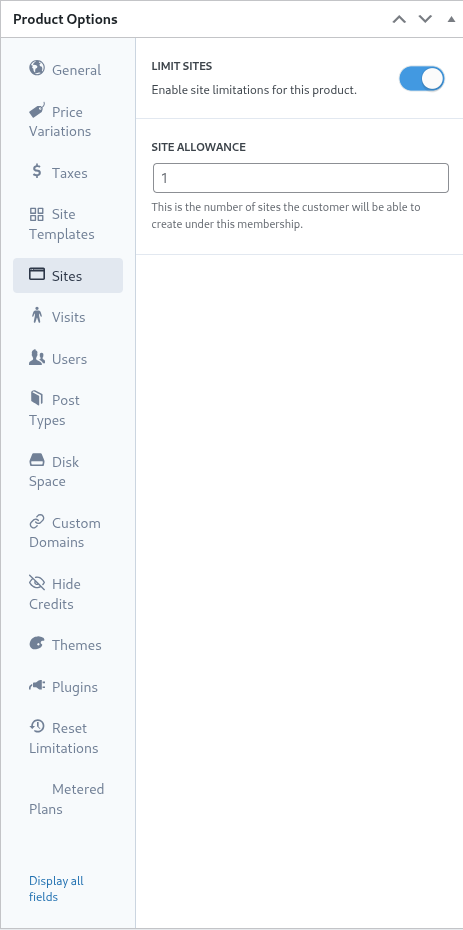
این تنظیم حداکثر تعداد سایتهایی را مشخص میکند که یک مشتری میتواند تحت عضویت خود ایجاد کند.
برای فعال کردن محدودیت، کلید limit sites را به حالت فعال تنظیم کنید و حداکثر تعداد سایتها را در فیلد site allowance مشخص کنید.
بازدیدها
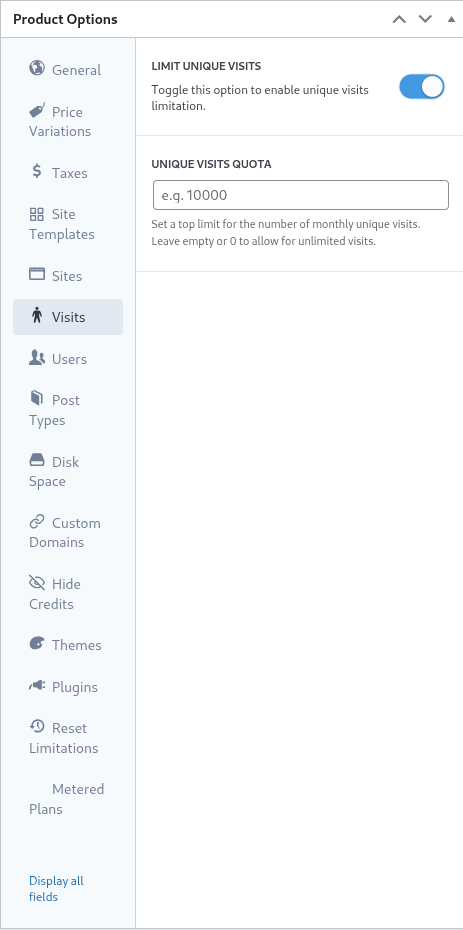
زبانه Visits بخش دیگری از سیستم محدودیتهای Ultimate Multisite است. این تنظیم امکان محاسبه و سپس محدودسازی بازدیدکنندگان یکتای سایت مشتری را فراهم میکند.
از دیدگاه بازاریابی، مدیران شبکه میتوانند از این تنظیم بهعنوان راهی برای تشویق مشتریان به ارتقای طرح خود پس از رسیدن به محدودیتها استفاده کنند. این تنظیم همچنین میتواند به مدیر شبکه کمک کند تا برای حفظ منابع سیستم، ترافیک بیشازحد به سایتها را مهار و جلوگیری کند.
برای استفاده از این ویژگی، کلید limit unique visits را به حالت فعال تنظیم کنید و حداکثر تعداد بازدیدکنندگان یکتا را در فیلد unique visits quota مشخص کنید.
پس از رسیدن به این محدودیت، Ultimate Multisite بهجای نمایش پیامی برای نشان دادن اینکه محدودیتها فراتر رفتهاند، ارائه سایت مشتری را متوقف خواهد کرد.
کاربران
محدودیتهای 'Users' در Ultimate Multisite به مدیر شبکه اجازه میدهد محدودیتهایی بر تعداد کاربرانی اعمال کند که میتوانند ایجاد و به نقشها اختصاص داده شوند.
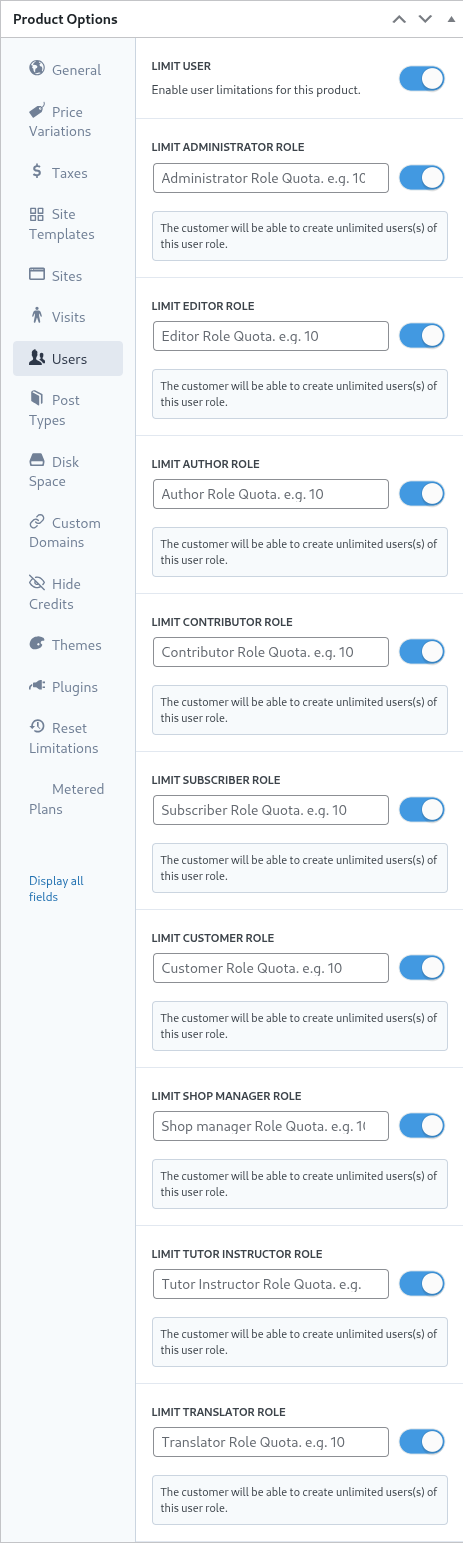
برای فعال کردن ویژگی محدودیتها، کلید limit user را با کشیدن آن به سمت راست به حالت فعال تنظیم کنید.
سپس برای هر نقشی که باید محدود شود، کلید کنار آن را به حالت فعال تنظیم کنید و حداکثر حد بالایی را در فیلد مناسب تعریف کنید.
انواع نوشته
زبانه Post Types به مدیر شبکه اجازه میدهد محدودیتهای جزئی و دقیق بر مجموعه گسترده انواع نوشته در WordPress اعمال کند.
بهدلیل ساختار WordPress، نوشتهها و انواع نوشته بخش مهمی از عملکرد اصلی آن هستند، و بنابراین سیستم محدودیتهای Ultimate Multisite برای کمک به مدیر شبکه در ایجاد و حفظ محدودیتها طراحی شده است.
برای فعال کردن این زیرسیستم محدودیتها، کلید limit post types را با کشیدن آن به سمت راست به حالت فعال تنظیم کنید.
سپس، برای هر نوع نوشتهای که باید محدود شود، با کشیدن آن به سمت راست فعالش کنید و حداکثر حد بالایی را در فیلد مناسب مشخص کنید.
فضای دیسک
زبانه Disk Space به مدیران شبکه اجازه میدهد فضای مصرفشده توسط مشتریان را محدود کنند.
معمولاً در یک چندسایتی WordPress فایلهای اصلی میان همه سایتها مشترک هستند و دایرکتوریهای جداگانهای برای فایلهای رسانهای و بارگذاریها ایجاد میشود که این تنظیمات و محدودیتها بر آنها اعمال میشوند.
برای فعال کردن محدودیت مصرف دیسک، کلید limit disk size per site را با کشیدن آن به سمت راست به حالت فعال تنظیم کنید.
سپس، حداکثر حد بالایی را برحسب مگابایت در فیلد disk space allowanc e مشخص کنید.
دامنه سفارشی
با تغییر وضعیت این گزینه میتوانید دامنههای سفارشی را بهطور خاص در این طرح مجاز کنید.
پوستهها
زبانه Themes در گزینههای محصول به مدیر شبکه اجازه میدهد پوستهها را برای انتخاب در دسترس مشتریان قرار دهد و در صورت تمایل وضعیت پوسته را اجباری کند.

نکته: برای اینکه پوستهها در دسترس مشتریان قرار گیرند، باید توسط مدیر شبکه در سطح شبکه فعال شده باشند.
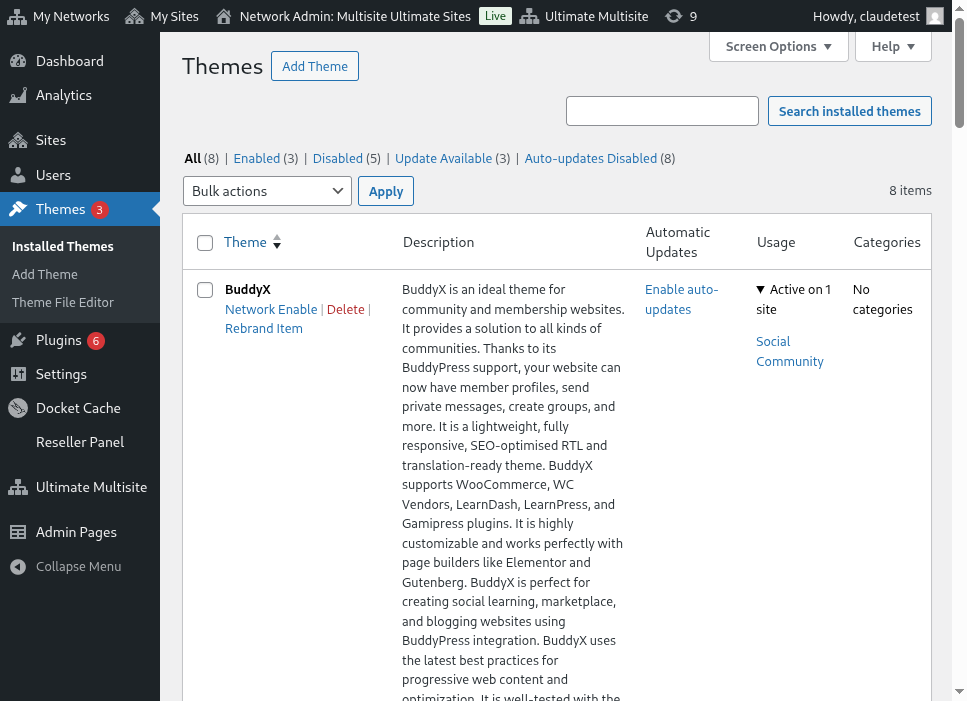
گزینه visibility تعریف میکند که آیا این پوسته هنگام مشاهده زبانه Appearance > Themes در سایت مشتری برای او قابل مشاهده باشد یا خیر. تنظیم این گزینه روی Hidden پوسته را از دید حذف میکند و در نتیجه امکان انتخاب و فعالسازی آن را محدود میکند.
انتخاب behavior به مدیر شبکه اجازه میدهد وضعیت پوسته را هنگام ایجاد سایت مشتری تعریف کند.
در حالت A vailable پوسته برای فعالسازی توسط خود مشتری در دسترس قرار میگیرد. در مقابل، حالت Not Available امکان فعالسازی پوسته را از مشتری میگیرد. در نهایت، گزینه Force Activate انتخاب و فعالسازی پوسته را اجباری میکند و بنابراین آن را هنگام ایجاد سایت بهعنوان پیشفرض تنظیم میکند.
افزونهها
مشابه زبانه پوستهها، Ultimate Multisite به مدیر شبکه اجازه میدهد قابلمشاهده بودن افزونهها برای مشتریان و همچنین وضعیت آنها هنگام ایجاد یک سایت جدید را تعریف کند.

منوی کشویی visibility اجازه میدهد افزونه هنگام مشاهده در سایت مشتری از طریق گزینه منوی افزونهها، قابل مشاهده یا پنهان باشد.
مدیر شبکه میتواند با استفاده از گزینههای موجود در منوی کشویی رفتار، رفتار pluginها را بیشتر دستکاری کند.
انتخاب Default وضعیت plugin تعریفشده در قالب سایت انتخابشده توسط مشتری را رعایت میکند. بنابراین pluginهایی که درون قالب فعال شدهاند، هنگام شبیهسازی قالب به سایت مشتری همچنان فعال باقی میمانند.
گزینه Force Activate هنگام ایجاد سایت، plugin را در وضعیت فعال قرار میدهد و برعکس، Force Inactivate هنگام ایجاد سایت، plugin را غیرفعال میکند. در هر دو حالت، وضعیت plugin میتواند بهصورت دستی توسط مشتری از طریق منوی WordPress Plugins او تغییر داده شود.
تنظیم Force Activate & Lock بهطور مشابه عمل میکند، اما مانع از تغییر وضعیت plugin توسط مشتری میشود. بنابراین تنظیم Force Activate and Lock، plugin را مجبور میکند در وضعیت فعال خود قرار گیرد و مانع از غیرفعالکردن آن توسط مشتری میشود. بهطور مشابه، تنظیم Force Inactivate & Lock plugin را مجبور میکند در وضعیت غیرفعال خود قرار گیرد و مانع از فعالکردن plugin توسط کاربر میشود.
مدیر شبکه ممکن است بخواهد تنظیمات Force Activate & Lock و Force Inactivate & Lock را همراه با قالبهای سایت در نظر بگیرد، زیرا pluginها و وضعیتهای plugin درون قالبها ممکن است در صورت انتخاب این تنظیمات تحت تأثیر قرار گیرند.
بازنشانی محدودیتها
زبانه Reset Limitations همه محدودیتهای سفارشی تعریفشده روی محصول را بازنشانی میکند. برای بازنشانی محدودیتها، روی دکمه reset limitations کلیک کنید.
برای تأیید اقدام، کلید تغییر وضعیت confirm reset را در سمت راست به وضعیت فعال آن بکشید و روی دکمه reset limitations کلیک کنید.
ویرایش، تکثیر یا حذف محصول
محصولات موجود را میتوان با رفتن به Ultimate Multisite > Products و نگهداشتن نشانگر روی نام محصول موجود، ویرایش، تکثیر یا حذف کرد.
