Бірінші Абоненттік Өнімді Құру (v2)
МАҢЫЗДЫ ЕЛЕМ: Бұл мақала тек Ultimate Multisite 2.x нұсқасын қолданушыларға арналған. Егер сіз 1.x нұсқасын қолдансаңыз, _бұл мақаланы қараңыз_.
Желіңізді іске қосу және потенциалды пайдаланушыларға қызметтеріңізді сатуды бастау үшін сізге әртүрлі абоненттік нұсқалар болуы керек. Бұл өнімдерді қалай құруға болады? Қандай өнім түрлерін ұсына аласыз? Бұл мақалада біз өнімдер туралы білуіңіз керек барлық ақпаратты қамтамасыз етеміз.
Өнім Түрі
Ultimate Multisite арқылы сіз клиенттеріңізге екі топ өнімді ұсына аласыз: пландар және қосымшалар (Order Bump). Қосымшаларды екі түрге бөлуге болады: пакеттер және қызметтер. Олардың айырмашылықтары мен ерекшеліктерін келесіде көреміз.
-
Пландар: Ultimate Multisite-тың негізгі өнімі. Клиент тек планға қосылса ғана мүше болуы мүмкін. План сізге бір немесе одан да көп сайттарды (планың конфигурациясына байланысты) ұсынады және өнімді редакциялау бетінде белгілеген шектеулерді береді.
-
Пакеттер: Ultimate Multisite пландарының функционалдығына тікелей әсер ететін қосымшалар. Олар клиент сатып алған бастапқы пландың шектеулерін өзгертеді немесе оған жаңа ресурстарды, плагиндерді немесе темларды қосады. Мысалы, қарапайым план бір айда 1000 кездіктерге рұқсат бере алады және сіз бұл санын 10 000-ге дейін кеңейтетін пакет ұсына аласыз.
-
Қызметтер: Ultimate Multisite-тың функционалдығына өзгертусіз қосымшалар. Олар клиент сатып алған планға қосымша ретінде сіз орындататын тапсырмалар болып табылады. Мысалы, тұтынушы бір сайтқа рұқсат беретін план сатып алып, сонымен қатар бұл сайт дизайнын жасауды қамтамасыз ететін қосымша қызмет үшін төлеуі мүмкін.
Өнімдерді Басқару
Көпшілік үшін Ultimate Multisite-тағы Products таб (Ultimate Multisite > Products) — бұл дәстүрлі хостинг ортасындағы жоспарлармен тең болады.
Ultimate Multisite-тағы Products табы белгілі бір продукт немесе қызметке қолданылатын құрылым мен шектеулерді анықтайды. Бұндай құрылымдар продукт немесе қызмет сипаттамасы, бағасы, салықтар және рұқсаттарға дейін созылады.
Бұл бөлім Ultimate Multisite-тың маңызды негізгі тірегі туралы түсініктеме беруге көмектеседі.
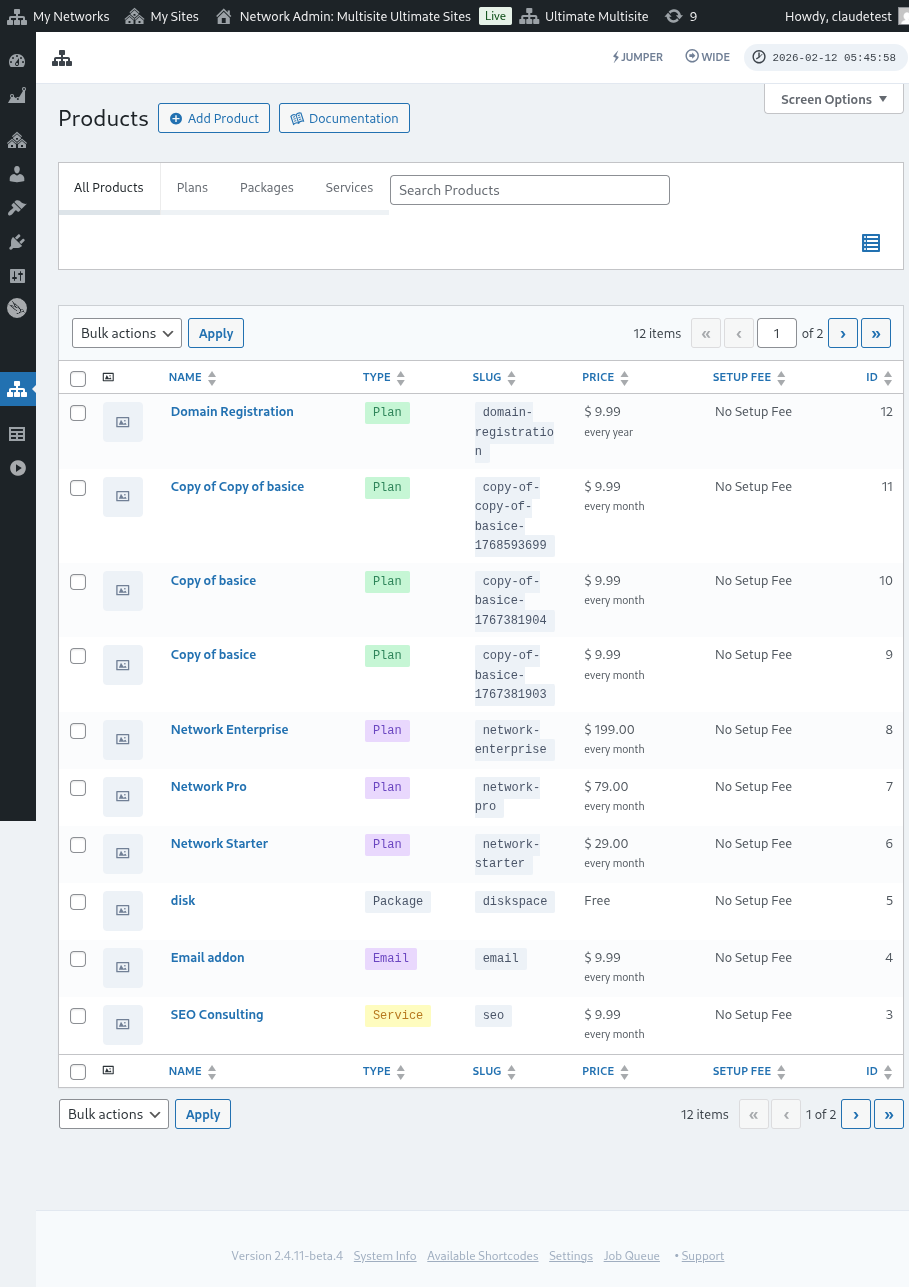
Продукттерді қосу
Жоспар, пакет немесе қызметті анықтаудың кіріс нүктесі Ultimate Multisite > Products > Add Product арқылы жасалуы мүмкін.

Интерфейсте екі басты бөлім бар. Сол жақта продуктты анықтауға көмектесетін бірнеше табтар, ал оң жақта продукттың негізгі бағасын, оның белсенді күйін және продукт суретін анықтауға арналған бірнеше бөлім орналасқан.
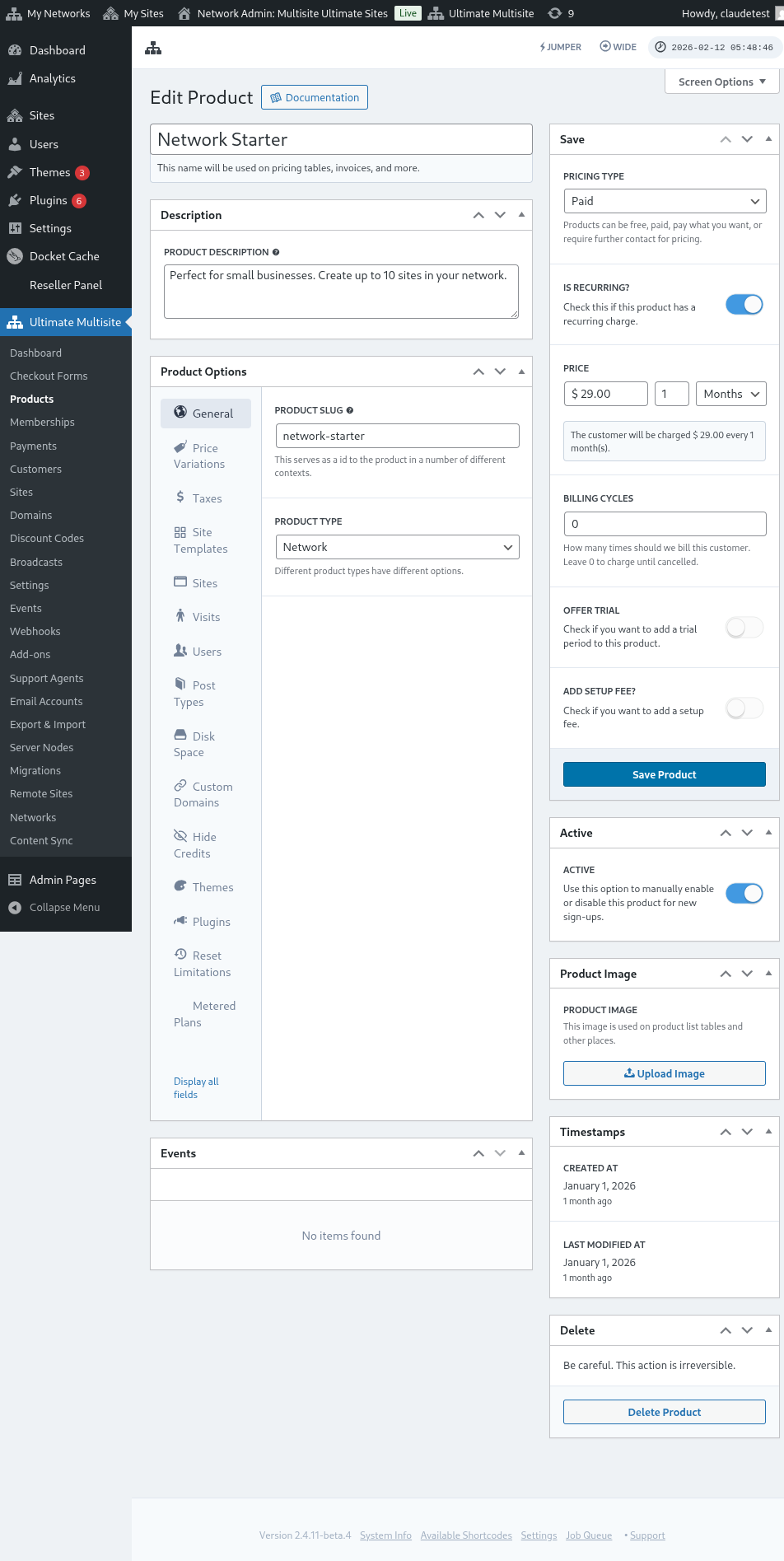
Сипаттамасы (Description)
Негізгі продукт ақпараты продукт атауы мен сипаттамасын көрсету арқылы анықталуы мүмкін. Бұл белгілеулер жоспар және бағалау таңдаулары, есепшоттар, жаңартулар және т.б. сияқты продукт ақпараты қажетті кез келген жерде көрсетіледі.

Бағалау түрі (Pricing Type)
Интерфейстің оң жағында негізгі баға анықталуы мүмкін.
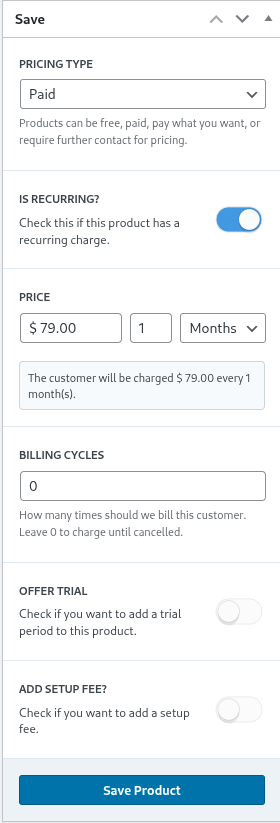
Ultimate Multisite үш түрлі бағалау түрін қолдайды. paid (ақылы) нұсқа желі әкімшісіне продукттың бағасы мен есептеу жиілігі туралы ақпарат беруді сұрайды.
Бағалау (Pricing)
Баға компоненті негізгі продукт бағасын және есептеу аралығын анықтайды.
соответственно, например, цена $29.99 және 1 айлық реттеу орнатылса, ол әр айда $29.99 төленеді. Осылайша, $89.97 құнындағы және 3 айлық реттеу орнатылған баға, осы кварталдар бойынша сол сома төленеді.
Есептеу Циклдері (Billing Cycles)
Есептеу цикльдері бөліміде аталған есептеу аралығының жиілігі көрсетілген және ол әдетте шарттар немесе белгілі мерзімдердің жарығынан түсініледі.
Мысалы, 1 айлық аралық және 12 есептеу циклі бар $29.99 құнындағы продукт бағасы, келесі 12 ай бойы сол продукт үшін әр айда $29.99 төленеді. Бұл дегеніміз, мұндай орнатылған параметр 12 айға арналған $29.99 тұрақты бағалық мерзімді белгілейді және одан кейін есептеу тоқтатылады.
Үйрену Кезеңі (Trial Period)
Ұсынысты сынақ ретінде қосу арқылы желі администраторы продукт үшін сынақ кезеңін анықтай алады.
Сынақ кезеңі барысында клиенттер продуктты еркін қолдануға болады және сынақ кезеңі аяқталғанша есептеуге ұшыратпайды.
Орнату Суммасы (Setup Fee)
Сіз сондай-ақ өз жоспарыңызға орнату комиссиясын қосуға боласыз.
Бұл дегеніміз, клиент сіздің бұл бөлімде анықтаған комиссиясына сәйкес бірінші төлемде (бағалық жоспардан тыс қосымша сома ретінде) қосымша ақша төлейді.
Белгілі (Active)
Белгілі (active) орнатылған параметр продукт жаңа тіркелулер үшін клиенттерге қолжетімді екенін тиімді анықтайды.

Бұл жоспар бойынша барлық клиенттер бар болса, туінікті (toggle) оны ақыл-ақ бұғатталған күйге қою жоспарды іске өшіретін болады және оны болашақта жаңа тіркелулерден шығарады. Жоспардағы барлық клиенттер жаңа жоспарға көşilуіне немесе жоспардан алынып тасталатын күнге дейін төлем жасауды жалғастыруды қамтамасыз етеді.
Өнім суреті
Upload Image (Сурет жүктеу) батырмасы желі әкімшісіне медиа кітапханасын пайдаланып өнім суретін таңдау немесе жүктеуге мүмкіндік береді.

Өшіру
Delete Product (Өнімді өшіру) батырмасы өнімді жүйеден өшіреді. Өнім жарияланғаннан кейін пайда болады.

Басқа өшірулерден ерекшеленетіндей, өнім құмыратық (trash) күйге қойылмайды. Сондықтан, өшірілгеннен кейін бұл әрекетті кері қайтару мүмкін емес.
Өнім опциялары
Негізгі деңгейдегі өнім ақпараты анықталғаннан кейін, өнім опциялары желі әкімшісіне өнімнің нақты атрибуттарын одан әрі анықтауға көмектеседі.
Жалпы
General (Жалпы) табы өнімге қолданылмайтын жалпы атрибуттарды анықтайды, бұл басқа өнім-нақты қосымшаタブтардың ешқайсына қолжетімсіз болады.
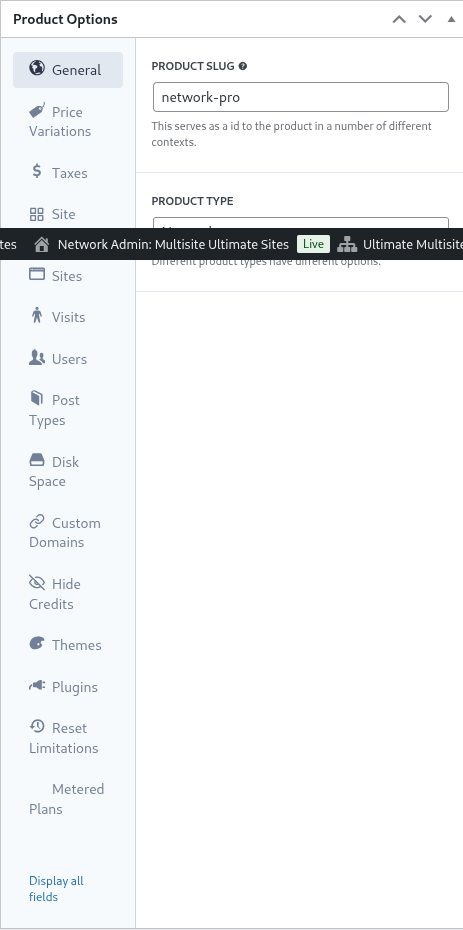
Өнімді Ultimate Multisite және басқа жерлерде URL-ларда және басқа аймақтарда анықтау үшін өнімнің product slug (өнім сулусы) анықтайтын түсінікті сипаттама берілген.
Ultimate Multisite Plan, Package және Service сияқты бірнеше өнім түрлерін қолдайды. Product Options (Өнім опциялары) табы көрсетілген өнім түріне байланысты динамикалық реттеледі.
Customer Role (Клиент рөлі) сайт құрылған кезде клиентке берілетін рөлін көрсетеді. Әдетте, көптеген желі әкімшілері үшін бұл Ultimate Multisite дефолтты немесе Administrator болады. Ultimate Multisite дефолтты рөлін Ultimate Multisite > Settings > Login & Registration-да орнатуға болады.
Жоғары және төмендеулер (Up & Downgrades)
Бұл вкладка клиентті оның нақты деңгейі ішінде қолжетімді жоғары және төмендеу жолдарын көрсетеді.
Бұл ұғымды түсіну үшін, нише Ultimate Multisite орнатусы өз клиенттеріне білім беру басқару шешімдерін ұсынатын мысал келтіре аласыз. Бұл үш план (Basic, Plus және Premium) анықталады және әр планға арналған нақты плагиндер іске қосылады (плагиндерді қалай іске қосу туралы нұсқаулықтар үшін бұл бөлімде кейінірек қараңыз).
Егер Ultimate Multisite орнатуы бизнес веб-сайттарын немесе электронды коммерциялық веб-сайттарын да қызмет етсе, бұл планлар оңдағы және іске қосылатын плагиндерді қажет етуі мүмкін.
Осыған дейін, білім беру клиенттерінің бизнеске бағытталған планға ауысуын рұфеткандау және мәселе тудырмау үшін бұл планлардың бағасы, шектеулері тиісті емес болуы мүмкін.
Сондықтан, клиенттің жолын шектеу және іс-әрекеттерді алдын алу үшін желі әкімшісі план топты анықтап, сол топ ішінде клиент ауыса алатын планларды көрсетуі мүмкін.
План тобын анықтау үшін план тобы тізімінде сәйкес келетін планларды көрсетіңіз. Өнім реті планлардың ең төменінен жоғарына қарай қалай реттелгенін және көрсетілетінін анықтайды.
Ultimate Multisite де order bump (ретінде қосымша) функциясын қамтиды, бұл тиісті жағдайларда планларға қосымша өнімдер мен қызметтерді қосуға болады. Бұл клиентке реттеу кезінде немесе жоғарылау кезінде планға қосылатын қосымша тауарлар ретінде ұсынылады.
Бағаның өзгерістері (Price Variations)
Бағаның өзгерістері желі администраторуна уақытқа байланысты әртүрлі бағалық деңгейлерді көрсетуге мүмкіндік береді. Бұл параметр бір өнім үшін айлық, тоқсандық, жылдық немесе басқа да кез келген төлем кезеңдерін ұсынуға мүмкіндік береді. Мысалы, сіз өнімді айлық $29.99-да және жылдық бағамен $249.99-да жеңілдікпен ұсына аласыз.
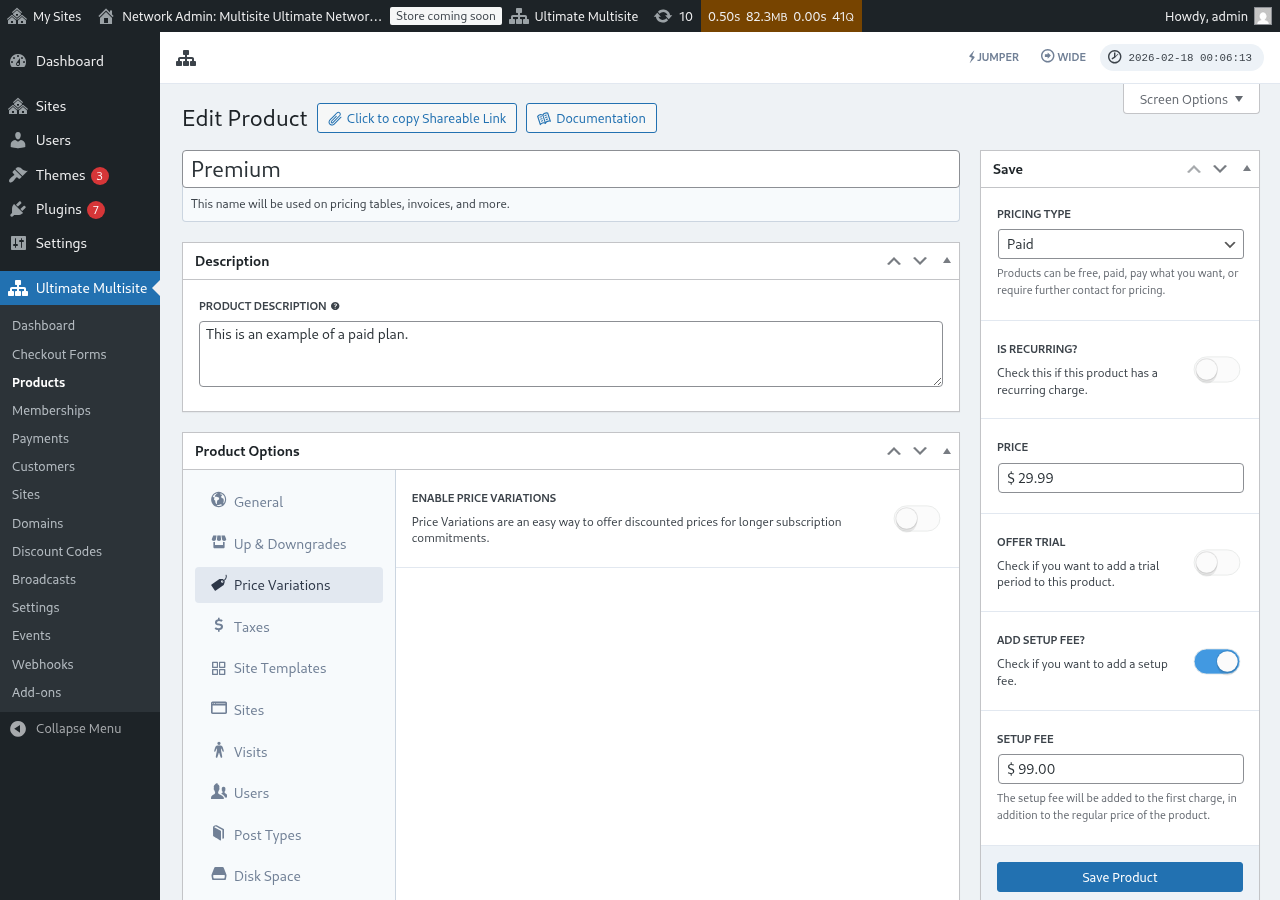
Баға өзгерістерін орнату үшін Enable Price Variations (Баға өзгерістерін қосу) туылсын өшіргішті белсенді етіп қойыңыз және Add new Price Variation (Жаңа бағалық өзгерісті қосу) батырмасын басыңыз.
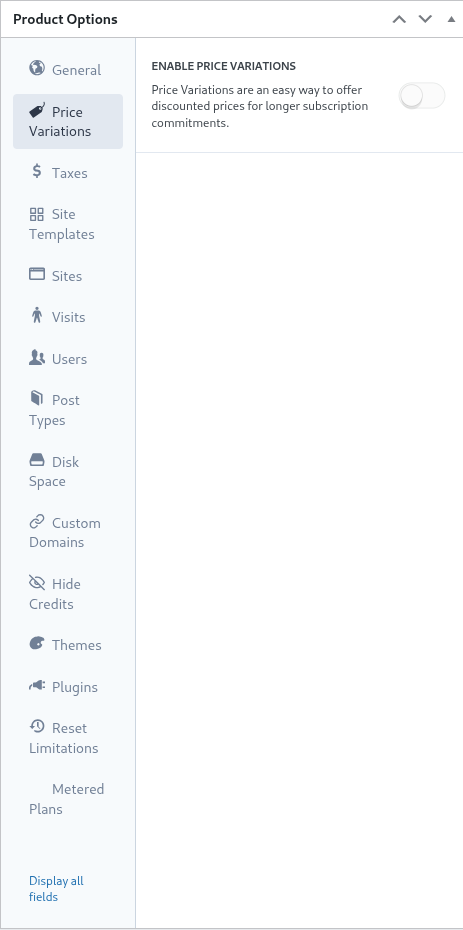
Өзгерісті енгізу үшін өзгерістің мерзімін, кезеңін және бағасын белгілеңіз. Қосымша өзгерістерді қайта батырманы басу арқылы енгізуге болады.
Мысалы, егер сіздің негізгі өнім бағаңыз айына $29.99 болса, сіз мыналарды қоса аласыз:
- 3 Айына $79.99 (айлықтан шағын жеңілдік)
- 1 Жылға $249.99 (жылдық міндеттеме үшін айтарлықтай жеңілдік)
Баға өзгерістері ғана frontend төлем бетіне туылсын немесе өшіргішті қоймайды. Клиенттердің төлем кезеңдері арасында ауысуын (мысалы, Айлық / Жылдық) қамтамасыз ету үшін сізге төлем формаңызға Period Selection (Кезеңді таңдау) өрісін қосу қажет. Қадамдық нұсқаулар үшін Checkout Forms: Adding a Period Selection Toggle қараңыз.
Салықтар (Taxes)
Taxes (Салықтар) таб Ultimate Multisite > Settings > Taxes (Ultimate Multisite > Параметрлер > Салықтар) да көрсетілген салық параметрлерімен және нақты анықталған салық률дармен сәйкес келеді. Салықтарды қосу және қолданылатын салық률дарды белгілеу үшін [Ultimate Multisite: Settings] құжаттамасын қараңыз.
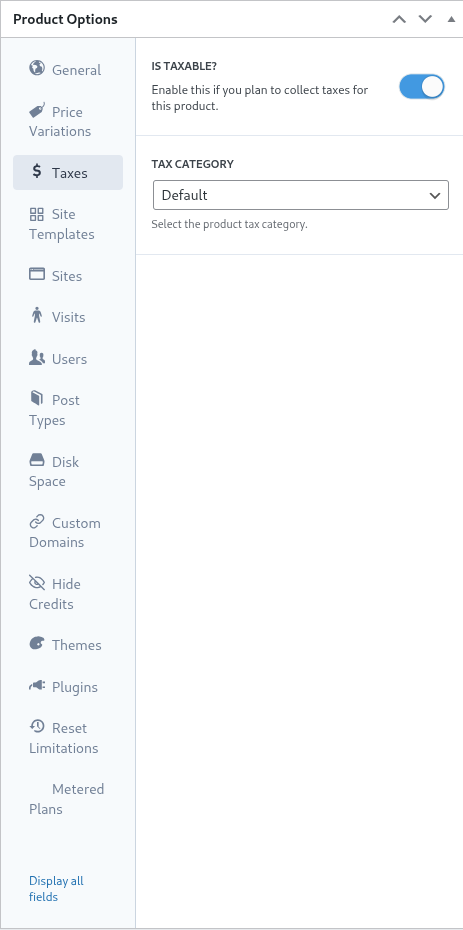
Бұрынғы мысалдарда біз Калифорния (АҚШ) тұрғындарына қолданылатын 7,25% жергілікті салық率н анықтағанбыз.
Салық率 Ultimate Multisite > Settings > Manage Tax Rates-те анықталғаннан кейін ол өнім деңгейінде таңдауға болатынына келеді.
Өнім салыққа таартушы зат екенін көрсету үшін Is Taxable туінін белсенді етіп қойыңыз және Салық Категориясы (Tax Category) түйіннен қолданылатын салық率н таңдаңыз.
Сайт үлгілері (Site Templates)
Негізінен, сайт үлгілері – клиенттің жаңа жазылуы кезінде оның сайтына көшірілетін толық WordPress веб-сайттары болып табылады.
Желі әкімшісі үлгі сайтты белсенді және конфигурацияланған темалар, плагиндер және контентпен қалыпты WordPress сайты ретінде жасайды және конфигурациялайды. Үлгі сайт клиентке мәтін-мәтінмен көшіріледі.
Бұл вкладка желі әкімшісіне жаңа жазылу кезінде сайт үлгілерінің қалай жұмыс істейтінін көрсетуге мүмкіндік береді. Бұл жоспар үшін сайт үлгілерін пайдалану үшін Allow Site Templates туінін белсенді күйге қойыңыз.
Allow Site Templates өшірілген кезде, клиенттер жаңа жазылу формасы, бөлісу 가능한 сілтеме немесе URL параметрлері үлгілерді қолжетімді ететіндей болса да, үлгілерді таңдауға мүмкіндік алмайды. Ultimate Multisite енді қолжетімді кіріс нүктелері арқылы қосымша механизм арқылы бұл шекті күшейтеді: ең алдымен жоспар параметрлері тексеріледі, содан кейін жазылу формасы үлгісінің параметрлері, содан кейін алдын ала таңдалған немесе URL-ден берілген үлгілер. Бұл жоспар шектеулерін тұрақты ұстап тұрады және олардың ұсынылмауы керек өнімдерге үлгілердің пайда болуын болдырмайды.
site template selection mode жазылу процесі кезінде сайт үлгілерінің қалай жұмыс істейтінін анықтайды.
D Default параметр чекаут форматын шағымдағы қадамдар бойынша жүреді. Егер желі әкімшісі чекаут процесінде шаблон таңдау кезеңін анықтаса және бұл кезең шаблонмен анықталған болса, бұл параметр чекаут кезеңінде белгіленген нұсқауларды құрметтейді.
A Assign Site Template (сайт шаблонын тағайындау) көрсету белгілі бір шаблонды таңдауды мәжбүрлейді. Со conséquence, чекаут процесіндегі кез келген шаблон таңдау кезеңдері жойылады.
Соңында, C Choose Available Site Templates (қолжетімді сайт шаблондарын таңдау) чекаут кезеңінде көрсетілген шаблондарды бұл параметрде таңдалған шаблондармен ауыстырады. Клиентті таңдауға көмектесу үшін алдын ала таңдалған шаблон да анықталуы мүмкін.
Шешім бойынша, егер желі әкімшісі шаблон таңдаудың чекаут кезеңдерінде жүруін қаласа, ' default ' параметрлері жеткілікті болады. Шаблон таңдауды жою және бұл таңдауды жоспар параметрлеріне ысырату үшін ' assign new template ' немесе ' choose available site templates ' опцияларын қолдану қажет болуы мүмкін.
Сайты (Sites)
Sites (Сайттар) таб Ultimate Multisite-тың шектеулер функциясының бір бөлігі болып табылады.
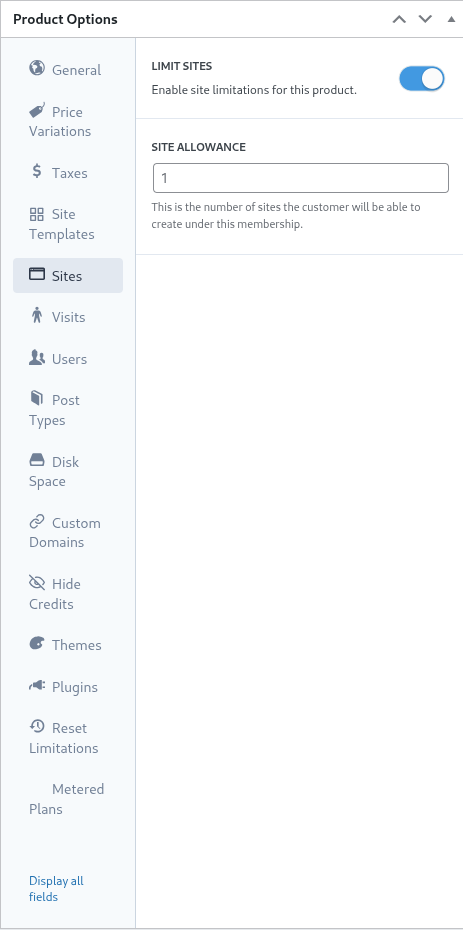
Бұл параметр клиент өз мүшелік аясында құруға болатын сайттардың максималды санын көрсетеді.
Шектеуді қосу үшін limit sites (сайттар шегін) тоғыршасын белсенді күйге қойып, site allowance (сайтқа бөлінген рұқсат) өрісінде сайттардың максималды санын көрсету қажет.
Кезектесулер (Visits)
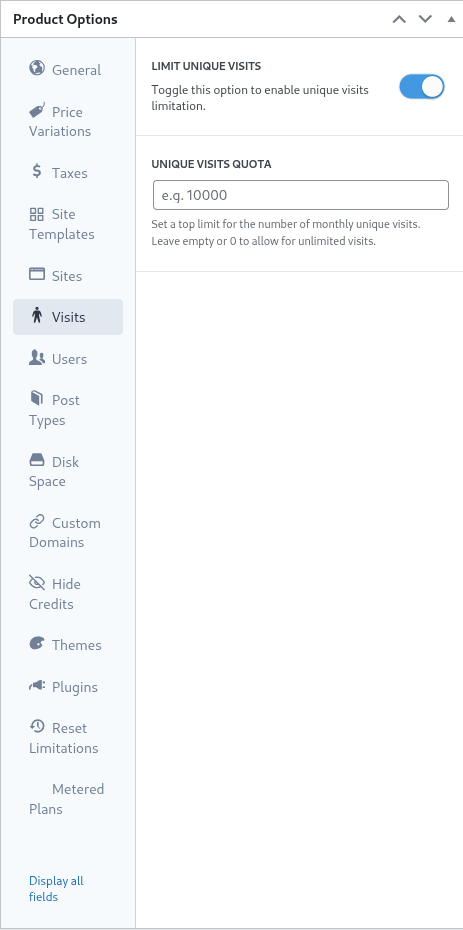
Visits (Кезектесулер) таб Ultimate Multisite-тың шектеулер жүйесінің одан да бір бөлігі. Бұл параметр клиенттің сайтына келетін бірегей қонақтарды есептеуге және одан кейінгі шектеуді (throttling) қамтамасыз етеді.
Маркетинг тұрғысынан қарасақ, желі администраторлары бұл параметрді клиенттердің жоспарын жаңартуға ынталандыру құралы ретінде пайдалана алады, егер шектеулер аяқталса. Бұл параметр сонымен қатар желі администраторына жүйелік ресурстарды сақтау үшін сайттарға артық трафикті басып қысқаруға және алдын алуға көмектеседі.
Бұл мүмкіндікті пайдалану үшін limit unique visits (бірегей визиттер шегін) тоғырғысын белсенді күйге қойып, unique visits quota (бірегей визиттер квотасы) өнімінде ең көп бірегей қонақтар санына шектеу беріңіз.
Бұл шекті мән аяқталған кезде Ultimate Multisite клиенттің сайтына қызмет көрсетуді тоқтатады, шектеулер асып кеткенін көрсететін хабарлама көрсетудің орнына.
Жоғарғы деңгейдегі пайдаланушылар (Users)
Ultimate Multisite-тың 'Users' (Пайдаланушылар) шектеулері желі администраторына рөлдерге жасалатын және тағайындалатын пайдаланушылар санына шектеу қоюға мүмкіндік береді.
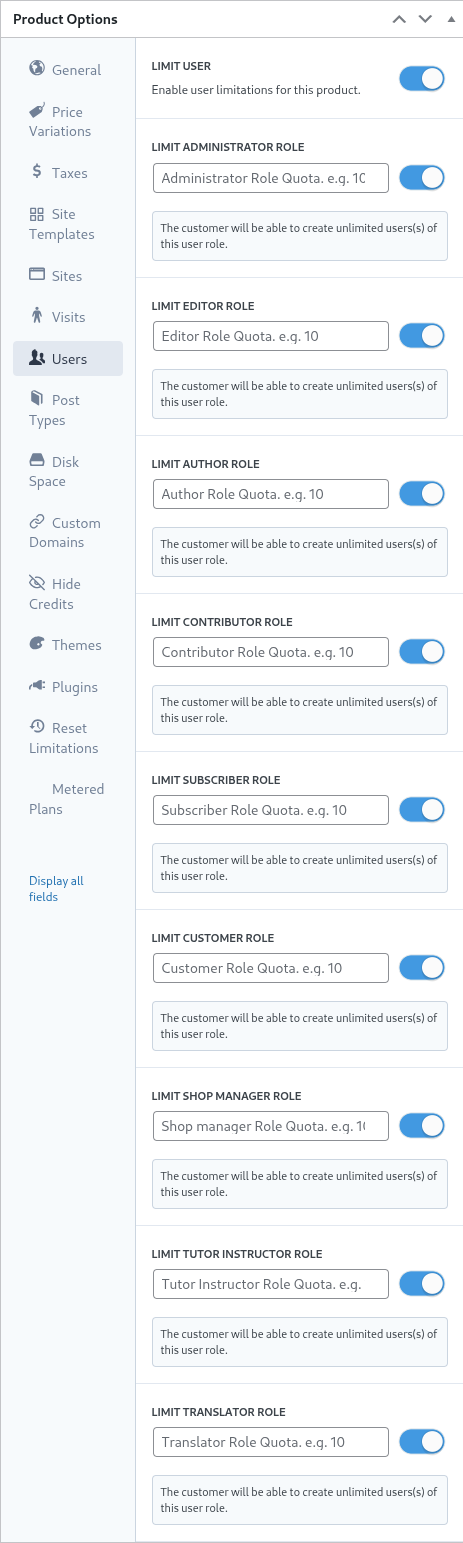
Шектеулерді белсендіру үшін limit user (пайдаланушы шегін) тоғырғысын оңға жылжытып, оны белсенді күйге қойыңыз.
Енді шектелетін әр рөл үшін оның жанындағы тоғырғышты белсенді күйге қойып, тиісті өнімдегі ең жоғарғы шекті анықтаңыз.
Бұқалар түрі (Post Types)
Post Types (Бұқалар түрі) табасы желі администраторына WordPress-тегі кең ауқымды пост түрлеріне артық шектеулер қоюға мүмкіндік береді.
WordPress құрылымына байланысты, посттар мен пост түрлері оның негізгі қызметінің маңызды бөлігі болып табылады, сондықтан Ultimate Multisite шектеулер жүйесі желі администраторға шектеулерді орнату және сақтауға көмектесу үшін жасалған.
Бұл шектеулер субсистемін белсендіру үшін limit post types (пост түрлерін шектеу) тоғырғысын оңға жылжытып, оны белсенді күйге қойыңыз.
Әр пост түрін шектеу үшін оны оңға sürіп қосу арқылы оны қосып, тиісті өрісте максималды жоғарғы шектеуді көрсету қажет.
Диск кеңістігі (Disk Space)
Диск кеңістігі табы желі администраторларына клиенттердің пайдаланған кеңістігін шектеуге мүмкіндік береді.
Тиісін, WordPress multisite-тағы негізгі файлдар барлық сайттар арасында ортақ болады, ал медиа файлдар мен жүктеулер үшін жасалған жеке директориялар бұл параметрлер мен шектеулерге қолданылады.
Диск пайдалану шектеуін іске қосу үшін limit disk size per site (сайт бойынша диск өлшемін шектеу) тоғыршасын оңға sürіп, оны белсенді күйге келтіріңіз.
Сонда, disk space allowance (диск кеңістігі рұқсатты) өрісінде мегабайттық максималды жоғарғы шектеуді көрсетіңіз.
Қосымша домен (Custom Domain)
Бұл опцияны қосу арқылы сіз бұл жоспар бойынша осы планға арналған қосымша домендерді пайдалануға рұқсат бере аласыз.
Темалар (Themes)
Өнім опцияларындағы Themes табы желі администраторына клиенттерге таңдау үшін темага қол жеткізуді және оны қажетті болса, теманның күйін міндетті түрде белгілеуді мүмкіндік береді.

Ескерту: Темалар клиенттерге қол жеткізу үшін желі администраторы тарапынан желіде іске қосылуы керек.
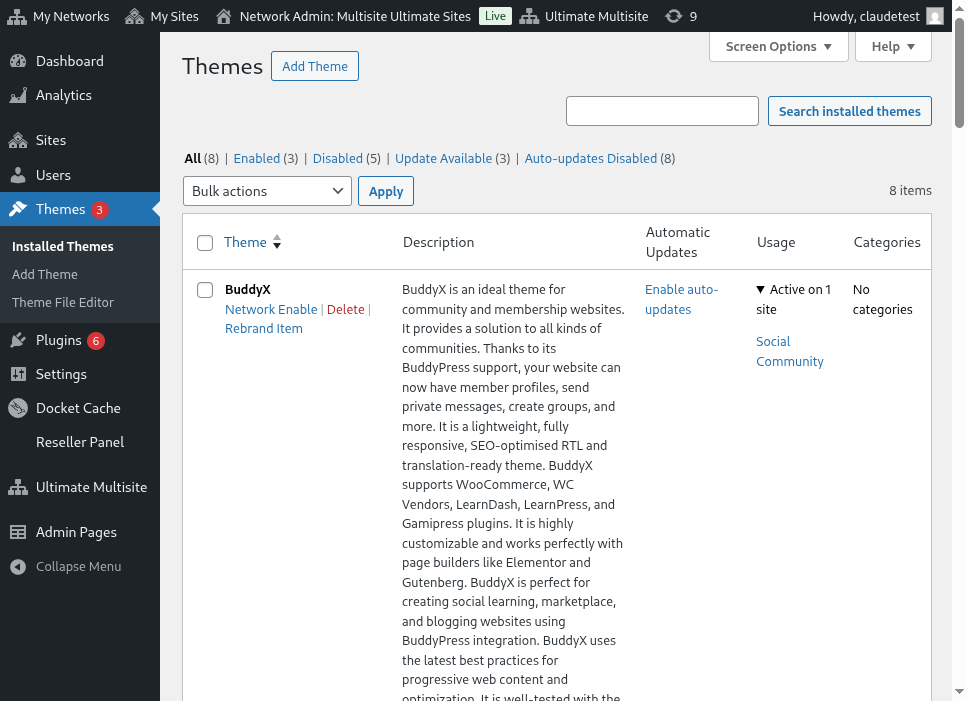
visibility (көріну) опциясы, бұл темага клиент өз сайтындағы Appearance > Themes (Көрнеру > Темалар) табын қарап тұрған кезде тема көрінетін бе немесе болмайтынын анықтайды. Бұл опцияны Hidden (Жасырылған) деп қою теmanı көріністен алып тастайды және одан кейін оны таңдап, белсендіру мүмкіндігін шектейді.
behavior (мінез-құлық) таңдау желі администраторына клиенттің сайты құрылған кезде теманның күйін анықтауға мүмкіндік береді.
Қолжетімді күйде тема клиентке өзі ғана іске қосу үшін қолжетімді болады. Олқсы, Қолжетімсіз күйінен клиенттің тему іске қосу мүмкіндігі жойылады. Соңында, Іс жүзінде іске қосу (Force Activate) опциясы теманы таңдап, іске қосуды мәжбүрлейді, осылайша сайт құрылған кезде ол дефолт ретінде орналасады.
Плагиндер (Plugins)
Темалар (Themes) вкладкасындағыдай, Ultimate Multisite желі администраторына плагиндердің клиенттерге көрінуін және жаңа сайт құрылғанда олардың күйін анықтауға мүмкіндік береді.

Көрініс (visibility) түйлендіру тізімі арқылы плагиндер меню опциясы арқылы клиенттің сайтында олар көрінетін немесе жасырылған болуы мүмкін.
Желі администраторы плагиндердің мінез-құлықын Мінез-құлық (behavior) түйлендіру тізіміндегі опцияларды қолдану арқылы одан әрі өзгертуге болады.
Дефолт (Default) таңбасы клиент таңдаған сайт үлгісінде анықталған плагиндердің күйін сақтайды. Осылайша, үлгіге іске қосылған плагиндер үлгі кліентің сайтына көшірілген кезде де іске қосылған болады.
Іс жүзінде іске қосу (Force Activate) site құрылған кезде плагинді белсенді күйге {/* active state */} қояды, ал оның керісінше Іс жүзінде өшіру (Force Inactivate) site құрылған кезде плагинді ажыратады. Бұл жағдайларда клиент өз WordPress Плагиндер менюсы арқылы плагиндердің күйін қолмен өзгертуі мүмкін.
Force Activate & Lock (Қорытынды іске қосу және бұғаттау) параметрлері ұқсас жұмыс істейді, бірақ олар плагин күйін клиенттің өзгертуінен сақтайды. Сондықтан, Force Activate және Lock орнатылған параметр плагинді белсенді күйге мәжбүрлейді және клиентті оны деактивациялаудан тейіп тұрады. Осылайша, Force Inactivate & Lock (Қорытынды бұғаттау және іске өшіру) параметр плагинді белсенді емес күйге мәжбүрлейді және пайдаланушының плагинды іске қосуын тейіп тұрады.
Желі әкімшісі Force Activate & Lock және Force Inactivate & Lock параметрлерін сайт шаблондарымен бірге қарастыруы мүмкін, себебі олар таңдалған жағдайда шаблон ішіндегі плагиндердің күйі бұл параметрлерден зардап шегуі мүмкін.
Қайтару Шешімдері (Reset Limitations)
Reset Limitations (Шешімдерді қайтару) таңбасы өнімде анықталған барлық қолданыстағы шектеулерді қайтарады. Шешімдерді қайтару үшін reset limitations (шешімдерді қайтару) батырмасын басыңыз.
Іс-әрекетті растау үшін оң жақтағы confirm reset (қайтаруды растау) туіні белсенді күйге аударып, reset limitations батырмасын басыңыз.
Өнімді Редакциялау, Көшіру немесе Өшіру
Қазіргі өнімдерді Ultimate Multisite > Products (Ultimate Multisite > Өнімдер) жолы барып, барлық өнім атауының үстіне курсорды алып өткен кезде редакциялауға, көшіруге немесе өшіруге болады.
