توهان جو پہلا سبسکرپشن پروڈکٹ بنانا (v2)
اہم نوٹ: यो लेख صرف Ultimate Multisite संस्करण 2.x प्रयोगकर्ताहरूको लागि हो। यदि तपाईं संस्करण 1.x प्रयोग गर्दै हुनुहुन्छ भने, _यो लेख हेर्नुहोस्_।
तपाईंको नेटवर्क चलाउन र सम्भावित प्रयोगकर्ताहरूलाई आफ्नो सेवा बेच्न सुरु गर्नका लागि, तपाईंसँग विभिन्न सब्सक्रिप्शन विकल्पहरू हुनुपर्छ। यी उत्पादनहरू कसरी बनाउने? तपाईं के प्रकारका उत्पादनहरू प्रस्ताव गर्न सक्नुहुन्छ? यस लेखमा, हामी उत्पादनहरूबारे तपाईंलाई थाहा पाउनुपर्ने सबै कुरा समेट्नेछौं।
उत्पादनको प्रकार (Product Type)
Ultimate Multisite ले आफ्ना ग्राहकहरूलाई दुई प्रकारका उत्पादनहरू दिन सक्छ: प्लानहरू र अड-अनहरू (Order Bump)। अड-अनहरूलाई दुई प्रकारमा विभाजन गर्न सकिन्छ: प्याकेजेस र सेवाहरू। हामी यसको फरक र विशेष कुराहरू पछि हेर्नेछौं।
-
प्लानहरू (Plans) : Ultimate Multisite को आधारभूत उत्पादन हो। ग्राहकले केवल प्लानसँग जोडिएको भएर मात्र सदस्यता लिन सक्छन्। एउटा प्लानले आफ्ना ग्राहकहरूलाई एक वा सोभन्दा बढी साइटहरू प्रदान गर्दछ (यो तपाईंको प्लानको कन्फिगरेसनमा निर्भर गर्दछ) र तपाईंको उत्पादन सम्पादन पृष्ठमा तपाईंले सेट गर्नुभएको सीमाहरूसँग सीमितता राख्छ।
-
प्याकेजेस (Packages) : यी अड-अनहरू हुन् जसले सिधै Ultimate Multisite प्लानका कार्यक्षमतामा असर पार्छन्। तिनीहरूले मूल प्लान किनिएको ग्राहकको सीमाहरू परिवर्तन गर्छ वा नयाँ स्रोतहरू, प्लगइनहरू वा темиहरू थप्छन्। उदाहरणका लागि, एउटा आधारभूत प्लानले महिनामा १,००० भ्रमण अनुमति दिन सक्छ र तपाईंले यो संख्यालाई १०,००० सम्म विस्तार गर्ने प्याकेज उपलब्ध गराउन सक्नुहुन्छ।
-
सेवाहरू (Services): यी अड-अनहरू हुन् जसले Ultimate Multisite को कार्यक्षमता परिवर्तन गर्दैन। तिनीहरू ती कामहरू हुन् जुन तपाईंले ग्राहकको लागि उनीले लिएको प्लानका अतिरिक्त पूरा गर्नुहुनेछ। उदाहरणका लागि, तपाईंको ग्राहकले एउटा यस्तो प्लान किन्न सक्छ जसले एक साइट अनुमति दिन्छ र साथै त्यो साइट डिजाइन गर्ने एउटा अतिरिक्त सेवाको लागि पैसा पनि तिर्न सक्छ।
उत्पादनहरू व्यवस्थापन गर्ने (Managing Products)
धेरै मानिसن لاءِ، Ultimate Multisite دے Products ٹیب (Ultimate Multisite > Products) نوں عام ہوسٹنگ ماحول دے پلانز نال برابر سمجھا جا سکدے نیں۔
Ultimate Multisite وچ، Products ٹیب اک خاص پروڈکٹ یا سروس لئی لاگو ہون والے ڈھانچے تے حدود طے کردا ہے۔ ایہ ڈھانچے پروڈکٹ یا سروس دے تفصیل، قیمت، ٹیکسز، تے اجازتاں تک پھیلے ہوئے ہوندے نیں۔
ایہ سیکشن Ultimate Multisite دے اس بنیادی ستون (cornerstone) دی سمجھ وچ آپ نوں رہنمائی کرے گا۔
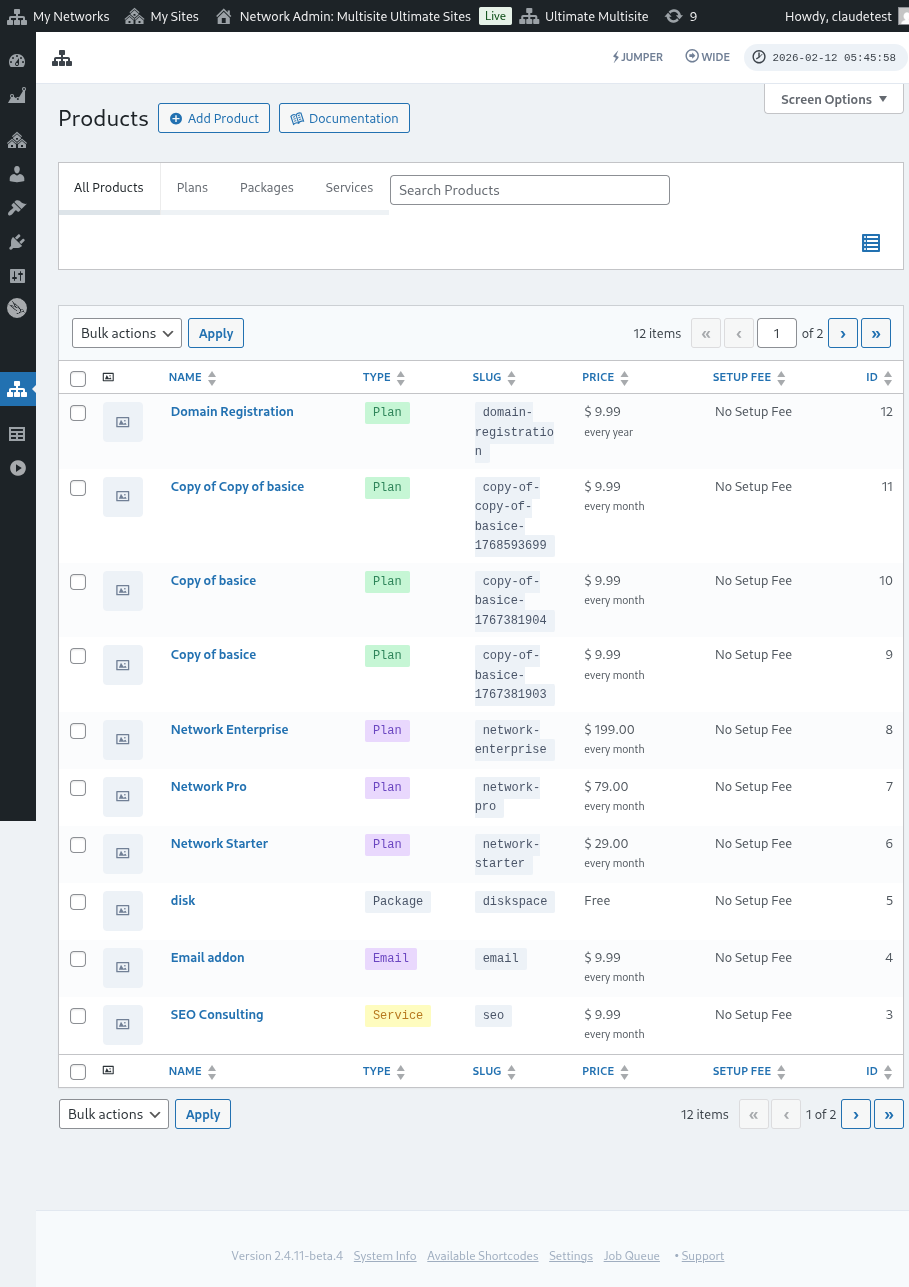
پروڈکٹس شامل کرنا (Adding Products)
چاہے ایہ کوئی پلان، پیکج، یا سروس ہو، نیا آئٹمdefine کرن دا آغاز Ultimate Multisite > Products > Add Product توں کرے۔

انٹرفیس وچ دو بڑی حصے ہن۔ بائیں طرف کئی ٹیب ہن جو پروڈکٹ دی تعریف وچ مدد کردے نیں تے دائیں طرف کچھ سیکشن ہن جیہڑے پروڈکٹ دے بنیادی قیمت، اس دی فعال حالت (active state)، تے پروڈکٹ دی تصویر طے کرن لئی ہن۔
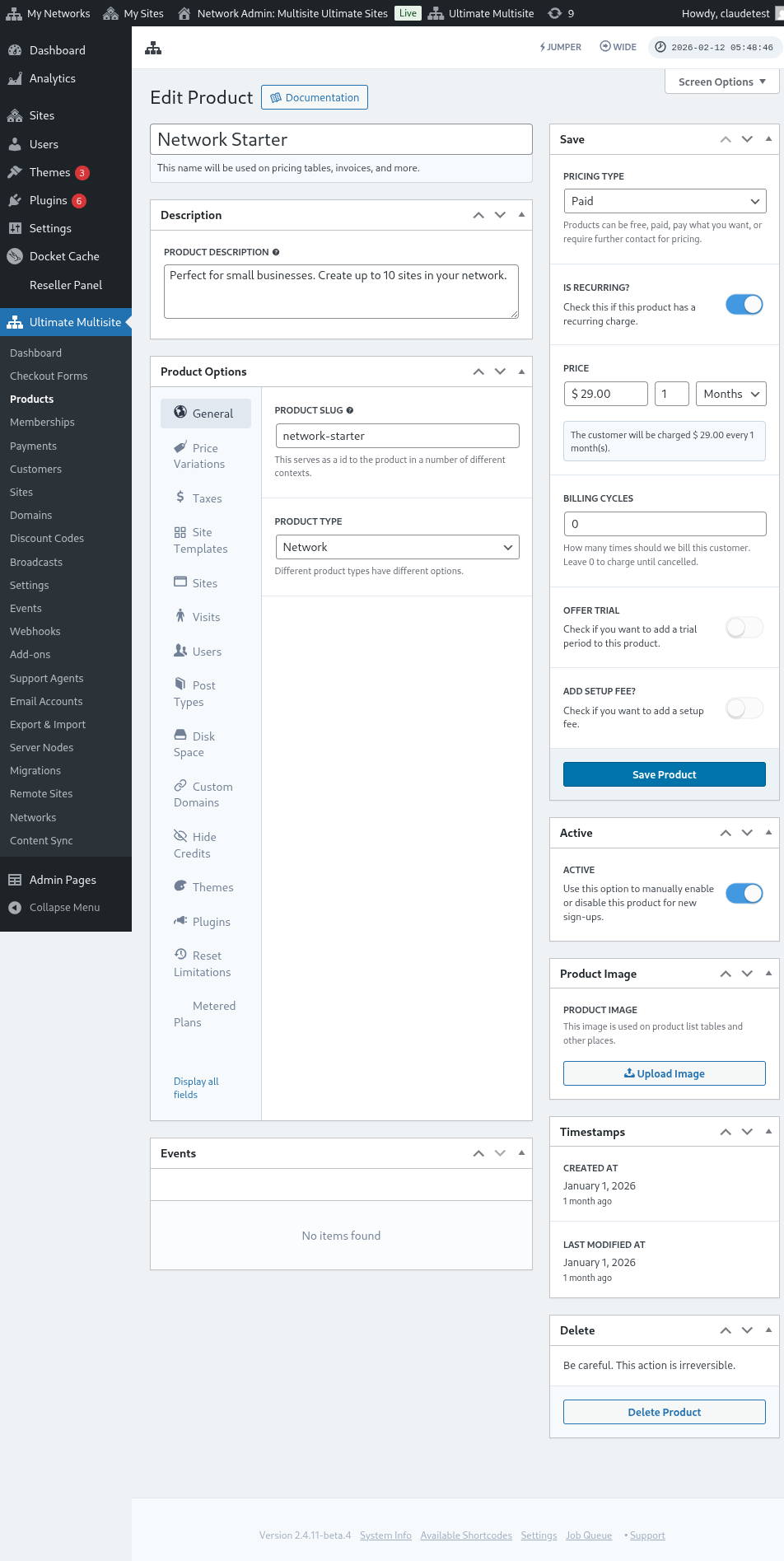
تفصیل (Description)
بنیادی پروڈکٹ معلومات نوں پروڈکٹ دا نام تے تفصیل فراہم کر کے طے کیتا جا سکدا ہے۔ ایہ شناختیاں اوتھے ظاہر کیتیاں جیہڑے پروڈکٹ دی معلومات لئی ضرورت ہوندی اے، جیسے پلان تے قیمت دے انتخاب وچ، انوائسز، اپ گریڈز، وغیرہ۔

قیمت کا قسم (Pricing Type)
انٹرفیس دے دائیں طرف بنیادی قیمت طے کی جا سکدی اے۔
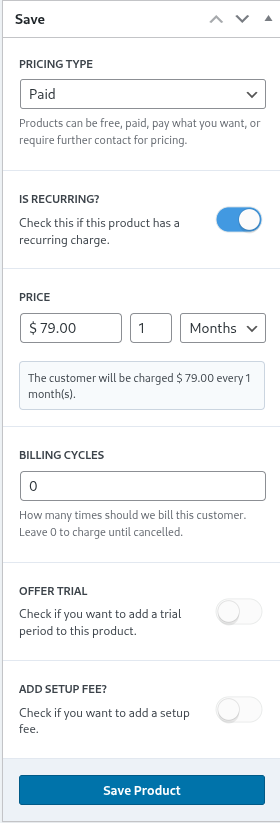
Ultimate Multisite تین مختلف قیمت دے طریقے سپورٹ کردے نیں۔ paid آپشن نیٹ ورک ایڈمنسٹریٹر نوں پروڈکٹ دی قیمت تے بلنگ دی مدت بارے معلومات طلب کردا ہے۔
قیمت (Pricing)
قیمت کا حصہ بنیادی پروڈکٹ دی قیمت تے بلنگ دے وقفے (billing interval) نوں طے کردا ہے۔
اھو هڪ مثال طور، $29.99 جي قيمت ۽ 1 ماهه جي ترتيبي (setting) سان، هر مهينو $29.99 بل ٿيندو. اها ئي طرح، $89.97 جي قيمت ۽ 3 mahine جي ترتيبي سان، هي رقم هر چورٽر (quarter) ۾ بل ٿيندي.
Billing Cycles
بلنگ سائيڪلز جو حصو ان بلنگ وقفن جي تيزي کي بيان ڪري ٿو ۽ اهو عام طور تي ڪارونٽا يا فيڪسڊ ترمين جي باري ۾ سمجهيو ويندو آهي.
مثال طور، $29.99 جي قيمت جو هڪ محصول 1 mahine جي وقف ۽ 12 بلنگ سائيڪلز سان ٿيندي، اها يعني ان 12 mahinoن دوران ان محصول لاءِ هر mahine $29.99 بل ٿيندو. ٻئي لفظن ۾، هي ترتيبي 12 mahinoن لاءِ $29.99 جي هڪ ثابت قيمت مقرر ڪندي ۽ پوءِ بلنگ بند ڪري ڇڏي ويندي.
Trial Period
آفر جو ٹرائل ټوگل (toggle) فعال ڪرڻ سان نڪش ادميني (network administrator) کي محصول لاءِ ان محصول لاءِ هڪ ترائل دور مقرر ڪرڻ جي اجازت آهي.
ٹرائل دور دوران، ڪارونتي محصول استعمال ڪرڻ لاءِ آزاد هوندا آهن ۽ تبديل ٿيڻ تائين بل نه ڪيا ويندا.
Setup Fee
توهان پنهنجي پلان تي هڪ سٽ اپ في (setup fee) به لاڳو ڪري سگهو ٿا.
ان جو مطلب اهو آهي ته توهان جو ڪلائين پهريون بلنگ ۾ اضافي رقم ادا ڪندو (پلان جي قيمت کان علاوه)، جيڪا ان حصي ۾ توهان مقرر ڪيل فيءِ سان مطابقت رکي ٿي.
Active
فعال (active) ټوگل واقعي طور تي اهو بيان ڪري ٿو ته محصول نئين سائن اپس لاءِ ڪارونتي ڪارونتي آهي يا نه.

اگر اس پلان پر موجودہ کسٹمرز ہیں تو ٹوگل کو اس کے غیر فعال (disabled) حالت میں رکھنے سے مؤثر طریقے سے پلان کو بند کر دیا جاتا ہے، جس کا مطلب ہے کہ یہ مستقبل کی رجسٹریشنوں سے ہٹ جائے گا۔ پلان پر موجودہ کسٹمرز کو تب تک بل کیا جانا جاری رہے گا جب تک انہیں نئے پلان پر منتقل نہ کر دیا جائے یا پلان سے ہٹا نہ دیا جائے۔
پروڈکٹ امیج
Upload Image بٹن نیٹ ورک ایڈمنسٹریٹر کو میڈیا لائبریری کا استعمال کرتے ہوئے پروڈکٹ کی تصویر منتخب کرنے یا اپ لوڈ کرنے کی اجازت دیتا ہے۔

ڈیلیٹ
Delete Product بٹن سسٹم سے پروڈکٹ کو ڈیلیٹ کر دیتا ہے۔ یہ تب ظاہر ہوتا ہے جب پروڈکٹ شائع (published) ہو جاتی ہے۔

دیگر ڈیلیٹس کے برعکس، پروڈکٹ کسی ٹرش اسٹیٹ میں نہیں رکتی۔ اس لیے ایک بار ڈیلیٹ کرنے کا عمل ناقابل واپسی ہوتا ہے۔
پروڈکٹ کے آپشنز
ایک بار بنیادی سطح کی پروڈکٹ معلومات متعین ہو جاتی ہیں، تو پروڈکٹ کے آپشنز نیٹ ورک ایڈمنسٹریٹر کو پروڈکٹ کی مخصوص خصوصیات کو مزید بہتر طریقے سے بیان کرنے میں مدد دیتے ہیں۔
جنرل
General ٹیب پروڈکٹ کی ایسی عام خصوصیات کو بیان کرتا ہے جو دیگر کسی بھی پروڈکٹ-خاص ٹیب پر لاگو نہیں ہوتیں۔
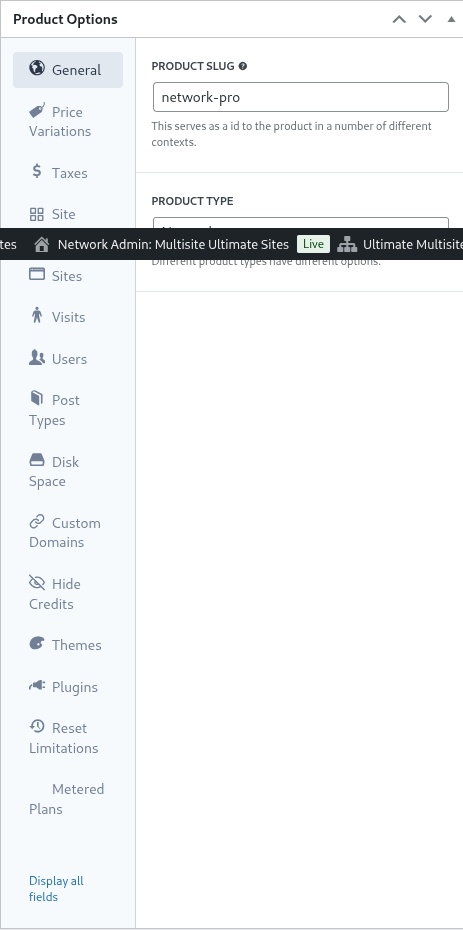
خود واضح product slug وہ اسلگ (slug) متعین کرتا ہے جس کے ذریعے پروڈکٹ Ultimate Multisite اور دیگر علاقوں میں شناخت کی جاتی ہے۔
Ultimate Multisite کئی قسم کے پروڈکٹس کو سپورٹ کرتا ہے جن میں Plan، Package، اور Service شامل ہیں۔ Product Options ٹیبز پروڈکٹ کی قسم کے مطابق متحرک (dynamically adjusted) ہوتے ہیں۔
Customer Role وہ کردار بتاتا ہے جو سائٹ بنانے کے وقت کسٹمر کو دیا جاتا ہے۔ عام طور پر زیادہ تر نیٹ ورک ایڈمنسٹریٹر کے لیے یہ Ultimate Multisite کا ڈیفالٹ یا Administrator ہوگا۔ Ultimate Multisite کا ڈیفالٹ رول Ultimate Multisite > Settings > Login & Registration میں سیٹ کیا جا سکتا ہے۔
اپ گریڈ اور ڈاؤن گریڈ (Up & Downgrades)
یہ ٹیب اس بات کی وضاحت کرتا ہے کہ ایک کسٹمر اپنی مخصوص ٹیر کے اندر کون سی اپ گریڈ اور ڈاؤن گریڈ کے راستے استعمال کر سکتا ہے۔
اس تصور کو سمجھنے کے لیے ایک مثال پر غور کریں جہاں کوئی خاص Ultimate Multisite انسٹالیشن اپنے صارفین کو لرننگ مینجمنٹ سولیوشنز فراہم کرتی ہے۔ اس کے لیے یہ تین منصوبے (Basic، Plus، اور Premium) متعین کیے جاتے ہیں اور ہر منصوبے کے لیے مخصوص پلگ انز فعال کیے جاتے ہیں (پلگ انز کیسے فعال کرنے کے بارے میں ہدایات کے لیے اس سیکشن میں آگے دیکھیں۔).
اگر Ultimate Multisite انسٹالیشن کاروباری ویب سائٹس یا ای کامرس ویب سائٹس کو بھی سروس فراہم کرتی ہے، تو ان منصوبوں کے لیے مختلف پلگ انز نصب اور فعال کرنے کی ضرورت پڑ سکتی ہے۔
اس حد تک، یہ مناسب نہیں ہوگا اور مسئلہ پیدا کرے گا اگر eLearning صارفین کو ای کامرس منصوبوں پر منتقل ہونے کی اجازت دی جائے کیونکہ ان منصوبوں، قیمتوں اور حدود کا تعلق شاید مناسب نہ ہو۔
لہذا، صارف کے راستے کو محدود کرنے اور واقعات کو روکنے کے لیے نیٹ ورک ایڈمنسٹریٹر ایک پلان گروپ (plan group) بنا سکتا ہے اور اس گروپ کے اندر وہ منصوبے مخصوص کر سکتا ہے جن پر کسٹمر منتقل ہو سکتا ہے۔
ایک پلان گروپ کو متعین کرنے کے لیے پلان گروپ کی فہرست کے اندر مطابقت رکھنے والے منصوبوں کو بتائیں۔ پروڈکٹ آرڈر یہ طے کرتا ہے کہ منصوبے کس طرح ترتیب دیے جائیں گے اور سب سے کم سے سب سے زیادہ تک کیسے دکھائے جائیں گے۔
Ultimate Multisite میں ایک آرڈر بمپ (order bump) فیچر بھی شامل ہے جہاں مناسب ہونے پر پلانوں میں اضافی پروڈکٹس اور سروسز شامل کی جا سکتی ہیں۔ یہ کسٹمر کو اضافی اشیاء کے طور پر پیش کیے جاتے ہیں جنہیں چیک آؤٹ کے دوران یا اپ گریڈ کے دوران منصوبوں میں شامل کیا جا سکتا ہے۔
قیمت میں تبدیلیاں (Price Variations)
قیمت میں تبدیلیوں کی اجازت نیٹ ورک ایڈمنسٹریٹر کو مدت کے لحاظ سے مختلف قیمتوں کے درجے بتانے کی اجازت دیتی ہے۔ یہ سیٹنگ اس بات کا امکان فراہم کرتی ہے کہ ایک ہی پروڈکٹ کے لیے ماہانہ، سہ ماہی، سالانہ یا کسی بھی دوسرے بلنگ پیریڈ کی پیشکش کی جا سکے۔ مثال کے طور پر، آپ $29.99/ماہ کے ایک پروڈکٹ کو ترتیب دے سکتے ہیں جس کا رعایت شدہ سالانہ آپشن $249.99/سال پر ہو۔
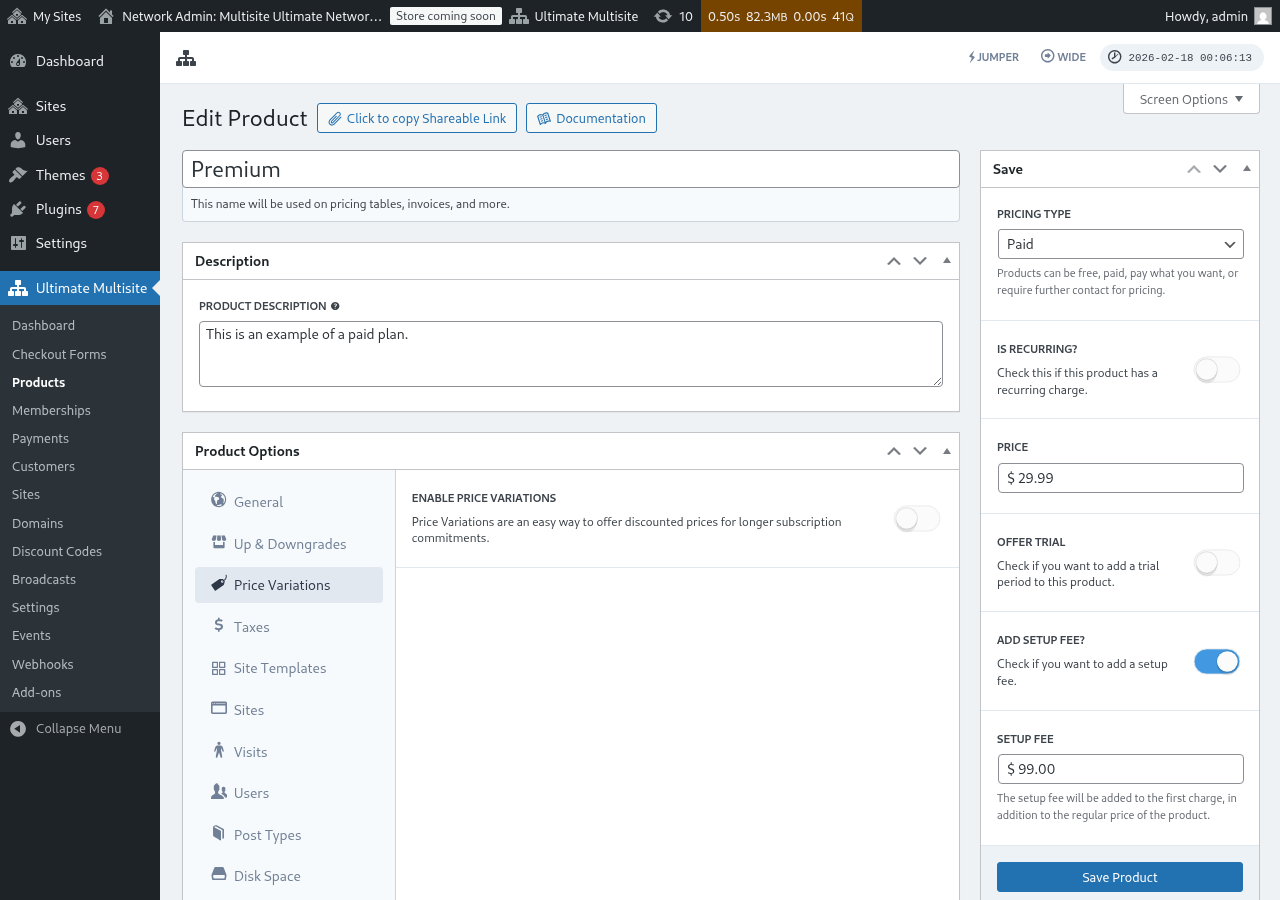
قیمت میں تبدیلیاں قائم کرنے کے لیے، Enable Price Variations ٹوگل کو فعال کریں اور Add new Price Variation بٹن پر کلک کریں۔
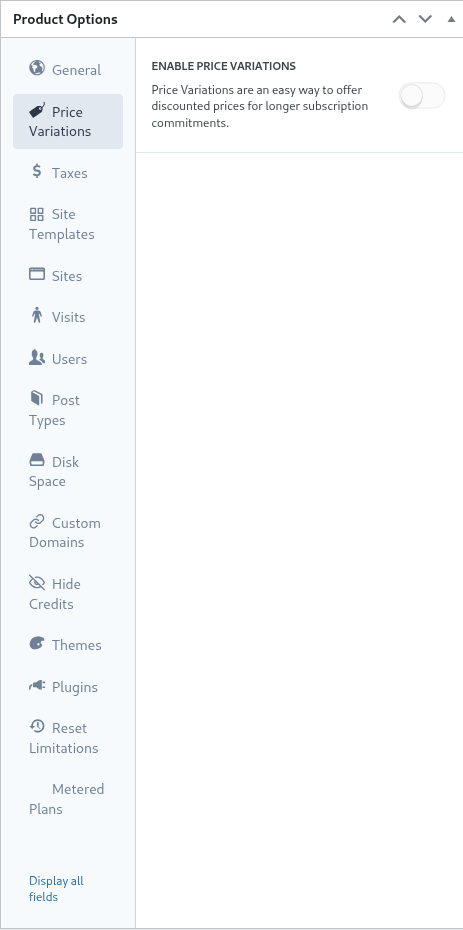
ایک تبدیلی درج کرنے کے لیے، تبدیلی کی مدت، دورانیہ اور قیمت مقرر کریں۔ مزید تبدیلیاں بٹن پر دوبارہ کلک کر کے شامل کی جا سکتی ہیں۔
مثال کے طور پر، اگر آپ کا بنیادی پروڈکٹ قیمت ماہانہ $29.99 ہے، تو آپ یہ شامل کر سکتے ہیں:
- 3 مہینے $79.99 پر (ماہانہ سے تھوڑی رعایت)
- 1 سال $249.99 پر (سالانہ وعدے کے لیے بڑی رعایت)
صرف قیمت میں تبدیلیاں فرنٹ اینڈ چیک آؤٹ میں کوئی ٹوگل یا سوئچ نہیں شامل کرتی ہیں۔ صارفین کو بلنگ پیریڈز کے درمیان سوئچ کرنے (مثلاً ماہانہ / سالانہ) کی اجازت دینے کے لیے، آپ کو اپنے چیک آؤٹ فارم میں ایک Period Selection فیلڈ شامل کرنا ہوگا۔ مرحلہ وار ہدایات کے لیے Checkout Forms: Adding a Period Selection Toggle دیکھیں۔
ٹیکسز
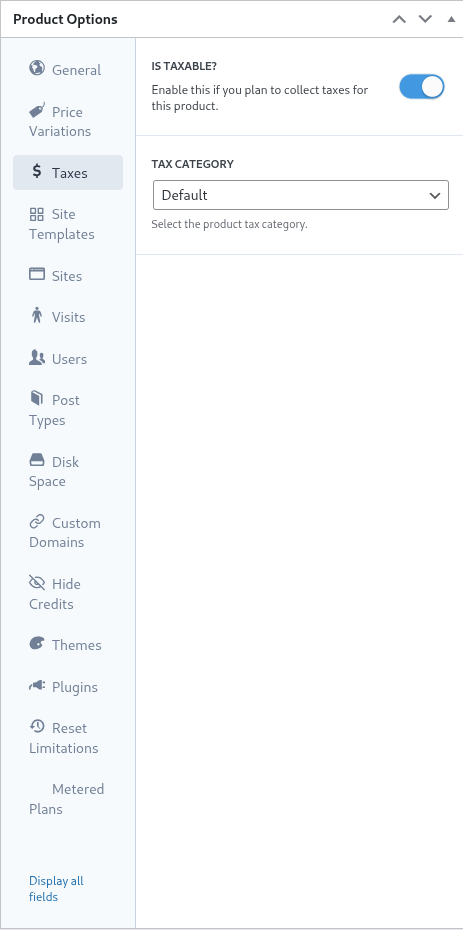
Taxes ٹیب ان ٹیکس سیٹنگز سے مطابقت رکھتی ہے جو Ultimate Multisite > Settings > Taxes میں بیان کی گئی ہیں اور خاص طور پر متعین کردہ ٹیکس ریٹس سے۔ ٹیکسز کو فعال کرنے اور قابل اطلاق ٹیکس ریٹس متعین کرنے کے لیے براہ کرم Ultimate Multisite: Settings میں دستاویزات دیکھیں۔
پہلے مثال میں، ہم کیلیفورنیا (امریکہ) کے کسٹمرز پر لاการٹ ٹیکس ریٹ 7.25% مقرر کرتے تھے۔
جب آپ Ultimate Multisite > Settings > Manage Tax Rates میں ٹیکس ریٹ سیٹ کر دیتے ہیں تو یہ پروڈکٹ لیول پر منتخب ہو جاتا ہے۔
یہ ظاہر کرنے کے لیے کہ کوئی پروڈکٹ ٹیکس کے قابل ہے، Is Taxable ٹوگل کو فعال (active) کریں اور ٹیکس کی درجہ بندی (Tax Category) ڈراپ ڈاؤن سے متعلقہ ٹیکس ریٹ منتخب کریں۔
سائٹ ٹیمپلیٹس
بنیادی طور پر، سائٹ ٹیمپلیٹس وہ مکمل WordPress ویب سائٹس ہوتی ہیں جو سبسکرپشن شروع ہونے پر کسٹمر کی سائٹ پر کلون (clone) کر دی جاتی ہیں۔
نیٹ ورک ایڈمن یہ ٹیمپلیٹ سائٹ کو ایک عام WordPress سائٹ کے طور پر بناتا ہے اور اسے فعال تھیمز، پلگ انز اور مواد کے ساتھ ترتیب دیتا ہے۔ ٹیمپلیٹ سائٹ کی بالکل نقل کسٹمر کو کر دی جاتی ہے۔
یہ ٹیب نیٹ ورک ایڈمن کو نئے سبسکرپشن پر سائٹ ٹیمپلیٹس کے رویے کو بتانے کی اجازت دیتا ہے۔ اس پلان کے لیے سائٹ ٹیمپلیٹس کا استعمال کرنے کے لیے، Allow Site Templates ٹوگل کو فعال حالت میں سیٹ کریں۔
جب Allow Site Templates بند (disabled) ہوتا ہے، تو سبسکرپشن پر کسٹمرز ٹیمپلیٹس کا انتخاب نہیں کر سکتے چاہے چیک آؤٹ فارم، شیئر ایبل لنک یا URL پیرامیٹر دستیاب ہونے کے باوجود۔ Ultimate Multisite اب دستیاب انٹری پوائنٹس میں ایک فال بیک چین (fallback chain) کے ذریعے اس حد کو نافذ کرتا ہے: پہلے پلان کی سیٹنگز چیک کی جاتی ہیں، پھر چیک آؤٹ فارم ٹیمپلیٹ کی سیٹنگز، اور پھر پہلے سے منتخب یا URL فراہم کردہ ٹیمپلیٹس۔ یہ پلان کی حدود کو مستقل رکھتا ہے اور ان پروڈکٹس کے لیے ٹیمپلیٹس ظاہر ہونے سے روکتا جنہیں انہیں نہیں دکھانا چاہیے۔
site template selection mode سبسکرپشن کے عمل کے دوران سائٹ ٹیمپلیٹس کے رویے کو بیان کرتا ہے۔
D Default सेटिङ चेकआउट फारममा जस्तै चरणहरू पछ्याउँछ। यदि नेटवर्क एडमिनले चेकआउट प्रक्रियामा टेम्प्लेट चयन चरण परिभाषित गरेको छ र त्यो चरणलाई टेम्प्लेटहरूसँग परिभाषित गरिएको छ भने, यो सेटिङले चेकआउट चरणमा स्थापित निर्देशनहरूलाई सम्मान गर्नेछ।
A Assign Site Template लाई निर्दिष्ट गर्दा, निर्दिष्ट टेम्प्लेटको चयन अनिवार्य हुन्छ। फलस्वरूप, चेकआउट प्रक्रियामा कुनै पनि टेम्प्लेट चयन चरण हटाउन सकिन्छ।
अन्त्यमा, C Choose Available Site Templates ले चेकआउट चरणमा निर्दिष्ट गरिएका टेम्प्लेटहरूलाई यस सेटिङमा चयन गरिएका टेम्प्लेटहरूसँग बदलिदिन्छ। ग्राहकको छनोट सजिलो बनाउन पहिले नै कुनै टेम्प्लेट चयन गरिएको पनि परिभाषित गर्न सकिन्छ।
अन्तमा, यदि नेटवर्क एडमिनले चेकआउट चरणहरूमा टेम्प्लेट चयन हुन चाहनुहुन्छ भने ' default ' सेटिङ पर्याप्त हुन्छ। वैकल्पिक रूपमा, टेम्प्लेट चयन हटाउन र छनोटलाई प्लान सेटिङहरूमा दिनको लागि ' assign new template ' वा ' choose available site templates ' विकल्पहरू उपयोगी हुन सक्छन्।
साइटहरू (Sites)
Sites ट्याब Ultimate Multisite को सीमाहरूको कार्यक्षमताको हिस्सा हो।
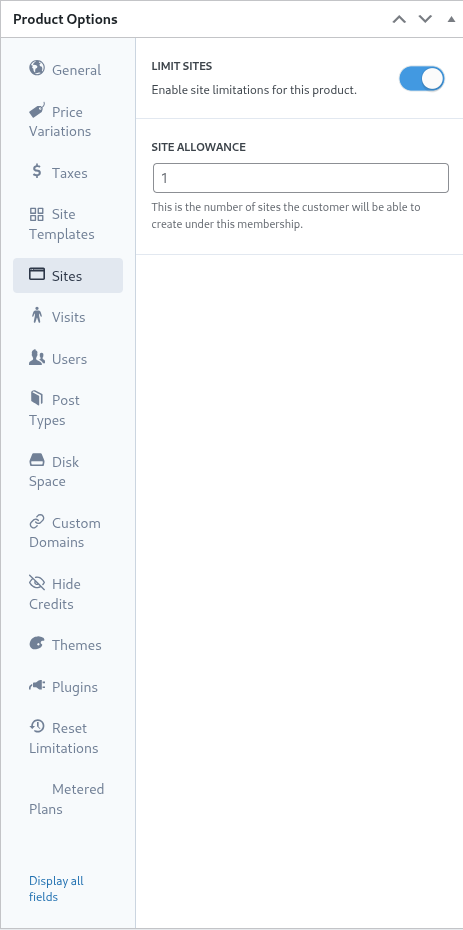
यो सेटिङले ग्राहक आफ्नो सदस्यता अन्तर्गत कतिवटा साइटहरू बनाउन सक्छ भन्ने अधिकतम संख्या निर्दिष्ट गर्दछ।
सीमा सक्रिय गर्न, limit sites टगललाई यसको सक्रिय अवस्थामा राख्नुहोस् र site allowance फिल्डमा अधिकतम साइटहरूको संख्या निर्दिष्ट गर्नुहोस्।
भ्रमणहरू (Visits)
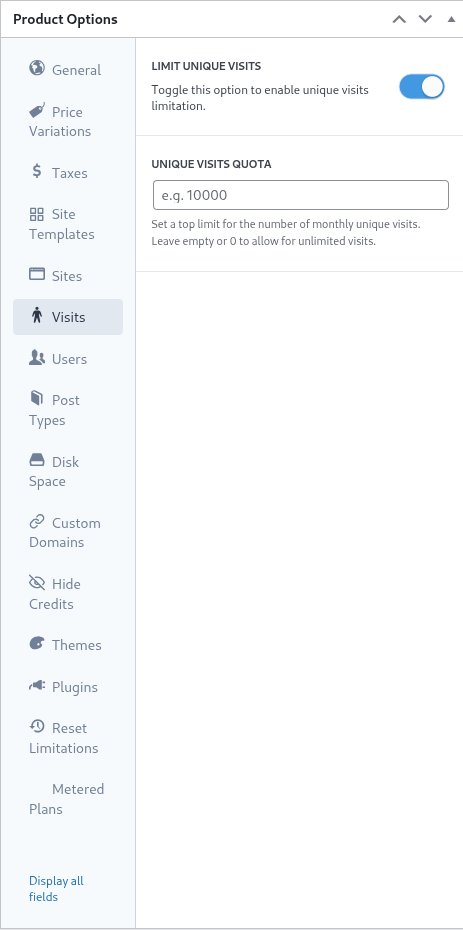
Visits ट्याब Ultimate Multisite को सीमा प्रणालीको अर्को भाग हो। यो सेटिङले ग्राहकको साइटमा अद्वितीय आगन्तुकहरूको गणना गर्ने र त्यसपछि तिनीहरूलाई सीमित गर्ने अनुमति दिन्छ।
مارکیٹنگ کے نقطہ نظر سے، نیٹ ورک ایڈمنسٹریٹرز اس سیٹنگ کا استعمال یہ کرنے کے لیے کر سکتے ہیں کہ جب کوئی حد پوری ہو جائے تو کسٹمرز کو اپنے پلان اپ گریڈ کرنے کی ترغیب دی جائے۔ یہ سیٹنگ نیٹ ورک ایڈمنسٹریٹر کو سائٹس پر زیادہ ٹریفک کو روکنے اور اسے روکنے میں بھی مدد دے سکتی ہے تاکہ سسٹم کے وسائل محفوظ رہیں۔
اس فیچر کا استعمال کرنے کے لیے، limit unique visits ٹوگل کو اس کی فعال حالت (active state) پر سیٹ کریں اور unique visits quota فیلڈ میں منفرد وزٹرز کی زیادہ سے زیادہ تعداد بتائیں۔
جب یہ حد پوری ہو جائے تو Ultimate Multisite کسٹمر کی سائٹ کی بجائے ایک میسج دکھانے کے بجائے اسے سروس کرنا بند کر دے گا کہ حدود تجاوز کر گئی ہیں۔
صارفین (Users)
Ultimate Multisite کی 'Users' کی حدود نیٹ ورک ایڈمنسٹریٹر کو اس بات پر پابندی لگانے کی اجازت دیتی ہیں کہ کتنے صارفین بنائے جا سکتے ہیں اور انہیں کون سے رولز دیے جا سکتے ہیں۔
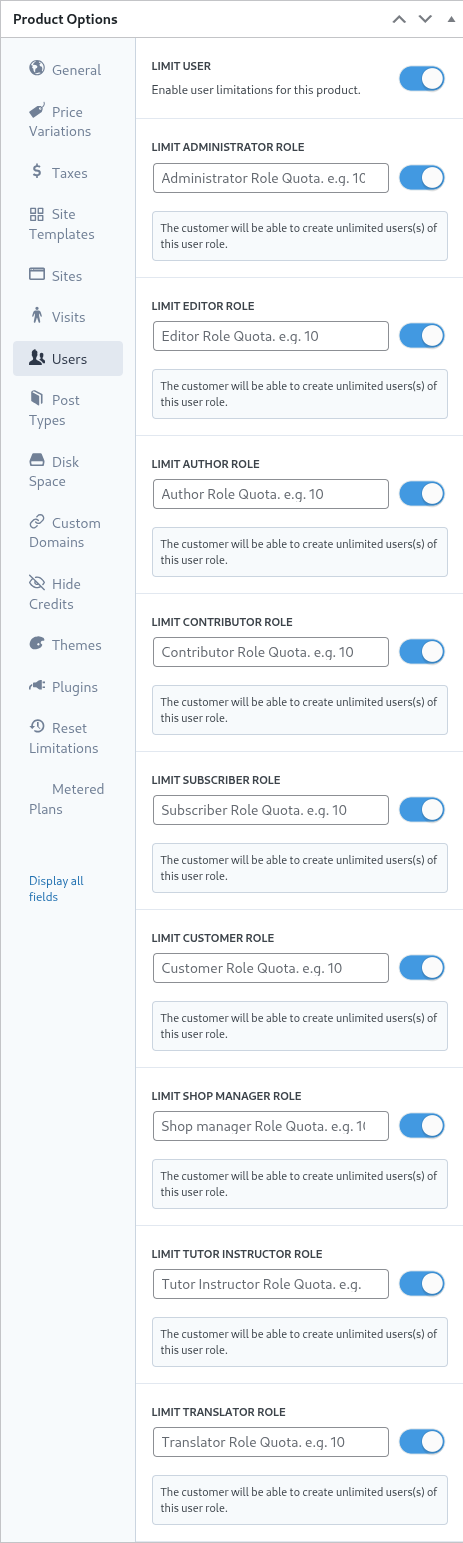
یہ محدودیت فیچر فعال کرنے کے لیے، اسے دائیں طرف سلائیڈ کر کے limit user ٹوگل کو اس کی فعال حالت پر سیٹ کریں۔
ہر ایسے رول کے لیے جسے محدود کرنا ہے، اس کے ساتھ والے ٹوگل کو فعال حالت پر سیٹ کریں اور مناسب فیلڈ میں زیادہ سے زیادہ اوپری حد (upper limit) متعین کریں۔
پوسٹ ٹائپس (Post Types)
Post Types ٹیب نیٹ ورک ایڈمنسٹریٹر کو WordPress کے بہت سارے پوسٹ ٹائپس پر باریک حدود لگانے کی اجازت دیتی ہے۔
WordPress کی ساخت کی وجہ سے، پوسٹس اور پوسٹ ٹائپس اس کے بنیادی فنکشن کا ایک اہم حصہ ہیں، اور اسی لیے Ultimate Multisite کا محدودیت سسٹم نیٹ ورک ایڈمنسٹریٹر کو حدود قائم کرنے اور برقرار رکھنے میں مدد کرنے کے لیے ڈیزائن کیا گیا ہے۔
اس محدودیت کے نظام کو فعال کرنے کے لیے، اسے دائیں طرف سلائیڈ کر کے limit post types ٹوگل کو اس کی فعال حالت پر سیٹ کریں۔
प्रत्येक पोस्ट प्रकार کو محدود کرنے کے لیے، اسے دائیں طرف سلائیڈ کر کے آن (on) کریں اور مناسب فیلڈ میں زیادہ سے زیادہ حد بتائیں۔
ڈسک اسپیس (Disk Space)
Disk Space ٹیب نیٹ ورک ایڈمنسٹریٹرز کو کسٹمرز کے استعمال ہونے والی جگہ کو محدود کرنے کی اجازت دیتا ہے۔
عام طور پر ایک WordPress multisite میں، کور فائلیں تمام سائٹس کے درمیان شیئر ہوتی ہیں اور میڈیا فائلوں اور اپ لوڈز کے لیے بنائے گئے انفرادی ڈائریکٹریز وہ جگہ ہیں جن پر یہ سیٹنگز اور حدود لاگو ہوتی ہیں۔
ڈسک استعمال کی حد کو فعال کرنے کے لیے، limit disk size per site ٹوگل کو دائیں طرف سلائیڈ کر کے اس کی فعال حالت میں سیٹ کریں۔
پھر، disk space allowance فیلڈ میں میگا بائٹس میں زیادہ سے زیادہ اوپری حد بتائیں۔
کسٹم ڈومین (Custom Domain)
اس آپشن کو آن کرنے سے آپ اس پلے پلان پر خاص طور پر کسٹمرز کے لیے کسٹم ڈومینز کی اجازت دے سکتے ہیں۔
تھیمز (Themes)
پروڈکٹ آپشنز کے اندر Themes ٹیب نیٹ ورک ایڈمنسٹریٹر کو کسٹمرز کے انتخاب کے لیے تھیمز دستیاب کرنے اور اختیاری طور پر تھیم کی حالت کو مجبور کرنے کی اجازت دیتا ہے۔

نوٹ: تھیمز کسٹمرز کے لیے دستیاب ہونے کے لیے انہیں نیٹ ورک ایڈمنسٹریٹر کے ذریعے نیٹ ورک پر فعال کیا جانا ضروری ہے۔
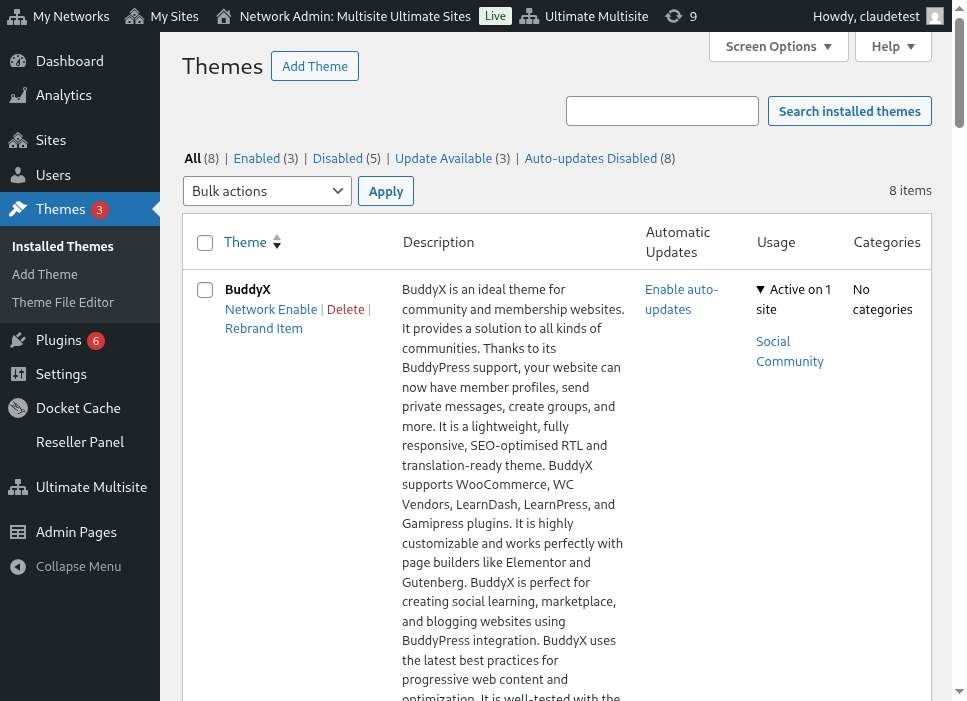
visibility آپشن یہ بتاتا ہے کہ جب کوئی کسٹمر اپنی سائٹ کے اندر اپنے Appearance > Themes ٹیب کو دیکھ رہا ہو تو کیا یہ تھیم اس کے لیے نظر آئے گا یا نہیں۔ اس آپشن کو Hidden پر سیٹ کرنے سے تھیم نظر سے ہٹ جاتا ہے اور اس طرح اسے منتخب کرنے اور فعال کرنے کی صلاحیت محدود ہو جاتی ہے۔
behavior کا انتخاب نیٹ ورک ایڈمنسٹریٹر کو کسٹمر کی سائٹ بنانے کے بعد تھیم کی حالت متعین کرنے کی اجازت دیتا ہے۔
उपलब्ध (Available) अवस्था ۾، ٿيم ڪسٽمر لاءِ خود فعال ڪرڻ (self-activation) جي اجازت ڏني ويندي آهي. ان جي برعکس، نٿي موجود (Not Available) جي حالت ۾، ڪسٽمر کي ٿيم فعال ڪرڻ جو حق ختم ڪري ڇڏي ويندو آهي. آخر ۾، فورس اڪتييو (Force Activate) جو آپشن ٿيم کي چوني ۽ فعال ڪري ڇڏي ٿو، جنهن سان سائيٽ جي ٺهڻ تي اهو هميشه ذاتي (default) بڻجي وڃي ٿو.
Plugins
ٿيمز (Themes) ٽاب جي طرح ئي، Ultimate Multisite ڪارڪردار (network administrator) کي ڪسٽمر لاءِ پليجنز (plugins) جي ڏسڻ جي اجازت ۽ نئين سائيٽ جي ٺهڻ تي انهن جي حالت جو بيان ڪرڻ جي اجازت ڏئي ٿو.

دسياسي (visibility) 드롭다운 (drop-down) ان پليجن کي ڪسٽمر لاءِ يا پنهنجي سائيٽ تي پليجنز مينيءَ جي آپشن ذريعي ڏسڻ کان سواءِ ڏسڻ کان سواءِ ظاهر ڪرڻ يا چُپ ڪرڻ جو عمل ڪري سگهي ٿو.
ڪارڪردار دسياسي (behavior) 드롭다운 (drop-down) ۾ موجود آپشنن کي استعمال ڪري پليجنز جي ڪارڪردگي کي وڌيڪ منظم ڪري سگهجي ٿو.
ڊالٽا (Default) چونڊ ڪندڙ ڪسٽمر طرفان منتخب ڪيل سائيٽ ٽيمپليٽ ۾ متعين ڪيل پليجن جي حالت کي عزت ڏئي ٿو. ان ڪري، جيڪي ٽيمپليٽ اندر فعال ڪيا ويندا آهن اهي هميشه فعال رهندا جڏهن ٽيمپليٽ کي ڪسٽمر جي سائيٽ تي کلون (clone) ڪيو وڃي.
فورس اڪتييو (Force Activate) سائيٽ جي ٺهڻ تي پليجن کي فعال حالت ۾ رکي ٿو ۽ ان جي برعکس، فورس انفعال (Force Inactivate) سائيٽ جي ٺهڻ تي پليجن کي غير فعال ڪري ڇڏي ٿو. ان ٻنهي صورتن ۾، ڪسٽمر پنهنجي WordPress Plugins مينيءَ ذريعي پليجن جي حالت کي هيٺ ڏنل طرح مانيڪ (manually) بدلائي سگهجي ٿو.
Force Activate & Lock جي ترتيبي (setting) عمل په هيٺ ڏنل طرح ڪندي کام ڪري ٿي پر ڪسٽمر طرف کان پيجن جو حالت بدلڻ کي روڪي ٿي. ان ڪري، Force Activate ۽ Lock جي ترتيبي هڪ پيجن کي ان جي فعال حالت ۾ مجبور ڪندي ۽ ڪسٽمر کي ان کي غير فعال ڪرڻ کان روڪي ويندي آهي. ان طرح، Force Inactivate & Lock جي ترتيبي پيجن کي ان جي غير فعال حالت ۾ مجبور ڪندي ۽ صارف کي پيجن کي فعال ڪرڻ کان روڪي ويندي آهي.
نڊوي (network) ادمينيءَ کي سيت ٽيملٽس (site templates) سان گڏ Force Activate & Lock ۽ Force Inactivate & Lock ترتيبي تي غور ڪرڻ جي ضرورت ٿي سگهي ٿي، جڏهن پيجن ۽ ٽيملٽس اندر موجود پيجن جي حالت ان ترتيبي کان متاثر ٿي سگهي ٿي جيڪڏهن انهن کي چني وڃي.
Reset Limitations
Reset Limitations ٽاب پيجن تي قائم ڪيل تمام مخصوص حدن (custom limits) کي ختم ڪري ڇڏي ٿو. حدون ختم ڪرڻ لاءِ reset limitations بٽڻ تي ڪلڪ ڪريو.
عمل جي تصديق ڪرڻ لاءِ، ديرست (slide) confirm reset ټوگل کي هيٺ ڏنل جهتي تي فعال ڪريو ۽ reset limitations بٽڻ تي ڪلڪ ڪريو.
Product جو تعديل، نقل و転ي (Duplicate)، يا مڪمل ڪرڻ (Delete)
موجودهرو مصنوعات کي Ultimate Multisite > Products تي ويندڙ ۽ موجودہ پيجن جي نالو تي ماوس رکڻ (hover) سان ان کي تعديل، نقل و転ي (duplicate) يا مڪمل ڪن سگهجي ٿو.
