Биринчи жазылуучу продуктуңузду түзүү (v2)
МААЛЫМДАР: Бул макала гана Ultimate Multisite 2.x версиясы үчүн арналган. Эгер сиз 1.x версию колдонуп жатсаңыз, бул макалага караңыз.
Сетиңизди иштетүү жана мүмкүн болгон колдонуучуларга кызматтарыңызды сатуу баштоо үчүн сизге ар кандай жазылуучу варианттар керек. Бул продукттерди кантип түзөсүз? Кайсы турдагы продукттерди сунуштай аласыз? Бул макалада сиз билmeniz gereken бардык нерселерди продуктулар жөнүндө камтыйбыз.
Продукт түрү
Ultimate Multisite менен сиз кардарыңызга эки категориядагы продукттерди сунуштасаңыз болот: пландар жана доболор (Order Bump). Доболор эки турда бөлүнгөн болушу мүмкүн: пакеттер жана кызматтар. Алардын айырмачылыктарын жана өзгөчөлүктөрүн кийинки жерде көрөбүз.
-
Планлар: Ultimate Multisite-тын негизги продуктусу. Кардарга планга тиешелүүлүгү болбогондо, алар мүшен болушу мүмкүн. План сиздин кардарыңызга бир же бир нече сайттарды берет (бул сиздин планың конфигурациясына жараша болот) жана сиз продукт редактордук баракчада белгилеген чектөөлөр менен камсыз кылат.
-
Пакеттер: Ultimate Multisite пландарынын функцияларына түздөн-түз таасир этүүчү доболор. Алар кардар сатып алган алардын негизги планындагы чектөөлөрдү өзгөртөт же ага жаңы ресурстарды, плагиндерди же темаларды кошот. Мисалы, негизги план ай сайын 1000 кирешеге мүмкүнчүлүк берет жана сиз бул санын 10 000гө чейин көбөйтүүчү пакет сунуштай аласыз.
-
Кызматтар: Ultimate Multisite-тын функцияларын өзгөртпөй турган доболор. Алар кардарыңыз үчүн планга кошумча катары ишке ашырыла турган тапшырмалар болуп саналат. Мисалы, сиздин кардары бир сайтты колдонууга мүмкүндүк берген планды сатып алып, ошол сайт дизайнын жасатуучу кошумча кызмат үчүн төлөй Abe алат.
Продукттарды башкаруу
Көптөр үчүн Ultimate Multisite-тагы Products тагы (Ultimate Multisite > Products) стандарттык хостинг чөйрөсүндөгү пландар менен тең санала алат.
Ultimate Multisite-теги Products тагы белгілі бир продукт же кызмат үчүн колдонулуучу курулушту жана чектөөлөрдү аныктайт. Бул курулуштар продукт же кызматтын сүрөттөлүшүнө, баасына, салыктарына жана укуктарына кеңейет.
Бул бөлүм Ultimate Multisite-тин маанилүү негизги тамыры жөнүндө түшүнгөнүңүздү көрсөтөт.
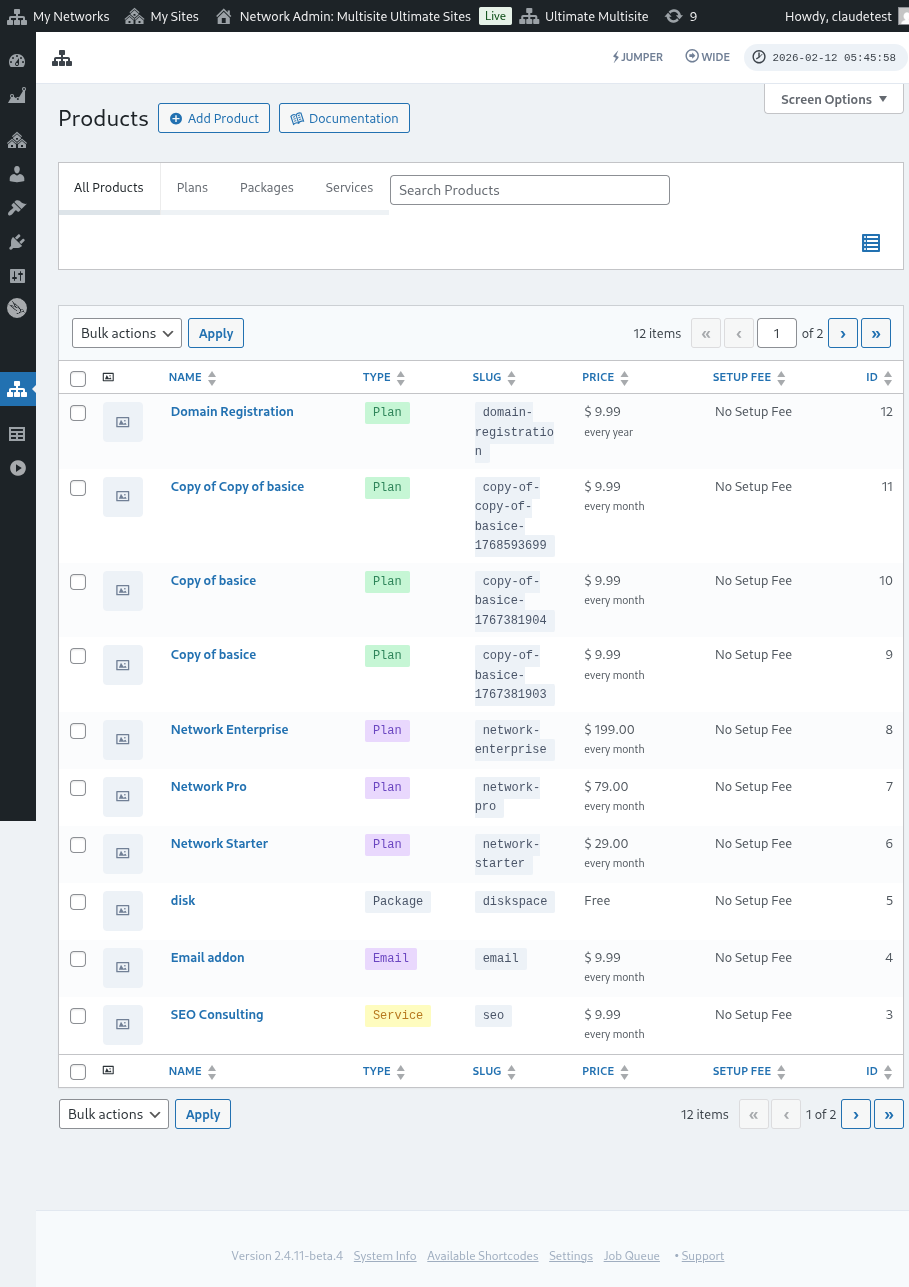
Продукттарды кошуу
Планда, пакетке же кызматка жаңы элементти аныктоонун кирүүчү эрежеси Ultimate Multisite > Products > Add Product аркылуу берилген.

Интерфейс эки негизги бөлүктөн турат. Сол жакта продуктту аныктоого жардам берген бир нече вкладкалар, ал эми оң жакта продукттун негизги баасын, анын активдүү абалын жана продукт сүрөтүн аныктоо үчүн бир нече бөлүм бар.
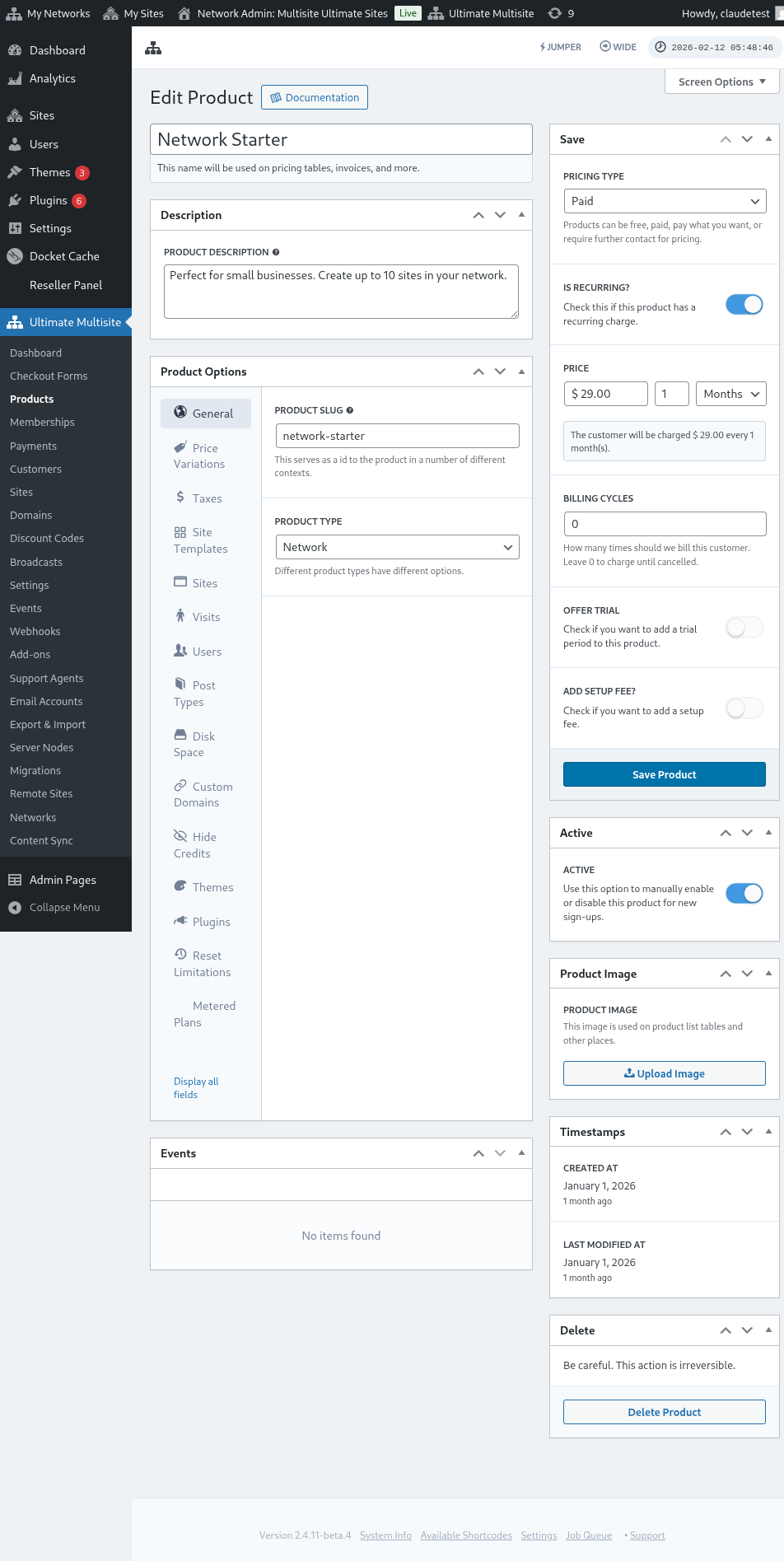
Сүрөттөлүш (Description)
Негизги продукт маалыматты продукт аты жана сүрөттөмө берип аныктай аласыз. Бул идентификаторлор план тандалышы, баалоо, суротуулар, 업그레이ддер ж.л. сыяктуу продукт маалыматы керек болгон ар кандай жерлерде көрсөтүлөт.

Баалоо түрү (Pricing Type)
Интерфейстин оң жагында негизги баа аныкталышы берилген.
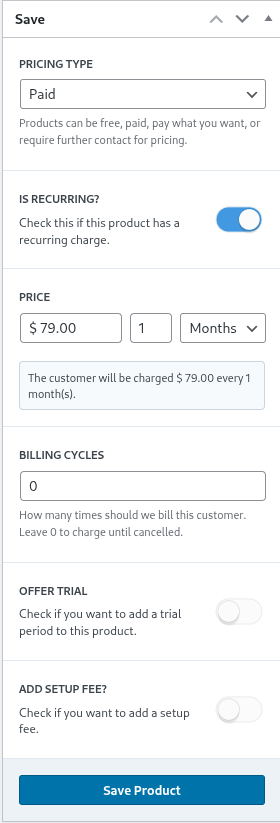
Ultimate Multisite үч башка баалоо түрүн колдойт. paid (маалган) опция жетишкендик тармагынын администраторуна продукттун баасы жана төлөөдөгү жиылы жөнүндө маалымат сурап берет.
Баалоо (Pricing)
Баа компонентүүсү негизги продукт баасын жана төлөө аралыгын аныктайт.
ошенче, мисалы, $29.99 баары менен 1 айлык 설정 болсо, ар бир айда $29.99 алынат. Ошол эле ыкмада, $89.97 баа жана 3 айлык 설정 болсо, ал сумма ар бир кварталда алынат.
Billing Cycles (Толук төлөм циклдери)
Billing Cycles бөлүмү аталган төлөм аралыгынын кайталоочу маанисин көрсөтөт жана бул, адатта, контракт же бекитилген мөөнөттөр жарымында түшүнүктүү болот.
Мисалы, 1 айлык аралык жана 12 төлөм циклин бар продукт баасы $29.99 болсо, бул продукт үчүн кийинки 12 ай бою ар бир айда $29.99 алынат. Башкача айтканда, мындай 설정 12 айга арналган $29.99 өлчөмүндөгү бекитилген баа мөөнөтүн орнотот жана андан кийин төлөмдү токтотот.
Trial Period (Баалуулук мезгили)
offer trial toggle'ды күндүрүү аркылуу жетишкендик администратору продукт үчүн сынап көрүү мезгилин аныктай алат.
Баалуулук мезгилинин учурунда кардарлар продуктту акысыз колдонууга укуктуу болушат жана сынап көрүү мөөнөтү бүткөндө чегерет алынат.
Setup Fee (Установка акысы)
Сиз планга да установка акысын кошуп койсоңуз болот.
Бул анын мааниси, сиз бул бөлүмдө аныктаган акыңызга дал келген, биринчи төлөмдө (план баасына кошумча катары) кардардын кошумча сумма төлөшү керек дегенди билдирет.
Active (Активдүү)
active toggle продукт жаңы каттоо үчүн кардарлар үчүн жеткиликтүү экенин натыйжалуу аныктайт.

Эгер бул планга учурда кардарлар болсо, туташтыруучу (toggle) аны өчүрүүчү күйүп (disabled state) абалга келтирсе, ал планды өчүрүп келет. Пландагы учурдагы кардарларга алар жаңы планга өткөрүлө турганда же пландан алып салынганда чегилгенге чейин төлөм жүргүзүү уланууда.
Өнім сүрөтү
Upload Image баскычы тармак администраторуна медиа китебинен өнім сүрөтүн тандоо же жүктөөнү мүмкүнчүлүк берет.

Жоюу
Delete Product баскычы өнімди системадан жок кылат. Өнім жарыяланган учурда пайда болот.

Башка жоюулардан айырмасы, өнім эч кандай "жабышкан" (trash state) абалына коюлбайт. Ошондуктан, жок кылынгандан кийин бул аракетти кайтаруу мүмкүн эмес.
Өнім опциялары
Базалык деңгээлдеги өнім маалыматтары аныкталгандан кийин, өнім опциялары тармак администраторуна өнөктөй өнімдин атайын атрибуттарын дагы так аныктоого жардам берет.
Жалпы
General табасы өнімдин жалпы атрибуттарын аныктайт; бул башка өнім-атайын табалардын эч кайда колдонулуп берилбейт.
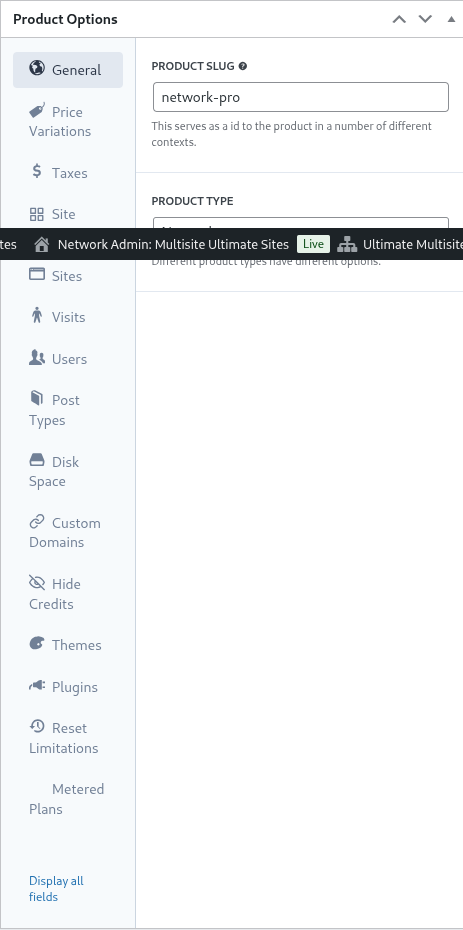
Өнімди URL'лерде жана Ultimate Multisiteдин башка аймактарында аныктоо үчүн product slug (өнім слаг) өзүн-өзү түшүндүрүүчү элемент.
Ultimate Multisite Plan, Package жана Service деген өнім түрлөрүн колдойт. Product Options табалары белгиленген өнім түрүнө жараша динамикалык жөнгө салат.
Customer Role (Кардар ролу) сайт түзүлгөн мезгилде кардарға берилген ролу аныктайт. Көбүнчө тармак администраторлору үчүн бул Ultimate Multisite стандарттуу ролу же Administrator болот. Ultimate Multisite стандарттуу ролу Ultimate Multisite > Settings > Login & Registration даярдырууда коюлушу мүмкүн.
Жогору жана төмөндөө (Up & Downgrades)
Бул вкладка муунунун аткарылган чегиндеги кардар үчүн жогору өсүш жана төмөндөө жолдорун көрсөтөт.
Бул түшүнүктү талтайласаңыз, нише Ultimate Multisite орнотушунун кардына окутуу менеджмент чечимдерин сунуштаган мисал менен элестетсеңиз болот. Бул үч план (Basic, Plus жана Premium) аныкталып, ар бир план үчүн атайын плагин активдештирилет (плагиндерди кантип активдештирүү керектиги жөнүндө маалымат үчүн бул бөлүмдө кийинчерээк окуу).
Эгер Ultimate Multisite орнотушу бизнес сайттарын же электрондук товарлар сатуу сайтынын кызмат көрсөтүп жатса, анда бул пландарды активдештирүү үчүн ар кандай плагиндерди орнотуу жана активдештирүү талап кылынышы мүмкүн.
Бул учурда, eLearning кардарлары электрондук товарлар сатуу пландарына өтө турушу мүмкүн эмес, анткени бул пландардын баасы, чектөөлөрү тиешелүү болушу мүмкүн эмес.
Ошондуктан, кардардын жолун чектеу жана окуяларды алдын алуу үчүн жетеги администратор план тобун аныктай алат жана ошол топтун ичинде кардар өтө турушу мүмкүн болгон пландарды көрсөтөт.
План тобун аныктоо үчүн, plan group тизмеси ичинде ылайыктуу пландарды көрсөтүңүз. product order пландардын кандай тартипте жана эң төмөнкүдөн жогору багытталганын аныктайт.
Ultimate Multisite дагы order bump функциясын камтыйт, анда тиешелүү кошумча продукттар жана кызматтар планларга кошулушу мүмкүн. Булар кардарга пландарды өткөрүү учурунда же жогору өсүш учурунда планга кошулган кошумча нерселер катары сунушталат.
Баалардын өзгөрүшү (Price Variations)
Баалуулук өзгөрүүлөрү аркылуу жетишкен убакытка жараша тармак администратору башка баалар деңгээлдерин көрсөтө алат. Бул параметр бир продукт үчүн ай сайын, кварталдык, жылдык же башка кезектеги төлөм мөөнөттөр сунушталышы мүмкүн экенин мүмкүн кылат. Мисалы, сиз продуктту ай сайын $29.99 баада, ал эми жылдык вариантты $249.99 баада арзандаткып коюшуңуз болот.
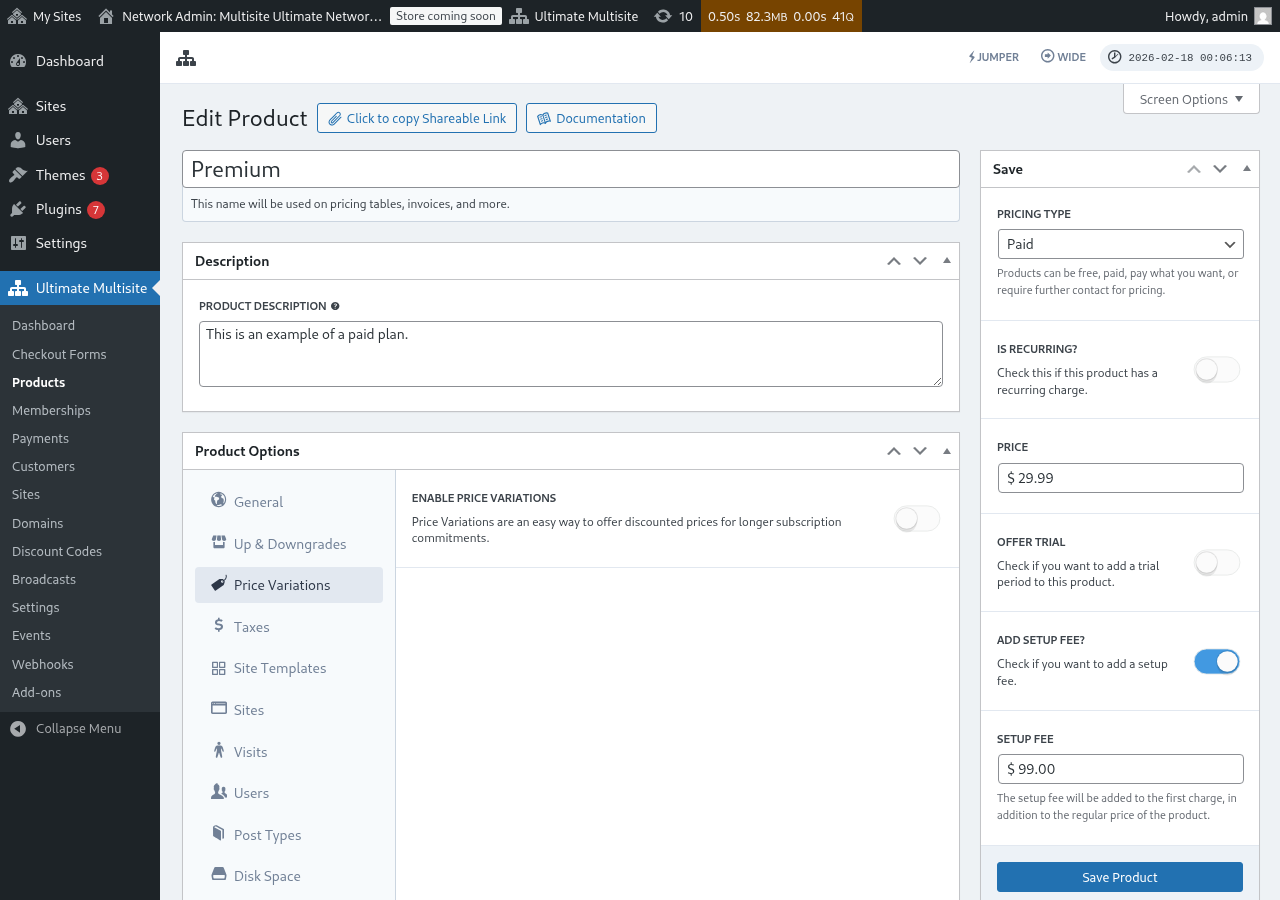
Баа өзгөрүүлөрүн орнотобу, Enable Price Variations (Баа өзгөрүүлөрүн активдештирүү) туташтыруучу баскычын активделгенге коюп, Add new Price Variation (Жаңы Баа өзгөрүмдү кошуу) баскычын басыңыз.
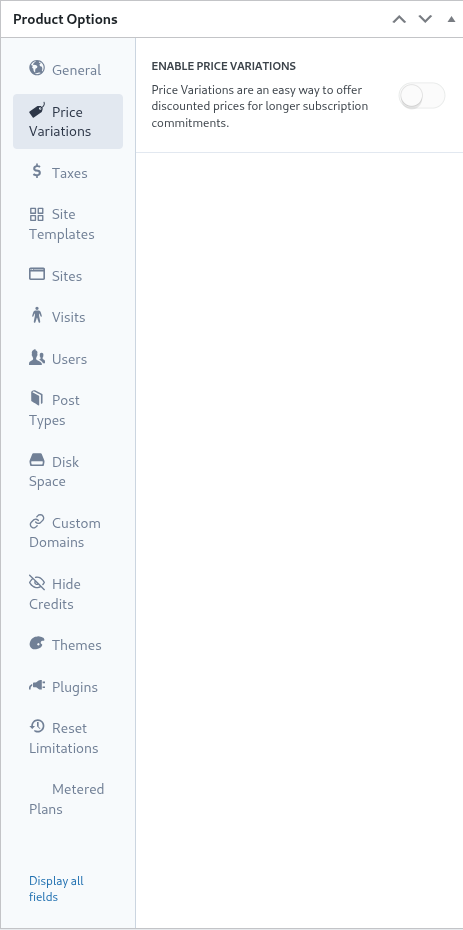
Өзгөрүмдү киргизүү үчүн, өзгөрүмдүн мөөнөтүн, мезгилин жана баасын коюңуз. Кошумча өзгөрүүлөрдү баскычты кайра басып киргизсе болот.
Мисалы, эгер сиздин негизги продукт баасы ай сайын $29.99 болсо, сиз төмөнкүлөрдү кошо аласыз:
- 3 Айына $79.99 (айлыктан кичинекей арзандатуу)
- 1 Жылына $249.99 (жылдык милдеттенме үчүн олуттуу арзандатуу)
Баа өзгөрүүлөрү гана frontend төлөмдөгү баскычты же туташтыруучу элементти кошо албайт. Кардарларга төлөм мөөнөттөр арасында (мисалы, Ай сайын / Жылдык) таңдамалоо үчүн, сиз төлөм формаңызга Period Selection (Мезгилди тандоо) талаасын кошуп коюшуңуз керек. Кадам-кадам көрсөтмөлөр үчүн Checkout Forms: Adding a Period Selection Toggle окуучусуна караңыз.
Со금дер (Taxes)
Taxes (Со금дер) таамыры Ultimate Multisite > Settings > Taxes (Ultimate Multisite > Жүкүмдөр > Со금дер) дагы көрсөтүлгөн со금дер жөндөмөлөрүн жана аныктаган со금дер мөөнөттөрүнө дал келет. Со금дерди активдештирүү жана колдонулуу со금дер мөөнөттөрүн аныктоо үчүн Ultimate Multisite: Settings (Ultimate Multisite: Жүкүмдөр) документтерине караңыз.
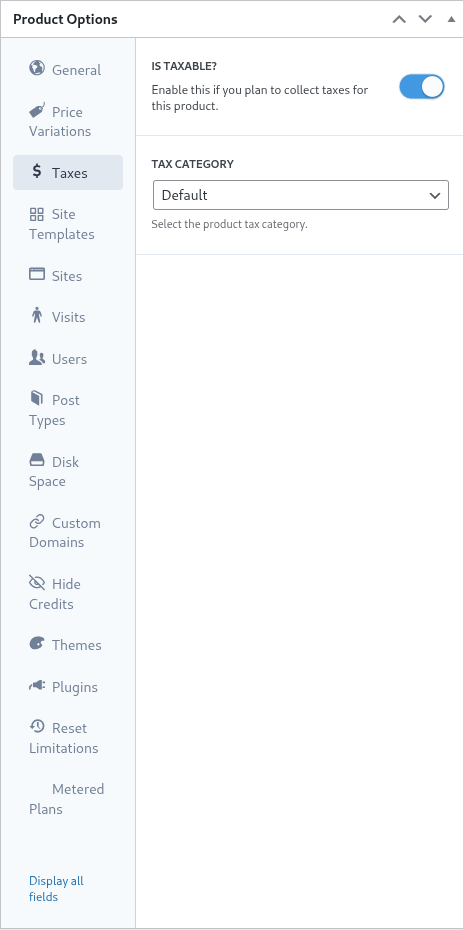
Алдыңкы мисалдарда биз Калифорния (Союз стааны) азаматтары үчүн колдонулуучу жергиликтүү салык көрсөткүчүн 7,25% деп аныктаганбыз.
Салык көрсөткүчү Ultimate Multisite > Settings > Manage Tax Rates-те аныкталгандан кийин, ал продукт деңгээлинде тандала алат.
Продукт салыктуу буюм экенин көрсөтүү үчүн Is Taxable туташтыруучу (toggle) активдүү кылып коюп, салык категориясы (Tax Category) түшүнүксөн көрсөткүчтөн тиешелүү салык көрсөткүчүн тандаңыз.
Сайт шаблондору (Site Templates)
Негизги мааниде, сайт шаблондору — бул аткарылуучу abonустук башталышында колдонуучунун сайтына көчүрүлгөн толук WordPress веб-сайттары болуп саналат.
Сеть администратору шаблондук сайтты активдүү жана конфигурацияланган темалар, плагиндер жана контент менен адаттагы WordPress сайты катары түзөт жана конфигурациялайт. Шаблондук сайт колдонуучуга так көчүрүлөт.
Бул вкладка сеть администраторуна жаңы abonустук учурунда сайт шаблондорунун ишинин кандай болорун көрсөтүүгө мүмкүндүк берет. Бул план үчүн сайт шаблондорунан пайдалануу үчүн Allow Site Templates туташтыруучуну активдүү абалга коюңуз.
Allow Site Templates өчүрүлгөн болсо, колдонуучулар планда бул мүмкүнчүлүктөр бар болсо да, чекаут форматы, бөлүшүүгө мүмкүн болгон шилтеме же URL параметрлери аркылуу шаблондорду тандап алгысы келсе, аны тандай албайт. Ultimate Multisite азыр бул чектөөдү жеткиликтүү кирүү пункттары боюнча резервдик каскадан күчөтөт: пландарга коюлган көрсөткүчтөр биринчиден текшерилет, андан кийин чекаут-форма шаблондорунун көрсөткүчтөрү, анан алдын ала тандалган же URL аркылуу берилген шаблондор. Бул план чектөөлөрүн бирдей кармап турат жана алар аларды сунуш бербеши керек болгон продуктулар үчүн шаблондордун пайда болушун алдын алат.
site template selection mode abonустук процессинин учурунда сайт шаблондорунун ишин аныктайт.
D Default параметр чейлер формасындагы кадамдарды аткарат. Эгерде тармак администратору чейлер процессинде шаблон тандап алуу кадамын аныктаган болсо жана бул кадам шаблондор менен аныкталса, бул параметр чейлер кадамында белгиленген директиваларды урматтайт.
A Site Template Assign (Сайт шаблонун тағайындалышын көрсөтүү) белгилүү бир шаблонду танлоону күчөтөт. Ошентип, чейлер процессиндеги бардык шаблон тандап алуу кадамдары алынып сакталат.
Акырында, C Choose Available Site Templates (Кайрылган сайт шаблондорун тандоо) чейлер кадамында көрсөтүлгөн шаблондорду бул параметрде тандалган шаблондор менен алмаштырат. Карыт үчүн тандоо кылууну колдогон алдын ала тандалган шаблон да аныкталышы мүмкүн.
Эң негизгиси, эгерде тармак администратору чейлер кадамдарында шаблон тандап алууну кааласа, ' default ' параметрди коюу жетиштүү болот. Шаблон тандап алууну алып салуу жана аны план параметрлерине ыйгаруу үчүн ' assign new template ' же ' choose available site templates ' опцияларын колдонуу да ар кандай болушу мүмкүн.
Сайттар (Sites)
Sites (Сайттар) вкладка Ultimate Multisite'тын чектөө функциясынын бир бөлүгү.
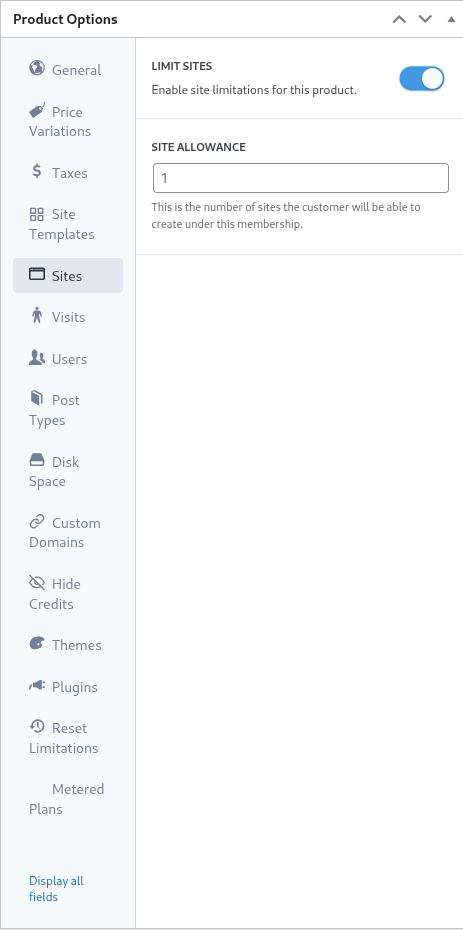
Бул параметр мыйзам чөйрөсүндөгү аткаруучунун колдонуучусу ар бир мүшеси астында түзө алган сайттардын максималдуу санын көрсөтөт.
Чектөөлөрдү иштетүү үчүн, limit sites (сайттар чеги) туташтыруучуну активдүү абалга коюп, site allowance (сайттарды берилиш) талаасында сайттардын максималдуу санын көрсөтөсүз.
Кезектелер (Visits)
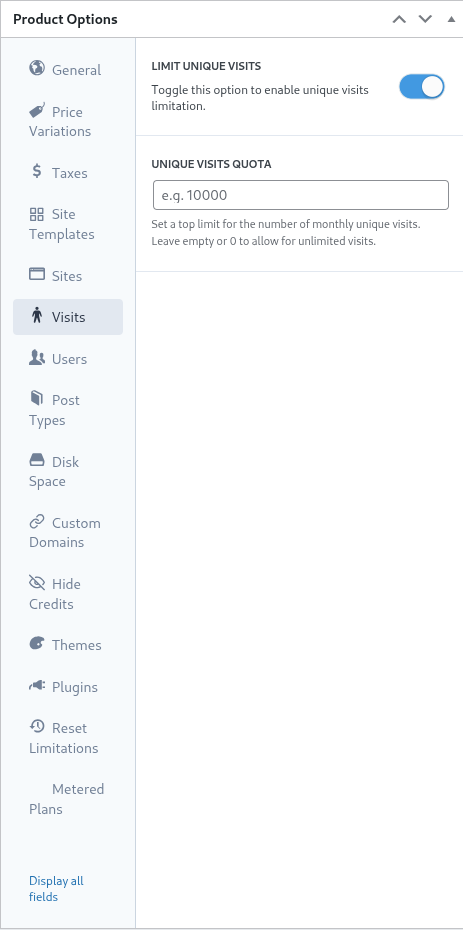
Visits (Кезектелер) вкладка Ultimate Multisite'тын чектөө системасынын дагы бир бөлүгү. Бул параметр аткаруучунун сайтына келген уникалдуу кызматкерлерди эсепке алуу жана андан кийин аларды чектөөгө мүмкүндүк берет.
Маркетинг боюнча көз караш менен, администраторлор бул параметрди кардарларды планын жогорулатууга аракет кылган учурда колдонуу үчүн ылайыктуу көрүштөй колдонсо алышат. Бул параметр администраторго система ресурстарын сактоо үчүн сайттарды ашыкча трафикттан чектөөгө жана алдын алууга да жардам берет.
Бул функцияны колдонуу үчүн, limit unique visits (уникалдуу кирилиштин чеги) туташтыруучу баскычты активдүү абалга коюп, unique visits quota (уникалдуу кирилиштер квотасы) талаасында максималдуу уникалдуу кызматкерлерди көрсөтүңүз.
Бул чеки жетилеткенде Ultimate Multisite кардардын сайтына кызмат көрсөтүүнү токтотуп, чектөөлөр ашып кеткени билдирген билдирүү көрсөтөт.
Колдонуучулар (Users)
Ultimate Multisite'тин 'Users' (Колдонуучулар) чектөөлөрү администраторго ролдорго түзүлг жана тиркелген колдонуучулардын санын чектеш мүмкүн болгон чектөөлөрдү коюуга мүмкүндүк берет.
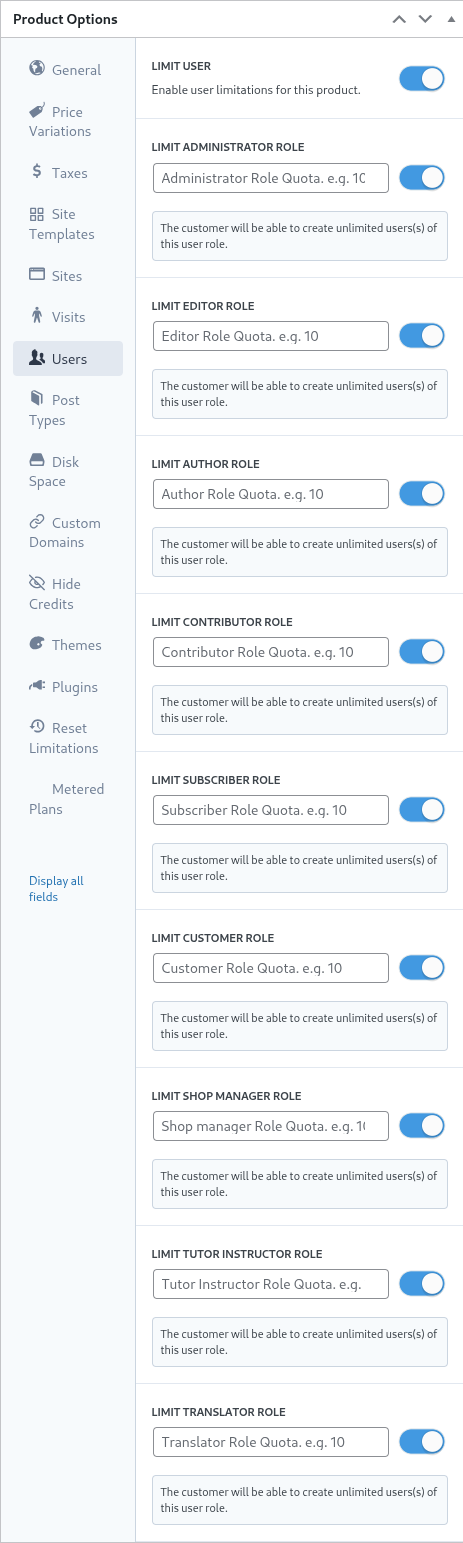
Чектөө функциясын активдештирүү үчүн, limit user (колдонуучу чеги) туташтыруучу баскычты оңго жылдырып, активдүү абалга коюңуз.
Эң чектеле турган ар бир рол үчүн, андан кийинки туташтыруучу баскычты активдүү абалга коюп, тиешелүү талаада максималдуу жогорку чекти аныктаңыз.
Жөнөкөй пост түрлөрү (Post Types)
Post Types (Жөнөкөй пост түрлөрү) табасы администраторго WordPress ичиндеги кеңири пост түрлөрүн чектеш мүмкүн болгон так чектөөлөрдү коюуга мүмкүндүк берет.
WordPress курулушуна байланыштуу, посттор жана пост түрлөрү анын негизги функцияларынын маанилүү бөлүгү болуп саналат, ошондуктан Ultimate Multisite'тин чектөө системасы администраторго чектөөлөрдү түзүүгө жана сактап турууга жардам берүү үчүн иштелип чыккан.
Бул чектөө подсистемдерин активдештирүү үчүн, limit post types (пост түрлөрүн чектеу) туташтыруучу баскычты оңго жылдырып, активдүү абалга коюңуз.
Скинди, ар бир пост типін чезөө үчүн аны оңго жылдырып, тиешелүү талаада максималдуу чектөөлөрдү көрсөтө аласыз.
Диск кеңези (Disk Space)
Диск кеңези таб администраторлорго кардардын 차지 кабыл алган боштукту чезөөгө мүмкүндүк берет.

Көбүнчө WordPress multisite системасында негизги файлдар бардык сайттар арасында бөлүшүлөт, ал эми медиа файлдары жана жүктөлгөн файлдар үчүн түзүлгөн ар бир каталог (директория) бул жөнгө салууларды жана чектөөлөрдү камтыйт.
Диск колдонулушун чезүүгө мүмкүндүк берүү үчүн, limit disk size per site туташтыруучу баскычын оңго жылдырып, аны активдүү абалга келтирсе болот.
Андан кийин, disk space allowance талаасында мегабайтда максималдуу жогорку чекти көрсөтүңүз.
Өзгөчө домен (Custom Domain)
Бул опцияны өзгөртүү аркылуу сиз бул план үчүн өзгөчө домендерди кардарларга берип коюуну мүмкүн кыласыз.
Темалар (Themes)
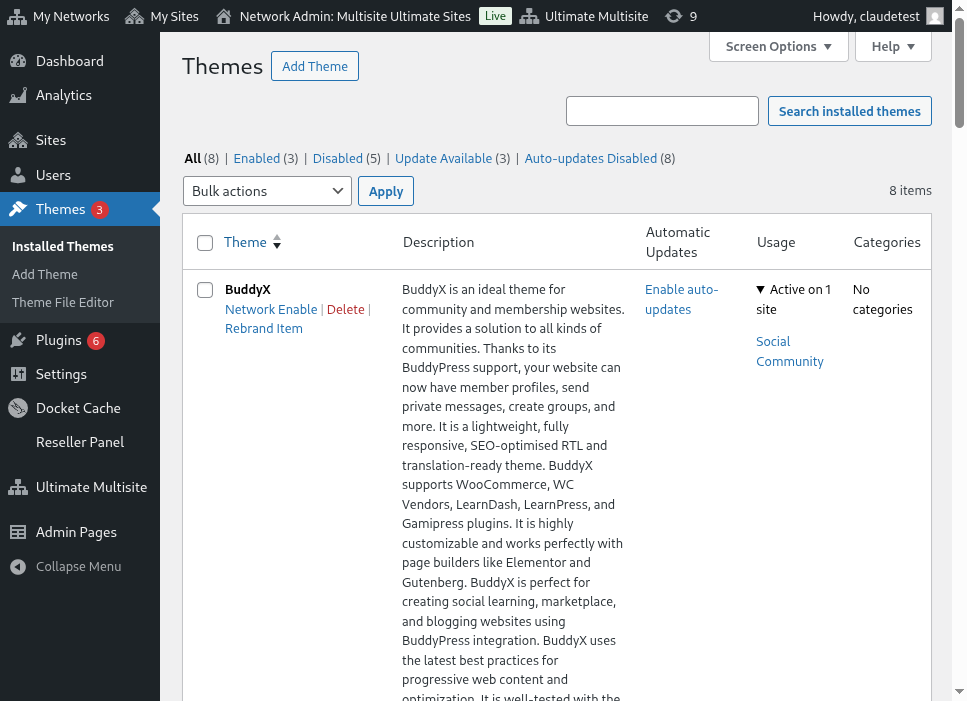
Өндүрүштүн опцияларындагы Themes табы аркылуу сеть администратору темаларды кардарлардын тандоосу үчүн жеткиликтүү кылышына жана теманын абалын милдеттүү түрдө коюуну мүмкүнчүлүгүн камтыйт.

Эскертүү: Темаларды кардарларга бериле алар сеть администратору тарабынан сетьде активдүү болушу керек.
visibility опциясы бул тема кардар өз сайттарындагы Appearance > Themes табын карап жатканда көрүнүшү мүмкүнбү же болбогонуна аныктайт. Бул опцияны Hidden деп коюу теманы көз менен коркулатып, ошондуктан аны тандоо жана активдештирүү мүмкүнчүлүгүн чезет.
behavior тандалышы сеть администраторуна кардар сайты түзүлгөндө теманын абалын аныктоого мүмкүндүк берет.
Mevcut абалда тема кардар үчүн колдонуучу өз алдынча активдештире алат. Ошол эле учурда, Колдонууга Берилбеген абалда теманы активдештирүү мүмкүнчүлүгү колдонуучудан алынып кетилет. Акырында, Активдештирүүнү Кылгыла опциясы теманы тандап, активдештирүүнү күчөтүп, аны сайт түзүлг учурда дефолтуна коюу менен активдештирет.
Plugins (Плагиндер)
Ultimate Multisite-табындагыдай эле, Ultimate Multisite жетишкендик администратору плагиндердин колдонуучуларга көрсөтүлүшүн жана жаңы сайт түзүлг учурда алардын абалын аныктоого мүмкүндүк берет.

Көрсөтүү (visibility) түйбү плагинди колдонуучунун сайтында Плагиндер менюсундагы опция аркылуу көрсөтүлгүн же жашырылган болушу мүмкүн.
Жетишкендик администратор плагиндердин ишали бийлигин ишали түйбүндеги опцияларды колдонуп дагы башкара алат.
Дефолт (Default) тандалышы колдонуучу тандаган сайт үлгүсүндө аныкталган плагин абалын урматтайт. Ошентип, үлгүгө активдештирилген плагин колдонуучунун сайтына үлгү көчүрүлг учурда активдүү калат.
Активдештирүүнү Кылгыла (Force Activate) плагини сайт түзүлг учурда активдүү абалга коюп, тескерисинче Активдештирүүнү Жокко Кылгыла (Force Inactivate) плагини сайт түзүлг учурда а활동сыз кылат. Бул кырдаалдардын эки учурунда колдонуучу өзүнүн WordPress Плагиндер менюсу аркылуу плагинин абалын колдонууга мүмкүнчүлүк менен өзгөртө алат.
Force Activate & Lock параметр оңдоочусу окшоту иштеп алат, бирок кардардын плагин абалын өзгөртүүгө багыт бербейт. Ошентип, Force Activate жана Lock 설정уну коюу плагинти активдүү абалга күчөтүп, кардардын аны деактивировать (абалын өчүрүү) мүмкүн болбогон абалда калтырат. Ушуга окшоп, Force Inactivate & Lock параметр плагинти деактивдүү абалга күчөтүп, колдонуучунун плагинти активдештирүүгө багыт бербейт.
Сеть администратору Force Activate & Lock жана Force Inactivate & Lock 설정лорун сайт шаблондору менен бирге эле карап көрө алат. Эгер бул параметрлер тандалса, шаблондордун ичиндеги плагин абалы буга таасир этиши мүмкүн.
Созуу чектөөлөрүн жөнгө салуу (Reset Limitations)
Reset Limitations вкладкасы продукттун аныкталган бардык кошумча чектөөлөрүн жөнгө салат. Чектөөлөрдү жөнгө салуу үчүн reset limitations баскычына басыңыз.
Иштин ишке ашырылганын тактоо үчүн, оң жактагы confirm reset туташтыруучу (toggle)ды активдүү абалга жылдырып, reset limitations баскычына басыңыз.
Продуктту редакциялоо, көчүрүү же өчүрүү
Учурда бар продуктту Ultimate Multisite > Products жолу аркылуу ачып, учурдагы продукттун аталышынын үстүнө курсор коюп (hover) редакциялоо, көчүрүү же өчүрүүгө болот.
