การสร้างผลิตภัณฑ์ Subscription แรกของคุณ (v2)
หมายเหตุสำคัญ: บทความนี้สำหรับผู้ใช้ Ultimate Multisite เวอร์ชัน 2.x เท่านั้น หากคุณกำลังใช้เวอร์ชัน 1.x, _ดูบทความนี้_.
เพื่อเริ่มใช้งานเครือข่ายของคุณและเริ่มขายบริการของคุณให้กับผู้ใช้ที่มีศักยภาพ คุณจำเป็นต้องมีตัวเลือก subscription ที่แตกต่างกัน คุณจะสร้างผลิตภัณฑ์เหล่านี้ได้อย่างไร? คุณสามารถเสนอผลิตภัณฑ์ประเภทใดได้บ้าง? ในบทความนี้ เราจะครอบคลุมทุกสิ่งที่คุณจำเป็นต้องรู้เกี่ยวกับผลิตภัณฑ์
ประเภทผลิตภัณฑ์
ด้วย Ultimate Multisite คุณสามารถเสนอผลิตภัณฑ์สองหมวดหมู่ให้กับลูกค้าของคุณ: plan และ add-on (Order Bump) Add-on สามารถแบ่งออกเป็นสองประเภท:package และ service เราจะดูความแตกต่างและลักษณะเฉพาะของแต่ละประเภทต่อไป
-
Plan : ผลิตภัณฑ์พื้นฐานของ Ultimate Multisite ลูกค้าของคุณจะมี membership ได้ก็ต่อเมื่อเชื่อมกับ plan เท่านั้น Plan จะมอบหนึ่งไซต์หรือมากกว่าให้กับลูกค้าของคุณ (ขึ้นอยู่กับการกำหนดค่าของ plan ของคุณ) พร้อมข้อจำกัดที่คุณตั้งไว้ในหน้าการแก้ไขผลิตภัณฑ์ของคุณ
-
Package : add-on ที่ส่งผลโดยตรงต่อฟังก์ชันการทำงานของ plan ของ Ultimate Multisite โดยจะเปลี่ยนข้อจำกัดหรือเพิ่มทรัพยากร plugin หรือ theme ใหม่ให้กับ plan เดิมที่ลูกค้าของคุณซื้อ ตัวอย่างเช่น plan พื้นฐานอาจอนุญาตให้มีการเข้าชม 1,000 ครั้งต่อเดือน และคุณสามารถจัดเตรียม package ที่ขยายจำนวนนี้เป็น 10,000 ครั้งได้
-
Service: add-on ที่ไม่เปลี่ยนฟังก์ชันการทำงานของ Ultimate Multisite เป็นงานที่คุณจะดำเนินการให้ลูกค้าของคุณเพิ่มเติมจาก plan ที่พวกเขาซื้อ ตัวอย่างเช่น ลูกค้าของคุณอาจซื้อ plan ที่อนุญาตให้มีไซต์เดียว และยังจ่ายค่าบริการเสริมที่จะทำการออกแบบไซต์นี้ด้วย
การจัดการผลิตภัณฑ์
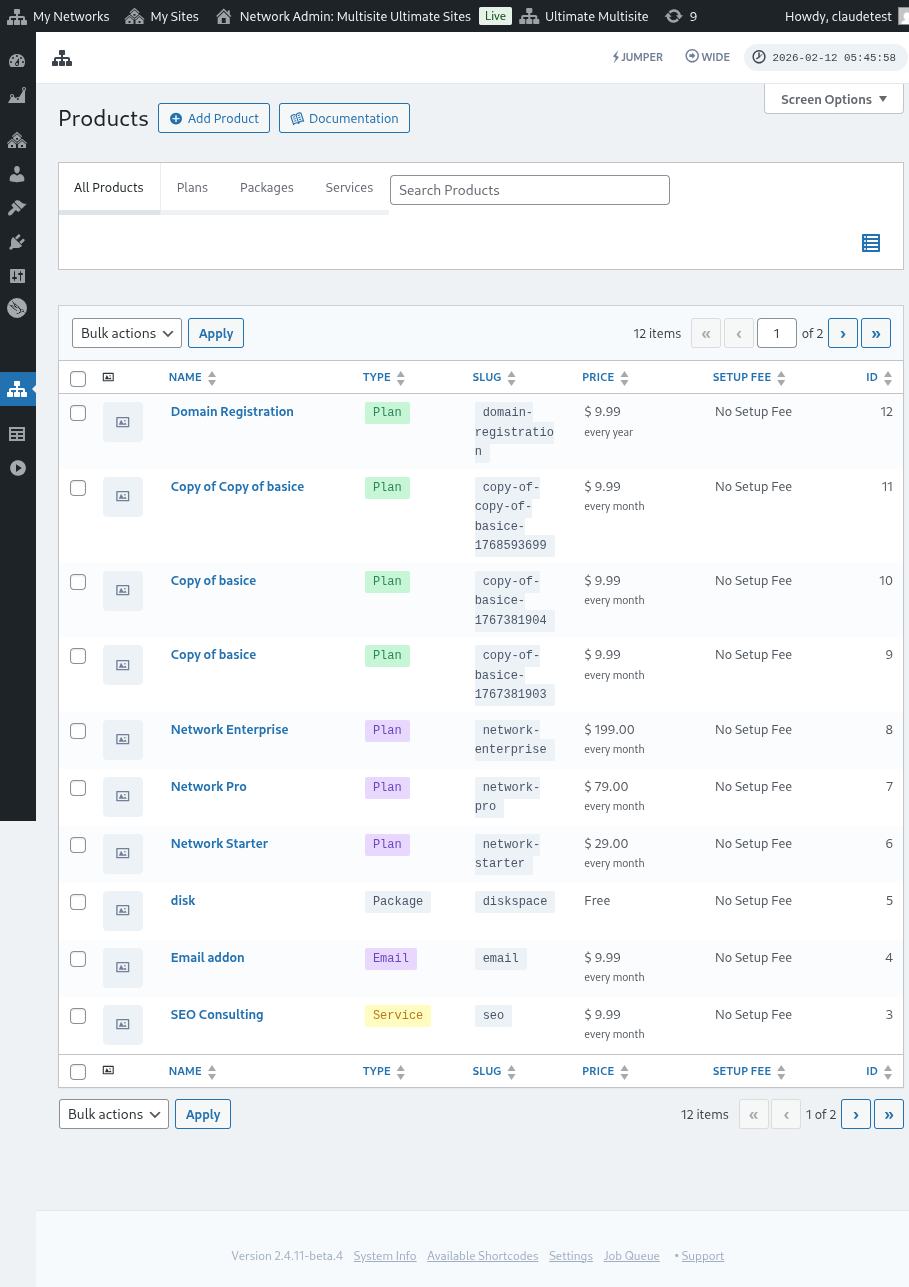
สำหรับหลายคน แท็บ Products ใน Ultimate Multisite (Ultimate Multisite > Products) สามารถเทียบได้กับ plan ในสภาพแวดล้อมโฮสติ้งแบบดั้งเดิม
ภายใน Ultimate Multisite แท็บ Products จะกำหนดโครงสร้างและข้อจำกัดที่ใช้กับผลิตภัณฑ์หรือบริการเฉพาะ โครงสร้างดังกล่าวครอบคลุมถึงคำอธิบายผลิตภัณฑ์หรือบริการ ราคา ภาษี และสิทธิ์อนุญาต
ส่วนนี้จะแนะนำความเข้าใจของคุณเกี่ยวกับรากฐานสำคัญของ Ultimate Multisite นี้
การเพิ่มผลิตภัณฑ์
ไม่ว่าจะเป็น plan, package หรือ service จุดเริ่มต้นในการกำหนดรายการใหม่คือผ่าน Ultimate Multisite > Products > Add Product

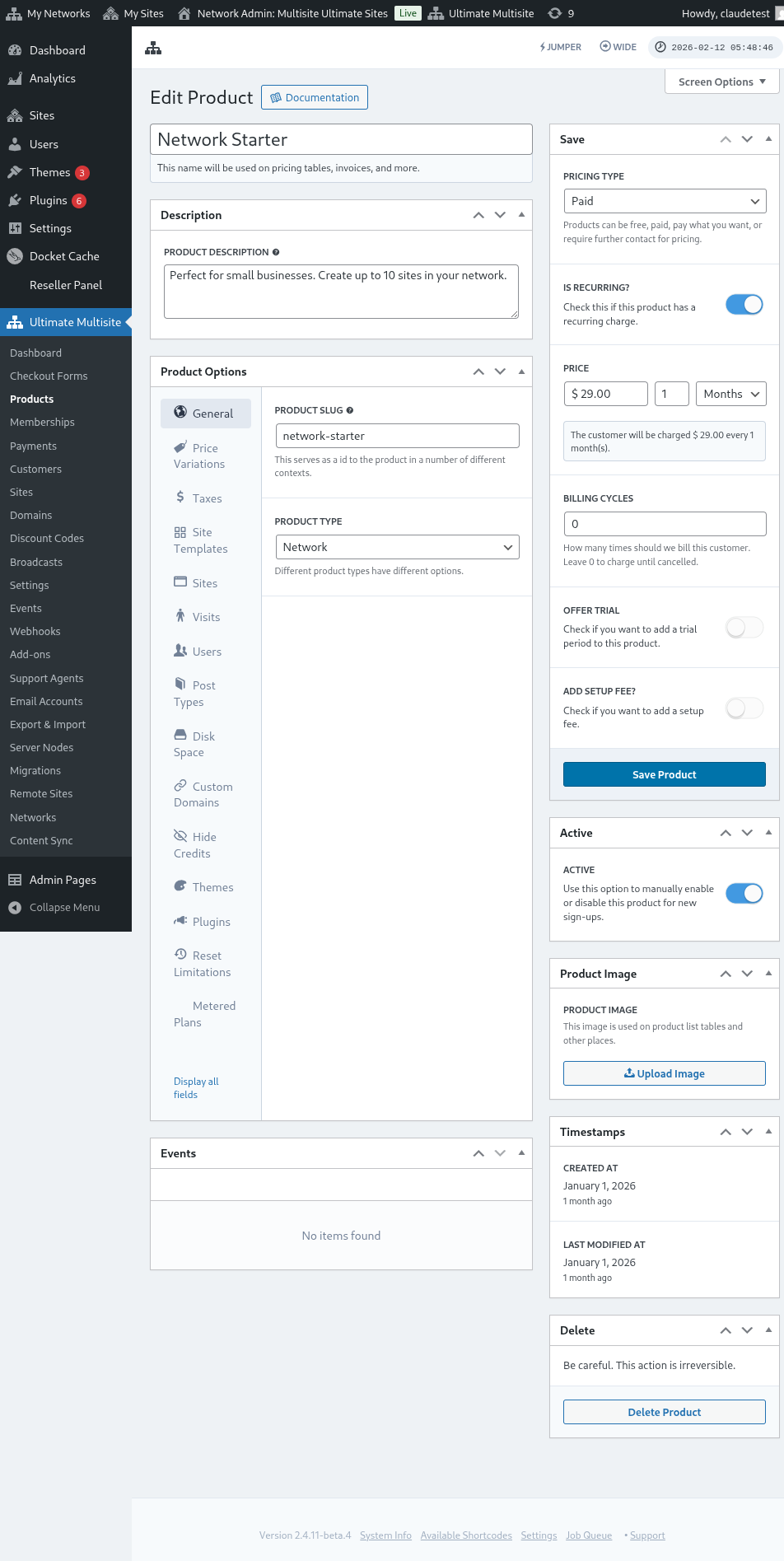
อินเทอร์เฟซประกอบด้วยสองส่วนหลัก ทางด้านซ้ายมีหลายแท็บที่ช่วยในการกำหนดผลิตภัณฑ์ และทางด้านขวามีบางส่วนสำหรับกำหนดราคาพื้นฐานของผลิตภัณฑ์ สถานะการใช้งาน และรูปภาพผลิตภัณฑ์
คำอธิบาย
ข้อมูลผลิตภัณฑ์พื้นฐานสามารถกำหนดได้โดยระบุชื่อผลิตภัณฑ์และคำอธิบาย ตัวระบุเหล่านี้จะแสดงในทุกที่ที่จำเป็นต้องใช้ข้อมูลผลิตภัณฑ์ เช่น การเลือก plan และราคา ใบแจ้งหนี้ การอัปเกรด และอื่น ๆ

ประเภทราคา
ทางด้านขวาของอินเทอร์เฟซ สามารถกำหนดราคาพื้นฐานได้
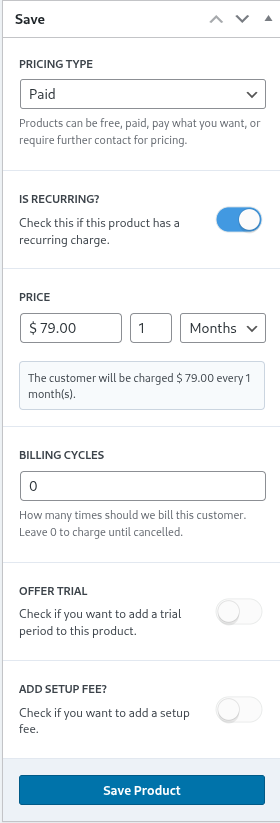
Ultimate Multisite รองรับประเภทราคาที่แตกต่างกันสามแบบ ตัวเลือก paid จะแจ้งให้ผู้ดูแลระบบเครือข่ายป้อนข้อมูลเกี่ยวกับราคาของผลิตภัณฑ์และความถี่ในการเรียกเก็บเงิน
ราคา
องค์ประกอบราคาจะกำหนดราคาพื้นฐานของผลิตภัณฑ์และช่วงเวลาการเรียกเก็บเงิน
ดังนั้น ตัวอย่างราคา $29.99 พร้อมการตั้งค่า 1 เดือน จะเรียกเก็บ $29.99 ทุกเดือน ในทำนองเดียวกัน ราคา $89.97 พร้อมการตั้งค่า 3 เดือน จะเรียกเก็บเงินจำนวนนั้นในแต่ละไตรมาส
รอบการเรียกเก็บเงิน
ส่วนรอบการเรียกเก็บเงินระบุความถี่ของช่วงเวลาการเรียกเก็บเงินดังกล่าวข้างต้น และโดยทั่วไปจะเข้าใจในแง่ของสัญญาหรือระยะเวลาที่กำหนดไว้
ตัวอย่างเช่น ราคาผลิตภัณฑ์ $29.99 พร้อมช่วงเวลา 1 เดือนและ 12 รอบการเรียกเก็บเงิน จะเรียกเก็บ $29.99 ต่อเดือนสำหรับผลิตภัณฑ์ตลอด 12 เดือนถัดไป กล่าวอีกนัยหนึ่ง การตั้งค่าดังกล่าวจะกำหนดระยะเวลาราคาคงที่ที่ $29.99 ต่อเดือนเป็นเวลา 12 เดือน แล้วจึงหยุดการเรียกเก็บเงิน
ช่วงทดลองใช้
การเปิดใช้งานสวิตช์ offer trial ช่วยให้ผู้ดูแลระบบเครือข่ายสามารถกำหนดช่วงทดลองใช้สำหรับผลิตภัณฑ์ได้
ระหว่างช่วงทดลองใช้ ลูกค้าสามารถใช้ผลิตภัณฑ์ได้ฟรี และจะไม่ถูกเรียกเก็บเงินจนกว่าช่วงทดลองใช้จะสิ้นสุดลง
ค่าตั้งค่า
คุณยังสามารถใช้ค่าตั้งค่ากับ plan ของคุณได้
ซึ่งหมายความว่าลูกค้าของคุณจะจ่ายจำนวนเงินเพิ่มเติมในการเรียกเก็บเงินครั้งแรก (นอกเหนือจากราคา plan) ซึ่งสอดคล้องกับค่าธรรมเนียมที่คุณกำหนดไว้ในส่วนนี้
ใช้งานอยู่
สวิตช์ active จะกำหนดอย่างมีประสิทธิภาพว่าผลิตภัณฑ์พร้อมให้ลูกค้าสมัครใหม่หรือไม่

หากมีลูกค้าปัจจุบันอยู่ใน plan นี้ การตั้งค่าสวิตช์เป็นสถานะปิดใช้งานจะทำให้ plan นี้ยังคงใช้ได้สำหรับลูกค้าเดิม แต่ถูกนำออกจากการสมัครในอนาคต ลูกค้าปัจจุบันใน plan จะยังคงถูกเรียกเก็บเงินต่อไป จนกว่าจะถูกย้ายไปยัง plan ใหม่หรือถูกนำออกจาก plan
รูปภาพผลิตภัณฑ์
ปุ่ม Upload Image ช่วยให้ผู้ดูแลระบบเครือข่ายใช้คลังสื่อเพื่อเลือกหรืออัปโหลดรูปภาพผลิตภัณฑ์ได้

ลบ
ปุ่ม Delete Product จะลบผลิตภัณฑ์ออกจากระบบ ปุ่มนี้จะปรากฏเมื่อผลิตภัณฑ์ได้รับการเผยแพร่แล้ว

ไม่เหมือนการลบอื่น ๆ ผลิตภัณฑ์จะไม่ถูกนำไปไว้ในสถานะถังขยะใด ๆ ดังนั้นเมื่อถูกลบแล้ว การดำเนินการนี้จะไม่สามารถย้อนกลับได้
ตัวเลือกผลิตภัณฑ์
เมื่อกำหนดข้อมูล product ระดับพื้นฐานแล้ว ตัวเลือก product จะช่วยให้ผู้ดูแลเครือข่ายกำหนดคุณลักษณะเฉพาะของ product ได้เพิ่มเติม
ทั่วไป
แท็บ ทั่วไป กำหนดคุณลักษณะทั่วไปของ product ที่ไม่เกี่ยวข้องกับแท็บอื่น ๆ ที่เฉพาะเจาะจงกับ product
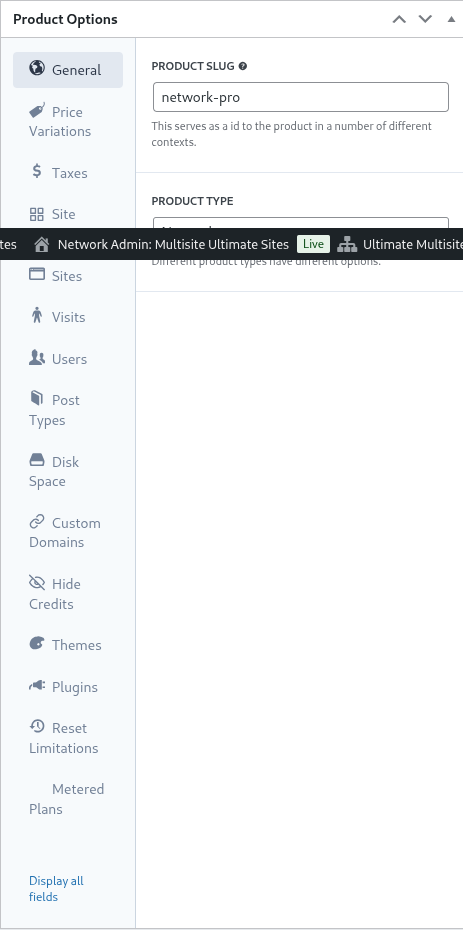
product slug ที่อธิบายตัวเองได้ชัดเจนจะกำหนด slug ที่ใช้ระบุ product ใน URL และพื้นที่อื่น ๆ ของ Ultimate Multisite
Ultimate Multisite รองรับ product หลายประเภท ได้แก่ Plan, Package และ Service แท็บ ตัวเลือก Product จะถูกปรับแบบไดนามิกตามประเภท product ที่ระบุไว้
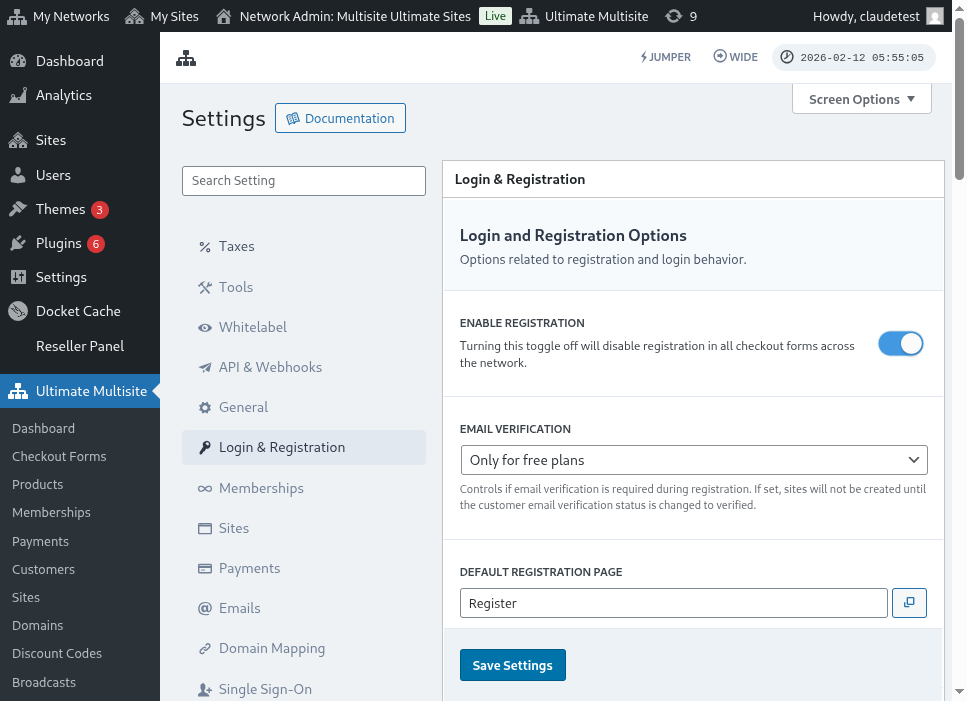
บทบาทลูกค้า ระบุบทบาทที่ลูกค้าจะได้รับเมื่อ site ถูกสร้าง โดยทั่วไปสำหรับผู้ดูแลเครือข่ายส่วนใหญ่ บทบาทนี้จะเป็นค่าเริ่มต้นของ Ultimate Multisite หรือ Administrator บทบาทเริ่มต้นของ Ultimate Multisite สามารถตั้งค่าได้ใน Ultimate Multisite > Settings > Login & Registration
การอัปเกรดและดาวน์เกรด
แท็บนี้ระบุเส้นทางการอัปเกรดและดาวน์เกรดที่ลูกค้าสามารถใช้ได้ภายในระดับเฉพาะของตน
เพื่อทำความเข้าใจแนวคิดนี้ ลองพิจารณาตัวอย่างที่การติดตั้ง Ultimate Multisite เฉพาะกลุ่มหนึ่งให้บริการโซลูชันการจัดการการเรียนรู้แก่ลูกค้า เพื่อให้บรรลุสิ่งนี้ จึงกำหนด plan สามแบบ (Basic, Plus และ Premium) และเปิดใช้งาน plugin เฉพาะสำหรับแต่ละ plan (ดูคำแนะนำวิธีเปิดใช้งาน plugin ได้ภายหลังในส่วนนี้)
หากการติดตั้ง Ultimate Multisite ยังให้บริการเว็บไซต์ธุรกิจหรือเว็บไซต์ eCommerce ด้วย plan เหล่านั้นอาจต้องติดตั้งและเปิดใช้งาน plugin ที่แตกต่างกัน
ด้วยเหตุนี้ การอนุญาตให้ลูกค้า eLearning เปลี่ยนไปใช้ plan eCommerce อาจไม่พึงประสงค์และก่อให้เกิดปัญหา เนื่องจาก plan ราคา และข้อจำกัดเหล่านี้อาจไม่เหมาะสม
ดังนั้น เพื่อจำกัดเส้นทางของลูกค้าและป้องกันเหตุการณ์ไม่พึงประสงค์ ผู้ดูแลเครือข่ายสามารถกำหนดกลุ่ม plan และภายในกลุ่มนั้นระบุ plan ที่ลูกค้าสามารถเปลี่ยนไปใช้ได้
ในการกำหนดกลุ่ม plan ให้ระบุ plan ที่เข้ากันได้ภายในรายการ กลุ่ม plan ลำดับ product กำหนดว่า plan จะถูกจัดเรียงและแสดงจากต่ำสุดไปสูงสุดอย่างไร
Ultimate Multisite ยังมีฟีเจอร์ order bump ซึ่งสามารถเพิ่ม product และบริการเสริมที่เหมาะสมเข้าไปใน plan ได้ สิ่งเหล่านี้จะถูกเสนอให้ลูกค้าเป็นรายการเพิ่มเติมที่สามารถเพิ่มลงใน plan ได้ที่ checkout หรือระหว่างการอัปเกรด
รูปแบบราคา
รูปแบบราคาช่วยให้ผู้ดูแลเครือข่ายระบุระดับราคาทางเลือกตามระยะเวลาได้ การตั้งค่านี้ทำให้สามารถเสนอรอบการเรียกเก็บเงินแบบรายเดือน รายไตรมาส รายปี หรือช่วงเวลาเรียกเก็บเงินอื่น ๆ สำหรับ product เดียวกันได้ ตัวอย่างเช่น คุณสามารถตั้งค่า product ที่ $29.99/เดือน พร้อมตัวเลือกรายปีแบบลดราคาที่ $249.99/ปี
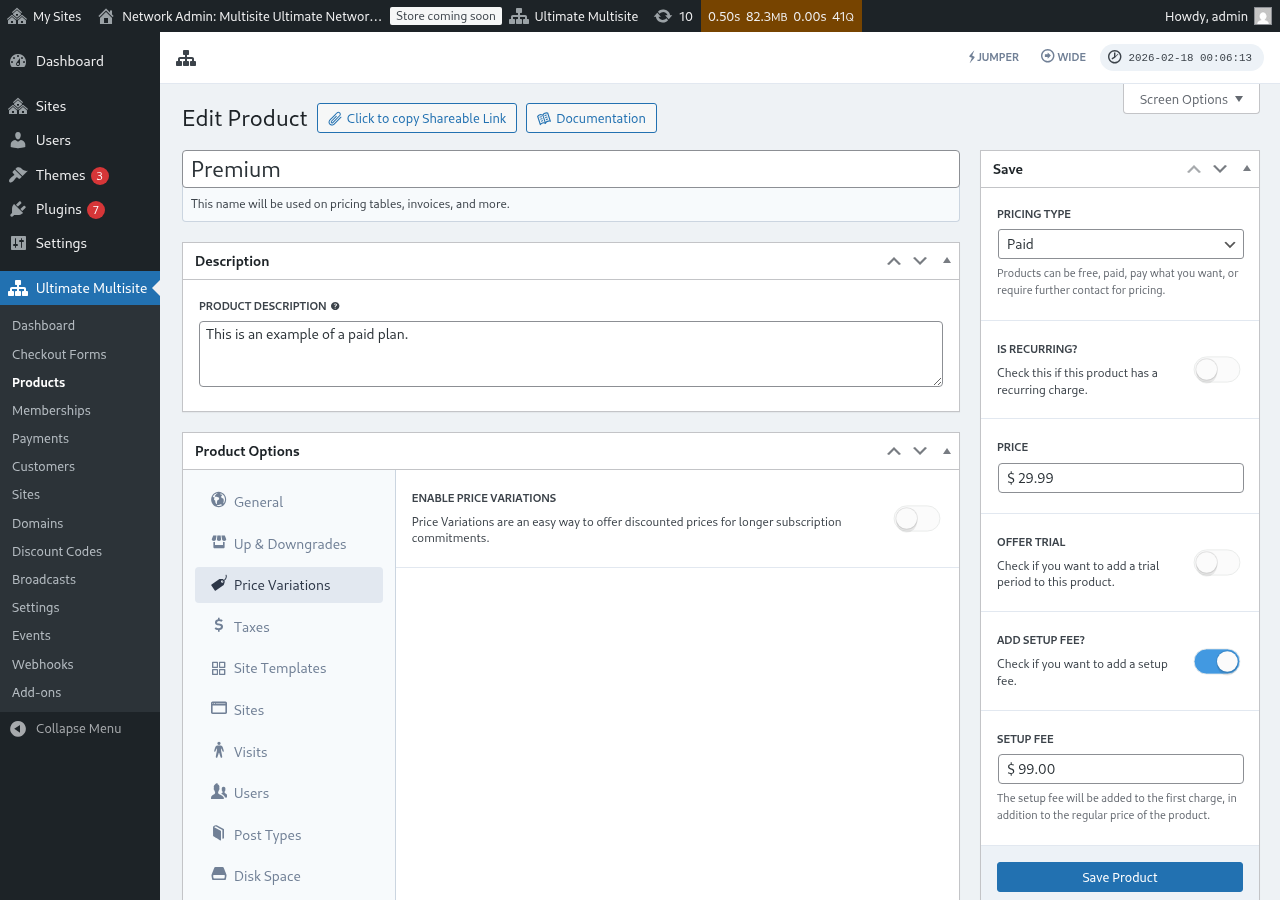
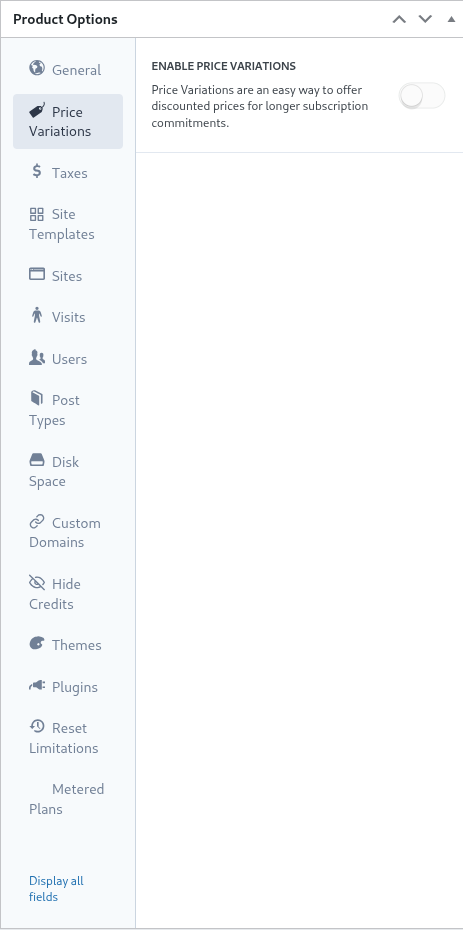
ในการตั้งค่ารูปแบบราคา ให้ตั้งสวิตช์ เปิดใช้งานรูปแบบราคา เป็นสถานะเปิดใช้งาน แล้วคลิกปุ่ม เพิ่มรูปแบบราคาใหม่
ในการป้อนรูปแบบ ให้ตั้งค่าระยะเวลา ช่วงเวลา และราคาของรูปแบบนั้น สามารถป้อนรูปแบบเพิ่มเติมได้โดยคลิกปุ่มอีกครั้ง
ตัวอย่างเช่น หากราคา product พื้นฐานของคุณคือ $29.99 ต่อเดือน คุณอาจเพิ่ม:
- 3 เดือน ที่ $79.99 (ส่วนลดเล็กน้อยเมื่อเทียบกับรายเดือน)
- 1 ปี ที่ $249.99 (ส่วนลดมากสำหรับการผูกพันรายปี)
รูปแบบราคาเพียงอย่างเดียวจะไม่เพิ่มสวิตช์สลับหรือสวิตช์ไปยัง checkout ฝั่ง frontend หากต้องการให้ลูกค้าสลับระหว่างรอบการเรียกเก็บเงิน (เช่น รายเดือน / รายปี) คุณต้องเพิ่ม field การเลือกช่วงเวลา ลงในฟอร์ม checkout ของคุณ ดูคำแนะนำทีละขั้นตอนได้ที่ ฟอร์ม Checkout: การเพิ่มสวิตช์สลับการเลือกช่วงเวลา
ภาษี
แท็บ ภาษี สอดคล้องกับการตั้งค่าภาษีที่ระบุใน Ultimate Multisite > Settings > Taxes และโดยเฉพาะอย่างยิ่งอัตราภาษีที่กำหนดไว้ หากต้องการเปิดใช้งานภาษีและกำหนดอัตราภาษีที่เกี่ยวข้อง โปรดดูเอกสารที่ Ultimate Multisite: Settings
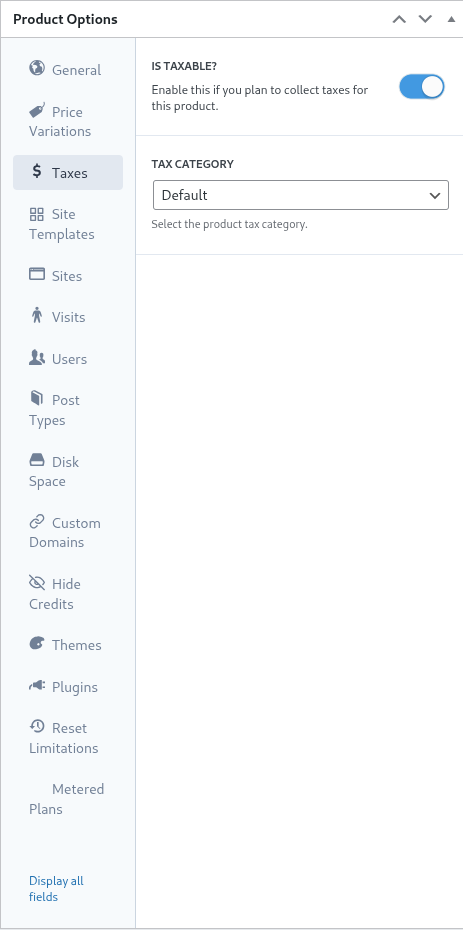
ในตัวอย่างก่อนหน้า เราได้กำหนดอัตราภาษีท้องถิ่น 7.25% ที่ใช้กับลูกค้าในรัฐแคลิฟอร์เนีย (สหรัฐอเมริกา)
เมื่อกำหนดอัตราภาษีใน Ultimate Multisite > Settings > Manage Tax Rates แล้ว จะสามารถเลือกได้ในระดับ product
เพื่อระบุว่า product เป็นรายการที่ต้องเสียภาษี ให้ตั้งสวิตช์ ต้องเสียภาษี เป็นสถานะเปิดใช้งาน และเลือกอัตราภาษีที่เกี่ยวข้องจากเมนูดรอปดาวน์หมวดหมู่ภาษี
เทมเพลต Site
โดยหลักแล้ว เทมเพลต site คือเว็บไซต์ WordPress ที่สมบูรณ์ ซึ่งจะถูกโคลนไปยัง site ของลูกค้าเมื่อเริ่มต้น subscription
ผู้ดูแลเครือข่ายสร้างและกำหนดค่า site เทมเพลตเหมือนกับ site WordPress ปกติ โดยมี theme, plugin และเนื้อหาที่เปิดใช้งานและกำหนดค่าแล้ว site เทมเพลตจะถูกโคลนไปให้ลูกค้าแบบตรงตามต้นฉบับ
แท็บนี้ช่วยให้ผู้ดูแลเครือข่ายระบุพฤติกรรมของเทมเพลต site เมื่อมี subscription ใหม่ หากต้องการใช้เทมเพลต site สำหรับ plan นี้ ให้ตั้งสวิตช์ อนุญาตเทมเพลต Site เป็นสถานะเปิดใช้งาน
เมื่อ อนุญาตเทมเพลต Site ถูกปิดใช้งาน ลูกค้าใน plan จะไม่สามารถเลือกเทมเพลตได้ แม้ว่าฟอร์ม checkout, ลิงก์ที่แชร์ได้ หรือพารามิเตอร์ URL จะทำให้เทมเพลตพร้อมใช้งานก็ตาม ขณะนี้ Ultimate Multisite บังคับใช้ข้อจำกัดนี้ผ่านลำดับ fallback ทั่วจุดเข้าใช้งานที่มีอยู่: ตรวจสอบการตั้งค่า plan ก่อน จากนั้นตรวจสอบการตั้งค่าเทมเพลตของฟอร์ม checkout แล้วจึงตรวจสอบเทมเพลตที่เลือกไว้ล่วงหน้าหรือที่ส่งผ่าน URL สิ่งนี้ช่วยให้ข้อจำกัดของ plan สอดคล้องกันและป้องกันไม่ให้เทมเพลตปรากฏสำหรับ product ที่ไม่ควรเสนอเทมเพลตเหล่านั้น
โหมดการเลือกเทมเพลตไซต์ กำหนดพฤติกรรมของเทมเพลตไซต์ระหว่างกระบวนการสมัครสมาชิก
การตั้งค่า ค่า เริ่มต้น จะทำตามขั้นตอนในแบบฟอร์มชำระเงิน หากผู้ดูแลระบบเครือข่ายได้กำหนดขั้นตอนการเลือกเทมเพลตในกระบวนการชำระเงิน และขั้นตอนนั้นได้ถูกกำหนดพร้อมเทมเพลต การตั้งค่านี้จะปฏิบัติตามคำสั่งที่กำหนดไว้ในขั้นตอนการชำระเงิน
การระบุ กำ หนดเทมเพลตไซต์ จะบังคับให้เลือกเทมเพลตที่ระบุไว้ ดังนั้น ขั้นตอนการเลือกเทมเพลตใด ๆ ในกระบวนการชำระเงินจะถูกลบออก
ท้ายที่สุด เ ลือกเทมเพลตไซต์ที่พร้อมใช้งาน จะแทนที่เทมเพลตที่ระบุไว้ในขั้นตอนการชำระเงินด้วยเทมเพลตที่เลือกในการตั้งค่านี้ นอกจากนี้ยังสามารถกำหนดเทมเพลตที่เลือกไว้ล่วงหน้าเพื่อช่วยลูกค้าในการเลือกได้
โดยสรุป หากผู้ดูแลระบบเครือข่ายต้องการให้การเลือกเทมเพลตเกิดขึ้นในขั้นตอนการชำระเงิน การตั้งค่า ' ค่าเริ่มต้น ' ก็เพียงพอแล้ว หรือหากต้องการลบและล็อกการเลือกเทมเพลต และมอบหมายการเลือกให้กับการตั้งค่าแผน ตัวเลือก ' กำหนดเทมเพลตใหม่ ' หรือ ' เลือกเทมเพลตไซต์ที่พร้อมใช้งาน ' อาจเป็นตัวเลือกที่เหมาะสม
ไซต์
แท็บ ไซต์ เป็นส่วนหนึ่งของฟังก์ชันข้อจำกัดของ Ultimate Multisite
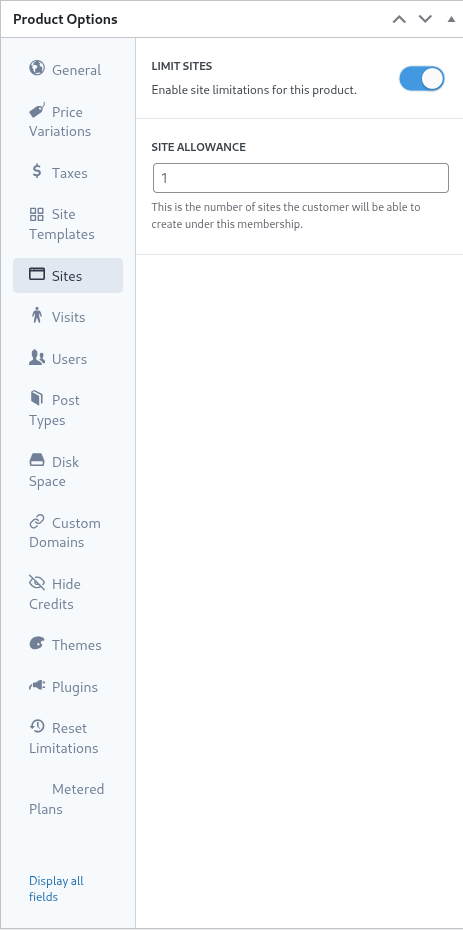
การตั้งค่านี้ระบุจำนวนสูงสุดของไซต์ที่ลูกค้าสามารถสร้างได้ภายใต้สมาชิกภาพของตน
หากต้องการเปิดใช้ข้อจำกัด ให้ตั้งสวิตช์ จำกัดไซต์ เป็นสถานะใช้งาน และระบุจำนวนสูงสุดของไซต์ในฟิลด์ จำนวนไซต์ที่อนุญาต
การเข้าชม
แท็บ การเข้าชม เป็นอีกส่วนหนึ่งของระบบข้อจำกัดของ Ultimate Multisite การตั้งค่านี้ช่วยให้สามารถนับและจำกัดผู้เยี่ยมชมที่ไม่ซ้ำกันไปยังไซต์ของลูกค้าในภายหลังได้
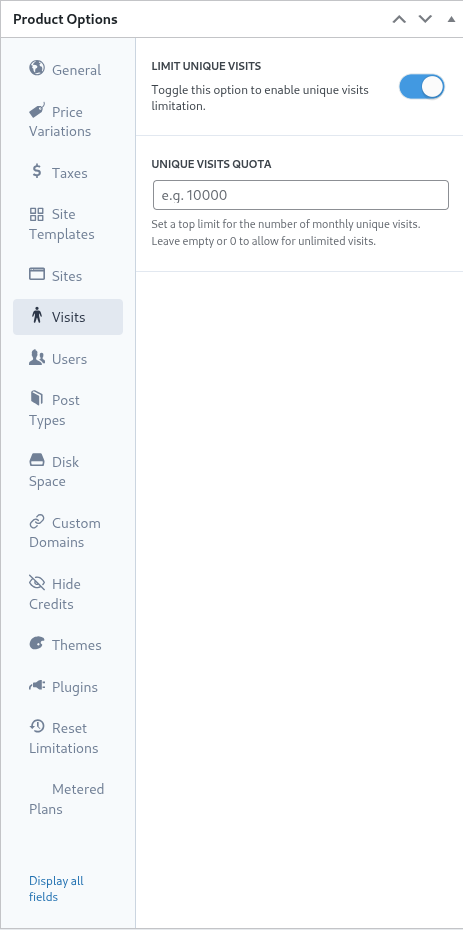
จากมุมมองด้านการตลาด ผู้ดูแลระบบเครือข่ายสามารถใช้การตั้งค่านี้เป็นวิธีส่งเสริมให้ลูกค้าอัปเกรดแผนเมื่อถึงขีดจำกัดแล้ว การตั้งค่านี้ยังช่วยให้ผู้ดูแลระบบเครือข่ายควบคุมและป้องกันปริมาณการเข้าชมไซต์ที่มากเกินไป เพื่อรักษาทรัพยากรของระบบได้ด้วย
หากต้องการใช้ฟีเจอร์นี้ ให้ตั้งสวิตช์ จำกัดการเข้าชมที่ไม่ซ้ำกัน เป็นสถานะใช้งาน และระบุจำนวนสูงสุดของผู้เยี่ยมชมที่ไม่ซ้ำกันในฟิลด์ โควตาการเข้าชมที่ไม่ซ้ำกัน
เมื่อถึงขีดจำกัดนี้ Ultimate Multisite จะหยุดให้บริการไซต์ของลูกค้า แทนที่จะแสดงข้อความเพื่อระบุว่าเกินขีดจำกัดแล้ว
ผู้ใช้
ข้อจำกัด 'ผู้ใช้' ของ Ultimate Multisite ช่วยให้ผู้ดูแลระบบเครือข่ายกำหนดข้อจำกัดเกี่ยวกับจำนวนผู้ใช้ที่สามารถสร้างและกำหนดให้กับบทบาทได้
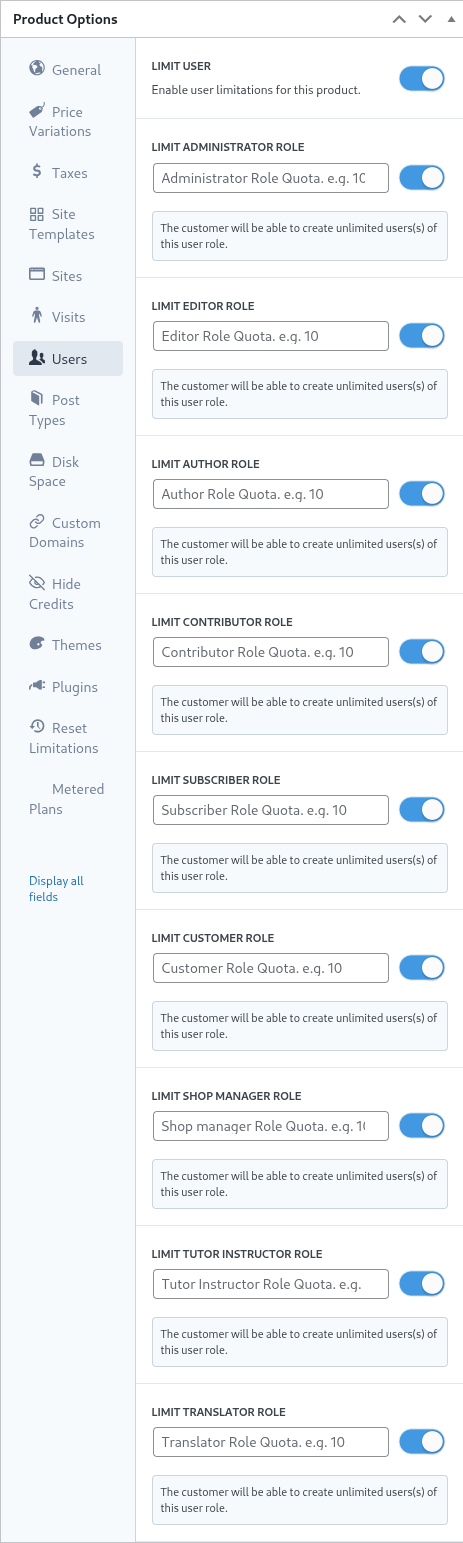
หากต้องการเปิดใช้ฟีเจอร์ข้อจำกัด ให้ตั้งสวิตช์ จำกัดผู้ใช้ เป็นสถานะใช้งานโดยเลื่อนไปทางขวา
ถัดไป สำหรับแต่ละบทบาทที่ต้องการจำกัด ให้ตั้งสวิตช์ข้างบทบาทนั้นเป็นสถานะใช้งาน และกำหนดขีดจำกัดสูงสุดในฟิลด์ที่เหมาะสม
ประเภทโพสต์
แท็บ ประเภทโพสต์ ช่วยให้ผู้ดูแลระบบเครือข่ายกำหนดข้อจำกัดแบบละเอียดต่อประเภทโพสต์จำนวนมากภายใน WordPress ได้
เนื่องจากโครงสร้างของ WordPress โพสต์และประเภทโพสต์เป็นองค์ประกอบสำคัญของฟังก์ชันหลัก ดังนั้นระบบข้อจำกัดของ Ultimate Multisite จึงได้รับการออกแบบมาเพื่อช่วยผู้ดูแลระบบเครือข่ายในการกำหนดและรักษาข้อจำกัด
หากต้องการเปิดใช้ระบบย่อยข้อจำกัดนี้ ให้ตั้งสวิตช์ จำกัดประเภทโพสต์ เป็นสถานะใช้งานโดยเลื่อนไปทางขวา
ถัดไป สำหรับแต่ละประเภทโพสต์ที่ต้องการจำกัด ให้เปิดใช้งานโดยเลื่อนไปทางขวาและระบุขีดจำกัดสูงสุดในฟิลด์ที่เหมาะสม
พื้นที่ดิสก์
แท็บ พื้นที่ดิสก์ ช่วยให้ผู้ดูแลระบบเครือข่ายจำกัดพื้นที่ที่ลูกค้าใช้งานได้
โดยทั่วไปใน WordPress multisite ไฟล์หลักจะถูกใช้ร่วมกันระหว่างไซต์ทั้งหมด และจะมีการสร้างไดเรกทอรีแยกสำหรับไฟล์สื่อและการอัปโหลด ซึ่งการตั้งค่าและข้อจำกัดเหล่านี้มีผลบังคับใช้กับส่วนดังกล่าว
หากต้องการเปิดใช้ข้อจำกัดการใช้ดิสก์ ให้ตั้งสวิตช์ จำกัดขนาดดิสก์ต่อไซต์ เป็นสถานะใช้งานโดยเลื่อนไปทางขวา
ถัดไป ระบุขีดจำกัดสูงสุดเป็นเมกะไบต์ในฟิลด์ ปริมาณพื้นที่ดิสก์ที่อนุญาต
โดเมนแบบกำหนดเอง
การเปิดสวิตช์ตัวเลือกนี้จะทำให้คุณอนุญาตโดเมนแบบกำหนดเองสำหรับแผนนี้โดยเฉพาะได้
ธีม
แท็บ ธีม ภายในตัวเลือกผลิตภัณฑ์ช่วยให้ผู้ดูแลระบบเครือข่ายทำให้ธีมพร้อมให้ลูกค้าเลือก และอาจบังคับสถานะของธีมได้ด้วย

หมายเหตุ: เพื่อให้ธีมพร้อมใช้งานสำหรับลูกค้า ธีมเหล่านั้นต้องถูกเปิดใช้งานในระดับเครือข่ายโดยผู้ดูแลระบบเครือข่าย
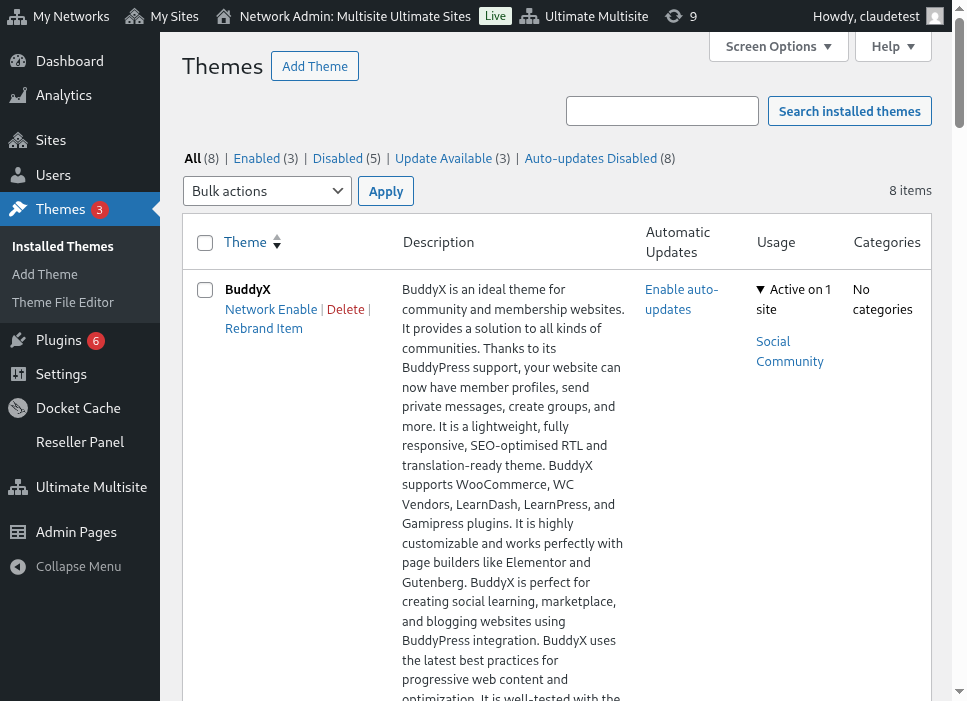
ตัวเลือก การมองเห็น กำหนดว่าธีมนี้จะมองเห็นได้สำหรับลูกค้าเมื่อดูแท็บ รูปลักษณ์ > ธีม ภายในไซต์ของตนหรือไม่ การตั้งค่าตัวเลือกนี้เป็น ซ่อน จะนำธีมออกจากมุมมอง และจึงจำกัดความสามารถในการเลือกและเปิดใช้งานธีมนั้น
การเลือก พฤติกรรม ช่วยให้ผู้ดูแลระบบเครือข่ายกำหนดสถานะของธีมเมื่อสร้างไซต์ของลูกค้าได้
ในสถานะ พร้อม ใช้งาน ธีมจะถูกทำให้พร้อมใช้งานสำหรับลูกค้าเพื่อเปิดใช้งานด้วยตนเอง ในทางกลับกัน สถานะ ไม่พร้อมใช้งาน จะตัดความสามารถของลูกค้าในการเปิดใช้งานธีมออกไป ท้ายที่สุด ตัวเลือก บังคับเปิดใช้งาน จะบังคับให้เลือกและเปิดใช้งานธีม จึงตั้งค่าให้เป็นค่าเริ่มต้นเมื่อสร้างไซต์
ปลั๊กอิน
คล้ายกับแท็บธีม Ultimate Multisite ช่วยให้ผู้ดูแลระบบเครือข่ายกำหนดการมองเห็นของปลั๊กอินสำหรับลูกค้า รวมถึงสถานะของปลั๊กอินเมื่อสร้างไซต์ใหม่ได้

เมนูดรอปดาวน์ การมองเห็น ช่วยให้ปลั๊กอินสามารถมองเห็นได้หรือถูกซ่อนจากลูกค้าเมื่อดูบนไซต์ของตนผ่านตัวเลือกเมนูปลั๊กอิน
ผู้ดูแลระบบเครือข่ายสามารถปรับพฤติกรรมของ plugin เพิ่มเติมได้โดยใช้ตัวเลือกในเมนูดรอปดาวน์พฤติกรรม
การเลือก Default จะยึดตามสถานะของ plugin ที่กำหนดไว้ในเทมเพลตไซต์ซึ่งลูกค้าเลือก ดังนั้น plugin ที่ถูกเปิดใช้งานภายในเทมเพลตจะยังคงเปิดใช้งานอยู่เมื่อเทมเพลตถูกโคลนไปยังไซต์ของลูกค้า
Force Activate จะทำให้ plugin อยู่ในสถานะใช้งานเมื่อสร้างไซต์ และในทางกลับกัน Force Inactivate จะปิดใช้งาน plugin เมื่อสร้างไซต์ ในทั้งสองกรณีนี้ ลูกค้าสามารถเปลี่ยนสถานะของ plugin ได้ด้วยตนเองผ่านเมนู WordPress Plugins ของตน
การตั้งค่า Force Activate & Lock ทำงานคล้ายกัน แต่ป้องกันไม่ให้ลูกค้าเปลี่ยนสถานะของ plugin ดังนั้นการตั้งค่า Force Activate and Lock จะบังคับให้ plugin อยู่ในสถานะใช้งานและป้องกันไม่ให้ลูกค้าปิดใช้งาน ในทำนองเดียวกัน การตั้งค่า Force Inactivate & Lock จะบังคับให้ plugin อยู่ในสถานะไม่ใช้งานและป้องกันไม่ให้ผู้ใช้เปิดใช้งาน plugin
ผู้ดูแลระบบเครือข่ายอาจต้องพิจารณาการตั้งค่า Force Activate & Lock และ Force Inactivate & Lock ร่วมกับเทมเพลตไซต์ เนื่องจาก plugin และสถานะของ plugin ภายในเทมเพลตอาจได้รับผลกระทบจากการตั้งค่าเหล่านี้หากถูกเลือก
รีเซ็ตข้อจำกัด
แท็บ Reset Limitations จะรีเซ็ตขีดจำกัดแบบกำหนดเองทั้งหมดที่กำหนดไว้บนผลิตภัณฑ์ หากต้องการรีเซ็ตข้อจำกัด ให้คลิกปุ่ม reset limitations
เพื่อยืนยันการดำเนินการ ให้เลื่อนสวิตช์ confirm reset ไปยังสถานะใช้งานทางด้านขวา แล้วคลิกปุ่ม reset limitations
แก้ไข ทำสำเนา หรือลบผลิตภัณฑ์
ผลิตภัณฑ์ที่มีอยู่สามารถแก้ไข ทำสำเนา หรือลบได้โดยไปที่ Ultimate Multisite > Products แล้วนำเมาส์ไปชี้เหนือชื่อผลิตภัณฑ์ที่มีอยู่
