आफ्नो पहिलो सदस्यता उत्पादन बनाउने (v2)
महत्वपूर्ण नोट: यो लेख केवल Ultimate Multisite संस्करण २.x प्रयोगकर्ताहरूको लागि मात्र हो। यदि तपाईंले संस्करण १.x प्रयोग गर्दै हुनुहुन्छ भने, _यो लेख हेर्नुहोस्_।
तपाईंको नेटवर्क चलाउन र सम्भावित प्रयोगकर्ताहरूलाई आफ्नो सेवा बेच्न सुरु गर्नका लागि तपाईंसँग विभिन्न सदस्यता विकल्पहरू हुनुपर्छ। यी उत्पादनहरू कसरी बनाउने? तपाईं के प्रकारका उत्पादनहरू प्रस्ताव गर्न सक्नुहुन्छ? यस लेखमा, हामी उत्पादनहरूबारे तपाईंलाई थाहा पाउनुपर्ने सबै कुरा समेट्नेछौं।
उत्पादनको प्रकार
Ultimate Multisite मा तपाईं आफ्ना ग्राहकहरूलाई दुई प्रकारका उत्पादनहरू प्रस्ताव गर्न सक्नुहुन्छ: प्लानहरू र अड-अनहरू (Order Bump)। अड-अनहरूलाई दुई प्रकारमा विभाजन गर्न सकिन्छ: प्याकेजहरू र सेवाहरू। हामी यसको भिन्नता र विशेष कुराहरू अर्कोमा हेर्नेछौं।
-
प्लानहरू: Ultimate Multisite को आधारभूत उत्पादन हो। ग्राहकले कुनै पनि सदस्यता तब मात्र राख्न सक्छन् जब त्यो प्लानसँग जोडिएको हुन्छ। एउटा प्लानले आफ्ना ग्राहकहरूलाई एक वा सोभन्दा बढी साइटहरू प्रदान गर्दछ (यो तपाईंको प्लानको कन्फिगरेसनमा निर्भर गर्दछ) र तपाईंले आफ्नो उत्पादन सम्पादन पृष्ठमा सेट गर्नुभएका सीमाहरूसँग सीमितता दिन्छ।
-
प्याकेजहरू: अड-अनहरू जसले सिधै Ultimate Multisite प्लानहरूको कार्यक्षमतामा असर पार्छन्। तिनीहरूले मूल प्लान किनेको आफ्ना ग्राहकको लागि सीमाहरू परिवर्तन गर्छ वा नयाँ स्रोतहरू, प्लगइनहरू वा थीमहरू थप्छन्। उदाहरणका लागि, एउटा आधारभूत प्लानले प्रति महिना १,००० भ्रमण अनुमति दिन सक्छ र तपाईंले यो संख्यालाई १०,००० सम्म विस्तार गर्ने प्याकेज उपलब्ध गराउन सक्नुहुन्छ।
-
सेवाहरू: अड-अनहरू जसले Ultimate Multisite को कार्यक्षमतामा परिवर्तन गर्दैनन्। ती कामहरू हुन् जुन प्लान किने गरेपछि तपाईंले आफ्नो ग्राहकका लागि प्रदान गर्नुहुनेछ। उदाहरणका लागि, तपाईंको ग्राहकले एउटा साइट अनुमति दिने प्लान किनेर पनि त्यो साइट डिजाइन गर्ने अतिरिक्त सेवाको लागि पैसा तिर्न सक्छ।
उत्पादन व्यवस्थापन
धेरैका लागि अल्टीमेट मल्टिसिट (Ultimate Multisite) मा रहेको Products ट्याबलाई परम्परागत होस्टिङ वातावरणमा प्लानहरू (plans) जस्तै मान्न सकिन्छ।
अल्टीमेट मल्टिसिट भित्र, Products ट्याबले कुनै विशेष उत्पादन वा सेवाका लागि लागू हुने संरचना र सीमाहरू परिभाषित गर्दछ। यस्ता संरचनाहरू उत्पादन वा सेवाको विवरण, मूल्य, कर र अनुमतिहरूसम्म फैलिएका हुन्छन्।
यो खण्ड अल्टीमेट मल्टिसिटको यो महत्त्वपूर्ण आधारशिला बुझ्न तपाईंलाई मार्गदर्शन गर्नेछ।
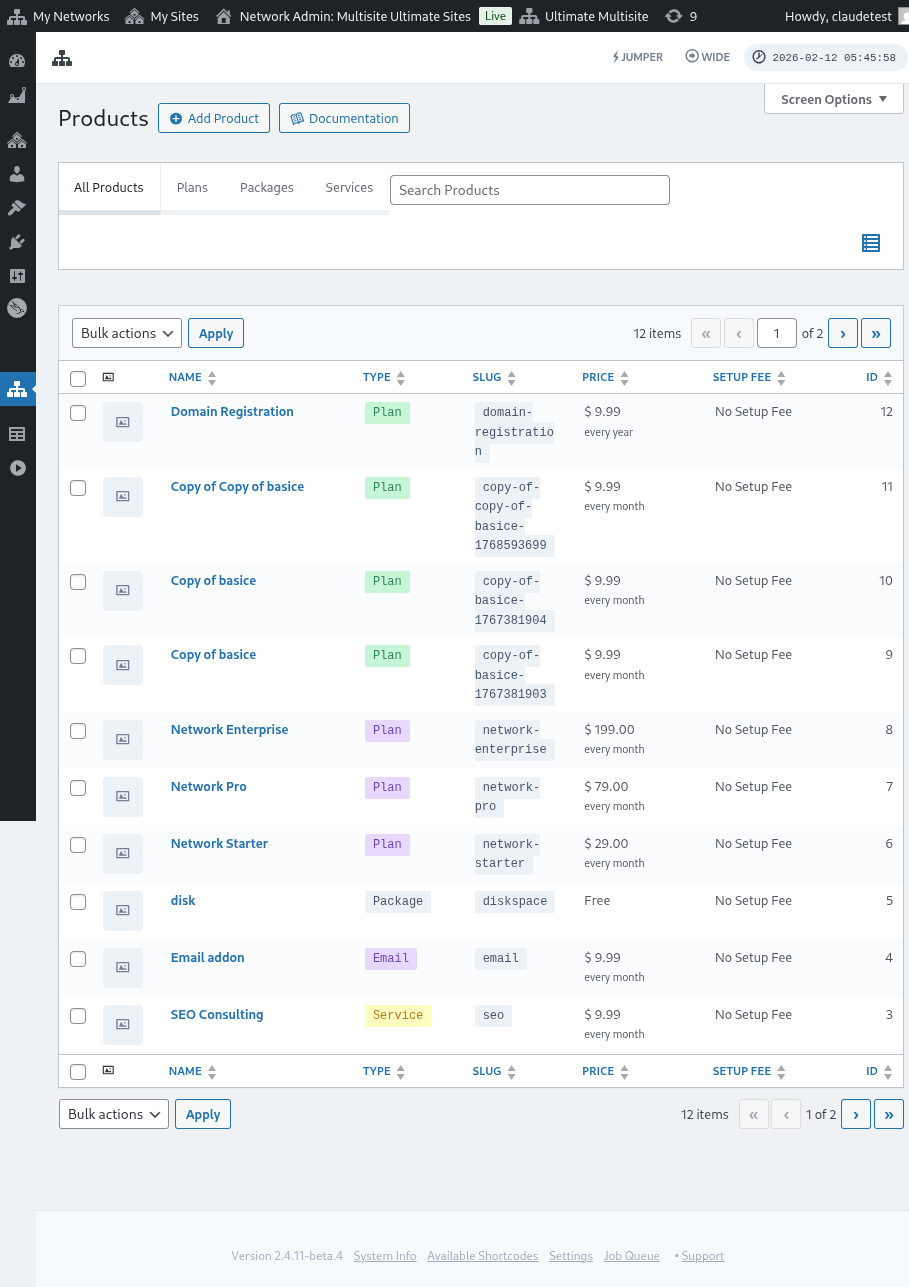
उत्पादनहरू थप्ने (Adding Products)
चाहे त्यो प्लान हो, प्याकेज हो वा सेवा, नयाँ आइटम परिभाषित गर्ने प्रवेश बिन्दु Ultimate Multisite > Products > Add Product मार्फत हुन्छ।

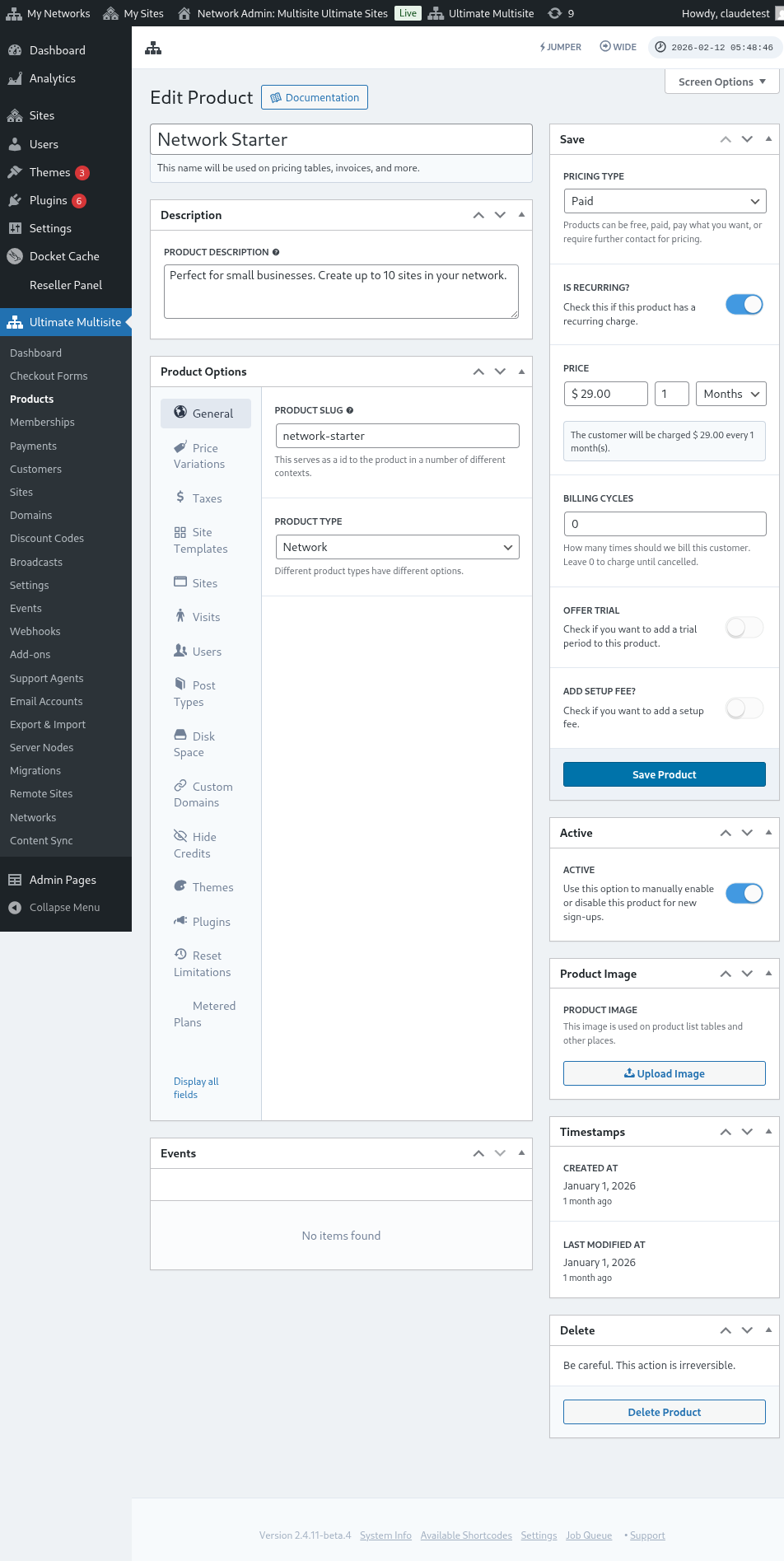
इन्टरफेसमा दुई मुख्य खण्डहरू छन्। बायाँतिर धेरै ट्याबहरू छन् जसले उत्पादनको परिभाषामा मद्दत गर्दछ, र दाहिनेतिर उत्पादनको आधार मूल्य, यसको सक्रिय अवस्था (active state), र उत्पादनको चित्र परिभाषित गर्न केही खण्डहरू छन्।
विवरण (Description)
आधारभूत उत्पादन जानकारी उत्पादनको नाम र विवरण प्रदान गरेर परिभाषित गर्न सकिन्छ। यी पहिचानकर्ताहरू जहाँ पनि आवश्यक पर्छ त्यहाँ प्रदर्शन गरिन्छ, जस्तै प्लान र मूल्य चयन, इनभ्वाइसहरू, अपग्रेडहरू आदिमा।

मूल्य निर्धारण प्रकार (Pricing Type)
इन्टरफेसको दाहिने तर्फबाट आधारभूत मूल्य निर्धारण परिभाषित गर्न सकिन्छ।
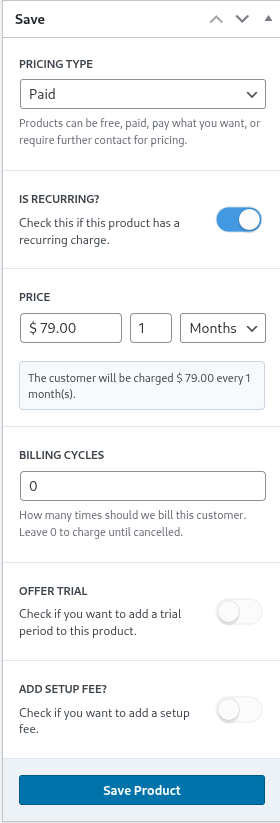
अल्टीमेट मल्टिसिटले तीन फरक मूल्य निर्धारण प्रकारहरूलाई समर्थन गर्दछ। paid विकल्पले नेटवर्क प्रशासकलाई उत्पादनको मूल्य र बिलिङ आवृत्ति (billing frequency) सम्बन्धी जानकारी माग्छ।
मूल्य निर्धारण (Pricing)
मूल्य घटकले आधारभूत उत्पादन मूल्य र बिलिङ अन्तरकाल (billing interval) परिभाषित गर्दछ।
यसरी, $29.99 को उदाहरण मूल्य र १ महिनाको सेटिङ भएमा हरेक महिना $29.99 बिल गरिनेछ। त्यसैगरी, ३ महिनाको सेटिङ भएको $89.97 को मूल्य प्रत्येक त्रैमासिक रूपमा त्यो रकम बिल गरिनेछ।
बिलिङ चक्रहरू (Billing Cycles)
बिलिङ चक्रहरूको खण्डले माथि उल्लेखित बिलिङ अवधि कति पटक हुने भन्ने कुरा बताउँछ, जुन सामान्यतया सम्झौता वा निश्चित अवधिको आधारमा बुझिन्छ।
उदाहरणका लागि, १ महिनाको इन्टर्भेल र १२ वटा बिलिङ चक्र भएको $29.99 को उत्पादन मूल्यले आगामी १२ महिनासम्म हरेक महिना त्यो उत्पादनको लागि $29.99 बिल गरिनेछ। अर्को शब्दमा भन्नुपर्दा, यस्तो सेटिङले १२ महिनाका लागि मासिक $29.99 को निश्चित मूल्य अवधि स्थापना गर्दछ र त्यसपछि बिलिङ रोकियोस्।
ट्रायल अवधि (Trial Period)
ऑफर ट्रायल टगल अन गरेर नेटवर्क एडमिनले उत्पादनको लागि एक ट्रायल अवधि परिभाषित गर्न सक्छन्।
ट्रायल अवधिभर, ग्राहकहरूलाई उत्पादन प्रयोग गर्न स्वतन्त्र हुन्छ र ट्रायल अवधि समाप्त नहुन्जेल बिल गरिने छैन।
सेटअप शुल्क (Setup Fee)
तपाईंले आफ्नो प्लानमा सेटअप शुल्क पनि लागू गर्न सक्नुहुन्छ।
यसको मतलब तपाईंको ग्राहकले पहिलो चार्जमा (मूल्य योजनाका अतिरिक्त) यस खण्डमा तपाईंले परिभाषित गर्नुभएको शुल्क बराबर थप रकम तिर्नुपर्ने हुन्छ।
सक्रिय (Active)
एक्टिभ टगलले उत्पादन नयाँ साइन-अपहरूको लागि ग्राहकहरूका लागि उपलब्ध छ कि छैन भनेर प्रभावकारी रूपमा परिभाषित गर्दछ।

यदि इस प्लान पर मौजूदा ग्राहक हैं तो टॉगल को डिसेबल्ड (disabled) स्थिति में सेट करने से प्रभावी रूप से उस प्लान को हटा दिया जाता है, जिससे भविष्य के साइन-अप से वह हट जाता है। प्लान पर मौजूदा ग्राहकों का बिलिंग तब तक जारी रहेगा जब तक उन्हें किसी नए प्लान में स्थानांतरित नहीं किया जाता या प्लान से हटा नहीं दिया जाता।
प्रोडक्ट इमेज
Upload Image बटन नेटवर्क एडमिनिस्ट्रेटर को मीडिया लाइब्रेरी का उपयोग करके प्रोडक्ट इमेज चुनने या अपलोड करने की अनुमति देता है।

डिलीट करना
Delete Product बटन सिस्टम से प्रोडक्ट को हटाता है। यह तब दिखाई देता है जब प्रोडक्ट प्रकाशित हो जाता है।

अन्य डिलीट करने के विपरीत, प्रोडक्ट किसी भी ट्रैश (trash) स्थिति में नहीं रखा जाता है। इसलिए एक बार डिलीट होने पर वह कार्रवाई अपरिवर्तनीय (irreversible) होती है।
प्रोडक्ट विकल्प
एक बार जब बेस-लेवल प्रोडक्ट जानकारी परिभाषित हो जाती है, तो प्रोडक्ट विकल्प नेटवर्क एडमिनिस्ट्रेटर को प्रोडक्ट के विशिष्ट गुणों को और परिभाषित करने में मदद करते हैं।
सामान्य (General)
General टैब प्रोडक्ट के सामान्य गुणों को परिभाषित करता है जो अन्य किसी भी प्रोडक्ट-विशिष्ट टैब पर लागू नहीं होते हैं।
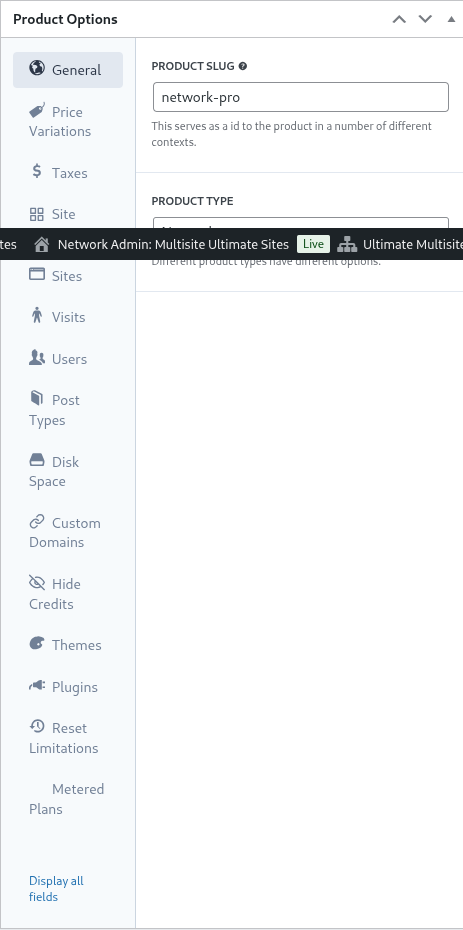
स्वयं स्पष्ट product slug वह स्लग परिभाषित करता है जिसके द्वारा प्रोडक्ट Ultimate Multisite और URL के अन्य क्षेत्रों में पहचाना जाता है।
Ultimate Multisite कई तरह के प्रोडक्ट प्रकारों का समर्थन करता है, जैसे Plan, Package, और Service। Product Options टैब निर्दिष्ट किए गए प्रोडक्ट प्रकार के आधार पर गतिशील रूप से समायोजित होते हैं।
Customer Role यह निर्दिष्ट करता है कि साइट बनाते समय ग्राहक को कौन सा रोल सौंपा जाता है। आमतौर पर अधिकांश नेटवर्क एडमिनिस्ट्रेटर के लिए, यह Ultimate Multisite का डिफ़ॉल्ट या Administrator होगा। Ultimate Multisite का डिफ़ॉल्ट रोल Ultimate Multisite > Settings > Login & Registration में सेट किया जा सकता है।
अप र डाउनग्रेड (Up & Downgrades)
यो ट्याबले कुनै ग्राहक आफ्नो विशिष्ट टियरभित्र उपलब्ध अपग्रेड र डाउनग्रेडका मार्गहरू निर्दिष्ट गर्दछ।
यस अवधारणा बुझ्नको लागि एउटा उदाहरण विचार गर्नुहोस् जहाँ एक विशेष Ultimate Multisite इन्स्टलेसनले आफ्ना ग्राहकहरूलाई सिकाइ व्यवस्थापन समाधान प्रदान गर्दछ। यो गर्नका लागि यी तीन योजनाहरू (Basic, Plus, र Premium) परिभाषित गरिएका छन् र प्रत्येक योजनाका लागि विशिष्ट प्लगइन सक्रिय गरिएका छन् (प्लग्इन कसरी सक्रिय गर्ने भन्ने बारे निर्देशनहरूको लागि यस खण्डमा पछि हेर्नुहोस्)।
यदि Ultimate Multisite इन्स्टलेसनले व्यवसायिक वेबसाइटहरू वा ई-कमर्स वेबसाइटहरूलाई पनि सेवा गर्छ भने, यी योजनाहरूलाई विभिन्न प्लगइनहरू इन्स्टल गर्न र सक्रिय गर्न आवश्यक हुन सक्छ।
यसरी, eLearning ग्राहकहरूलाई ई-कमर्स योजनाहरूमा संक्रमण गर्न अनुमति दिनु उपयुक्त हुँदैन र समस्या निम्त्याउन सक्छ किनभने यी योजनाहरू, मूल्य निर्धारण र सीमाहरू सबैका लागि उपयुक्त नहुन सक्छन्।
त्यसैले, ग्राहकको मार्गलाई सीमित गर्न र घटनाहरू रोक्न, नेटवर्क प्रशासकले एउटा प्लान ग्रुप परिभाषित गर्न सक्छ र त्यस समूह भित्र ग्राहकले कुन योजनामा संक्रमण गर्न सक्छ भनेर निर्दिष्ट गर्न सक्छ।
एउटा प्लान ग्रुप परिभाषित गर्न, प्लान ग्रुप सूचीभित्र अनुकूल योजनाहरू निर्दिष्ट गर्नुहोस्। प्रोडक्ट अर्डर ले योजनाहरूलाई सबैभन्दा कमदेखि उच्चतमसम्म कसरी क्रमबद्ध र प्रदर्शन गरिनेかを निर्धारण गर्दछ।
Ultimate Multisite मा एक अर्डर बम्प (order bump) फिचर पनि समावेश छ जहाँ उपयुक्त ठाउँमा प्लानहरूमा थप उत्पादन र सेवाहरू थप्न सकिन्छ। यी ग्राहकलाई अतिरिक्त वस्तुहरूका रूपमा प्रस्ताव गरिन्छ जुन चेकआउटको समयमा वा अपग्रेडको समयमा योजनाहरूमा थप्न सकिन्छ।
मूल्य भिन्नताहरू (Price Variations)
मूल्य परिवर्तनहरूले नेटवर्क प्रशासकलाई अवधि अनुसार फरक मूल्य निर्धारण स्तरहरू तोक्न अनुमति दिन्छ। यो सेटिङले एउटै उत्पादनका लागि मासिक, त्रैमासिक, वार्षिक वा कुनै पनि अन्य बिलिङ अवधि प्रदान गर्न सम्भव बनाउँछ। उदाहरणका लागि, तपाईं $29.99/महिनाको उत्पादन सेट गर्न सक्नुहुन्छ र यसको लागि छुट दिइएको वार्षिक विकल्प $249.99/वर्षमा राख्न सक्नुहुन्छ।
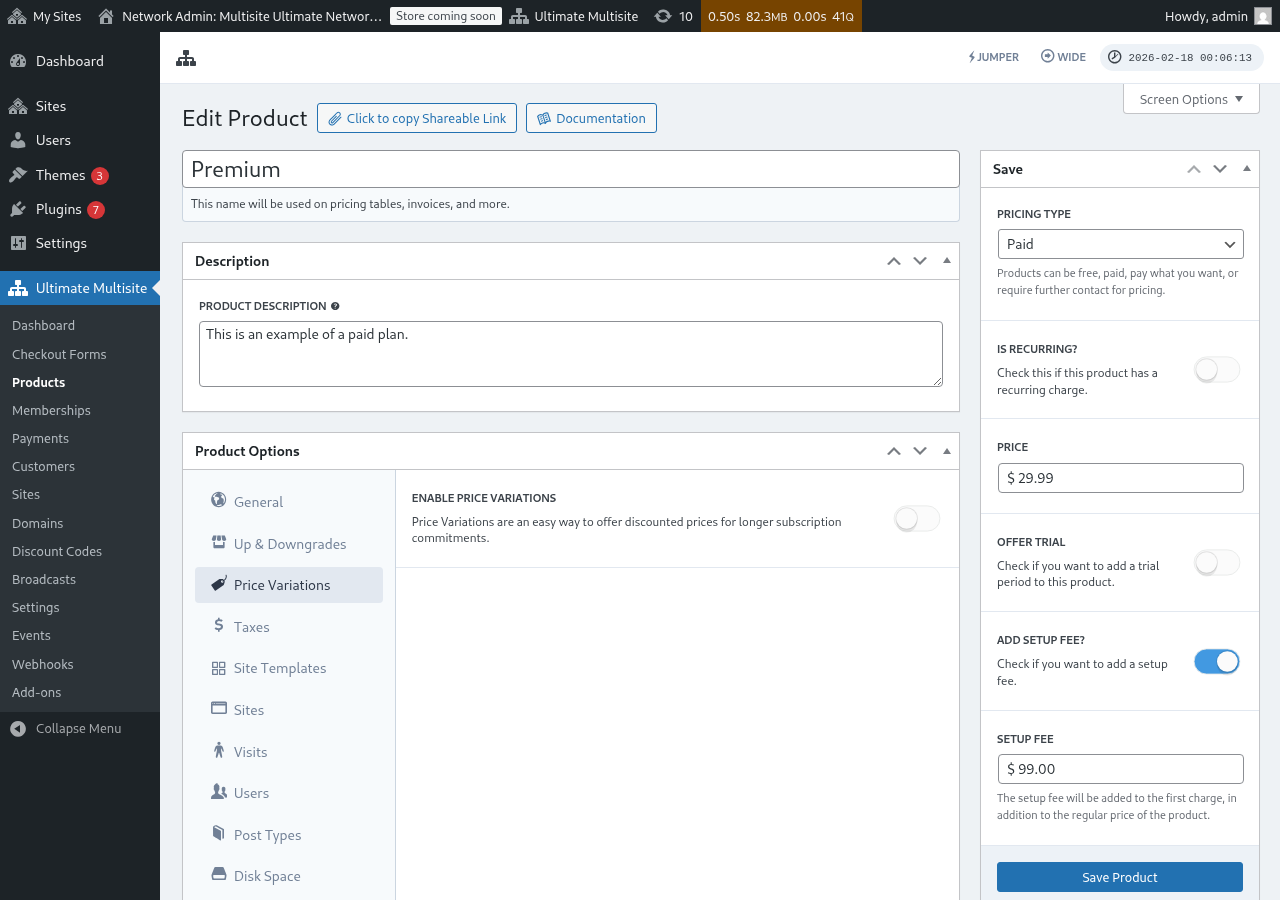
मूल्य परिवर्तनहरू बनाउन, Enable Price Variations टगललाई सक्रिय गर्नुहोस् र Add new Price Variation बटनमा क्लिक गर्नुहोस्।
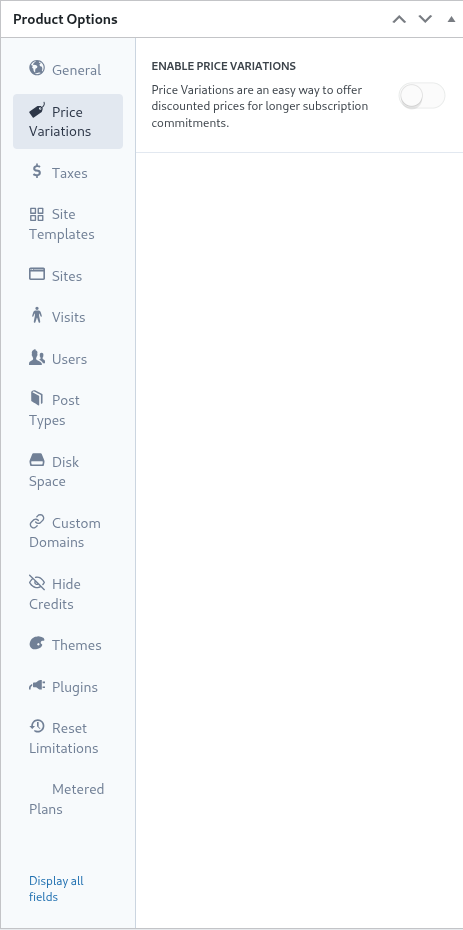
एक परिवर्तन प्रविष्टि गर्न, परिवर्तनको अवधि, अवधि र मूल्य सेट गर्नुहोस्। थप परिवर्तनहरू बटनमा फेरि क्लिक गरेर भर्न सकिन्छ।
उदाहरणका लागि, यदि तपाईंको आधारभूत उत्पादनको मूल्य प्रति महिना $29.99 छ भने, तपाईं निम्न कुराहरू थप्न सक्नुहुन्छ:
- ३ महिना मा $79.99 (मासिकभन्दा सानो छुट)
- १ वर्ष मा $249.99 (वार्षिक प्रतिबद्धताका लागि महत्त्वपूर्ण छुट)
मूल्य परिवर्तनहरूले मात्र फ्रन्टएन्ड चेकआउटमा कुनै टगल वा स्विच थप्दैन। ग्राहकलाई बिलिङ अवधिको बीचमा स्विच गर्न (जस्तै: मासिक / वार्षिक) दिनको लागि, तपाईंले आफ्नो चेकआउट फारममा Period Selection फिल्ड थप्नुपर्छ। चरण-दर-चरण निर्देशनहरूको लागि Checkout Forms: Adding a Period Selection Toggle हेर्नुहोस्।
करहरू (Taxes)
Taxes ट्याबले Ultimate Multisite > Settings > Taxes मा तोकिएका कर सेटिङहरूसँग मेल खान्छ र विशेष गरी परिभाषित गरिएको कर दरहरूलाई जनाउँछ। कर सक्षम गर्न र लागू हुने कर दरहरू परिभाषित गर्न कृपया Ultimate Multisite: Settings मा रहेको कागजात हेर्नुहोस्।
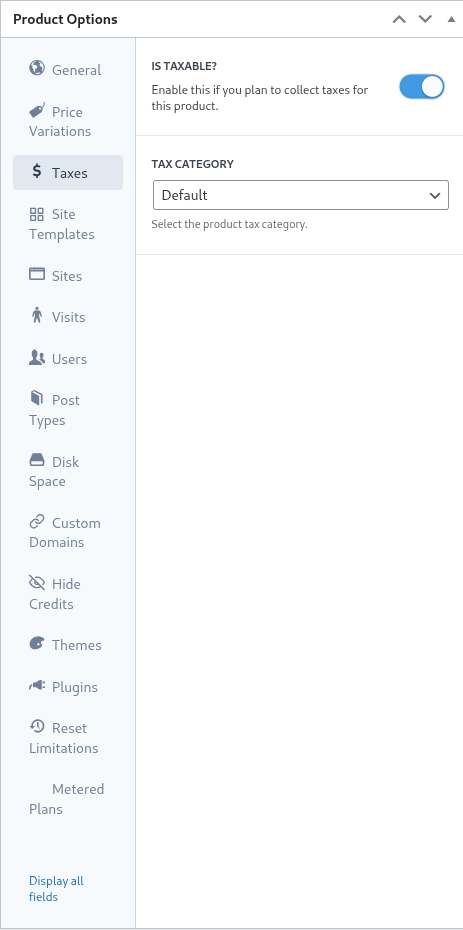
पहिले उदाहरणमा, हामीले क्यालिफोर्निया (संयुक्त राज्य अमेरिका) का ग्राहकहरूका लागि ७.२५% स्थानीय कर दर परिभाषित गरेका थियौं।
एकचोटि कर दर Ultimate Multisite > Settings > Manage Tax Rates मा परिभाषित भएपछि, यो उत्पादन स्तरमा चयन गर्न सकिन्छ।
कुनै उत्पादन करयोग्य वस्तु हो भनेर देखाउनको लागि, Is Taxable टगललाई सक्रिय (active) सेट गर्नुहोस् र कर श्रेणी (Tax Category) ड्रपडाउनबाट लागू हुने कर दर चयन गर्नुहोस्।
साइट टेम्प्लेटहरू (Site Templates)
मूल रूपमा, साइट टेम्प्लेटहरू पूर्ण वर्डप्रेस वेबसाइटहरू हुन् जसलाई ग्राहकको सदस्यता सुरु हुँदा उहाँको साइटमा क्लोन गरिन्छ।
नेटवर्क एडमिनले टेम्प्लेट साइटलाई सक्रिय र कन्फिगर गरिएका थीम, प्लगइनहरू र सामग्री सहित नियमित वर्डप्रेस साइटको रूपमा बनाउँछ र कन्फिगर गर्दछ। टेम्प्लेट साइट ग्राहकमा हूबहू क्लोन गरिन्छ।
यो ट्याबले नेटवर्क एडमिनलाई नयाँ सदस्यताको लागि साइट टेम्प्लेटहरूको व्यवहार निर्दिष्ट गर्न अनुमति दिन्छ। यो योजनाका लागि साइट टेम्प्लेटहरू प्रयोग गर्न Allow Site Templates टगललाई सक्रिय अवस्थामा सेट गर्नुहोस्।
जब Allow Site Templates अक्षम (disabled) गरिन्छ, त्यो योजनाका ग्राहकहरूले चेकआउट फारम, साझा गर्न सकिने लिंक वा URL पारे पनि टेम्प्लेटहरू छनोट गर्न सक्दैनन् जसले गर्दा टेम्प्लेट उपलब्ध हुन सक्छन्। Ultimate Multisite ले अब उपलब्ध प्रवेश बिन्दुहरूमा एक बञ्चित श्रृंखला (fallback chain) मार्फत यो सीमा लागू गर्दछ: योजना सेटिङहरू पहिले जाँच गरिन्छ, त्यसपछि चेकआउट-फारम टेम्प्लेट सेटिङहरू, र त्यसपछि पूर्व-चयन गरिएका वा URL बाट प्रदान गरिएका टेम्प्लेटहरू। यसले योजनाको सीमालाई एकरूप राख्छ र त्यस्ता उत्पादनहरूको लागि टेम्प्लेट देखाउनबाट रोक्छ जसले तिनीहरू दिनु हुँदैन।
site template selection mode ले सदस्यता प्रक्रियाको क्रममा साइट टेम्प्लेटहरूको व्यवहार परिभाषित गर्दछ।
D Default सेटिङ चेकआउट फारममा दिइएका चरणहरू पछ्याउँछ। यदि नेटवर्क एडमिनिस्ट्रेटरले चेकआउट प्रक्रियामा टेम्प्लेट चयन चरण परिभाषित गरेका छन् र त्यो चरणलाई टेम्प्लेटहरूसँग परिभाषित गरिएको छ भने, यो सेटिङले चेकआउट चरणमा स्थापित निर्देशनहरूलाई सम्मान गर्दछ।
A Assign Site Template लाई निर्दिष्ट गर्दा तोकिएको टेम्प्लेट चयन गर्न बाध्य गरिन्छ। फलस्वरूप, चेकआउट प्रक्रियामा भएका कुनै पनि टेम्प्लेट चयन चरणहरू हटाउन सकिन्छ।
अन्तमा, C Choose Available Site Templates ले चेकआउट चरणमा निर्दिष्ट गरिएका टेम्प्लेटहरूलाई यस सेटिङमा चयन गरिएका टेम्प्लेटहरूले अधिलेखित गर्छ। ग्राहकको छनोट सजिलो बनाउन पहिले नै चयन गरिएको टेम्प्लेट पनि परिभाषित गर्न सकिन्छ।
अन्ततः, यदि नेटवर्क एडमिनिस्ट्रेटरले चेकआउट चरणहरूमा टेम्प्लेट चयन हुन चाहनुहुन्छ भने ' default ' सेटिङ पर्याप्त हुन्छ। वैकल्पिक रूपमा, टेम्प्लेट चयन हटाउन र छनोटलाई प्लान सेटिङहरूमा सुम्पिनका लागि ' assign new template ' वा ' choose available site templates ' विकल्पहरू उपयुक्त हुन सक्छन्।
साइटहरू (Sites)
Sites ट्याब Ultimate Multisite को सीमा कार्यक्षमताको एक भाग हो।
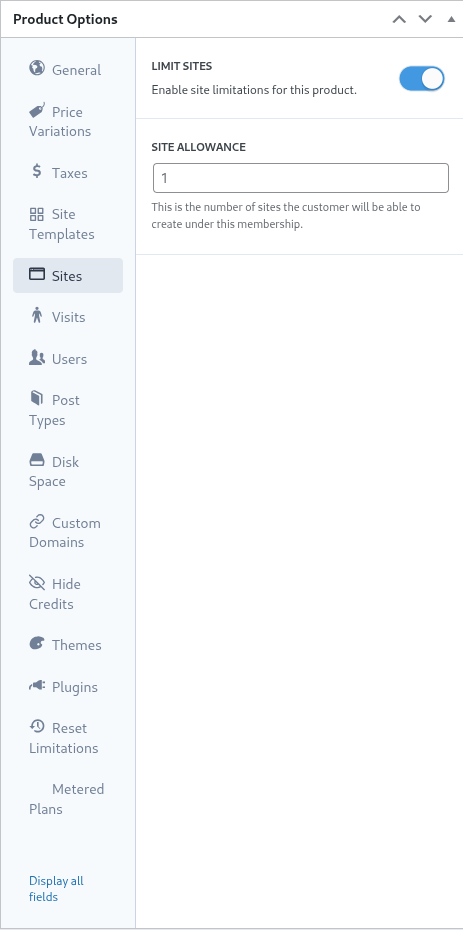
यो सेटिङले सदस्यता अन्तर्गत ग्राहकले बनाउन सक्ने अधिकतम साइटहरूको संख्या निर्दिष्ट गर्दछ।
सीमा कार्यान्वयन गर्न, limit sites टगललाई सक्रिय अवस्थामा सेट गर्नुहोस् र site allowance फिल्डमा अधिकतम साइटहरूको संख्या निर्दिष्ट गर्नुहोस्।
भ्रमणहरू (Visits)
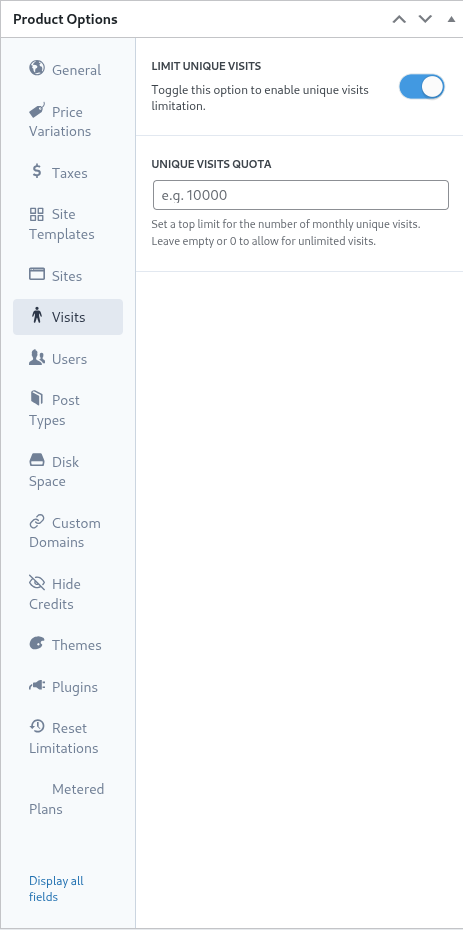
Visits ट्याब Ultimate Multisite को सीमा प्रणालीको थप भाग हो। यो सेटिङले ग्राहकको साइटमा अद्वितीय आगन्तुकहरूको गणना र त्यसपछि throttling गर्न अनुमति दिन्छ।
मार्केटिङको दृष्टिकोणले, नेटवर्क एडमिनहरूले यो सेटिङ प्रयोग गरेर ग्राहकहरूलाई प्लान अपग्रेड गर्न प्रोत्साहित गर्न सक्छन् जब सीमा पुग्छ। यो सेटिङले नेटवर्क एडमिनलाई साइटहरूमा अत्यधिक ट्राफिक नियन्त्रण गर्न र अझ प्रणाली स्रोतहरू सुरक्षित राख्न मद्दत गर्दछ।
यस फिचरको प्रयोग गर्न, limit unique visits टगललाई सक्रिय अवस्थामा सेट गर्नुहोस् र unique visits quota फिल्डमा अधिकतम अद्वितीय आगन्तुकहरूको संख्या निर्दिष्ट गर्नुहोस्।
एक पटक यो सीमा पुगेपछि, Ultimate Multisite ले ग्राहकको साइट सेवा गर्न बन्द गर्छ तर सीमा पार भयो भन्ने संकेत दिने सन्देश देखाउँदैन।
प्रयोगकर्ताहरू (Users)
Ultimate Multisite को 'Users' सीमाले नेटवर्क एडमिनलाई भूमिका (roles) मा सिर्जना र तोक्न सकिने प्रयोगकर्ताहरूको संख्यामा सीमा लगाउन अनुमति दिन्छ।
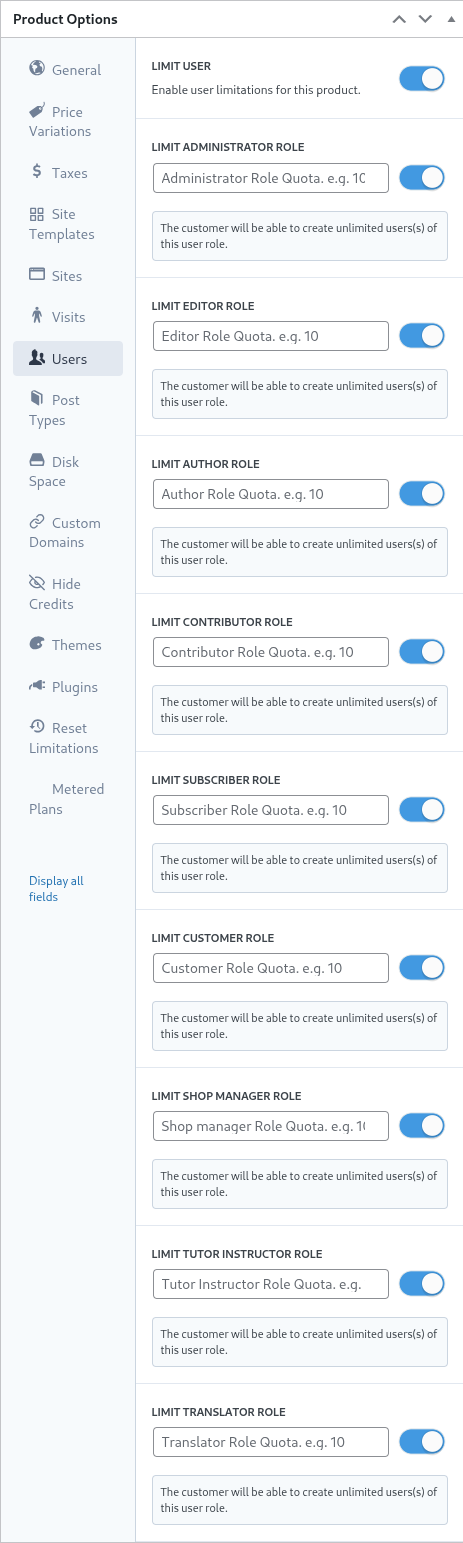
सीमा निर्धारण फिचर सक्षम गर्न, यसलाई दायाँतिर स्लाइड गरेर limit user टगललाई सक्रिय अवस्थामा सेट गर्नुहोस्।
प्रत्येक भूमिकाको लागि जुन सीमित गर्नुपर्छ, त्यसको छेउमा रहेको टगललाई सक्रिय अवस्थामा सेट गर्नुहोस् र उपयुक्त फिल्डमा अधिकतम माथिल्लो सीमा परिभाषित गर्नुहोस्।
पोस्ट प्रकारहरू (Post Types)
Post Types ट्याबले नेटवर्क एडमिनलाई WordPress भित्रका विस्तृत पोस्ट प्रकारहरूको विशाल श्रृंखलामा सूक्ष्म सीमा लगाउन अनुमति दिन्छ।
WordPress को संरचनाका कारण, पोस्ट र पोस्ट प्रकारहरू यसको मुख्य कार्यक्षमताको महत्त्वपूर्ण हिस्सा हुन्, र त्यसैले Ultimate Multisite को सीमा प्रणाली नेटवर्क एडमिनलाई सीमा स्थापित गर्न र कायम राख्न मद्दत गर्न डिजाइन गरिएको छ।
यो सीमा उपप्रणाली सक्षम गर्न, limit post types टगललाई दायाँतिर स्लाइड गरेर सक्रिय अवस्थामा सेट गर्नुहोस्।
प्रत्येक पोस्ट प्रकारलाई सीमित गर्न, यसलाई दायाँतिर स्लाइड गरेर अन (on) गर्नुहोस् र सम्बन्धित फिल्डमा अधिकतम सीमा तोक्नुहोस्।
डिस्क स्पेस
डिस्क स्पेस ट्याबले नेटवर्क प्रशासकहरूलाई ग्राहकहरूद्वारा प्रयोग गरिने ठाउँलाई सीमित गर्न अनुमति दिन्छ।
सामान्यतया, वर्डप्रेस मल्टिसाइटमा मुख्य फाइलहरू सबै साइटहरूबीच साझा हुन्छन् र मिडिया फाइलहरू तथा अपलोडहरूको लागि बनाइएका व्यक्तिगत डाइरेक्टरीहरू छन् जहाँ यी सेटिङहरू र सीमाहरू लागू हुन्छन्।
डिस्क प्रयोगको सीमा सक्षम गर्न, limit disk size per site टोगललाई दायाँतिर स्लाइड गरेर सक्रिय अवस्थामा राख्नुहोस्।
त्यसपछि, disk space allowance फिल्डमा मेगाबाइट्समा अधिकतम माथिल्लो सीमा तोक्नुहोस्।
कस्टम डोमेन
यो विकल्प अन (toggle) गरेर तपाईंले विशेष गरी यस प्लानमा कस्टम डोमेनहरू अनुमति दिन सक्नुहुन्छ।
темиहरू
उत्पादन विकल्पहरू भित्रको Themes ट्याबले नेटवर्क प्रशासकलाई ग्राहकहरूको लागि चयन गर्नका लागि विषय (themes) उपलब्ध गराउन र वैकल्पिक रूपमा विषयको अवस्था बलियो बनाउन अनुमति दिन्छ।

नोट: विषयहरू ग्राहकहरूसँग उपलब्ध गराइँनका लागि तिनीहरू नेटवर्कद्वारा नेटवर्क प्रशासकद्वारा सक्षम (network enabled) गरिनुपर्छ।
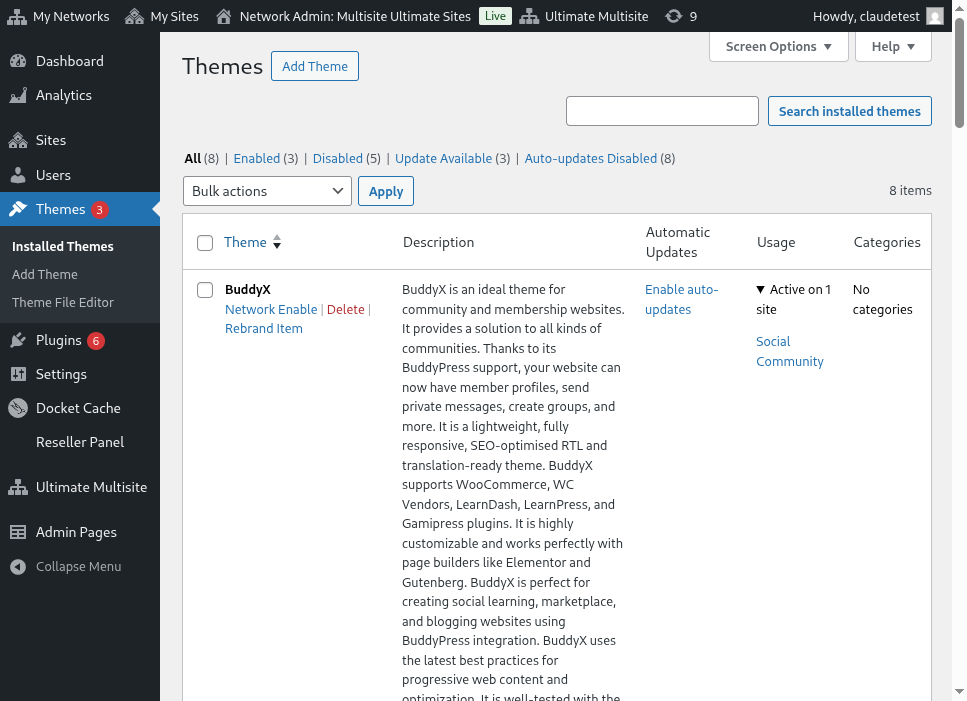
visibility विकल्पले यो विषय ग्राहकको साइटमा आफ्नो Appearance > Themes ट्याब हेर्दा देखिनेछ वा नदेखिने भन्ने निर्धारण गर्दछ। यस विकल्पलाई Hidden मा सेट गर्दा त्यो विषय दृश्यबाट हटाउँछ र त्यसैले त्यसलाई चयन गर्न र सक्रिय गर्न सक्ने क्षमता सीमित हुन्छ।
behavior चयनले नेटवर्क प्रशासकलाई ग्राहकको साइट सिर्जना भएपछि विषयको अवस्था परिभाषित गर्न अनुमति दिन्छ।
उपलब्ध स्थितिमा, थीम ग्राहकलाई स्व-सक्रियण (self-activation) को लागि उपलब्ध हुन्छ। यसको विपरीत, उपलब्ध छैन अवस्थाले ग्राहकबाट थीम सक्रिय गर्ने क्षमता हटाउँछ। अन्त्यमा, मजबुत सक्रिय गर्नुहोस् (Force Activate) विकल्पले साइट निर्माण गर्दा थीम चयन र सक्रियकरण गर्न बाध्य पार्छ, जसले गर्दा साइट बनाउँदा यो डिफोल्ट हुन्छ।
प्लगइनहरू
थीमको ट्याब जस्तै, Ultimate Multisite ले नेटवर्क प्रशासकलाई नयाँ साइट निर्माण गर्दा ग्राहकहरूका लागि प्लगइनहरूको दृश्यता (visibility) र तिनीहरूको स्थिति परिभाषित गर्न अनुमति दिन्छ।

दृश्यता (visibility) ड्रपडाउनले प्लगइनलाई प्लगइन मेनु विकल्प मार्फत ग्राहकको साइटमा हेर्दा देखाउने वा लुकाउने निर्णय गर्न अनुमति दिन्छ।
नेटवर्क प्रशासकले व्यवहार (behavior) ड्रपडाउनका विकल्पहरू प्रयोग गरेर प्लगइनहरूको कार्यप्रणालीलाई अझ परिमार्जन गर्न सक्छन्।
डिफल्ट (Default) चयनले ग्राहकद्वारा चयन गरिएको साइट टेम्प्लेटमा परिभाषित प्लगइनको स्थितिलाई सम्मान गर्दछ। यसरी, टेम्प्लेट भित्र सक्रिय गरिएका प्लगइनहरू ग्राहकको साइटमा टेम्प्लेट क्लोन गर्दा पनि सक्रिय रहनेछन्।
मजबुत सक्रिय गर्नुहोस् (Force Activate) ले साइट निर्माण गर्दा प्लगइनलाई सक्रिय अवस्थामा राख्छ र यसको विपरीत, मजबुत निष्क्रिय गर्नुहोस् (Force Inactivate) ले साइट निर्माण गर्दा प्लगइनलाई निष्क्रिय गर्छ। यी दुवै परिस्थितिहरूमा, ग्राहकले आफ्नो वर्डप्रेस प्लगइन मेनु मार्फत प्लगइनको स्थितिलाई आफैं परिवर्तन गर्न सक्छन्।
Force Activate & Lock सेटिङले पनि त्यसै गरी काम गर्छ तर ग्राहकले प्लगइनको अवस्था परिवर्तन गर्नबाट रोक्छ। यसकारण, Force Activate र Lock को सेटिङले प्लगइनलाई सक्रिय अवस्थामा बलपूर्वक राख्छ र ग्राहकले यसलाई निष्क्रिय (deactivate) गर्नबाट रोक्छ। त्यसैगरी, Force Inactivate & Lock सेटिङले प्लगइनलाई निष्क्रिय अवस्थामा बलपूर्वक राख्छ र प्रयोगकर्ताले प्लगइन सक्रिय गर्नबाट रोक्छ।
नेटवर्क एडमिनिस्ट्रेटरले साइट टेम्प्लेटहरूमा प्लगइनको रूपमा Force Activate & Lock र Force Inactivate & Lock सेटिङहरूलाई साइट टेम्प्लेटहरूसँग जोडेर हेर्न चाहनुहुन्छ, किनकि यी सेटिङहरू चयन गरिएमा टेम्प्लेट भित्रका प्लगइन अवस्थामा असर पर्न सक्छ।
रिसेट सीमाहरू (Reset Limitations)
Reset Limitations ट्याबले उत्पादनमा परिभाषित सबै कस्टम सीमाहरूलाई रिसेट गर्छ। सीमाहरू रिसेट गर्न reset limitations बटनमा क्लिक गर्नुहोस्।
कार्य पुष्टि गर्न, दाहिने तर्फको confirm reset टगललाई सक्रिय अवस्थामा स्लाइड गर्नुहोस् र reset limitations बटनमा क्लिक गर्नुहोस्।
उत्पादन सम्पादन गर्ने, डुप्लिकेट गर्ने वा मेटाउने (Edit, Duplicate, or Delete Product)
मौजूदा उत्पादनहरूलाई Ultimate Multisite > Products मा गएर मौजूदा उत्पादनको नाममा माउसले होभर गरेर सम्पादन गर्न सकिन्छ, डुप्लिकेट गर्न सकिन्छ वा मेटाउन सकिन्छ।
