Створення вашого першого продукту підписки (v2)
ВАЖЛИВА ПРИМІТКА: Ця стаття призначена лише для користувачів Ultimate Multisite версії 2.x. Якщо ви використовуєте версію 1.x, _перегляньте цю статтю_.
Щоб запустити вашу мережу та почати продавати свої послуги потенційним користувачам, вам потрібно мати різні варіанти підписки. Як створити ці продукти? Які типи продуктів ви можете пропонувати? У цій статті ми розглянемо все, що вам потрібно знати про продукти.
Тип продукту
З Ultimate Multisite ви можете пропонувати своїм клієнтам дві категорії продуктів: плани та додатки (Order Bump). Додатки можна розділити на два типи:пакети та послуги. Далі ми розглянемо їхні відмінності та особливості.
-
Плани : основний продукт Ultimate Multisite. Ваш клієнт може мати членство лише якщо воно прив’язане до плану. План надає вашим клієнтам один або кілька сайтів (це залежить від конфігурацій вашого плану) з обмеженнями, які ви встановлюєте на сторінці редагування продукту.
-
Пакети : додатки, які безпосередньо впливають на функціональність планів Ultimate Multisite. Вони змінюють обмеження або додають нові ресурси, плагіни чи теми до початкового плану, який придбав ваш клієнт. Наприклад, базовий план може дозволяти 1 000 відвідувань на місяць, а ви можете зробити доступним пакет, який збільшує це число до 10 000.
-
Послуги: додатки, які не змінюють функціональність Ultimate Multisite. Це завдання, які ви виконаєте для свого клієнта на додаток до плану, який він придбав. Наприклад, ваш клієнт може придбати план, що дозволяє мати один сайт, а також оплатити додаткову послугу, яка створить дизайн цього сайту.
Керування продуктами
Для багатьох вкладку Продукти в Ultimate Multisite (Ultimate Multisite > Products) можна прирівняти до планів у традиційному середовищі хостингу.
У межах Ultimate Multisite вкладка Products визначає структуру та обмеження, застосовні до конкретного продукту або послуги. Такі структури охоплюють опис продукту або послуги, ціну, податки та дозволи.
Цей розділ допоможе вам зрозуміти цей важливий наріжний елемент Ultimate Multisite.
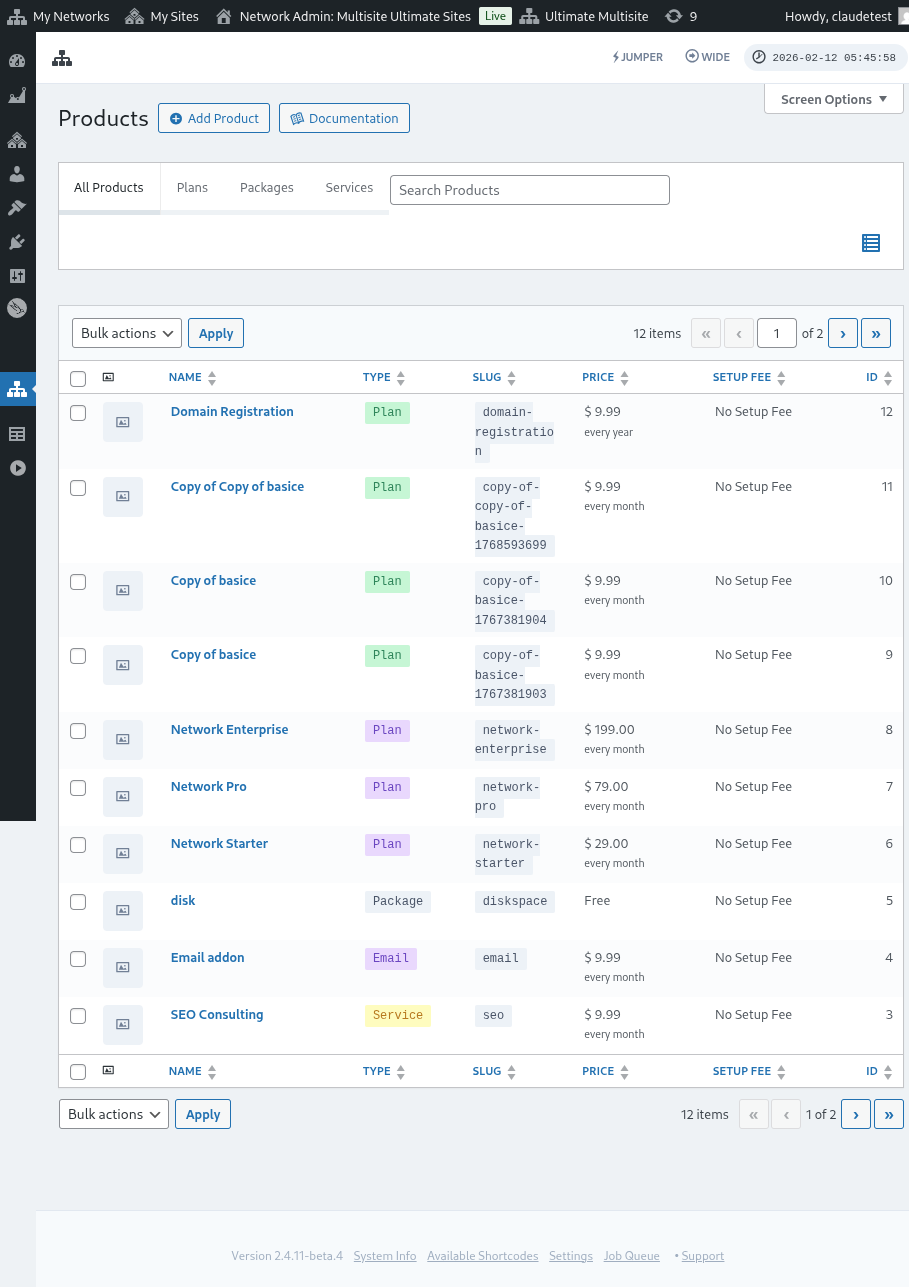
Додавання продуктів
Незалежно від того, чи це план, пакет або послуга, точка входу для визначення нового елемента — через Ultimate Multisite > Products > Add Product.

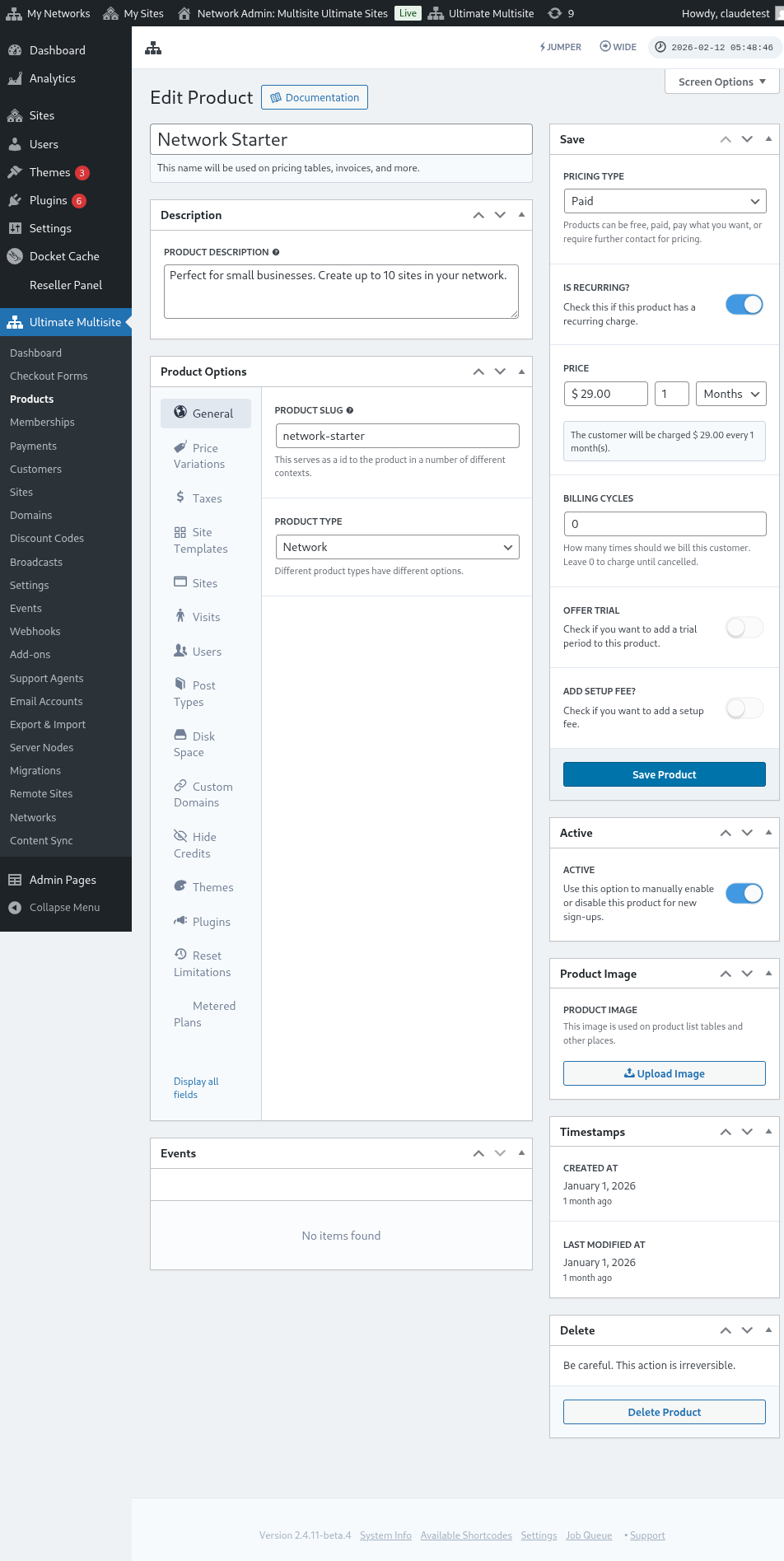
Інтерфейс містить два основні розділи. Ліворуч є кілька вкладок, які допомагають із визначенням продукту, а праворуч — кілька розділів для визначення базової ціни продукту, його активного стану та зображення продукту.
Опис
Базову інформацію про продукт можна визначити, вказавши назву продукту та опис. Ці ідентифікатори відображаються всюди, де потрібна інформація про продукт, наприклад під час вибору плану та ціни, у рахунках-фактурах, оновленнях тощо.

Тип ціноутворення
Праворуч в інтерфейсі можна визначити базове ціноутворення.
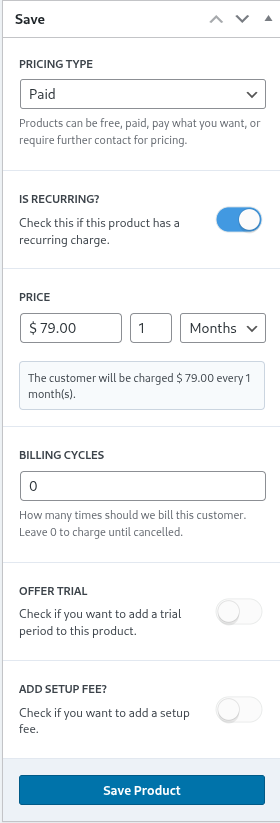
Ultimate Multisite підтримує три різні типи ціноутворення. Опція платний запитує в адміністратора мережі інформацію щодо ціни продукту та частоти виставлення рахунків.
Ціноутворення
Компонент ціни визначає базову ціну продукту та інтервал виставлення рахунків.
Отже, приклад ціни $29.99 з налаштуванням 1 місяць означатиме виставлення рахунку на $29.99 щомісяця. Аналогічно, ціна $89.97 з налаштуванням 3 місяці означатиме виставлення рахунку на цю суму щокварталу.
Цикли виставлення рахунків
Розділ циклів виставлення рахунків визначає частоту вищезгаданого інтервалу виставлення рахунків і зазвичай розглядається в контексті контрактів або фіксованих термінів.
Наприклад, ціна продукту $29.99 з інтервалом 1 місяць і 12 циклами виставлення рахунків означатиме виставлення рахунку $29.99 на місяць за продукт протягом наступних 12 місяців. Іншими словами, таке налаштування встановить фіксований ціновий термін $29.99 на місяць протягом 12 місяців, а потім виставлення рахунків припиниться.
Пробний період
Увімкнення перемикача пропозиції пробного періоду дозволяє адміністратору мережі визначити пробний період для продукту.
Під час пробного періоду клієнти можуть безкоштовно користуватися продуктом, і рахунок їм не виставлятиметься, доки пробний період не завершиться.
Плата за налаштування
Ви також можете застосувати плату за налаштування до свого плану.
Це означає, що ваш клієнт сплатить додаткову суму під час першого списання (на додаток до ціни плану), яка відповідає платі, визначеній вами в цьому розділі.
Активний
Перемикач активності фактично визначає, чи доступний продукт клієнтам для нових реєстрацій.

Якщо на цьому плані вже є наявні клієнти, переведення перемикача у вимкнений стан фактично залишає план для них на попередніх умовах, прибираючи його з майбутніх реєстрацій. Наявним клієнтам на плані й надалі виставлятимуться рахунки, доки їх не буде переведено на новий план або видалено з плану.
Зображення продукту
Кнопка Upload Image дозволяє адміністратору мережі використовувати медіатеку, щоб вибрати або завантажити зображення продукту.

Видалення
Кнопка Delete Product видаляє продукт із системи. Вона з’являється після публікації продукту.

На відміну від інших видалень, продукт не поміщається в кошик. Тому після видалення цю дію неможливо скасувати.
Параметри продукту
Після визначення базової інформації про продукт параметри продукту допомагають адміністратору мережі додатково визначити конкретні атрибути продукту.
Загальні
Вкладка Загальні визначає загальні атрибути продукту, які не застосовуються до жодної з інших вкладок, специфічних для продукту.
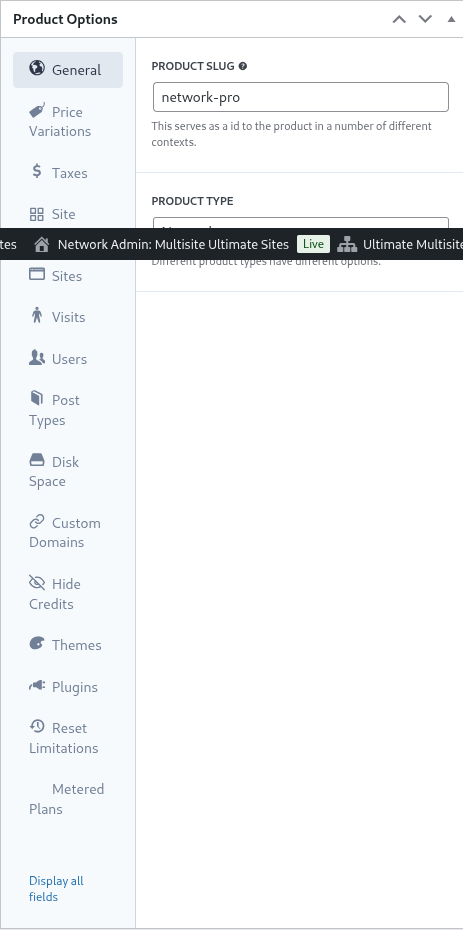
Самоочевидний slug продукту визначає slug, за яким продукт ідентифікується в URL-адресах та інших областях Ultimate Multisite.
Ultimate Multisite підтримує кілька типів продуктів, а саме План, Пакет і Сервіс. Вкладки Параметри продукту динамічно змінюються залежно від указаного типу продукту.
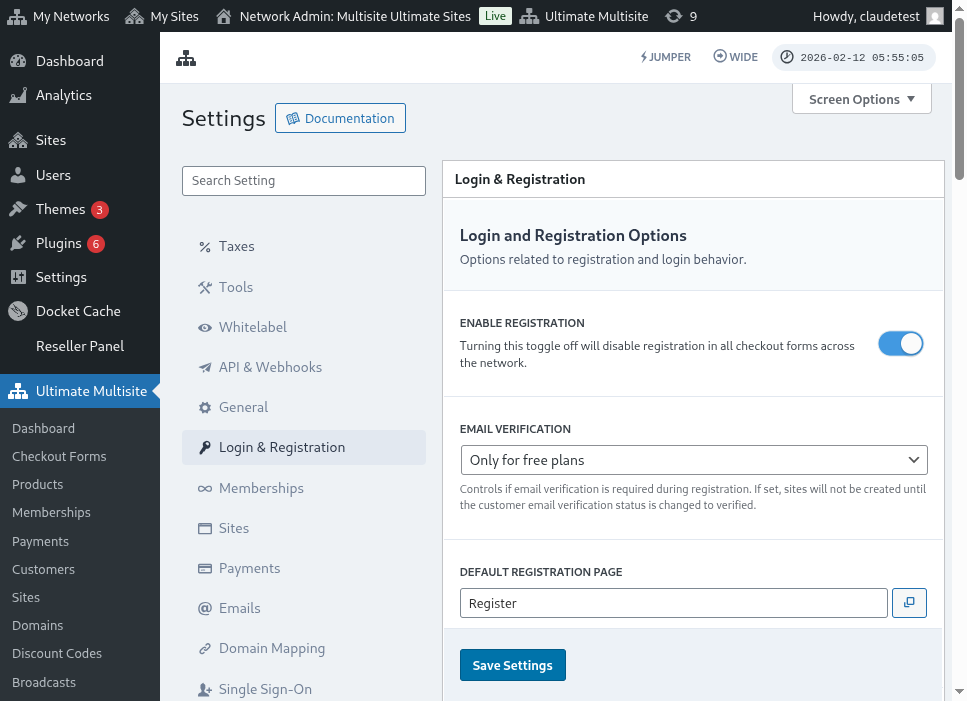
Роль клієнта визначає роль, яку призначають клієнту під час створення сайту. Зазвичай для більшості адміністраторів мережі це буде роль Ultimate Multisite за замовчуванням або Адміністратор. Роль Ultimate Multisite за замовчуванням можна налаштувати в Ultimate Multisite > Settings > Login & Registration.
Підвищення та зниження рівня
Ця вкладка визначає шляхи підвищення та зниження рівня, доступні клієнту в межах його конкретного рівня.
Щоб зрозуміти цю концепцію, розгляньмо приклад, у якому нішеве встановлення Ultimate Multisite надає своїм клієнтам рішення для керування навчанням. Для цього визначено три плани (Basic, Plus і Premium), а для кожного плану активовано конкретні плагіни (інструкції щодо активації плагінів наведено далі в цьому розділі).
Якщо встановлення Ultimate Multisite також обслуговує бізнес-сайти або вебсайти eCommerce, для цих планів може знадобитися встановлення та активація інших плагінів.
У цьому сенсі було б небажано й проблематично дозволяти клієнтам eLearning переходити на плани eCommerce, оскільки ці плани, ціни та обмеження можуть їм не підходити.
Отже, щоб обмежити шлях клієнта та запобігти інцидентам, адміністратор мережі може визначити групу планів і в межах цієї групи вказати плани, на які клієнт може перейти.
Щоб визначити групу планів, укажіть сумісні плани в списку група планів. порядок продуктів визначає, як плани впорядковуються та відображаються — від найнижчого до найвищого.
Ultimate Multisite також містить функцію order bump, за допомогою якої до планів можна додавати відповідні додаткові продукти та послуги. Вони пропонуються клієнту як додаткові позиції, які можна додати до планів під час checkout або під час підвищення рівня.
Варіації цін
Варіації цін дають адміністратору мережі змогу вказувати альтернативні цінові рівні залежно від тривалості. Це налаштування дає змогу пропонувати для того самого продукту місячний, квартальний, річний або будь-який інший розрахунковий період. Наприклад, ви можете налаштувати продукт за $29.99/місяць із варіантом річної оплати зі знижкою за $249.99/рік.
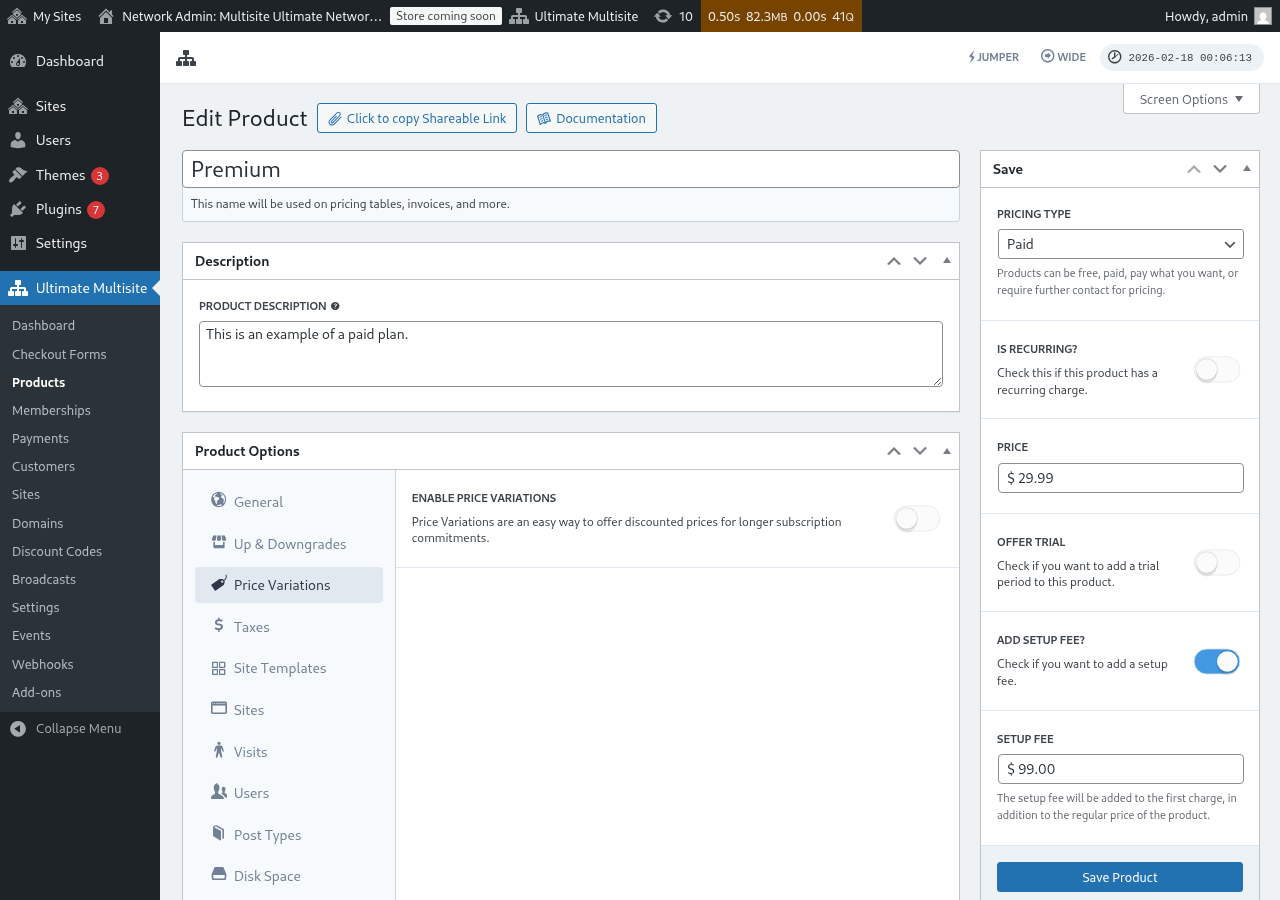
Щоб створити варіації цін, переведіть перемикач Увімкнути варіації цін в активний стан і натисніть кнопку Додати нову варіацію ціни.
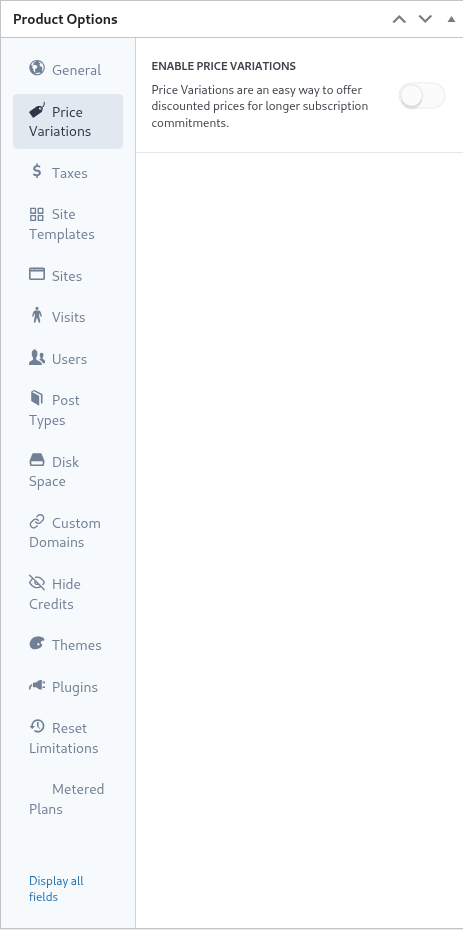
Щоб ввести варіацію, задайте тривалість, період і ціну варіації. Додаткові варіації можна ввести, знову натиснувши кнопку.
Наприклад, якщо базова ціна вашого продукту становить $29.99 на місяць, ви можете додати:
- 3 місяці за $79.99 (невелика знижка порівняно з помісячною оплатою)
- 1 рік за $249.99 (значна знижка за річне зобов’язання)
Самі по собі варіації цін не додають перемикач або тумблер до frontend checkout. Щоб дозволити клієнтам перемикатися між розрахунковими періодами (наприклад, щомісячно / щорічно), потрібно додати поле Вибір періоду до вашої форми checkout. Див. Форми checkout: додавання перемикача вибору періоду для покрокових інструкцій.
Податки
Вкладка Податки узгоджується з податковими налаштуваннями, указаними в Ultimate Multisite > Settings > Taxes, а точніше — з визначеними податковими ставками. Щоб увімкнути податки та визначити застосовні податкові ставки, перегляньте документацію в Ultimate Multisite: Settings
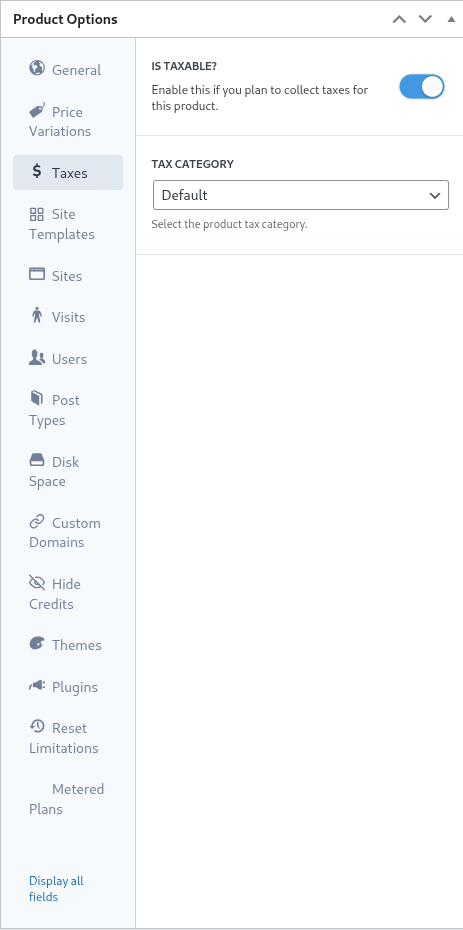
У попередньому прикладі ми визначили місцеву податкову ставку 7.25%, застосовну до клієнтів у Каліфорнії (Сполучені Штати Америки).
Після визначення податкової ставки в Ultimate Multisite > Settings > Manage Tax Rates її можна вибрати на рівні продукту.
Щоб указати, що продукт є оподатковуваною позицією, переведіть перемикач Оподатковується в активний стан і виберіть застосовну податкову ставку зі спадного списку «Податкова категорія».
Шаблони сайтів
По суті, шаблони сайтів — це повні вебсайти WordPress, які клонуються на сайт клієнта на початку його підписки.
Адміністратор мережі створює та налаштовує сайт-шаблон як звичайний сайт WordPress з активованими й налаштованими темами, плагінами та вмістом. Сайт-шаблон дослівно клонується для клієнта.
Ця вкладка дає адміністратору мережі змогу вказати поведінку шаблонів сайтів під час нової підписки. Щоб використовувати шаблони сайтів для цього плану, переведіть перемикач Дозволити шаблони сайтів в активний стан.
Коли Дозволити шаблони сайтів вимкнено, клієнти на цьому плані не можуть вибирати шаблони, навіть якщо форма checkout, поширюване посилання або параметр URL інакше зробили б шаблони доступними. Ultimate Multisite тепер забезпечує це обмеження через резервний ланцюжок серед доступних точок входу: спочатку перевіряються налаштування плану, потім налаштування шаблонів форми checkout, а потім попередньо вибрані або надані через URL шаблони. Це підтримує узгодженість обмежень плану й запобігає появі шаблонів для продуктів, які не мають їх пропонувати.
Режим вибору шаблону сайту визначає поведінку шаблонів сайту під час процесу підписки.
Налаштування З а замовчуванням дотримується кроків у формі оформлення замовлення. Якщо адміністратор мережі визначив крок вибору шаблону в процесі оформлення замовлення і цей крок було визначено з шаблонами, це налаштування дотримуватиметься вказівок, установлених на кроці оформлення замовлення.
Вибір П ризначити шаблон сайту примусово встановлює вибір указаного шаблону. Відповідно, будь-які кроки вибору шаблону в процесі оформлення замовлення видаляються.
Нарешті, В ибрати доступні шаблони сайту замінює шаблони, указані на кроці оформлення замовлення, шаблонами, вибраними в цьому налаштуванні. Також можна визначити попередньо вибраний шаблон, щоб допомогти клієнту з вибором.
Зрештою, якщо адміністратор мережі хоче, щоб вибір шаблону відбувався на кроках оформлення замовлення, достатньо налаштування ' за замовчуванням '. Натомість, щоб вилучити й заблокувати вибір шаблону та делегувати вибір налаштуванням плану, можуть бути бажаними опції ' призначити новий шаблон ' або ' вибрати доступні шаблони сайту '.
Сайти
Вкладка Сайти є частиною функціональності обмежень Ultimate Multisite.
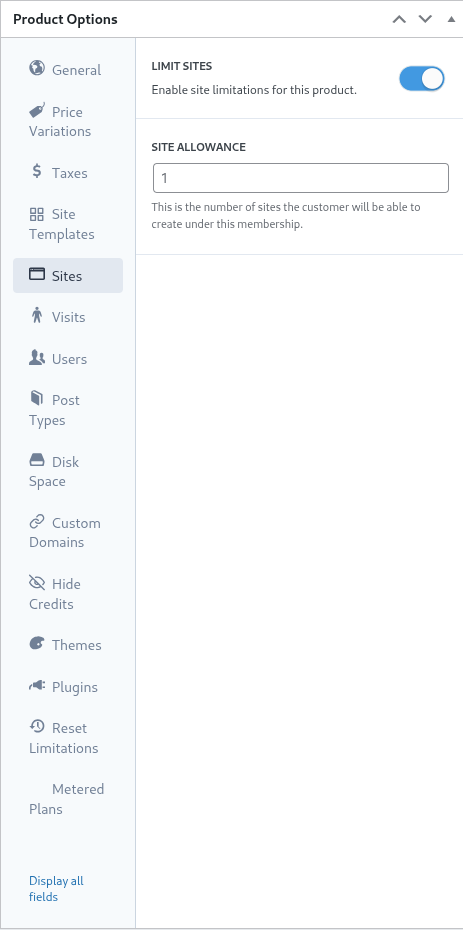
Це налаштування визначає максимальну кількість сайтів, які клієнт може створити в межах свого членства.
Щоб увімкнути обмеження, переведіть перемикач обмежити сайти в активний стан і вкажіть максимальну кількість сайтів у полі ліміт сайтів.
Відвідування
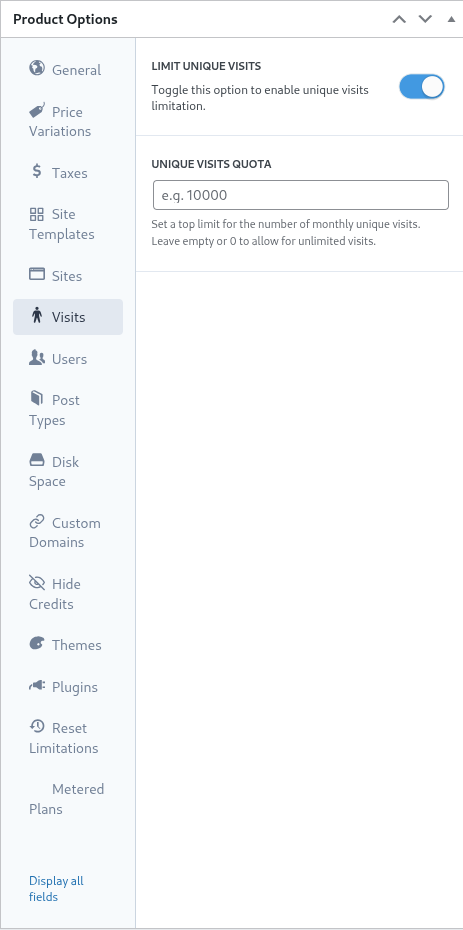
Вкладка Відвідування є ще однією частиною системи обмежень Ultimate Multisite. Це налаштування дає змогу обліковувати й надалі обмежувати унікальних відвідувачів сайту клієнта.
З маркетингової перспективи адміністратори мережі можуть використовувати це налаштування як засіб заохочення клієнтів оновити свій план після досягнення лімітів. Це налаштування також може допомогти адміністратору мережі стримувати й запобігати надмірному трафіку на сайти, щоб зберегти системні ресурси.
Щоб скористатися цією функцією, переведіть перемикач обмежити унікальні відвідування в активний стан і вкажіть максимальну кількість унікальних відвідувачів у полі квота унікальних відвідувань.
Після досягнення цього ліміту Ultimate Multisite припинить обслуговувати сайт клієнта, замість того щоб показувати повідомлення про перевищення лімітів.
Користувачі
Обмеження 'Користувачі' в Ultimate Multisite дають адміністратору мережі змогу встановлювати ліміти на кількість користувачів, яких можна створити й призначити до ролей.
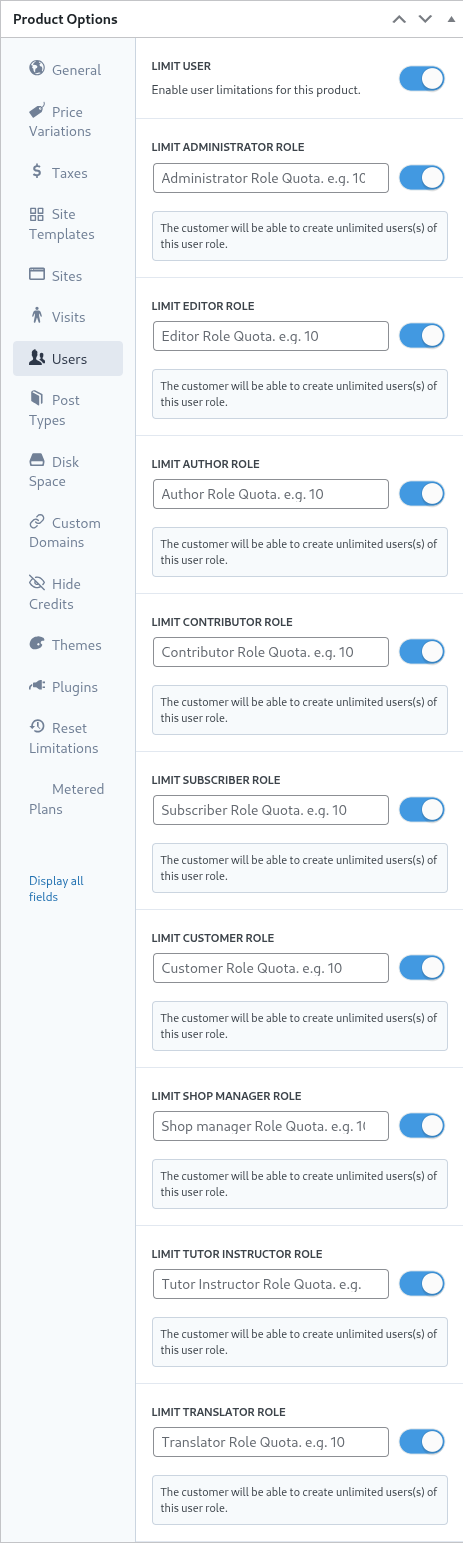
Щоб увімкнути функцію обмежень, переведіть перемикач обмежити користувача в активний стан, посунувши його праворуч.
Далі для кожної ролі, яку потрібно обмежити, переведіть перемикач поруч із нею в активний стан і визначте максимальну верхню межу у відповідному полі.
Типи записів
Вкладка Типи записів дає адміністратору мережі змогу встановлювати деталізовані обмеження для широкого набору типів записів у WordPress.
Через будову WordPress записи й типи записів є важливою складовою його основної функціональності, тому система обмежень Ultimate Multisite розроблена, щоб допомогти адміністратору мережі встановлювати й підтримувати ліміти.
Щоб увімкнути цю підсистему лімітів, переведіть перемикач обмежити типи записів в активний стан, посунувши його праворуч.
Далі для кожного типу запису, який потрібно обмежити, увімкніть його, посунувши перемикач праворуч, і вкажіть максимальну верхню межу у відповідному полі.
Дисковий простір
Вкладка Дисковий простір дає адміністраторам мережі змогу обмежувати простір, який використовують клієнти.

Зазвичай у WordPress multisite основні файли спільно використовуються всіма сайтами, а для медіафайлів і завантажень створюються окремі каталоги, до яких застосовуються ці налаштування та обмеження.
Щоб увімкнути обмеження використання диска, переведіть перемикач обмежити розмір диска на сайт в активний стан, посунувши його праворуч.
Далі вкажіть максимальну верхню межу в мегабайтах у полі квота дискового простору.
Власний домен
Перемкнувши цю опцію, ви можете дозволити власні домени саме для цього плану.
Теми
Вкладка Теми в параметрах продукту дає адміністратору мережі змогу робити теми доступними для вибору клієнтам і, за бажання, примусово встановлювати стан теми.

Примітка: Щоб теми були доступні клієнтам, адміністратор мережі має ввімкнути їх на рівні мережі.
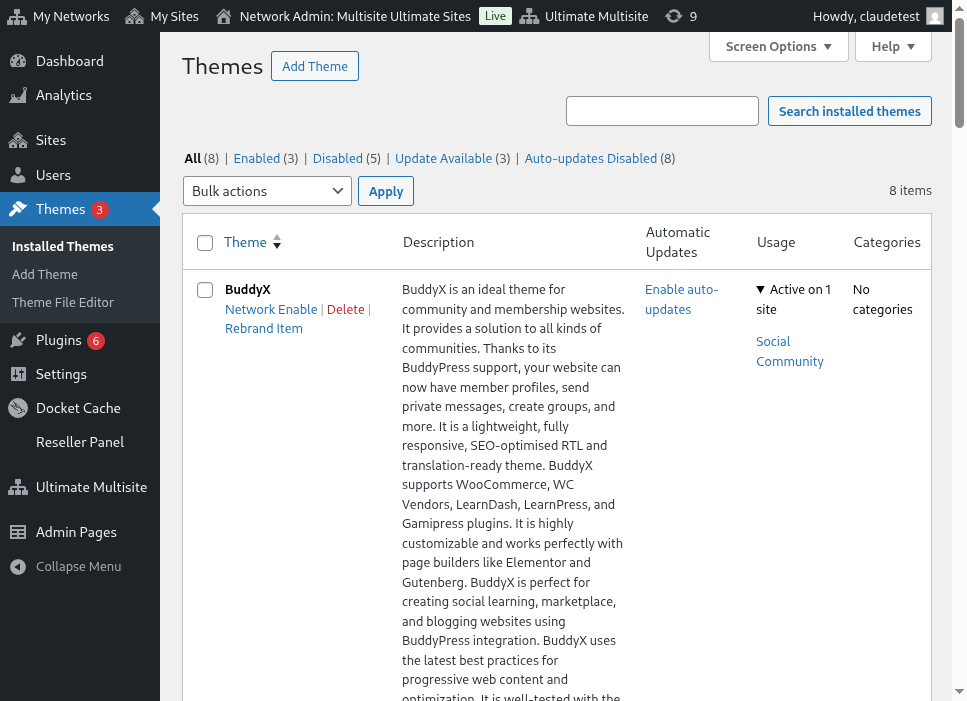
Опція видимість визначає, чи ця тема видима клієнту під час перегляду вкладки Вигляд > Теми на його сайті. Установлення цієї опції на Приховано прибирає тему з перегляду й таким чином обмежує можливість вибрати та активувати її.
Вибір поведінка дає адміністратору мережі змогу визначити стан теми після створення сайту клієнта.
У стані Д оступна тема стає доступною клієнту для самостійної активації. Натомість стан Недоступна забирає в клієнта можливість активувати тему. Нарешті, опція Примусово активувати примусово вибирає й активує тему, встановлюючи її як типову під час створення сайту.
Плагіни
Подібно до вкладки Теми, Ultimate Multisite дає адміністратору мережі змогу визначати видимість плагінів для клієнтів, а також їхній стан після створення нового сайту.

Випадний список видимість дає змогу зробити плагін видимим або прихованим для клієнта під час перегляду на його сайті через пункт меню Плагіни.
Адміністратор мережі може додатково керувати поведінкою плагінів, використовуючи параметри в розкривному списку поведінки.
Вибір Default враховує стан плагіна, визначений у шаблоні сайту, вибраному клієнтом. Отже, плагіни, активовані в шаблоні, залишаться активованими, коли шаблон буде клоновано на сайт клієнта.
Force Activate переводить плагін в активний стан під час створення сайту, а Force Inactivate, навпаки, деактивує плагін під час створення сайту. В обох цих випадках стан плагіна може бути вручну змінений клієнтом через меню WordPress Plugins.
Налаштування Force Activate & Lock працює подібно, але не дозволяє клієнту змінювати стан плагіна. Отже, налаштування Force Activate and Lock примусово переводить плагін в активний стан і не дозволяє клієнту деактивувати його. Аналогічно, налаштування Force Inactivate & Lock примусово переводить плагін у неактивний стан і не дозволяє користувачу активувати плагін.
Адміністратору мережі варто розглянути налаштування Force Activate & Lock і Force Inactivate & Lock разом із шаблонами сайтів, оскільки ці налаштування, якщо їх вибрано, можуть впливати на плагіни та їхні стани в шаблонах.
Скидання обмежень
Вкладка Reset Limitations скидає всі користувацькі обмеження, визначені для продукту. Щоб скинути обмеження, натисніть кнопку reset limitations.
Щоб підтвердити дію, пересуньте перемикач confirm reset у його активний стан праворуч і натисніть кнопку reset limitations.
Редагування, дублювання або видалення продукту
Наявні продукти можна редагувати, дублювати або видаляти, перейшовши до Ultimate Multisite > Products і навівши курсор на назву наявного продукту.
