Vytvoření vašeho prvního produktu s předplatným (v2)
DŮLEŽITÁ POZNÁMKA: Tento článek je určen pouze pro uživatele Ultimate Multisite verze 2.x. Pokud používáte verzi 1.x, _přečtěte si tento článek_.
Abyste mohli začít provozovat svou síť a začít prodávat své služby potenciálním uživatelům, potřebujete mít různé možnosti předplatného. Jak tyto produkty vytvoříte? Jaké typy produktů můžete nabízet? V tomto článku probereme vše, co potřebujete o produktech vědět.
Typ produktu
S Ultimate Multisite můžete svým klientům nabízet dvě kategorie produktů: plány a doplňky (Order Bump). Doplňky lze rozdělit na dva typy:balíčky a služby. Dále se podíváme na jejich rozdíly a specifika.
-
Plány : základní produkt Ultimate Multisite. Váš klient může mít členství pouze tehdy, pokud je připojeno k plánu. Plán poskytuje vašim klientům jeden nebo více webů (záleží na konfiguracích vašeho plánu) s omezeními, která nastavíte na stránce úprav produktu.
-
Balíčky : doplňky, které přímo ovlivňují funkcionality plánů Ultimate Multisite. Mění omezení nebo přidávají nové zdroje, pluginy nebo šablony k původnímu plánu, který si váš klient koupil. Například základní plán může umožňovat 1 000 návštěv měsíčně a vy můžete zpřístupnit balíček, který toto číslo rozšíří na 10 000.
-
Služby: doplňky, které nemění funkcionality Ultimate Multisite. Jsou to úkoly, které pro svého klienta provedete navíc k plánu, který si koupil. Například váš zákazník si může koupit plán, který umožňuje jeden web, a také zaplatit za dodatečnou službu, která vytvoří design tohoto webu.
Správa produktů
Pro mnohé lze kartu Products v Ultimate Multisite (Ultimate Multisite > Products) přirovnat k plánům v tradičním hostingovém prostředí.
V rámci Ultimate Multisite karta Products definuje strukturu a omezení použitelná pro konkrétní produkt nebo službu. Takové struktury zahrnují popis produktu nebo služby, cenu, daně a oprávnění.
Tato část vás provede pochopením tohoto zásadního základního kamene Ultimate Multisite.
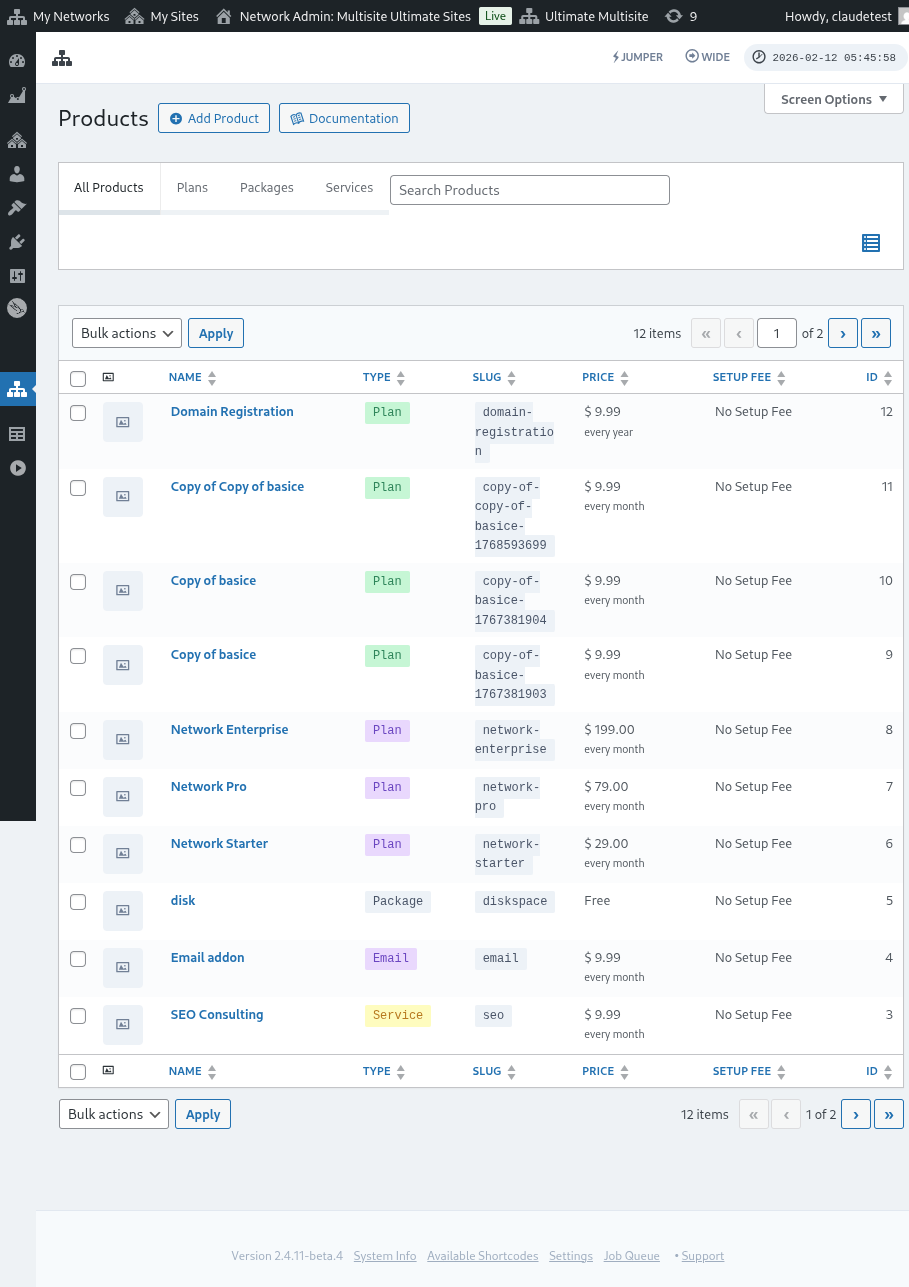
Přidávání produktů
Ať už jde o plán, balíček nebo službu, vstupním bodem pro definování nové položky je Ultimate Multisite > Products > Add Product.

Rozhraní obsahuje dvě hlavní části. Vlevo je několik karet, které pomáhají s definicí produktu, a vpravo je několik sekcí pro definování základní ceny produktu, jeho aktivního stavu a obrázku produktu.
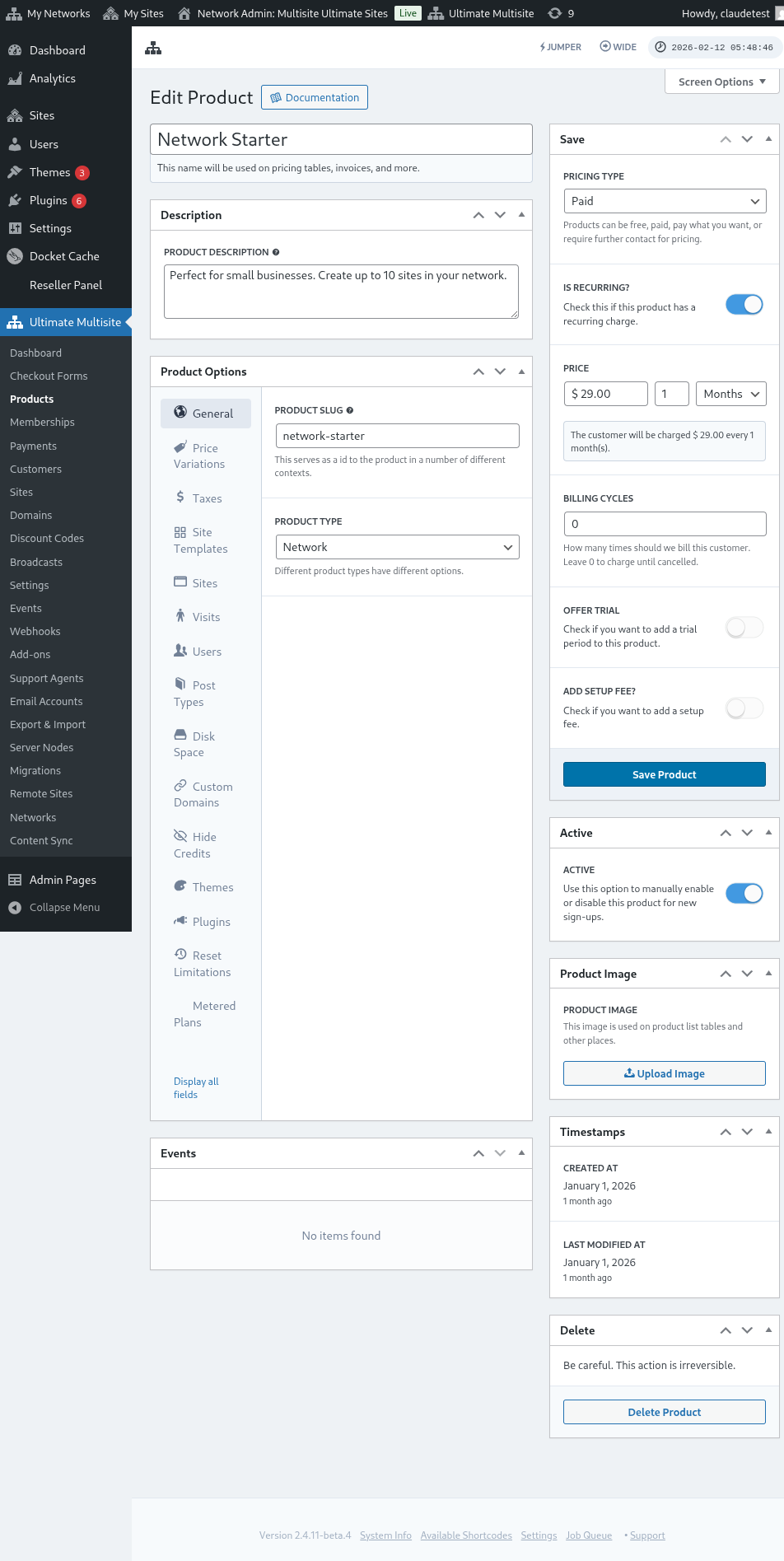
Popis
Základní informace o produktu lze definovat zadáním názvu produktu a popisu. Tyto identifikátory se zobrazují všude, kde jsou informace o produktu vyžadovány, například při výběru plánu a cen, na fakturách, při upgradech a podobně.

Typ cen
Na pravé straně rozhraní lze definovat základní ceny.
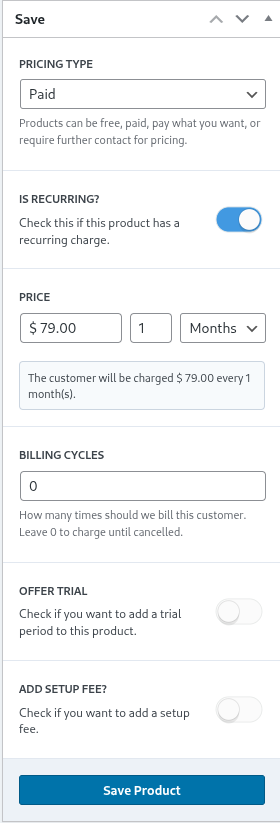
Ultimate Multisite podporuje tři různé typy cen. Možnost placené vyzve správce sítě k zadání informací o ceně produktu a frekvenci fakturace.
Ceny
Komponenta ceny definuje základní cenu produktu a fakturační interval.
tedy příklad ceny $29.99 s nastavením 1 měsíc bude účtovat $29.99 každý měsíc. Podobně cena $89.97 s nastavením 3 měsíce bude účtovat tuto částku každé čtvrtletí.
Fakturační cykly
Sekce fakturačních cyklů určuje frekvenci výše uvedeného fakturačního intervalu a obecně se chápe ve světle smluv nebo pevných období.
Například cena produktu $29.99 s intervalem 1 měsíc a 12 fakturačními cykly by účtovala $29.99 měsíčně za produkt po následujících 12 měsíců. Jinými slovy, takové nastavení by stanovilo pevně dané cenové období $29.99 měsíčně na 12 měsíců a poté by fakturace skončila.
Zkušební období
Zapnutí přepínače nabídky zkušebního období umožňuje správci sítě definovat zkušební období pro produkt.
Během zkušebního období mohou zákazníci produkt zdarma používat a nebude jim účtováno, dokud zkušební období neskončí.
Zřizovací poplatek
Ke svému plánu můžete také přidat zřizovací poplatek.
To znamená, že váš klient zaplatí při první platbě dodatečnou částku (navíc k cenovému plánu), která odpovídá poplatku, který jste definovali v této sekci.
Aktivní
Přepínač aktivního stavu efektivně určuje, zda je produkt dostupný zákazníkům pro nové registrace.

Pokud u tohoto plánu existují stávající zákazníci, nastavení přepínače do deaktivovaného stavu fakticky zachová plán pro stávající zákazníky a odstraní jej z budoucích registrací. Stávající zákazníci v plánu budou nadále fakturováni, dokud nebudou převedeni na nový plán nebo z plánu odstraněni.
Obrázek produktu
Tlačítko Upload Image umožňuje správci sítě využít knihovnu médií k výběru nebo nahrání obrázku produktu.

Smazat
Tlačítko Delete Product smaže produkt ze systému. Zobrazí se, jakmile je produkt publikován.

Na rozdíl od jiných smazání není produkt umístěn do žádného stavu koše. Jakmile je tedy smazán, akce je nevratná.
Možnosti produktu
Jakmile jsou definovány základní informace o produktu, možnosti produktu pomáhají správci sítě dále určit konkrétní atributy produktu.
Obecné
Karta Obecné definuje obecné atributy produktu, které se nevztahují na žádnou z ostatních karet specifických pro produkt.
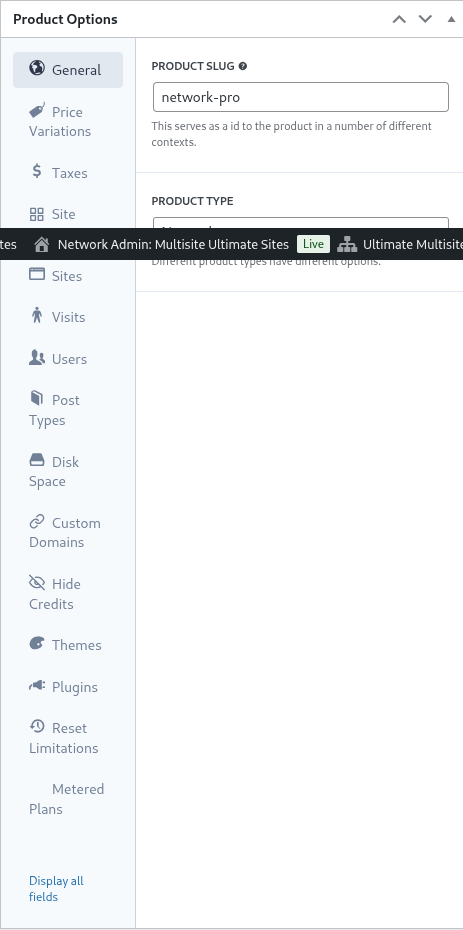
Samovysvětlující slug produktu definuje slug, kterým je produkt identifikován v URL a dalších oblastech Ultimate Multisite.
Ultimate Multisite podporuje několik typů produktů, konkrétně Plan, Package a Service. Karty Možnosti produktu se dynamicky upravují podle zadaného typu produktu.
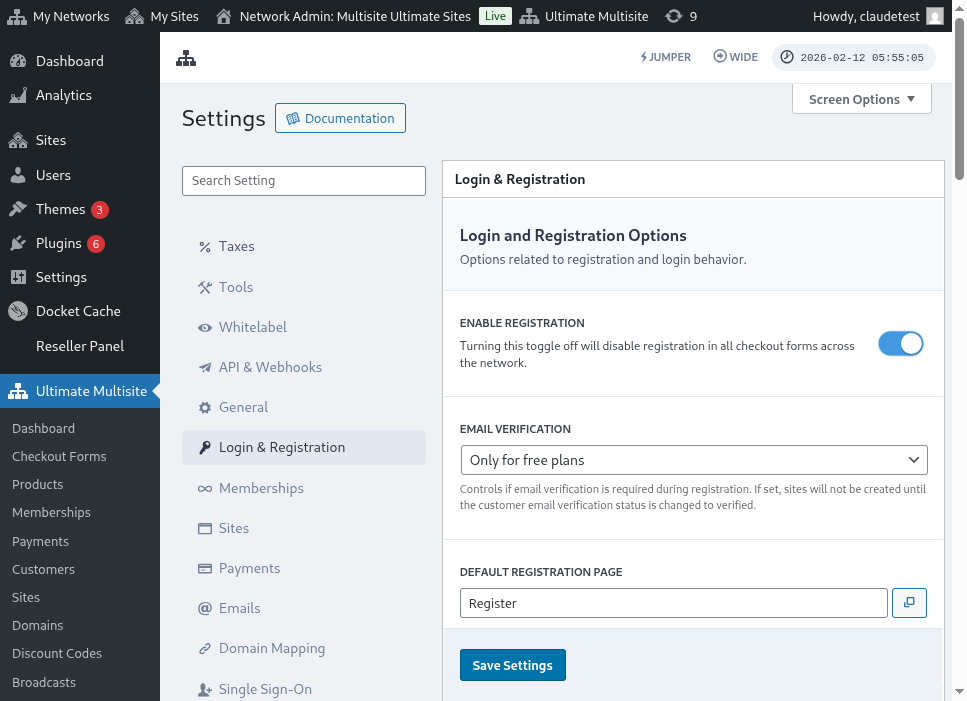
Role zákazníka určuje roli, která je zákazníkovi při vytvoření webu přiřazena. Pro většinu správců sítě to obvykle bude výchozí role Ultimate Multisite nebo Administrator. Výchozí roli Ultimate Multisite lze nastavit v Ultimate Multisite > Settings > Login & Registration.
Upgrady a downgrady
Tato karta určuje cesty upgradu a downgradu dostupné zákazníkovi v rámci jeho konkrétní úrovně.
Pro pochopení tohoto konceptu zvažte příklad, kdy specializovaná instalace Ultimate Multisite poskytuje svým zákazníkům řešení pro správu vzdělávání. K dosažení toho jsou definovány tři plány (Basic, Plus a Premium) a pro každý plán jsou aktivovány konkrétní pluginy (pokyny k aktivaci pluginů najdete dále v této části).
Pokud instalace Ultimate Multisite obsluhuje také firemní weby nebo eCommerce weby, mohou tyto plány vyžadovat instalaci a aktivaci jiných pluginů.
Z tohoto důvodu by bylo nežádoucí a problematické umožnit zákazníkům eLearningu přechod na eCommerce plány, protože tyto plány, ceny a omezení pro ně nemusí být vhodné.
Aby tedy správce sítě omezil cestu zákazníka a předešel incidentům, může definovat skupinu plánů a v rámci této skupiny určit plány, na které může zákazník přejít.
Chcete-li definovat skupinu plánů, zadejte kompatibilní plány v seznamu skupina plánů. Pořadí produktu určuje, jak jsou plány seřazeny a zobrazeny od nejnižšího po nejvyšší.
Ultimate Multisite také obsahuje funkci order bump, kde lze k plánům přidat vhodné doplňkové produkty a služby. Ty jsou zákazníkovi nabízeny jako další položky, které lze přidat k plánům při checkoutu nebo během upgradu.
Cenové varianty
Cenové varianty umožňují správci sítě zadat alternativní cenové úrovně podle délky trvání. Toto nastavení umožňuje nabídnout pro stejný produkt měsíční, čtvrtletní, roční nebo jakékoli jiné fakturační období. Například můžete nastavit produkt za $29.99/měsíc se zvýhodněnou roční možností za $249.99/rok.
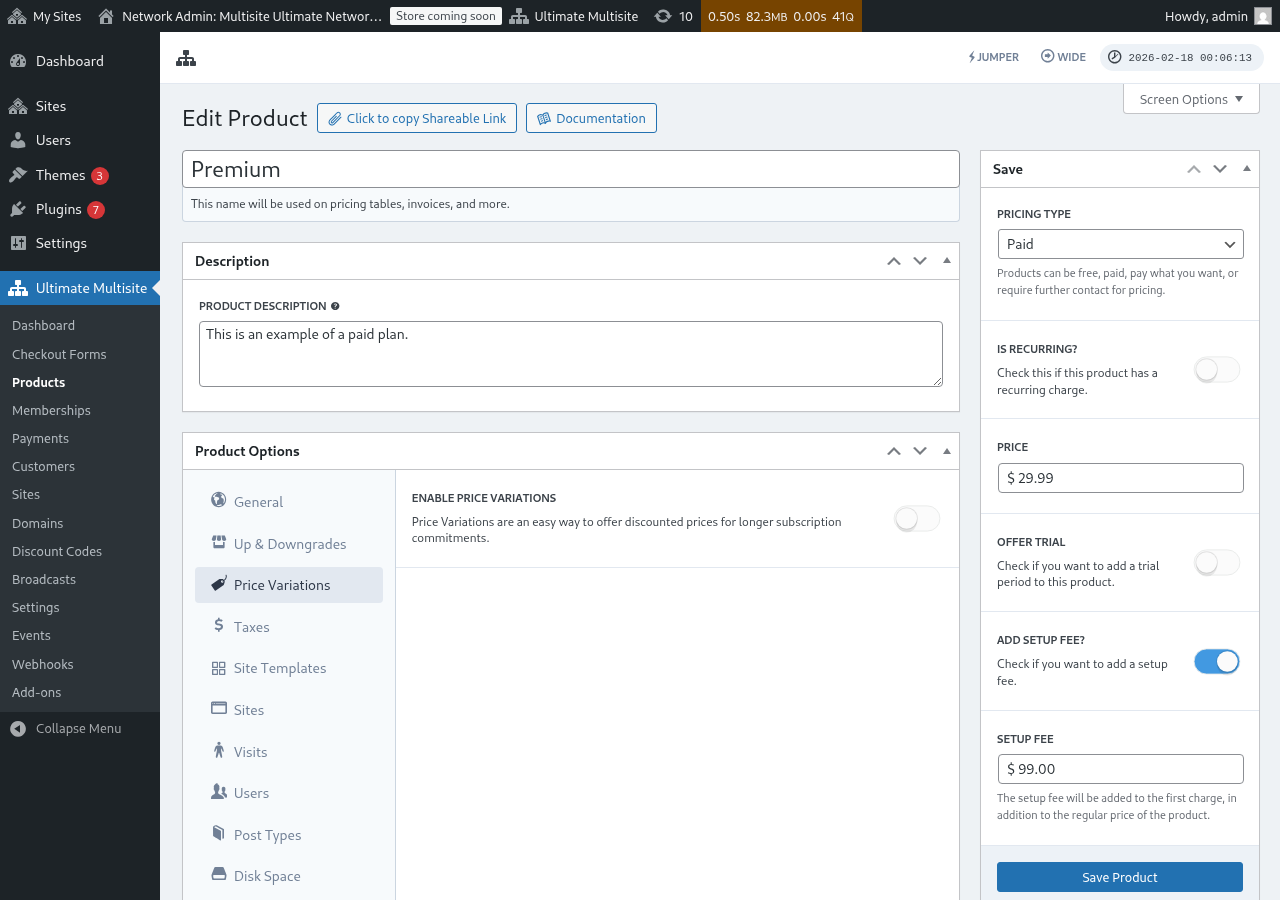
Chcete-li vytvořit cenové varianty, nastavte přepínač Povolit cenové varianty jako aktivní a klikněte na tlačítko Přidat novou cenovou variantu.
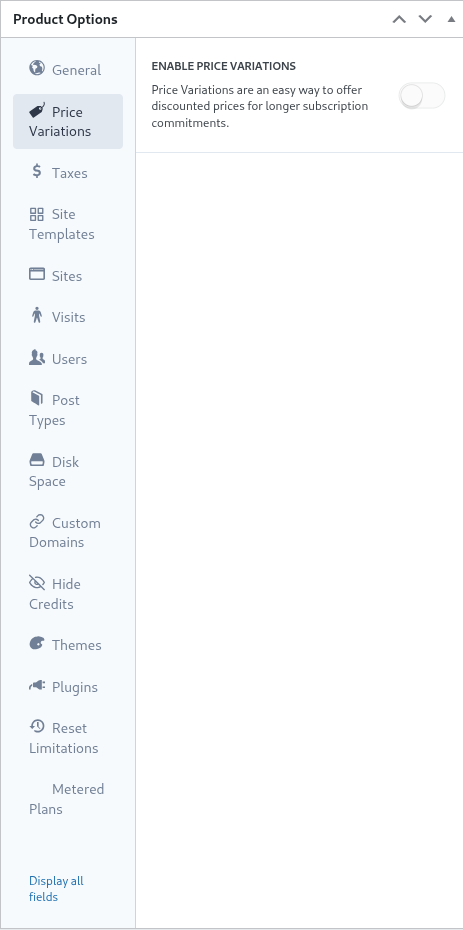
Chcete-li zadat variantu, nastavte délku trvání, období a cenu varianty. Další varianty lze zadat opětovným kliknutím na tlačítko.
Například pokud je základní cena vašeho produktu $29.99 měsíčně, můžete přidat:
- 3 měsíce za $79.99 (malá sleva oproti měsíční platbě)
- 1 rok za $249.99 (výrazná sleva za roční závazek)
Samotné cenové varianty nepřidávají na frontend checkoutu žádný přepínač ani switch. Aby zákazníci mohli přepínat mezi fakturačními obdobími (např. měsíční / roční), musíte do svého checkout formuláře přidat pole Výběr období. Podrobné pokyny najdete v části Checkout formuláře: Přidání přepínače výběru období.
Daně
Karta Daně odpovídá nastavením daní zadaným v Ultimate Multisite > Settings > Taxes a konkrétněji definovaným daňovým sazbám. Informace o povolení daní a definování použitelných daňových sazeb najdete v dokumentaci v části Ultimate Multisite: Settings
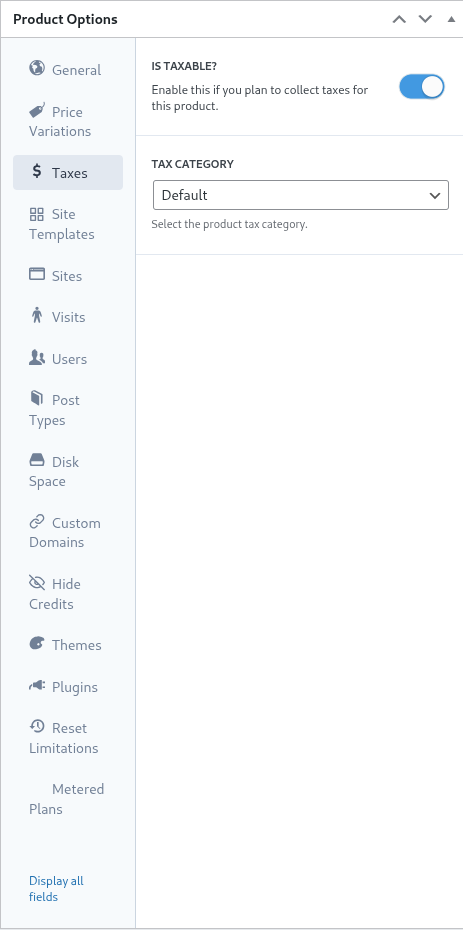
V předchozím příkladu jsme definovali místní daňovou sazbu 7,25 % vztahující se na zákazníky v Kalifornii (Spojené státy americké).
Jakmile je daňová sazba definována v Ultimate Multisite > Settings > Manage Tax Rates, lze ji vybrat na úrovni produktu.
Chcete-li označit produkt jako zdanitelnou položku, nastavte přepínač Je zdanitelný jako aktivní a vyberte použitelnou daňovou sazbu z rozbalovací nabídky Tax Category.
Šablony webů
Šablony webů jsou v podstatě kompletní WordPress weby, které jsou při zahájení předplatného naklonovány na web zákazníka.
Správce sítě vytvoří a nakonfiguruje šablonový web jako běžný WordPress web s aktivovanými a nakonfigurovanými motivy, pluginy a obsahem. Šablonový web je zákazníkovi naklonován beze změn.
Tato karta umožňuje správci sítě určit chování šablon webů při novém předplatném. Chcete-li pro tento plán využívat šablony webů, nastavte přepínač Povolit šablony webů do aktivního stavu.
Když je Povolit šablony webů vypnuto, zákazníci v daném plánu nemohou vybírat šablony, i kdyby je jinak zpřístupňoval checkout formulář, sdílitelný odkaz nebo parametr URL. Ultimate Multisite nyní toto omezení vynucuje prostřednictvím záložního řetězce napříč dostupnými vstupními body: nejprve se kontrolují nastavení plánu, poté nastavení šablon checkout formuláře a následně předem vybrané nebo přes URL poskytnuté šablony. Tím se zachovává konzistence omezení plánů a brání se zobrazování šablon u produktů, které je nemají nabízet.
Režim výběru šablony webu definuje chování šablon webu během procesu předplatného.
Nastavení D efault postupuje podle kroků ve formuláři checkout. Pokud správce sítě definoval krok výběru šablony v procesu checkout a tento krok byl definován se šablonami, toto nastavení bude respektovat pokyny stanovené v kroku checkout.
Zadání A ssign Site Template vynutí výběr zadané šablony. V důsledku toho jsou odstraněny všechny kroky výběru šablony v procesu checkout.
Nakonec C hoose Available Site Templates přepíše šablony zadané v kroku checkout šablonami vybranými v tomto nastavení. Lze také definovat předem vybranou šablonu, která zákazníkovi usnadní výběr.
Pokud si správce sítě nakonec přeje, aby výběr šablony probíhal v krocích checkout, postačí nastavení ' default '. Alternativně, chcete-li odebrat a uzamknout výběr šablony a delegovat výběr na nastavení plánu, mohou být vhodné možnosti ' assign new template ' nebo ' choose available site templates '.
Weby
Karta Weby je součástí funkce omezení Ultimate Multisite.
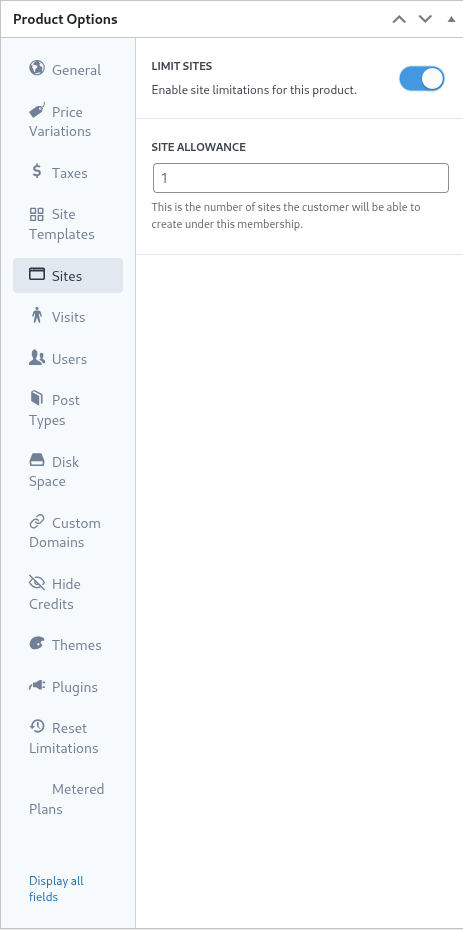
Toto nastavení určuje maximální počet webů, které může zákazník vytvořit v rámci svého členství.
Chcete-li omezení povolit, nastavte přepínač omezit weby do aktivního stavu a zadejte maximální počet webů do pole limit webů.
Návštěvy
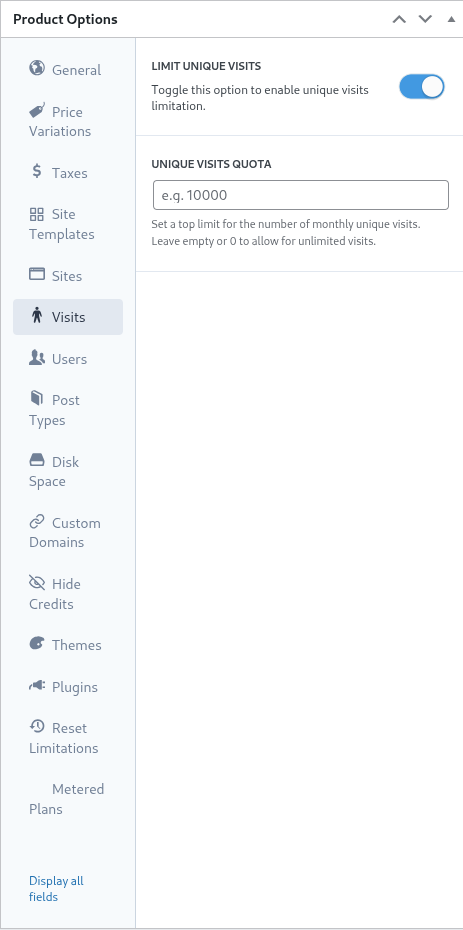
Karta Návštěvy je další součástí systému omezení Ultimate Multisite. Toto nastavení umožňuje započítávání a následné omezování unikátních návštěvníků webu zákazníka.
Z marketingového hlediska mohou správci sítě toto nastavení využít jako prostředek, jak povzbudit zákazníky k upgradu jejich plánu po dosažení limitů. Toto nastavení může správci sítě také pomoci omezit a zabránit nadměrnému provozu na webech, aby se šetřily systémové prostředky.
Chcete-li tuto funkci využít, nastavte přepínač omezit unikátní návštěvy do aktivního stavu a zadejte maximální počet unikátních návštěvníků do pole kvóta unikátních návštěv.
Jakmile bude tohoto limitu dosaženo, Ultimate Multisite přestane web zákazníka obsluhovat namísto zobrazení zprávy informující, že limity byly překročeny.
Uživatelé
Omezení 'Uživatelé' v Ultimate Multisite umožňují správci sítě uvalit limity na počet uživatelů, které lze vytvořit a přiřadit k rolím.
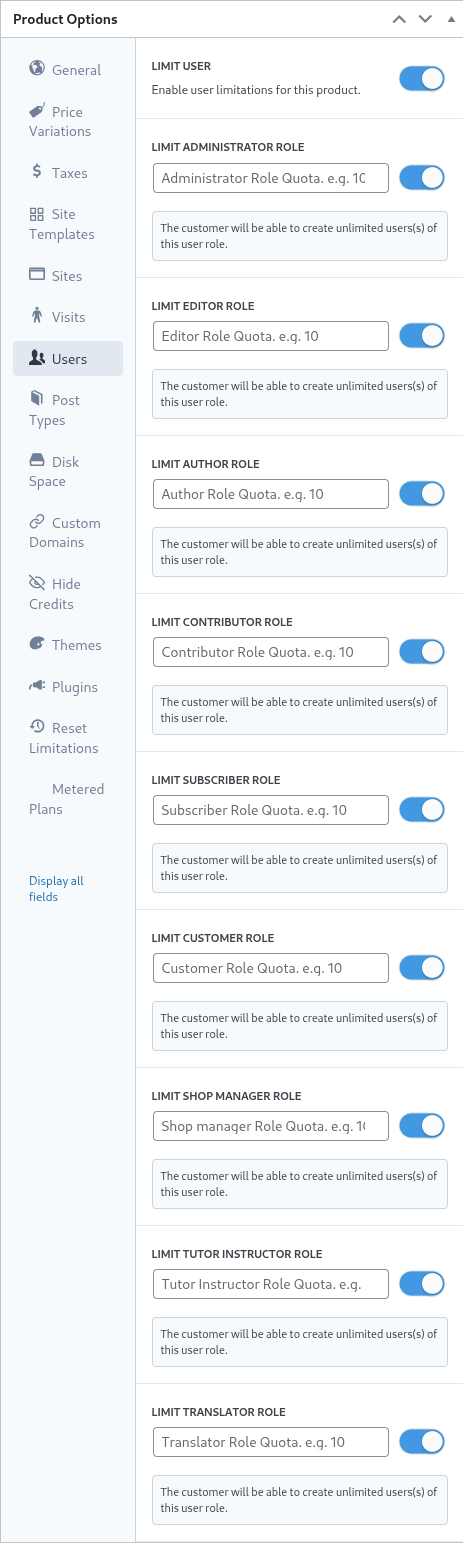
Chcete-li funkci omezení povolit, nastavte přepínač omezit uživatele do aktivního stavu posunutím doprava.
Dále pro každou roli, která má být omezena, nastavte přepínač vedle ní do aktivního stavu a v příslušném poli definujte maximální horní limit.
Typy příspěvků
Karta Typy příspěvků umožňuje správci sítě uvalit podrobné limity na rozsáhlou škálu typů příspěvků v rámci WordPress.
Vzhledem ke konstrukci WordPress jsou příspěvky a typy příspěvků významnou součástí jeho základní funkčnosti, a proto je systém omezení Ultimate Multisite navržen tak, aby správci sítě pomáhal se stanovováním a udržováním limitů.
Chcete-li tento subsystém limitů povolit, nastavte přepínač omezit typy příspěvků do aktivního stavu posunutím doprava.
Dále pro každý typ příspěvku, který má být omezen, jej zapněte posunutím přepínače doprava a zadejte maximální horní limit v příslušném poli.
Diskový prostor
Karta Diskový prostor umožňuje správcům sítě omezit prostor spotřebovaný zákazníky.

Typicky jsou ve WordPress multisite základní soubory sdíleny mezi všemi weby a pro mediální soubory a nahrávky jsou vytvářeny jednotlivé adresáře, na které se tato nastavení a omezení vztahují.
Chcete-li povolit omezení využití disku, nastavte přepínač omezit velikost disku na web do aktivního stavu posunutím doprava.
Dále zadejte maximální horní limit v megabajtech do pole povolený diskový prostor.
Vlastní doména
Přepnutím této možnosti můžete povolit vlastní domény konkrétně v tomto plánu.
Šablony
Karta Šablony v rámci možností produktu umožňuje správci sítě zpřístupnit šablony zákazníkům k výběru a volitelně vynutit stav šablony.

Poznámka: Aby byly šablony zákazníkům dostupné, musí je správce sítě povolit na úrovni sítě.
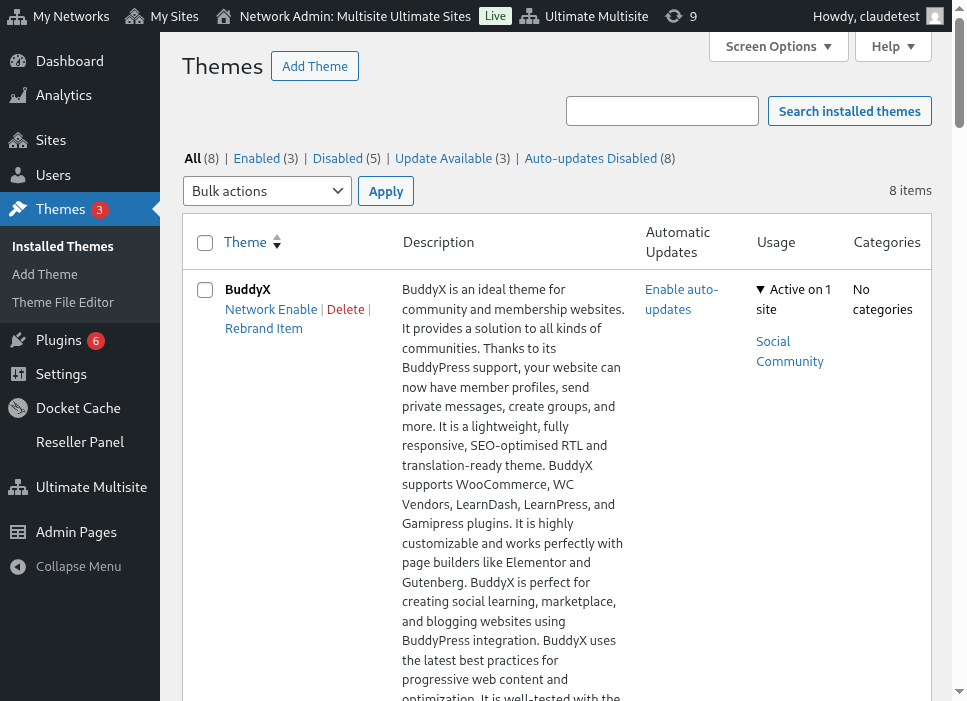
Možnost viditelnost definuje, zda je tato šablona viditelná zákazníkovi při zobrazení karty Vzhled > Šablony v rámci jeho webu. Nastavení této možnosti na Skryté odstraní šablonu ze zobrazení, a tím omezí možnost ji vybrat a aktivovat.
Výběr chování umožňuje správci sítě definovat stav šablony při vytvoření zákaznického webu.
Ve stavu A vailable je šablona zpřístupněna zákazníkovi pro vlastní aktivaci. Naopak stav Not Available zákazníkovi odebere možnost šablonu aktivovat. Nakonec možnost Force Activate vynutí výběr a aktivaci šablony, čímž ji při vytvoření webu nastaví jako výchozí.
Pluginy
Podobně jako karta Šablony umožňuje Ultimate Multisite správci sítě definovat viditelnost pluginů pro zákazníky i jejich stav při vytvoření nového webu.

Rozbalovací nabídka viditelnost umožňuje, aby byl plugin pro zákazníka buď viditelný, nebo skrytý při zobrazení na jeho webu prostřednictvím možnosti nabídky Pluginy.
Správce sítě může dále upravovat chování pluginů pomocí možností v rozbalovacím seznamu chování.
Volba Default respektuje stav pluginu definovaný v šabloně webu vybrané zákazníkem. Pluginy, které jsou v šabloně aktivované, tak zůstanou aktivované i po naklonování šablony na web zákazníka.
Volba Force Activate uvede plugin při vytvoření webu do aktivního stavu a naopak Force Inactivate plugin při vytvoření webu deaktivuje. V obou těchto případech může zákazník stav pluginu ručně změnit prostřednictvím své nabídky Pluginy ve WordPress.
Nastavení Force Activate & Lock funguje podobně, ale zabrání zákazníkovi změnit stav pluginu. Nastavení Force Activate and Lock tedy vynutí aktivní stav pluginu a zabrání zákazníkovi jej deaktivovat. Podobně nastavení Force Inactivate & Lock vynutí neaktivní stav pluginu a zabrání uživateli plugin aktivovat.
Správce sítě může zvážit nastavení Force Activate & Lock a Force Inactivate & Lock ve spojení se šablonami webů, protože pluginy a stavy pluginů v šablonách mohou být těmito nastaveními ovlivněny, pokud jsou vybrána.
Reset omezení
Karta Reset omezení resetuje všechny vlastní limity definované u produktu. Chcete-li omezení resetovat, klikněte na tlačítko resetovat omezení.
Pro potvrzení akce přepněte přepínač potvrdit reset doprava do aktivního stavu a klikněte na tlačítko resetovat omezení.
Upravit, duplikovat nebo smazat produkt
Stávající produkty lze upravit, duplikovat nebo smazat tak, že přejdete na Ultimate Multisite > Products a najedete myší na název stávajícího produktu.
