Kreiranje Prvog Pretplate Proizvoda (v2)
VAŽNA NAPOMENA: Ovaj članak je namenjen korisnicima Ultimate Multisite verzije 2.x. Ako koristite verziju 1.x, _pročitajte ovaj članak_**.
Da biste počeli da pokrenete svoju mrežu i počnete da prodajete svoje usluge potencijalnim korisnicima, potrebno je imati različite opcije pretplate. Kako kreirate ove proizvode? Kakve vrste proizvoda možete ponuditi? U ovom članku ćemo pokriti sve što vam treba o proizvodima.
Vrste Proizvoda
Sa Ultimate Multisite možete ponuditi dve kategorije proizvoda svojim klijentima: plane i dodatne opcije (Order Bump). Dodatne opcije se mogu podeliti u dve vrste: pakete i usluge. Razlika između njih i specifičnosti ćemo videti sledeće.
-
Plani: osnovni proizvod Ultimate Multisite-a. Vaš klijent može imati članstvo samo ako je vezano za plan. Plan pruža vašim klijentima jedan ili više sajtova (zavisi od konfiguracije vašeg plana) sa ograničenjima koje postavljate na stranici za uređivanje proizvoda.
-
Paketi: dodatne opcije koje direktno utiču na funkcionalnosti Ultimate Multisite planova. One menjaju ograničenja ili dodaju nove resurse, pluginove ili teme originalnom planu koji je vaš klijent kupio. Na primer, osnovni plan može dozvoliti 1000 poseta mesečno, a vi možete ponuditi paket koji produžuje to broj na 10.000.
-
Usluge: dodatne opcije koje ne menjaju funkcionalnosti Ultimate Multisite-a. To su zadaci koje ćete obaviti za vašeg klijenta pored plana koji je kupio. Na primer, vaš kupac može kupiti plan koji dozvoljava jedan sajt i istovremeno platiti dodatnu uslugu koja će dizajnirati taj sajt.
Upravljanje Proizvodima
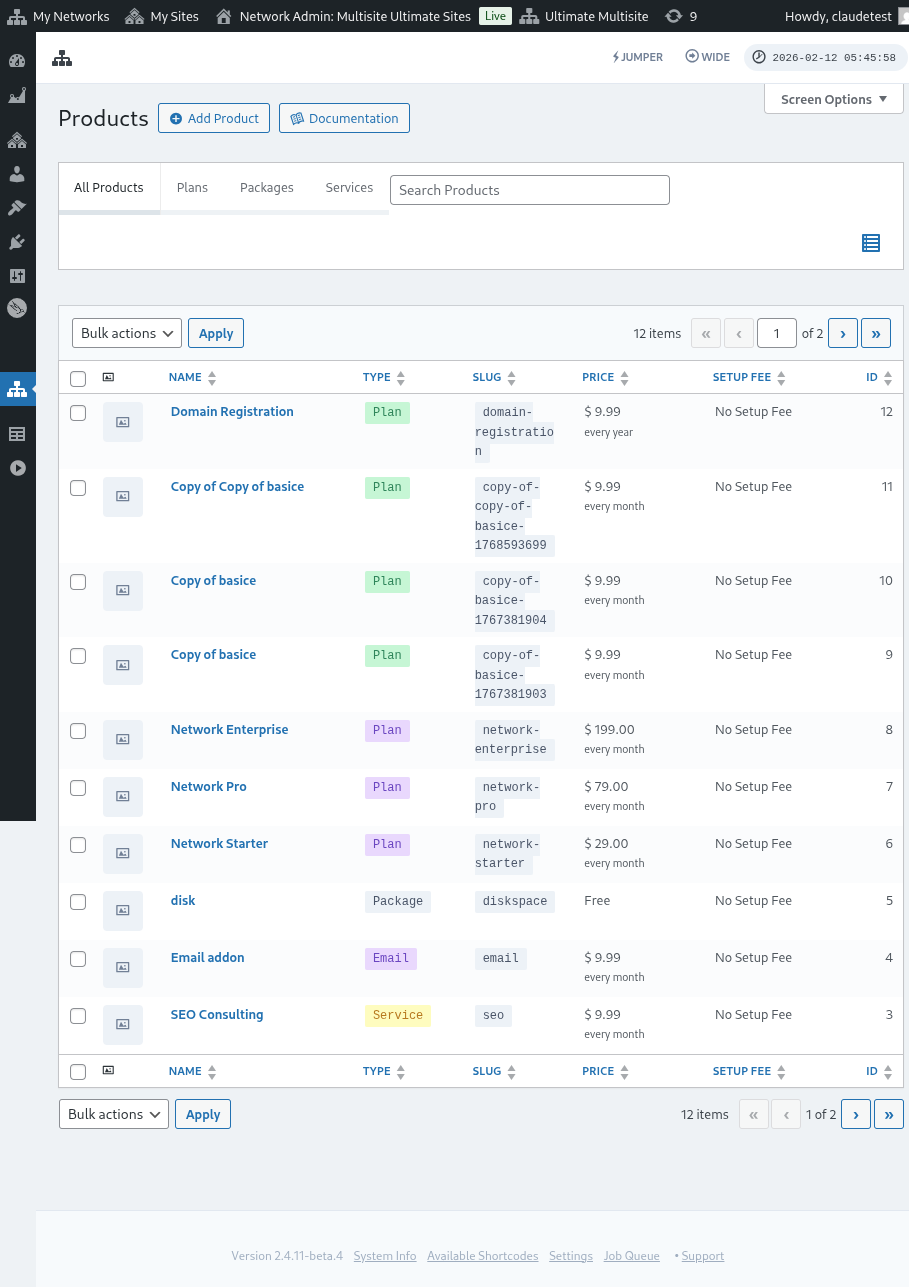
Za mnoge korisnike, kartica Products u Ultimate Multisite-u (Ultimate Multisite > Products) može se porediti sa planovima u tradicionalnom okruženju za hosting.
Unutar Ultimate Multisite-a, kartica Products definiše strukturu i ograničenja koja su primenjena na određeni proizvod ili uslugu. Takvi elementi sežu do opisa proizvoda ili usluge, cene, poreza i dozvola.
Ovaj deo će vam pomoći da razumete ovaj ključni element Ultimate Multisite-a.
Dodavanje proizvoda
Bilo da je plan, paket ili usluga početna tačka za definisanje novog stavke putem Ultimate Multisite > Products > Add Product.

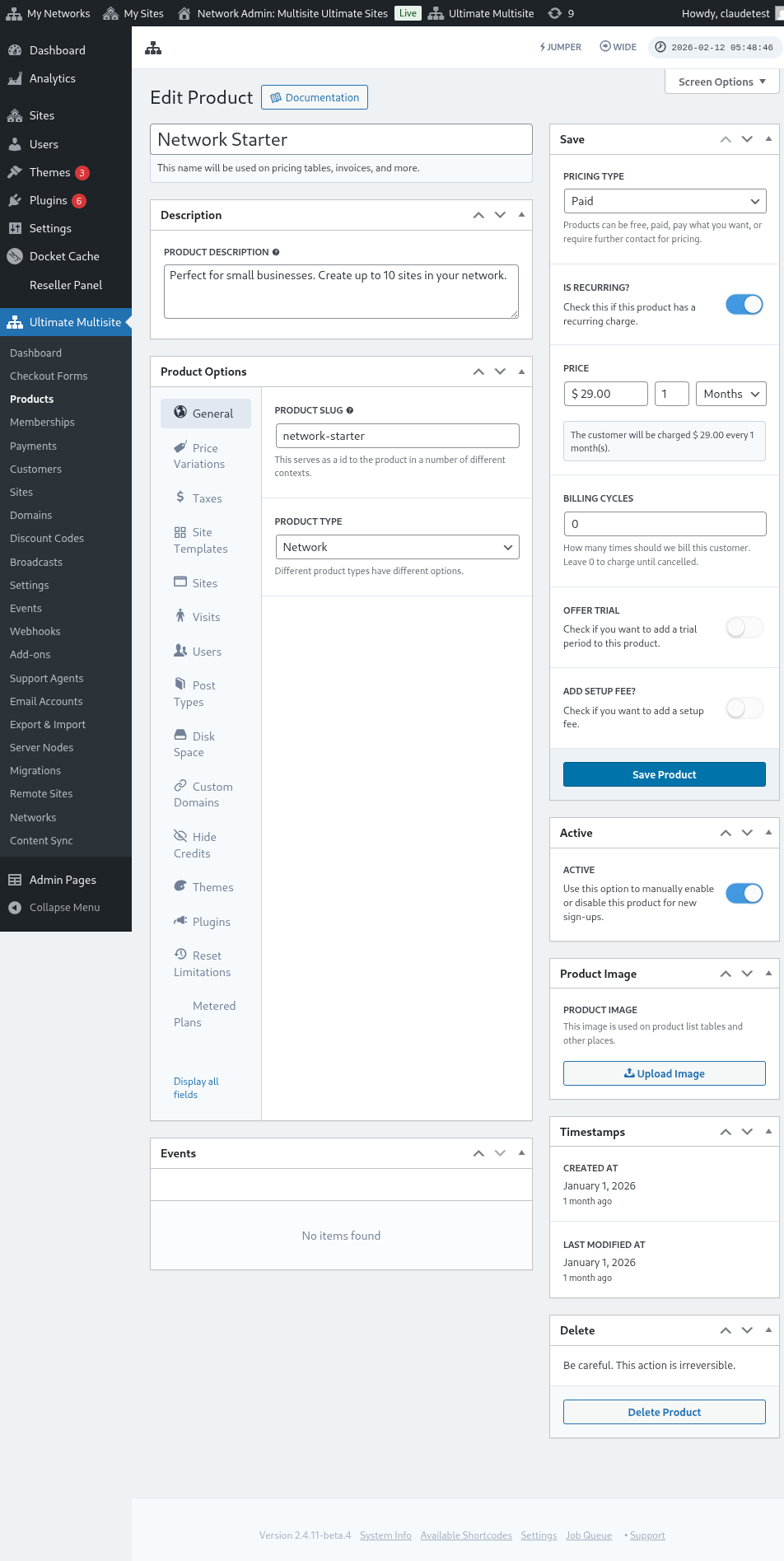
Interfejs sadrži dve glavne sekcije. Na levoj strani su nekoliko tabova koji pomažu u definisanju proizvoda, a na desnoj strani su nekoliko sekcija za definisanje osnovne cene proizvoda, njegovog aktivnog stanja i slike proizvoda.
Opis
Osnovne informacije o proizvodu mogu se definisati navodom imena proizvoda i opisa. Ovi identifikatori se prikazuju tamo gde su potrebne informacije o proizvodu, kao što su izbor plana i cene, fakture, nadogradnje i slično.

Tip cena
Na desnoj strani interfejsa može se definisati osnovna cena.
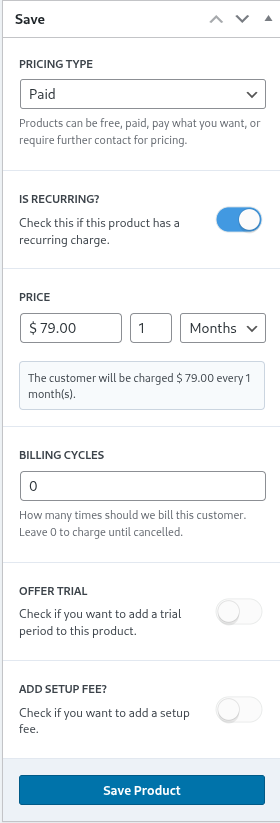
Ultimate Multisite podržava tri različita tipove cena. Opcija paid (plaćeno) traži administrator mreže za informacije o ceni proizvoda i frekvenciji fakturisanja.
Cena
Komponenta cene definiše osnovnu cenu proizvoda i interval fakturisanja.
na taj način, primer cena od 29,99 dolara sa podešavanjem od 1 mesec će se naplatiti po 29,99 dolara svakog meseca. Na sličan način, cena od 89,97 dolara sa podešavanjem od 3 meseca će se naplatiti u kvartu po toj sumi.
Ciklus fakturisanja (Billing Cycles)
Sekcija za ciklus fakturisanja definiše učestalost navedenog vremenskog intervala i generalno se razume u svetlu ugovora ili fiksiranih rokova.
Na primer, cena proizvoda od 29,99 dolara sa intervalom od 1 mesec i 12 faktura će se naplatiti po 29,99 dolara mesečno za proizvod tokom sledećih 12 meseci. Drugim rečima, takvo podešavanje uspostavlja fiksiran rok cena od 29,99 dolara mesečno na 12 meseci i zatim prestaje fakturisanje.
Probni period (Trial Period)
Omogućavanje prekida za probni period omogućava administratori mreže da definišu probni period za proizvod.
Tokom probnog perioda, kupci slobodno mogu koristiti proizvod i neće biti naplaćeni dok se probni period ne iscrpi.
Naknada za podešavanje (Setup Fee)
Možete primeniti naknadu za podešavanje na vaš plan.
To znači da će vaš klijent platiti dodatnu sumu pri prvoj naplati (pored plana cena) koja odgovara naknadi koju ste definisali u ovoj sekciji.
Aktivo (Active)
Prekidač za aktivno efektivno definiše da li je proizvod dostupan kupcima za nove prijave.

Ако постоје већ постоје купци на овом плану, прекидање (toggle) у неактивни (disabled) стават ефикасно чини да се план "убава" (grandfathering), уклањајући га из будућих регистрација. Већ постоје купци на плану ће наставити да им се начинали фактуре док се не пребацују на нови план или не буду уклаћени са плана.
Слика проProduce (Product Image)
Дугме Upload Image омогућава мрежно администратору да користи медијску библиотеку за избор или унапређење слике продукта.

Делешене (Delete)
Дугме Delete Product брише проProduce из система. Појављује се када је проProduce објављена.

За разлику од других делеши, проProduce није постављена у дубоко (trash) стање. Стога, једном удаљена акција је нереверсибилна.
Опције ПроProduce (Product Options)
Након што се дефинише бајзов ниво информација о продукту, опције продукта помажу мрежно администратору да детаљније дефинише специфичне атрибуте проProduce.
Општи (General)
Таб General дефинише општи атрибуте проProduce који се не односе ни на било који од других табо везаних за конкретни производ.
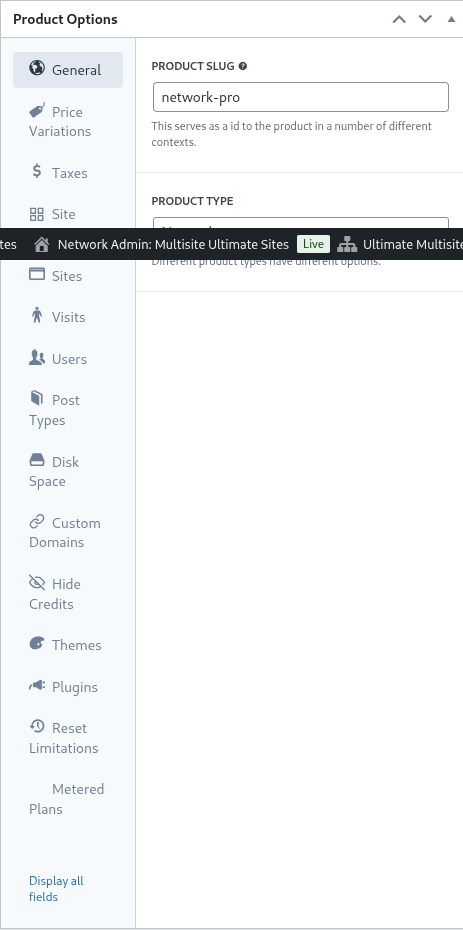
Самообјасни product slug дефинише слаг којим је проProduce идентификована у URL-овима и другим деловима Ultimate Multisite.
Ultimate Multisite подржава неколико типова проProduce, а су то План (Plan), Пакети (Package) и Услуге (Service). Табо Product Options се динамички прилагођавају у зависности од типа проProduce који је задан.
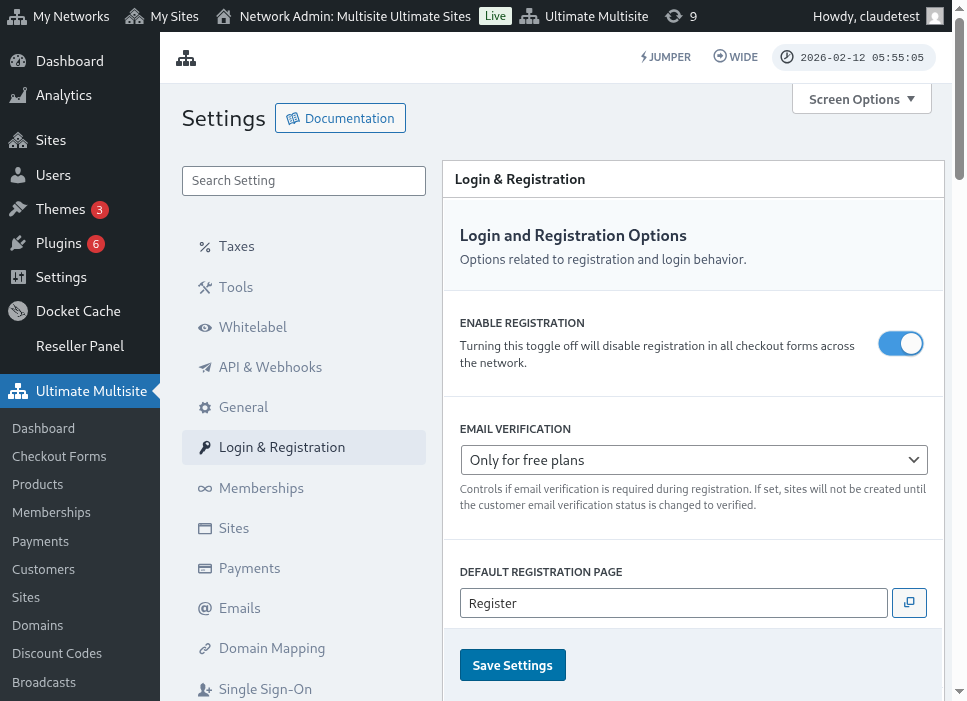
Поље Customer Role дефинише улогу која се приде купцу када се сајт креира. Обично за већину мрежних администратора, то ће бити подразмерен (default) Ultimate Multisite или Administrator. Подразмерен улога Ultimate Multisite може бити подешена у Ultimate Multisite > Settings > Login & Registration.
Апгрејде и понижавање (Up & Downgrades)
Ова таб описује путеве апгрејда и понижавања које су доступни корисницима у својој специфичној ниводи.
Да бисте разумели ову концепцију, размислите на пример где је нише инсталација Ultimate Multisite пружа солуције за управљање учењем (LMS) својим клијентима. За достизање овог три плана (Базисан, Плус и Премијум), дефинисана су специфична планима и активирани су специфични плагини за сваки план (више детаља о начину активације плагина можете пронаћи у камату секцији).
Ако Ultimate Multisite инсталација услужује и бизнис веб-сајтове или е-комерц сајтове, ови планира могу захтевати различите плагине за инсталацију и активацију.
У таквом случају, нежелателно би било дозволити ученицима из eLearning-а да прелазе на е-комерц планове јер ови планини, цени и ограничења можда нису одговарају.
Међутим, како бисмо могли да ограничим путак корисника и спречимо незгодности, мрежни администратор може дефинисати групу планима и унутар те групе специфицирати планове на које корисник може прелазити.

Да бисте дефинисали групу планима, специфицирајте компатибиларне планове у листи plan group. Product order (редослед производа) одређује како су планине редоследно упоређене и приказивају се од најниже до највише.
Ultimate Multisite такође укључује функцију order bump (апгрејд по поруџбину), где могу бити додани додатни производи и услуге на планине. Ово се нуди клијенту као додатни чланови који се могу додати планима приликом плаћања или током апгрејда.
Промене цене (Price Variations)
Varijacije cena omogućavaju administratoru mreže da definiše alternativne nivoe cena zavisno od trajanja. Ova postavka omogućava ponudu mesečnih, kvartalnih, godišnjih ili bilo kog drugog perioda fakturisanja za isti proizvod. Na primer, možete postaviti proizvod na 29,99$ mesečno sa popustom za godišnju opciju od 249,99$ godišnje.
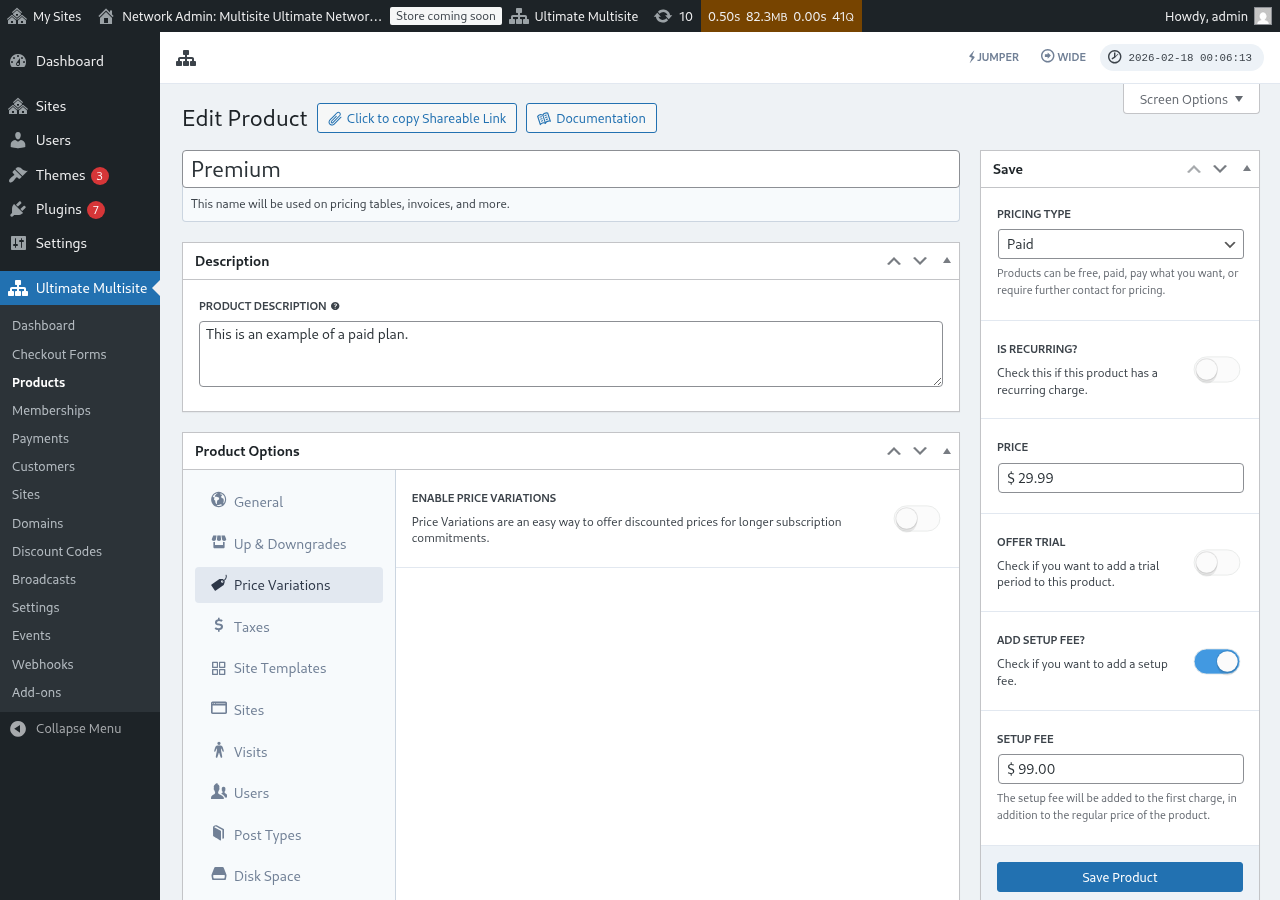
Da biste postavili varijacije cena, uključite prekidač Enable Price Variations (Omogućavanje varijacija cena) i kliknite na dugme Add new Price Variation (Dodaj novu varijacu cene).
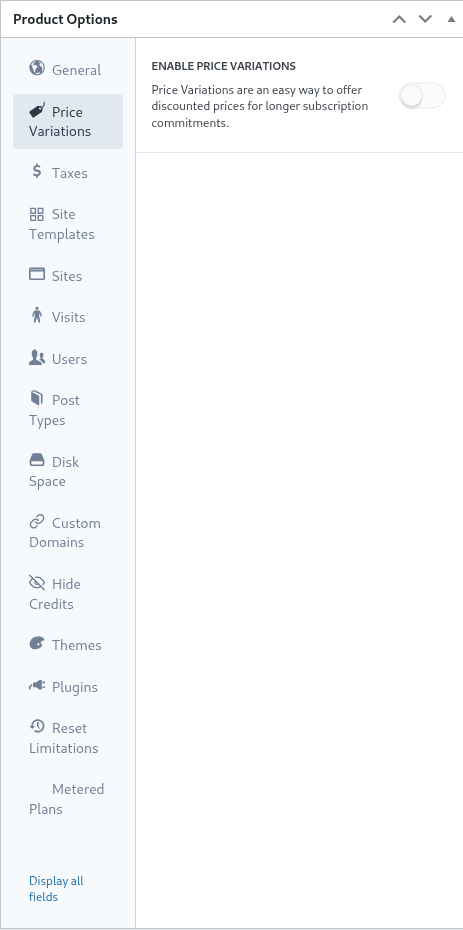
Da biste unetili varijaciju, postavite trajanje, period i cenu te varijacije. Dodatne varijacije možete uneti ponovnim klikom na dugme.
Na primer, ako je vaša osnovna cena proizvoda 29,99$ mesečno, možete dodati:
- 3 Meseca za 79,99$ (mala popusta u odnosu na mesečnu cenu)
- 1 Godina za 249,99$ (značajna popusta zbog godišnje obaveze)
Samo varijacije cena ne dodaju prekidač ili prebacivač na frontend čekaoca. Da biste omogućili kupcima da biraju između perioda fakturisanja (npr. Mesečno / Godišnje), potrebno je dodati polje Period Selection (Odabir perioda) u vašu formular za prodatu. Pogledajte Checkout Forms: Adding a Period Selection Toggle za korak-po-korak uputstva.
Porezi
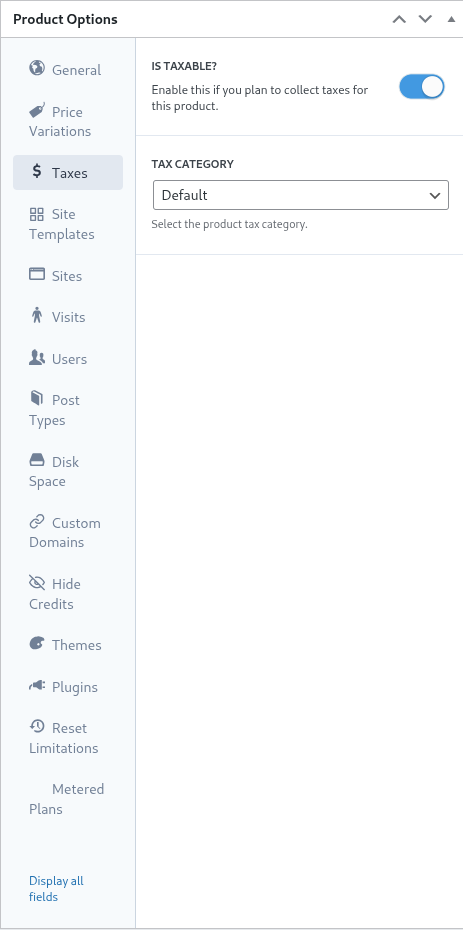
Tab Taxes (Porez) odgovara podešavanjima poreza definisanim u Ultimate Multisite > Settings > Taxes i specifičnije, definisanim stopama poreza. Da biste omogućili poreze i definisali primenljive stope poreza, pogledajte dokumentaciju na Ultimate Multisite: Settings.
U prethodnom primeru definisali smo lokalnu stopu poreza od 7,25% koja se primenjuje kupcima u Kaliforniji (Sjedinjene Američke Države).
Kada je stopa poreza definisana u Ultimate Multisite > Settings > Manage Tax Rates, ona postaje izabrana na nivou proizvoda.
Da biste ukazali da je proizvod predmet oporezivanja, postavite prekidač Is Taxable (Je oporeziv) na aktivno i izaberite primenjivu stopu poreza iz padajućeg menija Tax Category (Kategorije poreza).
Site Templates (Šabloni sajtova)
U suštini, site šabloni su kompletan WordPress sajtovi koji se kopiraju na sajt kupca kada počne pretplatu.
Mreža administrator kreira i konfigurira šablon sajt kao običan WordPress sajt sa aktivnim i podešenim temama, pluginovima i sadržajem. Šablon sajt se kopira doslovno na kupca.
Ova kartica omogućava mreža administratoru da definiše ponašanje site šablona pri novoj pretplati. Da biste koristili site šablone za ovaj plan, postavite prekidač Allow Site Templates (Dozvoli site šablone) u aktivno stanje.
Kada je Allow Site Templates isključen, kupci na ovom planu ne mogu da izaberu šablone čak i ako bi formular za plaćanje, link koji se može deliti ili URL parametar inače omogućili dostupnost šablona. Ultimate Multisite sada ovim ograničenjem upravlja kroz lanac rezervnog mehanizma (fallback chain) preko svih dostupnih tačaka ulaska: prvo se proveravaju podešavanja plana, zatim podešavanja šablona u formularu za plaćanje, a na kraju predodabrani ili URL-om navedeni šabloni. Ovo održava granice plana konzistentnim i sprečava pojavljivanje šablona za proizvode koji im ne treba.
site template selection mode (režim odabira site šablona) definiše ponašanje site šablona tokom procesa pretplate.
Podrazumevano podešava postavka sledi koracima u obrascu za plaćanje (checkout form). Ako je administrator mreže definisao korak izbora šablona u procesu plaćanja i taj korak je definisan sa šablonima, ova postavka će poštovati direktive postavljene u koraku plaćanja.
Navođenje Pristupite šablon sajta (Assign Site Template) prisiljava izbor specifičnog šablona. Kao posledicu, svi koraci izbora šablona u procesu plaćanja se uklanjaju.
Na kraju, Izaberite dostupne šablone sajtova (Choose Available Site Templates) prebacuje šablone definisane u koraku plaćanja na one koji su odabrani u ovoj postavci. Takođe se može definisati unapred odabrani šablon kako bi korisniku pomoglo u izboru.
U konačnici, ako administrator mreže želi da izbor šablona bude deo koraka plaćanja, postepka ' default ' je dovoljan. Alternativno, da biste uklonili i zaključali izbor šablona te delegirali izbor podešavanjima plana, mogu biti korisne opcije ' assign new template ' ili ' choose available site templates '.
Sajtovi (Sites)
Tab Sajtovi je deo funkcionalnosti ograničenja Ultimate Multisite-a.
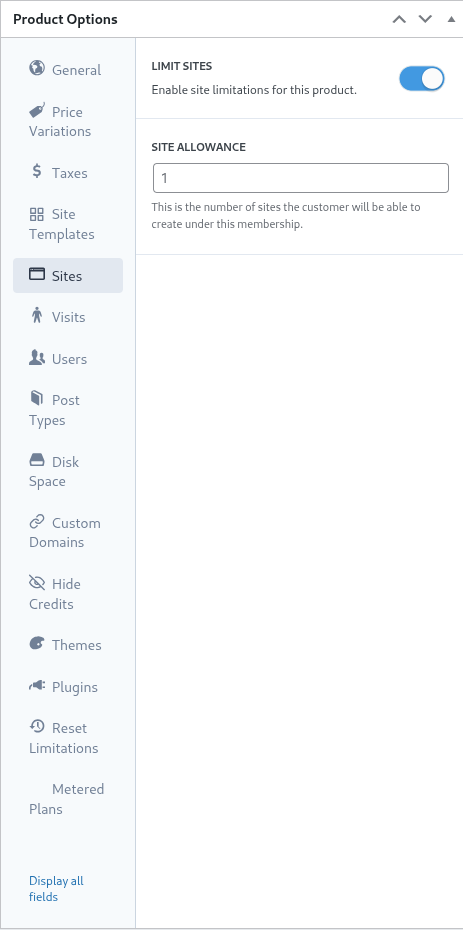
Ova postavka određuje maksimalan broj sajtova koje korisnik može kreirati u okviru svog članstva.
Da biste omogućili ovo ograničenje, postavite prekidač limit sites na aktivno stanje i navedite maksimalan broj sajtova u polju site allowance.
Poseti (Visits)
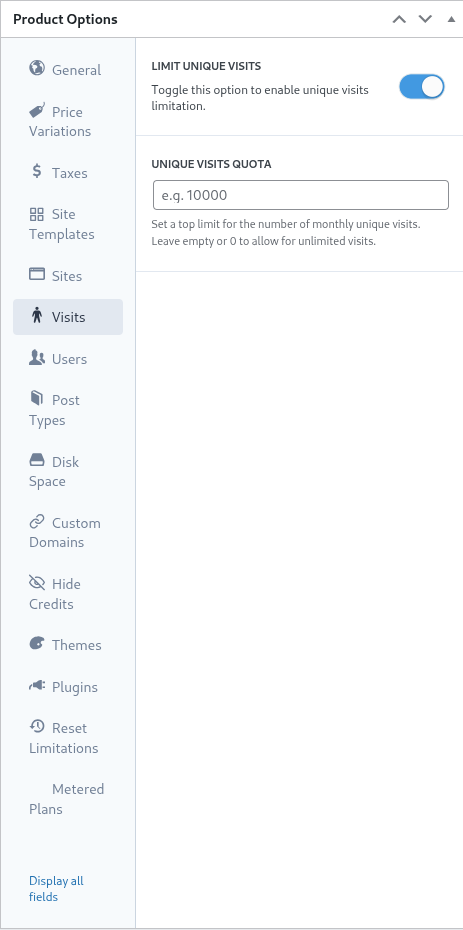
Tab Poseti je još jedan deo sistema ograničenja Ultimate Multisite-a. Ova postavka omogućava praćenje i naknadno ograničavanje jedinstvenih posetilaca na sajtu korisnika.
Iz perspektive marketinga i mreže, administratori mogu koristiti ovu opciju kao način da podstaknu korisnike da nadgrade svoj plan kada se dođu granice. Ova opcija takođe može pomoći administratoru mreže da ograniči i spreči preveliku količinu saobraćaja na sajtove kako bi se očuvali sistemski resursi.
Da biste koristili ovu funkciju, postavite prekidač limit unique visits u aktivno stanje i navedite maksimalan broj jedinstvenih posetilaca u polju unique visits quota.
Čim se dosegne taj limit, Ultimate Multisite više neće služenje sajta korisnika, već će prikazati poruku koja ukazuje da su granice pređene.
Korisnici
Ograničenja 'Users' (Korisnici) u Ultimate Multisite omogućavaju administratoru mreže da postavi granice na broj korisnika koji se mogu kreirati i dodeliti rolama.
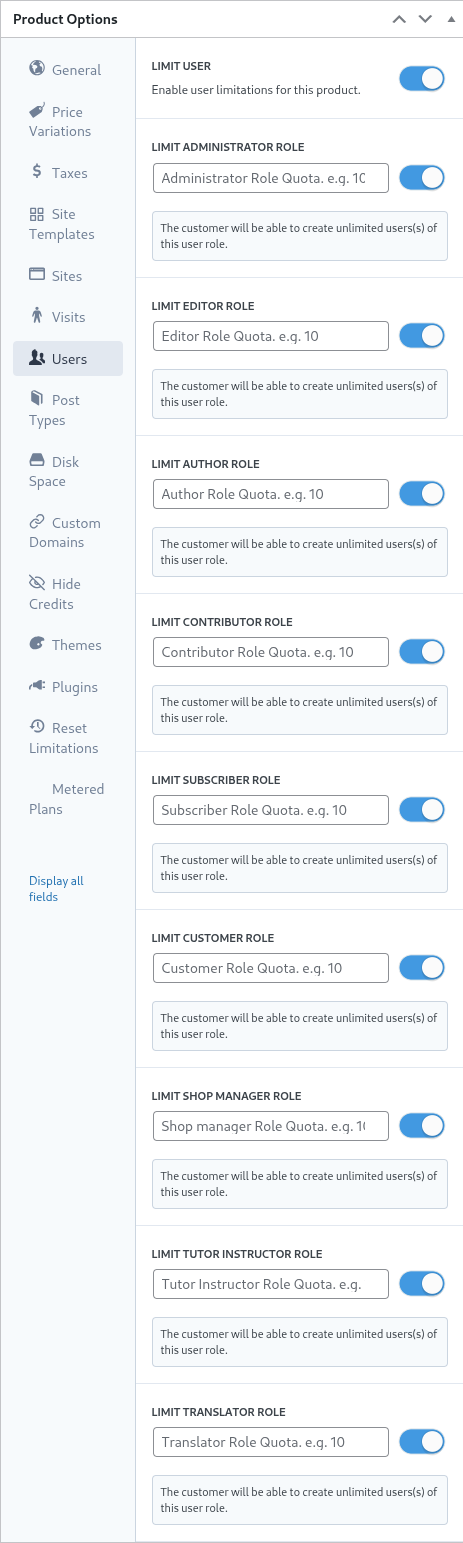
Da biste omogućili funkciju ograničenja, postavite prekidač limit user u aktivno stanje pomeranjem desno.
Za svaki rol koji želite da ograničite, postavite prekidač pored njega u aktivno stanje i definišite maksimalnu gornju granicu u odgovarajućem polju.
Tipovi postova (Post Types)
Tab Post Types (Tipovi postova) omogućava administratoru mreže da postavi detaljne granice na širok niz tipova postova unutar WordPress-a.
Zbog načina na koji je WordPress konstruisan, postovi i tipovi postova su značajan deo njegove osnovne funkcionalnosti, a sistem ograničenja Ultimate Multisite je dizajniran da pomogne administratoru mreže u postavljanju i održavanju tih granica.
Da biste omogućili ovaj pod-sistem ograničenja, postavite prekidač limit post types u aktivno stanje pomeranjem desno.
Sledeći, za svaki tip posta koji želite ograničiti, uključite ga tako što ćete ga pomeriti u desnu stranu i navedite maksimalan gornji limit u odgovarajućem polju.
Disk prostor
Tab Disk Space omogućava administratorima mreže da ograniče prostor koji zauzimaju klijenti.

Obično, u WordPress multisite, jezgro fajlova se deli među svim sajtovima, a pojedinačne direktorijumi kreirani za medijske fajlove i otpuštanja (uploads) podliježu ovim podešavanjima i ograničenjima.
Da biste omogućili ograničenje korišćenja diska, postavite prekidač limit disk veličine po sajtu u aktivno stanje pomeranjem u desnu stranu.
Zatim, navedite maksimalan gornji limit u megabajtima u polju disk space allowance.
Privatni domen (Custom Domain)
Prekidač ovom opcijom vam omogućava da dozvolite privatne domene isključivo na ovom planu.
Teme
Tab Themes unutar opcija proizvoda omogućava administratorima mreže da teme učine dostupnim klijentima za izbor i opciono da prisile stanje teme.

Napomena: Da bi teme bila dostupna klijentima, mora biti omogućena u mreži od strane administratora mreže.
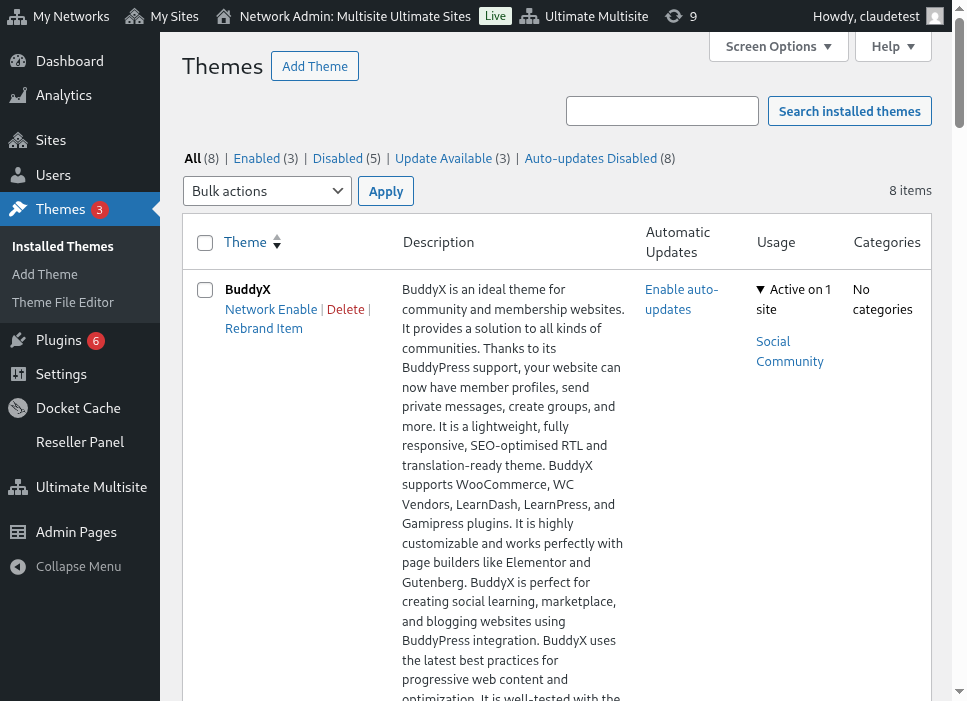
Opcija visibility definiše da li je ova tema vidljiva klijentu kada gleda tab Appearance > Themes unutar svog sajta. Postavljanjem ove opcije na Hidden (Sakriveno), uklanjate temu sa vidljivosti i time ograničavate mogućnost izbora i aktiviranja te same.
Izbor behavior omogućava administratorima mreže da definišu stanje teme prilikom kreiranja sajta klijenta.
U Dostupnom stanju tema je dostupan kupcu za samostalnu aktivaciju. Suprotno tome, u stanju Nije dostupno uklanja od kupca mogućnost aktivacije teme. Na kraju, opcija Prisilituj aktivaciju prisiljava izbor i aktivaciju teme, postavljajući je kao podrazumevanu prilikom kreiranja sajta.
Pluginovi
Slično kartici za teme, Ultimate Multisite omogućava administratoru mreže da definiše vidljivost pluginova kupcima, kao i njihov status pri kreiranju novog sajta.

Padac vidljivosti omogućava da se plugin ili bude vidljiv ili skriven kupcu kada ga gleda na svom sajtu putem opcije u meniju Pluginovi.
Administrator mreže može dalje menjati ponašanje pluginova koristeći opcije u padajućem meniju ponašanja (behavior drop-down).
Izbor Podrazumevano poštuje stanje plugin-a definisano u šablonu sajta koju je kupac izabrao. Dakle, pluginovi koji su aktivirani unutar šablona ostaju aktivirani kada se taj šablon klonira na sajtu kupca.
Prisilituj aktivaciju postavlja plugin u aktivno stanje pri kreiranju sajta, a Prisilituj deaktivaciju ga deaktivira pri kreiranju sajta. U oba ova slučaja, status plugin-a može manuelno promeniti kupac putem menija Pluginovi na WordPressu.
Постављање опција Force Activate & Lock (Принуди активирај и закључај) funkcционише слично, ali спречава да куцаоц мења стање плагина. Након што упишете Force Activate i Lock, притом ће то принудити плагин у активни статус и спречити куцаоцу да га деактивише. Слишко је опција Force Inactivate & Lock (Принуди деактивацију и закључавање), која ће принудити плагин у неактивни статус и спречити корисника да га активира.
Мрежни администратор може размислити о опцијама Force Activate & Lock и Force Inactivate & Lock у комбинацији са шаблонима сајта као плагиними, јер стање плагина у шаблонима може бити утицајно на эти опције ако су одзелити.
Ограничења приликом ресета (Reset Limitations)
Таб Reset Limitations (Ресет ограничавања) реситира све подељене лимиту које сте дефинисали за производ. Да бисте ресилили ограничавања, кликните на дугме reset limitations.
Да бисте потврдили акцију, прекините (slide) прекидач confirm reset у активни статус на десни страни и кликните на дугме reset limitations.
Уређивање, Дуплирање или Делење Продукта (Edit, Duplicate, or Delete Product)
Сущећих провиједе можете уредовати, дуплирати или делети прелазећи на Ultimate Multisite > Products и премажући надликом имена постојећег производа.
