创建你的第一个订阅产品 (v2)
重要说明:本文仅适用于 Ultimate Multisite 版本 2.x 用户。如果你使用的是版本 1.x, _请参阅这篇文章_。
要开始运营你的网络并向潜在用户销售你的服务,你需要提供不同的订阅选项。你如何创建这些产品?你可以提供哪些类型的产品?在本文中,我们将介绍你需要了解的关于产品的一切。
产品类型
使用 Ultimate Multisite,你可以向客户提供两类产品:套餐和附加项 (加购)。附加项可以分为两种类型:包和服务。接下来我们将了解它们的差异和特点。
-
套餐:Ultimate Multisite 的基础产品。你的客户只有关联到某个套餐,才能拥有会员资格。套餐会为你的客户提供一个或多个站点(取决于你的套餐配置),并应用你在产品编辑页面上设置的限制。
-
包:会直接影响 Ultimate Multisite 套餐功能的附加项。它们会更改限制,或向客户购买的原始套餐添加新的资源、插件或主题。例如,一个基础套餐可能允许每月 1,000 次访问,而你可以提供一个将此数量扩展到 10,000 次的包。
-
**服务:**不会更改 Ultimate Multisite 功能的附加项。它们是你在客户购买的套餐之外为客户完成的任务。例如,你的客户可能购买一个允许单个站点的套餐,同时还为一项额外服务付费,以完成该站点的设计。
管理产品
对许多人来说,Ultimate Multisite 中的 Products 选项卡 (Ultimate Multisite > Products) 可以等同于传统托管环境中的套餐。
在 Ultimate Multisite 中,Products 选项卡定义了适用于特定产品或服务的结构和限制。这些结构包括产品或服务描述、价格、税费和权限。
本节将帮助你理解 Ultimate Multisite 的这一重要基石。
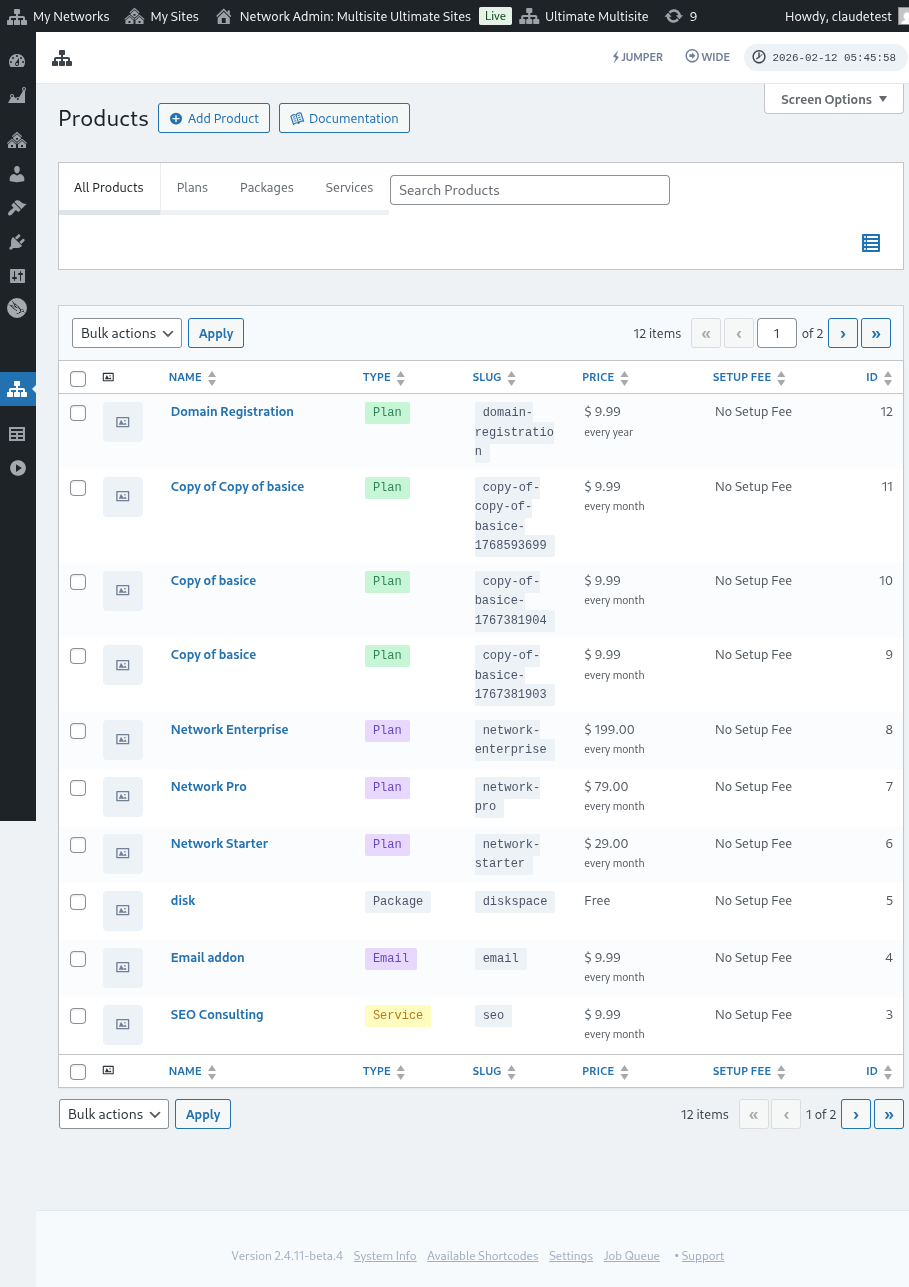
添加产品
无论是套餐、包还是服务,定义新项目的入口都是通过 Ultimate Multisite > Products > Add Product。

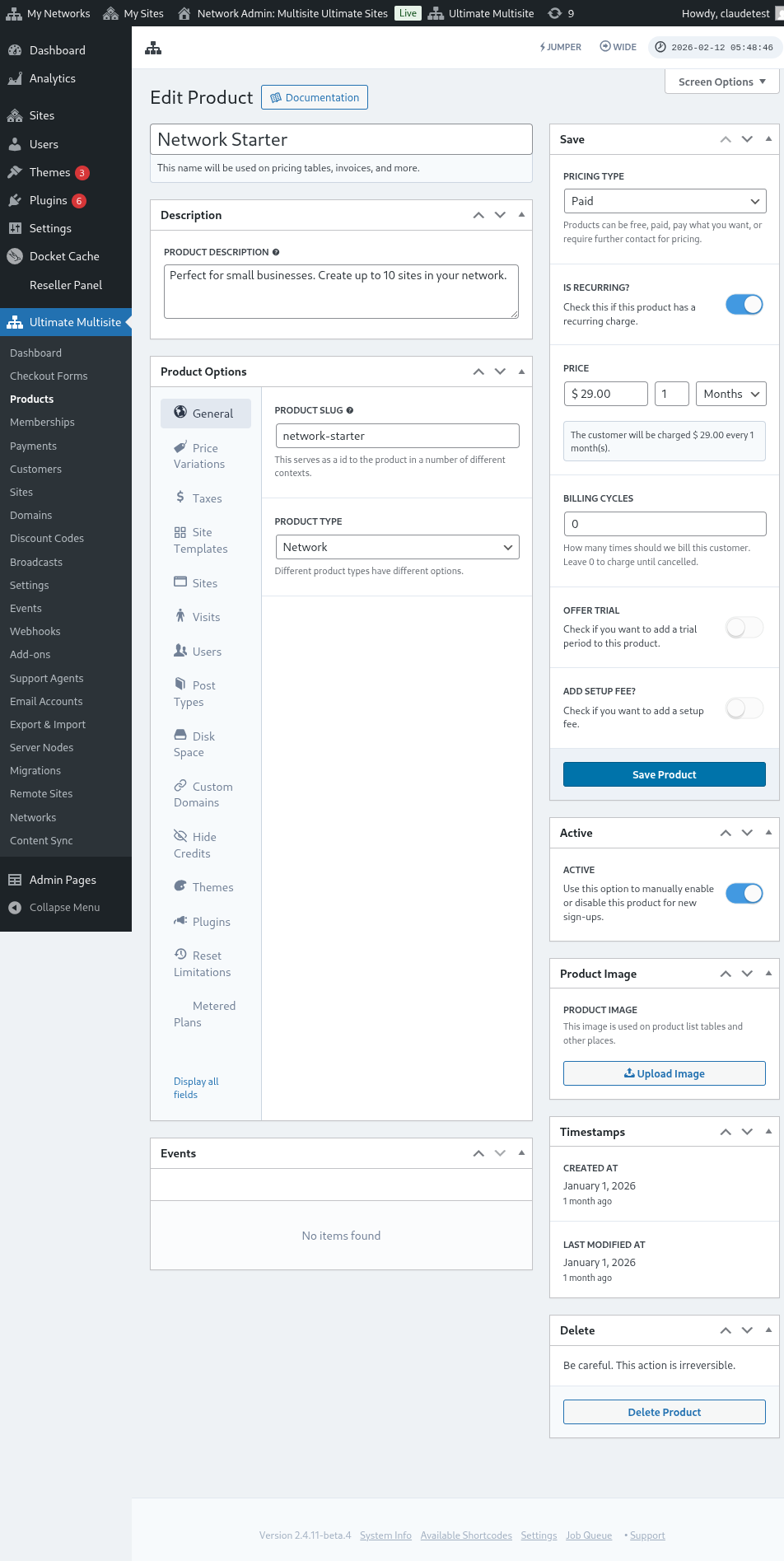
该界面包含两个主要部分。左侧有多个选项卡,用于帮助定义产品;右侧有几个部分,用于定义产品的基础价格、启用状态和产品图片。
描述
可以通过提供产品名称和描述来定义基础产品信息。这些标识会显示在任何需要产品信息的地方,例如套餐和价格选择、发票、升级等。

定价类型
在界面右侧,可以定义基础定价。
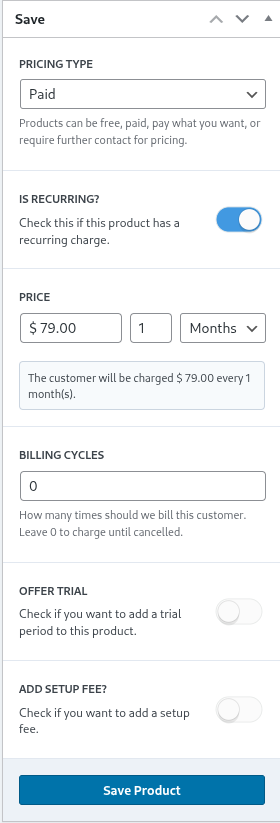
Ultimate Multisite 支持三种不同的定价类型。付费选项会提示网络管理员填写有关产品价格和账单频率的信息。
定价
价格组件定义基础产品价格和账单间隔。
因此,示例价格为 $29.99 且设置为 1 个月时,将每月收取 $29.99。类似地,价格为 $89.97 且设置为 3 个月时,将每季度收取该金额。
账单周期
账单周期部分指定上述账单间隔的频率,通常可从合同或固定期限的角度来理解。
例如,一个产品价格为 $29.99、间隔为 1 个月且账单周期为 12 的产品,将在接下来的 12 个月内按每月 $29.99 对该产品收费。换句话说,这样的设置会建立一个为期 12 个月、每月 $29.99 的固定价格期限,然后停止收费。
试用期
启用提供试用的开关后,网络管理员可以为产品定义试用期。
在试用期内,客户可以免费使用该产品,直到试用期结束才会被收费。
设置费
你还可以向你的套餐应用设置费。
这意味着你的客户将在首次扣费时支付一笔额外金额(除套餐价格之外),该金额对应你在本节中定义的费用。
启用
启用开关实际上定义了该产品是否可供客户用于新的注册。

如果已有客户使用此套餐,将开关设置为禁用状态实际上会将该套餐设为保留套餐,并将其从未来注册中移除。该套餐上的现有客户将继续被计费,直到他们被迁移到新套餐或从该套餐中移除。
产品图片
Upload Image 按钮允许网络管理员使用媒体库来选择或上传产品图片。

删除
Delete Product 按钮会从系统中删除该产品。它会在产品发布后出现。

与其他删除不同,产品不会被放入任何回收站状态。因此,一旦删除,此操作不可逆。
产品选项
定义基础级别的产品信息后,产品选项可帮助网络管理员进一步定义产品的具体属性。
常规
常规选项卡用于定义不适用于任何其他产品专用选项卡的产品通用属性。
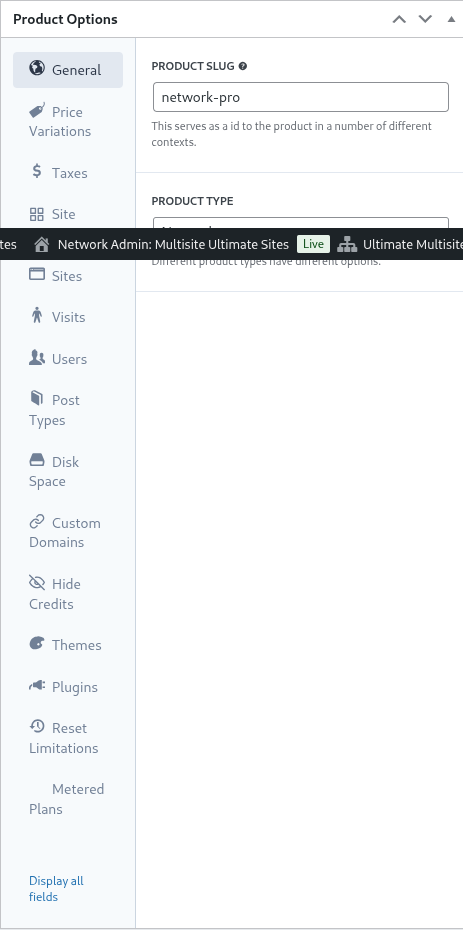
顾名思义,产品 slug 定义了用于在 URL 和 Ultimate Multisite 的其他区域中标识产品的 slug。
Ultimate Multisite 支持多种产品类型,即方案、包和服务。产品选项选项卡会根据指定的产品类型动态调整。
客户角色指定创建站点时分配给客户的角色。通常对于大多数网络管理员而言,这将是 Ultimate Multisite 默认角色或管理员。Ultimate Multisite 默认角色可在 Ultimate Multisite > Settings > Login & Registration 中设置。
升级与降级
此选项卡指定客户在其特定层级内可用的升级和降级路径。
为理解这一概念,请考虑一个示例:某个垂直领域的 Ultimate Multisite 安装为其客户提供学习管理解决方案。为实现这一点,定义了三个方案(基础、Plus 和 Premium),并为每个方案激活特定插件(有关如何激活插件的说明,请参见本节后文)。
如果该 Ultimate Multisite 安装还服务于商业网站或电子商务网站,这些方案可能需要安装并激活不同的插件。
因此,允许在线学习客户转到电子商务方案将是不理想且有问题的,因为这些方案、定价和限制可能并不适合。
因此,为了限制客户路径并防止意外情况,网络管理员可以定义一个方案组,并在该组内指定客户可以转换到的方案。
要定义方案组,请在方案组列表中指定兼容方案。产品顺序决定方案如何从最低到最高排序和显示。
Ultimate Multisite 还包含一个订单加购功能,可将适当的附加产品和服务添加到方案中。这些会作为附加项目提供给客户,客户可在结账或升级期间将其添加到方案中。
价格变体
价格变体允许网络管理员根据时长指定备用定价层级。此设置使同一产品可以提供月度、季度、年度或任何其他计费周期。例如,你可以设置一个价格为 $29.99/月的产品,并提供折扣年度选项 $249.99/年。
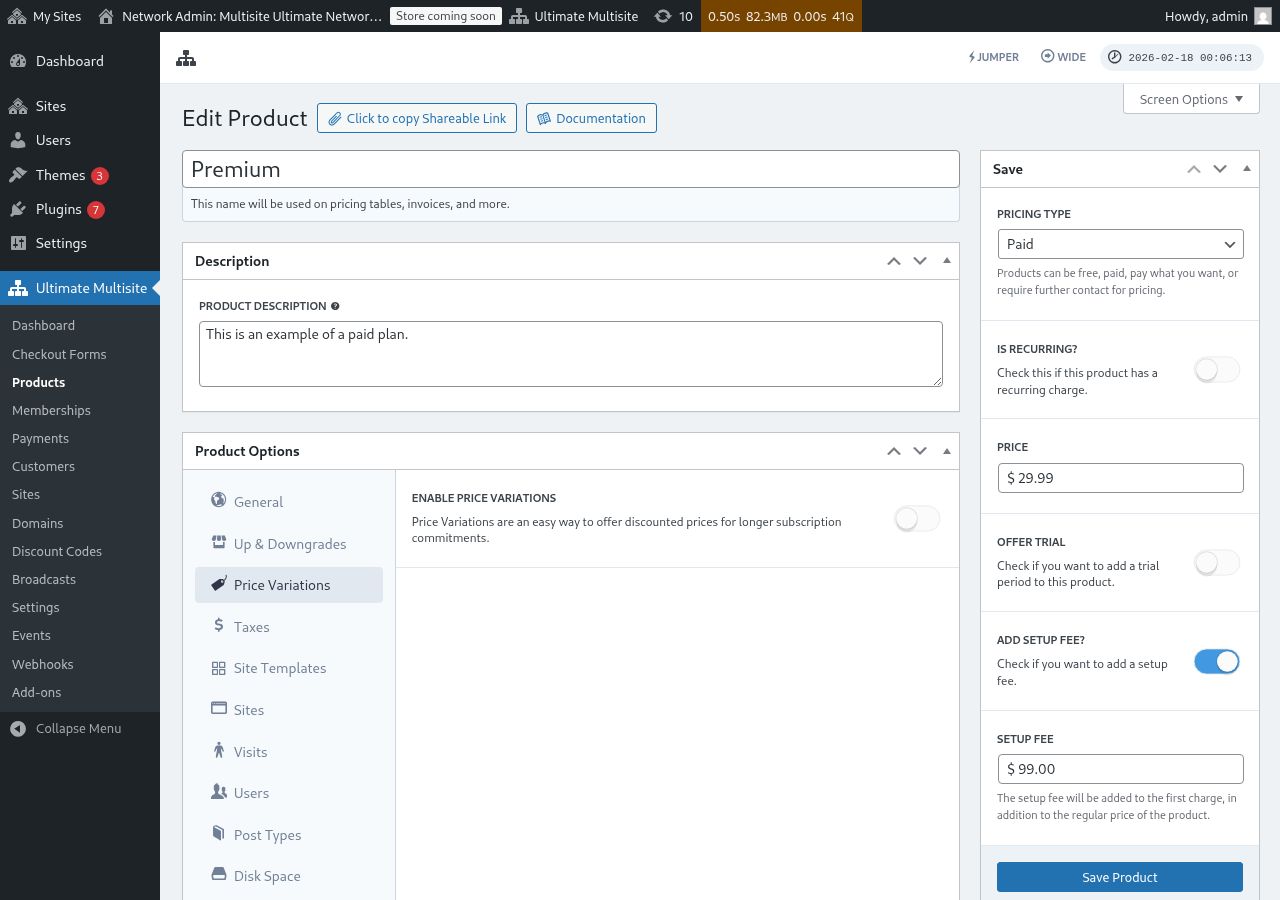
要建立价格变体,请将启用价格变体开关设为启用,并点击添加新的价格变体按钮。
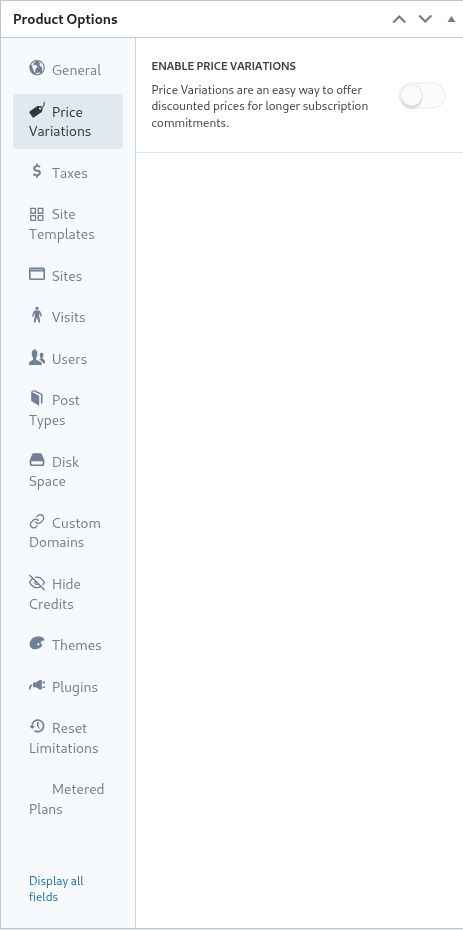
要输入一个变体,请设置该变体的时长、周期和价格。可再次点击按钮输入其他变体。
例如,如果你的基础产品价格为每月 $29.99,你可以添加:
- 3 个月,价格 $79.99(相较月付有小幅折扣)
- 1 年,价格 $249.99(年度承诺可享显著折扣)
仅有价格变体不会在前端结账中添加切换按钮或开关。要让客户在计费周期之间切换(例如月度 / 年度),你需要在结账表单中添加一个周期选择字段。请参阅结账表单:添加周期选择切换获取分步说明。
税费
税费选项卡与 Ultimate Multisite > Settings > Taxes 中指定的税费设置保持一致,更具体地说,与已定义的税率保持一致。要启用税费并定义适用税率,请参阅 Ultimate Multisite: Settings 中的文档
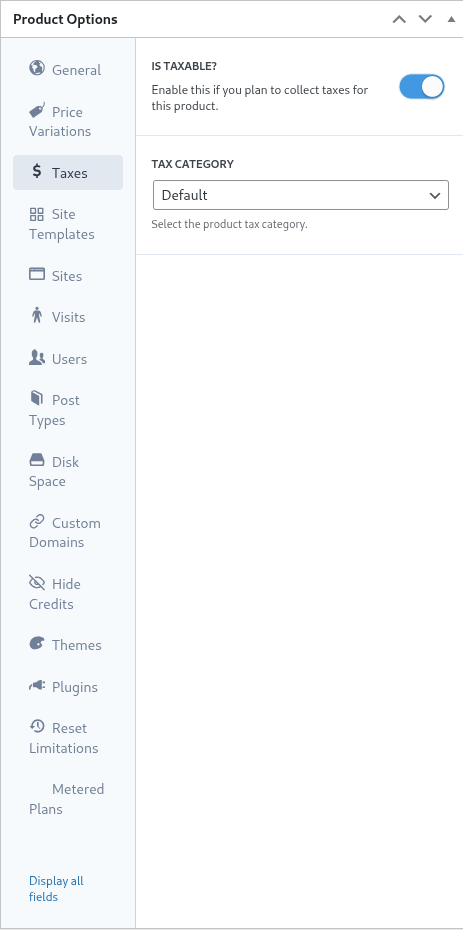
在前面的示例中,我们定义了适用于加利福尼亚州(美国)客户的 7.25% 本地税率。
一旦在 Ultimate Multisite > Settings > Manage Tax Rates 中定义了税率,就可以在产品级别进行选择。
要表示某个产品为应税项目,请将是否应税开关设为启用,并从税费类别下拉菜单中选择适用税率。
站点模板
本质上,站点模板是完整的 WordPress 网站,会在客户订阅开始时克隆到客户的站点。
网络管理员会像配置常规 WordPress 站点一样创建和配置模板站点,其中包含已激活并配置的主题、插件和内容。模板站点会原样克隆给客户。
此选项卡允许网络管理员指定新订阅时站点模板的行为。要为此方案使用站点模板,请将允许站点模板开关设为启用状态。
当允许站点模板被禁用时,即使结账表单、可分享链接或 URL 参数原本会让模板可用,该方案下的客户也无法选择模板。Ultimate Multisite 现在会通过跨可用入口点的回退链来强制执行此限制:首先检查方案设置,然后检查结账表单模板设置,接着检查预选或 URL 提供的模板。这可保持方案限制一致,并防止模板出现在不应提供模板的产品中。
站点模板选择模式定义了订阅流程中站点模板的行为。
默 认设置会遵循结账表单中的步骤。如果网络管理员已在结账流程中定义了模板选择步骤,并且该步骤已定义了模板,则此设置将遵循结账步骤中建立的指令。
指定 分 配站点模板 会强制选择指定的模板。因此,结账流程中的任何模板选择步骤都会被移除。
最后,选 择可用站点模板 会使用此设置中选择的模板覆盖结账步骤中指定的模板。还可以定义一个预先选择的模板,以帮助客户进行选择。
最终,如果网络管理员希望模板选择发生在结账步骤中,使用 ' 默认 ' 设置就足够了。或者,如果要移除并锁定模板选择,并将选择委派给套餐设置,则可能适合使用 ' 分配新模板 ' 或 ' 选择可用站点模板 ' 选项。
站点
站点选项卡是 Ultimate Multisite 限制功能的一部分。
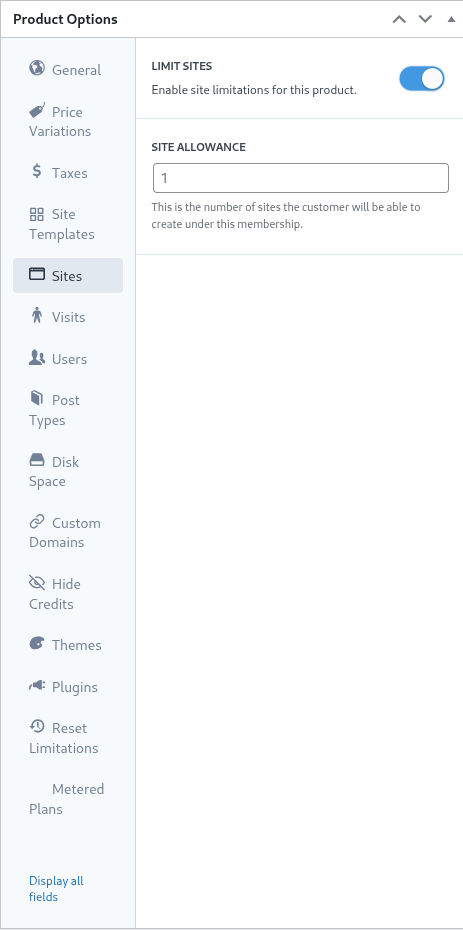
此设置指定客户在其会员资格下可以创建的站点最大数量。
要启用限制,请将 限制站点开关设置为启用状态,并在 站点配额字段中指定站点的最大数量。
访问
访问选项卡是 Ultimate Multisite 限制系统的另一部分。此设置允许对客户站点的唯一访客进行统计并随后进行限流。
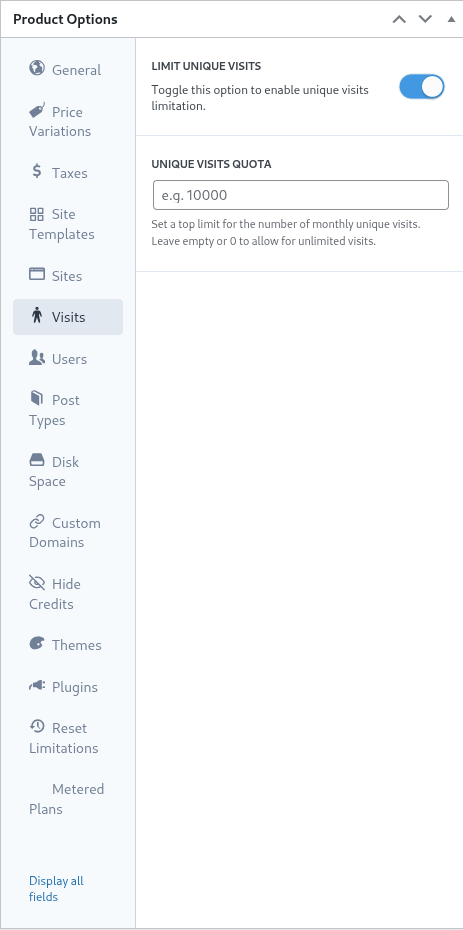
从营销角度来看,网络管理员可以利用此设置作为一种方式,在达到限制后鼓励客户升级其套餐。此设置还可以帮助网络管理员抑制并防止站点流量过高,以保护系统资源。
要使用此功能,请将 限制唯一访问开关设置为启用状态,并在 唯一访问配额字段中指定唯一访客的最大数量。
一旦达到此限制,Ultimate Multisite 将停止提供客户的站点,而不是显示一条消息来指示已超出限制。
用户
Ultimate Multisite 的“用户”限制允许网络管理员对可创建并分配到角色的用户数量施加限制。
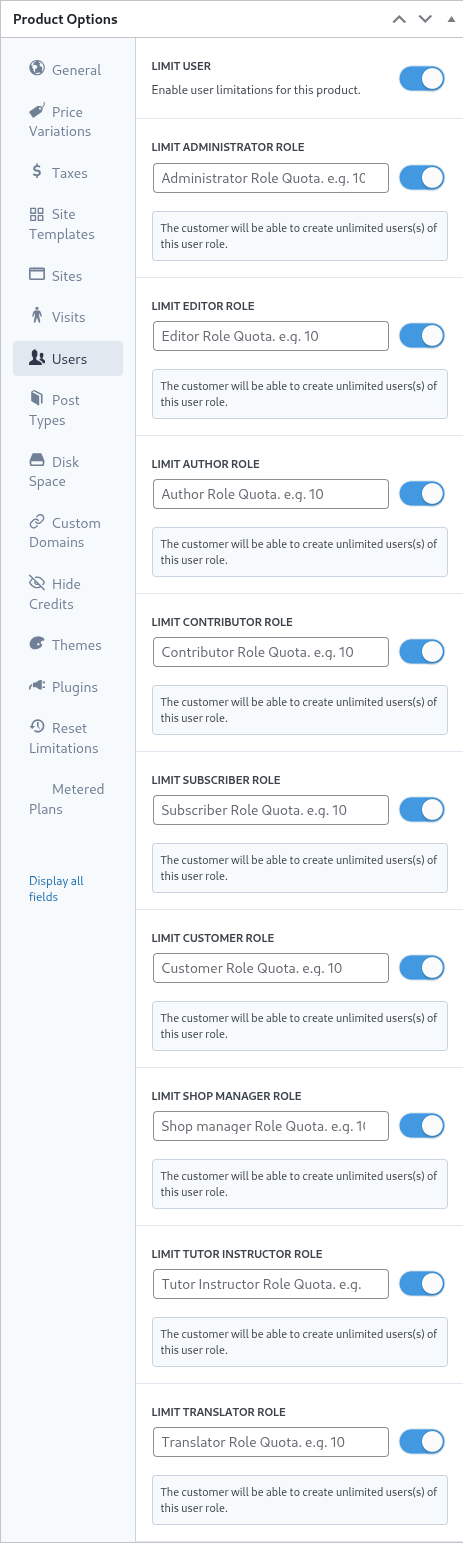
要启用限制功能,请将 限制用户开关向右滑动至启用状态。
接下来,对于每个需要限制的角色,将其旁边的开关设置为启用状态,并在相应字段中定义最大上限。
文章类型
文章类型选项卡允许网络管理员对 WordPress 中大量文章类型施加细粒度限制。
由于 WordPress 的结构,文章和文章类型是其核心功能的重要组成部分,因此 Ultimate Multisite 的限制系统旨在帮助网络管理员建立并维护限制。
要启用此限制子系统,请将 限制文章类型开关向右滑动至启用状态。
接下来,对于每个需要限制的文章类型,通过向右滑动将其开启,并在相应字段中指定最大上限。
磁盘空间
磁盘空间选项卡允许网络管理员限制客户消耗的空间。
通常,在 WordPress 多站点中,核心文件由所有站点共享,并会为媒体文件和上传内容创建单独目录,而这些设置和限制适用于这些目录。
要启用磁盘使用限制,请将 限制每个站点的磁盘大小开关向右滑动至启用状态。
接下来,在 磁盘空间配额 字段中以兆字节为单位指定最大上限。
自定义域名
通过切换此选项,你可以专门允许此套餐使用自定义域名。
主题
产品选项中的 主题选项卡允许网络管理员向客户提供可供选择的主题,并可选择强制设置主题状态。

注意:要向客户提供主题,网络管理员必须在网络中启用这些主题。
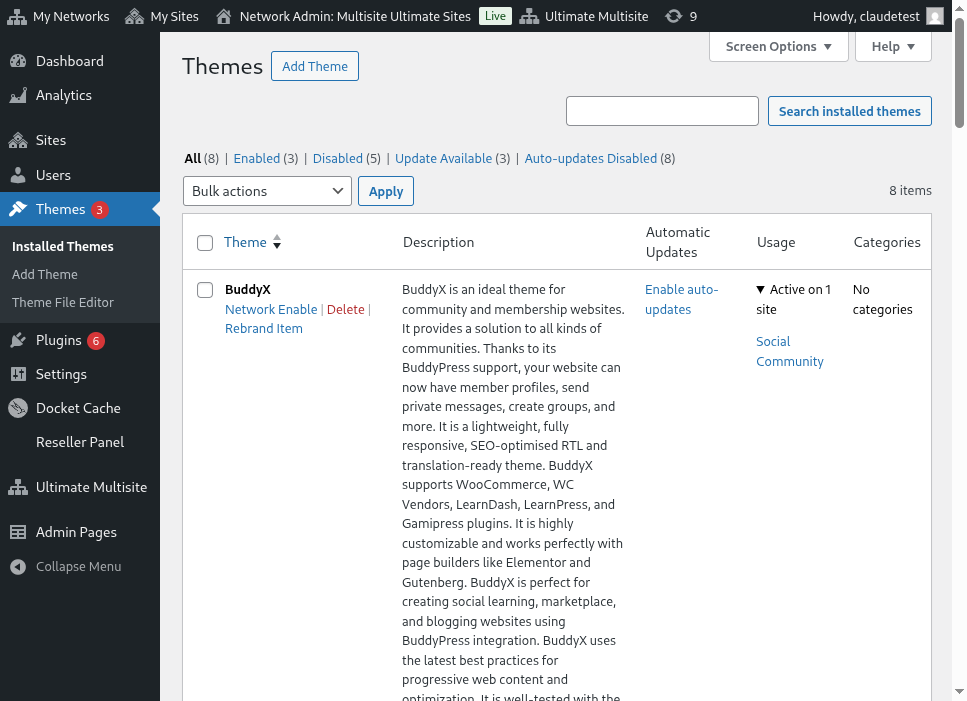
可见性选项定义当客户在其站点中查看 外观 > 主题选项卡时,此主题是否对客户可见。将此选项设置为 隐藏 会从视图中移除该主题,从而限制选择和激活它的能力。
行为选择允许网络管理员定义客户站点创建时主题的状态。
在 可 用状态下,主题会提供给客户自行激活。相反,不可用状态会移除客户激活该主题的能力。最后,强制激活选项会强制选择并激活该主题,从而在站点创建时将其设置为默认主题。
插件
与主题选项卡类似,Ultimate Multisite 允许网络管理员定义插件对客户的可见性,以及新站点创建时插件的状态。

可见性下拉菜单允许插件在客户通过其站点上的插件菜单选项查看时显示或隐藏。
网络管理员可以通过使用行为下拉菜单中的选项,进一步操控插件的行为。
默认选择会遵循客户所选站点模板中定义的插件状态。因此,在模板中已激活的插件,在模板克隆到客户站点时将保持激活状态。
强制激活会在创建站点时将插件置于激活状态;相反,强制停用会在创建站点时停用该插件。在这两种情况下,客户都可以通过其 WordPress 插件菜单手动更改插件状态。
强制激活并锁定设置的运行方式类似,但会阻止客户更改插件状态。因此,设置为强制激活并锁定会强制插件进入激活状态,并阻止客户停用它。同样,强制停用并锁定设置会强制插件进入停用状态,并阻止用户激活该插件。
网络管理员可能需要结合站点模板来考虑强制激活并锁定以及强制停用并锁定设置,因为如果选择了这些设置,模板中的插件和插件状态可能会受到影响。
重置限制
重置限制标签页会重置产品上定义的所有自定义限制。要重置限制,请点击重置限制按钮。
要确认此操作,请将确认重置切换开关滑到右侧的激活状态,然后点击重置限制按钮。
编辑、复制或删除产品
可以通过导航到 Ultimate Multisite > Products 并将鼠标悬停在现有产品名称上,来编辑、复制或删除现有产品。
