إنشاء أول منتج اشتراك لك (v2)
ملاحظة مهمة: هذه المقالة مخصصة فقط لمستخدمي Ultimate Multisite الإصدار 2.x. إذا كنت تستخدم الإصدار 1.x، _راجع هذه المقالة_.
لبدء تشغيل شبكتك والبدء في بيع خدماتك للمستخدمين المحتملين، تحتاج إلى توفير خيارات اشتراك مختلفة. كيف تنشئ هذه المنتجات؟ ما أنواع المنتجات التي يمكنك تقديمها؟ في هذه المقالة، سنغطي كل ما تحتاج إلى معرفته عن المنتجات.
نوع المنتج
مع Ultimate Multisite يمكنك تقديم فئتين من المنتجات لعملائك: الخطط والإضافات (Order Bump). يمكن تقسيم الإضافات إلى نوعين:الحزم والخدمات. سنرى اختلافاتها وخصائصها بعد ذلك.
-
الخطط : المنتج الأساسي في Ultimate Multisite. لا يمكن لعميلك امتلاك عضوية إلا إذا كانت مرتبطة بخطة. توفر الخطة لعملائك موقعًا واحدًا أو أكثر (يعتمد ذلك على إعدادات خطتك) مع القيود التي تحددها في صفحة تعديل المنتج.
-
الحزم : إضافات تؤثر مباشرة في وظائف خطط Ultimate Multisite. فهي تغيّر القيود أو تضيف موارد أو إضافات أو قوالب جديدة إلى الخطة الأصلية التي اشتراها عميلك. على سبيل المثال، قد تسمح خطة أساسية بـ 1,000 زيارة شهريًا ويمكنك إتاحة حزمة توسّع هذا العدد إلى 10,000.
-
الخدمات: إضافات لا تغيّر وظائف Ultimate Multisite. إنها مهام ستنفذها لعميلك بالإضافة إلى الخطة التي اشتراها. على سبيل المثال، قد يشتري عميلك خطة تسمح بموقع واحد ويدفع أيضًا مقابل خدمة إضافية ستنفذ تصميم هذا الموقع.
إدارة المنتجات
بالنسبة إلى كثيرين، يمكن معادلة تبويب المنتجات في Ultimate Multisite (Ultimate Multisite > المنتجات) بالخطط في بيئة استضافة تقليدية.
داخل Ultimate Multisite يعرّف تبويب المنتجات البنية والقيود المطبقة على منتج أو خدمة محددة. تمتد هذه البنى إلى وصف المنتج أو الخدمة، والسعر، والضرائب، والأذونات.
سيرشدك هذا القسم لفهم هذا الركن الأساسي من Ultimate Multisite.
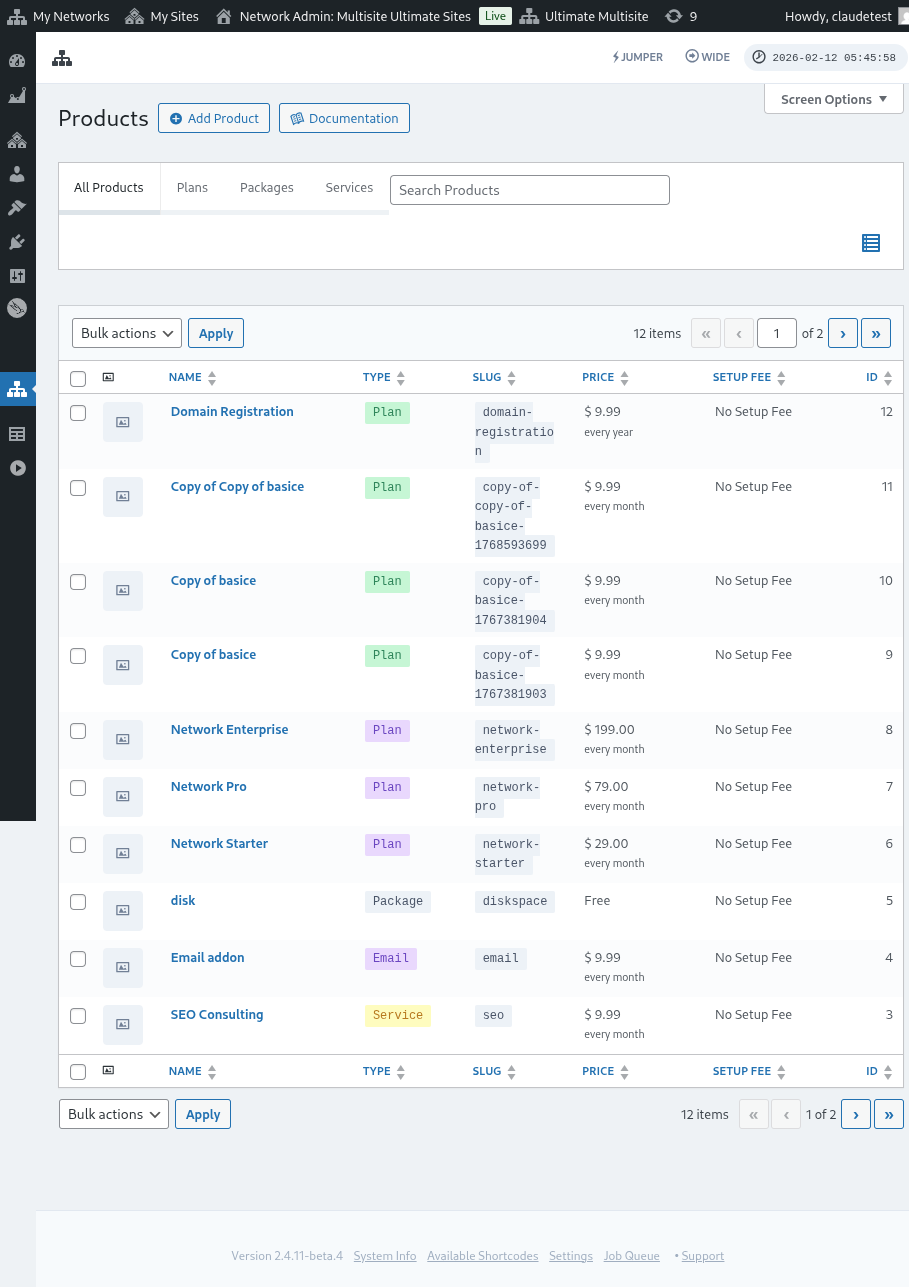
إضافة المنتجات
سواء كانت خطة أو حزمة أو خدمة، فإن نقطة الدخول لتعريف عنصر جديد تكون عبر Ultimate Multisite > المنتجات > إضافة منتج.

تحتوي الواجهة على قسمين رئيسيين. على اليسار توجد عدة تبويبات تساعد في تعريف المنتج، وعلى اليمين توجد بضعة أقسام لتعريف السعر الأساسي للمنتج، وحالته النشطة، وصورة المنتج.
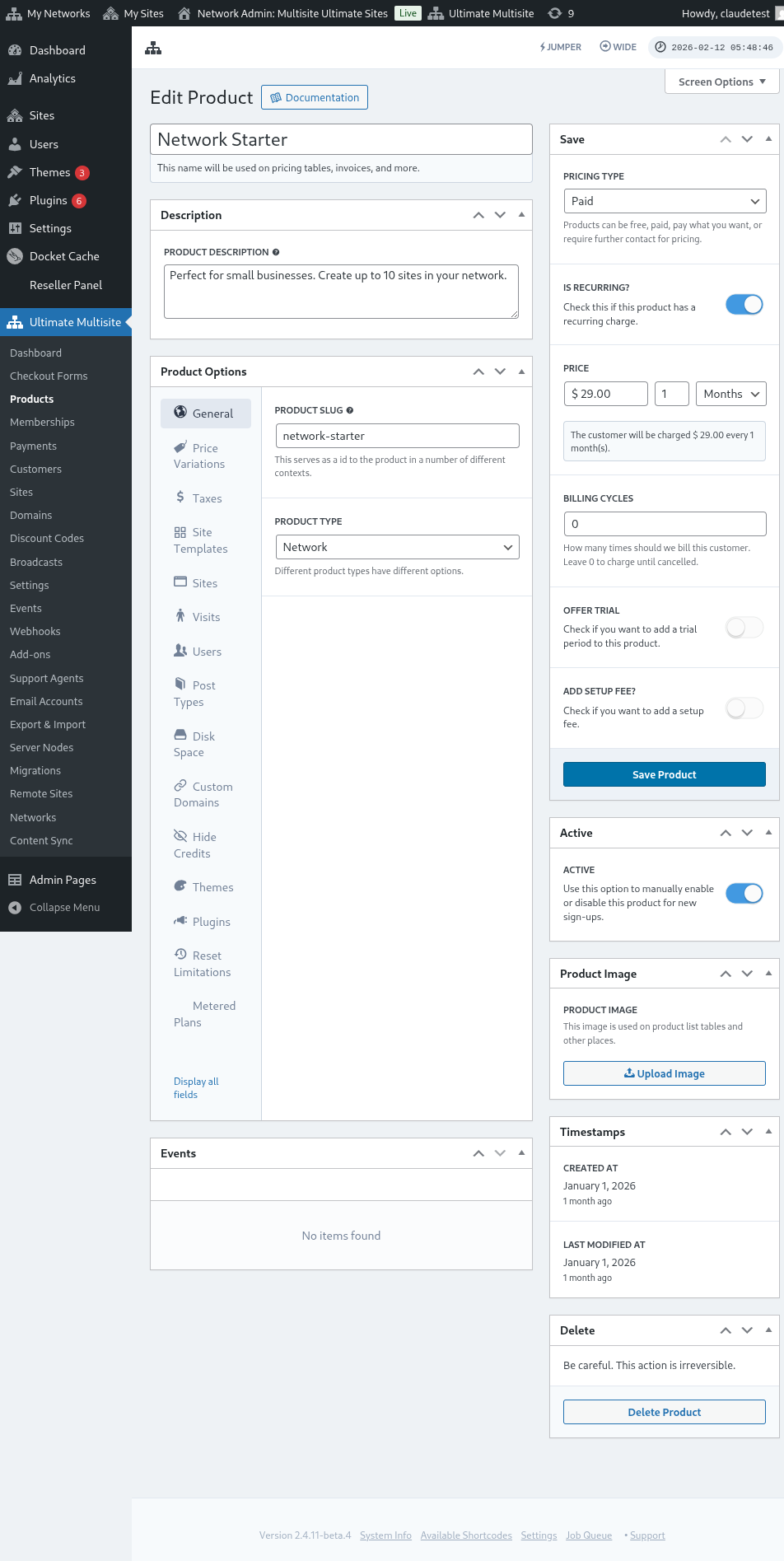
الوصف
يمكن تعريف معلومات المنتج الأساسية من خلال تقديم اسم المنتج ووصفه. تُعرض هذه المعرّفات أينما كانت معلومات المنتج مطلوبة، مثل اختيار الخطة والأسعار، والفواتير، والترقيات، وما إلى ذلك.

نوع التسعير
على الجانب الأيمن من الواجهة، يمكن تعريف التسعير الأساسي.
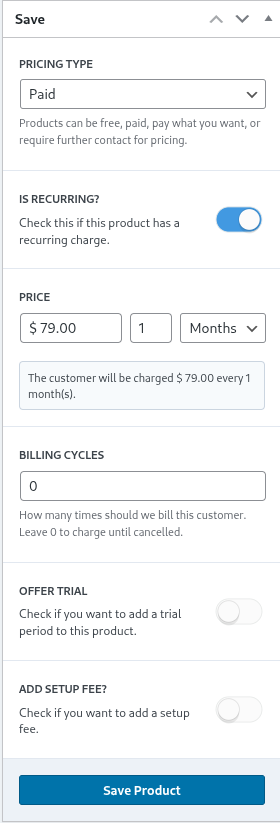
يدعم Ultimate Multisite ثلاثة أنواع مختلفة من التسعير. يطلب خيار مدفوع من مسؤول الشبكة معلومات بخصوص سعر المنتج وتكرار الفوترة.
التسعير
يعرّف مكوّن السعر سعر المنتج الأساسي وفاصل الفوترة.
لذلك فإن مثال سعر بقيمة $29.99 مع إعداد شهر واحد سيؤدي إلى فوترة $29.99 كل شهر. وبالمثل، فإن سعرًا بقيمة $89.97 مع إعداد 3 أشهر سيؤدي إلى فوترة ذلك المبلغ كل ربع سنة.
دورات الفوترة
يحدد قسم دورات الفوترة تكرار فاصل الفوترة المذكور أعلاه، ويُفهم عمومًا في ضوء العقود أو المدد الثابتة.
على سبيل المثال، سعر منتج بقيمة $29.99 مع فاصل شهر واحد و12 دورة فوترة سيؤدي إلى فوترة $29.99 شهريًا للمنتج على مدى الأشهر الـ 12 التالية. بعبارة أخرى، سيؤسس هذا الإعداد مدة بسعر ثابت قدره $29.99 شهريًا لمدة 12 شهرًا ثم تتوقف الفوترة.
الفترة التجريبية
يسمح تفعيل مفتاح عرض التجربة لمسؤول الشبكة بتحديد فترة تجريبية للمنتج.
أثناء الفترة التجريبية، يكون العملاء أحرارًا في استخدام المنتج ولن تتم فوترتهم حتى تنتهي الفترة التجريبية.
رسوم الإعداد
يمكنك أيضًا تطبيق رسوم إعداد على خطتك.
هذا يعني أن عميلك سيدفع مبلغًا إضافيًا عند أول عملية تحصيل (بالإضافة إلى سعر الخطة) يتوافق مع الرسوم التي حددتها في هذا القسم.
نشط
يحدد مفتاح التفعيل فعليًا ما إذا كان المنتج متاحًا للعملاء للتسجيلات الجديدة.

إذا كان هناك عملاء حاليون على هذه الخطة، فإن ضبط المفتاح على حالته المعطلة يجعل الخطة فعليًا محفوظة للعملاء الحاليين، مع إزالتها من التسجيلات المستقبلية. سيستمر العملاء الحاليون على الخطة في تلقي الفواتير حتى يتم نقلهم إلى خطة جديدة أو إزالتهم من الخطة.
صورة المنتج
يسمح زر رفع صورة لمسؤول الشبكة باستخدام مكتبة الوسائط لتحديد صورة منتج أو رفعها.

حذف
يحذف زر حذف المنتج المنتج من النظام. يظهر بمجرد نشر المنتج.

بخلاف عمليات الحذف الأخرى، لا يتم وضع المنتج في أي حالة سلة مهملات. لذلك، بمجرد حذفه، يكون الإجراء غير قابل للتراجع.
خيارات المنتج
بمجرد تحديد معلومات المنتج على المستوى الأساسي، تساعد خيارات المنتج مسؤول الشبكة على تحديد السمات المحددة للمنتج بشكل أكبر.
عام
تحدد علامة التبويب عام السمات العامة للمنتج التي لا تنطبق على أي من علامات التبويب الأخرى الخاصة بالمنتج.
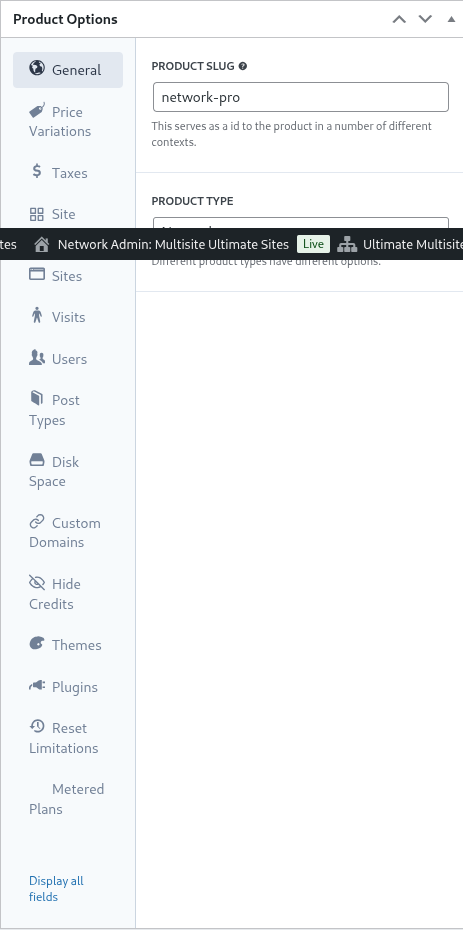
يحدد معرّف المنتج الواضح بذاته المعرّف الذي يتم به تحديد المنتج في عناوين URL ومناطق أخرى من Ultimate Multisite.
يدعم Ultimate Multisite عدة أنواع من المنتجات وهي Plan وPackage وService. يتم ضبط علامات تبويب خيارات المنتج ديناميكيًا وفقًا لنوع المنتج المحدد.
يحدد دور العميل الدور الذي يتم تعيينه للعميل عند إنشاء الموقع. عادةً بالنسبة لمعظم مسؤولي الشبكات، سيكون هذا هو الافتراضي في Ultimate Multisite أو Administrator. يمكن تعيين الدور الافتراضي في Ultimate Multisite ضمن Ultimate Multisite > Settings > Login & Registration.
الترقيات والتخفيضات
تحدد علامة التبويب هذه مسارات الترقية والتخفيض المتاحة للعميل ضمن مستواه المحدد.
لفهم هذا المفهوم، انظر في مثال حيث يوفر تثبيت Ultimate Multisite متخصص حلول إدارة التعلّم لعملائه. لتحقيق ذلك، يتم تعريف ثلاث خطط (Basic وPlus وPremium) وتفعيل إضافات محددة لكل خطة (انظر لاحقًا في هذا القسم للحصول على تعليمات حول كيفية تفعيل الإضافات).
إذا كان تثبيت Ultimate Multisite يخدم أيضًا مواقع ويب للأعمال أو مواقع WooCommerce، فقد تتطلب تلك الخطط تثبيت إضافات مختلفة وتفعيلها.
إلى هذا الحد، سيكون من غير المرغوب فيه والمشكل السماح لعملاء التعليم الإلكتروني بالانتقال إلى خطط WooCommerce، لأن هذه الخطط والأسعار والقيود قد لا تكون مناسبة لهم.
لذلك، لتقييد مسار العميل ومنع الحوادث، يمكن لمسؤول الشبكة تعريف مجموعة خطط وداخل تلك المجموعة تحديد الخطط التي يمكن للعميل الانتقال إليها.
لتعريف مجموعة خطط، حدد الخطط المتوافقة ضمن قائمة مجموعة الخطط. يحدد ترتيب المنتج كيفية ترتيب الخطط وعرضها من الأدنى إلى الأعلى.
يتضمن Ultimate Multisite أيضًا ميزة زيادة الطلب حيث يمكن إضافة منتجات وخدمات إضافية مناسبة إلى الخطط. تُعرض هذه على العميل كعناصر إضافية يمكن إضافتها إلى الخطط عند الدفع أو أثناء الترقية.
تنويعات الأسعار
تسمح تنويعات الأسعار لمسؤول الشبكة بتحديد مستويات تسعير بديلة حسب المدة. يجعل هذا الإعداد من الممكن تقديم فترة فوترة شهرية أو ربع سنوية أو سنوية أو أي فترة فوترة أخرى لنفس المنتج. على سبيل المثال، يمكنك إعداد منتج بسعر 29.99 دولارًا/شهريًا مع خيار سنوي مخفّض بسعر 249.99 دولارًا/سنويًا.
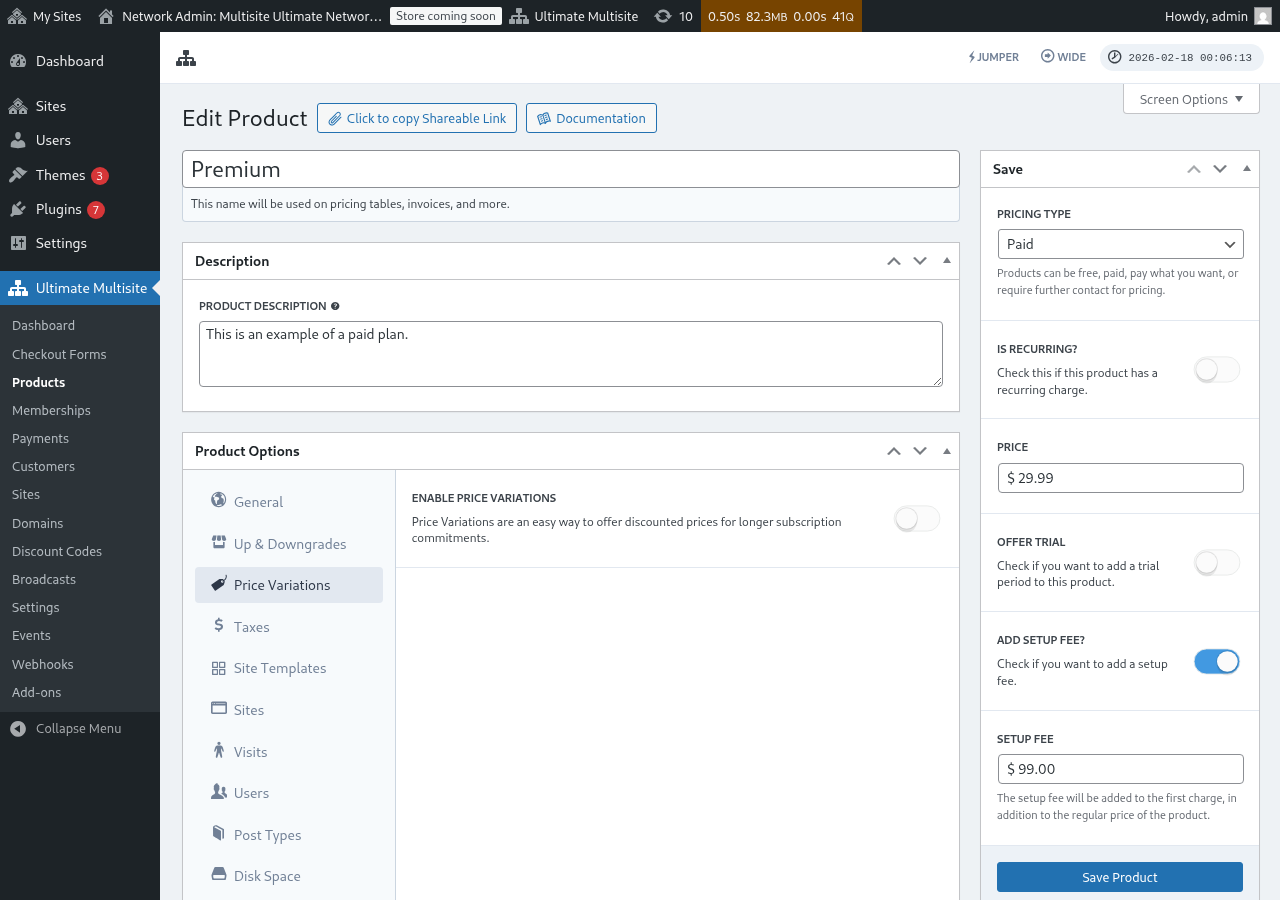
لإنشاء تنويعات الأسعار، عيّن مفتاح تمكين تنويعات الأسعار إلى نشط وانقر زر إضافة تنويعة سعر جديدة.
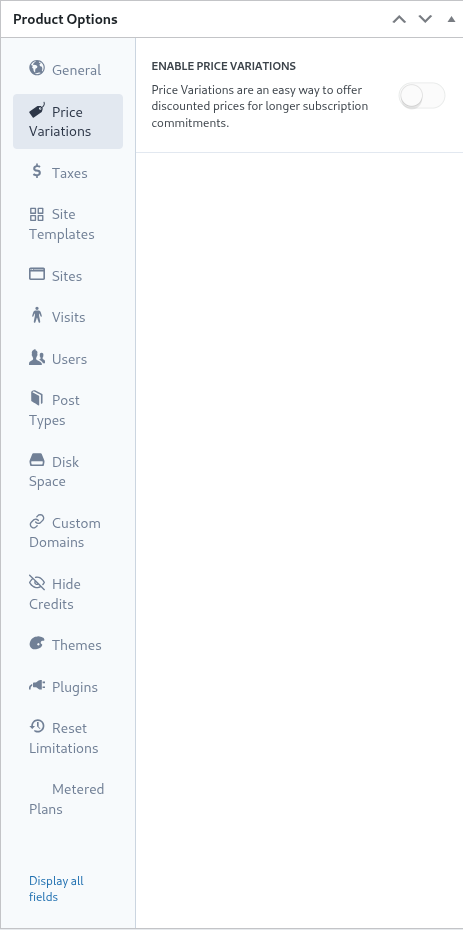
لإدخال تنويعة، عيّن مدة التنويعة وفترتها وسعرها. يمكن إدخال تنويعات إضافية بالنقر على الزر مرة أخرى.
على سبيل المثال، إذا كان السعر الأساسي لمنتجك هو 29.99 دولارًا شهريًا، فقد تضيف:
- 3 أشهر بسعر 79.99 دولارًا (خصم صغير مقارنةً بالشهرية)
- سنة واحدة بسعر 249.99 دولارًا (خصم كبير مقابل الالتزام السنوي)
لا تضيف تنويعات الأسعار وحدها مفتاح تبديل أو محوّلًا إلى دفع الواجهة الأمامية. للسماح للعملاء بالتبديل بين فترات الفوترة (مثلًا: شهري / سنوي)، تحتاج إلى إضافة حقل تحديد الفترة إلى نموذج الدفع الخاص بك. راجع نماذج الدفع: إضافة مفتاح تبديل لتحديد الفترة للحصول على تعليمات خطوة بخطوة.
الضرائب
تتوافق علامة تبويب الضرائب مع إعدادات الضرائب المحددة في Ultimate Multisite > Settings > Taxes وبشكل أكثر تحديدًا معدلات الضرائب المحددة. لتمكين الضرائب وتحديد معدلات الضرائب القابلة للتطبيق، يرجى الاطلاع على التوثيق في Ultimate Multisite: Settings
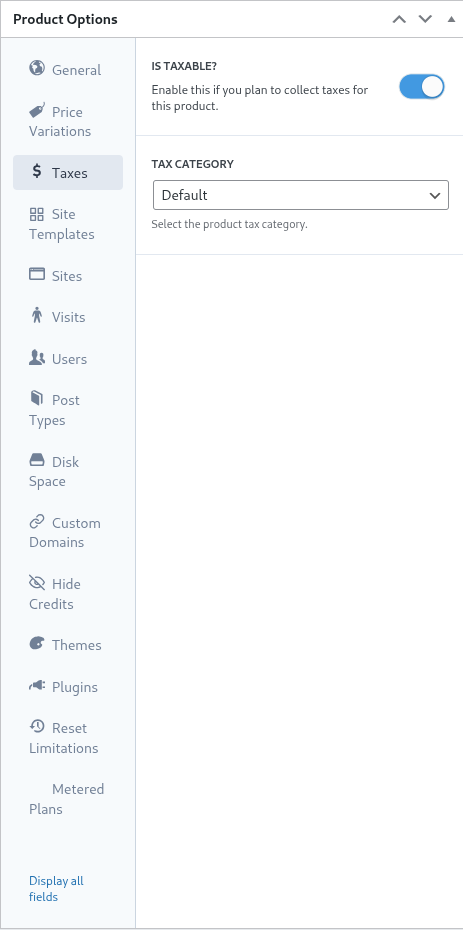
في مثال سابق، عرّفنا معدل ضريبة محليًا بنسبة 7.25% ينطبق على العملاء في كاليفورنيا (الولايات المتحدة الأمريكية).
بمجرد تعريف معدل الضريبة في Ultimate Multisite > Settings > Manage Tax Rates يصبح قابلاً للاختيار على مستوى المنتج.
للإشارة إلى أن المنتج عنصر خاضع للضريبة، عيّن مفتاح خاضع للضريبة إلى نشط وحدد معدل الضريبة القابل للتطبيق من القائمة المنسدلة لفئة الضريبة.
قوالب المواقع
في جوهرها، قوالب المواقع هي مواقع WordPress كاملة يتم استنساخها إلى موقع العميل عند بداية اشتراكه.
ينشئ مسؤول الشبكة موقع القالب ويهيئه كموقع WordPress عادي مع قوالب وإضافات ومحتوى مفعّلة ومهيأة. يتم استنساخ موقع القالب حرفيًا إلى العميل.
تسمح علامة التبويب هذه لمسؤول الشبكة بتحديد سلوك قوالب المواقع عند اشتراك جديد. لاستخدام قوالب المواقع لهذه الخطة، عيّن مفتاح السماح بقوالب المواقع إلى حالته النشطة.
عند تعطيل السماح بقوالب المواقع، لا يمكن للعملاء على الخطة اختيار القوالب حتى إذا كان نموذج الدفع أو رابط قابل للمشاركة أو معلمة URL سيجعل القوالب متاحة بطريقة أخرى. يفرض Ultimate Multisite الآن هذا الحد عبر سلسلة احتياطية عبر نقاط الدخول المتاحة: يتم فحص إعدادات الخطة أولًا، ثم إعدادات قالب نموذج الدفع، ثم القوالب المحددة مسبقًا أو المقدمة عبر URL. يحافظ هذا على اتساق حدود الخطة ويمنع ظهور القوالب للمنتجات التي لا ينبغي أن تقدمها.
يحدد وضع اختيار قالب الموقع سلوك قوالب المواقع أثناء عملية الاشتراك.
يتبع إعداد الافتراضي الخطوات الموجودة في نموذج الدفع. إذا كان مسؤول الشبكة قد عرّف خطوة لاختيار القالب في عملية الدفع وتم تعريف هذه الخطوة مع قوالب، فسيحترم هذا الإعداد التوجيهات المحددة في خطوة الدفع.
يؤدي تحديد تعيين قالب موقع إلى فرض اختيار القالب المحدد. ونتيجة لذلك، تتم إزالة أي خطوات لاختيار القالب في عملية الدفع.
أخيرا، يتجاوز اختيار قوالب المواقع المتاحة القوالب المحددة في خطوة الدفع بالقوالب المختارة في هذا الإعداد. يمكن أيضا تحديد قالب محدد مسبقا لمساعدة العميل في الاختيار.
في النهاية، إذا كان مسؤول الشبكة يرغب في أن يتم اختيار القالب ضمن خطوات الدفع، فسيكفي إعداد ' الافتراضي '. وبدلا من ذلك، لإزالة اختيار القالب وقفله وتفويض الاختيار إلى إعدادات الخطة، قد تكون خيارات ' تعيين قالب جديد ' أو ' اختيار قوالب المواقع المتاحة ' مرغوبة.
المواقع
تبويب المواقع جزء من وظيفة القيود في Ultimate Multisite.
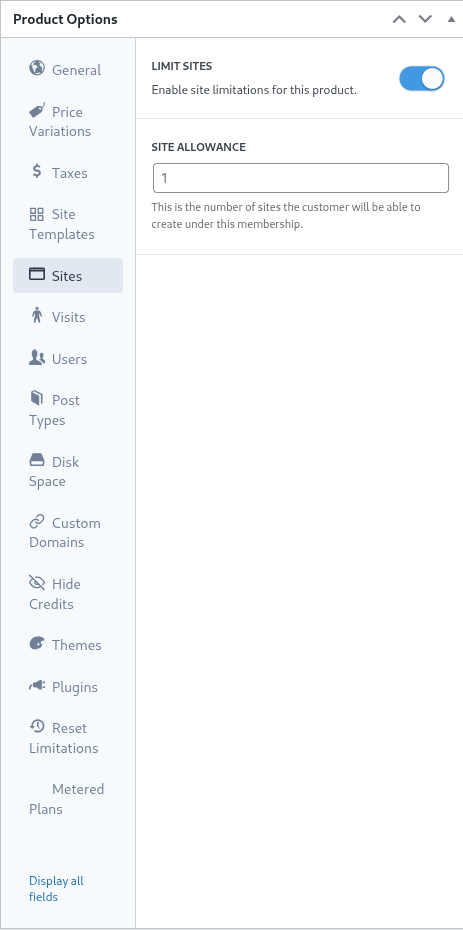
يحدد هذا الإعداد الحد الأقصى لعدد المواقع التي يمكن للعميل إنشاؤها ضمن عضويته.
لتمكين القيد، اضبط مفتاح تبديل تقييد المواقع على حالته النشطة وحدد الحد الأقصى لعدد المواقع في حقل حصة المواقع.
الزيارات
تبويب الزيارات هو جزء آخر من نظام القيود في Ultimate Multisite. يسمح هذا الإعداد باحتساب الزوار الفريدين لموقع العميل ثم تقييدهم لاحقا.
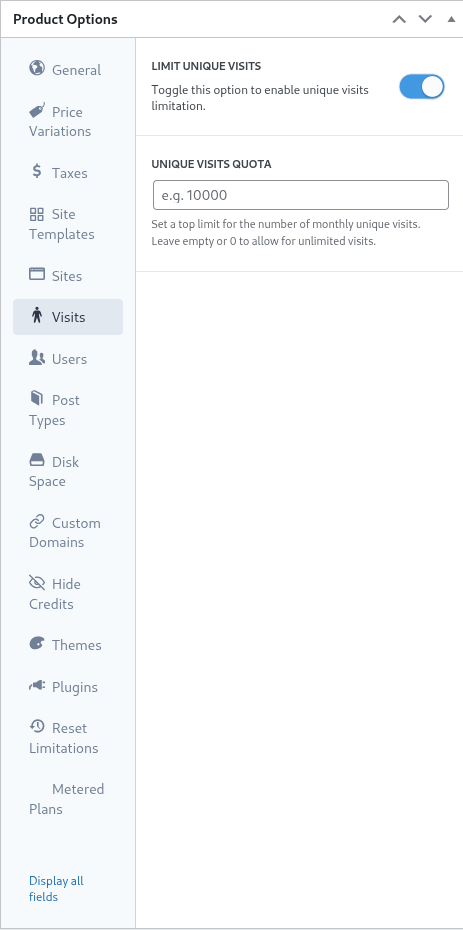
من منظور تسويقي للشبكة، يمكن للمسؤولين استخدام هذا الإعداد كوسيلة لتشجيع العملاء على ترقية خطتهم بمجرد الوصول إلى الحدود. يمكن أن يساعد هذا الإعداد أيضا مسؤول الشبكة على الحد من الزيارات المفرطة إلى المواقع ومنعها للحفاظ على موارد النظام.
لاستخدام هذه الميزة، اضبط مفتاح تبديل تقييد الزيارات الفريدة على حالته النشطة وحدد الحد الأقصى لعدد الزوار الفريدين في حقل حصة الزيارات الفريدة.
بمجرد الوصول إلى هذا الحد، سيتوقف Ultimate Multisite عن تقديم موقع العميل بدلا من عرض رسالة تشير إلى تجاوز الحدود.
المستخدمون
تسمح قيود 'المستخدمون' في Ultimate Multisite لمسؤول الشبكة بفرض حدود على عدد المستخدمين الذين يمكن إنشاؤهم وتعيينهم للأدوار.
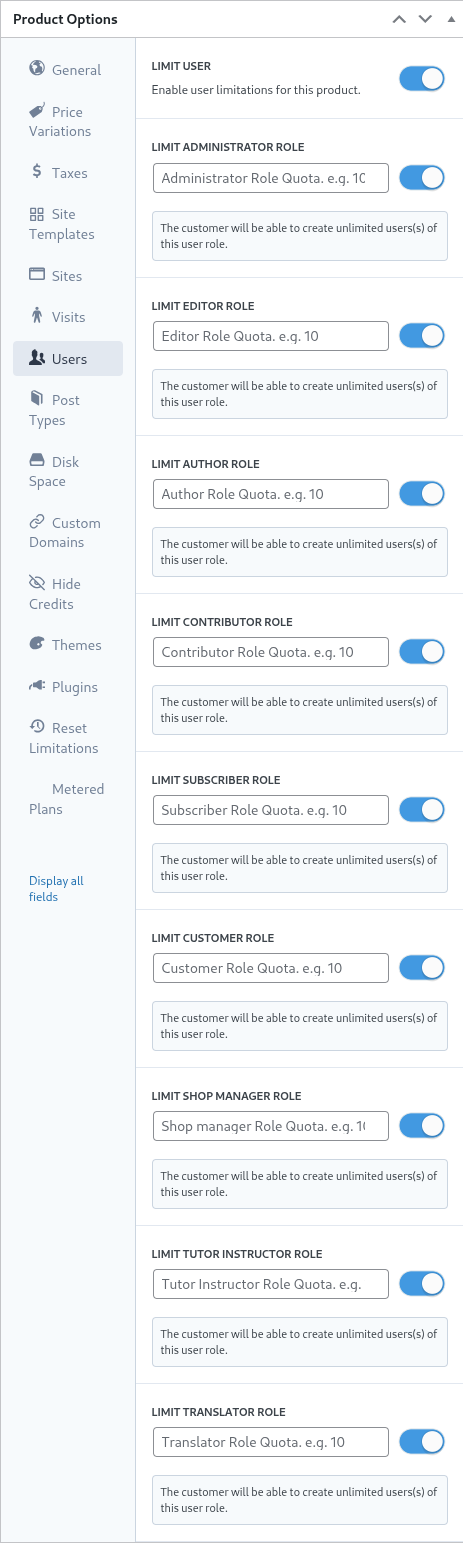
لتمكين ميزة القيود، اضبط مفتاح تبديل تقييد المستخدم على حالته النشطة عن طريق تمريره إلى اليمين.
بعد ذلك، لكل دور يجب تقييده، اضبط مفتاح التبديل المجاور له على حالة نشطة وحدد الحد الأعلى الأقصى في الحقل المناسب.
أنواع المنشورات
يتيح تبويب أنواع المنشورات لمسؤول الشبكة فرض حدود دقيقة على المجموعة الواسعة من أنواع المنشورات داخل WordPress.
نظرا لبنية WordPress، تعد المنشورات وأنواع المنشورات مكونا مهما من وظائفه الأساسية، ولذلك صمم نظام القيود في Ultimate Multisite لمساعدة مسؤول الشبكة في إنشاء الحدود والحفاظ عليها.
لتمكين هذا النظام الفرعي للقيود، اضبط مفتاح تبديل تقييد أنواع المنشورات على حالته النشطة عن طريق تمريره إلى اليمين.
بعد ذلك، لكل نوع منشور يجب تقييده، فعله عن طريق تمريره إلى اليمين وتحديد الحد الأعلى الأقصى في الحقل المناسب.
مساحة القرص
يتيح تبويب مساحة القرص لمسؤولي الشبكة تقييد المساحة التي يستهلكها العملاء.
عادة في شبكة WordPress متعددة المواقع، تتم مشاركة الملفات الأساسية بين جميع المواقع، ويتم إنشاء أدلة منفردة لملفات الوسائط والتحميلات التي تنطبق عليها هذه الإعدادات والقيود.
لتمكين قيد استخدام القرص، اضبط مفتاح تبديل تقييد حجم القرص لكل موقع على حالته النشطة عن طريق تمريره إلى اليمين.
بعد ذلك، حدد الحد الأعلى الأقصى بالميغابايت في حقل حصة مساحة القرص.
النطاق المخصص
من خلال تبديل هذا الخيار، يمكنك السماح بالنطاقات المخصصة على هذه الخطة تحديدا.
القوالب
يتيح تبويب القوالب ضمن خيارات المنتج لمسؤول الشبكة جعل القوالب متاحة للعملاء للاختيار، وفرض حالة القالب اختياريا.

ملاحظة: لكي تصبح القوالب متاحة للعملاء، يجب على مسؤول الشبكة تمكينها على مستوى الشبكة.
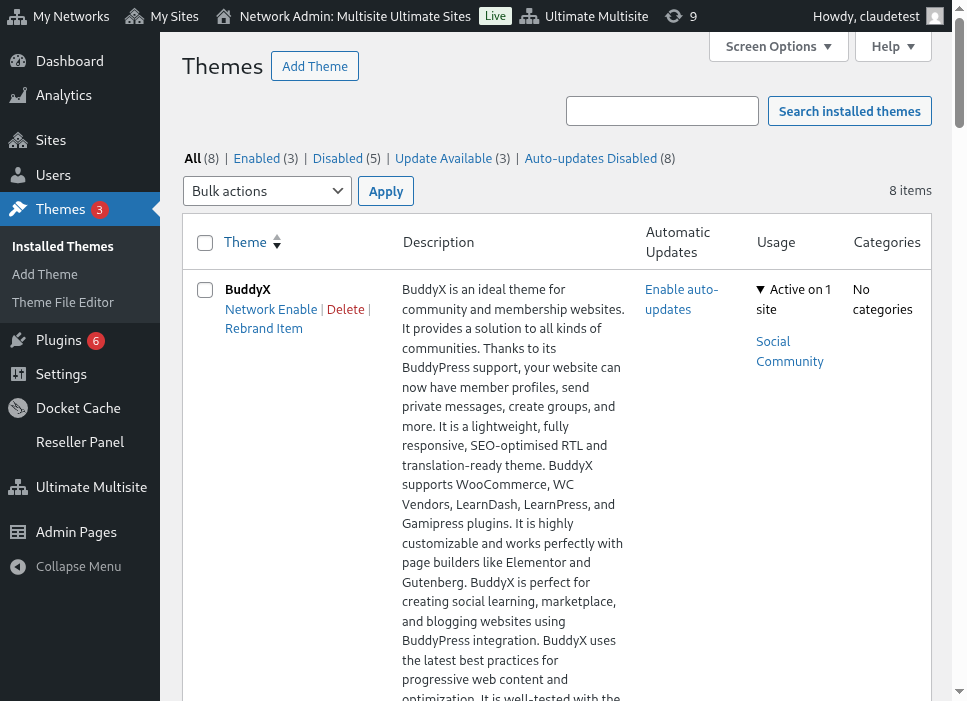
يحدد خيار الرؤية ما إذا كان هذا القالب مرئيا للعميل عند عرض تبويب المظهر > القوالب داخل موقعه أم لا. يؤدي ضبط هذا الخيار على مخفي إلى إزالة القالب من العرض، وبالتالي تقييد القدرة على اختياره وتفعيله.
يسمح اختيار السلوك لمسؤول الشبكة بتحديد حالة القالب عند إنشاء موقع العميل.
في حالة متاح، يصبح القالب متاحا للعميل للتفعيل الذاتي. وعلى العكس، تزيل حالة غير متاح من العميل القدرة على تفعيل القالب. أخيرا، يفرض خيار فرض التفعيل اختيار القالب وتفعيله، وبالتالي تعيينه كافتراضي عند إنشاء الموقع.
الإضافات
على غرار تبويب القوالب، يتيح Ultimate Multisite لمسؤول الشبكة تحديد رؤية الإضافات للعملاء وكذلك حالتها عند إنشاء موقع جديد.

تسمح القائمة المنسدلة الرؤية بأن تكون الإضافة إما مرئية أو مخفية عن العميل عند عرضها على موقعه من خلال خيار قائمة الإضافات.
يمكن لمسؤول الشبكة تعديل سلوك الإضافات بشكل أكبر باستخدام الخيارات في القائمة المنسدلة للسلوك.
يحترم تحديد Default حالة الإضافة المحددة في قالب الموقع الذي اختاره العميل. وبالتالي ستظل الإضافات التي تم تفعيلها داخل القالب مفعّلة عند استنساخ القالب إلى موقع العميل.
يضع خيار Force Activate الإضافة في حالة نشطة عند إنشاء الموقع، وبالعكس يقوم خيار Force Inactivate بتعطيل الإضافة عند إنشاء الموقع. في كلتا الحالتين، يمكن للعميل تعديل حالة الإضافة يدويًا من خلال قائمة إضافات WordPress الخاصة به.
يعمل إعداد Force Activate & Lock بطريقة مشابهة لكنه يمنع العميل من تغيير حالة الإضافة. وبالتالي فإن إعداد Force Activate and Lock سيجبر الإضافة على أن تكون في حالتها النشطة ويمنع العميل من تعطيلها. وبالمثل، سيجبر إعداد Force Inactivate & Lock الإضافة على أن تكون في حالتها غير النشطة ويمنع المستخدم من تفعيل الإضافة.
قد يرغب مسؤول الشبكة في النظر في إعدادي Force Activate & Lock وForce Inactivate & Lock بالتزامن مع قوالب المواقع، لأن الإضافات وحالات الإضافات داخل القوالب قد تتأثر بهذه الإعدادات إذا تم تحديدها.
إعادة تعيين القيود
يعيد تبويب إعادة تعيين القيود تعيين جميع الحدود المخصصة المحددة على المنتج. لإعادة تعيين القيود، انقر على زر إعادة تعيين القيود.
لتأكيد الإجراء، حرّك مفتاح تبديل تأكيد إعادة التعيين إلى حالته النشطة على اليمين وانقر على زر إعادة تعيين القيود.
تعديل المنتج أو تكراره أو حذفه
يمكن تعديل المنتجات الحالية أو تكرارها أو حذفها بالانتقال إلى Ultimate Multisite > المنتجات وتمرير المؤشر فوق اسم المنتج الحالي.
