صفحة Account الخاصة بعميلك (v2)
ملاحظة مهمة: تشير هذه المقالة إلى Ultimate Multisite الإصدار 2.x.
عندما يشترك العملاء في خطة على شبكتك، يحصلون على إمكانية الوصول إلى موقع إلكتروني ولوحة التحكم الخاصة به مع معلومات مهمة تتعلق بمدفوعاتهم، وعضوياتهم، ونطاقاتهم، وقيود الخطة، وما إلى ذلك...
في هذا الدليل، سنرشدك عبر صفحة Account الخاصة بالعميل، وسترى ما يمكن لعملائك رؤيته وفعله داخلها.
صفحة Account
يمكن الوصول إلى صفحة Account بالنقر على Account داخل لوحة تحكم عميلك.
على شبكات المستأجرين السيادية، يُبقي Ultimate Multisite v2.13.0 تجربة إدارة العملاء هذه على الموقع الرئيسي. إذا فتح العميل إجراءات الحساب، أو الدفع، أو الفوترة، أو الفاتورة، أو إدارة الموقع، أو تبديل القالب، أو ربط النطاق من مستأجر سيادي، فسيشير الإجراء مرة أخرى إلى لوحة العميل في الموقع الرئيسي بحيث تظل سجلات الفوترة والعضوية الخاصة بالشبكة هي المرجع المعتمد.
عندما يصل العميل من مستأجر سيادي، يمكن أن تتضمن لوحة العميل في الموقع الرئيسي رابط عودة إلى موقع المستأجر. لا يظهر رابط العودة إلا عندما يستطيع Ultimate Multisite التحقق من أن هدف العودة هو أحد مواقع العميل، مما يمنع عمليات إعادة التوجيه العشوائية مع الحفاظ على سير عمل المستأجر.

بعد أن ينقر العميل عليها، سيرى نظرة عامة على عضويته، وعنوان الفوترة، والفواتير، والنطاقات، وقيود الموقع، وسيتمكن أيضًا من تغيير قالب الموقع (إذا كان مسموحًا به في شبكتك).
يمكنه أيضًا تغيير العضوية إلى خطة أخرى، أو شراء حزمة أو خدمة أخرى تقدمها. لنلقِ نظرة على كل قسم بشكل منفصل.
نظرة عامة على عضويتك:
تعرض الكتلة الأولى أسفل اسم موقع عملائك مباشرةً نظرة عامة على خطتهم الحالية والخدمات/الحزم التي تم شراؤها معها. تعرض الكتلة أيضًا رقم العضوية، والمبلغ الأولي المدفوع لها، وتكلفة الخطة وأي خدمة/حزمة، وعدد المرات التي تمت فيها فوترتهم لهذه العضوية. يمكنهم أيضًا معرفة ما إذا كانت العضوية نشطة أو منتهية الصلاحية أو ملغاة.

أسفل هذه الكتلة مباشرةً، يمكن لعملائك رؤية كتلتي حول هذا الموقع وحدود الموقع. تعرض هاتان الكتلتان لهم جميع القيود المرافقة لخطتهم: مساحة القرص، والمقالات، والصفحات، والزيارات، وما إلى ذلك... يمكن تكوين هذه الحدود في صفحة كل خطة ضمن Ultimate Multisite > المنتجات.

على الجانب الأيمن من عضويتك، يمكن للعملاء النقر على تغيير. سيُظهر لهم ذلك جميع الخطط والحزم/الخدمات المتاحة. إذا اختاروا خطة أخرى، فستحل قيود الخطة محل القيود الحالية للعضوية - بغض النظر عما إذا كانوا يخفضونها أو يرقّونها.
أما إذا اختار عملاؤك شراء حزم أو خدمات لهذه العضوية الحالية - مثل مساحة قرص أو زيارات أكثر - فلن يتم تغيير العضوية الحالية، بل ستُضاف الحزم الجديدة إليها فقط.
لاحظ أنه لا يمكن إضافة أكواد القسائم في صفحة تغيير العضوية هذه. إذا استخدم العميل كود قسيمة عند شراء العضوية الأولى، فسيُطبق الكود أيضًا على هذه العضوية الجديدة.
تحديث عنوان الفوترة:
في صفحة Account، يمكن لعملائك أيضًا تحديث عنوان الفوترة الخاص بهم. كل ما عليهم فعله هو النقر على تحديث بجوار عنوان الفوترة.

ستظهر نافذة جديدة لعميلك. كل ما عليه فعله هو ملء العنوان الجديد والنقر على حفظ التغييرات.

تغيير قالب الموقع:
للسماح لعملائك بتغيير قوالب مواقعهم، تحتاج إلى الانتقال إلى Ultimate Multisite > الإعدادات > المواقع وتفعيل الخيار السماح بتبديل القالب.
أيضًا، في Ultimate Multisite > المنتجات، حدد خططك وانتقل إلى تبويب قوالب الموقع. تأكد من تفعيل خيار السماح بقوالب الموقع، وفي وضع اختيار قالب الموقع، يتم تحديد خيار اختيار قوالب الموقع المتاحة.
ستتمكن من رؤية جميع قوالب الموقع المتاحة على موقعك الإلكتروني. اختر القوالب التي تريد جعلها متاحة وتلك التي لا تريد إتاحتها لعملائك المشتركين ضمن هذه الخطة. لاحظ أن هذه الخيارات تؤثر أيضًا على نموذج الدفع، لذلك لن يظهر أي قالب يتم اختياره على أنه غير متاح في صفحة التسجيل لهذه الخطة.
يمكن لعملائك الآن النقر على تغيير قالب الموقع داخل صفحة Account الخاصة بهم.

يعرض Ultimate Multisite 2.10.0 لوحة تبديل قوالب مُعاد تصميمها. تبدأ اللوحة بـ بطاقة القالب الحالي حتى يتمكن العملاء من معرفة القالب النشط قبل اختيار بديل.
تظل شبكة ثابتة من قوالب الموقع المتاحة مرئية بينما يراجع العملاء خياراتهم. يساعدهم ذلك على مقارنة القوالب المسموح بها لخطتهم دون فقدان رؤية الاختيار الحالي.

بعد اختيار القالب الذي يريدون التغيير إليه، سيُطلب منهم تأكيد التغيير.

بعد تفعيل التأكيد والنقر على معالجة التبديل، سيتم استخدام قالب الموقع الجديد على موقع عميلك.
يمكن للعملاء أيضًا استخدام إعادة تعيين القالب الحالي من هذه اللوحة عندما يحتاجون إلى إعادة تعيين الموقع إلى القالب المعيّن حاليًا. وكما هو الحال عند التبديل إلى قالب آخر، يمكن أن تؤدي إعادة تعيين القالب إلى الكتابة فوق محتوى الموقع، لذلك يجب على العملاء تأكيد ذلك فقط عندما يفهمون إجراء إعادة التعيين.
إضافة نطاقات مخصصة:
سيكون لدى عملائك أيضًا خيار إضافة نطاق مخصص لهذه الخطة في صفحة Account الخاصة بهم. للسماح لعملائك باستخدام نطاقات مخصصة، انتقل إلى Ultimate Multisite > Settings > Domain Mapping.
فعّل الخيار Enable Domain Mapping. سيسمح هذا لعملائك باستخدام نطاقات مخصصة على مستوى الشبكة.
لا تنسَ أيضًا التحقق مما إذا كان ربط النطاقات مفعّلًا على أساس المنتج - لأنك يمكنك تقييد منتج بحيث لا يسمح لعملائك باستخدام نطاقات مخصصة.
انتقل إلى Ultimate Multisite > Products. حدّد الخطة التي تختارها وانتقل إلى تبويب Custom Domains. فعّل الخيار Allow Custom Domains.
سيسمح هذا لجميع العملاء المشتركين في هذه الخطة المحددة باستخدام نطاقات مخصصة. الآن، في صفحة Account، يمكن لعملائك إضافة نطاق مخصص بالنقر على Add Domain.

ستعرض النافذة الأولى التي تُفتح لعملائك رسالة ترشدهم إلى كيفية تحديث سجلات DNS الخاصة بهم لكي يعمل هذا النطاق المخصص على شبكتك.

يمكن تعديل هذه الرسالة (بواسطتك) من Ultimate Multisite > Settings > Domain Mapping > Add New Domain Instructions.
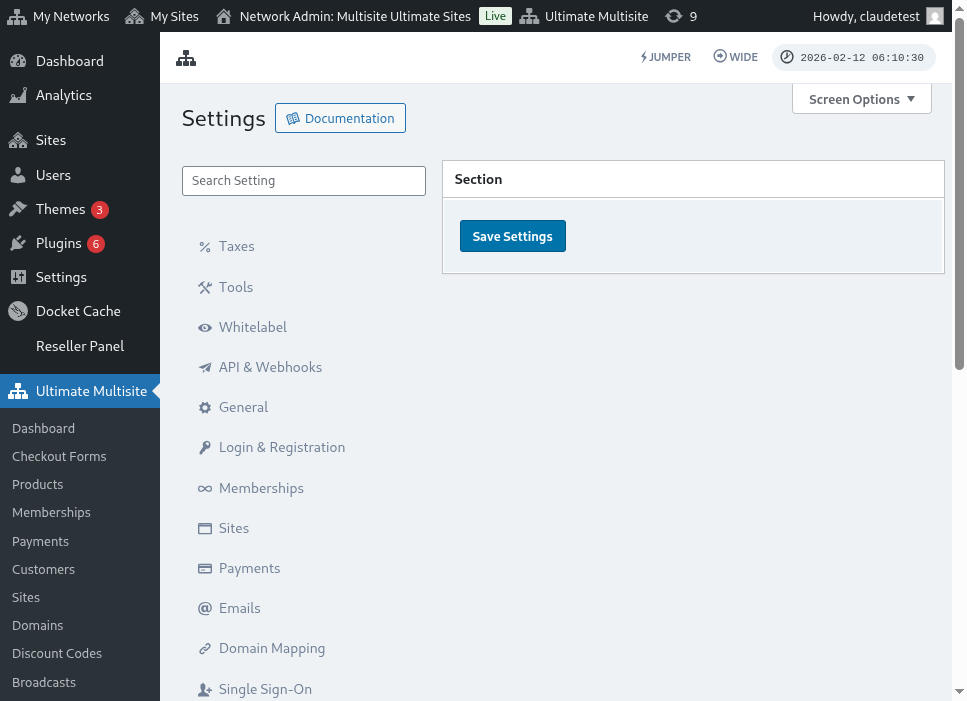
إليك عرضًا كاملًا لصفحة إعدادات ربط النطاقات:
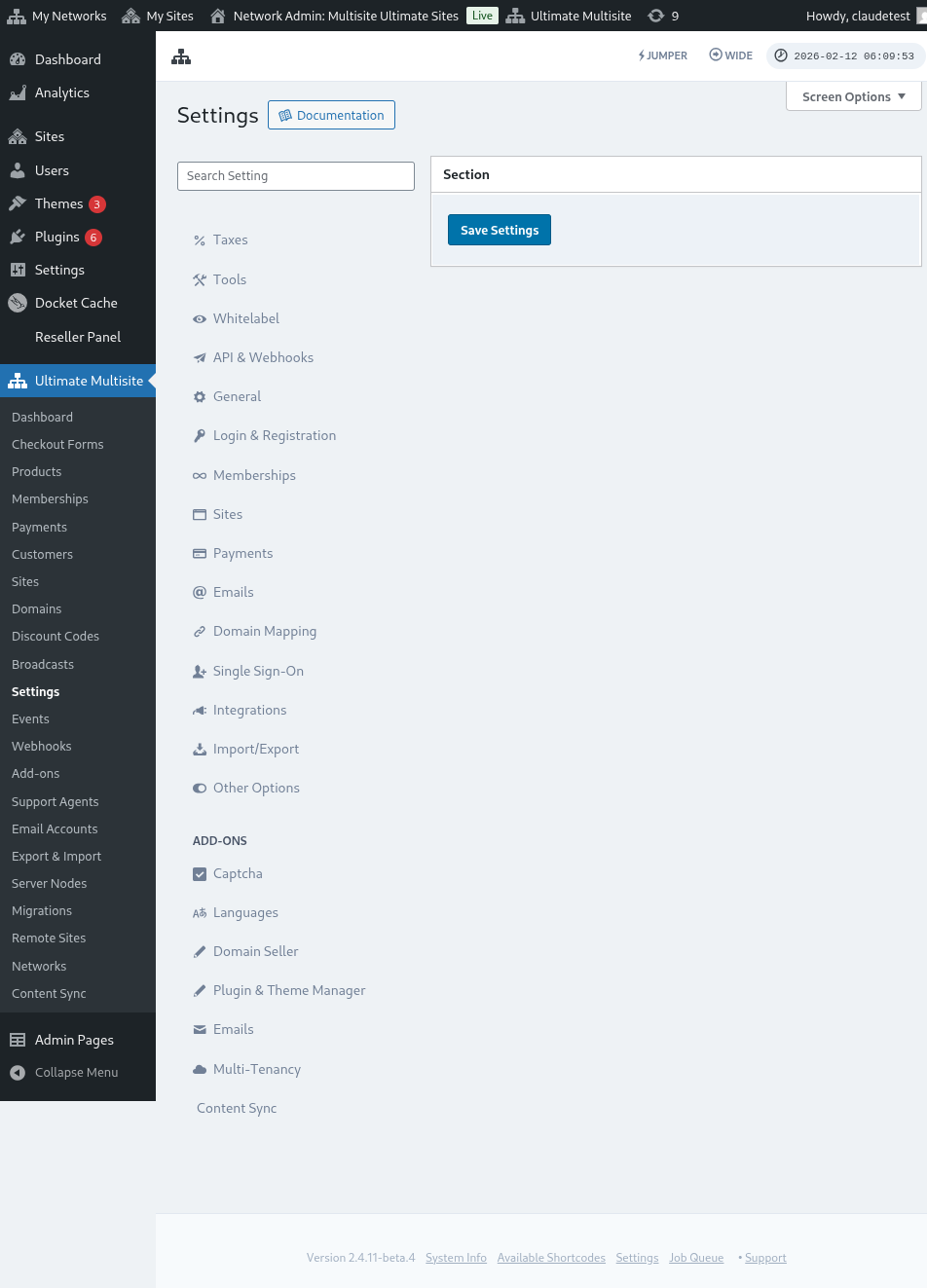
بعد النقر على Next Step ، يمكن لعملائك إضافة اسم النطاق المخصص واختيار ما إذا كان هذا النطاق المخصص سيكون الأساسي. لاحظ أن عملاءك يمكنهم استخدام أكثر من نطاق مخصص واحد لمواقعهم، لذلك يمكنهم اختيار أيٍّ منها سيكون الأساسي.

بعد النقر على Add Domain ، سيُضاف النطاق إلى حساب عميلك. كل ما عليهم فعله الآن هو تغيير سجلات DNS لهذا النطاق المخصص لدى مسجّل النطاقات الخاص بهم.
تغيير كلمة المرور:
داخل Dashboard الحساب، يمكن لعملائك أيضًا تغيير كلمة المرور الخاصة بهم بالنقر على Change Password.

سيعرض هذا نافذة جديدة حيث سيحتاج عملاؤك إلى إدخال كلمة المرور الحالية الخاصة بهم ثم إدخال كلمة المرور الجديدة التي يريدون استخدامها.

منطقة الخطر:
لدينا أيضًا خياران يظهران في جزء منطقة الخطر: حذف الموقع وحذف الحساب. كلاهما في جزء منطقة الخطر لأن هذين الإجراءين غير قابلين للتراجع. إذا حذف عملاؤك موقعهم الإلكتروني أو حسابهم، فلن يتمكنوا من استعادتهما.
إذا نقر عملاؤك على أي من هذين الخيارين، فستظهر لهم نافذة سيحتاجون فيها إلى تفعيل الخيار لإزالة الموقع الإلكتروني أو الحساب، وسيتم تحذيرهم بأن هذا الإجراء لا يمكن التراجع عنه.

إذا حذفوا موقعهم الإلكتروني، فسيظل حسابهم وعضويتهم دون تغيير. سيفقدون فقط كل المحتوى الموجود على موقعهم الإلكتروني. إذا حذفوا حسابهم، فستُفقد جميع المواقع الإلكترونية والعضويات والمعلومات المتعلقة بهذا الحساب.