التعامل مع الضرائب
يتضمن Ultimate Multisite وحدة لتحصيل الضرائب مدمجة في plugin الأساسي لدينا، لذا إذا كنت بحاجة إلى تحصيل ضرائب المبيعات على خططك وباقاتك وخدماتك، فيمكنك فعل ذلك بسهولة دون اللجوء إلى تثبيت أي إضافات.
بالنسبة للشركات الموجودة في أوروبا، نوفر إضافة تضيف أدوات وميزات لتقديم دعم أفضل للامتثال لضريبة VAT.
لا يقوم Ultimate Multisite بتقديم الضرائب أو توريدها نيابةً عنك إلى الحكومة؛ نحن نساعدك ببساطة على تحصيل الضرائب المناسبة وقت المعاملة. ستظل بحاجة إلى توريد الضرائب بنفسك.
تمكين تحصيل الضرائب
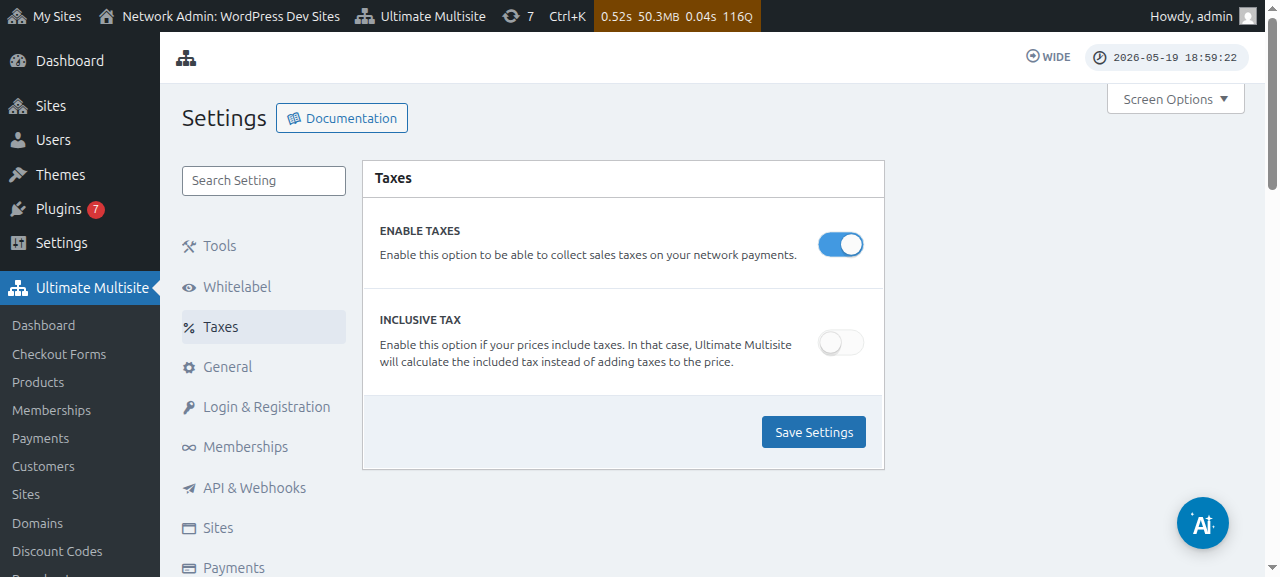
تحصيل الضرائب غير مفعّل افتراضيًا. لتمكينه، تحتاج إلى الانتقال إلى Ultimate Multisite > الإعدادات > الضرائب وتبديل الإعداد لتمكين إعداد Enable Taxes.
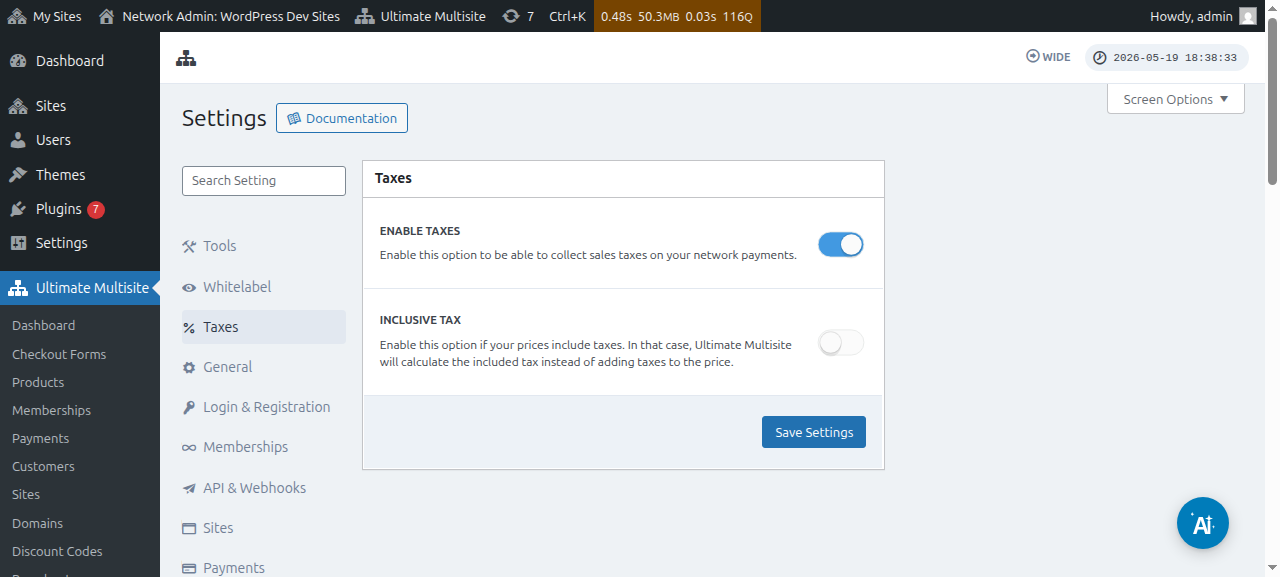
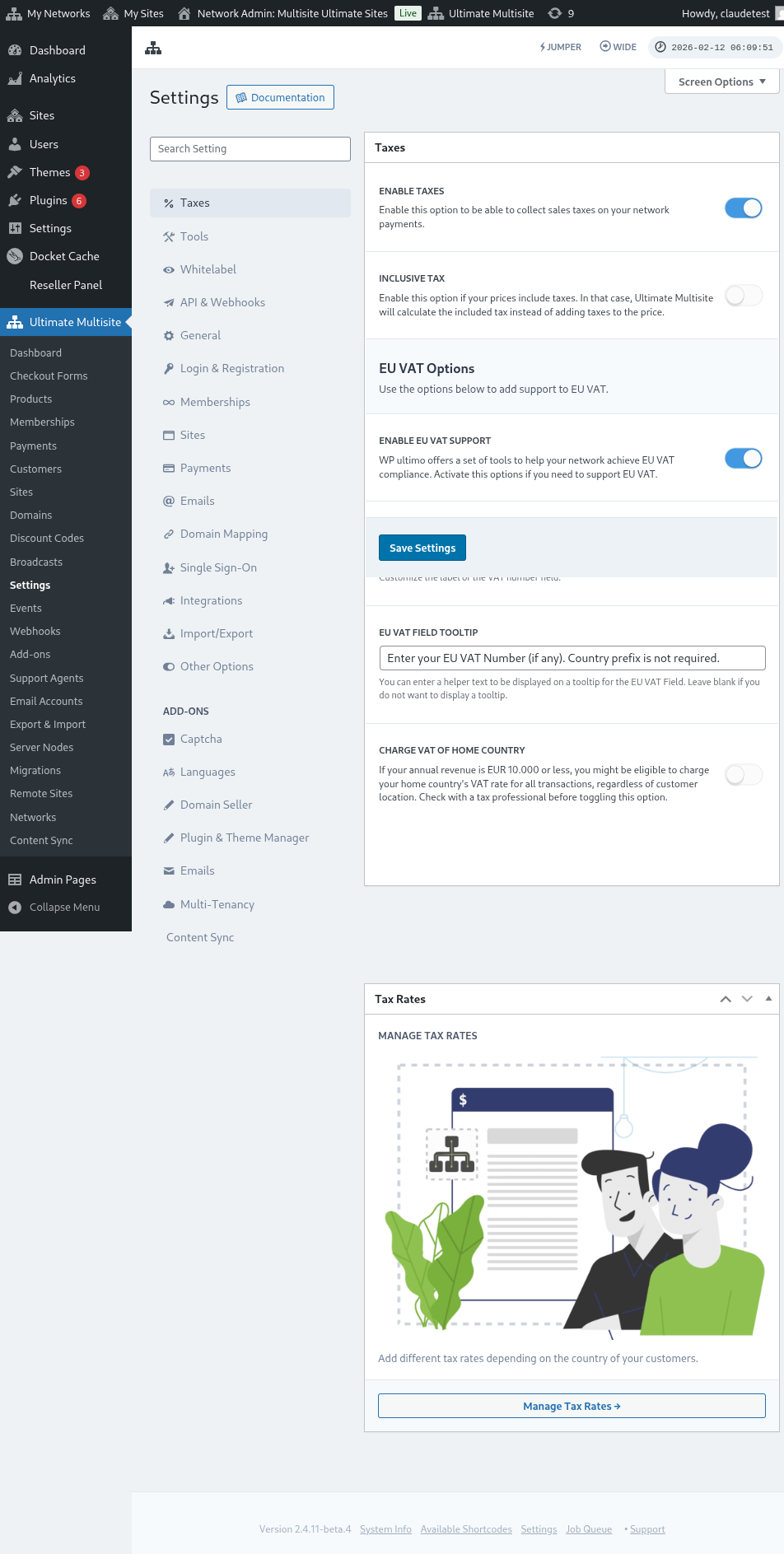
إليك عرضًا كاملًا لصفحة إعدادات الضرائب:
يمكنك أيضًا عرض إعدادات الضرائب للمنتجات الفردية:
الضريبة غير مشمولة مقابل الضريبة مشمولة
افتراضيًا، تكون جميع أسعار منتجاتك غير شاملة للضريبة، ما يعني أن الضرائب غير مشمولة في سعر المنتج. إذا قررنا أن العميل يجب أن يدفع ضرائب على عملية شراء معينة، فسنضيف الضرائب فوق المجموع الفرعي.
إذا كنت تفضل أن تكون الضرائب مشمولة في سعر منتجك، فيمكنك فعل ذلك بتمكين إعداد Inclusive Tax.
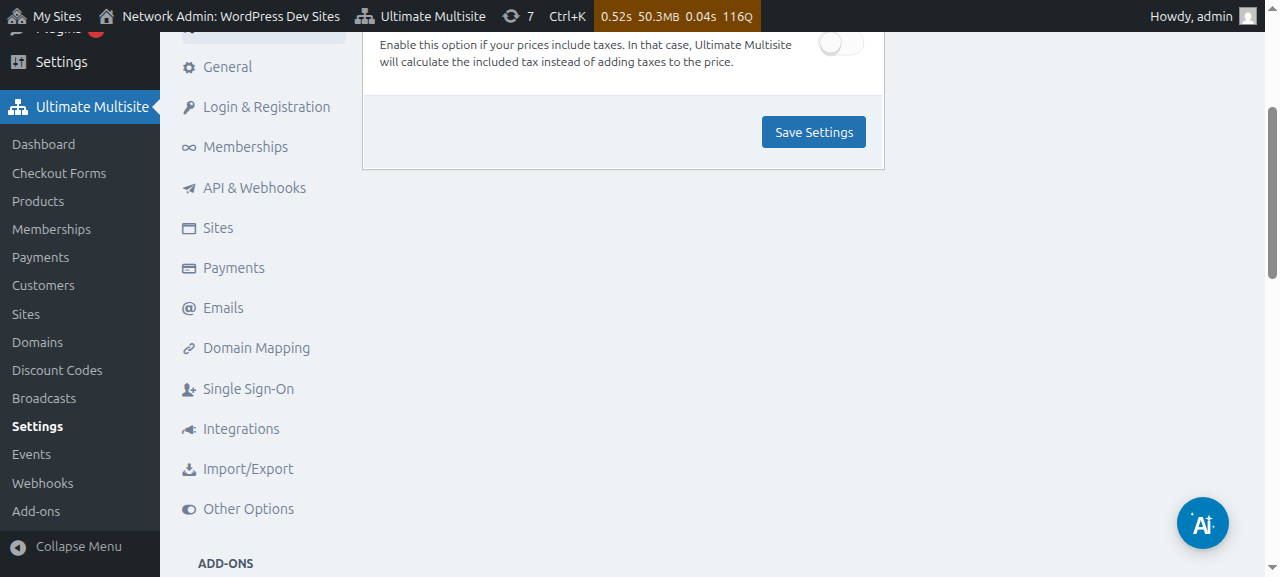
لا تنسَ حفظ التغييرات التي أجريتها.
إنشاء معدلات الضرائب
بعد تمكين تحصيل الضرائب، ستحتاج إلى إنشاء معدلات ضرائب لمواقع محددة باستخدام محرر معدلات الضرائب لدينا.
يمكنك الوصول إلى المحرر بالنقر على زر إدارة معدلات الضرائب في الشريط الجانبي لصفحة إعدادات الضرائب.
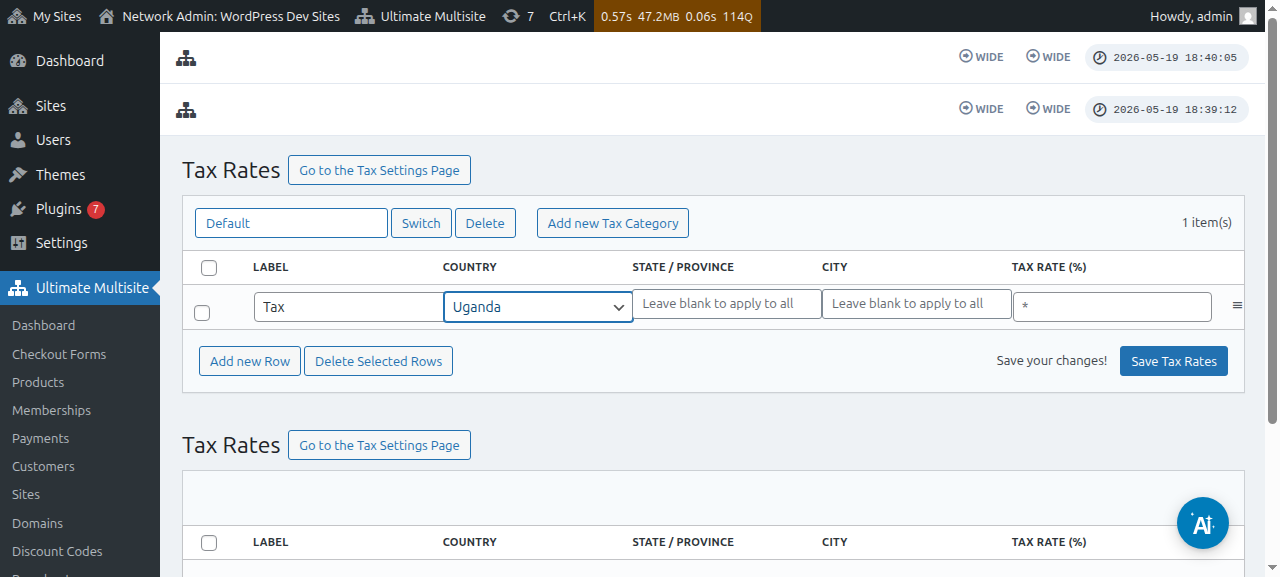
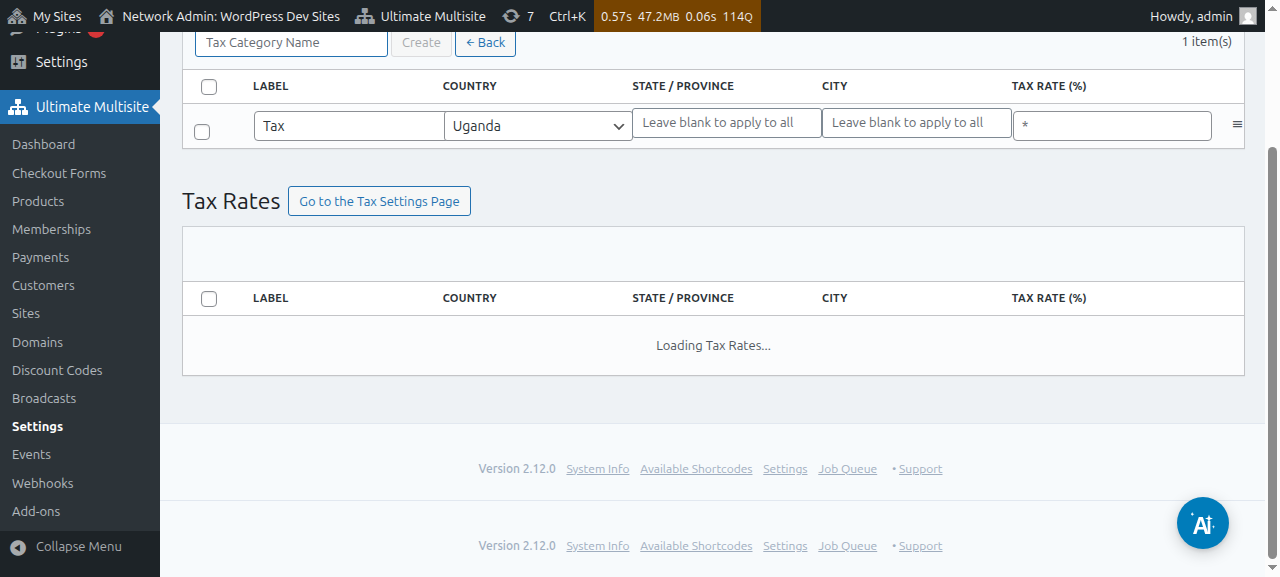
في صفحة محرر معدلات الضرائب، يمكنك إضافة معدلات ضرائب جديدة بالنقر على زر إضافة صف جديد.
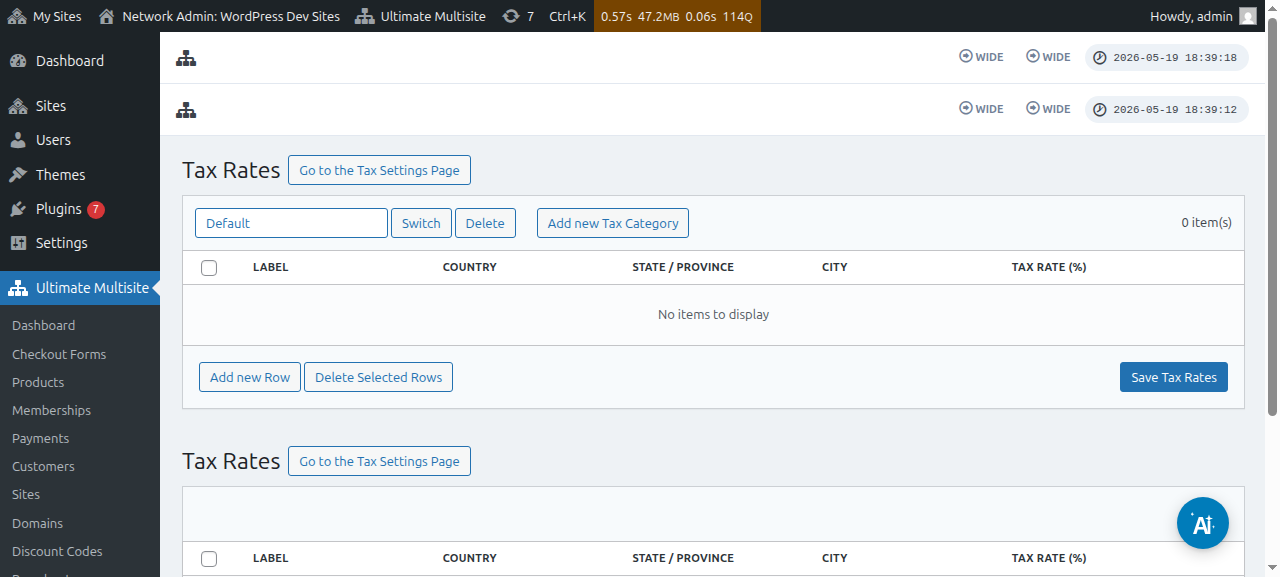
ستحتاج إلى منح كل معدل ضريبة عنوانًا (يُستخدم في الفواتير). ثم يمكنك اختيار البلد (مطلوب)، والولاية، والمدينة (كلاهما اختياري) حيث سيتم فرض هذه الضريبة. أخيرًا، أضف معدل الضريبة بالنسبة المئوية.
فئات الضرائب
يمكنك أيضًا إنشاء عدة فئات ضريبية، لإضافة معدلات ضرائب مختلفة لأنواع مختلفة من المنتجات.
انقر على إضافة فئة ضريبية جديدة، ثم اكتب اسم فئتك واضغط على إنشاء.
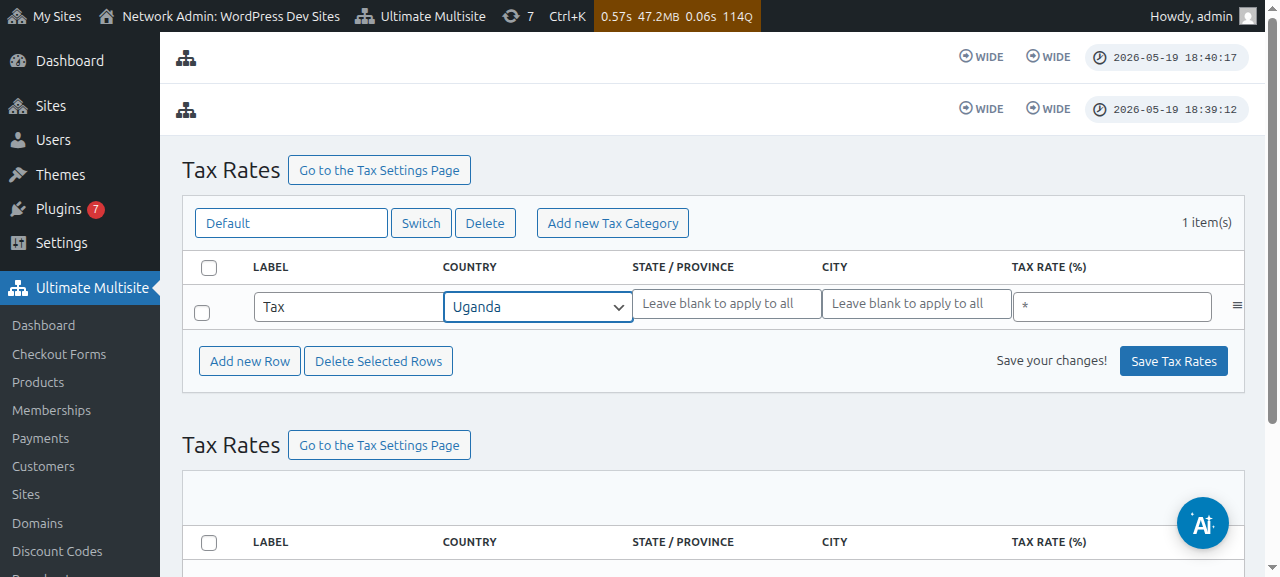
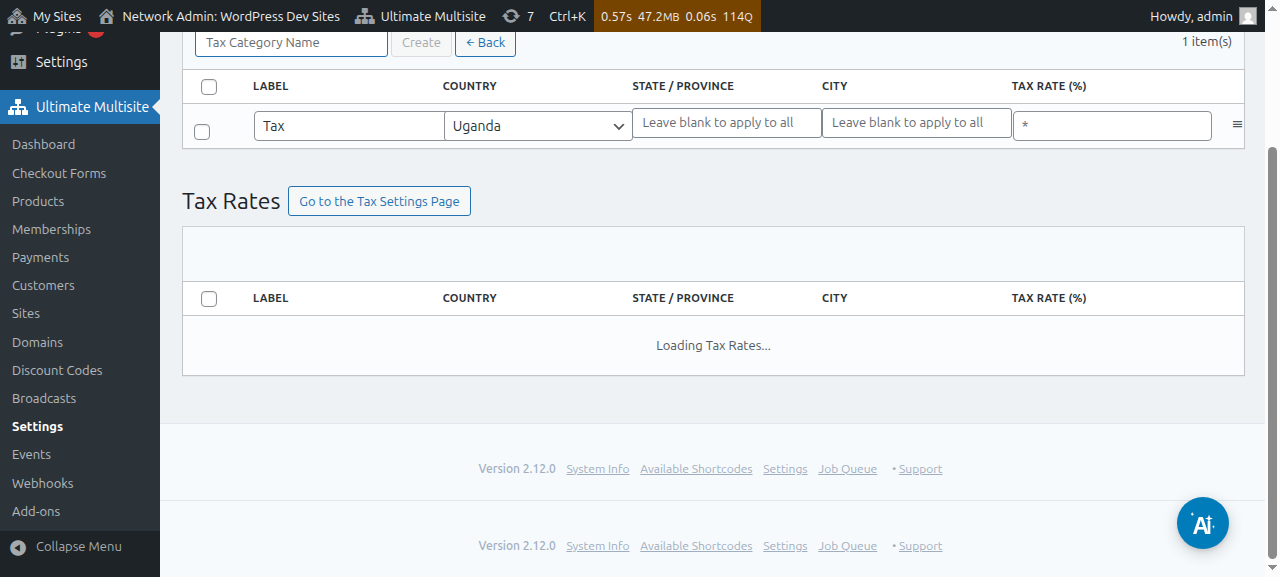
لتصفح الفئات، انقر على تبديل وحدد الفئة التي تريد إضافة ضرائب جديدة إليها.
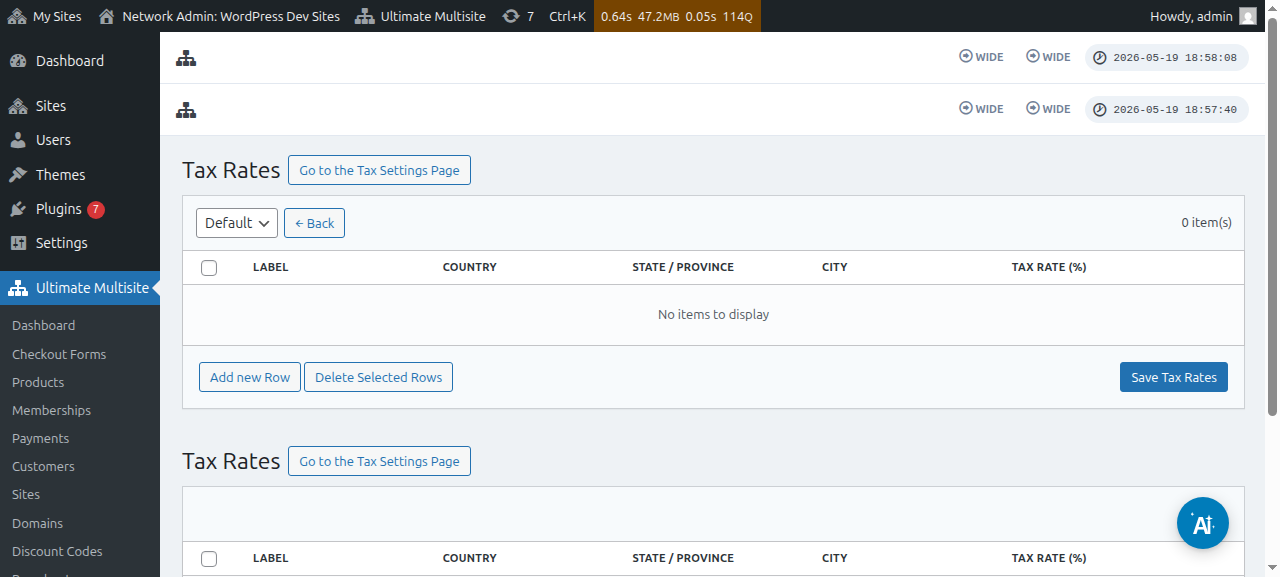
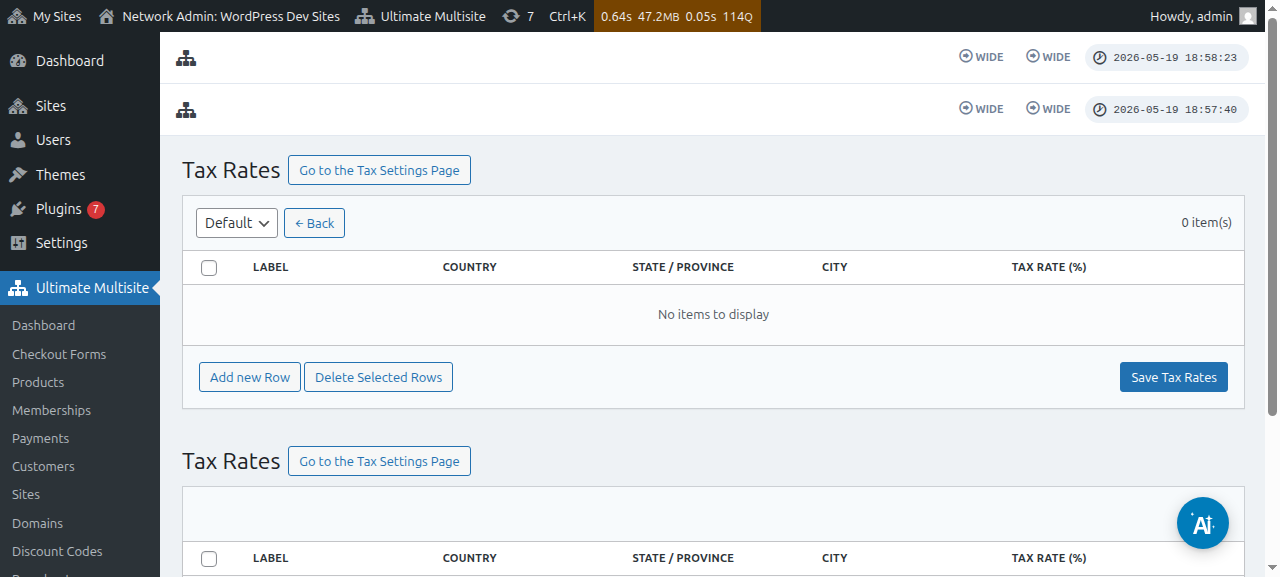
يمكنك تعيين فئة الضريبة لمنتج معين بالانتقال إلى صفحة تحرير المنتج ثم إلى تبويب الضرائب.
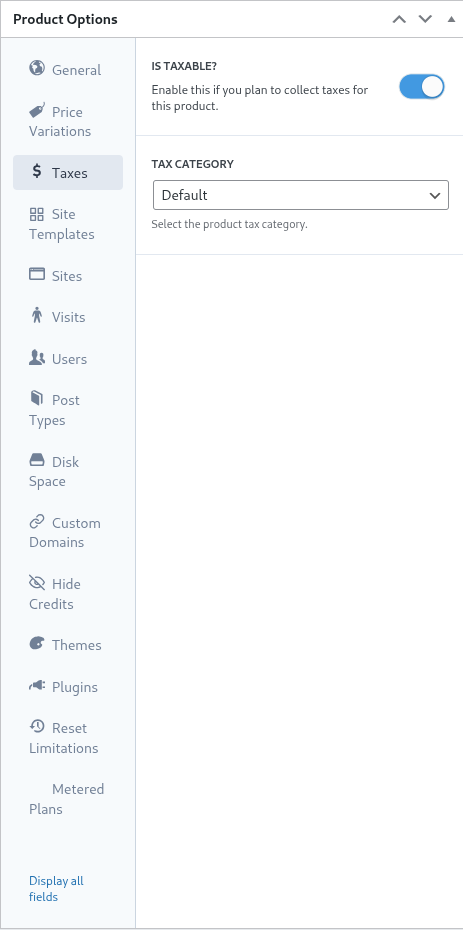
في الشاشة نفسها، يمكنك إيقاف تشغيل مفتاح تبديل هل هو خاضع للضريبة؟ لإعلام Ultimate Multisite بأنه يجب ألا يجمع الضرائب على ذلك المنتج المحدد.
دعم VAT الأوروبي
كما ذُكر سابقًا، لدينا إضافة متاحة للعملاء في EU الذين لديهم متطلبات إضافية بسبب لوائح VAT الأوروبية.
تساعد أدوات VAT لدينا في أمرين مهمين:
-
تحميل سهل لمعدلات VAT في EU؛
-
جمع رقم VAT والتحقق منه - وتطبيق الاحتساب العكسي للكيانات المعفاة من VAT (مثل الشركات التي لديها أرقام VAT صالحة)؛
لتثبيت تلك الإضافة، انتقل إلى Ultimate Multisite > الإعدادات ثم انقر على رابط الشريط الجانبي تحقق من إضافاتنا.
ستتم إعادة توجيهك إلى صفحة الإضافات لدينا. هناك، يمكنك البحث عن إضافة Ultimate Multisite VAT وتثبيتها.
بعد ذلك، توجه إلى مسؤول الشبكة > Plugins وفعّل تلك الإضافة على مستوى الشبكة.
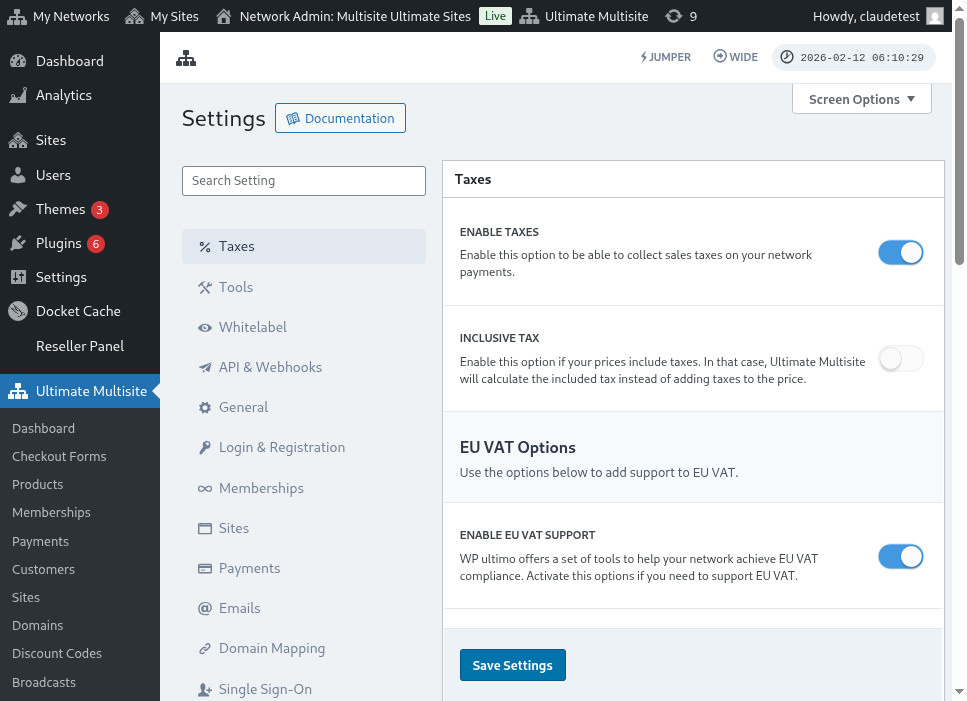
إذا عدت إلى تبويب إعدادات الضرائب، فسترى خيارات جديدة متاحة. فعّل خيار Enable VAT Support لتمكين أدوات VAT الجديدة. لا تنسَ حفظ إعداداتك!
جلب معدلات ضريبة VAT
إحدى الأدوات التي تضيفها عملية التكامل لدينا هي القدرة على تحميل معدلات الضرائب للدول الأعضاء في EU. يمكن القيام بذلك بزيارة صفحة محرر معدلات الضرائب بعد تمكين دعم EU VAT.
في أسفل الصفحة، سترى خيارات جلب VAT. سيؤدي تحديد نوع معدل والنقر على زر Update EU VAT Rates إلى جلب الجدول وملئه تلقائيًا بمعدلات الضرائب لكل دولة عضو في EU. بعد ذلك، تحتاج فقط إلى حفظه.
يمكنك أيضًا تعديل القيم بعد جلبها. للقيام بذلك، ما عليك سوى تعديل سطر الجدول الذي تحتاجه والنقر لحفظ القيم الجديدة.
التحقق من VAT
عند تمكين دعم VAT، سيضيف Ultimate Multisite حقلًا إضافيًا إلى نموذج إتمام الشراء، أسفل حقل عنوان الفوترة. سيظهر الحقل فقط للعملاء الموجودين في EU.
سيقوم Ultimate Multisite بعد ذلك بالتحقق من صحة رقم ضريبة القيمة المضافة، وإذا عاد كرقم صالح، فسيتم تطبيق آلية الاحتساب العكسي وتعيين معدل الضريبة إلى 0% على ذلك الطلب.